Crea nuovo file
Per creare un nuovo file si parte dal menu File > Nuovo.
Dalla finestra di dialogo che viene visualizzata puoi accedere a tutti i modelli di piani contabili predefiniti. Ti consigliamo di partire da un modello esistente e di personalizzarlo con i tuoi dati.
La finestra che appare dà la possibilità di creare un nuovo file in tre modalità diverse:
- Partendo da uno dei nostri modelli predefiniti (scelta consigliata)
- Copiando i dati da un file già esistente
- Partendo da un file nuovo vuoto
Attenzione: Chi ha sottoscritto un abbonamento al piano Professional di Banana Contabilità Plus, durante la creazione di un nuovo file, vede il messaggio: Il tuo piano attivo: Piano Professional. Le funzionalità del Piano Advanced sono disponibili fino a 70 righe di registrazione. Questo messaggio può essere ignorato e scompare automaticamente una volta superate le 70 righe di registrazione.
Inizia da un modello
Con questa procedura si crea un nuovo file partendo da uno dei modelli esistenti. Ci sono tanti modelli adatti per ogni forma giuridica e attività, suddivisi per regione linguistica.
In base alla Regione selezionata vengono visualizzati i modelli disponibili nella lingua della nazione. Nell'immagine sono visualizzati i modelli in lingua inglese per la Svizzera.
Selezionando come Regione "Svizzera-Italiano", vengono visualizzati i modelli in italiano.

- Menu File > Nuovo
- Nel campo Regione, scegli la Nazione/lingua
- Nel campo Categoria scegli la categoria di attività (azienda, privato, non profit, formazione,...)
- Nel campo Tipo, scegli il tipo di file che vuoi creare (Cash Manager, contabilità entrate/uscite, contabilità doppia, ...)
- Puoi anche cercare un modello inserendo una parola chiave nella casella Filtra per.
- Nella parte destra della finestra, seleziona il modello che più si avvicina alle tue esigenze.
Cliccando sul file e confermando con il pulsante "Crea", si apre il modello selezionato.
Tutti i file che hanno le opzioni IVA hanno la tabella Codici IVA, aggiornata alle nuove aliquote.
Il piano dei conti può essere adattato alle tue esigenze (cambiare la descrizione dei conti, inserire o eliminare dei gruppi, sottogruppi, ecc.).
Salva il file con nome
Una volta aperto il modello, salva con nome il file cliccando su File > Salva con nome:
- Scegli la cartella di destinazione.
È utile creare una cartella "Contabilità" per ogni anno, in modo da salvare il file della contabilità e anche i documenti relativi a quell'anno. Ti consigliamo di consultare anche la pagina Organizzare il lavoro. - Dai un nome al file. Consigliamo un nome che contenga il nome della ditta e l'anno contabile (per esempio ditta_rossi_xxxx).
Il programma aggiunge l'estensione ".ac2" che contraddistingue i file creati con Banana Contabilità.
Adatta il modello
- Modifica le Proprietà file:
- Adatta il piano dei conti:
- Inserisci i tuoi conti bancari.
- Inserisci o modifica i conti per adattarli alle tue esigenze.
L'aggiunta e la modifica di conti nel piano contabile può anche essere fatta successivamente, in base alle necessità che emergono.
Per maggiori informazioni consulta la pagina Struttura del piano dei conti in Banana Contabilità.
Inizia da un tutorial
I tutorial sono dei modelli esistenti, che contengono al loro interno dei dati contabili d'esempio (saldi di apertura, registrazioni, budget, ...). Non per tutti i modelli è disponibile un tutorial.
I file tutorial sono utili per capire come strutturare la contabilità all'interno di un certo modello, i dati d'esempio inseriti sono solo a scopo dimostrativo e possono essere modificati, cancellati o rimpiazzati con i propri dati in qualsiasi momento.
Quando selezioni un modello ed esso dispone di un file di tutorial, vicino alla descrizione di dettaglio del modello appare automaticamente il tasto Crea da Tutorial.

Inizia da un file esistente
Si crea un nuovo file copiando i dati da un file o modello già esistente.

Ci sono diverse modalità per copiare i dati:
- Aprire il file che deve servire da modello, tramite il bottone Sfoglia e indicare il percorso dove si trova il file.
- Creare una copia del file aperto, cliccando su File > Salva con nome o in alternativa dal menu Strumenti > Crea copia File.
Nella finestra di dialogo che appare, scegli quali dati tenere.
Se nessuna delle tre opzioni vengono attivate, viene creato un file unicamente con il piano contabile.

- Salvare il file nella cartella dove si vogliono tenere i dati (di regola nella cartella documenti).
Indicare nel nome del file la ditta e l'anno contabile (per esempio "ditta Rossi xxxx.ac2"). - Se riprendi una contabilità esistente che hanno dei saldi di apertura, sostituisci nella colonna Apertura i saldi iniziali.
- Se lavori con una contabilità multi-moneta, aggiorna i cambi di apertura.
Inizia da un file nuovo vuoto
Se vuoi partire da un file vuoto, devi impostare i dati base della contabilità e tutto il piano contabile (scelta sconsigliata).

- Menu File > Nuovo.
- Scegliere la Nazione/ lingua.
- Cliccare sul tipo di contabilità desiderata.
- In fondo alla lista dei modelli cliccare su Nuovo vuoto.
- Impostare i Parametri creazione nuovo file.
Documenti correlati
- Contabilità Entrate uscite e Libro cassa
- Contabilità in partita doppia
- Contabilità in partita doppia con multi-moneta
- Documentazione Utilità.
Passaggio al nuovo anno
Quando si passa a un nuovo anno, vi è una procedura automatizzata che crea un nuovo file e riporta i saldi d'apertura.
Parametri creazione
Quando il programma crea un file con caratteristiche nuove, si devono impostare i Parametri creazione nuovo file.
Parametri creazione nuovo file
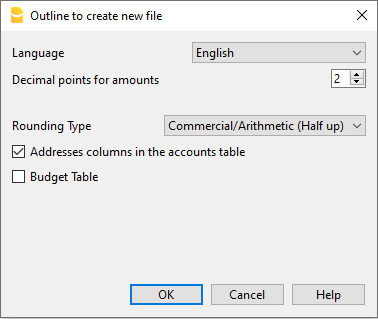
Lingua
La lingua che viene usata per creare le intestazioni delle colonne nelle varie tabelle.
Decimali e arrotondamento
Decimali campi importi
Per evitare differenze contabili, il numero dei decimali dei campi importi viene fissato per ogni file. Di regola, si usano 2 decimali, ma vi sono monete per le quali non si usano decimali e bisogna impostare 0 (zero). Per altre monete che usano più decimali come il Dinaro tunisino o le cripto valute come il Bitcoin (9 decimali), Ethereum (18 decimali) bisogna indicare il numero appropriato.
Si possono gestire contabilità con importi fino a 27 decimali.
Decimali importi in moneta estera
Se si tratta di una contabilità multi-moneta si deve definire il numero dei decimali per gli importi in moneta estera. Se per esempio la contabilità è in EUR e si gestiscono criptovalute come l'Ethereum, si deve inserire 18.
Generalmente, il numero dei decimali non deve essere inferiore a quello dei decimali in moneta base.
Tipo arrotondamento
È il tipo di arrotondamento applicato per arrotondare importi con decimali che vanno oltre il numero di decimali fissato.
Nel caso che si abbiano fissati 2 decimali è il tipo usato per arrotondare le cifre oltre i due decimali.
A seconda dei metodi usati, i seguenti importi: 1.005; 1.015; 1.025; 1.035 risulteranno arrotondati in maniera diversa.
- Commerciale/aritmetico (metà su) arrotondato al maggiore: 1.01; 1.02; 1.03; 1.04.
Di regola in contabilità si usa questo sistema. - Bancario (metà al pari) arrotondato al valore pari più vicino: 1.00; 1.02; 1.02; 1.04).
Funzionalità da includere
Per maggiori informazioni sulle funzioni da includere vedi:
Colonne indirizzi nella tabella conti
Se si attiva la casella, viene aggiunta nella tabella Conti la vista Indirizzi, in cui è possibile inserire gli indirizzi dei clienti, dei fornitori o dei soci.
Tabella preventivo
Se si attiva la casella, viene aggiunta la Tabella Preventivo , dove si possono inserire le registrazioni riguardo le proprie previsioni.
Si possono avere quindi contabilità in diverse lingue e con decimali diversi. Per cambiare la lingua e i decimali una volta creata la contabilità, bisogna convertire la contabilità cliccando su Strumenti → Converti in nuovo file .
Contabilità in più lingue
Con Banana Contabilità Plus puoi creare dei file di contabilità in diverse lingue e presentare il bilancio e il conto economico nella lingua che ti serve.
Le lingue disponibili sono: italiano, tedesco, francese, inglese, spagnolo, portoghese, cinese, olandese.
Vedi Piano conti Svizzero PMI completo multilingua.

Le diverse lingue
- La lingua del programma
Quella usata per l'interfaccia, menu dialoghi, ecc.
Si può cambiare dal menu Strumenti → Opzioni programma
Riquadri 1 e 3 dell'immagine sopra. - Documentazione in diverse lingue
Hai una documentazione completa in diverse lingue, accessibile facilmente cliccando sul bottone d'aiuto. - La lingua del file della contabilità
Quando crei il file della contabilità, le colonne sono impostate nella lingua di creazione.
Riquadro 2 dell'immagine sopra. - La lingua dell'intestazione delle colonne e delle tabelle
Puoi cambiarla a tuo piacimento. Per esempio, invece di usare il termine IVA, usare la sigla più adatta della tua nazione. - Contenuti in qualsiasi lingua
Nelle celle puoi inserire scritte in qualsiasi lingua. - Colonne supplementari per altre lingue
Puoi aggiungere colonne per avere il Bilancio e il Conto economico in diverse lingue. Nella tabella Registrazioni e in tutte le altre tabelle puoi creare colonne anche per altre lingue. - Viste per le diverse lingue
Passi da una lingua all'altra velocemente e puoi stampare solo nella lingua desiderata. - Report Bilancio e Conto economico nelle diverse lingue
Puoi personalizzare le stampe per visualizzare le colonne che desideri.
Cambiare la lingua di creazione del file
Ogni documento su Banana Contabilità Plus è un file distinto. La lingua del file è separata da quella del programma e viene definita nel momento della creazione del file stesso (menu File → Nuovo).
I nomi e l'intestazione delle colonne sono attribuiti al momento in cui il file viene creato, usando la lingua della creazione.

Per cambiare la lingua del file e delle colonne, devi creare un nuovo file:
- Dal menu Strumenti → Converti in nuovo file.
- Nella finestra di dialogo che si apre scegliere la tipologia di file uguale a quella del file esistente e premere il bottone OK.
- Nella finestra successiva scegliere la nuova lingua del file e il tipo di arrotondamento e premere OK.
Il programma crea un nuovo file identico a quello precedente, con le nuove impostazioni della lingua. Questo nuovo file deve essere salvato con nome.
Cambiare la lingua corrente del file
La lingua corrente è quella che il programma usa per visualizzare le diciture, come per esempio "Saldo d'apertura" nella scheda conto o le date nei report. Normalmente è uguale alla lingua di creazione, ma può essere cambiata nelle Proprietà file → Varia.
Cambiare le intestazioni delle colonne
Puoi adattare l'intestazione delle colonne dal menu Dati → Disponi colonne.
Aggiungere colonne per diverse lingue
Nella tabella Conti e anche nelle altre tabelle (Registrazioni, Codici IVA) si possono aggiungere delle colonne supplementari dove inserire la descrizione in altre lingue.
- Dal menu Dati → Disponi colonne → Aggiungi colonna.
- Come nome della colonna utilizzare il nome della lingua (ad esempio tedesco, cinese, ecc.).
- Completare per ogni riga la descrizione nella lingua che è stata aggiunta.
Creare Viste per ciascuna lingua
Crea una vista per ogni lingua per avere delle stampe solo con la lingua desiderata.
- Menu Dati → comando Disponi tabelle.
- Creare una Vista per ogni lingua.
In ogni tabella si possono avere viste diverse per le diverse lingue o anche viste che includono le colonne delle diverse lingue. - Personalizzare le stampe nella lingua che serve. Per stampare in diverse lingue, creare una Personalizzazione di stampa per ogni lingua in modo da non dover cambiare ogni volta le impostazioni, ma averle già pronte.
Bilancio Abbellito per ciascuna lingua
Una volta aggiunta che la colonna della lingua è stata aggiunta nella tabella Conti, si può visualizzarla anche nel report del Bilancio.
- Aprire il dialogo Bilancio abbellito con gruppi.
- Scegliere la Personalizzazione che si vuole stampare.
- Nella sezione Personalizzazione con il comando Duplica Crea una nuova Personalizzazione per la tua lingua.
Come nome della personalizzazione dare il nome della lingua. - Sezione Colonne:
- Bottone Avanzato per le colonne del Bilancio.
- Bottone Aggiungi.
Nella sezione della tabella Conti:- Rendere visibile la colonna della lingua che interessa visualizzare.
- Nascondere la colonna Descrizione della lingua predefinita.
- Ripetere l'operazione anche per le colonne del Conto Economico.
- La prossima volta che si apre il Menu Report Bilancio abbellito per gruppi, si avrà la lingua indicata.
- Inserire la personalizzazione nel menu Preferiti.
Così si accede più velocemente al report.
I testi predefiniti del report (data ecc.) sono visualizzati nella lingua corrente della contabilità.
Può essere necessario cambiare di volta in volta la lingua corrente.
Estensioni
Se si hanno delle necessità specifiche in diverse lingue, possono essere programmati come Estensioni.