Preventivo | Contabilità Entrate / Uscite
Il Preventivo annuale è uno strumento che permette di pianificare in anticipo le entrate e le uscite dell’anno, per avere una visione chiara del futuro e prepararsi a prendere le decisioni più opportune. Durante l’anno è possibile confrontare il preventivo con i valori effettivi (consuntivo), per verificare l’andamento reale rispetto a quanto pianificato.
Grazie al preventivo è possibile:
- Prendere decisioni consapevoli: capire se ci sono le condizioni per investire in un progetto oppure se conviene ridurre alcune spese.
- Controllare l’andamento economico: confrontando preventivo e consuntivo, si individua facilmente se si sta spendendo più o meno del previsto.
- Gestire con responsabilità: per associazioni, enti e piccole imprese, rappresenta anche uno strumento di trasparenza e di buona organizzazione.
Come impostare il preventivo in Banana Contabilità
Ci sono due modalità operative:
- Preventivo annuale nella tabella Conti o Categorie
Un metodo molto semplice e tradizionale:
- Inserisci i valori preventivi direttamente nella colonna Preventivo della tabella Categorie.
Maggiori informazioni sono disponibili nella pagina Preventivo in colonna.
- Nella tabella Conti puoi anche aggiungere colonne supplementari per gestire diverse tipologie di preventivo.
Un caso utile è l’aggiunta di una colonna dedicata al budget dell’anno successivo, così puoi pianificare il futuro restando nel file contabile dell’anno corrente.
Maggiori dettagli nella pagina Budget anno successivo nella contabilità corrente.
- Inserisci i valori preventivi direttamente nella colonna Preventivo della tabella Categorie.
- Pianificazione finanziaria completa nella tabella Preventivo
È approccio più avanzato e dettagliato:
- Attivi la tabella Preventivo e inserisci i movimenti previsionali, non solo per costi e ricavi, ma anche per la liquidità.
- La colonna Preventivo della tabella Conti viene aggiornata in automatico, in base ai movimenti registrati nella tabella Preventivo.
Questo metodo ti permette di avere una visione dinamica dell’evoluzione finanziaria, mese per mese o trimestre per trimestre, includendo anche la liquidità.
Le sottopagine che seguono illustrano come gestire il preventivo in un file di Entrate e Uscite. Se invece utilizzi un file in partita doppia, consulta la sezione dedicata al preventivo cliccando sul seguente link: https://www.banana.ch/doc/it/node/10211.
Confronto tra il Preventivo in colonna e quello nella tabella Preventivo
Qui di seguito presentiamo una tabella comparativa tra il preventivo in colonna nella tabella Conti e preventivo nella tabella Preventivo.
| Caratteristica | Preventivo in colonna, colonna Preventivo | Tabella Preventivo |
|---|---|---|
| Dove si trova | Nella tabella Conti, colonna Budget | Tabella dedicata: Preventivo |
| Attivazione | Sempre disponibile (di default) | Da attivare: Strumenti > Aggiungi nuove funzionalità > Aggiungi tabella Preventivo |
| Livello di dettaglio | Budget annuale per conto/categoria | Registrazioni dettagliate con date e ripetitività |
| Inserimento dati | Importo totale per l’anno | Registrazioni singole con data, conto e categoria |
| Voci aggiuntive | Solo importi | Quantità, Prezzi, Formule di calcolo |
| Ripetitività movimenti | Non disponibile | Disponibile (colonna Ripeti) |
| Liquidità futura per periodo | Non calcolata | Calcolata automaticamente (cassa/banca previste) |
| Risultati | Totali per conto/categoria | Dettagli periodici (giorno/mese/anno) + totali |
| Uso tipico | Previsioni semplici, budget annuale | Previsioni dettagliate, pianificazione finanziaria precisa |
Preventivo annuale in colonna | Contabilità Entrate / Uscite
Si tratta di un preventivo su base annuale, impostato nella colonna Preventivo della tabella Categorie.
La colonna Preventivo è attiva solo se la tabella Preventivo non è stata attivata. Nel caso la tabella Preventivo fosse già attiva è necessario disattivarla.
Oltre alla colonna Preventivo, è disponibile la colonna Diff. Preventivo, visibile nella vista Preventivo e mostra la differenza tra i valori previsti e valori reali. Si aggiorna automaticamente man mano che vengono registrate tutte le operazioni contabili.
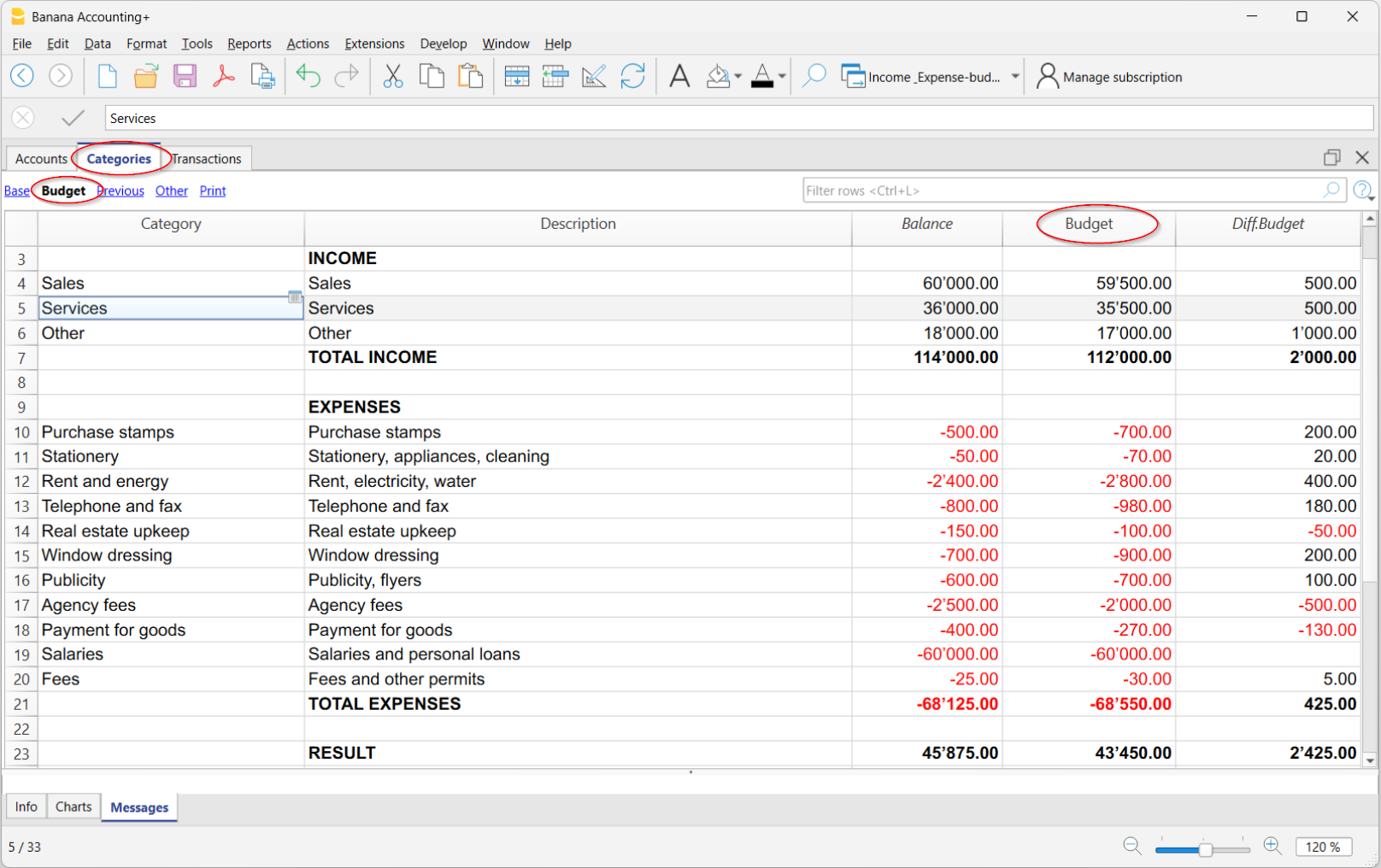
Disattivare la tabella Preventivo
Se desideri utilizzare la colonna Preventivo nella tabella Categorie per impostare il budget annuale, la Tabella Preventivo non deve essere attiva.
Qualora fosse attiva, per disattivarla, vai al menu:
- Strumenti > Aggiungi/Rimuovi funzionalità
- Seleziona Rimuovi tabella Preventivo.
Una volta rimossa la tabella, puoi inserire direttamente gli importi di preventivo nella colonna Preventivo della tabella Conti.
Stampa del preventivo
È possibile stampare il Preventivo con una delle seguenti modalità:
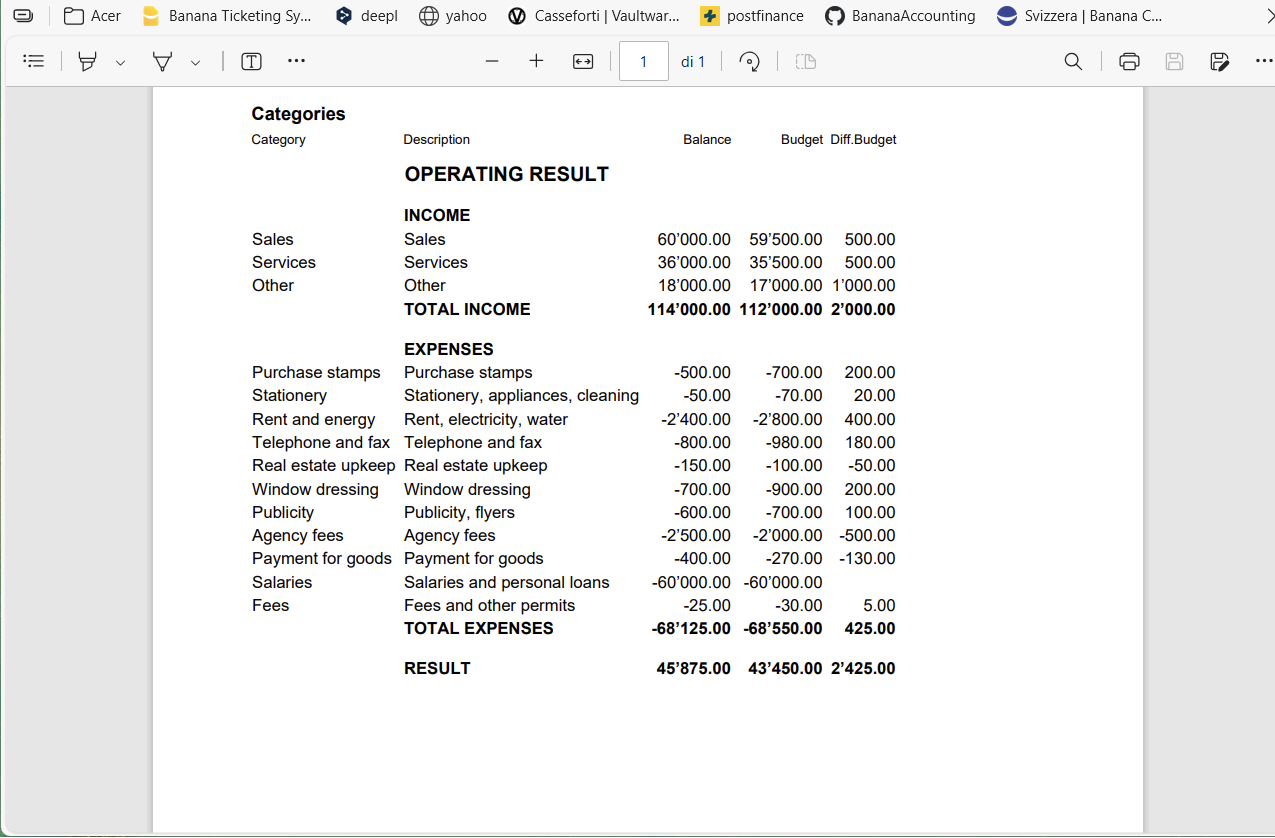
- Direttamente dalla tabella Categorie:
Per la stampa posizionarsi nella tabella Categorie e nella vista Preventivo o Stampa e dal menu File > Crea Pdf, il programma visualizza il Pdf da stampare.- Vista Preventivo
La stampa si presenta con la disposizione delle colonne così come si presentano nella tabella Categorie - Vista Stampa
La stampa si presenta come la tabella Categorie, ma senza la colonna Somma in e altre colonne di raggruppamento. In questo caso occorre visualizzare le colonne del Preventivo dal menu Dati > Disponi colonne.
- Vista Preventivo
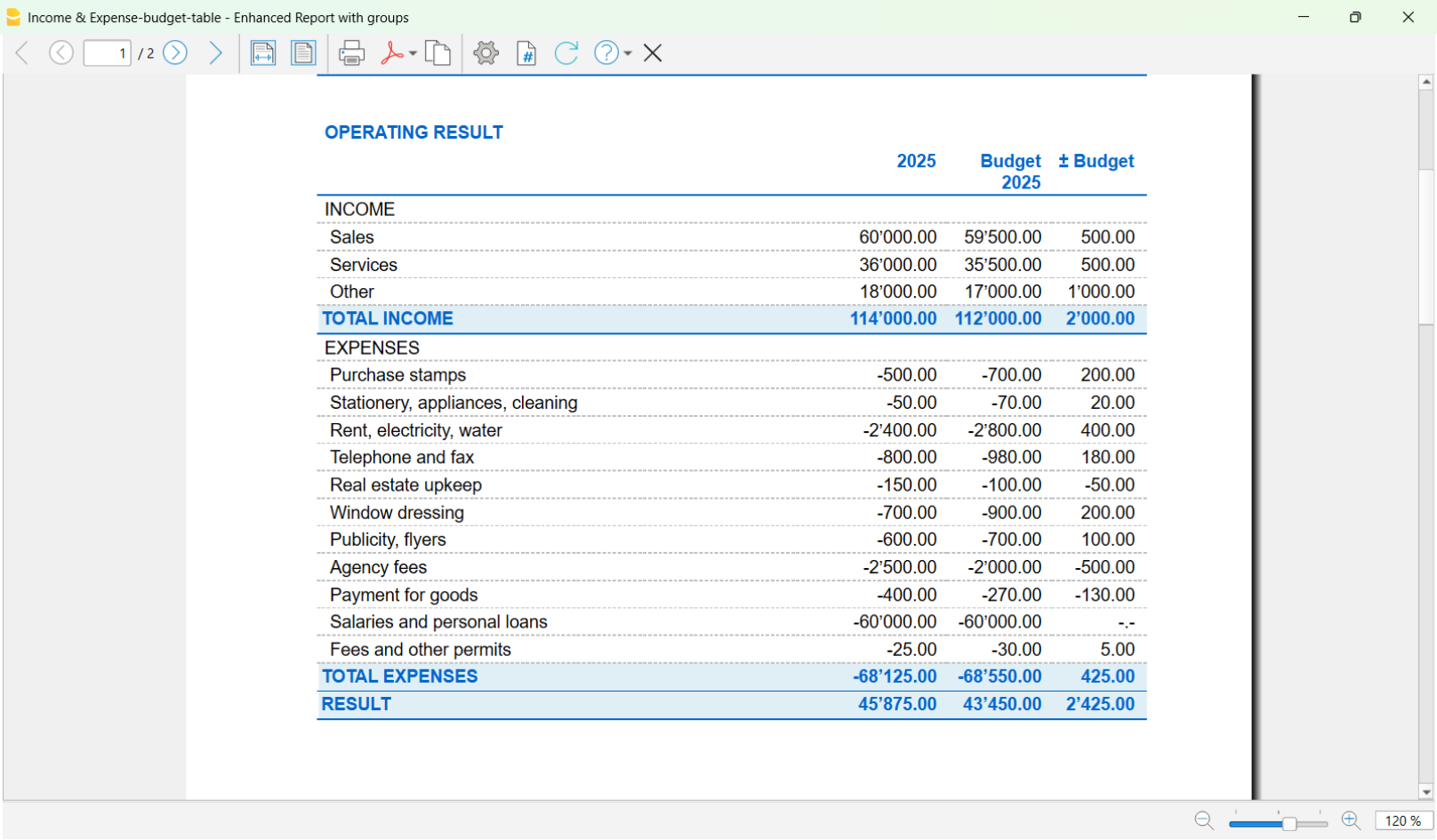
- Dal menu Report > Rendiconto abbellito con gruppi.
Nella sezione Colonne deve essere attivata l'opzione: Preventivo per le Categorie ed eventualmente per i Conti.
Preventivo anno successivo nella contabilità corrente | Contabilità Entrate / Uscite
In Banana Contabilità, nel file dell'anno viene anche inserito il preventivo dell'anno.
È però anche possibile aggiungere una colonna supplementare per inserire nell'anno corrente il Preventivo per l'anno successivo. È una soluzione molto pratica, ad esempio per le associazioni, dove i soci devono approvare non solo i conti finali dell’anno, ma anche il preventivo per l’anno successivo.
Aggiungi la colonna Preventivo anno successivo
La colonna Preventivo anno successivo devi aggiungerla nella tabella Categorie.
- Vai nella la tabella Categorie del tuo file di contabilità.
- Dal menu Dati > Disponi colonne > Aggiungi.
- Inserisci come titolo della nuova colonna: Preventivo anno successivo (Es. Preventivo anno xxxx).
- Imposta il Tipo dato = Importo, così Banana calcola automaticamente i totali dei gruppi.
- Conferma con OK.
La nuova colonna per il preventivo dell'anno successivo sarà visibile nella tabella Categorie.
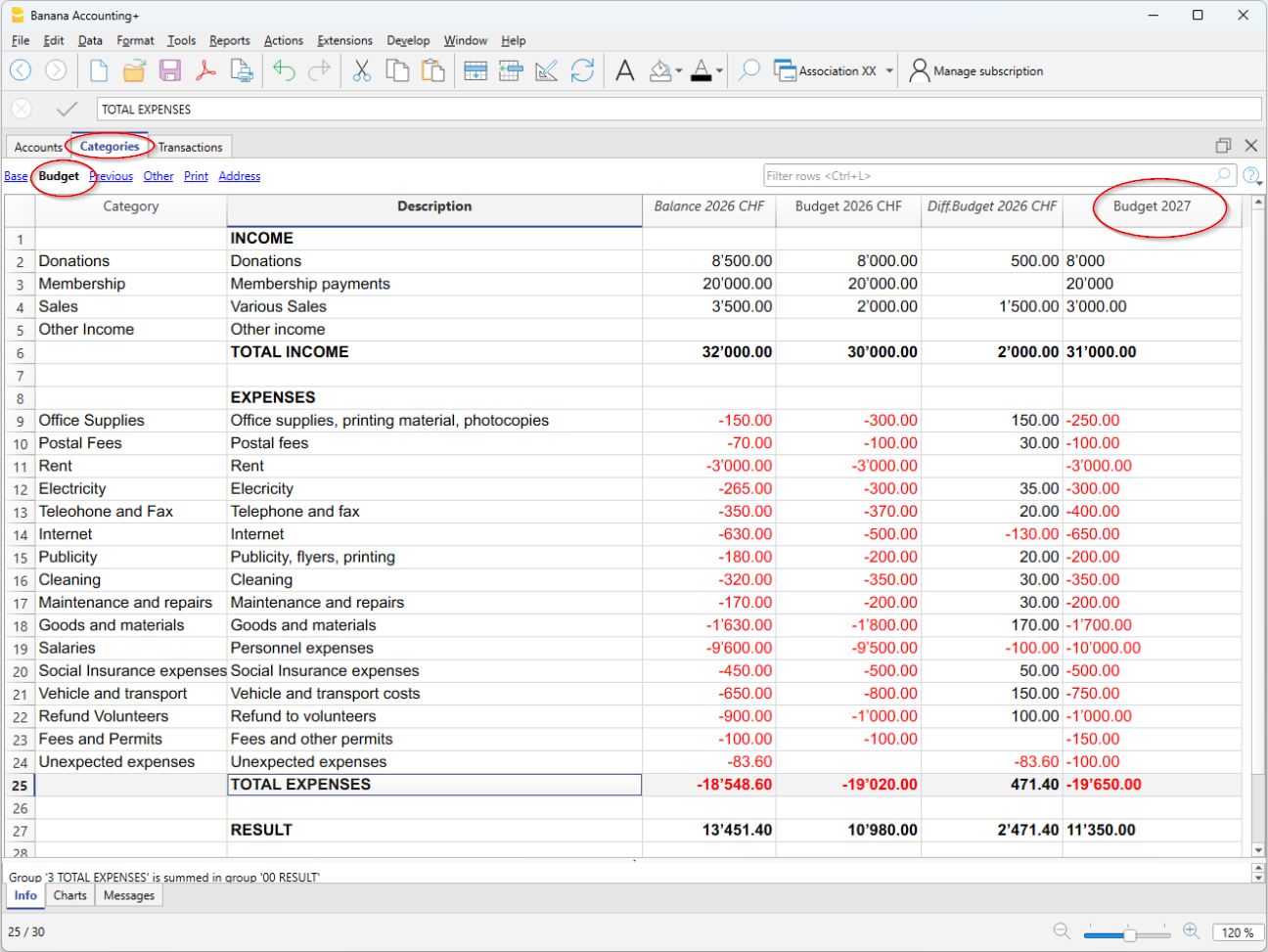
Inserisci i valori
Nella colonna che hai aggiunto, inserisci per ogni categoria di entrata e uscita l'importo stimato per l’anno successivo.
- Colonna Entrate → importi in positivo
- Colonna Uscite → importi in negativo.
Stampa il Preventivo
Al momento non è possibile stampare il Rendiconto con la colonna aggiuntiva Preventivo anno successivo. A breve sarà disponibile.
In alternativa la stampa del Rendiconto può essere eseguita come segue:
- dalla tabella Categorie, vista Budget
- oppure dalla vista Stampa, visualizzando le colonne del Preventivo che si vogliono visualizzare, dal menu Dati > Disponi colonne
In questa vista non vengono visualizzate le colonne Sezione, Gruppo, Somma in e Apertura. - Creare il PDF della stampa dal menu File > Crea PDF
Prima di creare il PDF, è possibile anche selezionare le righe della tabella Categorie.
Preventivo avanzato nella tabella Preventivo
Il preventivo avanzato permette di creare un budget molto dettagliato. Sulla base dei movimenti e delle date inserite, il programma calcola automaticamente i risultati previsti per ciascun periodo.
▶ Video: Budget Contabilità Entrate e Uscite
Attivare la Tabella Preventivo
Per attivare la tabella Preventivo, vai al menu:
Una volta attivata, la tabella sarà disponibile nel file contabile.
Inserire le previsioni
Nella tabella Preventivo inserisci le registrazioni future, indicando:
- Conto di liquidità (es. banca, cassa).
- Categoria (motivo di spesa o di entrata).
Puoi inoltre specificare:
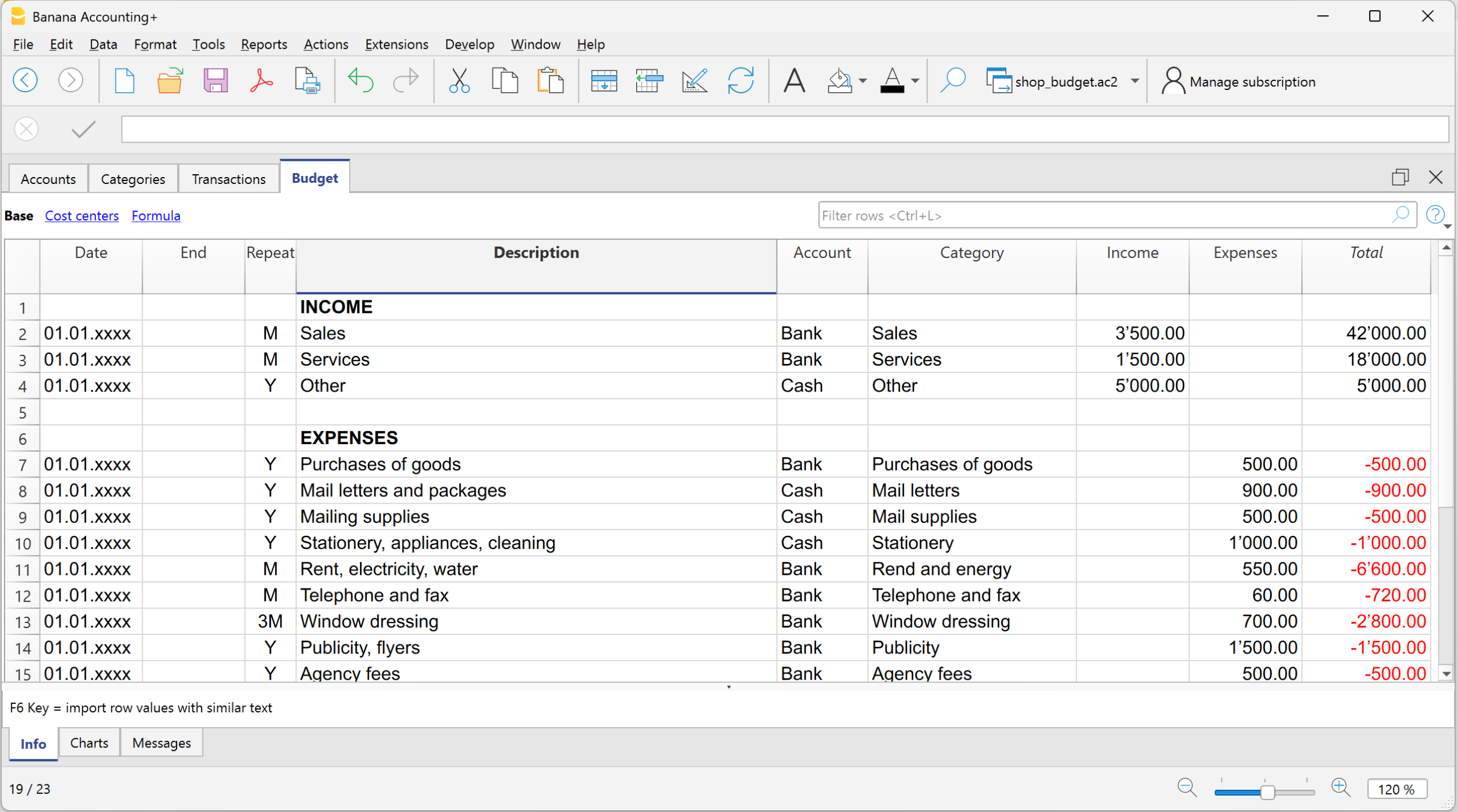
Colonne della tabella Preventivo
Nella Contabilità Entrate e Uscite, le colonne della tabella Preventivo sono uguali a quelle della Contabilità in partita doppia, ad eccezione di alcune differenze:
- Importi di previsione → inseriti nelle colonne Entrate o Uscite.
- Al posto delle colonne Dare/Avere → ci sono le colonne Conto (voci di ciò da hai e ciò che devi) e Categoria (motivo di entrata o uscita).
- Colonne opzionali: Quantità, Prezzo, Formula → se compilate, il programma calcola automaticamente l’importo. Quando il programma calcola in automatico l'importo sulla base delle colonne Quantità, Prezzo o Formula, il risultato viene inserito nella colonna Entrate se è positivo, e nella colonna Uscite se è negativo.
Nelle colonne Quantità e Prezzo si possono indicare sia valori positivi che negativi.
Maggiori informazioni:
Risultati
Grazie ai dati inseriti dei movimenti futuri previsti e alla ripetitività, il programma calcola automaticamente:
- Entrate e uscite previste.
- Movimenti di liquidità futuri, mostrando in ogni momento quanto denaro sarà disponibile.
- Risultati specifici per periodo, utili per analisi e previsioni di dettaglio.
Stampa del Preventivo
È possibile stampare il Preventivo con una delle seguenti modalità:
- Direttamente dalla tabella Conti, vista Preventivo.
Questa modalità è usata quando si sceglie il preventivo nella tabella Conti o Categorie (su base annua).
La stampa si presenta con la disposizione delle colonne così come si presentano nell'immagine.
- Dal menu Report > Rendiconto abbellito con gruppi.
Questa modalità è usata quando si usa il preventivo dettagliato dalla tabella Preventivo.
Nella sezione Colonne deve essere attivata l'opzione:- Preventivo per le Categorie ed eventualmente per i Conti.