Bibliothèques et collections
Avec l'application Bibliothèques et Collections de Banana Comptabilité Plus, vous pouvez facilement organiser une liste de livres, d'objets ou de contacts et avoir immédiatement les listes dont vous avez besoin pour vérifier les prêts, les dates d'échéance ou simplement pour numériser votre bibliothèque de maison ou de bureau pour un ordre parfait.
Idéal pour les bibliothèques scolaires, municipales, professionnelles et privées.
Optimisez et accélérez votre travail en important les données des livres directement depuis Internet, éditez et mettez à jour les contacts, les échéances et les prêts.
En un seul clic, vous pouvez imprimer des catalogues complets de livres, des listes de livres sur le point d'expirer ou déjà expirés, organiser les équipes de bibliothécaires avec un agenda pour une organisation parfaite du travail.
Pour plus de détails, consultez les pages web suivantes :
Caractéristiques Bibliothèques et collections
Bibliothèque et Collections est inclus dans la version de Banana Comptabilité Plus. C'est la solution facile et innovante pour organiser les livres, les prêts, les contacts et les collections et, avoir toutes les listes instantanément pour un contrôle efficace. Vous pouvez contrôler les prêts, les échéances et les retours ou simplement avoir un ordre parfait dans votre bibliothèque d'origine.
De nombreuses fonctions pour une organisation numérisée et efficace :
- Saisie rapide des données.
- Catégorisation par groupes d'utilisateurs.
- Retrouvez les détails du livre sur Google avec l'ISBN.
- Copier et coller des listes de livres à partir d'Excel.
- Recherches rapides par titre, auteur, mots-clés, utilisateur ou groupe d'utilisateurs.
- Planification interne avec le Journal (équipes de bibliothécaires, notes ou nouvelles commandes à effectuer).
- Gestion des prêts.
Configuration comptable
- Les rubriques et les données de base sont regroupées dans une seule boîte de dialogue facile à consulter.
- Titres avec texte libre.
- Champs d'adresse prédéfinis
- Paramétrage de la langue.
- Lien vers les extensions pour les personnalisations.
- Mot de passe pour sécuriser votre fichier Biblioteca.
- Vous pouvez avoir plusieurs fichiers dans différentes langues.
Tableaux
Il existe plusieurs tableaux dans les fichiers de type Bibliothèque et Collections qui vous permettent de toujours avoir des données en ordre et faciles à trouver.
Les tableaux sont les suivants :
Tableau Groupes - la où vous définissez les groupes selon lesquels vous voulez subdiviser les utilisateurs.
Tableau Contacts - la où vous pouvez entrer les données de l'utilisateur : nom, téléphone, courriel, ....
Tableau Articles - la où sont inscrits les articles : objets de valeur, livres ou autres.
Tableau Prêts - pour gérer les articles prêtés, le délai et la date de retour.
Tableau Journal - pour entrer les notes quotidiennes et les faire correspondre à un contact spécifique, par exemple les équipes de bibliothécaires.
Fichier et enregistrement des données
- Toutes vos données son enregistrées dans un fichier, dans lequel vous pouvez facilement tout trouver sans perdre de temps.
- Donnez au fichier le nom que vous souhaitez.
- Vous pouvez gérer un nombre illimité de fichiers.
- Enregistrez les données sur n'importe quel support, ordinateur, réseau, Cloud, ou envoyez-les par courrier électronique. Vous pouvez y accéder où que vous soyez.
- Accès simultané de plusieurs utilisateurs, mais une seule personne peut ouvrir le fichier pour l'éditer.
- Renforcez la sécurité de vos contacts en incluant une protection par mot de passe.
- Dans la colonne Liens, vous pouvez ajouter un lien vers un document
- Dans tous les tableaux, vous disposez de colonnes prédéfinies que vous pouvez rendre visibles à volonté.
- La commande Rechercher vous permet de rechercher rapidement vos contacts.
- Vous pouvez trier les lignes selon différentes clés de tri.
- Exportation en pdf pour le stockage des données et exportation vers d'autres formats pour le traitement des données.
- Importer des données d'autres programmes au format texte, Ascii et CSV, avec les options suivantes :
- Importer des données depuis le presse-papiers.
- Complétion automatique des valeurs.
- En-tête de colonne.
- Unicode (Utf-8).
- Colonnes pour les archives des produits qui ne sont plus disponibles.
Signalisation et vérification des erreurs
- Commande de revérification de toutes les données saisies.
- Signalisation d'éventuels mauvais réglages
- Chaque signalisation est liée à une page d'aide qui explique les causes et la solution.
- Possibilité de correction.
Rapports et impressions
Tout ce que vous voyez à l'écran peut être imprimé ou sauvegardé en format pdf.
Utilisez l'extension Rapport Livres Bibliothèque (en anglais pour l'instant) pour obtenir :
- Des tirages du catalogue complet des livres en pdf, à publier sur le site web.
- Des tirages de la fiche de contact avec les livres encore en prêt (à envoyer en pièce jointe lors des rappels).
- Mise en page des colonnes personnalisable.
- Imprime les objets non retournés.
- Imprimez des étiquettes avec des codes pour les dos de livres.
- Impression d'étiquettes de retour à l'intérieur du livre.
- Imprimer la liste actualisée des livres non encore retournés.
Exportation et archivage des données
- Copier et coller directement à partir de et vers Excel.
- Exporter les tableaux en format pdf et dans divers autres formats.
- Archivage des impressions et des données en format pdf et autres.
- Enregistrement du fichier comptable sur un support quelconque.
Autres fonctionnalités
Ajout de fonctionnalités
Extensions
- Des extensions prédéfinies pour divers travaux d'impression et autres fonctionnalités.
- Recherche et installation rapides.
- Extensions personnalisables.
- Mise à jour automatique.
- Possibilité de créer et d'installer vos propres extensions locales.
Documentation complète
- Chaque dialogue et erreur a sa propre page de documentation accessible en un clic.
- La documentation est constamment mise à jour.
- Questions et réponses.
- La documentation est également disponible en format PDF.
Autres commandes utiles
Come iniziare con la Biblioteca e collezioni
Crea un nuovo file
È generalmente più semplice iniziare da un modello preimpostato, piuttosto che uno nuovo vuoto.
Pertanto consigliamo di procedere nel seguente modo:
- Menu File → Nuovo→ Biblioteca e collezioni. Scegli il modello che trovi a disposizione e personalizza i conti e i gruppi, secondo le proprie necessità.
- Scarica direttamente il nostro modello dalla pagina seguente: Biblioteca, collezione di libri e gestione prestiti e aprilo col Banana.
Imposta i dati base
Nel menu File → Proprietà file (Dati base) imposta i dati della tua Biblioteca.
Imposta i dati nelle tabelle
Report e Stampe
Scarica l'estensione Report libri biblioteca per ottenere le stampe dei dati e salvarli in *.pdf.
Tableau Groupes
C'est dans le tableau Groupes, que vous définissez les groupes selon lesquels vous désirez sous-diviser les utilisateurs. Pour identifier un groupe, il vous suffit d'insérer le code Id (colonne Id). Dans la colonne Libellé vous pouvez insérez un texte pour décrire le groupe.
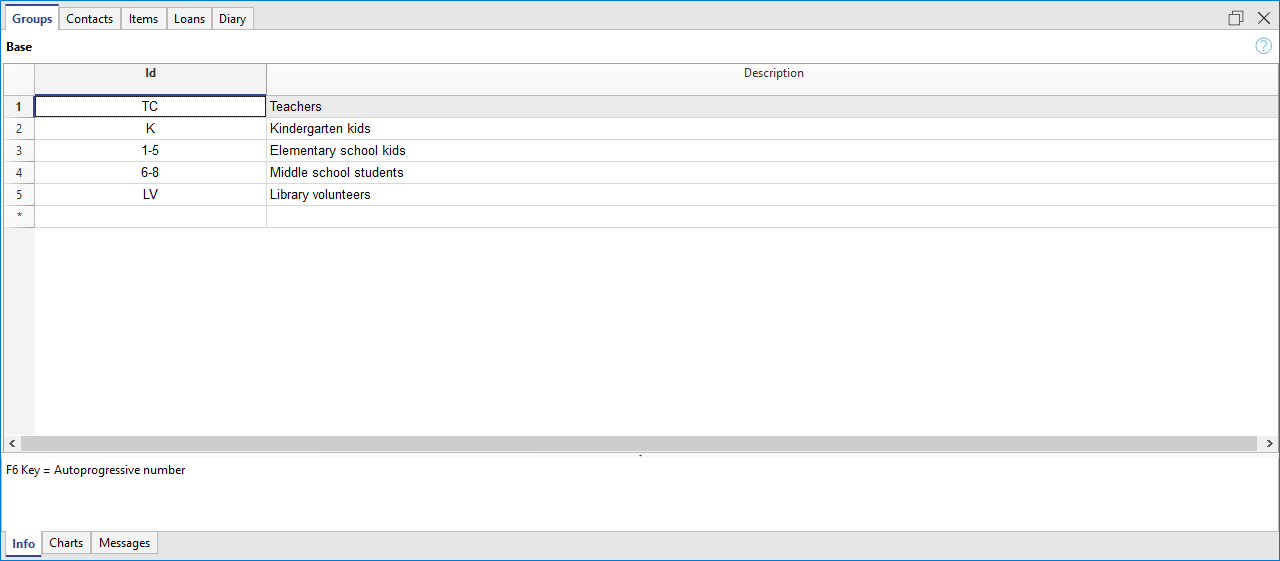
Pour les explications des colonnes présentes dans le tableau Groupes, veuillez consulter l'explication du Carnet d'adresses.
Tableau Contacts
Dans le tableau Contacts il faut insérer les données des utilisateurs. Les différentes colonnes peuvent être personnalisées (seuls les colonnes utilisées peuvent être affichées, ou on peut ajouter de nouvelles).
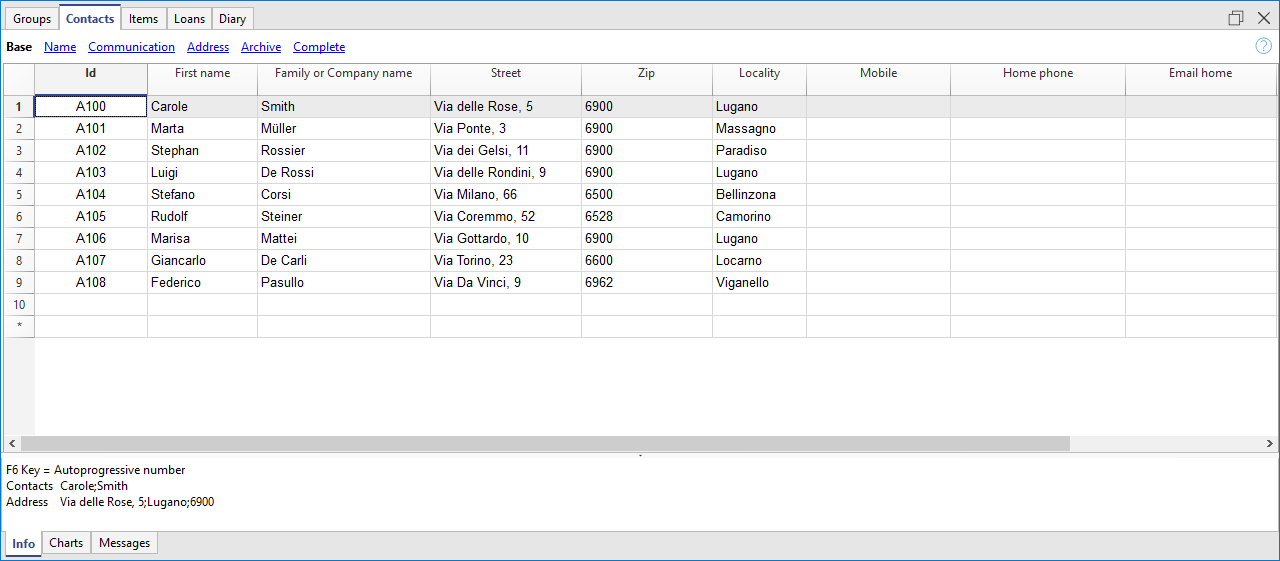
Pour les explications des colonnes présentes dans le tableau Contacts, veuillez consulter l'explication du Carnet d'adresses.
Tableau Articles | Bibliothèques et collections
Dans ce tableau, on peut insérer les articles: il peut s'agir d'objets de valeur, de livres ou autre.
Il y a plusieurs possibilités d'insertion, y compris avec le copier/coller d'un fichier Excel, ou le remplissage automatique des données récoltées de l'internet. Voyez plus bas pour de plus amples explications.
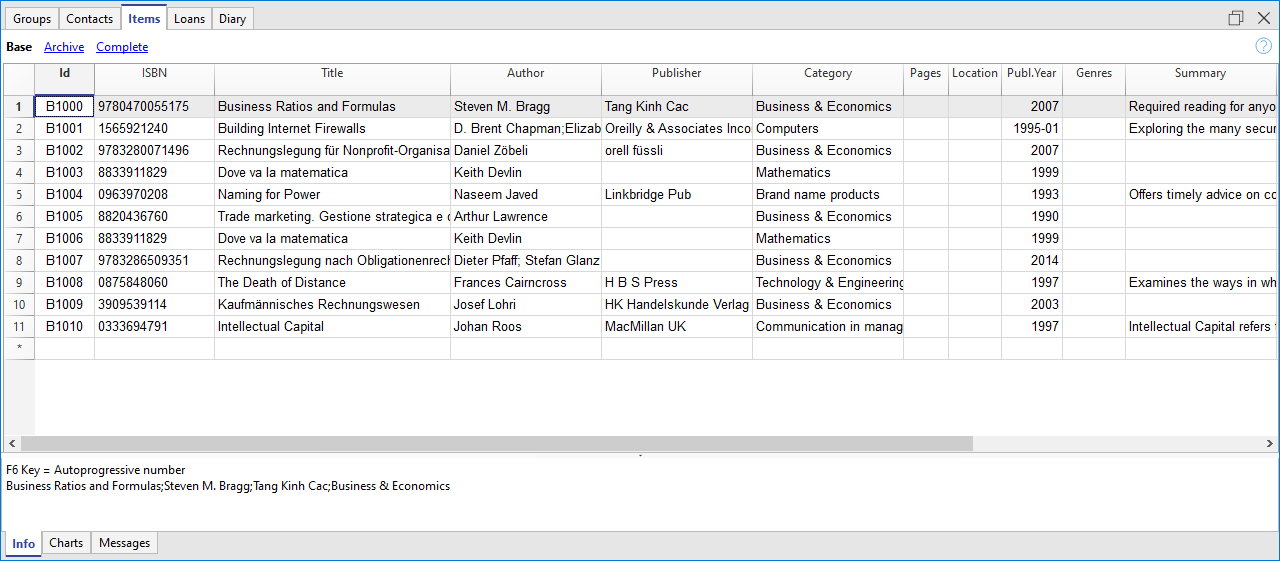
Colonnes
Il y a plusieurs colonnes. Il est possible d'en ajouter de nouvelles.
- Id: le numéro de l'objet qui doit être attribué.
La touche F6 attribue le numéro de façon progressive.
On peut également utiliser un préfixe. Par exemple: A-001, ensuite le programme proposera A-002. - ISBN
C'est le numéro international de catalogage des livres.
En insérant le code ISBN dans la colonne Id et, ensuite, en pressant la touche F6, le programme complète automatiquement toutes les données du livre dans les autres colonnes, en les reprenant de la base de données de Google, à condition, bien sûr, d'être connecté à internet.
Si il y avait déjà d'autres informations, celles-ci seront remplacées.
Pour de plus d'information, voir la documentation de Google.- Les données de la base de données de Google ne sont pas toujours complètes. Il est possible que le titre soit présent, mais que l'éditeur ou d'autres informations soient manquants.
- Pour vérifier quelles informations sont disponibles dans la base de données de Google, veuillez insérer dans votre navigateur la page: https://www.googleapis.com/books/v1/volumes?q=9781906042509
en insérant après q= le numéro ISBN du livre.
Si vous voyez une page avec "totalItems : 0", cela signifie que le livre n'est PAS dans la base de données de Google.
Si vous voyez une page au format JSon (format programmeur) avec les données du livre, cela signifie que le livre se trouve dans la base de données de Google.
- Titre
Le titre de l'oeuvre - Auteur
Il est possible d'insérer plusieurs auteurs, pour cela, il faut les séparer avec un point-virgule ";". - Editeur
Il est possible d'insérer plusieurs éditeurs, pour cela, il faut les séparer avec un point-virgule ";". - Date de retour
La date de restitution prévue pour cet article. Elle est automatiquement complétée selon les prêts indiqués dans le tableau Prêts. Si cette case est vide, cela signifie que le livre est au domicile.
Insertion des livres
Les données des livres peuvent être insérées de trois façons différentes:
- Insertion manuelle - Dans le tableau Articles, insérez les données des livres. Veuillez consulter l'explication des colonnes (paragraphe précédent)
- Reprendre les données d'un fichier Excel - Si vous posséder déjà une liste de livres dans un autre programme ou sur Excel, il suffit d'effectuer un copier/coller des données.
Pour copier et coller les données il faut, toutefois, s'assurer que les colonnes dans Excel, soient disposées de la même manière que dans Banana. Le copier/coller est possible d'un fichier Excel ou txt.
Si la disposition des colonnes correspond, il est possible de copier les données en bloc, sinon il faut procéder colonne par colonne ou par zones sélectionnées. - Reprendre les données des livres directement d'internet - La colonne ISBN est très utile lorsque l'on possède une connexion internet: chaque livre, en effet, possède son code ISBN (format reconnu internationalement se trouvant, en général, au dos de la couverture); ainsi, en insérant le code ISBN d'un livre et cliquant ensuite la touche F6 (ou Cmd + 6 pour Mac), le programme récoltera automatiquement les données d'internet de ce livre, et insérera toutes les données à votre place (titres, auteur, éditeur, etc... y compris un petit résumé...)
- Si le livre comprend plusieurs auteurs ou éditeurs, il suffit de séparer les noms par un point virgule ";", et de cette manière, lors d'une recherche, ils pourront même être répertoriés séparément (par exemple si l'on recherche tous les livres d'un certain auteur).
Tableau Prêts
Dans le tableau Prêts, on peut y gérer tous les articles donnés en prêt, la date d'échéance et la date de retour.
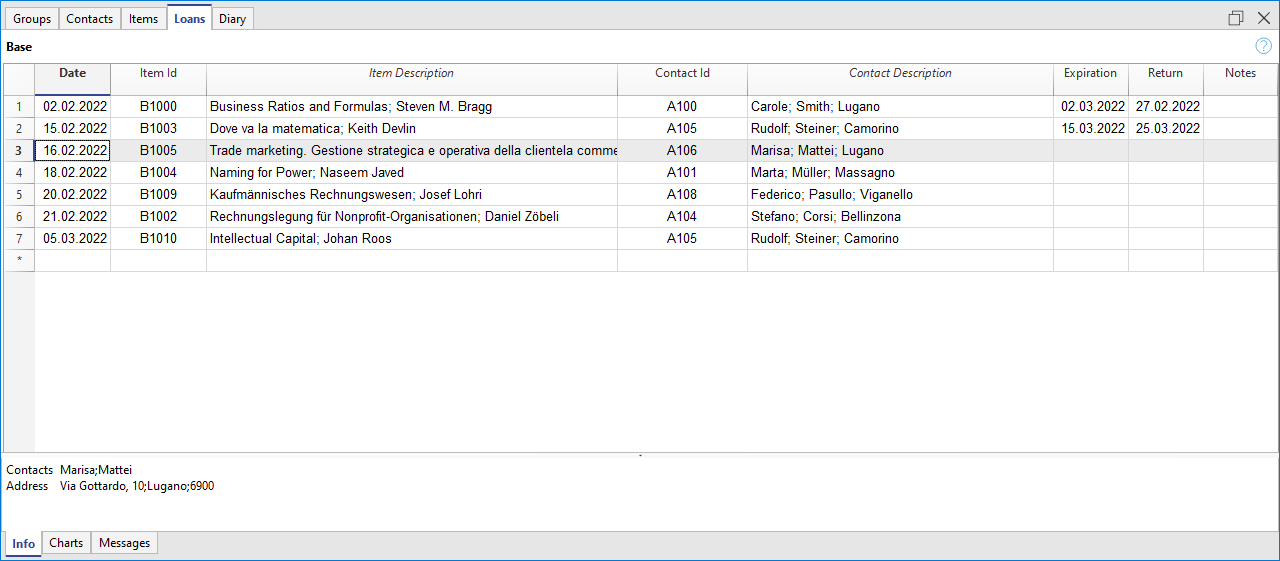
Colonnes
- Date
La date du prêt. - Item Id
Le numéro de l'article. La recherche peut aussi être faite selon le titre. - ContactId
Le numéro du contact. La recherche peut aussi être faite selon le prénom, le nom de famille et le lieu. - Échéance
La date de retour prévue.
Si l'on insère "+30", le programme propose une date 30 jours après. - Date de retour
Insérer la date de retour.
Gérer les prêts
Encoder un prêt:
- Insérez la date. Si vous cliquer sur le point ".", la date du jour sera automatiquement insérée.
- Dans la colonne Item Id, dès que vous commencer à insérer le titre du livre et si vous sélectionner du smart fill le titre désiré, en cliquant sur F6, le programme insère automatiquement l'Id de l'article et la description correspondante.
- Dans la colonne Echéance (date de restitution du livre), le programme insère automatiquement une date correspondant à 30 jours suivant la date du prêt, mais vous pouvez aussi changer cette date manuellement (par ex. en écrivant +40, le programme proposera alors la date corrigée, à savoir 40 jours après la date du prêt).
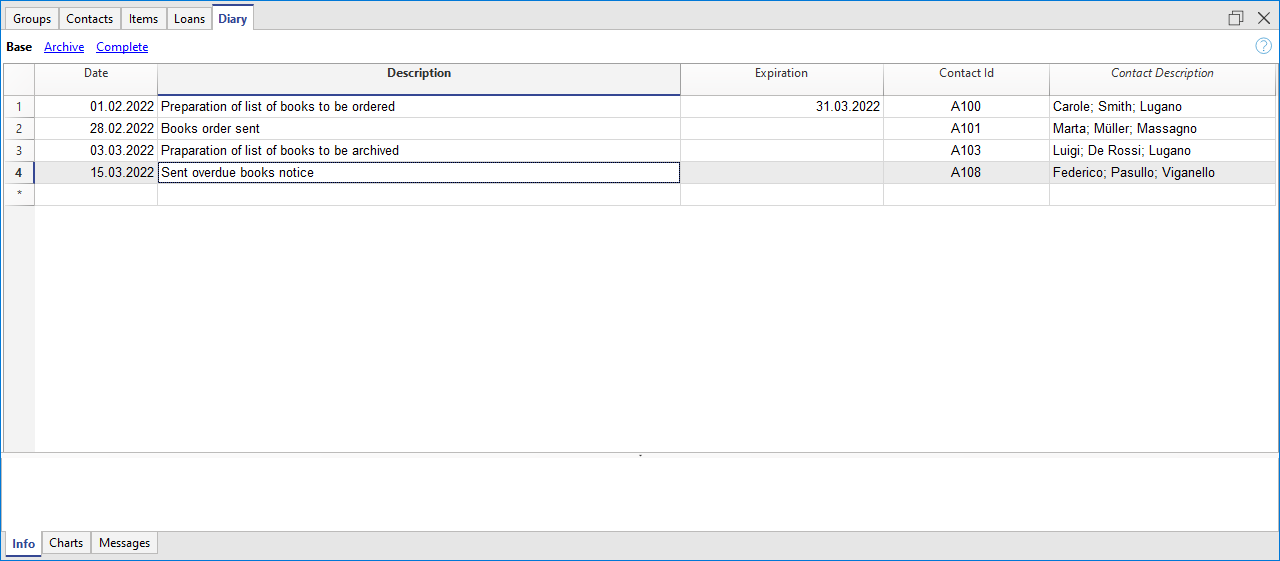
Tableau Journal
Dans le tableau Journal, on peut insérer des notes journalières et les jumeler à un contact déterminé.
C'est très utile pour inscrire les jours de service des bibliothécaires, ainsi que des remarques, ou des faits pertinents, des listes de choses à faire, etc.
Pour chaque annotation vous pouvez insérer la date, la description, la date d'échéance et combiner un code d'utilisateur.
Restitution articles
Insérer la restitution d'un livre:
Pour indiquer qu'un livre a été retourné, entrez simplement la date de retour du livre dans la colonne Retour du tableau Prêts.
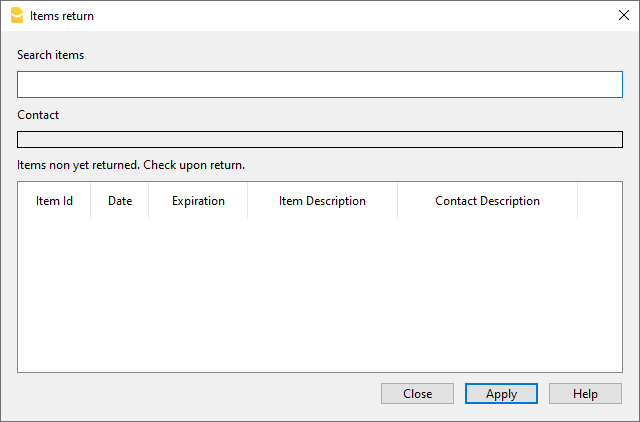
Si vous avez beaucoup de livres en prêt, la boîte de dialogue Retourner articles liste les livres en prêt ; elle vous permet de les rechercher et de les cocher s'ils ont été rendus.
Voici comment procéder :
- Du menu Actions, choisissez la commande Retourner articles ;
- Une fenêtre s'affiche dans laquelle vous pouvez composer le nom de l'utilisateur pour vérifier la liste de livres qu'il a empruntés.
- Cocher tous les livres restitués
- Avec la touche Appliquer, le programme insère automatiquement la date du jour dans la colonne Date de Retour du tableau Prêts.
- En cas d'erreurs, il suffit de retourner dans le tableau Prêts et utiliser la commande Annuler.
Archiver données tableau
La fonction Archiver permet d'éviter l'accumulation de trop d'écritures des livres sortis et puis restitués. Les données archivées ne sont pas effacées, mais elles sont sauvegardées dans un tableau "caché". Ces données pourront ainsi être récoltées pour vos besoins de statistiques ou autres.
Archiver les données des livres restitués
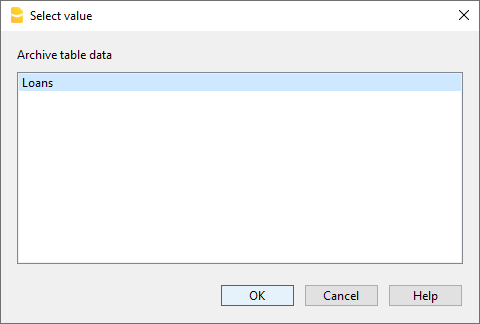
- Avec la commande Archiver Données (du menu Rapports), et ensuite Archiver données tableau → Prêts, le programme élimine du tableau Prêts tous les prêts des livres restitués et les inscrit dans le tableau Archives.
- Dans le tableau Prêts, il ne restera que les livres empruntés qui ne sont pas encore restitués.
Archiver les données des contacts qui ne sont plus utilisés
En archivant les livres, on peut aussi archiver les vieux contacts.
- Indiquez la date d'archivage.
- Cliquez sur la commande Archiver données du menu Rapports, et choisissez Archivez données tableau et ensuite Contacts.
Archiver les données de l'application Offres et factures
Pour archiver les données de l'application Offres et Factures, veuillez vous référer à la page Archivage des factures.
Imprimer des étiquettes pour la bibliothèque
Il est possible d'imprimer deux types d'étiquettes:
- Petites Etiquettes - à coller au dos du livre (avec le code de livre) de manière à ce qu'il soit visible sur les étagères.
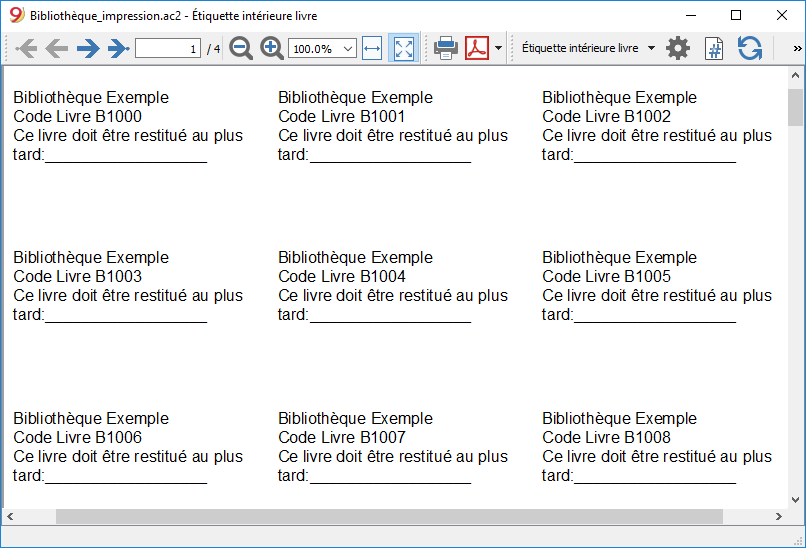
- Grandes Etiquettes - à coller sur la page interne du libre, dans laquelle on peut spécifier l'appartenance du livre à la bibliothèque, ainsi que la date d'échéance à laquelle le livre doit être restitué.
Les étiquettes peuvent être imprimées soit à partir du fichier Banana où se trouvent toutes les données des livres de la bibliothèque, soit à partir d'un fichier vide, au cas où vous désirez d'abord imprimer les codes et ensuite les attribuer aux livres.
Créer nouveau
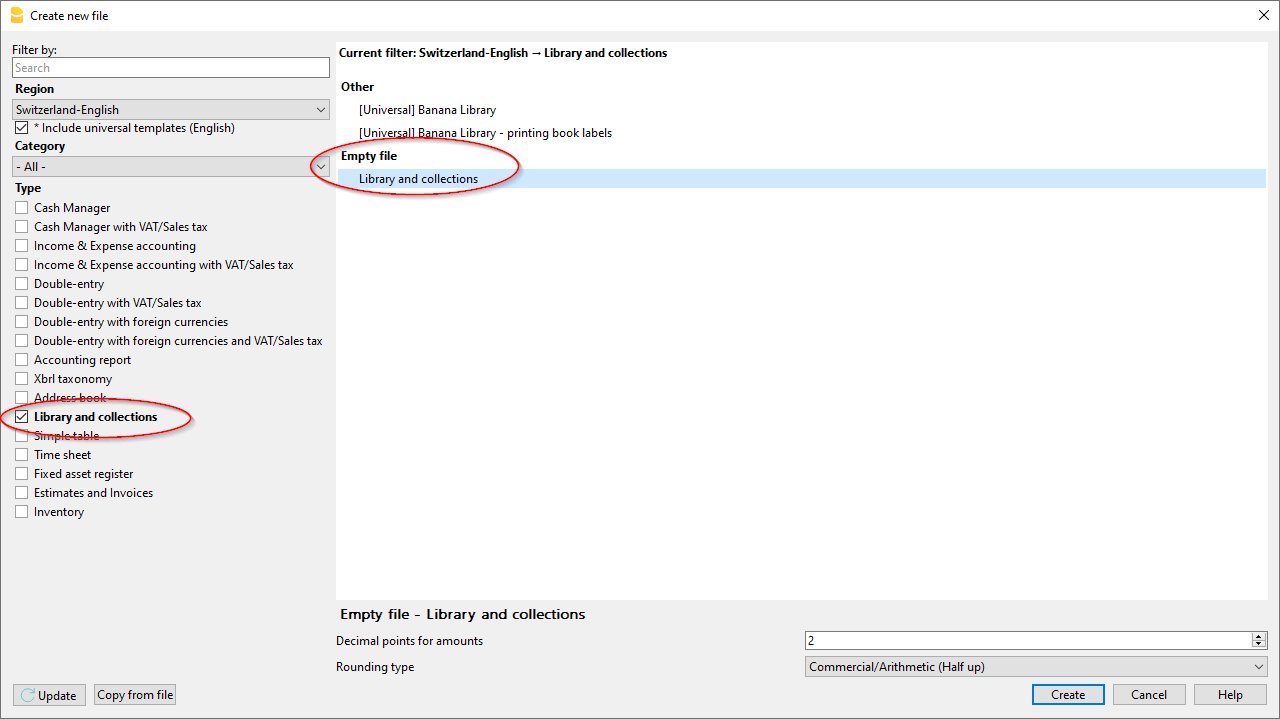
Fichier→ Nouveau... dans le champ Filtrer par: insérer le terme "bibliothèque" et sélectionner le modèle Bibliothèques - impression d'étiquettes de codes de livres.
Vous pouvez également trouver le modèle directement sur le lien: https://www.banana.ch/apps/fr/node/9228.
Impression des étiquettes pour le dos des livres
Pour l'impression des étiquettes il faut ouvrir un nouveau fichier Banana pour bibliothèques, vide, sans aucune données (menu Fichier → Nouveau), mais aussi à partir d'un de vos fichier comme expliqué précédemment.
Pour créer rapidement beaucoup de codes livres, au lieu de les inscrire à la main ou d'utiliser la touche F6 sur chaque ligne, vous pouvez utiliser la fonction d'Excel pour créer une séquence progressive de codes et ensuite les recopier dans Banana:
- Ouvrez un nouveau fichier dans Excel; dans la cellule A1, insérez le code de la bibliothèque que vous voulez (cela peut être n'importe quelle combinaison de lettres suivis par des chiffres - par exemple: B.ES-00001 pour Bibliothèque Exemple 00001)
- Pointez la souris sur l'angle droit en bas de la cellule (le curseur devient une croix) et, tout en pressant, faites glisser la souris vers le bas; Excel créera automatiquement les codes progressifs.
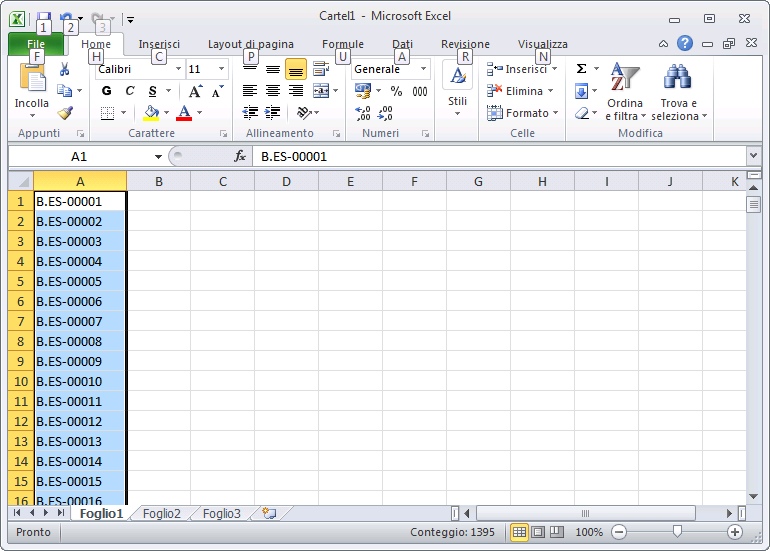
- Copier les codes créés (touches Ctrl + C) et les coller dans Banana (touches Ctrl + V), dans le tableau Articles, colonne Id..
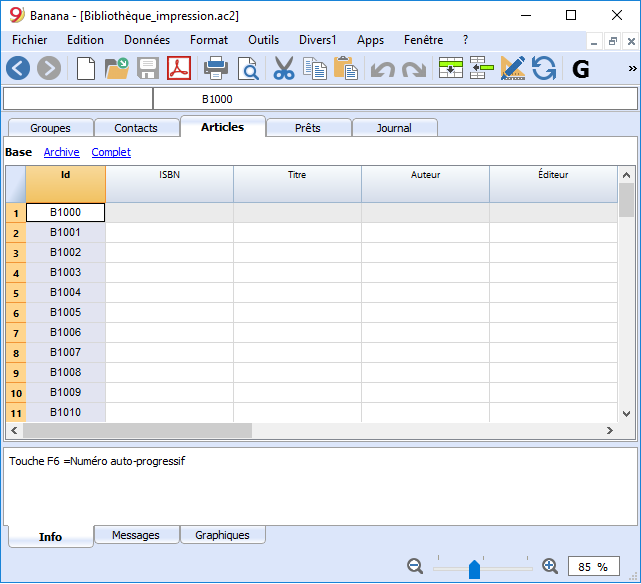
- Créer l'étiquette - Du menu Apps choisir la commande Etiquettes -> Imprimer
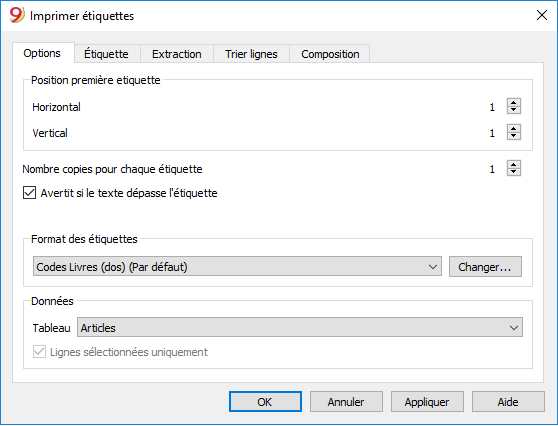
- Comme source des Données il est important que vous sélectionnez le tableau Articles
- Cliquez sur la touche Changer... dans la section Format étiquettes pour définir l'étiquette.
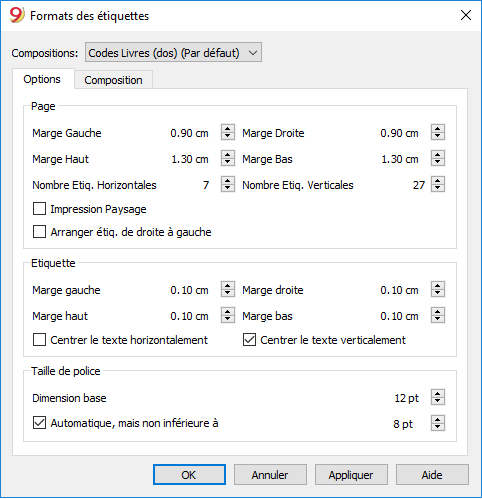
- Insérez les marges et les caractéristiques du format des étiquettes choisi (dans notre exemple il s'agit d'Herma 10001)
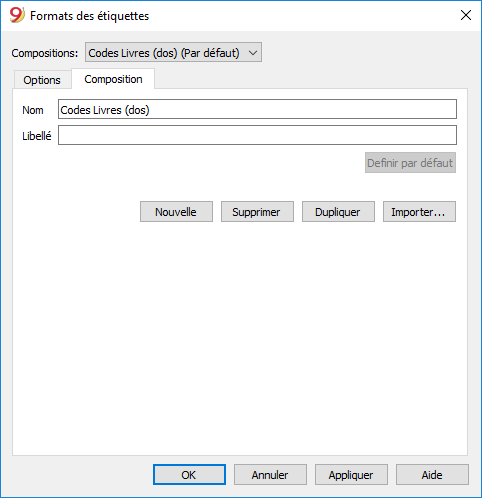
- Dans la section Personnalisation, donnez un nom aux configurations choisies; ceci permet de mémoriser toutes les configurations de sorte de pouvoir ensuite les utiliser dans l'avenir sans devoir répéter ces configurations (dans notre exemple nous avons choisis Codes Livres (dos)
- Cliquez sur la touche OK
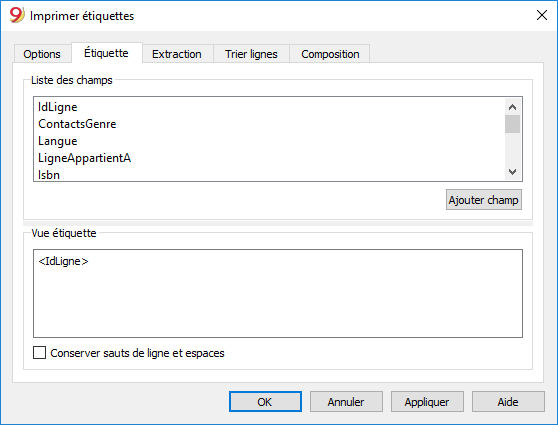
- Dans la section Etiquettes, sélectionner IdLigne pour indiquer le contenu de l'étiquette (dans notre exemple, on indique le code du livre) et cliquez sur le bouton Ajouter champ.
L'IdLigne figure dans Vue étiquette - Cliquez la touche OK pour afficher le résultat
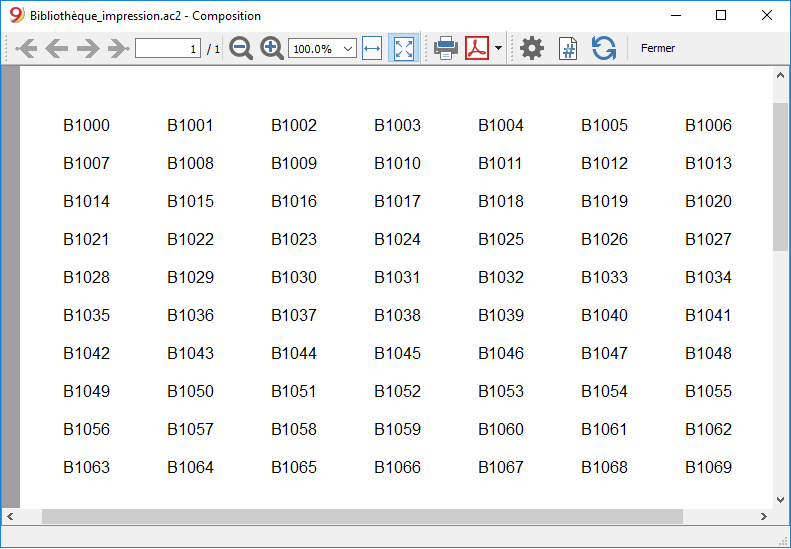
A ce point-ci, il suffit d'imprimer en utilisant le feuilles Herma.
Imprimer les étiquettes pour l'intérieur des livres
Dans ce cas aussi, la première étape est de choisir le format de l'étiquette. Dans notre exemple nous avons choisi un format assez commun, 70x36mm (Herma 4630 ou Avery 3490). Les étapes sont similaires aux étapes précédentes:
- Du menu Apps, choisissez la commande Etiquettes → Imprimer
- Dans la section Formats des étiquettes, cliquez sur le bouton Changer
- Dans la fenêtre Formats des étiquettes insérez les marges de la nouvelle étiquette
- Rendez vous dans la section Personnalisation et donnez un nom à cette nouvelle configuration (Par exemple Etiquette Intérieur Livre) et cliquez sur OK.
- Depuis la fenêtre Imprimer Etiquettes, allez à la section Etiquettes pour définir le contenu de l'étiquette.
Il est aussi possible d'insérer du texte en plus des champs
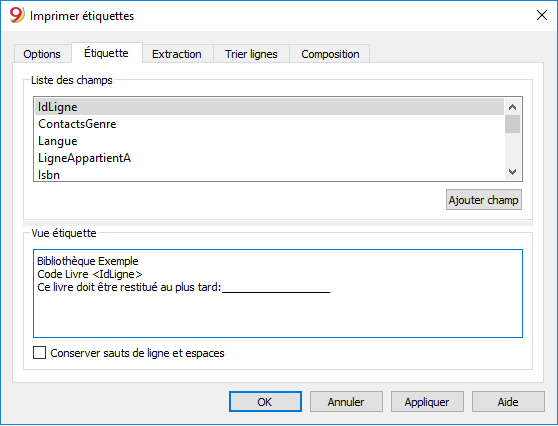
En cliquant sur OK vous pouvez voir s'afficher le résultat:
Remarque:
Dans le modèle à disposition il y a déjà deux formats d'étiquettes: celle pour le dos du livre, et celle pour l'intérieur du livre.
Fonctions liées:
Gestion des cotisations annuelles
Si vous devez gérer une bibliothèque avec une cotisation annuelle ou si les prêts sont payants, vous pouvez utiliser les fonctions comptables de Banana Comptabilité.
Veuillez s'il vous plait consulter la page Modèles de comptabilité.