Carnet d'adresses
Avec l'application Carnet d'adresses de Banana Comptabilité Plus vous pouvez facilement créer votre carnet d'adresses et en quelques secondes vous disposez des contacts dont vous avez besoin, vous pouvez imprimer des étiquettes, exporter ou imprimer vos contacts.
Si vous avez des contacts enregistrés sur votre téléphone Android, vous pouvez les importer directement dans votre carnet d'adresses et en un rien de temps vous aurez un carnet d'adresses complet et à jour.
Vous pouvez trier les adresses et n'extraire que celles que vous souhaitez imprimer. Différents formats sont disponibles et peuvent toujours être personnalisés.
Pour plus de détails, veuillez consulter les pages web suivantes :
- Caractéristiques
- Tableau Groupes
- Tableau Contacts
- Tableau Journal
- Gérer, éditer, sauvegarder les contacts Google
Caractéristiques du Carnet d'adresses
L'application Carnet d'adresses est incluse dans Banana Comptabilité Plus. Elle est idéale pour établir facilement et rapidement les adresses de vos clients, fournisseurs, partenaires, membres de la famille et disposer en un instant des contacts dont vous avez besoin, ou imprimer les listes d'adresses pour les étiquettes.
De nombreuses fonctionnalités pour rendre la gestion rapide et facile :
- Colonnes prédéfinies pour chaque type de contenu.
- Des colonnes supplémentaires peuvent être ajoutées par l'utilisateur.
- Positionnement des colonnes personnalisable.
- Réglage du format des étiquettes personnalisables.
- Possibilité d'imprimer uniquement les lignes sélectionnées.
- Configuration libre du format de l'étiquette.
- Copier/coller des adresses à partir d'autres programmes (Excel et Word).
- Possibilité de colorier les lignes pour identifier immédiatement les contacts les plus importants.
Basé sur des tableaux comme Excel
La gestion des adresses est basée sur des colonnes prédéfinies qui peuvent être personnalisées en termes de positionnement et d'en-tête. Les colonnes sont regroupées dans trois tableaux principaux :
- Tableau Groupes
Il s'agit du tableau où sont définis les groupes d'adresses. Chaque groupe est identifié par un identifiant qui sert à catégoriser les adresses. Des groupes peuvent être créés pour les fournisseurs, les clients, les membres, la famille, les amis. Cela facilite la recherche et vous permet de définir des étiquettes même avec la sélection des groupes. - Tableau Contacts
Dans ce tableau sont inscrits les contacts, avec toutes les informations nécessaires. Comme dans tout autre tableau, des colonnes supplémentaires peuvent être ajoutées pour les notes ou autres. Les contacts peuvent être mis à jour et synchronisés avec les contacts Google. - Tableau Journal
Ce tableau est destiné à saisir jour après jour toutes les notes relatives aux personnes contactées.
Configuration comptable
Les en-têtes et les données de base du carnet d'adresses sont configurées dans une seule boîte de dialogue facile à consulter.
- Titres avec texte libre.
- Adresse avec toutes les données de l'entreprise.
- Paramétrage de la langue.
- Lien vers les extensions pour les personnalisations.
- Mot de passe pour sécuriser votre carnet d'adresses.
- Vous pouvez avoir plusieurs fichiers dans différentes langues.
Enregistrement des fichiers et des données
- Toutes vos données son enregistrées dans un fichier, dans lequel vous pouvez facilement tout trouver sans perdre de temps.
- Donnez au fichier le nom que vous souhaitez.
- Vous pouvez gérer un nombre illimité de fichiers.
- Enregistrez les données sur n'importe quel support, ordinateur, réseau, Cloud, ou envoyez-les par courrier électronique. Vous pouvez y accéder où que vous soyez.
- Accès simultané de plusieurs utilisateurs, mais une seule personne peut ouvrir le fichier pour l'éditer.
- Renforcez la sécurité de vos contacts en incluant une protection par mot de passe.
- Dans la colonne Liens, vous pouvez ajouter un lien vers un document
- Dans tous les tableaux, vous disposez de colonnes prédéfinies que vous pouvez rendre visibles à volonté.
- La commande Rechercher vous permet de rechercher rapidement vos contacts.
- Vous pouvez trier les lignes selon différentes clés de tri.
- Exportation en pdf pour le stockage des données et exportation vers d'autres formats pour le traitement des données.
- Importer des données d'autres programmes au format texte, Ascii et CSV, avec les options suivantes :
- Importer des données depuis le presse-papiers.
- Complétion automatique des valeurs.
- En-tête de colonne.
- Unicode (Utf-8).
- Colonnes pour les archives des produits qui ne sont plus disponibles.
Signalisation et vérification des erreurs
- Commande de revérification de toutes les données saisies.
- Signalisation d'éventuels mauvais réglages
- Chaque signalisation est liée à une page d'aide qui explique les causes et la solution.
- Possibilité de correction.
Rapports et impressions
- Contenu du tableau entièrement imprimable ou impression par sélection uniquement.
- Mise en page des colonnes personnalisable.
- Imprimer les étiquettes (à partir du menu Extensions).
Exportation et archivage des données
- Copier et coller directement à partir de et vers Excel.
- Exporter les tableaux en format pdf et dans divers autres formats.
- Archivage des impressions et des données en format pdf et autres.
- Enregistrement du fichier comptable sur un support quelconque.
Autres fonctionnalités
Ajout de fonctionnalités
Extensions
- Des extensions prédéfinies pour divers travaux d'impression et autres fonctionnalités.
- Recherche et installation rapides.
- Extensions personnalisables.
- Mise à jour automatique.
- Possibilité de créer et d'installer vos propres extensions locales.
Documentation complète
Tableau Groupes
Dans le tableau Groupes, colonne Id, on peut définir un code d'identification d'un groupe pour chaque ligne et le Libellé relatif dans la colonne Libellé (par exemple, am = amis, col = collègues, cli = clients).
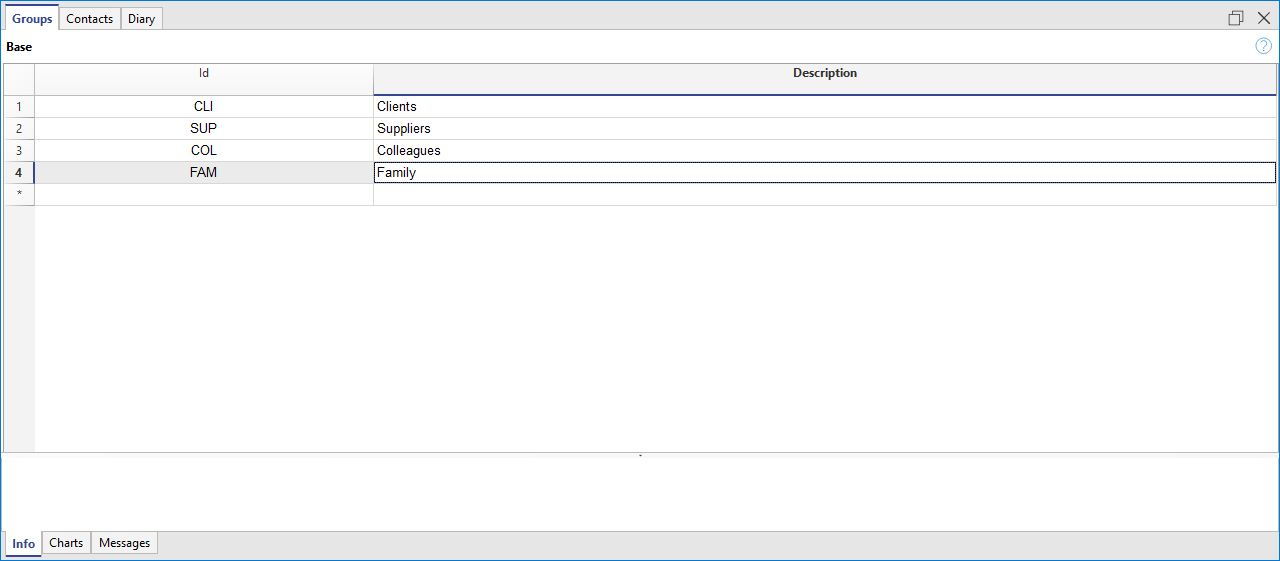
Tableau Contacts
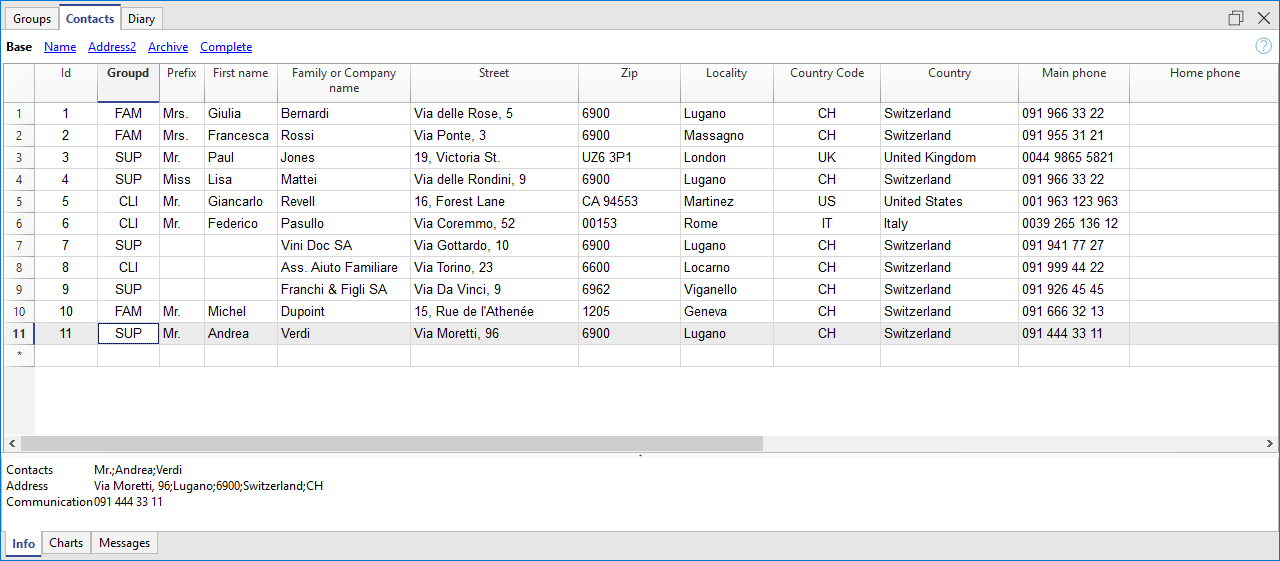
Le tableau Contacts présente des colonnes pour l'insertion des adresses.
Les colonnes
Il y a plusieurs colonnes. La plupart des colonnes n'est pas visible. Il faut utiliser la commande Organiser colonnes pour:
- Afficher les colonnes
- Changer la séquence d'affichage
- Ajouter d'autres colonnes.
Le nom est basé sur la norme VCard.
- Id est le numéro du contact.
Celui-ci est néecessaire quand on veut lier un contact au journal, au prêts ou à un autre tableau. Si l'on presse sur F6 en étant sur cette colonne, il y aura une numérotation automatique. - Préfixe, par exemple "Monsieur", "Madame" etc.
- Nom de famille ou Nom de la Société, si le contact est uniquement une société.
S'il s'agit d'une personne de contact pour une entreprise, vous pouvez saisir l'entité ou l'entreprise à laquelle elle appartient dans la colonne Organisation.
Si l'on presse sur F6 en étant sur la colonne Nom de famille ou sur celle du Prénom, le programme sépare ou inverse le prénom et le nom de famille.
S'il y a plus de deux noms, cette fonction ne peut pas distinguer le premier ou le dernier nom. - Début Lettre, ceci est la salutation au début d'une lettre. Elle est utilisé pour l'impression union.
Per exemple: "Cher François" ou "Cher Monsieur Leblanc".
Le programme suggère des possibilités de texte selon le contenu des colonnes déjà insérées.
Importation de nouveaux contacts
Vous pouvez également importer de nouveaux contacts depuis l'extérieur et vous pouvez le faire de différentes façons :
- Par importation à partir d'Excel ou de programmes de texte
- En utilisant la commande Importer lignes
- En synchronisant Les contacts Google.
Les vues
Plusieurs vues sont disponibles et chaque vue se distingue des autres par la présence de certaines colonnes. Dans cet exemple (fichier Carnet d'adresses), il y a les vues Base, Nom, Adresse2, Archive et Complet. Pour afficher toutes les colonnes, cliquez sur la vue Complet.
Tableau Journal
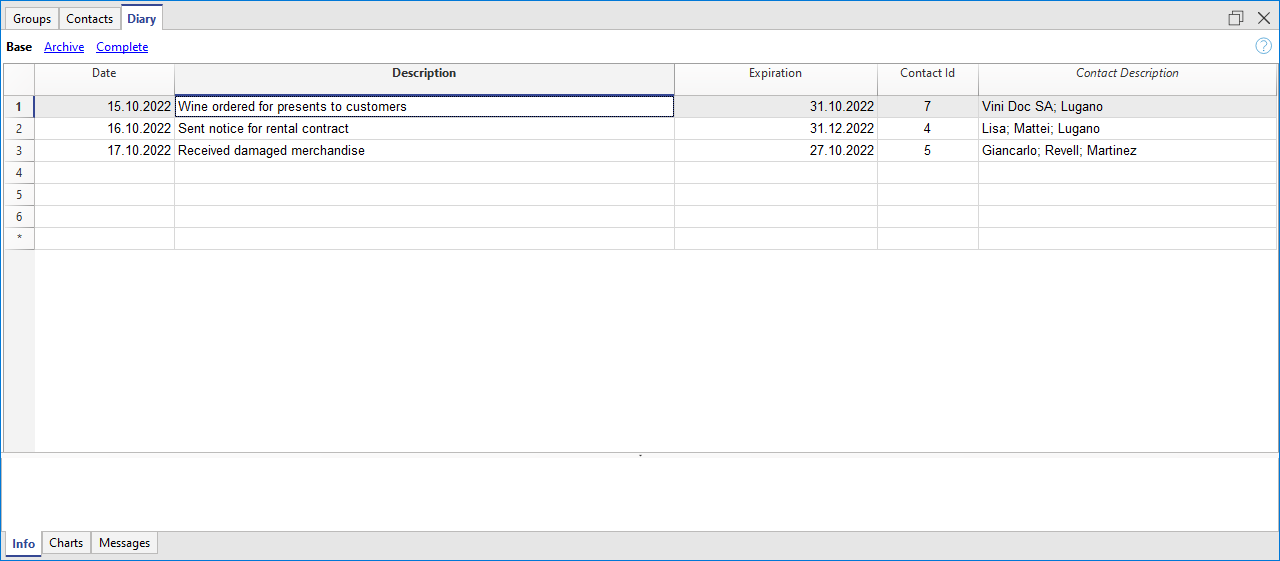
Dans le tableau Journal, on peut insérer toutes les notes, jour après jour, et référées aux contacts enregistrés.
(Obsolète) Gérer, éditer, sauvegarder les contacts Google
Commandes et fonctionnalités obsolètes
Attention : Google a rendu obsolète l'API Contacts utilisée par Banana pour accéder et modifier les données de contact.
La nouvelle API de remplacement, People API, a un objectif et une fonctionnalité différents.
La lecture et la modification des contacts Google ne seront donc disponibles QUE JUSQU'À ce que Google maintienne l'API Contacts en service. Après cela, les commandes de synchronisation donneront une erreur. Les données enregistrées dans le fichier *ac2 seront toujours accessibles. On ne sait pas combien de temps l'API Contacts sera encore disponible. Veuillez ne plus utiliser cette fonctionnalité.
Documentation
Téléchargez, visualisez et modifiez les contacts de votre carnet d'adresses Google/Android au format tableau. Vous pouvez mettre à jour et effacer les contacts beaucoup plus rapidement et également les imprimer, les copier et les coller vers Excel. Vous pouvez également enregistrer le fichier de contacts sur votre ordinateur comme copie de sauvegarde.
Gérer les contacts Googles
- Commande Fichier → Nouveau → Carnet d'adresses → Fichier vide
- Menu Actions → Contacts Google → Télécharger modifications
- Il vous sera demandé d'autoriser l'accès à vos contacts.
- Le tableau Contacts sera rempli avec vos contacts.
- Modifiez et mettez à jour vos contacts comme vous le souhaitez.
La commande Menu Données → Organisr colonnes vous permet de rendre visibles d'autres colonnes prédéfinies, telles que Nom Organisation, Titre Organisation, que vous utilisez fréquemment. - Menu Actions → Contacts Google → Envoyer modifications
Les modifications locales seront enregistrées dans Google.
Pour plus d'informations, voir les explications ci-dessous.
Autorisez l'accès à vos contacts
Synchronise le contenu de votre fichier Banana du type Carnet d'adresses avec les contacts de votre compte Google.
La première fois que vous donnez la commande Télécharger et Remplacer les contacts existantes à partir du menu Actions → Contacts Google, pour vous connecter à Google contacts:
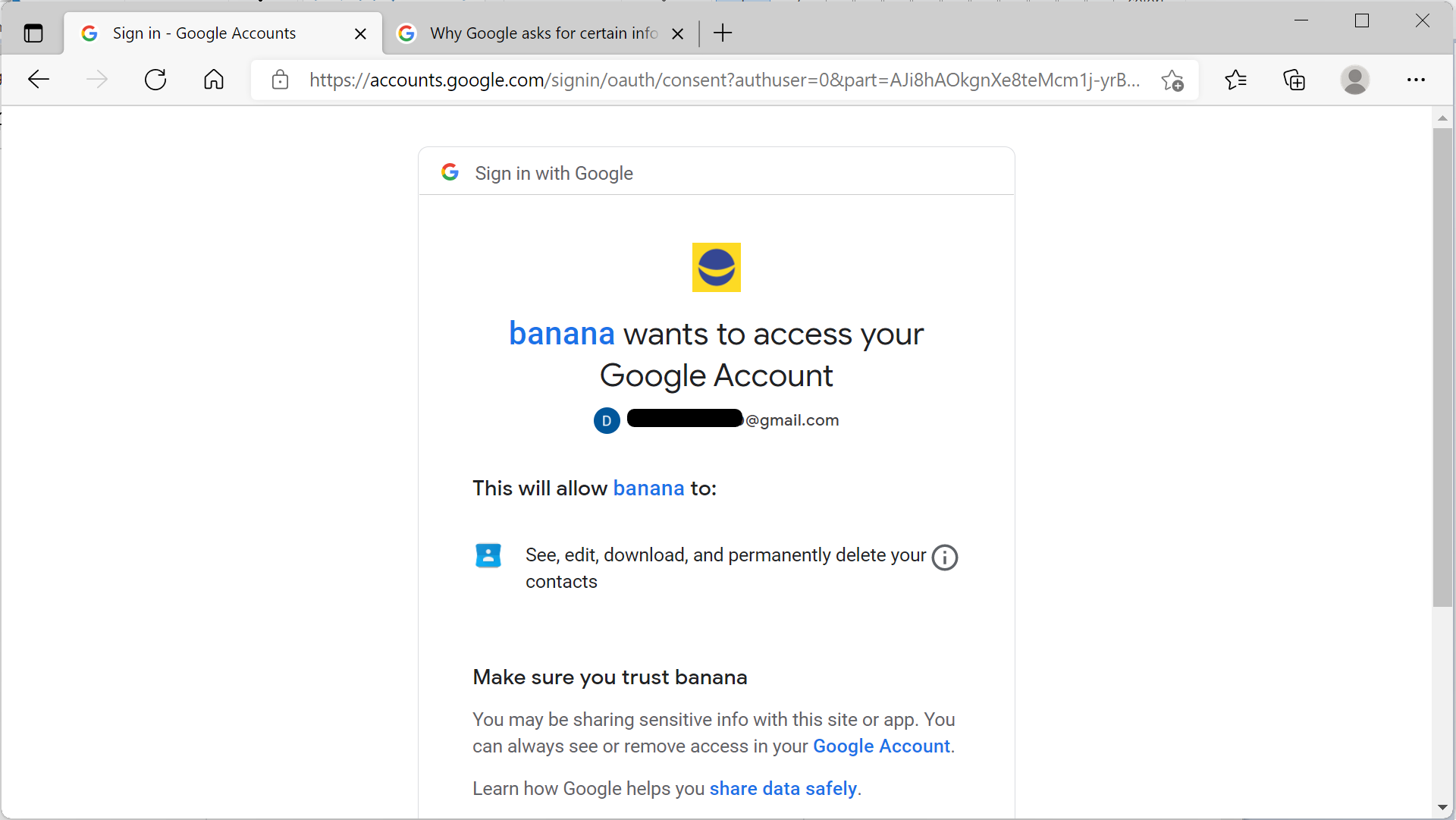
- Une fenêtre apparaît, affichant une page de navigateur Chrome intégré dans Banana et vous demande le login Google.
- Insérez l'adresse e-mail et le mot de passe de votre compte Google.
Banana enregistre uniquement l'email correspondant à votre compte Google : Les données de session et le mot de passe ne sont pas sauvegardés dans Banana, mais sont gérés par le mécanisme de votre navigateur.
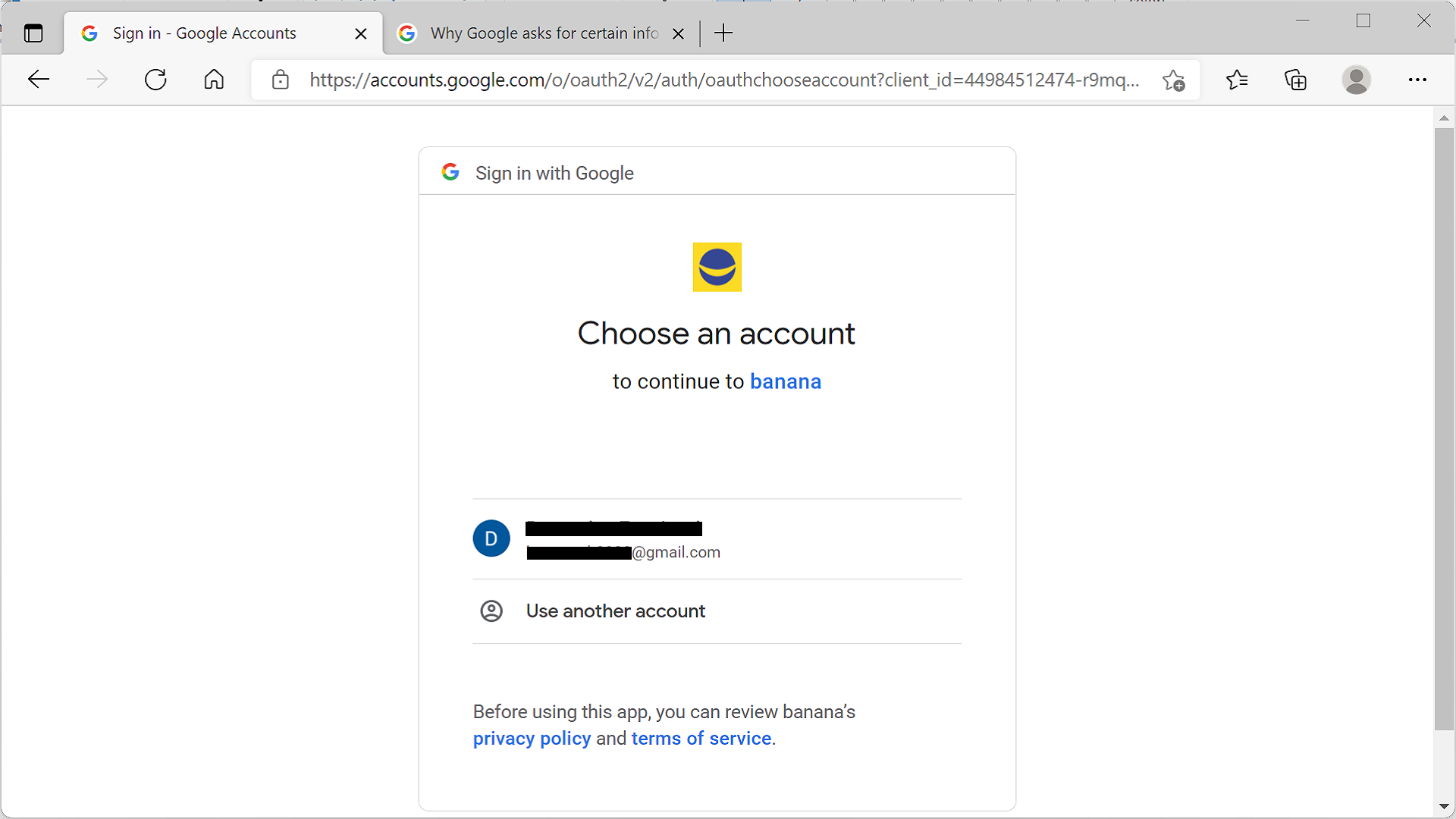
Immédiatement après, vous devez confirmer que le logiciel Banana peut accéder à vos contacts et les modifier.
Commandes de synchronisation
Télécharger modifications
Cette fonction reprend les données de Google et met à jour les valeurs dans Banana.
- S'il y a déjà des données dans le tableau, le programme unit les données existantes et les nouvelles valeurs des tableaux.
- Groupes.
- Contacts.
Envoyer modifications
Envoie vos données modifiées dans Banana à Google, respectivement met à jour Google Contacts.
- Pour pouvoir envoyer les données à Google, vous devez les avoir téléchargé au moins une fois.
Si vous avez effectué un changement sur votre téléphone mobile, vous devez d'abord télécharger les données et ensuite les envoyer avec la commande Envoyer modifications.
Une fenêtre s'affiche avec les éléments modifiés, ajoutés ou supprimés.
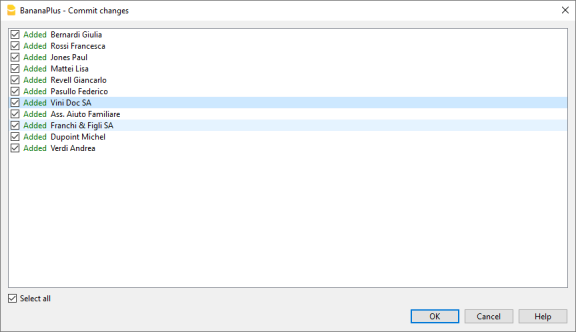
Il n'est pas recommandé d'utiliser la colonne "GoogleNoSynchronize" car elle ne sera plus utilisée dans les versions ultérieures. Si il se trouve Oui, le contact n'est pas synchronisé avec Google.
Télécharger et remplacer les contacts existants
Banana n'est pas toujours capable de synchroniser tous les modifications.
Avec cette commande, les contacts du tableau Contacts sont supprimés et ceux qui existent sur Google sont repris.
Cette commande supprime également les éléments qui ont "GoogleNoSynchronize".
Conversion des valeurs en tableau
Google Contacts gère les adresses, les numéros de téléphone et les adresses e-mail de manière structurée. Dans le tableau Contacts, les données sont par contre gérées en colonne.
Numéros de Téléphone et e-mail
Google vous permet de définir différents e-mails et numéros de téléphone. Une étiquette et une indication par défaut sont données pour chacun.
Dans Banana, ces indications doivent être suivies :
- S'il existe différents types de téléphone ou d'e-mail, indiquez-les dans leur colonne appropriée (travail, domicile, etc.).
- Si pour chaque typologie il y a plus d'un numéro de téléphone ou de courriel, indiquez-les dans la colonne, en les séparant par un point-virgule ";".
Téléphone de travail "+1234567890; +21234567890". Courriel travail "example@gmail.com; example@yahoo.com". - Si le numéro de téléphone ou le numéro de courriel comporte une étiquette particulière, il faut l'indiquer dans la colonne Autre ; avec l'étiquette suivie de deux points ":". S'il y a plusieurs numéros, séparez-les par un point-virgule ";"".
"Vacances: +123456787890*; Cousin: +1234566777". "Temporary:example@gmail.com; Mama:example@yahoo.com" - S'il y a plusieurs numéros de téléphone, celui par défaut est indiqué par un astérisque "*" après le numéro.
Il ne peut y avoir qu'une seule valeur par défaut entre les différents numéros.
Adresses
Google vous permet d'avoir plusieurs adresses pour un même contact.
Banana Comptabilité, au contraire, vous permet de synchroniser une seule adresse, "home" (l'adresse principale).
Groupes
Le tableau Groupes affiche les groupes définis dans Google et vous pouvez également en ajouter.
Dans la colonne GroupeId du tableau Contacts, il est possible d'insérer plusieurs groupes d'appartenance en les séparant par le point-virgule ";".
Créez une sauvegarde de vos contacts Google
- Créez un nouveau fichier vide de type Carnet d'adresses
- Menu Actions → Contacts Google → Télécharger modifications.
- Sauvegardez le fichier sur votre ordinateur avec la date du jour dans son nom.
Organisez votre propre répertoire de contacts Google
Si vous avez beaucoup d'adresses dans votre carnet d'adresses, il est beaucoup plus facile d'utiliser le carnet d'adresses de Banana pour organiser vos adresses. Vous pouvez rapidement corriger les erreurs, ajouter des informations et supprimer les doublons et plus encore.
- Téléchargez les données des Contacts Google.
- Apporter des changements
Rappelez-vous que le bouton F6 (Mac Cmd+6) possède différentes fonctions (voir dans la fenêtre Info en bas).
Sur la colonne nom et nom de famille il invertit les valeurs. - Donnez la commande Envoyer modifications pour envoyer les modifications.
Archiver et supprimer les contacts qui ne sont plus utilisés
Vous pouvez enregistrer les contacts téléphoniques que vous n'utilisez plus sur votre ordinateur et les supprimer de votre répertoire.
La première fois:
- Créez un nouveau fichier de carnet d'adresses.
- Menu Actions → Contacts Google → Télécharger modifications.
- Sauvegardez le fichier dans vos documents, "Carnet d'adresses_Marc_ne_jamais_effacer", pour ne jamais oublier qu'il s'agit d'un fichier important.
- Faites afficher la vue Archive dans le tableau Contacts.
- Dans la colonne Date d'archivage, entrez la date du jour (saisissez le point ".") pour tous les contacts que vous ne voulez plus voir.
- Commande Actions → Archiver Données → Archiver Données tableau → Contacts.
- Commande Actions → Contacts Google → Envoyer modifications.
Vos données seront effacées du carnet d'adresses. - Menu Actions → Archiver Données → Montrer données archivées -> Contacts vous permettra d'accéder à vos contacts archivés.
Si vous souhaitez les ajouter à nouveau au carnet d'adresses, vous devrez copier la ligne dans le tableau Contacts et la supprimer des Archivées.
Préservez bien le fichier. Lorsque vous souhaitez archiver à nouveau les contacts inutilisés:
- Ouvrez votre fichier Carnet d'adresses.
- Commande Actions → Contacts Google → Télécharger modifications. ou s'il y a des problèmes Télécharger et remplacer les contacts existants
- Suivez la procédure d'Archivage et d'Envoi des modifications décrite ci-dessus.
- Sauvegardez vos modifications.
Reprendre les données dans Excel
- Téléchargez les données depuis Google contacts.
- Sélectionnez tout (bouton dans le coin supérieur gauche)
- Copiez
- Collez dans Excel.
Problèmes de synchronisation et suggestions
Le carnet d'adresses Google offre de nombreuses possibilités et peut être utilisé de différentes manières. Nous avons essayé de faire en sorte que tout fonctionne à son meilleur, mais il peut arriver que le programme ne comprenne pas les changements qui ont été apportés.
Dans ce cas, il est nécessaire d'utiliser la commande 'Téléchargez et supprimez les contacts existants' pour réaligner complètement les deux archives.
Bien sûr, nous sommes toujours intéressés à améliorer l'opération, alors s'il vous plaît envoyez-nous un e-mail décrivant le problème et nous expliquant comment reproduire le problème sur nos ordinateurs. Ce n'est que si nous pouvons répliquer le problème qu'il nous sera possible de le résoudre.
Les suggestions sur la façon d'améliorer le produit sont également les bienvenues.
Pour les détails techniques de la connexion, reportez-vous à la documentation des API Google.
- https://developers.google.com/contacts/v3/
- https://developers.google.com/gdata/docs/2.0/elements#gdReference
Impression Étiquettes
L'application Carnet d'adresses permet de créer des adresses et de les imprimer sur des étiquettes. L'impression peut être personnalisée et adaptée à diverses exigences.
L'impression des étiquettes est très simple : Menu Extensions → Imprimer des étiquettes. Sous les liens suivants, vous trouverez des informations détaillées sur les différents dialogues d'impression et le format des étiquettes :