Menú Extensiones
Las Extensiones son funcionalidades del programa para elaborar informes, cálculos, exportaciones, importaciones, reportes de facturas, recordatorios y más.
Deben ser instaladas por el usuario, a través del menú Extensiones > Administrar Extensiones y dentro de la funcionalidad específica, por ejemplo Importar en contabilidad.
El menú Extensiones enumera todas las Extensiones ya instaladas, utilizables con el archivo actual abierto. Al elegir el comando, se ejecuta la Extensión indicada.
Gestión de Extensiones
El comando Administrar Extensiones permite buscar, instalar, cambiar configuraciones y desinstalar Extensiones.
Instalación de una nueva Extensión
Para la instalación de una nueva Extensión consulte la página Gestión de Extensiones.
Extensión Embedded
Las Extensiones Embedded son extensiones guardadas en la tabla Documentos del archivo de contabilidad que funcionan sin instalación.
Información técnica sobre las Extensiones
Algunas informaciones técnicas sobre las Extensiones.
- Son programas escritos en lenguaje Javascript, que hacen uso de las API proporcionadas por Banana Contabilidad.
- Son muy seguras, no pueden ejecutar funciones que tengan un impacto en el sistema operativo.
- Extensiones individuales:
archivo de texto, con extensión .js, que contiene un programa en Javascript, con las características indicadas para ser una Extensión de Banana Contabilidad. - Paquete de Extensiones:
archivo comprimido, con la extensión .sbaa, que puede contener varios otros archivos necesarios para la aplicación, como comandos, imágenes, diálogos. Un paquete puede contener varios comandos. En el menú Extensiones se indica el título del paquete y los comandos que contiene.
Si se desactiva un paquete, todas las Extensiones quedan desactivadas.
Requisitos para la ejecución de las Extensiones
Los comandos para la ejecución de las Extensiones están disponibles únicamente si el archivo actual (aquel en el que se está trabajando) cumple con las características requeridas por la Extensión. Si falta alguna de estas características, la Extensión no es visible o no se puede ejecutar desde el menú Extensiones.
- Las Extensiones están disponibles en el contexto específico:
- Productividad
Comandos que se pueden invocar desde el menú Extensiones. - Importación
Están disponibles con el comando Importar en Contabilidad. - Exportación
Disponibles en el menú Extensiones. Al final el usuario debe indicar el nombre con el que desea guardar el archivo. - Reporte de factura
Extensiones que preparan la impresión de la factura. Están disponibles desde el menú Informes > Clientes > Imprimir facturas. - Reporte de recordatorio
Extensiones que preparan la impresión del recordatorio. Están disponibles desde el menú Informes > Clientes > Imprimir recordatorios de pago. - Reporte de extracto
Extensiones que preparan la impresión del extracto. Están disponibles desde el menú Informes > Clientes > Imprimir declaraciones.
- Productividad
- Asociación a un Tipo de Archivo.
Extensiones que requieren que el archivo actual sea por ejemplo un archivo de contabilidad, de partida doble, o de direcciones. - Asociación mediante una propiedad.
Algunas Extensiones están diseñadas para ejecutarse únicamente si en las Propiedades del archivo > sección Otro, se indica la palabra requerida.
Por ejemplo, las impresiones de la Lista de ciudadanos, con campos específicos, requieren la propiedad Ciudadanía.
Suscripción al plan Advanced necesaria
Algunas extensiones están disponibles en los planes Free y Professional, mientras que varias otras requieren el plan Advanced.
La información sobre el plan requerido está indicada en la propia extensión.
Además:
- El plan Advanced es necesario para ejecutar extensiones locales y descargadas desde la web.
- Algunas extensiones que requieren el plan Advanced pueden usarse también con otros planes solo mientras la contabilidad tenga un número de asientos inferior a 70 líneas.
Desarrollar una Extensión propia
Cualquier persona puede crear Extensiones que amplíen las funcionalidades del programa:
- Se requieren conocimientos de programación.
- Es necesario tener el plan Advanced de Banana Contabilidad Plus.
Para desarrollar una Extensión de Banana, lo mejor es empezar desde un proyecto existente. Aquí algunos consejos:
- Comience con un ejemplo disponible en el sitio github.com\\BananaAccounting
- Consulte la documentación para desarrolladores, disponible en inglés.
- Instale la Extensión desde el menú Extensiones > Administrar Extensiones.
Administrar Estensiones
Este diálogo permite instalar, modificar la configuración y desinstalar las Extensiones.
Para utilizar una Extensión, primero debe instalarse.
Instalación de una nueva Extensión
Para instalar una Extensión proceda de la siguiente manera:
- Utilice el menú Extensiones > Administrar extensiones.
- Seleccione el idioma y el país.
- Seleccione en el menú de la izquierda Online.
- Seleccione el tipo de Extensión (por ejemplo, productividad).
- Busque la extensión deseada entre las listadas; o bien, en el campo Buscar escriba el nombre de la extensión que desea.
- Haga clic en el botón Instalar.
- Haga clic en el botón Cerrar.
También puede utilizar el campo de búsqueda de la parte superior derecha e introducir la palabra clave relacionada con una extensión que esté buscando.
A continuación se muestran las Extensiones disponibles:

Las Extensiones instaladas son visibles en el menú Extensiones.
Nota
Si en la ventana Extensiones no aparece la lista completa de extensiones, es necesario actualizarlas o ampliar la búsqueda seleccionando cualquier país, cualquier idioma y todo.
- Si se activa Incluir extensiones universales, en la lista aparecen las extensiones válidas para cualquier país.
Si en la lista completa no se encuentra el formato de su banco, es necesario solicitar el extracto bancario en el formato universal ISO 20022. Pronto, todos los bancos sustituirán los distintos formatos (csv, MT940...) por el formato estándar europeo ISO 20022.
Lista de Extensiones
Se muestra la lista de las Extensiones instaladas y de las disponibles para su instalación.
- El visto indica que la Extensión está instalada.
- Título de la Extensión.
- Las extensiones que comienzan con "x" (por ej. "[xCH01]...", "[xUNI02]...") son extensiones consideradas "obsoletas", es decir, extensiones superadas que nacieron con versiones antiguas de Banana y que luego han sido reemplazadas por extensiones más recientes para Banana+.
- Información sobre las Extensiones:
- Descripción
- Enlace a más información, abre la página web correspondiente.
- Última actualización
Fecha y hora de la Extensión.
Para las Extensiones locales (añadidas desde archivo) la fecha y hora del archivo. - Categoría
El tipo de la Extensión. - País
El país en el que se puede utilizar. Internacional significa que puede usarse en varios países. - Botón Instalar
Descarga la Extensión y la pone a disposición localmente.
- Información para las Extensiones instaladas:
- El símbolo ">" antes del visto indica que es un paquete de Extensiones que contiene varios comandos.
- Habilitado
Si no está marcada, la Extensión no aparece en el menú. En un paquete se puede desactivar también un solo comando. - Actualizar automáticamente
Cuando hay una nueva versión disponible, se descarga automáticamente. - Última actualización
La fecha de publicación de la extensión. - Categoría
La categoría de la extensión. - País
El país de la extensión. Universal significa que no está vinculada a ningún país específico. - Idioma
El idioma de la interfaz de la extensión. - Canal preferido (*)
La versión de la extensión. Se puede elegir entre:- Canal estable
Versiones publicadas de forma definitiva. - Canal beta
Versiones de prueba antes de ser definitivas, aún en ajuste. - Canal de desarrollo
Versiones en fase de desarrollo.
- Canal estable
- Canales disponibles (*)
Qué versiones están disponibles para esta extensión. - Canal usado (*)
La versión en uso.
Si la versión del canal preferido no está disponible, el programa elegirá la versión del canal según el orden: Estable, Beta, y luego Desarrollador.
- URL
- Si la extensión está instalada localmente, muestra la ubicación local.
- Si la extensión es remota y no ha sido instalada, muestra la URL remota.
- fuente de URL
Si la extensión ha sido instalada desde internet, muestra la URL del repositorio remoto. - Propiedades requeridas
Para que la extensión pueda ejecutarse, se requiere que en el menú Archivo > Propiedades del archivo (datos base) > Otro estén definidas las propiedades Extensiones. - Botón Aplicar propiedades
Inserta la propiedad indicada en las propiedades del archivo actual. - Botón Ejecutar
Ejecuta la extensión.
Este botón es visible solo si el comando puede ejecutarse en el contexto actual.
Por ejemplo, un comando que requiere una contabilidad multimoneda solo puede ejecutarse en un archivo multimoneda.
Para ejecutar una extensión propia es necesario tener una suscripción al plan Advanced de Banana Contabilidad Plus. - Botón Configuración
Algunas Extensiones permiten establecer parámetros de ejecución. La configuración es específica para el archivo actual. Si se usa la misma Extensión con otro archivo, se deben introducir nuevamente los parámetros.
Por ejemplo, en los reportes de facturas se indican los elementos necesarios para la impresión. - Botón Desinstalar
Desinstala la Extensión o el paquete.
Usar una versión de desarrollo
Para una determinada extensión, puede que estén disponibles varias versiones.
- Si para la extensión hay varias versiones disponibles, se indica en los "Canales disponibles".
- Las opciones posibles son:
- Estable. La versión normal.
- Beta. La versión con nuevas funcionalidades disponibles antes de convertirse en Estable.
- Developer. La versión con funcionalidades de prueba, que podrían no estar completamente implementadas.
- En el "Canal predeterminado" se puede definir el canal que se desea utilizar entre Estable, Beta o Developer.
- En el "Canal en uso" se muestra el canal de desarrollo efectivamente utilizado.
Si el canal seleccionado no está disponible, se utilizará la versión del siguiente canal disponible. Si no está Developer, se usará Beta, y si tampoco está este, se usará Estable. - Si se cambia de versión, se recomienda utilizar el botón actualizar para asegurarse de que se descarga la última versión.
Buscar Extensiones
En la lista se muestran las Extensiones que corresponden a los criterios seleccionados:
- Idioma
- País
- Texto
- Instaladas
Se muestran las Extensiones instaladas localmente. - Online
La lista de Extensiones disponibles en línea. - De sistema
La lista de Extensiones. Estas pueden habilitarse o deshabilitarse.
Detalles
Se muestra un cuadro de diálogo con la siguiente información:
- El archivo de origen donde se encuentra la Extensión.
- El tipo de Extensión.
- La fecha de la Extensión.
Parámetros
Si la Extensión permite establecer parámetros a nivel de programación, el botón está activo.
Cada extensión tiene sus propios parámetros. Los parámetros introducidos se guardan dentro del archivo de contabilidad.
Modificar
Permite modificar la Extensión seleccionada. Abre la carpeta donde se encuentra el archivo de la Extensión.
Eliminar
Elimina definitivamente la Extensión seleccionada. No es posible eliminar los filtros instalados a nivel de sistema o para todos los usuarios.
Por el momento, tampoco es posible eliminar Extensiones que están contenidas en un archivo con extensión .sbaa. Para eliminar la Extensión, debe borrarse el archivo correspondiente.
Ayuda (a la derecha)
Lleva a la página web con información sobre la Extensión seleccionada.
Agregar desde el archivo
Permite instalar una Extensión desde un archivo local. Es útil especialmente para el desarrollo de nuevas Extensiones.
Para crear una Extensión propia, es necesario tener una suscripción al plan Advanced de Banana Contabilidad Plus.
- El archivo debe permanecer siempre en la misma carpeta.
- Si se modifica la Extensión, el programa usará siempre la versión más reciente.
Agregar desde el url
Agrega una nueva Extensión a partir de un enlace a un documento disponible en internet.
Para crear una Extensión propia es necesario tener una suscripción al plan Advanced de Banana Contabilidad Plus.
- El archivo se descarga desde internet.
- El archivo se guarda en la carpeta de datos del usuario.
Actualizar Extensiones
Descarga la última versión de los filtros desde el servidor de Banana Contabilidad.
Las Extensiones descargadas no deben modificarse, ya que serán sobrescritas al actualizarse.
Si hay nuevas Extensiones, estas se añaden a la lista. Los filtros importados no se modifican.
Las Extensiones se instalan en la carpeta del usuario. Solo el usuario que importó o realizó la actualización puede ver las nuevas Extensiones.
Para instalar Extensiones para todos los usuarios o a nivel de sistema, se requiere un procedimiento manual.
Banana Contabilidad, al iniciar la aplicación, realiza automáticamente la actualización de las Extensiones instaladas. El control automático se ejecuta solo una vez al día, al primer inicio.
Extension Settings
Some extensions allow you to set parameters that are used by the extension.
- The parameters can be set and changed with the dialog.
- At startup, the parameters are set with default values.
- The parameters are related to the accounting file..
- An extension package can contain multiple extensions and therefore there may be multiple parameters per package.
Extensions Setup Dialogue
The content of the dialogue is different for each extension.The UNI10 invoice layout is shown below.

Value insertion area
The settings dialog is structured as elements that contain sub-elements, each with:
- Property column.
- This is the name of the property.
- Value column.
- It's the value of the property, Value column. By clicking you can enter a value, change a predefined one or delete an existing one.
Buttons
At the end of the dialogue there are the following buttons:
- Help.
- The help button takes you to the documentation page of the extension you are using.
- Restore defaults..
- By clicking on this button all the default values of the Value column are restored.
- Cancel.
- Cancel and close the dialog without any changes being made.
- Ok.
- Confirm and save the entered parameters.If you have saved it by mistake, you can go back to the previous situation with the cancel operation command.
Access the settings dialog
You can access the settings dial in the following ways:
- From the >Manage Extensions, by clicking on the Settings button located on the right.
- From the Settings button in the Printouts/Preview of the report generated by the extension.
- For invoices, via Reports → Customers → print invoices, Layout section, Settings button.
Installing an Extension offline
In order to install an Extension in an offline mode proceed as follows:
- Connect yourself to our Extensions webpage, using a different computer connected to the internet
- Download the Extension that you need (a .js or .sba file ) and save it on a USB key or other device
- Copy the Extension on the computer without internet connection
- Open Banana Accounting from your computer without internet connection and open your accounting file
- Click Extensions → Manage Extensions
- Click on the Add from file button and select the path were you saved the Extension
- The Extension will now be included in the installed Apps and in the Extensions menu
Print label
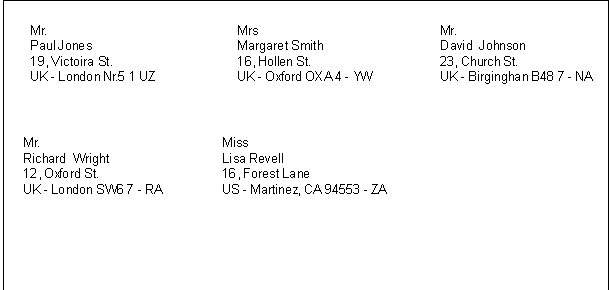
Via the Extensions → Labels → Print command you can print the addresses. In the different tabs you can choose different settings, from the label format to le selection of the addresses to be sorted and printed. Each setting can be saved with the Customizations.

For the explanations of the different tabs, please consult the following pages.
Print example
Options
First label starting position
Decide on the position of the first label. For example, if 1 is entered in the horizontal and vertical fields, it refers to the upper left-hand corner of the page.
Number of copies for each label
The value of 1, in this field, means only one copy of each label is wanted.
Warning if text exceeds label
If the text runs beyond the margins for the label, the program will warn the user by sending an error message if this cell is activated.
Label format
You can choose between the label formats available in the list.
If the list doesn't have the format you wish, through the Change button, you can access the Label format dialogue windows where you can choose your desired settings.
Data
Indicate the data source for the labels to be printed:
- Table - the current table (Accounts, Transactions, Budget, Totals, VAT code) data will be printed. If a data extraction occurred, only the extracted data will be printed.
- Selected rows only - only the earlier selected addresses will be printed.
Label

Field list
This is a list of all possible label fields; to insert a field, it is possible to work in two ways:
- Double-click on an element from the list
- Click on an element from the list, confirming with the Add Field key.
The field selected will be inserted at the position of the cursor in the View labels area. One can directly insert fields by writing the field name between the < Less and > Greater symbols.
View labels
Shows the disposition of the fields. The entries "<NAME FIELD>" will be replaced with the corresponding value of the table.
The symbols Greater and Less are considered field delimiters. In order to make them appear in the text
write "\<" for "<";
write "\>" for ">"
and write "\\" for "\"
Preserve line feeds and spaces.
In case this option is deactivated, the program does not take eventual spaces and empty rows in consideration.
Extract

Sort

Customization

Labels format
Via Extensions → Labels → Formats option, you can access the labels setup.
The program already offers many predefined label formats; it is however possible to setup or edit the default parameters, as well as your customized ones, through the Customization (Default) command.
Page settings - Options

Page
Left Margin, Right Margin, To Margin, Bottom Margin
Input the size in centimeters; if no size is entered, the margin sizes will be zero.
Number of horizontal labels
Input the number of horizontal labels there are on the page.
Number of vertical labels
Input the number of vertical labels there are on the page.
Print Landscape
The page will be printed horizontally if this cell is activated.
Arrange labels from right to left
The labels will be printed from right to left and from top to bottom.
Label
Left Margin, Right Margin, To Margin, Bottom Margin
It is possible to input a margin for each label; the values for the label margins must be input in centimeters.
Center text horizontally
Select this option to horizontally center the text for each label in the cell.
Center text vertically
Select this option to vertically center the text for each label in the cell.
Font size
Base size
This field shows the default font size.
Reduce to fit, but no less than
The program calculates the maximum font size possible for a given label, starting from 14 points all the way down to 8 points. The calculation is made taking into account both the height and width of the label. If a label has a line that is too long (or has too many rows) to be printed, then an error message will appear in the message window. Even if it is incomplete, the label will still be printed.
Note:
the printers will not print on the whole surface of a page because they need minimum margins. The program tries to adapt the single labels to the margin values required by the printer.
Page settings - Customization

All the settings that have been activated in the Options tab can be saved by using Customization and can be displayed when needed.
For more information on this section, consult the Customization page.
Extensions Commit Changes Dialog
This dialog asks the user for approval for changes the extension wants to make to the data.
The dialog displays:
- The list of the affected tables
- The list of data changes with the new content:
- Rows added (green)
- Rows deleted (red)
- Rows modified (yellow)
- Rows moved, sequence is changed (blue)
- Rows replaced (magenta)
If you approve the change you can always rollback the changes with the undo.

For Developers: See also the DocumentChange API