Ausdrucke | Cash Manager
Sofortige Informationen
In den Tabellen Konten und Kategorien werden unverzüglich die Salden aller Konten, der Einnahmen und der Ausgaben angezeigt.
Nach jeder einzelnen Buchung werden die Salden automatisch aktualisiert. Um die finanzielle Situation unter Kontrolle zu haben, es ist nicht notwendig, Berichte zu erstellen, sondern es reicht, sich in die Tabellen Konten und Kategorien zu begeben.
Um den Inhalt der Tabellen zu drucken, konsultieren Sie bitte die Seite Seite einrichten (letzter Absatz).
Fortgeschrittene Ausdrucke
Alle Ausdrucke werden im Menü Berichte erstellt, welches die Befehle für die unterschiedlichen Ausdrucke beinhaltet:
- Buchungsjournal - Befehl Journal nach Periode. Es kann die ganze Periode oder eine bestimmte Periode angezeigt und ausgedruckt werden.
- Konten-, Kategorie oder Gruppenauszüge - Befehl Konto/Kategorieauszüge. Es kann zwischen allen Auszügen oder einer Auswahl gewählt werden.
In der Registerkarte Periode wird die Periode bestimmt und in der Registerkarte Optionen können diverse Optionen für das Ein- oder Ausschliessen in den Ausdruck aktiviert werden. Die Registerkarte Anpassung erlaubt das Speichern von Ausdrucken mit bestimmten Optionen und deren erneute Übernahme bei Bedarf, ohne die Einstellungen des Ausdruckes zu wiederholen. - Formatierter Ausdruck - Befehl Formatierter Ausdruck. Der Ausdruck kann auch für eine bestimmte Periode erstellt werden. Im Ausdruck können diverse Optionen eingeschlossen werden und es können auch Anpassungen erstellt werden.
- Formatierter Ausdruck nach Gruppen - Befehl Formatierter Ausdruck nach Gruppen. Der Ausdruck kann auch für eine bestimmte Periode erstellt werden. Im Ausdruck können diverse Optionen eingeschlossen werden und es können auch Anpassungen erstellt werden.
- Buchhalterischer Bericht - Befehl Buchhalterischer Bericht. In der Tabelle Konten wird der Bericht mit den gewünschten Optionen angezeigt. Berichte nach Periode sind auch mit Vergleich von Perioden oder Vorjahren möglich; jede Periode kann Unterteilungen haben und Anpassungen können gespeichert werden.
Beispiel eines Formatierten Ausdruckes nach Gruppen:

Konto- oder Kategorieauszüge | Cash Manager
Der Konto- oder Kategorieauszug entspricht dem Ledger und erlaubt, eine vollständige Liste der buchhalterischen Bewegungen zu erhalten, welche ein Konto, eine Kategorie, eine Kostenstelle, ein Segment und eine Gruppe betreffen.
Den Kontoauszug öffnen
Konto-und Kategorieauszüge können auf zwei verschiedene Arten eröffnet werden:
Erste Methode
Diese Methode wird empfohlen, wenn Sie alle oder einige Konto- oder Kategorieauszüge öffnen und ausdrucken möchten.
- Im Menü Berichte > Konto/Kategorieauszüge

Es öffnet sich ein Dialogfenster mit verschiedenen Registerkarten:
Für detaillierte Informationen zu den Registerkarten klicken Sie bitte auf die entsprechenden Links.
Zweite Methode
Diese Methode wird verwendet, wenn man nur einen Auszug aufs Mal in den Tabellen öffnen muss.
- Klicken Sie auf das kleine Symbol (siehe im Abbild unten), das angezeigt wird, wenn Sie die Zelle auswählen, die die Kontonummer, die der Kategorie oder Gruppe enthält.

Den Kontoauszug aktualisieren
Der Konto- oder Kategorieauszug ist temporär und wird zum Zeitpunkt der Anfrage berechnet. Wenn Sie Buchungen in der Tabelle Buchungen ändern oder hinzufügen, wird der Kontoauszug nicht gleichzeitig aktualisiert.
Wenn Sie den Kontoauszug nach Änderungen aktualisieren wollen, müssen Sie noch einmal den Menübefehl Berichte > Konto/Kategorieauszug auswählen, und wenn der Kontoauszug noch geöffnet ist, auf das entsprechende Symbol klicken, wie Sie im folgenden Bild ersehen können  .
.

Anmerkung:
Im Konto-, Kategorie- oder Gruppenauszug ist es nicht möglich, Daten zu bearbeiten. Innerhalb eines Kontoauszugs wechselt das Programm mit einem Doppelklick auf die Zeilennummer zur entsprechenden Zeile in der Tabelle Buchungen oder im Budget.
Die Spalte Ausgewähltes Konto
In der Spalte Ausgewähltes Konto, die von jedem Kontoauszug aus über das Menü Daten > Spalten einrichten sichtbar gemacht werden kann, wird das Konto angezeigt, auf dem die Bewegung stattgefunden hat.
Wenn Sie einen Kontoauszug von einem oder mehreren Konten, Kategorien, Gruppen und Segmenten erhalten, sehen Sie genau, welches Konto verwendet wurde.

Auszüge von Gruppen oder Klassen
Auf dem Konto-Auszug einer Gruppe oder Klasse werden alle Buchungen der Konten, die zu der ausgewählten Gruppe oder Klasse gehören, gruppiert.
Die Konten oder Kategorien der Gruppe oder Klasse können angezeigt werden, indem die Spalte Ausgewähltes Konto sichtbar gemacht wird.

Kontoauszug des Budgets
Wenn in der Tabelle Budget Buchungen eingegeben wurden, ist es möglich, Konto-oder Gruppenauszüge des Budgets zu bekommen:
- Menü Bericht > Konto/Kategorieauszüge > Budget Buchungen auswählen.

Drucken der Kontoauszüge (Ledger)
So drucken Sie die Auszüge:
- Menü Bericht > Kontoauszüge
- Mit dem Filter können Sie automatisch alle oder einen Teil der zu druckenden Kontoauszüge auswählen (z.B. nur Konten, Kostenstellen oder Segmente).
- In den verschiedenen Sektionen Periode, Optionen, Anpassungen werden die gewünschten Funktionen aktiviert (z.B. Periode, ein Konto pro Seite....).
- Bestätigen Sie mit OK, nachdem Sie die gewünschten Optionen eingestellt haben.
Die ausgewählten Kontoauszüge werden auf dem Bildschirm angezeigt. Um zu drucken, klicken Sie auf das Menü Datei > Drucken.
Einfügen eines Logos in den Kontoauszügen
Ab Banana 9 ist es möglich, ein Logo in den Ausdruck von Kontoauszügen einzufügen. Nachdem Sie das Detail des Kontoauszugs erstellt haben, wie folgt vorgehen:
- Menü Berichte > Konto/Kategorieauszüge
- Menü Datei > Seitenansicht
- Im Dialogfenster, das sich öffnet, geben Sie unter Logo Ihr Logo an (anstelle von "Logo: kein").
Detailliertere Informationen zum Einfügen des Logos finden Sie unter Logo einrichten.
Die Einstellungen speichern
Wenn Sie häufig die Auszüge von bestimmter Konten ausdrucken möchten, z. B. die Auszüge aller Verkaufskonten, ist es sinnvoll, eine spezielle Anpassung vorzunehmen:
- Menü Berichte > Konto/Kategorieauszüge > Registerkarte Anpassung
- Auf Schaltfläche Neu klicken
- In der Beschreibung einen Namen (z.B. 'Konten Verkauf')
- Alle Konten, die Sie ausdrucken wollen, auswählen
- Im Menü Datei > Seite einrichten können Sie die Seitenränder und andere Einstellungen festlegen.
Jedes Mal wenn Sie die Konten ausdrucken wollen, wählen Sie die erstellte Anpassung aus.
Spalte Bewegung | Cash Manager
Die Spalte Bewegung, die im Kontoauszug vorhanden ist, zeigt die Bewegungen im Soll und im Haben in einer einzigen Spalte an: positive Beträge für Soll-Buchungen und negative Beträge für Haben-Buchungen. Die Beträge sind dieselben wie in den Spalten Soll und Haben.
Eine einzige Spalte soll eine bessere Kontrolle Ihrer Buchhaltung ermöglichen.
Sie können die Spalte Bewegung im Kontoauszug, über das Menü Daten → Spalten einrichten aktivieren.


Buchungsjournal | Cash Manager
Buchungsjournal
Die Buchungen im Cash Manger, wie in allen Applikationen von Banana Buchhaltung, werden in der Tabelle Buchungen eingegeben. Wenn Sie das Buchungsjournal (Liste aller Bewegungen) ausdrucken möchten, gibt es verschiedene Möglichkeiten:
- In Tabelle Buchungen klicken Sie auf das Symbol für die Seitenansicht und schliesslich wählen Sie das Symbol Drucker aus.
- In der Tabelle Buchungen wählen Sie im Menü Datei > Seitenansicht und klicken Sie auf das Symbol des Druckers.
- Menü Berichte > Journal nach Periode
Journal nach Periode
Banana Buchhaltung bietet über das Menü Berichte > Journal nach Periode die Möglichkeit, das Journal mit den Bewegungen der ganzen Periode oder einer ausgewählten Periode auszudrucken, wobei das Anfangs- und Enddatum der Periode eingegeben werden muss.

Informationen zur Registerkarte Periode finden Sie auf der Seite Periode unter Allgemeine Funktionen.

Registerkarte Spalte zum Sortieren: Hier können Sie ein Kriterium auswählen, nach welchem das Journal sortiert und ausgedruckt werden soll.
Formatierter Ausdruck | Cash Manager
Der Formatierte Ausdruck und Formatierte Ausdruck nach Gruppen kann angezeigt werden, indem man auf Menü Berichte klickt und danach den Befehl Formatierter Ausdruck oder Formatierter Ausdruck nach Gruppen ausführt. Es können auch Formatierte Ausdrucke nach Periode erstellt werden.
- Der Formatierte Ausdruck zeigt alle Konten und Kategorien, ohne eventuelle Untergruppen an.
- Der Formatierte Ausdruck nach Gruppen zeigt alle Konten und Kategorien, auch mit den Untergruppen, an.
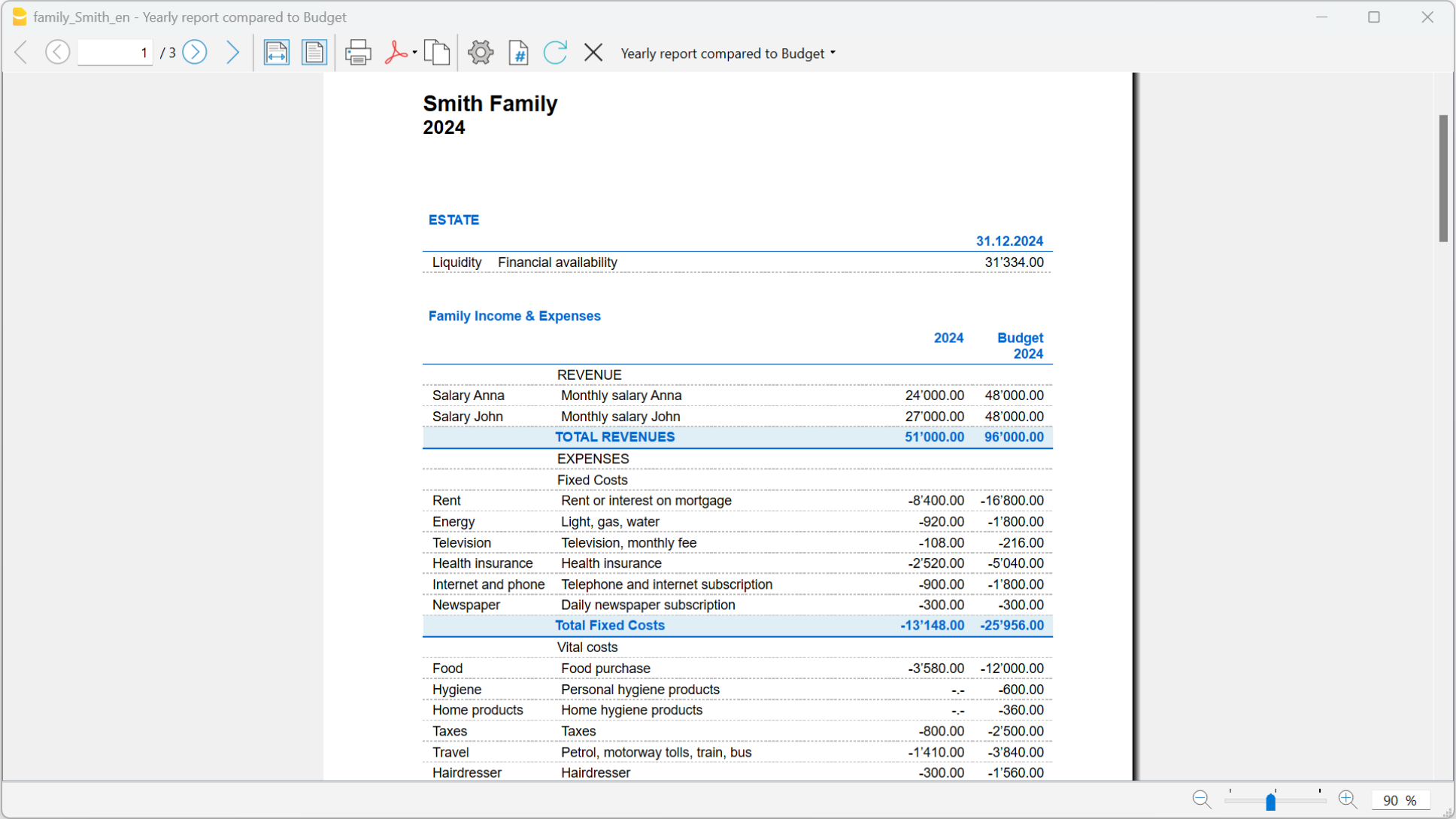
Die Informationen zum formatierten Ausdruck sind gleich wie die Informationen zum formatierten Ausdruck der Einnahmen-/Ausgabenrechnung.
Formatierter Ausdruck nach Gruppen | Cash Manager
Die Informationen zum Formatierten Ausdruck nach Gruppen sind identisch mit den Informationen zum formatierten Ausdruck nach Gruppen der Einnahmen-/Ausgabenrechnung.
Buchhalterischer Bericht | Cash Manager
Die Informationen zum buchhalterischen Bericht des Cash Manager sind identisch mit den Informationen zum buchhalterischen Bericht der Einnahmen-Ausgaben-Rechnung.
MWST/USt-Zusammenfassung (nur in Dateien mit Option MWST/USt) | Cash Manager

Informationen zur MWST-Zusammenfassung finden Sie auf der Seite MWST-Zusammenfassung.