Estensioni di Banana Contabilità per Aziende
Le Estensioni per Aziende di Banana Contabilità sono strumenti aggiuntivi che ampliano le funzionalità del programma, offrendo soluzioni pratiche e pronte all’uso per la gestione aziendale quotidiana. Sono pensate per semplificare attività ripetitive, automatizzare calcoli e facilitare la produzione di documenti, tutto all’interno dell’ambiente familiare di Banana.
Importazione dati bancari da estratti conto
Rendicontazione IVA Italia
Fatture elettroniche
Contabilità Titoli
Progetti di costruzione
IVA Italia
In questo articolo
IVA Italia
IVA Italia
Insieme di applicazioni per la rendicontazione IVA secondo le direttive dell'Agenzia delle Entrate entrate in vigore nel 2017.
L'Estensione IVA Italia include le applicazioni per la stampe fiscali italiane, conformemente alle direttive dell'Agenzia delle Entrate a partire dal 2017.
Queste funzionalità sono state sviluppate e vengono migliorate grazie all'open source e al concorso attivo di diversi utenti.
Funzionalità disponibili:
- Comunicazione periodica IVA (stampa di controllo ed esportazione file xml)
- Comunicazione dati fatture clienti e fornitori (stampa di controllo ed esportazione file xml)
- Libro giornale
- Registri IVA
Informazioni generali
- Si tratta di funzioni in fase di sviluppo e si invitano gli utilizzatori a segnalare problemi o richieste.
Si prega di utilizzare l'applicativo con attenzione e verificare i dati. - Progetto Roadmap
- Pagina Documentazione IVA Italia
Aggiornamenti
L'Estensione viene aggiornata in automatico a partire dalla versione 9.0.3 di Banana Contabilità
A partire dal 2021 alcuni codici natura sono stati modificati e devono pertanto essere aggiornati manualmente nella tabella codici IVA, colonna Gr1, indicando il codice natura corretto. Maggiori informazioni alla pagina Codici natura
Installazione
L'app funziona a partire dalla versione Banana Contabilità 9
- Installare sul proprio computer l'ultima versione di Banana Contabilità
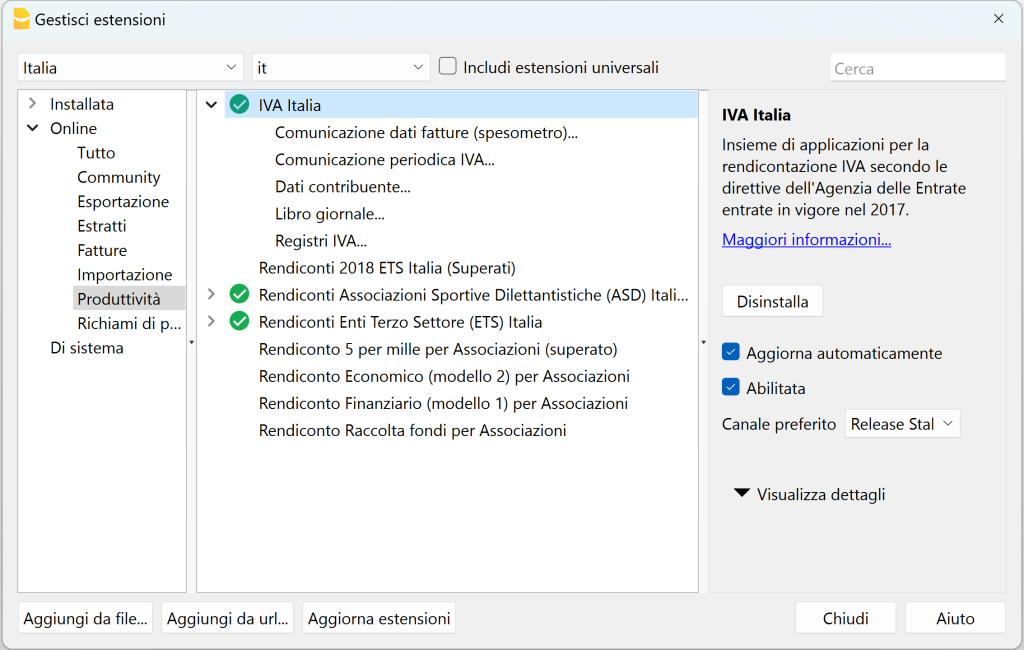
- Aprire dal menu Estensioni → Gestisci Estensioni → IVA Italia.
Tramite il campo di ricerca, si può inserire la sigla della lingua "it" e come nazione "Italia"; selezionare dall'elenco Online - Produttività e poi cliccare sul pulsante Installa.
Impostazione del file di contabilità
Per modelli di contabilità si veda la pagina Soluzioni per l'Italia | Banana Contabilità Software
Impostazioni iniziali
Vedi dettagli alla pagina Impostazioni iniziali.
Modifiche
Le modifiche sono visibili nel repository di Github/BananaAccounting
Registri IVA
Messaggi d'errore
-
<Natura> presente a fronte di <Aliquota> e/o <Imposta> diversa da zero
Il codice natura può essere indicato solamente per operazioni IVA con aliquota e imposta pari a 0, ad eccezione delle vendite in reverse charge. Vedi pagina Codici Natura
Link utili
- Documentazione Registri IVA Italia
Esportazione fatture elettroniche
In questo articolo
Esportazione fatture elettroniche
Esportazione fatture elettroniche
Estensione per esportare le fatture XML in formato PA, accettate dalle Amministrazioni Pubbliche italiane che, secondo le disposizioni di legge, sono tenute ad avvalersi del Sistema di Interscambio.
La funzione di esportazione della fattura in formato XML consente di ottenere versioni adatte all'invio elettronico conformi alle norme italiane. Per maggiori informazioni:
Questa estensione permette di esportare velocemente il file XML della fattura elettronica, ma non lo invia in automatico all'Agenzia delle Entrate.
Abbiamo previsto una fase di test pilota, se siete interessati potete provare questa versione beta e segnalarci eventuali problemi riscontrati. Si prega di utilizzare l'estensione con attenzione e verificare i dati.
Prerequisiti e installazione
Per utilizzare questa estensione è necessario:
- Scaricare e installare Banana Contabilità+ (versione 10.0.9 o successive).
- Avere il Piano Advanced di Banana Contabilità Plus (anche sotto le 70 righe di registrazioni).
È compatibile con contabilità in partita doppia oppure entrate-uscite con IVA.
L'estensione è da installare una prima volta. In seguito viene aggiornata in automatico.
- Installare sul proprio computer Banana Contabilità+
- Con il comando a menu Estensioni → Gestisci estensioni, selezionare l'estensione cercando il testo 'Esportazione fatture elettronicche' oppure tramite l'elenco a sinistra Online - Esportazione, nazione Italia.
- Installare l'app con il pulsante sulla destra Installa.
Utilizzo e impostazioni
- L'estensione è disponibile sotto la voce di menu Estensioni, ed è visibile solamente con una contabilità aperta.
- I dati della società (denominazione, codice fiscale, partita IVA) vengono ripresi dal comando Impostazioni, disponibile nella stessa estensione.
- Per la creazione delle fatture e l'impostazione del partitario clienti vedere la documentazione alla pagina Come creare una fattura
File d'esempio
Impostazioni nel file contabile
Il FormatoTrasmissione, il codice destinatario e/o PEC destinatario vengono impostati a livello di anagrafica clienti. Nella tabella Conti, alla vista Varia, colonna Codice1, impostare i codici nel seguente formato:
FormatoTrasmissione:CodiceDestinatario:PECDestinatario
Per visualizzare la colonna Codice1, selezionare la tabella Conti e con il comando Dati → Disponi colonne selezionare la colonna Codice1. La colonna può essere spostata vicino alle colonne Codice fiscale e partita IVA.
Valori ammessi:
- Formato trasmissione: FPA12 (Fattura verso PA) oppure FPR12 (Fattura verso privati)
- CodiceDestinatario: codice a 7 cifre per fattura ad ente pubblico, 6 cifre per fattura a privato. Se codice destinatario impostato con tutti zeri indicare PECDestinatario
- PECDestinatario: codice da valorizzare solamente se CodiceDestinatario è uguale a 0000000, lunghezza minima 7 caratteri

Dati contribuente
Seleziona dal menu Estensioni → Esportazione fatture elettroniche → Impostazioni, e inserisci i propri dati nel campo Dati contribuente.
Opzioni XML
Seleziona dal menu Estensioni → Esportazione fatture elettroniche → Impostazioni, e inserisci i dati nel campo Opzioni XML:
- Numero progressivo invio: Questo numero viene incrementato in automatico dall'app ogni volta che viene generata una fattura. L'app converte la cifra in stringa su base 36 (https://en.wikipedia.org/wiki/Base36). Per l'invio al sistema italiano è necessario che ogni file inviato in formato XML venga generato con un numero univoco. Si consiglia quindi di non modificare questo parametro.
- Cartella di destinazione: potete indicare dove salvare i files xml generati. Al momento del salvataggio del file xml, il programma selezionerà la cartella indicata, dovrete tuttavia confermare il salvataggio del file (o di più files) per motivi di sicurezza.
- Convalida file: se questa proprietà è selezionata, il contenuto del file XML verrà verificato con le regole presenti nello schema XSD, indicato in Schema di validazione.
- Schema di validazione: file xsd contenente le regole per validare il file XML. Lo schema è pubblicato nel sito dell'Agenzia delle entrate (Fatturazione elettronica PA - FatturaPA)
Una copia del file Schema_del_file_xml_FatturaPA_versione_1.2.1.xsd è inclusa nel pacchetto sbaa. Non è possibile utilizzare files esterni indicando il relativo percorso del file. Per utilizzare un altro file di validazione vedere: How to use external files in your extension | Banana Accounting Software.
- Foglio di stile: L'XSL permette di visualizzare lo stesso documento XML in formati diversi, ad esempio come pagina web o come pagina stampabile.
Se presente verrà riportata la stringa nel file XML, ad esempio se si indica "fatturaPA_v1.2.1xsl", il file XML conterrà la seguente istruzione <?xml-stylesheet type='text/xsl' href='fatturaPA_v1.2.1.xsl'?>.
Per visualizzare il file XML con foglio di stile XSL nel browser Microsoft Edge, può essere necessario eseguire MS Edge da terminale Windows aggiungendo il parametro --allow-file-access-from-files.
Chiudere tutte le istanze di MS Edge ed eseguire da linea di comando con privilegi di amministratore il seguente comando:
"C:\Program Files (x86)\Microsoft\Edge\Application\msedge.exe" --allow-file-access-from-files
- Visualizza file immediatamente: il file XML viene aperto con l'applicazione associata nel computer

Opzioni di stampa
Dal menu Estensioni → Esportazione fatture elettroniche → Esporta e-fatture ordinarie XML, sono disponibili le seguenti opzioni:
- Filtra: permette di stampare una singola fattura o un singolo cliente. I files XML generati sono raggruppati per cliente, quindi un file XML conterrà una o più fatture di un singolo cliente. Se si stampano più clienti, verrà chiesto la conferma di salvataggio dei files per ogni singolo cliente.
Per stampare più fatture o più clienti contemporaneamente, separare i numeri da punto e virgola. Ad esempio:
Numero fattura: 2021-001;2021-002;2021-003
Numero cliente: 10100;10102
- Periodo: imposta il periodo di stampa. Se non è selezionato stampa tutte le fatture del file contabile.

Nuovi codici natura
Per l'esportazione XML, quando l'aliquota IVA è 0, è necessario indicare il codice natura. Alcuni codici natura, a partire dal 2021, sono passati a 4 cifre. In Banana vengono impostati nella colonna Gr1 della tabella codici IVA. Potete verificare i codici IVA aggiornati nella tabella codici IVA oppure consultare l'elenco dei codici natura.
Tipi di documento
Per indicare il tipo di documento, nella tabella Registrazioni utilizzare la colonna Tipo (DocTipo) e inserire uno dei codici di seguito indicati preceduto da 10:par. Se il campo TipoDoc è vuoto viene impostato di default il documento TD01 (Fattura). Se si vuole indicare un altro tipo di documento bisogna fare precedere il codice con il testo 10:par, ad esempio se si vuole indicare una nota di credito scrivere nella colonna TipoDoc 10:par:TD04. 10 indica che si tratta di una fattura, par indica che è un parametro passato all'oggetto fattura.
- TD01 -> FATTURA
- TD02 -> ACCONTO/ANTICIPO SU FATTURA
- TD03 -> ACCONTO/ANTICIPO SU PARCELLA
- TD04 -> NOTA DI CREDITO
- TD05 -> NOTA DI DEBITO
- TD06 -> PARCELLA
- TD16 -> INTEGRAZIONE FATTURA DA REVERSE CHARGE INTERNO
- TD17 -> INTEGRAZIONE/AUTOFATTURA PER ACQUISTO SERVIZI DALL'ESTERO
- TD18 -> INTEGRAZIONE PER ACQUISTO DI BENI INTRACOMUNITARI
- TD19 -> INTEGRAZIONE/AUTOFATTURA PER ACQUISTO DI BENI EX ART. 17 C.2 D.P.R. 633/72
- TD20 -> TD20 AUTOFATTURA PER REGOLARIZZAZIONE E INTEGRAZIONE DELLE FATTURE (EX ART. 6 COMMI 8 E 9-BIS D. LGS. 471/97 O ART. 46 C.5 D.L. 331/93)
- TD21 -> AUTOFATTURA PER SPLAFONAMENTO
- TD22 -> ESTRAZIONE BENI DA DEPOSITO IVA
- TD23 -> ESTRAZIONE BENI DA DEPOSITO IVA CON VERSAMENTO DELL'IVA
- TD24 -> FATTURA DIFFERITA DI CUI ALL'ART. 21, COMMA 4, LETT. A), TERZO PERIODO DEL D.P.R. N. 633/72
- TD25 -> FATTURA DIFFERITA DI CUI ALL'ART. 21, COMMA 4, TERZO PERIODO LETT. B) DEL D.P.R. N. 633/72
- TD26 -> CESSIONE DI BENI AMMORTIZZABILI E PER PASSAGGI INTERNI (EX ART. 36 D.P.R. 633/72)
- TD27 -> FATTURA PER AUTOCONSUMO O PER CESSIONI GRATUITE SENZA RIVALSA
Esempi di registrazioni

Errori
Formato trasmissione non valido [ID_ERR_XML_FORMATO_NONVALIDO]
Il FormatoTrasmissione non è presente o non è valido. Il formato deve essere impostato a livello di anagrafica clienti, nella tabella Conti, colonna Codice1, Maggiori spiegazioni al paragrafo Impostazioni nel file contabile
Modifiche
Consultabili nel repository di Github/BananaAccounting
Importazione fatture elettroniche Italia [BETA]
In questo articolo
Importazione fatture elettroniche Italia [BETA]
Importazione fatture elettroniche Italia [BETA]
L'estensione converte le fatture XML di clienti o fornitori in movimenti contabili e anagrafica clienti e fornitori. Supporta files XML nel formato fattura PA e privati ordinaria versione 1.2
Prerequisiti e installazione
Per utilizzare questa estensione è necessario:
- Scaricare e installare Banana Contabilità+.
- Avere il Piano Advanced di Banana Contabilità Plus.
- Abbiamo previsto una fase di test pilota, se siete interessati potete provare questa versione beta e segnalarci eventuali problemi riscontrati. Si prega di utilizzare l'estensione con attenzione e verificare i dati.
- Con il comando a menu Estensioni > Gestisci estensioni, selezionare l'estensione cercando il testo "Importazione fatture elettroniche" oppure tramite l'elenco a sinistra Online - Importazione - nazione Italia.
- Selezionare l'estensione dalla lista e Installarla con il pulsante sulla destra Installa. È da installare una prima volta, in seguito viene aggiornata in automatico.
Utilizzo e impostazioni
- Salvate le vostre fatture XML in un'unica cartella del vostro computer.
- L'estensione funziona solo se si usano i conti numerici nella tabella Conti.
- Definite correttamente il gruppo (partitario) dei Clienti e il gruppo dei Fornitori:
- Per i clienti: menu Report > Clienti > Impostazioni
- Per i fornitori: menu Report > Fornitori > Impostazioni
- È possibile importare sia fatture clienti che fornitori:
il programma riconosce se la fattura è stata emessa oppure ricevuta in base alla partita IVA impostata nei dati base della contabilità in Banana (File - Proprietà file), nella scheda Indirizzo. Se la Partita IVA nei dati base della contabilità corrisponde a quella impostata nel nodo CedentePrestatore allora si tratterà di una fattura emessa e verrà impostato un conto Cliente, in caso contrario verrà considerato come fattura ricevuta. - Con la contabilità aperta, eseguite l'estensione selezionando il comando sotto la voce di menu Estensioni > Importazione fatture elettroniche > Importa e-fatture. All'avvio dell'estensione, selezionate la cartella con le vostre fatture XML. Verranno importate tutte le fatture xml presenti in quella cartella.
Se il cliente o il fornitore non è ancora presente nella tabella Conti, il programma crea in automatico un nuovo conto cliente/fornitore aggiungendolo nel relativo partitario. - Si tratta inoltre di un'estensione di tipo create.init, la quale è in grado di generare un nuovo file contabile a partire dai dati esterni, in questo caso fatture XML. Per generare il file contabile a partire dai dati XML, utilizzate il comando Strumenti > Crea file da dati esterni.
Parametri
Per accedere ai parametri del filtro, aprire un file contabile (i parametri sono salvati all'interno del file contabile), quindi andare nel menu Estensioni > Importazione fatture elettroniche > Impostazioni, oppure aprire il dialogo Gestisci estensioni dal menu Estensioni, selezionare l'estensione e cliccare sul bottone Impostazioni.

Applica regole: opzione non più supportata
Documento regole: opzione non più supportata
Controlla fatture duplicate: se l'opzione è selezionata, le fatture con lo stesso numero (colonna DocInvoice) e la stessa data documento (colonna DateDocument) non verranno importate. Un messaggio delle fatture scartate è visibile nella finestra dei messaggi