Arbeitsablauf für die Mietverwaltung
Mit Banana Buchhaltung organisieren Sie die Buchhaltung einer vermieteten Liegenschaft anhand des auf dieser Seite beschriebenen Arbeitsablaufs.
Dieser umfasst:
- den Import elektronischer Bankkontoauszüge.
- die automatische Verbuchung elektronisch importierter Bankbewegungen mithilfe von Regeln zur Vervollständigung der Buchungen.
- die automatische Buchung der Hauswartlöhne, ohne die Buchungen jedes Mal neu eingeben oder kopieren zu müssen.
- die automatische Buchung der Mietforderungen zu den im Mietvertrag festgelegten Terminen.
- die einfache Kontrolle der Mietzahlungseingänge und ausstehenden Zahlungen.
- das Speichern und Versenden der Buchhaltung mit allen Belegen in einer einzigen PDF-Datei.
Nachfolgend werden diese Möglichkeiten von Banana Buchhaltung im Detail vorgestellt.
Elektronische Bankkontoauszüge in die Buchhaltung importieren
Sie können bei Ihrer Bank einen elektronischen Kontoauszug im XML-Format (camt.053) anfordern. Bitten Sie Ihre Bank bei Bedarf darum, Ihnen den Kontoauszug weiterhin auch als PDF bereitzustellen.
Durch den regelmässigen Import der elektronischen Bankkontoauszüge halten Sie Ihre Buchhaltung aktuell. So können Sie offene Forderungen erkennen und bei Bedarf Zahlungserinnerungen erstellen.
Sobald die XML-Datei verfügbar ist, laden Sie diese aus dem E-Banking herunter und speichern Sie sie auf Ihrem Computer. Je nach Vereinbarung mit Ihrer Bank erhalten Sie die Datei täglich, wöchentlich oder monatlich.
Verwenden Sie die Erweiterung Bankauszug SEPA/ISO 20022 importieren, um die heruntergeladene Datei zu importieren.
Beim Import eines elektronischen Bankkontoauszugs können Sie sowohl Zahlungseingänge als auch getätigte Zahlungen mithilfe der Regeln zur Vervollständigung der Buchungen automatisch verbuchen. Bei jedem Import können Sie weitere benötigte Regeln erstellen. Mit der Zeit genügt es, die Kontoauszüge zu importieren, um die darin enthaltenen Bewegungen automatisch zu verbuchen.
Regeln für die automatische Verbuchung erstellen
Mit dem Advanced-Plan von Banana Buchhaltung können Sie Buchungen anhand selbst festgelegter Kriterien automatisch erfassen.
Beispielsweise können Sie alle an die Firma AG bezahlten Rechnungen anhand des Firmennamens einem bestimmten Buchhaltungskonto zuordnen.
Wenn dieser Firmenname im elektronischen Bankkontoauszug bei einer Zahlung erscheint, ordnet Banana Buchhaltung die Buchung dem von Ihnen festgelegten Konto zu.
Wenn Sie eine Rechnung für einen Vertrag mit der Firma AG bezahlen, beispielsweise für eine Versicherung oder eine Energieversorgung, können Sie das Zeichen + und die Vertragsnummer ergänzen. Ein Beispiel für einen solchen Suchtext ist +Firma AG 101.200.14, wobei 101.200.14 die Vertragsnummer ist.
Das Zeichen + bedeutet, dass alle angegebenen Informationen im Text der betreffenden Bankbewegung enthalten sein müssen, unabhängig von ihrer Reihenfolge. So können Sie mehrere Verträge mit derselben Firma getrennt verbuchen.
Auf die gleiche Weise können Sie Zahlungseingänge anhand der Namen der zahlenden Personen automatisch verbuchen.
Mit den Regeln können Sie die Zahlungseingänge und Zahlungen für die Liegenschaft präzise und automatisch verbuchen.
Bei Bedarf können Sie in einer Regel auch einen bestimmten Betrag angeben. Dadurch lassen sich die Buchungen für Zahlungseingänge und Zahlungen noch genauer unterscheiden.
Um Regeln zu verwenden, geben Sie in der Spalte Beleg der Tabelle Wiederholende Buchungen den Code !Rule ein, wie in den folgenden Beispielen gezeigt.

In dieser Tabelle können Sie auch den Code !RuleSplit verwenden, um Regeln für Sammelbuchungen auf mehreren Zeilen zu erstellen.
Dadurch reduzieren Sie den Zeitaufwand für die Buchführung erheblich und halten Ihre Buchhaltung stets aktuell.

Hauswartlöhne automatisch buchen
Erfassen Sie die Hauswartlöhne in der Tabelle Wiederholende Buchungen auf mehreren Zeilen. Geben Sie dazu beispielsweise in der Spalte Beleg auf jeder zugehörigen Zeile denselben eindeutigen Code Lohn ein.
Erfassen Sie für jede Zeile die Beschreibung, die entsprechenden Soll- und Habenkonten sowie die regelmässig wiederkehrenden Beträge.

Nachdem Sie eine wiederholende Buchung eingerichtet haben, können Sie diese in der Tabelle Buchungen verwenden:
- Geben Sie in der Spalte Datum das Buchungsdatum ein.
- Beginnen Sie in der Spalte Beleg, den Code Lohn einzugeben.
- Wählen Sie die von Banana Buchhaltung vorgeschlagene wiederholende Buchung aus.
Die aus mehreren Zeilen bestehende Lohnbuchung wird vollständig in die Tabelle Buchungen übernommen.
Sie können die Sammelbuchung auf mehreren Zeilen mithilfe von Regeln weiter automatisieren, sodass sie beim Import des elektronischen Bankkontoauszugs verwendet wird:
- Geben Sie in der Spalte Beleg anstelle des Codes Lohn aus dem vorherigen Beispiel die Codes !Rule und !RuleSplit ein.
- Geben Sie in der Zeile mit dem Code !Rule in der Spalte Beschreibung den Namen des Hauswarts ein, dem Sie den Lohn bezahlen. Beim Import wird in den elektronischen Bankbewegungen nach diesem Namen gesucht.
- Geben Sie beim Gegenkonto der Regel in der Zeile mit dem Code !Rule eine öffnende und eine schliessende eckige Klammer [] ein. Diese Klammern kennzeichnen eine Regel für eine Buchung auf mehreren Zeilen.
Die folgende Abbildung zeigt ein Beispiel.

Mietforderungen automatisch buchen
Mit den automatischen Buchungen können Sie auch die regelmässige Belastung der Mieterkonten automatisieren:
- Erstellen Sie eine Buchung für die monatliche Mietforderung an einen Mieter und geben Sie in der Spalte Beleg den Code !Auto ein.
- Geben Sie in der Spalte Datum das Datum ein, ab dem die Mietforderungen gebucht werden sollen.
- Geben Sie in der Spalte Enddatum das Datum ein, an dem der Mietvertrag endet.
- Geben Sie in der Spalte Wiederholen das Wiederholungsintervall der Buchung ein, beispielsweise M für monatlich.

Banana Buchhaltung erstellt die hinterlegten Buchungen automatisch zu Beginn jeder Periode. Bei Bedarf können Sie festlegen, dass Sie vor der automatischen Buchung benachrichtigt werden.
Die Mietforderungen lassen sich für jeden Mieter automatisch als Sammelbuchung auf mehreren Zeilen erfassen. Dabei können Sie beispielsweise den Mietzins und die Akontozahlung für Nebenkosten separat ausweisen.
Diese Funktion ist derzeit nur in der Dev-Channel-Version von Banana Buchhaltung verfügbar.
Mietzahlungseingänge kontrollieren
Mit der Erweiterung zur Kontrolle der Mietzahlungseingänge behalten Sie den Überblick über die Mietzahlungen. Ein Bericht zeigt Ihnen jederzeit, welche Mieter vollständig bezahlt haben, welche nur einen Teil bezahlt haben und welche Zahlungen noch ausstehen.
Sie können ausserdem einfach überprüfen, ob die Mietforderungen für jeden Mieter zu den jeweiligen Fälligkeitsterminen korrekt gebucht wurden. Auch die voraussichtlichen Zahlungseingänge für das gesamte laufende Jahr lassen sich ermitteln.
Individuelle Berichte in Excel erstellen
Mit dem Excel-Add-in von Banana Buchhaltung können Sie Microsoft Excel mit Ihrer Buchhaltung verbinden und Berichte ganz nach Ihren Bedürfnissen erstellen.
Mit dem Add-in können Sie auch die Aufteilung der Kosten auf die Mieter berechnen.
Suchen Sie in Excel unter den Add-ins nach dem Add-in von Banana Buchhaltung, installieren Sie es und beginnen Sie mit der Erstellung Ihrer individuellen Berichte.
Weitere Informationen finden Sie in der englischsprachigen Dokumentation zum Excel-Add-in von Banana Buchhaltung.
Die Buchhaltung mit allen Belegen in einer einzigen PDF-Datei speichern und versenden
In der Tabelle Buchungen können Sie die Spalte Link (bzw. DokLink) einblenden. Verwenden Sie diese Spalte, um jede Buchung mit dem entsprechenden Beleg zu verknüpfen, z.B. mit einer erhaltenen oder ausgestellten Rechnung.
Blenden Sie die Spalte Link (bzw. DokLink) wie folgt ein:
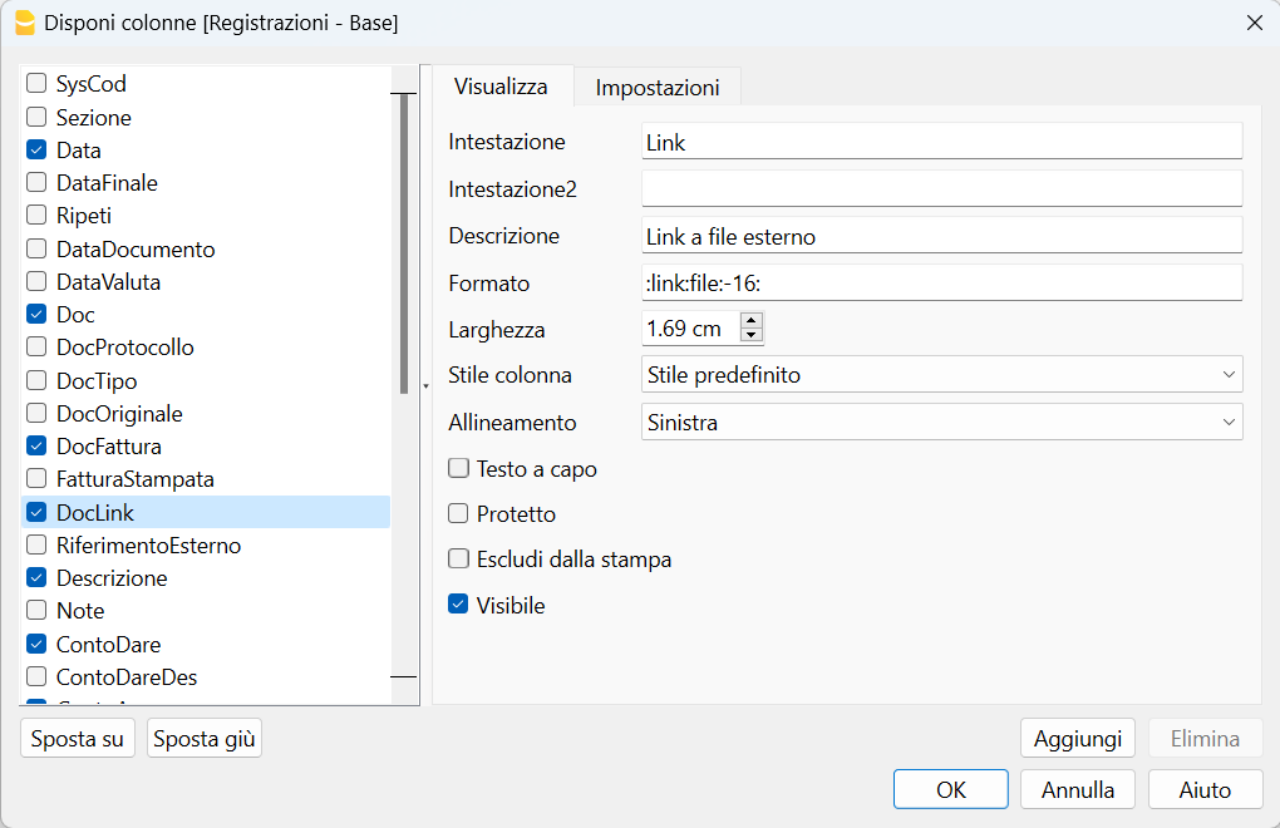
- Klicken Sie in der Tabelle Buchungen zweimal kurz hintereinander auf eine Spaltenüberschrift, z.B. Beschreibung, um das Dialogfenster "Spalteneinstellungen" zu öffnen.
- Aktivieren Sie im geöffneten Fenster links das Kontrollkästchen DokLink (bzw. Link), wie in der folgenden Abbildung gezeigt.
- Klicken Sie unten rechts auf OK, um die Auswahl zu bestätigen.
Verknüpfen Sie nun die Belege in der Tabelle Buchungen. Klicken Sie doppelt auf die entsprechende Zelle in der Spalte Link (bzw. DokLink) und wählen Sie die Belegdatei aus, die Sie auf Ihrem Computer gespeichert haben.
Bei Bedarf können Sie wie folgt ein PDF-Dossier erstellen:
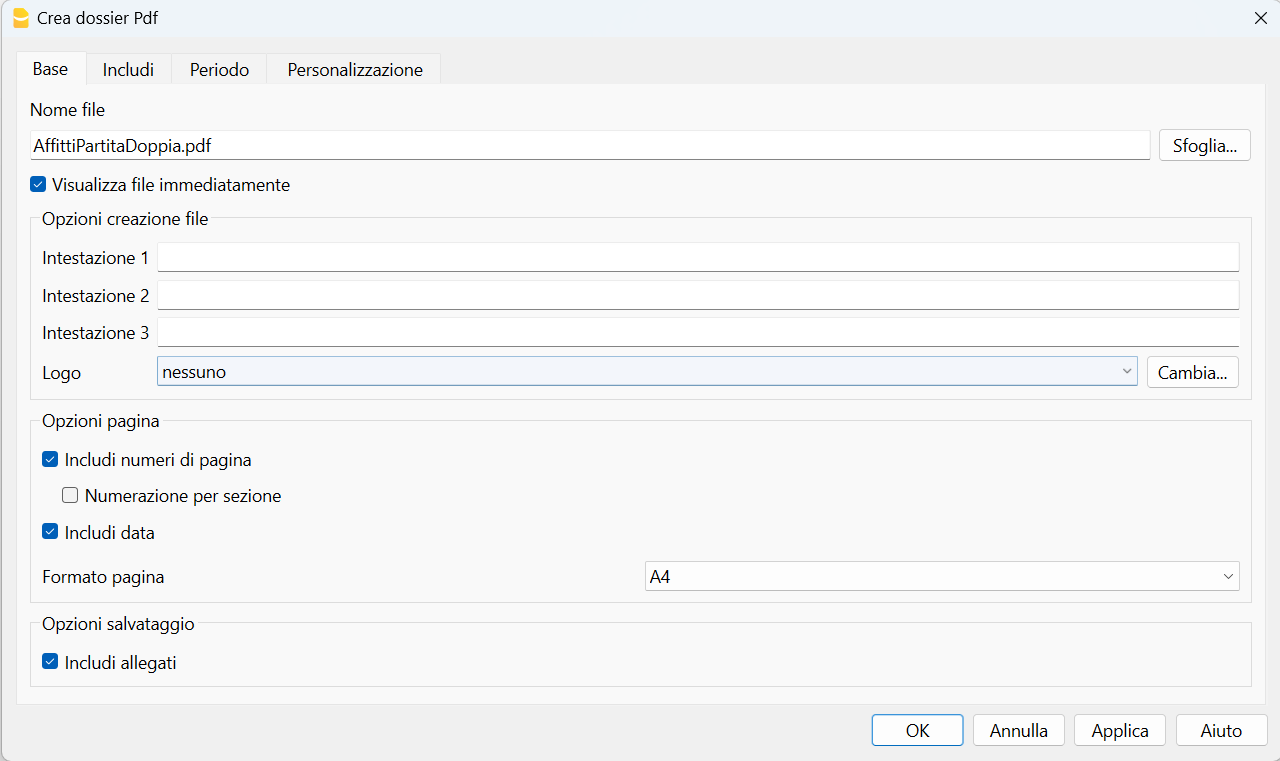
- Wählen Sie im Menü Datei den Befehl PDF-Dossier erstellen.
- Aktivieren Sie im geöffneten Fenster unten links das Kontrollkästchen Anhänge einschliessen, wie in der folgenden Abbildung gezeigt.
- Klicken Sie unten rechts auf OK und speichern Sie die PDF-Datei am gewünschten Ort auf Ihrem Computer.
Das PDF-Dossier enthält die Bilanz, die Erfolgsrechnung, die Kontoauszüge und sämtliche verknüpften Belege in einer einzigen Datei.
Laden Sie ein Beispiel eines PDF-Dossiers herunter und sehen Sie es sich an. Einige Browser können die Anhänge nicht anzeigen. Wir empfehlen deshalb, die Datei zu speichern und mit dem kostenlosen Programm Adobe Acrobat Reader zu öffnen.
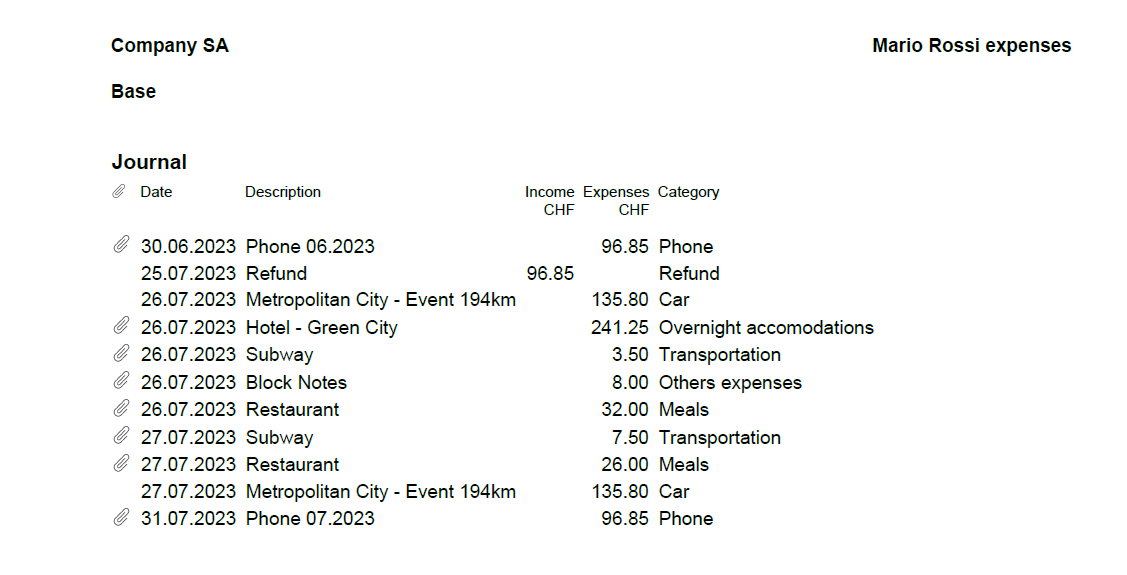
Klicken Sie auf die Büroklammersymbole links neben den Buchungen, um die Anhänge zu öffnen, wie im folgenden Beispiel gezeigt.
Mit dieser Funktion können Sie die vollständige Buchhaltung einschliesslich der Belege als PDF-Datei per E-Mail versenden oder gemäss den geltenden Vorschriften aufbewahren.