Cash Manager
Introduction
Idéal pour gérer le compte caisse des petites entreprises, associations, entreprises individuelles, ou même des projets.
Peut être configuré avec ou sans l'option TVA. Ne possède pas la fonction multidevise.
Caractéristique
- Gère le compte caisse ou autre compte de patrimoine ainsi que les dépenses et recettes
- La typologie avec la TVA permet les calculs de la TVA et les Rapports TVA
- Elabore toutes les écritures comptables: journal, fiches de compte, Rapports par période ou annuels
- Permet de gérer des Centres de coûts et des Segments
- Possède différentes manières de présenter les données
- Exporte les données en Excel, Html, Xml et PDF
- Importe les données de plusieurs types de fichiers
Tableaux et Propriétés fichiers
Le Livre de caisse est compris dans la typologie Comptabilité dépenses/recettes. Il présente les tableaux suivants:
- Comptes
Où se trouvent le compte caisse ou autre compte de patrimonine que vous gérez et le solde d'ouverture relatif - Catégories
Où se définient les catégories pour les dépenses/Recettes, les centres de coûts et les segments. - Ecritures
Où l'on insère les mouvements comtabples - Codes TVA
Où l'on définit les codes TVA, au cas où vous auriez choisi l'option TVA. En choisissant un des modèles déjà configurés, les codes TVA seront déjà configurés correctement et permettront ainsi d'obtenir automatiquement le facsimile du Formulaire TVA offciel. - Propriétés fichier
Où l'on insère les configurations générales relative à la comptabilité
Informations immédiates
Dans les tableaux Comptes et Catégories on peut voir directement les soldes de tous les comptes, les dépenses et les recettes.
Après chaque écritures, les soldes sont automatiquement mis à jour et il n'est plus nécessaire de faire des rapport pour avoir la situation sous contrôle, il suffit simplement de se positionner dans les tableaux Comptes et Catégories.
Support
- Documentation détaillée sur les fonctions du programme et sur différents thèmes de la comptabilité, avec des exemples concrets et des images du programme.
Informations similaires à la comptabilité double
- Ajouter, annuler un compte
- Renomer un compte
- Insérer un regroupement
- Centre de coût et de profit
- Segments
Commandes
Impressions
Como criar um Cash Manager
Criar um ficheiro de contabilidade a partir de um modelo
Siga os seguintes passos:
- Menu Arquivo, comando Novo
- Selecionar a Região, a Categoria e o tipo de contabilidade
- Da lista de modelos que aparece, escolha a que mais se aproxima às suas exigências
- Clique no botão Criar.
Na caixa Procurar, ao inserir uma palavra-chave, o programa visualiza os modelos que contêm a palavra-chave.
Também é possível começar a partir de um ficheiro vazio, ativando a opção Criar arquivo vazio. No entanto, para facilitar o começo e evitar erros de agrupamento, aconselhamos começar sempre com um modelo existente.

Mais informações sobre como criar um novo arquivo estão disponíveis na página Criar novo arquivo.
Configurar as Propriedades do arquivo
Configurar os próprios dados nas Propriedades do arquivo (inglês) e salvar o arquivo com nome.

Salvar no disco
Com o comando Arquivo → Salvar como..., guarde os dados e atribua um nome ao ficheiro. Aperecerà o dialogo tipico do seu sistema operativo.
- É aconselhado usar o nome da empresa, seguido do ano "empresa-2020.ac2" para distinguir de outros arquivos de contabilidade.
- Pode guardar quantos arquivos precisar, cada um com o seu próprio nome.
- Pode escolher o percurso e o suporte (guardar num disco, pen USB o cloud).
Se espera ter também documentos ligados à contabilidade do ano corrente, sugerimos criar uma pasta separada para cada ano de contabilidade para reunir todos os arquivos.
Inserir o saldo inicial da conta
No Livro caixa, na tabela Contas, insira a conta que pretende gerir e na coluna Abertura, insira o saldo inicial. Com a passagem ao ano novo, com o comando Criar novo ano do menu Conta2, o saldo de abertura é referido automaticamente.
Não é possível inserir mais de uma conta.
Personalizar a Tabela Categorias
Na tabela Categorias personalizar as categorias de receitas e de despesas, segundo as próprias necessidades. É possível:
- mudar os números de categoria
- mudar a descrição
- eliminar categorias
- adicionar categorias
- inserir subgrupos
- eliminar subgrupos
Todos os saldos das categorias determinam os resultados do ano de contabilidade (ganho ou perda) e, por este motivo, ao início do ano não pode existir saldo algum.
Adicionar novas categorias
Se houver necessidade de adicionar novas categorias num grupo já existente, proceda da seguinte maneira:
- Inserir linhas (menu Editar, comando Inserir linhas...) antes da linha do Grupo do total
- Inserir na coluna Categoria o número ou iniciais da categoria
- Inserir a descrição para identificar a categoria
- Inserir na coluna GR, o mesmo GR das outras categorias, que pertecem ao mesmo Grupo de total.

Adicionar subgrupos
Para adicionar novos subgrupos, proceda da seguinte maneira:
- Inserir linhas (menu Editar, comando Inserir linhas...) na zona onde deseja inserir o novo subgrupo
- Na última linha vazia inserir na coluna Grupo um número ou inicial para o total (no exemplo PA - Resultado Patrimonial Inicial)
- Inserir a descrição para identificar o novo subgrupo
- Inserir na coluna GR o Grupo do total (no exemplo T - Diferença Total).

Eliminar categorias e subgrupos
Para eliminar categorias ou subgrupos ocorre selecionar as linhas com as categorias e o subgrupo para eliminar e selecionar o comando Excluir linhas do menu Editar.
Lançamentos
Na Tabela Lançamentos são inseridas as receitas e as despesas, indicando a categoria à qual é atribuida a despesa ou a receita.
Acelerar a inserção dos Lançamentos
Para acelerar a inserção dos lançamentos utiliza-se:
- a função de Emissão de dados com preenchimento automático que consente recuperar automaticamente dados já inseridos previamente
- a função dos Lançamentos repetitivos (menu Conta2) que permete memorizar numa tabela os lançamentos repetitivos
- a importação de dados do extrato bancário ou postal.

Lançamentos com IVA
Para poder registrar operações com IVA ocorre:
- No menu Arquivo, comando Novo escolher como Tipo o Cash Manager com IVA
- Escolher um dos Modelos já predisposto segundo a nação.
Para os lançamentos com IVA, consultar a página Lançamentos.
A ficha Categoria ou Grupo
A ficha categoria ou grupo permete obter um elenco completo dos movimentos que fazem parte da mesma categoria ou do mesmo grupo.
- Para abrir uma ficha categoria ou grupo clique na célula onde se encontra o número da conta, categoria ou grupo, seguido de um clique no símbolo azul pequeno que se encontra no canto superior direito da célula.
- Para abrir mais fichas categoria ou grupo ocorre selecionar o comando Razão conta do menu Conta1.
- Para atualizar as fichas categoria ou grupo depois de modificações na tabela Lançamentos, ocorre clicar no símbolo azul, das duas setas circulares, que se encontra no canto superior direito da ficha.

Fichas de categoria por período
Para visualizar as fichas categoria com os saldos referidos num determinado período, ocorre clicar no menu Conta1, comando Razão conta/categoria e na secção Período ativar Periodo selecionado, inserindo a data de começo e de fim do periodo.
Para mais informações, consulte a página Periodo (inglês).
Imprimir as fichas categoria
Para imprimir uma ficha categoria, basta visualizar a ficha a partir de qualquer tabela (Contas ou Lançamentos) e acionar a impressão no menu Arquivo.
Para imprimir várias ou todas as fichas conta, clicar no menu Conta1, comando Razão por contas/categorias e selecionar as fichas conta/categoria para imprimir. Através do filtro presente na janela, pode-se fazer uma seleção automatica de todas as categorias, os centros de custo, os segmentos, os grupos, etc.
Mais informações estão disponíveis na página Razão de contas/categorias.
Demonstrativo analítico
Para visualizar o Demonstrativo analítico e o Demonstrativo analítico por grupos, clicar no menu Conta1 e depois no comando Demonstrativo analítico ou Demonstrativo analítico por grupos. Também é possível fazer demonstrativos por período.
- O Demonstrativo analítico visualiza todas as contas e as categorias sem eventuais subgrupos
- O Demonstrativo analítico por grupos visualiza todas as contas e as categorias também com os subgrupos

Armazenamento de dados em PDF
Ao fim do ano, quando toda a contabilidade estiver completada, corrigida e revista, pode-se armazenar todos os dados da contabilidade com o comando Criar PDF, no menu Arquivo.

O Orçamento
Antes de começar um ano de contabilidade, pode-se criar um orçamento com possíveis despesas e receitas, de modo a ter sob controlo a situação económica e financiária.
O orçamento pode ser configurado de duas maneiras diferentes:
- Na tabela Categorias, coluna Orçamento. Em cada categoria é indicado o montante do orçamento anual.
Neste caso, quando se elabora o Orçamento no menu Conta1, comando Demonstrativo analítico por grupos, a coluna do Orçamento descreve os montantes que se referem ao ano inteiro. - Na tabela Orçamento, que se ativa no menu Ferramentas, comando Adicionar novas funcionalidades → Adicionar tabela Orçamento.
Nesta tabela registram-se todos os orçamentos de despesas e de receitas com lançamentos. Caso se ative esta tabela, a coluna Orçamento da tabela Contas é desativada automaticamente.
Neste caso pode-se configurar um orçamento detalhado que tenha em conta possíveis variações durante o ano e nos diversos períodos do ano.

Tabella Conti
La tabella Conti del Cash Manager contiene un solo conto e non è possibile aggiungere altri conti.

Le colonne della tabella Conti:
Gruppo
La colonna rimane vuota.
Conto
Si inserisce il numero o sigla del conto da gestire (cassa, banca, posta).
Descrizione
Si inserisce una descrizione relativa al conto inserito.
Apertura
Solo la prima volta che si usa un file nuovo o si usa per la prima volta Banana contabilità, occorre inserire il saldo di apertura. All'inizio del nuovo anno con l'apertura in automatico, il saldo del conto viene aggiornato automaticamente.
Entrate
La colonna è protetta e riporta il saldo delle registrazioni in entrata. Dopo ogni registrazione il saldo è aggiornato in automatico.
Uscite
La colonna è protetta e riporta il saldo delle registrazioni in uscita. Dopo ogni registrazione il saldo è aggiornato in automatico.
Saldo
La colonna è protetta e riporta il saldo complessivo tra le entrate e le uscite. Dopo ogni registrazione il saldo è aggiornato in automatico.
Caratteristiche del Cash Manager (Libro cassa)
Il Cash Manager è un applicativo di Banana contabilità, completamente gratuito. Possono utilizzarlo tutti, dai ragazzi agli adulti e senza alcuna conoscenza contabile. È semplice e intuitivo, con una struttura a tabelle, simili a Excel.
È ideale per gestire la liquidità di piccole aziende, associazioni, imprese individuali o per gestire progetti. Per alleggerire il file della contabilità, puoi tenere il file della cassa separato e poi periodicamente importare i movimenti, raggruppati per periodo, nel file della contabilità principale.
Grazie al Cash Manager puoi registrare velocemente tutti gli scontrini e con la loro scansione puoi allegare la documentazione in pdf direttamente nel file della cassa. Tutto è ordinato e a portata di mano e se devi controllare qualche movimento, basta un click per aprire il documento.
Le caratteristiche del Cash Manager sono del tutto simili a quelle della contabilità Entrate e Uscite, con la differenza che nella tabella Conti del Cash Manager puoi inserire un solo conto, mentre nella contabilità Entrate e Uscite puoi inserire quanti conti desideri, di natura patrimoniale.
Puoi scoprire tutte le caratteristiche al link seguente:
- https://www.banana.ch/doc/it/node/9731
Tabelle Kategorien
In der Tabelle Kategorien sind die Einnahmen- und Ausgabenposten enthalten.
Folgendes kann frei definierbar eingegeben werden:
- Die Kategorien; Einnahmen- und Ausgabenposten.
- Beliebige Kosten- und Profitstellen.
- Totalisierungsgruppen.
Weitere Informationen zum Gruppierungs- und Totalisierungssystem finden Sie auf der Seite Gruppen der doppelten Buchhaltung.
Im folgenden Beispiel sind zwei Hauptgruppen vorhanden:
- Gruppe 3 - Totalisiert alle Kategorien, welche in der Spalte 'Gr' über den Wert "3" (Total Einnahmen) enthalten
- Gruppe 4 - Totalisiert alle Kategorien, welche in der Spalte 'Gr' den Wert "4" (Total Ausgaben) enthalten
- Gruppe 00 - Totalisiert Gruppen 3 und 4 (Totale Einnahmen und Total Ausgaben) und ergibt das Geschäftsresultat des Buchhaltungsjahres.

Die Spalten der Tabelle Kategorien:
Sektion
In der Spalte 'Sektion' wird dort ein Stern (*) erfasst, wo ein Titel eingefügt wird, der im Formatierten Ausdrucks nach Gruppen übernommen werden soll. Im obigen Beispiel wurde der Stern auf der Zeile mit 'Beschreibung' "Betriebsergebnis" erfasst.
Sind ausser Einnahmen und Ausgaben andere Sektionen vorgesehen, z.B. Kosten- und Profitstellen, wird in der Spalte 'Sektion' der Zeile mit dem Titel ein weiterer Stern eingefügt. Für weitere Details sehen Sie bitte unsere Anleitung Spalte Sektion.
Gruppe
In der Spalte 'Gruppe' werden Identifikationen (Nummer oder Code/Kürzel) eingefügt, welche diejenigen Kategorien der Tabelle Kategorien totalisieren, deren Spalten 'Gr' denselben Wert enthalten. Dies ist für die Totalisierung alle Kategorien mit demselben 'Gr' notwendig (im obigen Beispiel totalisiert die Gruppe 3 alle Einnahmen-Kategorien und die Gruppe 4 alle Ausgabenkategorien).
Beschreibung
In dieser Spalte wird eine Beschreibung für die Identifikation der Einnahmen-Kategorie oder Ausgabenkategorie erfasst.
Gr
Jede Kategorie hat eine Identifikation, die bestimmt, in welcher Gruppe sie totalisiert werden soll (im obigen Beispiel verfügen alle Einnahmen-Kategorien in der Spalte 'Gr' über den Wert "3", um sie in der Gruppe 3 "Total Einnahmen" zu totalisieren.
Einnahmen
Diese Spalte ist geschützt und gibt den Saldo der Einnahmen-Buchungen wieder. Der Saldo wird nach jeder Buchung automatisch aktualisiert.
Ausgaben
Diese Spalte ist geschützt und gibt den Saldo der Ausgaben-Buchungen wieder. Der Saldo wird nach jeder Buchung automatisch aktualisiert.
Saldo
Diese Spalte ist geschützt und gibt den insgesamten Saldo der Einnahmen- und Ausgaben-Buchungen wieder. Der Saldo wird nach jeder Buchung automatisch aktualisiert.
Budget
Für das Eingeben der Budgetwerte sehen Sie bitte unsere Anleitung Einfaches Jahresbudget.
Écritures
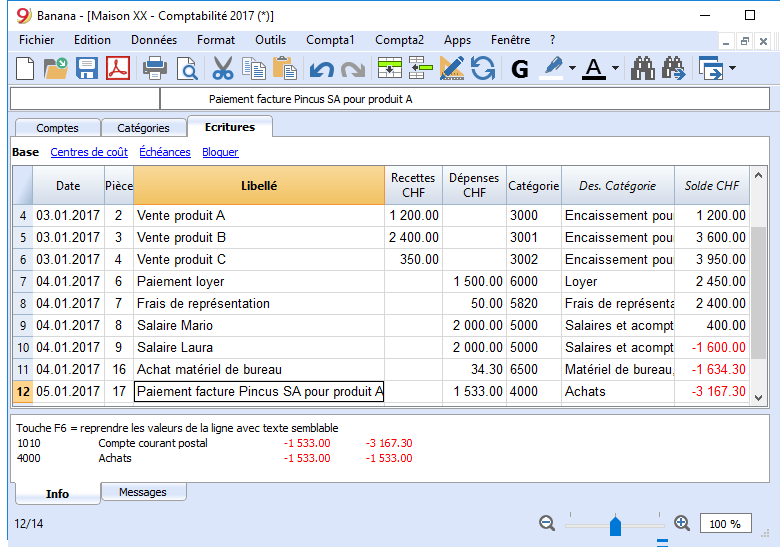
Les écritures sont introduites dans le Tableau Ecritures
Pour des explications concernant les colonnes dans le Tableau Ecritures du Livre de caisse, veuillez consulter la page Ecritures (Comptabilité Dépenses / Recettes).
Pour chaque opération insérez:
- la date
- le numéro de la Pièce
- la description
- Le montant de la dépense ou de la recette
- la catégorie relative à la dépense ou à la recette présente dans le tableau Catégorie
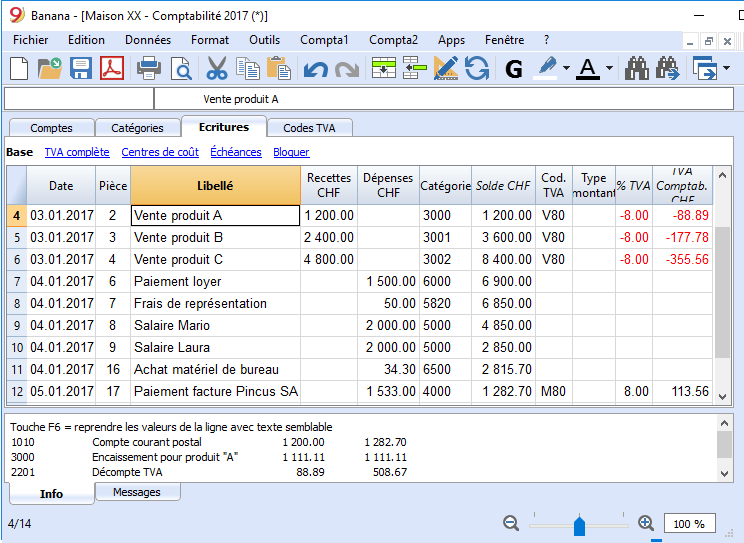
- Au cas où les écritures seraient déjà soumises à la TVA, insérez dans la colonne Cod. TVA, le code de la TVA.
La liste des codes TVA se trouve dans le tableau Codes TVA.
Accélérer l'introduction des Ecritures
Pour accélérer l'introduction des écritures on peut utiliser:
- la fonction de l'introduction automatique des données qui permet de reprendre automatiquement des données déjà insérées préalablement.
- la fonction des Ecritures répétées (menu Compta2) qui permet de mémoriser un tableau réservé pour les écritures répétées
Exemples d'écritures sans TVA
Exemples d'écritures avec TVA
Fiche de catégorie
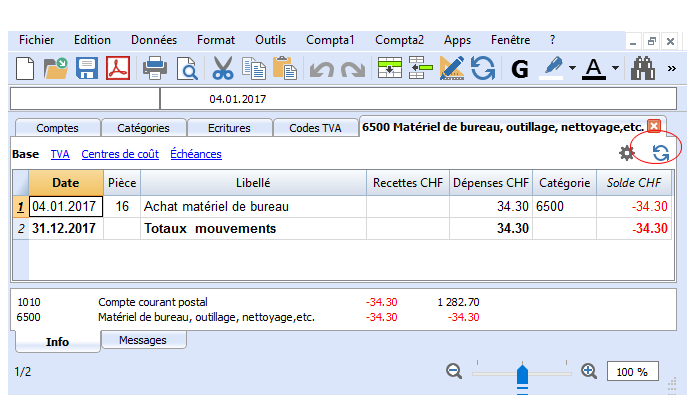
Après avoir inséré les écritures, pour afficher les mouvements d'une catégorie, il suffit de faire un clic sur la petite flèche bleue présente dans chaque cellule.
Dans la Fiche de catégorie, la présentation des mouvements est très similaire à celle du tableau Ecritures.
Si vous ajoutez de nouvelles écritures ou si vous effectuez des changements (toujours dans le tableau Ecritures), il est possible de mettre à jour la fiche d'une catégorie en cliquant sur le symbole Mettre à jour (flèche bleue arrondie, située sur la partie droite de la fenêtre).
Registrazioni Preventivo
Nella tabella Preventivo si esegue la pianificazione finanziaria.
Le previsioni vengono inserire come se fossero delle normali registrazioni, come nella tabella Registrazioni.
Si possono anche inserire Quantità e Prezzi e anche delle Formule di calcolo.
Per maggiori informazioni sul Preventivo, consultare la pagina Tabella Preventivo.

Impressions
Informations immédiates
Dans les tableaux Comptes et Catégories s'affichent immédiatement les soldes de tous les comptes, les dépenses et les recettes.
Après chaque écriture individuelle, les soldes sont automatiquement mis à jour et il n'est pas nécessaire de faire appel à des rapports pour tenir la situation sous contrôle, mais il suffit simplement de se positionner sur le tableau Comptes et Catégories.
Impressions avancées
Toutes les impressions s'exécutent du menu Compta1, où se trouvent les fonctions pour les différentes impressions:
- Journal - Commande Journal par période. On peut ainsi afficher et imprimer toute la période ou une période déterminée.
- Fiche de compte, catégorie ou groupes - Commande Fiche de comptes / catégorie. Vous pouvez sélectionner toutes les fiches ou une sélection.
Dans la section Période vous déterminez la période et dans la section Option vous pouvez activer différentes options à inclure ou exclure de l'impression. La section Composition permet de mémoriser les configurations des impressions avec différentes options pour pouvoir ainsi les reprendre sans devoir répéter chaque fois les configurations particulières de l'impression.
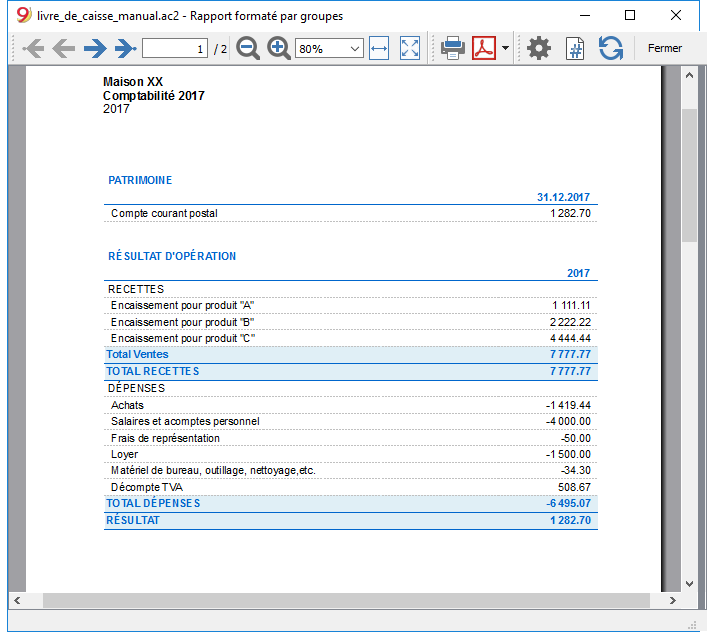
- Rapport formaté - Commande Rapport formaté. Vous pouvez imprimer aussi par période et inclure dans l'impression différentes options et même proposer des compositions.
- Rapport formaté par groupes - Commande Rapport formaté par groupes. Permet aussi d'imprimer par période, et d'inclure dans l'impression différentes options ainsi que de proposer des compositions
- Rapport comptable - Commande Rapports Comptables. Dans le tableau des Comptes le rapport avec les options requises s'affiche. Il est possible alors d'opter pour des rapports par période, même de les comparer avec des périodes ou des années précédentes; chaque période peut avoir des subdivisions et peuvent aussi mémoriser les compositions.
Exemple d'impression pour un Rapport formaté par groupes