Menu Fichier
Les fichiers de Banana sont compatibles avec les différents systèmes d'exploitation et avec des systèmes de synchronisation.
Pour des informations plus approfondies en ce qui concerne l'enregistrement des fichiers, consulter la page Enregistrer.
Créer nouveau fichier
Pour créer un nouveau fichier, démarrez à partir du menu Fichier, commande Nouveau.
La fenêtre qui apparaît vous donne la possibilité de créer un nouveau fichier de trois façons différentes:
- À partir d'un de nos modèles préconfigurés
- En copiant les données d'un fichier existant
- A partir d'un nouveau fichier vide
Commencez par l'un de nos modèles adaptés à votre entreprise
Cette procédure crée un nouveau fichier à partir de modèles existants. Il existe de nombreux modèles adaptés à toutes les formes et activités juridiques.
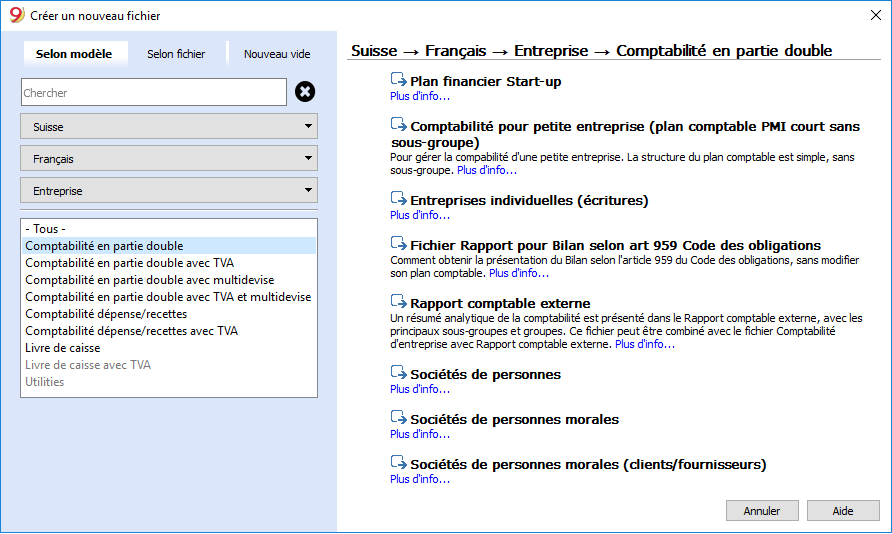
- Menu Fichier, commande Nouveau
- Choisissez le pays
- Choisissez la langue
- Sélectionnez une catégorie
- Sélectionnez le type de comptabilité
- Dans la liste des modèles de la boîte de dialogue, sélectionnez le modèle qui convient le mieux à vos besoins.
En cliquant sur le fichier, il s'ouvre automatiquement et peut être sauvegardé avec un nom de fichier.
Tous les fichiers avec options TVA voient le tableau Codes TVA mis à jour aux nouveaux taux.
Le plan comptable peut être adapté à vos besoins (changer la description du compte, insérer ou supprimer des groupes, des sous-groupes, etc.)
Vous pouvez rechercher un modèle en saisissant un mot-clé dans le champ de recherche.
Enregistrer le fichier avec le nom
Une fois le modèle ouvert dans Banana, enregistrez le nom du fichier en cliquant sur la commande Enregistrer sous du menu Fichier:
- Sélectionnez le dossier de destination
Il peut être utile de créer un dossier séparé pour la comptabilité et différent également pour chaque année afin que vous puissiez y conserver non seulement le fichier comptable mais aussi les documents relatifs à cette année. - Donnez un nom au fichier contenant le nom de la société et l'exercice comptable, par exemple société_Dupont_2018.
Le programme ajoute l'extension ". ac2" qui distingue les fichiers Banana.
Adapter le modèle
- Modifiez les Propriétés Fichier
- Procédez avec l'adaptation du plan des comptes.
- Insérez vos propres comptes bancaires.
- Insérez ou modifiez les comptes selon vos exigences.
Ceci peut aussi être fait par la suite, selon les besoins qui se présentent.
Commencer à partir d'un fichier existant
Vous commencez par copier les données d'un fichier ou d'un modèle existant.
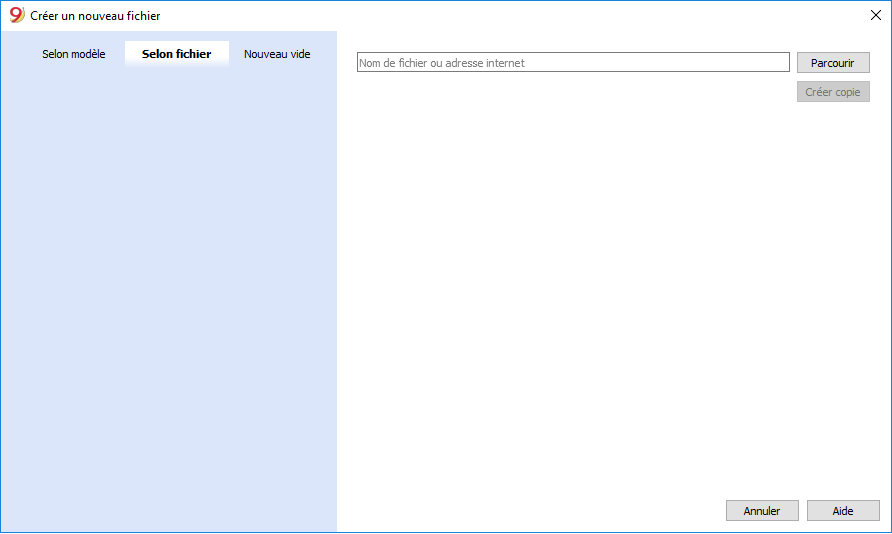
Il existe plusieurs façons de copier les données:
- Ouvrez le fichier à utiliser comme modèle à l'aide du bouton Parcourir et indiquez le chemin d'accès au fichier.
- Créez une copie du fichier ouvert à l'aide de la commande Enregistrer sous du menu Fichier
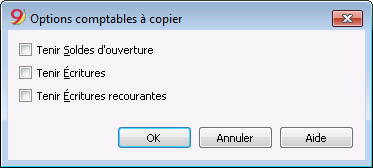
Ou bien, créez une copie du fichier ouvert à partir du menu Outils, tapez sur la commande Créer copie fichier, la fenêtre suivante apparaîtra, vous permettant de choisir les données à conserver. Si aucune des trois options n'est activée, un fichier est créé uniquement avec le plan comptable.
- Enregistrer le fichier dans le dossier où vous désirez tenir les données (en général, dans le dossier Documents).
Indiquer le nom de l'entreprise et l'année comptable dans le nom du fichier, par exemple "entreprise Dupont 2018.ac2" - Si vous reprenez des comptes existants, saisissez les soldes d'ouverture dans la colonne Ouverture.
Si vous utilisez un système comptable multidevise, mettez à jour les taux d'ouverture.
Partir d'un fichier vide
Comme il s'agit de commencer un fichier à partir de zéro, il est donc nécessaire de définir les données comptables de base et l'ensemble du plan comptable (déconseillé).
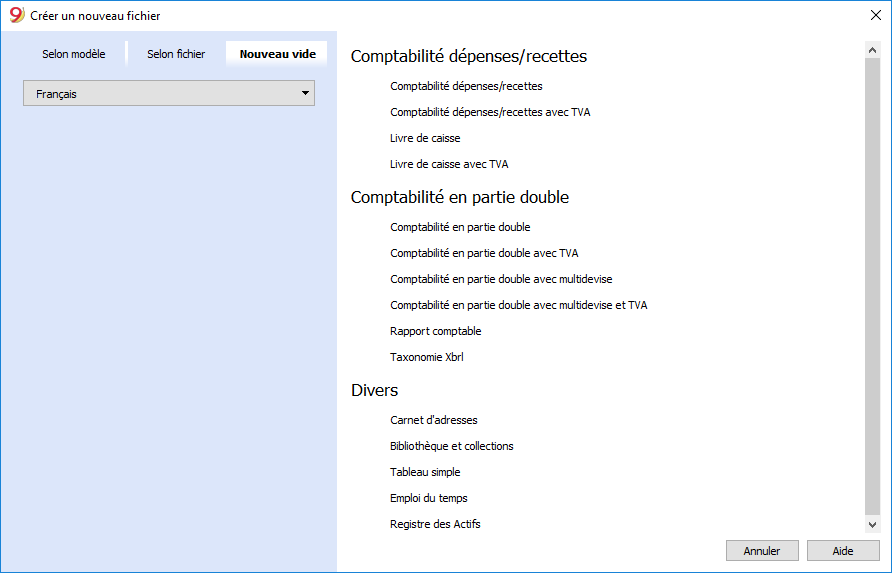
- Menu Fichier, commande Nouveau
- Cliquez sur la case Créer fichier vide
- Choisissez votre langue
- Sélectionner le type de système comptable (comptabilité Recettes/Dépenses, en partie double, avec ou sans TVA, avec ou sans Multidevises, ou une nouvelle parmi les divers)
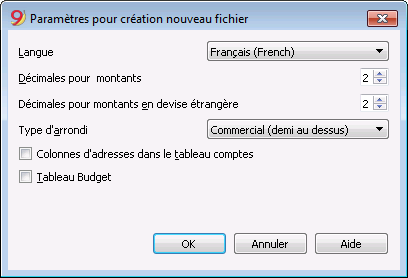
- Configurer les Paramètres pour création nouveau fichier
- Configurer les Propriétés fichier (Données de base)
- Enregistrer sous.... (donnez un nom)
- Créez la structure du plan comptable.
Documents corrélés
- Commencer une Comptabilité Dépenses recettes et Livre de caisse
- Commencer une Comptabilité en partie double
- Commencer une Comptabilité en partie double avec multidevise
- Documentation des Applications Divers
Passage à la nouvelle année
Quand on passe à une nouvelle année, il y existe une procédure spécifique à votre disposition qui crée un nouveau fichier et reporte les soldes d'ouverture.
Paramètres de création
Quand le programme crée un fichier avec des nouvelles caractéristiques, il faut configurer les Paramètres pour la création d'un nouveau fichier.
Paramètres création nouveau fichier

Langue
La langue utilisée pour créer les en-têtes des champs des tableaux.
Décimales champs montants
Pour éviter les différences comptables, le nombre de décimales des champs montants est fixé pour chaque fichier. Généralement, on utilise 2 décimales. Par contre, pour certaines devises, les décimales ne sont pas d'usage et on doit ainsi introduire 0.
Décimales montants en devise étrangère
S'il s'agit d'une comptabilité multidevise, on doit définir le nombre de décimales pour les montants en devise.
Type arrondi
Les montants sont arrondis à l’unité la plus proche. Dans le cas où on arrive à la moitié (ex: 100.5 / 101.5 / 102.5 / 103.5) on utilise les systèmes suivantes:
- Bancaire (demi au pair) est arrondi à la valeur pair la plus proche (100 / 102 / 102 / 104).
- Commerciale (demi au dessus) est arrondi à l’unité supérieure (101 / 102 / 103 / 104). Normalement, dans la comptabilité, on utilise ce système.
- Compatible version 4. On utilise une précision mineure, qui peut donner, dans des cas très particuliers, un arrondi différent.
Champs d’adresses dans le tableau comptes
Si on active la case, la vue Adresses est créée dans le tableau Comptes, dans laquelle on peut insérer les adresses des clients, des fournisseurs et des membres.
Il est ainsi possible d’avoir des comptabilités en langues différentes et avec des décimales différentes. Pour changer la langue et les décimales quand la comptabilité a déjà été créée, il faut la convertir par la commande Convertir fichier dans le menu Outils.
Tableau Budget
Si on active la case, le Tableau Budget est ajouté, dans lequel des écritures concernant ses prévisions peuvent etre insérées.
Il est ainsi possible d’avoir des comptabilités en langues différentes et avec des décimales différentes. Pour changer la langue et les décimales quand la comptabilité a déjà été créée, il faut la convertir par la commande Convertir fichier dans le menu Outils.
Ouvrir, sauvegarder, copier et backup
Ouvrir fichier
Les données présentes sur le disque sont chargées en mémoire où elles peuvent être élaborées.
- Les fichiers de comptabilité peuvent être ouverts s'ils se trouvent sur l'ordinateur local ou s'ils sont accessible à travers un disque de réseau.
S'ils ont été transmis à l'aide d'un e-mail, il faut tout d'abord les déplacer dans un dossier de l'ordinateur. -
Une seule personne à la fois peut ouvrir le fichier pour le modifier.Si on apporte des modifications à un fichier protégé, ou déjà en cours d'utilisation, il faut choisir un autre nom de fichier pour l'enregistrer.
- Le programme signale que le fichier a été ouvert en mode lecture, dans les cas suivants :
- Le fichier se trouve sur un support non réinscriptible (CD-ROM).
- Le fichier se trouve dans un dossier temporaire, non accessible en écriture
- Le fichier est protégé en écriture ou l'utilisateur n'a pas le droit de modifier le fichier.
- Le fichier a été ouvert par un autre utilisateur
-
Le fichier a déjà été ouvert par le même utilisateur ou dans une autre session.
Comment chercher les fichiers *.ac2
Quand on ne se rappele plus dans quel dossier les fichiers de comptabilité ont été enregistrés, vous pouvez utiliser la fonction de recherche de Windows Explorer ou le Finder de Mac.
Chercher les fichiers de comptabilité sur les ordinateurs Windows
Les fichiers de Banana Comptabilité ont l'extension ac2 ou sba. La fonction de recherche varie selon votre version Windows.
- Windows 10: cliquer sur l'icône Rechercher sur la barre des Applications et insérer ac2 ou le début du nom du fichier et cliquer sur la flêche documents.
- Dans l' Explorateur de fichiers de l'Explorer, insérer l'extension "*.ac2" ou le nom du fichier de la comptabilité et laisser Windows chercher le fichier.
- Dans Banana, quand le dialogue Ouvrir fichier s'ouvre (menu Fichier -> Ouvrir), insérer dans la case de recherche en haut à droite l'extension "*.ac2" et cliquer plus bas sur l'icône de recherche pour tout l'ordinateur ou sélectionner le dossier dans lequel il faut chercher.
Chercher les fichiers de comptabilité sur les ordinateurs Mac
- Dans Banana, quand le dialogue Ouvrir fichier s'ouvre (menu Fichier -> Ouvrir), insérer dans la case Chercher en haut à droite "ac2" ou "sba", ou un mot qui apparaît dans le nom du fichier. Avec les icônes éventuellement indiquer où chercher (dans tout l'ordinateur ou dans des dossiers sélectionnés).
- Ouvrir le Finder et insérer dans la case de recherche "ac2" ou "sba" ou le début du nom du fichier ou un mot qui apparaît dans le nom du fichier que l'on veut retrouver.
- Cliquer avec la touche droite du souris sur l'icône du Finder, cliquer sur Chercher et ensuite "ac2" ou "sba", ou le nom du fichier.
Enregistrer fichier
Avec les commandes Enregistrer et Enregistrer sous..., toutes les données sont enregistrées sur le disque dur. Les données existantes sur le disque sont substituées avec les nouvelles.
- Un seul utilisateur à la fois doit éditer le fichier.
Le fichier peut uniquement être enregistré s'il n'y a pas d'autres personnes qui travaillent sur le même fichier. -
Les fichiers peuvent être sauvegardés où l'on veut.La destination et le nom du fichier doivent être indiqués lorsqu'on enregistre le fichier pour la première fois ou lorsqu'on utilise la commande Enregistrer sous.Banana Comptabilité propose d'enregistrer les fichiers .ac2 dans le dossier Documents, à moins qu'un dossier spécifique n'ait été indiqué.
- Si il y a plusieurs et différentes comptabilités, on peut créer des dossiers séparés pour les comptabilités des différentes sociétés et, éventuellement, aussi pour les différentes années comptables.
- Un fichier peut être muni d'un mot de passe.
Fichiers de comptabilité (.ac2)
- Les fichiers crées avec Banana Comptabilité ont l'extension "*.ac2", indépendamment du système d'exploitation utilisé. Le format de fichier .ac2 est spécifique pour Banana. Lorsqu'on enregistre, toutes les données sont compactées et stockées en bloc.
- Les fichiers .ac2 sont compatibles entre les différents systèmes d'exploitation.
Il est possible d'enregistrer un fichier sous Windows, de l'ouvrir et d'y travailler sous Mac pour ensuite l'ouvrir sous LINUX ou Windows. - Le fichier peut être transmis comme pièce jointe par courriel, modifié sous d'autres systèmes d'exploitation ou renvoyé à l'expéditeur.
- Les fichiers sont complètement séparés du programme Banana qui porte l'extension ".exe" pour Windows.
- Les fichiers d'installation portent l'extension ".dmg" pour Mac et ".deb, .rmp, .run ou .tgz" pour Linux.
Sauvegarde automatique
Banana Comptabilité crée et enregistre automatiquement le travail dans un fichier temporaire qui termine avec ".autosave". Quand on enregistre ou on quitte le programme normalement, ce fichier temporaire est eliminé. Si l'ordinateur devait s'arrêter de façon inattendue, on peut récupérer les données en ouvrant ce fichier.
Afin que le programme crée automatiquement le fichier temporaire de autosave, il faut que l'option soit activée dans les Options programme, du menu Outils (normalement, cette option est déjà activée par défaut).
Quand le programme est rouvert après un crash et conclut que les fichier de sauvegarde automatique (temporaire) n’a pas été supprimé, un message apparaît avec la question si vous souhaitiez récupérer le fichier. Si l’utilisateur confirme la reprise, le fichier d’origine est renommé dans le format suivant : < nom_fichier.ac2 >. > date + heure >. bak.
Copier ou déplacer les fichiers de la comptabilité
Banana peut enregister des fichiers dans toutes les unités vues par le système d'exploitation, ou également sur un disque réinscriptible.
A partir des disques non réinscriptibles (CD ou DVD), Banana peut seulement lire les fichiers.
Les fichiers *.ac2 peuvent être déplacés:
d'un dossier à un autre:
- pour trouver le dossier qui contient les fichiers enregistrés, utiliser Windows Explorer ou Finder pour Mac.
- les fichiers peuvent être copiés et déplacés dans le nouveau dossier de destination (une fois collés, les fichiers peuvent, si l'on veut, être supprimés du dossier original).
d'un ordinateur à un autre:
- En les enregistrant sur une clé USB et ensuite les enregistrant sur le nouvel ordinateur:
- ouvrir le fichier qui doit être déplacé
- à partir du menu Fichier, effectuer la commande Enregistrer sous..., en sélectionnant la clé USB comme unité de destination
- la copie peut aussi être effectuée à partir de Windows Explorer, ensuite, il suffit de glisser le fichier de la comptabilité dans l'unité de la clé USB.
- par e-mail (comme pièce jointe), ensuite enregistrer sur le nouvel ordinateur.
DropBox, Google Drive et autres systèmes de synchronisation
Banana est compatible avec les systèmes de genre DropBox et Google qui maintiennent les fichiers synchronisés avec les services d'archivage Cloud.
Banana remplace le fichier *.ac2 et supprime le fichier *.ac2.bak. Dans la liste des fichiers supprimés, se trouvent les versions précédentes des fichiers *.ac2.bak.
Affichage des modifications
Banana Android travaille directement avec le serveur Dropbox. Si des modifications sont faites sur pc, il faut normalement attendre quelques secondes avant d'observer les modifications sur le serveur et donc sur banana.
Pour s'assurer que le fichier est correctement synchronisé avec le serveur, et sur le pc, le fichier doit être marqué d'un signe vert.
Si l'on ne voit pas les symboles de synchronisation (vert, rouge, bleu), il faut alors mettre à jour l'application Dropbox intallé sur pc.
Un autre système pour vérifier l'état de la synchronisation de son pc, est de cliquer sur le symbole Dropbox dans la barre en bas:
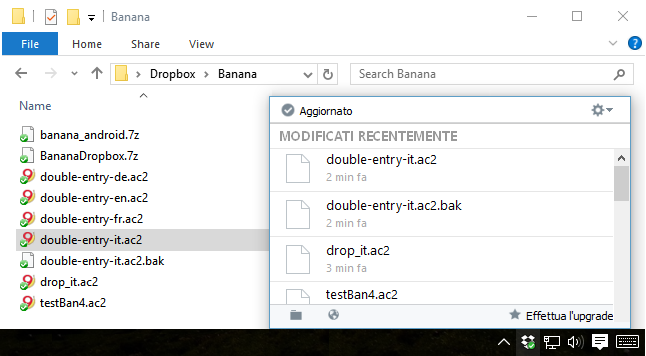
En outre, sur Android, la synchronisation ne s'effectue pas pendant que l'on travaille avec l'app. Il faut donc la fermer et l'ouvrir à nouveau.
Attention:
Banana ne peut pas détecter si des fichiers s'ouvrent ou sont modifiés en même temps sur plusieurs ordinateurs. Il pourrait donc arriver qu'une personne supprime des données pendant qu'un autre en ajoute. Ensuite, seulement la dernière copie du fichier qui a été enregistré, est conservée.
Il faut donc faire attention à ne pas travailler en même temps sur le même fichier.
Copie de securité (backup)
Nous conseillons à nos utilisateurs de créer des copies de backup externes afin de pouvoir faire face à une perte de données éventuelle, suite à, par exemple, un crash de l'ordinateur ou toute autre cause.
- Pour Mac, utilisez le « Time machine »
- Pour Windows, utilisez le « Historique des fichiers »
Sur le marché, il y a d'autres programmes qui permettent de créer des backups automatiques des données personnelles.
Sauvegarde e Fichier .bak
Lors de l'enregistrement, Banana comptabilité remplace le contenu du fichier existant avec les données récentes de la comptabilité, uniquement si la procédure d'enregistrement se passe bien:
- Les données sont enregistrées dans un fichier temporaire.
Seulement si l'opération d'enregistrement est terminée correctement, les données enregistrées sur le disque remplacent celles qui existent déjà.
-
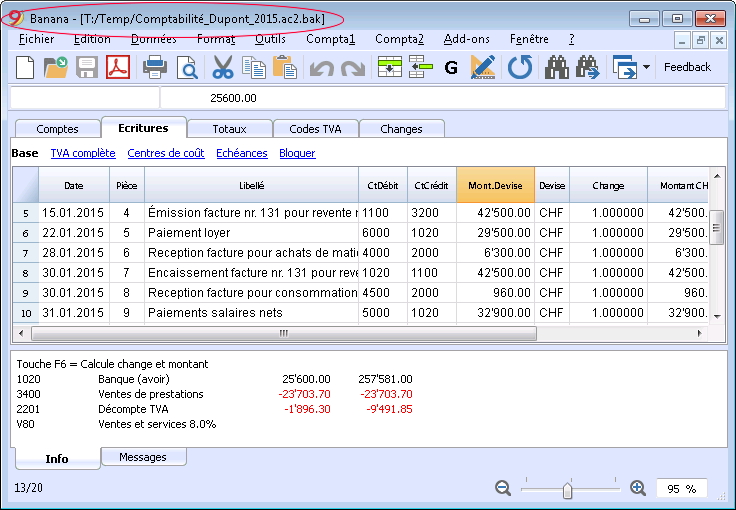
Si vous avez activé l'option Créer copie de sauvegarde (*. bak) - (menu Outils -> Options programme -> Avancé), le programme renomme le fichier existant avec le même nom et y ajoute l'extension « bak ».Cela crée un nouveau fichier avec le nom « nom fichier.ac2.bak », qui contient les données avant l'enregistrement.
Si, pendant la procédure d'enregistrement, une erreur apparaît, par exemple "le disque de réseau n'est plus disponible", sélectionner un autre nom de fichier sous lequel enregistrer les données.
Récupérer les données d'un fichier *.bak
Quand, pour une raison quelconque, on ne réussit pas à trouver le fichier de la comptabilité, il est possible de récupérer le fichier de la copie de sécurité que le programme exécute automatiquement.
Pour récupérer le fichier, il faut:
- Ouvrir le dossier où le fichier de comptabilité se trouvait
- Ouvrir le fichier avec l'extension .bak. S'il ne se trouve pas dans le dossier, il faut sélectionner dans la fenêtre en bas, dans la zone "Fichiers de type", Tous (*.*).
- Une fois le fichier ouvert, sauvegarder en donnant un nom au fichier (enregistrer sous...). En général, le même nom que celui du fichier perdu est attribué.
Fichiers .ac2 endommagés
Récupérer fichier de sauvegarde automatique
Cette boîte de dialogue apparaît quand le programme quitte inopinément et qu'il n'a pas été possible d'enregistrer les modifications apportées au fichier.
Quand le programme est à nouveau lancé, un message avertit que le fichier de la sauvegarde automatique (temporaire) n'a pas été supprimé, et demande donc à l'utilisateur s'il souhaite récupérer le fichier.
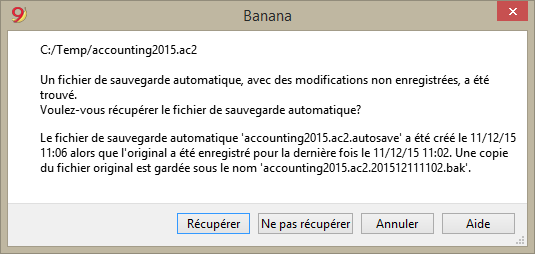
Vous pouvez choisir :
- Récupérer.
- Le fichier de sauvegarde automatique est alors copié à l'endroit du fichier original.
- Le fichier original est renommé comme indiqué dans la boîte de dialogue.
- Ne pas récupérer.
- Sauvegarde à la fois le fichier original et le fichier de sauvegarde automatique.
- Le programme n'avertira plus que le fichier de sauvegarde automatique existe toujours.
- Annuler
- Préserve à la fois le fichier original et le fichier de sauvegarde automatique.
- La prochaine fois que ce fichier sera ouvert, le programme avisera qu'il existe un fichier de sauvegarder automatique en suspend.
Les fichiers de sauvegarde automatique non récupérés sont préservés et devront être supprimés manuellement.
Interruption du programme
Si le programme est fermé normalement, une fenêtre apparaît demandant si les données modifiées doivent être sauvegardées, et le fichier de sauvegarde automatique est alors supprimé.
Le programme peut ne pas se fermer normalement pour ces diverses raisons :
- Une interruption du courant électrique ou un autre évènement qui a amené à l'arrêt du système d'exploitation.
- Un problème qui a amené à une fermeture inopinée du programme.
- Due à un autre programme ou au système d'exploitation ou à un pilote qui a provoqué l'interruption du programme.
Essayez de redémarrer l'ordinateur et de n'ouvrir que ce programme.- Un défaut du système d'exploitation ou un programme défectueux peut provoquer l'interruption de Banana.
- Un défaut de l'ordinateur (erreur de mémoire)
- Un virus ou autre problème.
- Problème dans le fonctionnement de Banana.
On relève le cas lorsque, répétant la même opération, le programme finit toujours par s'arrêter.
Lorsque le programme s'arrête dans des situations complètement différentes, il est plus probable que le problème soit dû à un défaut de l'ordinateur ou du système d'exploitation (voir point précédent).- Veuillez avant tout vérifier si vous avez la version la plus récente du programme.
Procédez à l'installation de la nouvelle version. Le problème pourrait entre-temps être résolu.
- Veuillez avant tout vérifier si vous avez la version la plus récente du programme.
- Due à un autre programme ou au système d'exploitation ou à un pilote qui a provoqué l'interruption du programme.
Contacter le support technique
Notez les situations dans lesquelles le programme cesse de fonctionner.
- Il est important de comprendre dans quelles situations le programme cesse de fonctionner, de façon à ce que le support technique puisse trouver une solution adéquate au problème.
- Contacter le service technique :
- Decrivez le problème et dans quelle(s) situation(s) se produit l'erreur.
- Joignez une copie des informations principales de la configuration de votre système.
Outils -> Options programme -> Info Système. - Si l'erreur apparaît en lien avec un fichier, veuillez envoyer une copie de ce fichier (en retirant les données confidentielles).
Propriétés fichier (Données de base)
Quand un nouveau fichier est créé, il faut configurer les données de base qui se trouvent dans le menu Fichier, commande Propriétés fichier.
Les propriétés fichiers (Données de base) varient selon les applications choisies.
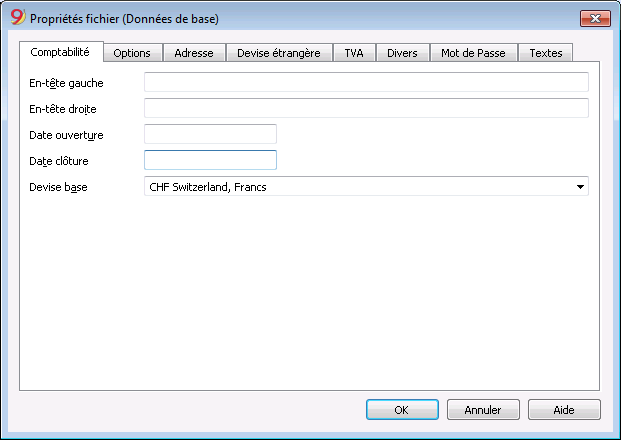
Pour les explications des différentes sections, consulter les pages ci-dessous.
Comptabilité
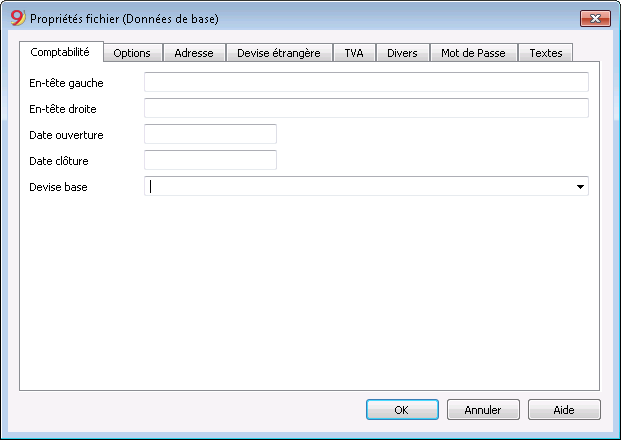
En-tête gauche et en-tête droite
Insérer des textes libres, utilisés pour mettre un en-tête aux impressions (gauche et droite).
Date ouverture
C'est la date d'ouverture de la comptabilité (qu'on peut aussi laisser vide). Si vous insérez dans les écritures une date antérieure à la date d'ouverture insérée, le programme affiche un message d'erreur.
Date clôture
C'est la date de clôture de la comptabilité (qu'on peut aussi laisser vide). Si vous insérez dans les écritures une date postérieure à la date de clôture, le programme affiche un message d'erreur.
Devise Base
Le sigle de la devise avec laquelle est tenue la comptabilité.
Sélectionner de la liste le sigle de la devise dans laquelle est tenue votre comptabilité. Vous pouvez aussi indiquer une devise ne figurant pas dans la liste.
Si vous changez le sigle de la devise de base, le programme change les en-têtes des colonnes des montants en devise de base par le nouveau sigle.
Dans la comptabilité multidevise il est obligatoire de préciser qu'elle est la devise de base. Elle devient ainsi la devise fonctionnelle; c'est-à-dire, la devise qui servira pour le calcul du Bilan et du Compte de Résultat. Vous pouvez aussi indiquer une devise ne figurant pas dans la liste.
Changer le sigle de la devise de base
Si l'on change le sigle de la devise de base, le programme ne modifie pas les montants existants. Nous vous conseillons de changer la devise de base uniquement quand il n'y a pas encore de soldes d'ouverture et d'écritures dans la comptabilité.
Comptabilité SANS devises étrangères
Remplacer le sigle de la devise avec le nouveau sigle.
Comptabilité AVEC devises étrangères
- Changer la sigle de la devise dans les Propriétés fichier (du menu Fichier)
- Dans le tableau Comptes
- Sélectionner toutes la colonne Devise
- Utiliser la commande Rechercher et remplacer (du menu Données), y indiquant la devise précédente, la nouvelle et en activant l'option Zone de sélection seulement. Remplacer tous les sigles trouvés.
- dans le tableau Changes
Insérer les nouveaux changes pour toutes les devises. - Activer la commande Contrôler comptabilité (du menu Compta1)
- S'il y a des montants d'ouverture ou des écritures, il faut manuellement mettre à jour les montants et les changes.
Options
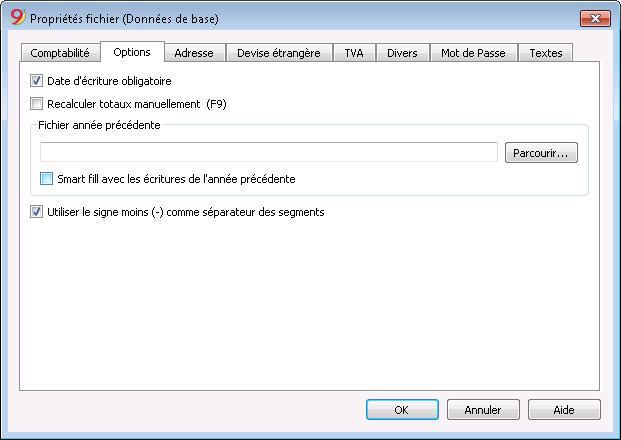
Date de l'écriture obligatoire
Quand on active cette option et que l'on insère une écriture sans date, un message d'erreur est signalé.
Recalculer totaux manuellement (F9)
Quand on active cette option, le recalcule des groupes principaux de la comptabilité ne se fait pas automatiquement, mais en utilisant la touche F9.
Fichier année précédente
Avec la commande Parcourir, on peut sélectionner le fichier de l'année précédente.
Smart fill avec les écritures de l'année précédente
En activant la case, le programme tient en mémoire les écritures de l'année précédente et les propose de nouveau dans le Smart Fill, durant la saisie des nouvelles écritures.
Utiliser le signe moins (-) comme séparateur des segments
Quand cette fonction est activée, les segments doivent être insérés avec le signe moins (-) devant le code du segment dans le tableau Écritures.
En désactivant cette fonction, les segments doivent être indiqués avec le deux-points (:), comme dans le plan comptable. Le deux-points doit toujours précéder le code du segment.
Enregistre (+/-) les Centres de coût comme la catégorie
Cette fonction est seulement active dans la Comptabilité dépenses/recettes et dans le Livre de caisse. En activant la case, le montant est enregistré dans le centre de coût (en positif ou en négatif) comme la catégorie.
Si, par contre, cette option n’est pas activée, il faut que le centre de coût soit précédé par le signe moins pour enregistrer en négatif (-CC).
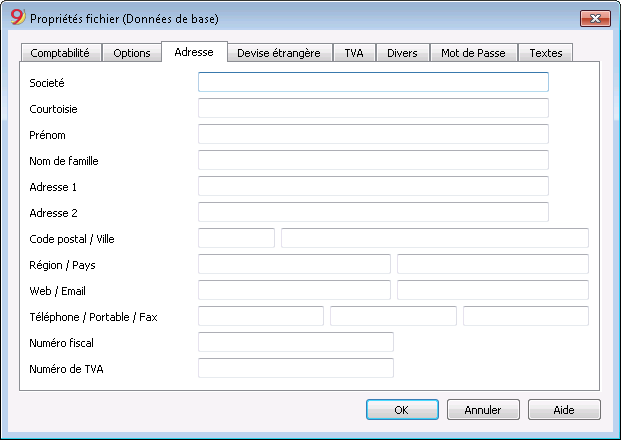
Adresse
Dans cette section, les données concernant la société ou la personne dont on gère la comptabilité peuvent être saisies.
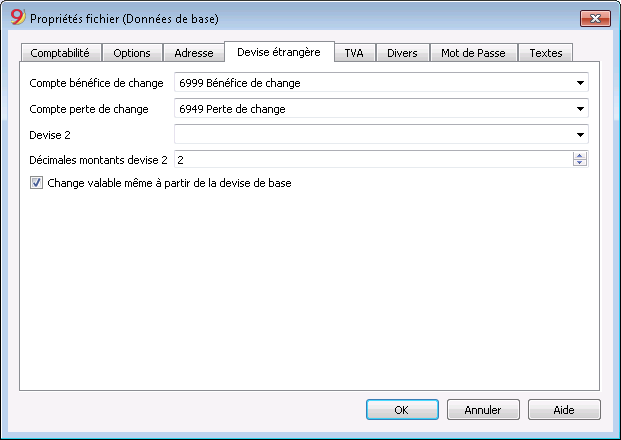
Devise étrangère
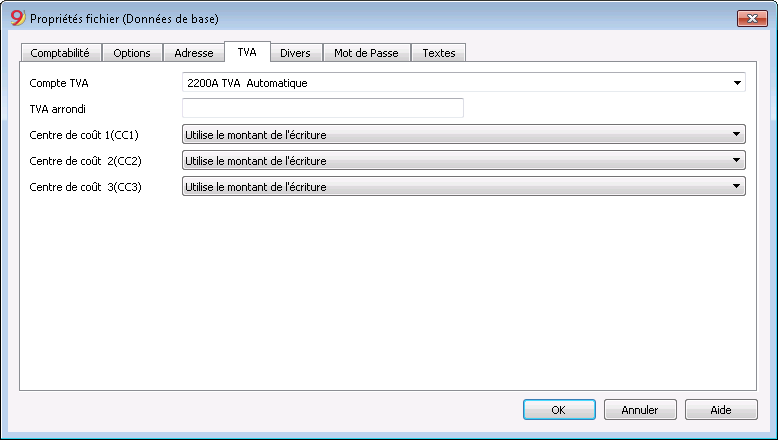
TVA
Divers
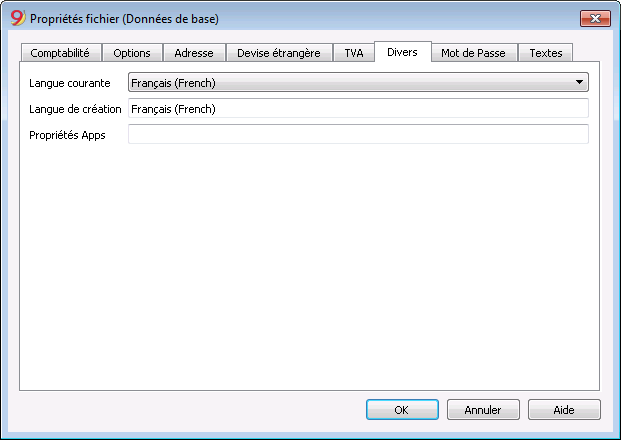
Langue courante
Il y a des textes du fichier que le programme génère automatiquement (par exemple les lignes du tableau Totaux, les mouvements de la fiche de compte, l’impression des bilans formatés). Dans cette section il est possible d'indiquer la langue de ces textes (en règle générale, c'est la même que la langue de création).
Langue de création
C'est la langue choisie et sélectionnée à la création du fichier comptable, et utilisée à l'en-tête des colonnes. Si on souhaite changer la langue de création, il est nécessaire de convertir le fichier personnel dans un nouveau fichier avec la commande Convertir fichier du menu Outils.
Propriétés Apps
Vous pouvez insérer un ou plusieurs mots-clés pour afficher les scripts Banana (BananaApp) qui nécessitent cette propriété.
Si un script a défini l'attribut @docproperties, il ne fonctionnera que dans les fichiers Banana qui ont défini le même mot clé dans le champ Propriétés Apps. Pour définir plusieurs mots-clés, séparez-les par le ; (exemple : datev ; auditfile)
Habituellement, ces mots-clés sont spécifiés dans les instructions d'installation des scripts ; la plupart des scripts n'utilisent pas de mots-clés pour limiter l'affichage à certains fichiers.
Mot de passe
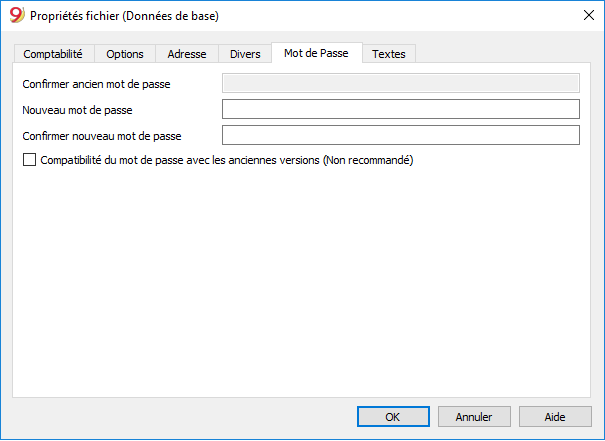
Les fichiers peuvent être protégés par un mot de passe.
Compatibilité du mot de passe avec les anciennes versions
Cochez cette option si vous voulez que votre mot de passe soit compatible avec les versions de Banana Comptabilité 8 et antérieures.
Option déconseillée car le mot de passe est enregistré d'une façon moins sûr.
Insérer un mot de passe dans un fichier qui n'en avait pas
- La case Confirmer ancien mot de passe s'affiche en gris
- Indiquer deux fois le nouveau mot de passe (Nouveau mot de passe et Confirmer nouveau mot de passe)
- Confirmer avec OK
Changer un mot de passe existant
- Insérer le mot de passe existant
- Indiquer deux fois le nouveau mot de passe
- Confirmer avec OK.
Supprimer un mot de passe
- Insérer le mot de passe existant
- Laisser les cases pour le nouveau mot de passe vides
- Confirmer aver OK.
Mot de passe oublié
Pour plus d'informations sur un mot de passe oublié, veuillez consulter la page Questions et réponses, paragraphe Débloquer mot de passe.
Note
Le mot de passe ne permet pas d’atteindre un niveau élevé de protection. Pour rendre les données vraiment inaccessibles à des tiers, il faut utiliser un logiciel de cryptographie.
Textes
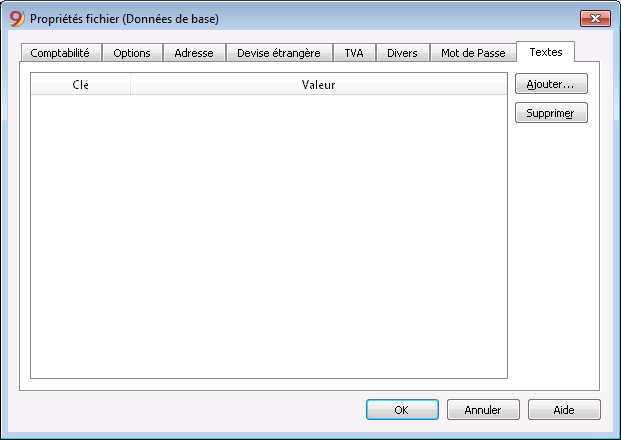
Dans cette section on peut ajouter des clés pour enregistrer des informations supplémentaires, par exemple le nom du fiduciaire qui a vérifié les écritures.
Clé
Insérer le texte de référence (ex. le nom de la personne qui gère la comptabilité).
Valeur
Insérer la valeur relative à la clé (ex. Edouard Lebrun).
Valeur=Clé
La touche reprend dans la case Valeur le même texte de la Clé.
Ajouter
La touche enregistre les nouvelles données insérées.
Supprimer
Cette touche élimine la Clé sélectionnée.
Créer dossier Pdf
Pour créer un dossier Pdf, choisir la commande Créer Dossier Pdf du menu Fichier (ou cliquer sur l'icône correspondante de la Barre d'Outils).
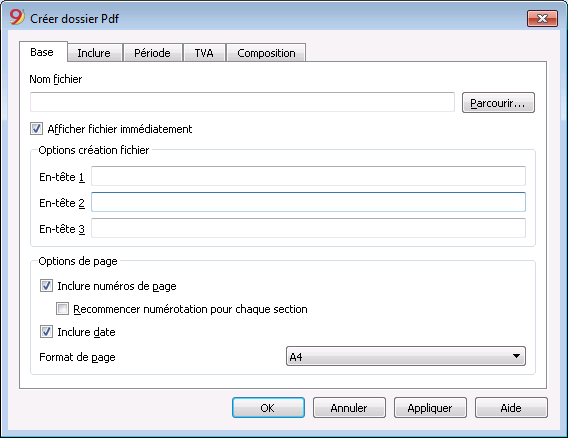
Nom Fichier
Insérer le nom du nouveau fichier à créer ou choisir un fichier existant avec le bouton Parcourir (le programme remplace le fichier existant avec les nouvelles données).
Afficher fichier immédiatement
En activant cette case, on ouvre le programme pour l'affichage du fichier PDF à peine créé. De cette façon apparaît immédiatement le résultat de l’exportation. Il faut bien se rappeler que les navigateurs internet comme Mozilla et MS-Explorer utilisent un mécanisme de cache des documents. Lorsque l’exportation est effectuée pour une deuxième fois, il est possible qu’apparaisse encore la version précédente si on n’appuie pas sur la touche Mise à jour du navigateur internet.
Options création fichier
En-têtes 1, 2 et 3
Ici, on peut insérer jusqu'à trois en-têtes différents qui s'affichent dans le fichier en PDF.
Options de page
En activant les options de page, on peut inclure:
- les numéros de page
- la numérotation des pages avec un nouveau début pour chaque section
- la date
Format de page
Ici on sélectionne le format de la page.
D'autres sections
Pour les explications des autres sections, consulter les pages internet suivantes:
Configuration Logo
Configuration Logo
À partir de la version 9.0.3. vous pouvez insérer un logo et définir ses paramètres (largeur, hauteur et alignement) dans le Menu Fichier -> commande Configuration logo.
Section Options
Dans l'onglet Options de la fenêtre de dialogue Formats de logo qui s'ouvre, vous pouvez insérer une image de logo en utilisant le bouton Ajouter, et définir ses dimensions en longueur, hauteur et alignement. Si le logo a déjà été inséré, il peut être modifié ou supprimé à l'aide des boutons Modifier / Supprimer.

Texte
Si ce champ est activé, les en-têtes des boîtes de dialogue "Fiches de compte, Bilan formaté, Bilan formaté par groupes et Rapport comptable" sont insérés dans la position relative au logo (par exemple, A droite, gauche, en bas).
Section Composition
Il est également possible de créer et d'enregistrer des Compositions avec des configurations différentes du logo.
Pour imprimer une facture avec le logo, vous devez utiliser une composition avec le nom Logo, à saisir dans la case Nom.

Appliquer le logo sur toutes les impressions
Le logo peut être appliqué sur toutes les impressions, de deux façons différentes :
- du menu Fichier -> Mise en page
- ou directement à partir de l'Aperçu d'impression, avec un clique sur l'icône Mise en page (engrenage).
Toutefois, si vous souhaitez uniquement insérer le logo dans une impression spécifique, vous devez l'insérer directement dans les options d'impression mêmes, par exemple Fiches de compte, Bilan formaté, Bilan formaté par groupes, Rapport comptable.
Note
Cette fonction est une alternative simplifiée à la mise en place du logo via le Tableau Documents.
Dateispeicherort öffnen
Dieser Befehl im Menü Datei öffnet das Dateiverwaltungsprogramm Ihres Betriebssystems (Windows Explorer, Finder Mac) und zeigt den Ordner an, in dem sich die Datei befindet, an der Sie gerade arbeiten. Hieraus kann die gewünschte Datei kopiert, verschoben, umbenannt oder gelöscht werden (rechte Maustaste).
- Menü Datei
- Befehl Speicherort öffnen - Öffnet das Dateiverwaltungsprogramm um die Dateien zu verwalten.
- Zum umbenennen, verschieben oder löschen, muss die Datei zuvor in Banana Buchhaltung geschlossen werden.
Manchmal bleibt die Datei gesperrt, auch wenn Sie sie geschlossen haben. In diesem Fall muss auch das Programm beendet werden, um die Datei vollständig freizuschalten. - Kehren Sie zum Dateiverwaltungsprogramm zurück.
Fichiers récents / favoris
Les commandes affichent la liste des fichiers récemment utilisé et les fichiers favoris.
Pour supprimer la liste des fichiers récents, cliquer sur le menu Fichier, Fichiers récents, et sur Effacer liste derniers fichiers utilisés.
Pour éliminer seulement un seul fichier de la liste Fichiers récents ou Préférés (Page d'ouverture), il faut se positionner avec le curseur sur le nom du fichier, cliquer avec la touche droite de la souris et sélectionner Supprimer (les utilisateurs Mac doivent utiliser la combinaison de touches Ctrl + bouton droit de la souris).
Pour rendre un fichier Favori:
- Ouvrir le fichier désiré
- Cliquer sur Fichiers favoris
- Cliquer sur Ajouter à la liste
Pour modifier la liste des Favoris, cliquer sur:
- Fichiers favoris
- Modifier liste...
- De la liste qui apparaît, avec les boutons Ajouter, Supprimer et Ouvrir dossier, modifier les favoris.