Banana installeren
Bij het downloaden wordt het installatieprogramma automatisch opgeslagen in uw Download folder.
Na het beëindigen van de download, wordt het programma geinstalleerd in de Program Files folder (Windows: C:\Programs; MAC OSX: /Applications; Linux: /bin), of in de folder die de gebruiker aangegeven heeft tijdens de installatie.
De volgende pagina's leggen uit hoe u het programma Banana Boekhouding installeert in elk operating system.
Voor meer informatie over de Banana bestanden bezoekt u de pagina Openen, opslaan, kopiëren en backup.
Systeemvereisten
Banana Boekhouding 9 is beschikbaar voor Windows, Mac, Linux, Android, Chrome OS e iOS.
Deze versie wordt niet meer bijgewerkt. Laatste update: dec 2019.
Voor een altijd bijgewerkte versie stap je over naar Banana Accounting Plus, op abonnementsbasis.
Banana 9 voor Windows
- Windows 10, 8.1, 8. NIET compatibel met Windows 11 (gelieve te updaten naar Banana Plus)
- from version 9.0.4 not compatible with Windows 7 - see also Download
- 180 MB schijfruimte
- Internet verbinding voor toegang tot de Modellen en de Help pagina's
Banana 9 voor Mac OS X
- Mac OSX 10.14, 10.13, 10.12
- 180 MB schijfruimte
- Internet verbinding voor toegang tot de Modellen en de Help pagina's
Banana 9 voor Linux
- Ubuntu 16.04 LTS of een nieuwere versie,
andere distributies die ondersteund worden - 180 MB schijfruimte
- Internet verbinding voor toegang tot de Modellen en de Help pagina's
Banana Mobile voor Android en Chrome OS
- Beschikbaar via de Google Play Store
- Android versie 4.2 of hoger
- Banana Mobile voor Android en Chrome OS hebben beperkingen ten opzichte van de Desktop-versie.
Banana Mobile voor Apple iOS (iPhone en iPad)
- Beschikbaar via de Apple App Store
- iOS versie 8.4 of hoger
- Banana Mobile voor iOS heeft beperkingen ten opzichte van de Desktop-versie.
Extra informatie
- De aangegeven schijfruimte is nodig voor het programma zelf en hangt voor een klein deel af van het aantal transacties en rekeningen die in een boekhoudingsbestand gebruikt worden. 3 MB is een gemiddelde grootte van een boekhoudingsbestand met 200 rekeningen en 2000 transacties.
- Er is geen beperking op het aantal bestanden.
- Bestanden gemaakt met verschillende versies (Windows, Mac, Linux, iOS, Android en Chrome OS) zijn uitwisselbaar.
- De software is een programma voor één gebruiker net zoals Excel. Een bestand kan door één persoon tegelijk bewerkt worden.
- De Windows versie kan op een server geïnstalleerd worden en dan op client computers gebruikt worden.
- Het programma kan gebruikt worden met Terminal Server of gelijksoortige remote desktop technieken.
Zie ook de pagina Installatie op een server en UBS-sticks.
Licentiecode
Banana Boekhouding 9 is een oud product dat niet meer wordt verkocht. De informatie over de licentiesleutel heeft betrekking op producten die in het verleden zijn verkocht. Banana Boekhouding Plus is onze nieuwe versie.
De licentiesleutel is een code die werd verstrekt bij de aankoop van het programma en het programma volledig operationeel maakte.
De licentiesleutel werd op de volgende manieren verstrekt:
- in de doos, afgedrukt op een speciale kaart
- per e-mail verzonden op de dag van de online aankoop met creditcard
- afgedrukt op de factuur (voor degenen die rechtstreeks bij ons hebben gekocht).
BELANGRIJK: Bewaar de licentiesleutel zorgvuldig. In geval van verlies volgt u de instructies in het hoofdstuk Licentiesleutel verloren.
Gratis Free Version modus
Als u het programma installeert zonder de licentiecode in te voeren, werkt het in de Free Version modus.
Met de Free Version modus kunt u:
- Het programma gebruiken met alle functies, tot een maximum van 70 transacties in de Transacties tabel.
Als u meer dan 70 transacties invoert kunt u het boekhoudbestand niet meer opslaan of exporteren en in de afdrukken zullen de woorden "Free Version" verschijnen.
Als de licentiecode ingevoerd is, schakelt Banana Boekhouding over van Free Version naar de volledige modus van de aangekochte of aangevraagde versie
Het invoeren van de licentiecode
- Open Banana Boekhouding
- Selecteer de opdracht "Licentiecodes beheren" van het "Help" menu
- Voer de licentiecode in in het daarvoor bestemde veld
- Klik op de "Licentiecode opslaan" knop
- Bevestig de bewerking indien daarom gevraagd wordt
Belangrijk: De licentiecode wordt alleen opgeslagen voor de huidige gebruiker op de computer.
/images/dlglicensekeyinsert_nl.png)
Registratiecode
Nadat de licentiecode ingevoerd en opgeslagen is laat het programma de registratiecode zien en verschijnt de volgende dialoog in het Licentiecodes beheren (Help menu) scherm.
/images/dlglicensekeyinsert_nl_2.png)
De licentiecode zelf wordt gedeeltelijk gemaskeerd, om veiligheidsredenen.
De registratiecode wordt gebruikt om de licentiecode te vinden die de gebruiker in gevoerd heeft als deze verloren is geraakt. Het is belangrijk deze registratiecode te kopieren en goed te bewaren.
Het veranderen van de licentiecode
Voordat u de licentie-code verandert, dient u eerst u de geopende boekhoudbestand(en) op te slaan en af te sluiten, zodat alleen het programma open blijft.
Om een licentie-code te veranderen, dient u eerst de bestaande licentiecode te verwijderen en daarna kan u de nieuwe (andere) licentiecode invoeren.
Licentiecode verwijderen
De gelijknamige knop (zie de afbeelding hierboven) dient om de bestaande licentiecode te verwijderen.
Door het verwijderen van de licentiecode gaat het programma weer in de Starter Version modus werken.
Een nieuwe (andere) licentiecode invoeren
- Voer de nieuwe licentiecode in in het daarvoor bestemde veld
- Klik op de "Licentiecode opslaan" knop
- Bevestig de bewerking indien daarom gevraagd wordt.
Na het veranderen van de licentie-code het programma afsluiten en opnieuw starten.
Een verloren licentiecode
Voor Banana Boekhouding 9, als u uw product hebt geregistreerd, kunt u uw licentiecode zonder kosten terugvinden via het License Key Recovery formulier. U kunt ons ook vragen - per email - om uw eigen licentiecode weer naar u toe te sturen. In dat geval wordt de License Key Recovery beschouwd als technische ondersteuning, waarvoor EUR 61 (excl. BTW) in rekening wordt gebracht.
Wanneer u hiervoor contact met onze support service opneemt stuurt u ons de registratiecode die weergegeven wordt in het Licentiecodes beheren scherm van het Help menu. U kunt ons voor dit doel ook een schermafdruk van dit scherm sturen.
Als alternatief raden wij aan om te upgraden naar Banana Boekhouding Plus, met een jaarabonnement voor CHF 89 of CHF 179 (plan met geavanceerde functies dat ook e-mail en telefonische ondersteuning omvat). U kunt upgraden naar Banana Boekhouding Plus, zelfs zonder de licentiecode van de oude versie.
Met de upgrade krijgt u ook gratis maanden.
- Karakteristieken van Banana Boekhouding Plus
- Wat is nieuw in Banana Boekhouding Plus
- De abonnementsplannen van Banana Boekhouding Plus : kies wat het beste bij u past.
Installatie onder Windows
Het installeren van het programma is een kwestie van een paar minuten en het gaat allemaal automatisch.
Door het downloaden van het programma accepteert u de gebruikers licentie overeenkomst.
Als de download voltooid is, dubbel-klik op het bestand dat u gedownload hebt.
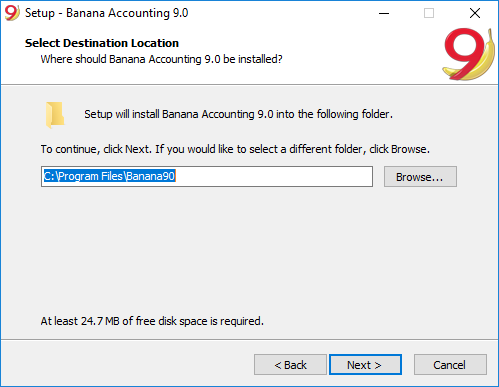
De software wordt standaard opgeslagen in de C:\Program Files\Banana90 folder. Als u de software in een andere folder wilt opslaan klik dan op de Bladeren knop en kies de gewenste map.
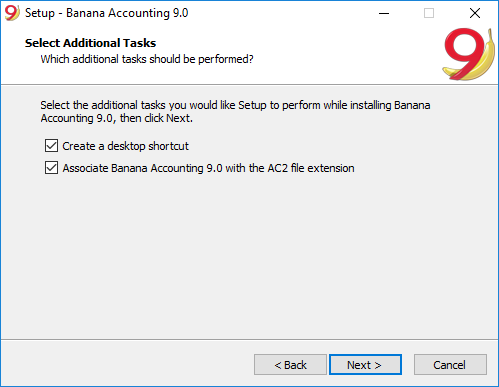
Het programma zet standaard de Maak een snelkoppeling op het bureaublad en Koppel Banana Boekhouding 9.0 aan de AC2 bestandsextensie opties aan. Als u deze opties niet wilt gebruiken schakelt u deze uit.
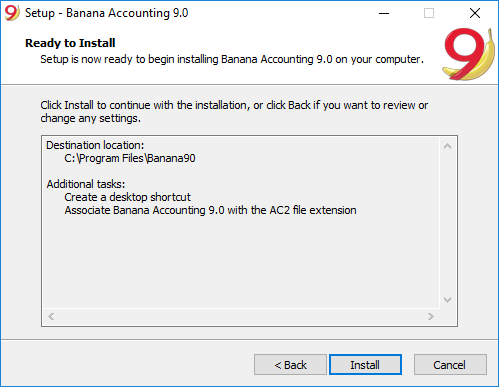
Klik op de Installeren knop om het installatie proces te starten.
Het programma wordt automatisch geinstalleerd in de taal van uw operating system; u kunt de taal op elk moment veranderen door Programmaopties te kiezen van het Extra menu en dan in de tab Interface de taal te kiezen.
Invoeren van de licentiecode
Na het openen van het programma voor de eerste keer voert u de licentiecode in en bevestigt dit met OK.
/images/licentiecode_invoeren_904.png)
Door het invoeren van de licentiecode in Banana Boekhouding gaat u van de Starter Edition demo modus over in de komplete modus. Als de licentiecode niet ingevoerd wordt verschijnt een bericht bij de opening van het boekhoudbestand dat de gebruiker waarschuwt dat het programma in de Starter Edition modus werkt.
Open de software
Zodra u de software hebt gestart kiest u Nieuw in het Bestand menu. In het pop-up window Bestand aanmaken kunt u uw boekhouding kiezen, met of zonder BTW, de taal van het bestand en een voorbeeld of een prototype (of, u kunt een blanco bestand openen - niet aanbevolen).
/images/nieuw_bestand_installatie.png)
Tip: om de software te deinstalleren kiest u Programma's en onderdelen van het Configuratiescherm en verwijdert u Banana Boekhouding van de lijst.
Installatie onder Mac
Het installeren van de software is erg gemakkelijk dankzij de autoinstall functie.
Door het downloaden van het programma accepteert u de gebruikers licentie overeenkomst.
Voer de volgende stappen uit:
Download het .dmg bestand door op de Bestand opslaan knop te klikken.
Nadat u het bestand hebt opgeslagen in uw Download map dubbelklikt u erop.
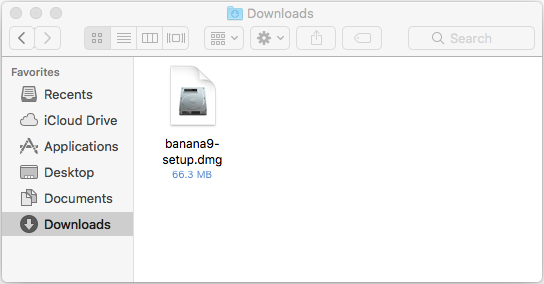
Sleep het Banana9 icoon naar de Applicaties folder
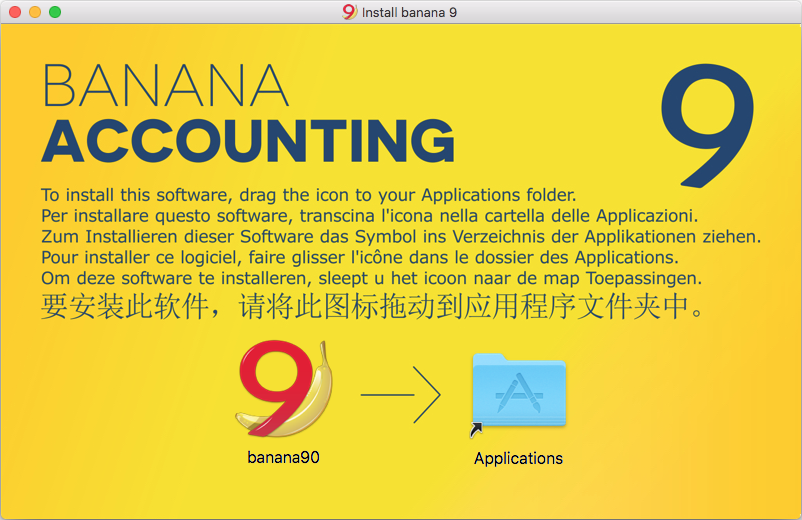
Banana Boekhouding 9 is nu klaar om gebruikt te worden. Dubbelklik op het Banana 9 icoon in uw Applicatie map.
Het programma wordt automatisch geinstalleerd in de taal van uw operating system; u kunt de taal op elk moment veranderen door Programmaopties te kiezen van het Extra menu en dan in de tab Interface de taal te kiezen.
Invoeren van de licentiecode
Na het openen van het programma voor de eerste keer voert u de licentiecode in en bevestigt dit door te klikken op de knop Licentiecode opslaan.
/images/mac_insert_key_nl.png)
Daarna kiest u Nieuw in het Bestand menu. In het pop-up window Bestand aanmaken kunt u uw boekhouding kiezen, met of zonder BTW, de taal van het bestand en een voorbeeld of een prototype (of, u kunt een blanco bestand openen - niet aanbevolen).
/images/mac_new_double_entry_accounting_nl.png)
Als er problemen optreden tijdens de installatie van het programma, moet u in Apple -> System Preferences, Security & Privacy controleren dat u de optie "Anywhere" hebt gekozen in plaats van "Mac App Store and identified developers". Zie ook Apple's internet page.
Tip: om de software te deinstalleren sleept u simpelweg het Banana 9 icoon van de Applicaties map naar de Prullenbak.
Installatie onder Linux
Momenteel zijn er 3 methoden om Banana Accounting 9 te installeren op Linux
- Complete installatie, op deze manier is Banana volledig geïntegreerd in het besturingssysteem.
- Via het AppImage pakket kunt u eenvoudig Banana downloaden en uitvoeren.
- U kunt het gecomprimeerde pakket downloaden in tgz formaat, voor andere types van aangepaste installatie.
Door het programma te downloaden accepteerd u de gebruikerslicentie voorwaarden.
Volledige installatie
Met deze procedure wordt Banana Accounting 9 gekopieerd naar de map / opt / banana9, geregistreerd in het systeem en gekoppeld aan de .ac2-bestanden.
Open een Terminal-venster (Shell, Konsole) en voer de volgende opdrachten uit:
UITVOEREN ZONDER SUDO
wget https://www.banana.ch/accounting/files/banana9/exe/banana9.tgz
mkdir ban9 && tar -xzf banana9.tgz -C ban9
ban9/install-banana.sh
Op dit moment is Banana al geïnstalleerd en klaar voor gebruik.
Meer hulp nodig bij het installeren van Banana voor Linux? Bekijk deze videohandleiding
Pakket .AppImage
- Download het pakket
- We raden aan om het pakket op te slaan onder $ HOME / .local / bin of $ HOME / bin
- Maak het pakket uitvoerbaar
- Klik met de rechtermuisknop op het pakket en selecteer Eigenschappen
- Activeer op het tabblad Machtiging de optie "Sta uitvoering toe ..."
- Bevestig de wijziging met Ok
- Start de applicatie met een dubbele klik op het pakket
- Voer de licentiesleutel in en sla deze op om de volledige modus in te schakelen
Om het programma te verwijderen, verwijdert u eenvoudigweg het pakket.
Pakketten .tgz
- Download het .tgz pakket
- Extract het .tgz pakket
- Voer het bestand start_Banana.sh uit
- Om de volledige modus te activeren moet u de licentiecode invoeren en de weergegeven registratiecode overnemen en bewaren.
Om het programma te deinstalleren verwijdert u de map die Banana9 bevat. Pas op dat u de gebruikersgegevens niet verwijdert!
Technische informatie voor updates
Belangrijke informatie bij het updaten naar Banana Boekhouding 9
Voor degenen die reeds beschikken over een boekhoudbestand van een eerdere versie (4, 5, 6, 7 en 8) en overschakelen op Banana boekhouding 9.
Om te zien wat er nieuw is, bezoekt u pagina Karakteristieken Banana boekhouding 9.
Bestandsbeheer en -uitwisseling
Wanneer u Banana 9 hebt geinstalleerd (Windows, Mac of Linux) kunt u het programma starten en de boekhoudbestanden openen die met Banana Boekhouding gemaakt zijn.
- Banana 9 opent alle bestanden van de versies 2.02, 3, 4, 5, 6, 7 of 8.
- Bestanden opgeslagen met Banana 9 kunnen geopend en veranderd worden met de versies 5, 6, 7 en 8 van SpeedBalance/Banana Boekhouding.
- Indien u functies gebruikt die alleen in Banana 9 aanwezig zijn, dan zijn deze niet actief in de voorgaande versies.
- Bestanden opgeslagen met SpeedBalance/Banana 5, 6, 7, 8 en 9 kunnen niet meer geopend worden met Banana 2, 3 of 4.
- De bestanden kunnen eenvoudig van het ene operating systeem naar het andere overgebracht worden.
Indien de bestanden niet op de lijst van de recente bestanden staan (Startpagina van het programma), kunt u ze als volgt opzoeken.
Indien, na het installeren van een nieuwe versie van Banana, de bestanden geopend worden met de oude versie, kan men de volgende optie activeren ".ac2 bestanden met de meest recente Banana versie associëren."
Starter Edition versie / Licentiecode
Het programma Banana 9 werkt in de Starter Edition modus wanneer het wordt geinstalleerd zonder licentiecode. De gebruiker kan hiermee alle functies gebruiken en een bestand opslaan met maximaal 70 transacties.
- U moet de (update) licentiecode kopen en invoeren om versie 9 in de komplete modus te kunnen gebruiken.
- Een Update versie is de normale versie voor een Preferentiële prijs. Deze kan ook op een computer worden geinstalleerd die geen eerdere Banana versie bevat.
- De Banana 9 licentiesleutel werkt op Windows, Mac en Linux. Licentie geldig voor installatie op maximaal 2 computers (zelfde eigenaar).
- In de Starter Edition modus is het Kasboek ook beperkt tot 70 transacties.
Versie voor Mac
Om conflicten te voorkomen met de toetsen die gebruikt worden door het Apple operating systeem worden de Cmd+4, Cmd+5, Cmd+6 van de Mac gebruikt in plaats van de functietoetsen F4, F5, F6 van Windows.
Importeren van bank afschriften
Banana 9 levert verschillende import filters die kunnen worden gedownload van onze website.
Om de bankafschriften te importen / de filters te updaten moet u de volgende stappen doen:
- selecteer de Naar boekhouding importeren opdracht in het Rapporten menu -> Transacties importeren
- klik op de Filters beheren knop om alle beschikbare filters te zien
- klik op Update filters
- Selecteer de gewenste filters door op de selectievakjes te klikken; bevestigen met OK.
Uitgebreide Balans op Groepen
In de Uitgebreide Balans op Groepen, in de kolom Vorig Jaar, worden de totalen die overgedragen zijn van het vorige jaar weergegeven. Als geen bestand van het vorige jaar is opgegeven in de Opties tab van het Bestands- en Boekhoudeigenschappen venster, dan worden de totalen van de kolom Vorige van de Rekeningen tabel gebruikt.
Veranderingen vanaf versie 6 (of voorgaand)
Van SpeedBalance/Banana 6 (of voorgaand) naar Banana 9 hebben sommige functies andere namen gekregen:
- Gegevens kunnen direct in de cel van een tabel aangepast worden (precies zoals in Excel)
- Met een dubbel-klik gaat u in celverander modus.
Om een rekeningkaart te openen of om de Rijen ophalen opdracht te gebruiken kunt u, inplaats van de dubbel-klik, gebruiken:- Alt + muisklik en vervolgens het commando Rekeningkaarten... kiezen
- Rechter muisklik (opent het menu) en vervolgens het commando Rekeningkaarten... kiezen
- Een muisklik op het blauwe symbooltje naast het rekeningnummer (rechter bovenhoek van de cel)
- Het Berichtenscherm is verplaatst naar de onderkant van het scherm, rechts van het Infovenster.
Het Berichtenscherm kan geopend worden door op de gelijknamige tab te klikken. - De lijst met Weergaven is verhuisd naar de bovenkant van het scherm, precies onder de tabbladen lijst.
- Bij het scrollen met de verticale scrollbalk scrolt de inhoud van het tabblad meteen mee.
In de transacties worden de datum en het document niet meer getoond. - Vanaf Banana 7 is het mogelijk om de rekeningkaart bij te werken (zie de ververs knop in de rechterbovenhoek); in SpeedBalance/Banana Boekhouding 6 was het nodig de rekeningkaart opnieuw op te vragen.
- Bij het afdrukken of bij het bekijken van het afdrukvoorbeeld is het nu mogelijk om alleen een selectie van de rijen weer te geven.
Alleen in Windows: in het afdruk dialoogvenster is het mogelijk te kiezen om alles af te drukken of alleen een selectie. - Banana 9 berekent automatisch de andere waardes wanneer het bedrag in vreemde munteenheid, de wisselkoers of het bedrag in de eigen munteenheid is veranderd, en dit zonder de F6 toets te gebruiken.
- In de Datum kolom voert het programma automatisch de huidige datum in bij het invoeren van een '.' symbool.
- Uitgebreid Kasboek (SpeedBalance) -> is veranderd in Inkomsten/Uitgaven boekhouding
- Rekeningen per periode -> zijn veranderd in -> Boekhoudoverzicht.
- Bestand naar PDF exporteren -> is veranderd in -> Pdf bestand aanmaken
- In somige functies zoals Uitgebreide balans is een nieuw submenu toegevoegd, "Composities" genaamd, om opgeslagen persoonlijke instellingen terug te halen (in SpeedBalance/Banana 6 werden dit Favorieten genoemd).
- In het Help menu ->Sneltoetsen vindt u de lijst van toets-combinaties en de opdrachten die daarbij horen.
- In de 'Info-' en 'Berichten' vensters verschijnt nu het symbool
 naast de foutmelding: door een muisklik op dit symbool, komt u direct uit op de corresponderende webpagina, die de mogelijke oorzaken en oplossingen voor de fout geeft.
 - DDE verbindingen worden niet langer ondersteund.
Geavanceerde installatie
Installatie op een computer die niet met internet verbonden is
- Gebruik een andere computer die wel een internet verbinding heeft en download het installatiebestand dat van toepassing is op het operating systeem van de computer waarop het programma geïinstalleerd gaat worden.
- Kopieer het bestand naar een USB-stick of een CD
- Steek de USB-stick in de computer waar het programma op geïnstalleerd moet worden
- Start de installatie
- Start Banana Boekhouding en voer de licentiecode in.
Windows installatie op een server of een USB-stick
Juridische overweging
Denk eraan dat u, als u Banan Boekhouding wilt gebruiken op meerdere computers, net zoveel licentiecodes moet kopen als er computers zijn waarop het programma uitgevoerd wordt.
Banana Boekhouding met terminal server en pakket management systemen
Banana Boekhouding kan zonder problemen geinstalleerd worden op een server, een terminal server, externe schijven of kan als pakket gedistribueerd worden omdat:
-
Alles wat Banana Boekhouding nodig heeft wordt in de installatie folder geplaatst (exe, dll, voorbeelden)
-
Banana slaat niets op in de systeem folders en het systeemregister
-
De gebruikers instellingen worden opgeslagen in het register van iedere afzonderlijke gebruiker
- Voor iedere boekhouding wordt één bestand gemaakt (zoals in Excel) dat opgeslagen kan worden op een lokale of een netwerk disk, een USB stick of in een folder in DropBox, Google Drive of vergelijkbaar systeem
-
Banana is compatibel met Remote Desktop systemen of met systemen voor softwaredistributie.
Voor meer informatie over bestanden, zie ook Openen, opslaan, kopiëren en backup.
Installatie in een gedeelde map of USB-stick
- Volg de normale installatie procedure, doorgaans wordt het programma geïnstalleerd in C \ Program Files \ BananaXX (XX staat voor het versienummer)
- Start het programma BananaXX.exe "als Administrator"
- Voer de licentiecode in en sla dit op
- Kopieer de hele installatiemap naar de USB-stick, gedeelde map of pakket manager systeem.
- De UBS-stick kan dan worden gebruikt op compatibele computers.
Als er enige twijfel bestaat over compatibiliteitsproblemen met uw systemen, raden wij u aan een installatie uit te voeren met de versie van het programma die u van onze website downloadt, zonder licentiecode.
Voor meer informatie over dit onderwerp kunt u contact op nemen met onze technische ondersteuning.
Voor Apple/Mac
Het is niet mogelijk Banana Boekhouding op een server te installeren en dan vanaf een Apple/Mac te gebruiken.
Het programma moet op iedere computer apart geinstalleerd worden. De licentiecode moet daarbij ook ingevoerd worden. U kunt echter de boekhoudbestanden opslaan op een netwerk disk.
.ac2 bestanden met de meest recente Banana versie associëren
Bij de installatie van het Banana Boekhoudprogramma wordt de "Associeer Banana Boekhouding met de AC2 bestandsextensie" optie standaard geactiveerd; daardor zullen alle boekhoudbestanden worden geopend met de nieuwe versie.
Het kan gebeuren dat bij het direct klikken op een bestand, voordat het programma geopend is, een vorige versie van Banana Boekhouding geopend wordt. Dit probleem kan op de volgende manier opgelost worden:
Windows:
- klik met de rechtermuisknop op het bestandsicoon
- In het menu dat verschijnt kiest u "Openen met" en dan "Standaardprogramma selecteren..."
- Kies de laatse versie van het Banana programma in het dialoogvenster dat verschijnt
Mac:
- klik met de rechtermuisknop (ctrl + muisknop) op het bestandsicoon
- in het menu dat verschijnt kiest u "Toon info"
- onder "Open met ..." de laatste geïnstalleerde versie van Banana kiezen, daarna klikken op "Wijzig alles"
Banana deinstalleren
Deinstalleren Banana Boekhouding in Windows
- Van het Start menu kies -> Configuratiescherm
- Kies -> Programma's en onderdelen
- Kies het programma dat u wilt verwijderen, bijvoorbeeld een oude versie van Banana Boekhouding
- Klik op de Verwijderen knop
Door het deinstalleren van Banana Boekhouding verwijdert u alleen het programma; uw persoonlijke .ac2 bestanden blijven op de computer staan.
Deinstalleren Banana Boekhouding op een Mac
- Ga naar de Finder
- Kies de Applicatiies map
- Kies het programma dat u wilt verwijderen, bijvoorbeeld een oude versie van Banana Boekhouding
- Sleep het geselecteerde programma naar de Prullenbak
Door het deinstalleren van Banana Boekhouding verwijdert u alleen het programma; uw persoonlijke .ac2 bestanden blijven op de computer staan.
Deinstalleren Banana Boekhouding onder Linux
Voor meer informatie, kunt u onze pagina 'Installatie onder Linux' bezoeken: Packages .AppImage and Packages .tgz .