Untermenü Lieferanten
Neue Einstellungen und Dokumentation
In der neuen Version Banana Buchhaltung Plus, wurden in der Tabelle Konten neue Spalten hinzugefügt, die es Ihnen ermöglichen, viel mehr Informationen über Ihre Kunden einzugeben sowie neue Funktionen zur automatischen Übernahme der Daten in die Fakturierung. Darüber hinaus finden Sie eine neue, ausführliche Dokumentation die Ihnen hilft, professionell zu arbeiten:
- Lieferantenkonten auf Einnahmen einrichten
- Lieferantenkonten auf den Umsatz einrichten
- Automatisierter Abschluss der Rechnungen
Wir raten Ihnen, sofort zu Banana Buchhaltung Plus zu wechseln und von den vielen Neuheiten zu profitieren.
Postenbuch Lieferanten und Kontrolle der offenen Lieferantenrechnungen
Es ist möglich, im Kontenplan (Tabelle Konten):
- Lieferantenkonten einzurichten, mit Angabe der Adressen und anderer Kundendaten.
- In den Buchungen (Tabelle Buchungen):
- Informationen betreffend den erhaltenen Rechnungen (Rechnungsnummer, Kunde, Betrag, Fälligkeitsdatum) zu erfassen.
- Informationen betreffend den bezahlten Rechnungen und den ausgestellten Gutschriften.
- Folgende Berichte und Ausdrucke anzuzeigen:
Einrichtung und Nutzung der Funktionen Lieferanten
- In der Tabelle 'Konten' den Postenbuch Lieferanten und die Lieferantenkonten einrichten
- Die Einrichtungen Lieferanten erstellen (Erklärung ähnlich wie diejenige der Kunden)
- Tabelle 'Buchungen' einrichten und Lieferantenrechnungen buchen
- Berichte der offenen, der fälligen und der ausgestellten Lieferantenrechnungen
Hinweise zur Nutzung der Fremdwährungen
- Die Berichte basieren auf den Salden in Kontowährung des Lieferanten; eventuelle Währungsdifferenzen werden nicht berücksichtigt.
- In der Tabelle Erhaltene Rechnungen von Lieferanten (Menü Buch2 - Untermenü Lieferanten), werden auch die Buchungen für Wechselkursdifferenzen aufgeführt. In den anderen Ausdrucken hingegen wird nur der Währungsbetrag des Lieferanten angezeigt.
- Die Spalte 'Beschreibung' der Berichte übernimmt für jede Rechnung die erste Buchungszeile.
- Bei Buchhaltungen, die auf Einnahmen verbucht werden, kann ein Postenbuch Kunden/Lieferanten mit Kostenstellen eingerichtet werden.
Beispieldatei
Lieferantenkonten einrichten
Einführung
Folgend wird erklärt, wie ein Konto pro Lieferant und eine Gruppe 'Lieferanten' zu erstellen sind. Dies ist nötig, wenn die Liste der Rechnungen nach Lieferant getrennt vorgezeigt werden muss.
Wenn man nur einige Rechnungen hat und man dazu keine separaten Lieferantendetails wünscht, so gibt man nur ein einziges Konto an, worauf alle Lieferanten gebucht werden. Die Liste der offenen Rechnungen, fällig nach allen Lieferanten zusammen und nicht nach einzelnen Lieferanten.
Postenbuch Lieferanten einrichten
Die Lieferantenkonten und -gruppen können wie normale Konten direkt in den Kotenrahmen (Tabelle Konten) eingefügt werden.
Es kann jedoch stattdessen auch eine separate Sektion 'Postenbuch Lieferanten' erstellt werden. Auf diese Art erscheint im Kontenplan nur die Totalsumme und nicht alle Konten einzeln.
Um das 'Postenbuch Lieferanten' zu erstellen, ist am Ende des Kontenplans folgendes hinzuzufügen:
- Eine Sektion * (Titel) (siehe Spalte Sektion)
- Eine Sektion 02 für die Lieferanten (siehe Spalte Sektion)
- Die gewünschten Lieferantenkonten (siehe Konto hinzufügen/umbenennen). Die Nummerierung der Konten ist freigestellt (siehe Konten).
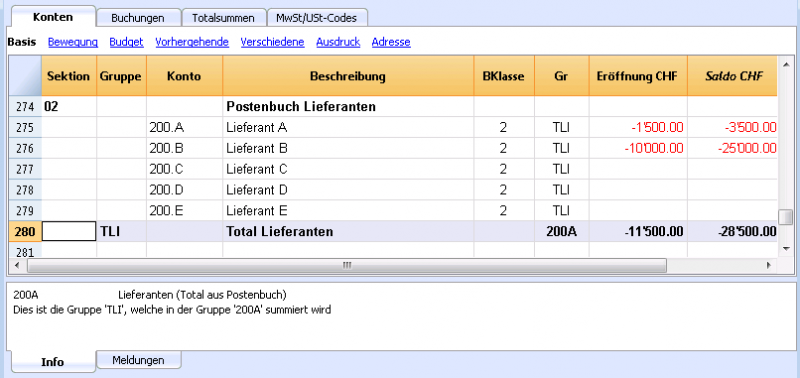
- Die Totalsumme der Lieferanten wird in der zusammenfassenden Gruppe 200A der Spalte Gr summiert.
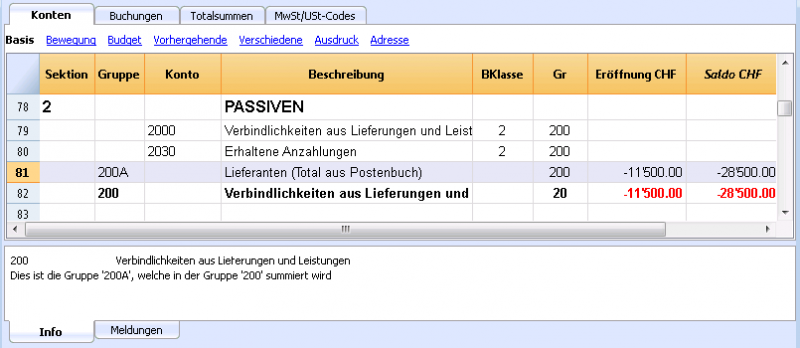
- Für die Übernahme der Totalsumme der Lieferanten in der Bilanz, muss in der Spalte Gruppe der Passiven (siehe folgendes Beispiel) das gleiche Konto oder derselbe Code eingegeben werden, wie in der Spalte Gr des Postenbuchs (gemäss obigem Beispiel '200A').
Die Nummerierung der Guppen ist frei (siehe Gruppen).
Verwaltung des Postenbuchs mit Kostenstellen
Wenn vermieden werden will, dass die Lieferanten in der Bilanz erscheinen (z.B. zum Buchen mit Mehrwertsteuer nach vereinnahmter Methode) können Lieferantenkonten erstellt werden, indem man Kostenstellen verwendet (KS3). Die Einstellungen sind ähnlich wie denjenigen der Kostenstellen für Kunden.
Adress-Spalten befähigen (fakultativ)
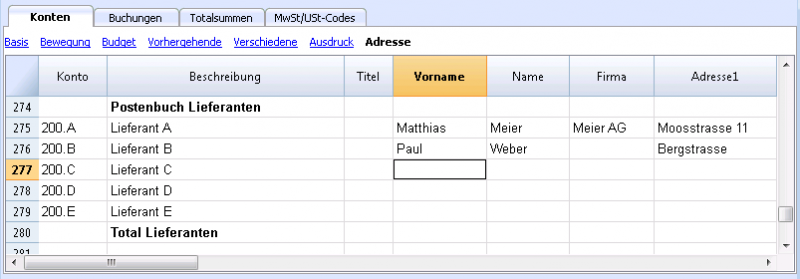
In der Tabelle Konten die Ansicht Adressen auswählen und die für die Kundenkonten gewünschten Informationen erfassen.
Sollte die Ansicht 'Adresse' nicht sichtbar sein, kann man sie mittels Befehl Neue Funktionen hinzufügen (Menü Werkzeuge) aktivieren.
Lieferanteneinstellungen vornehmen
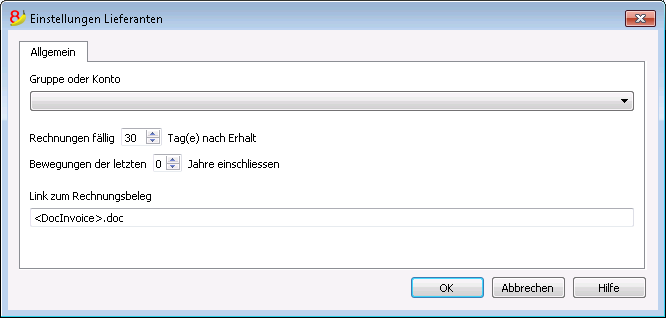
- Aus dem Menü Buch2 -> Untermenü Lieferanten den Befehl Einstellungen auswählen.
- Wichtig: Unter "Gruppe oder Konto" die Gruppe des Kontenplans auswählen, in welcher die verschiedenen Lieferantenkonten gruppiert werden!
- Für eine Beschreibung der verschiedenen Optionen siehe Einstellungen Kunden/Lieferanten.
Berichte und Ausdrucke
Offene Rechnungen anzeigen
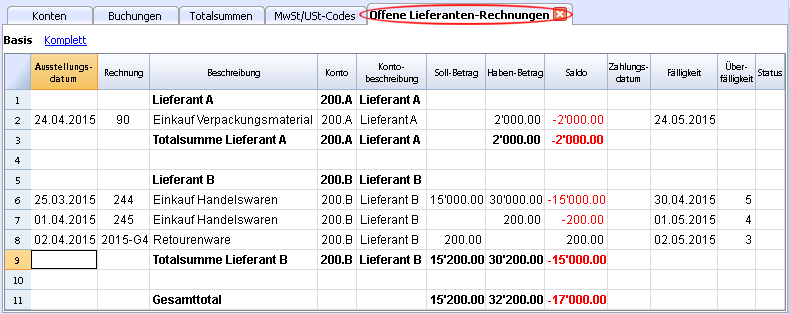
Befehl: Buch2 -> Lieferanten -> Offene Lieferanten-Rechnungen.
In dieser Tabelle werden ausschliesslich Rechnungen mit offenem Saldo angezeigt.
Fällige Rechnungen anzeigen
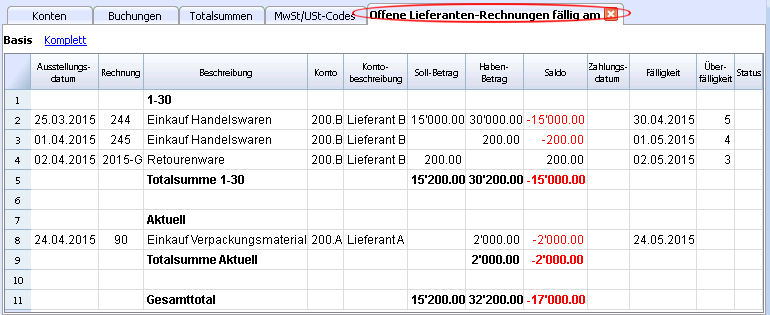
Befehl: Buch2 -> Lieferanten -> Offene Rechnungen fällig am.
In dieser Tabelle werden ausschliesslich Rechnungen mit offenem Saldo, gruppiert nach Fälligkeitsperiode angezeigt.
Auszug Lieferanten anzeigen
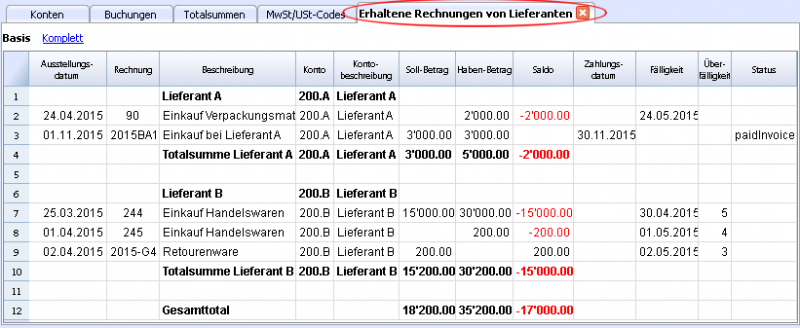
Befehl: Buch2 -> Lieferanten -> Erhaltene Rechnungen von Lieferanten... .
In dieser Tabelle werden alle Rechnungen angezeigt, die dem Postenbuch Lieferanten oder einem einzelnen Lieferanten zugehören.
Buchen
Spalte Rechnung in der Tabelle Buchungen anzeigen
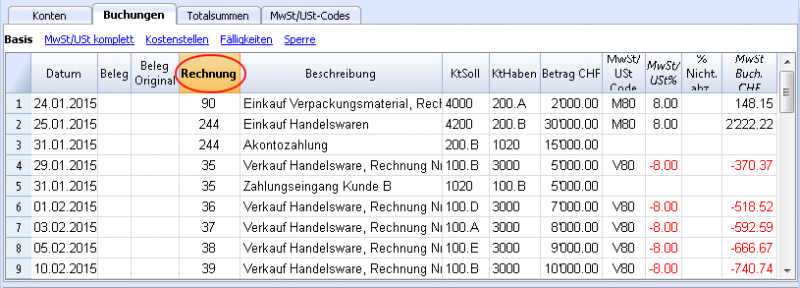
Die Rechnugnsnummer ist in der Spalte Rechnung (RechnungBeleg) einzugeben, welche normalerweise nicht in der Tabelle Buchungen sichtbar ist.
Diese Spalte wird wie folgt sichtbar gemacht:
- Die Tabelle Buchungen auswählen
- Menü Datei
- Befehl Spalten einrichten
- Für die Spalte Rechnung (RechnungBeleg) die Option Sichtbar aktivieren.
Automatisch vervollständigen
Informationen diesbezüglich finden Sie auf der Webseite Rechnungen an Kunden buchen.
Rechnungseingang buchen
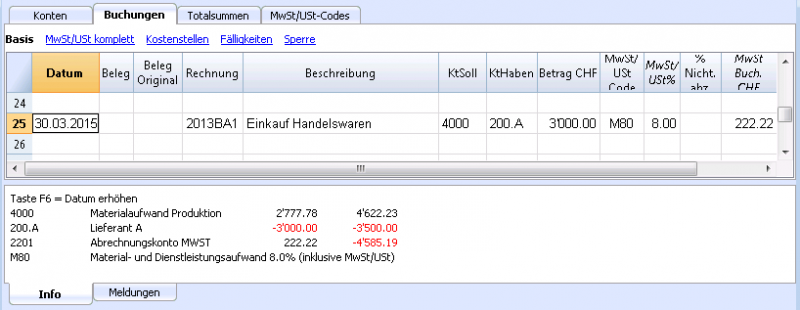
Zahlungsausgang buchen
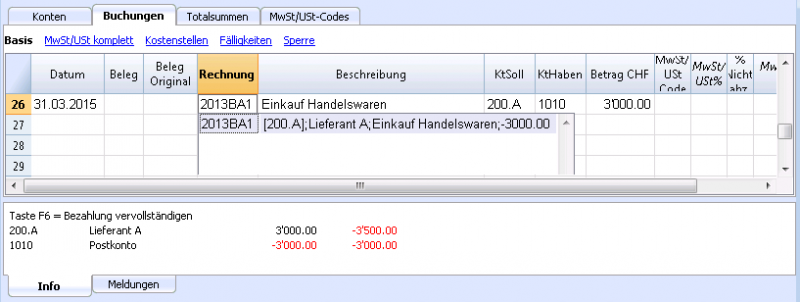
- Buchungsdatum eingeben
- Sich auf die Zelle Rechnung (Spalte Rechnung) begeben und die Taste F2 drücken. Sollte die Taste F2 nicht funktionieren, so ist in den Lieferanteneinstellungen (Menü Buch2, Lieferanten, Einstellungen) sicherzustellen, dass 'Gruppe oder Konto' definiert wurde (z.B. Gruppe '100A' für Debitoren oder '200A' für Kreditoren). Nun wird sich die Liste der noch offenen Rechnungen öffnen.
- Die gewünschte Rechnung auswählen und die Taste Enter drücken.
Das Programm vervollständigt die Buchung mit den Zellen Beschreibung, Konto Haben und Betrag.
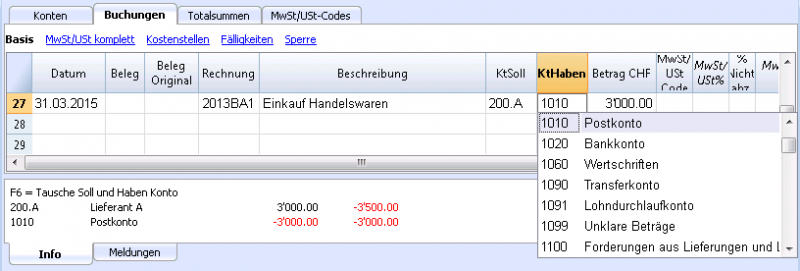
Das Konto erfassen, von welchem die Rechnung bezahlt wurde.
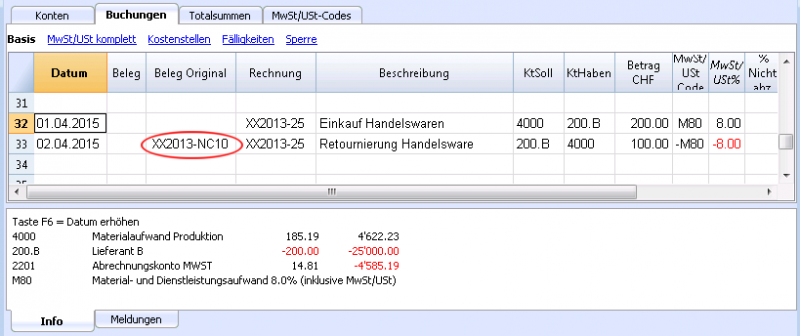
Gutschrift buchen
Es ist dieselbe Rechnungsnummer zu verwenden, dass der Betrag der Gutschrift von der ursprünglichen Rechnung abgezogen wird. Sollte das korrigierende Dokument (zum Beispiel Gutschrift) eine andere Nummerierung haben, so kann diese Referenz in einer anderen Spalte (zum Beispiel 'Beleg Original') vermerkt werden, um sie ebenfalls zur Verfügung zu haben.
Befehle 'Link Rechnung öffnen' und 'Rechnungszeilen extrahieren'
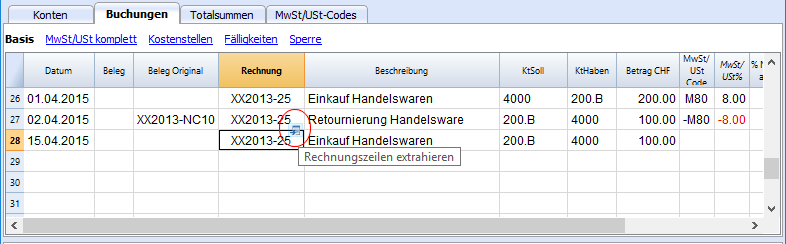
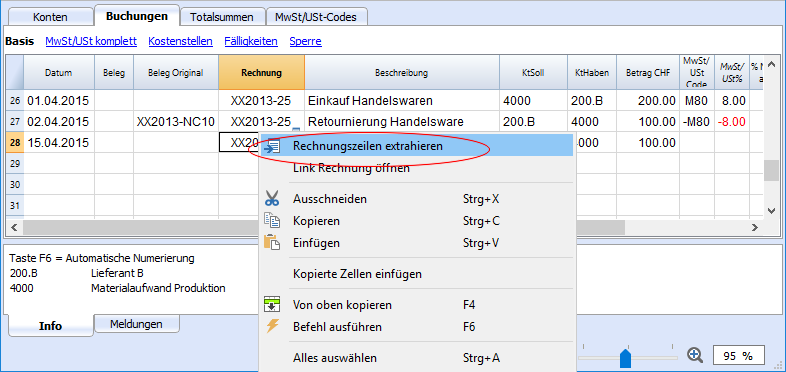
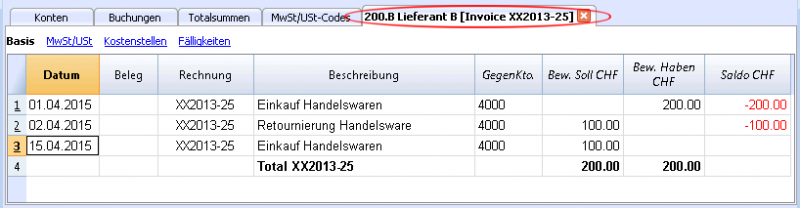
Der Befehl Rechnungszeilen extrahieren zeigt die Bewegungen der ausgewählten Rechnung an.
Der Befehl ist verfügbar, wenn man mit der Maustaste auf die Zelle der Spalte Rechnung und danach auf das kleine blaue Symbol rechts oben klickt oder mit Klicken mit der rechten Maustaste auf die Zelle der Spalte Rechnung.
Der Befehl Link Rechnung öffnen führt den in den Lieferanteneinstellungen definierten Text aus (Buch2 -> Lieferanten -> Einstellungen - Registerkarte 'Erweitert' -> Link zum Rechnungsbeleg).
Wurden die Rechnungen zum Beispiel im Format 'jpg' erstellt und im Ordner Dokumente gespeichert, so können diese Dateien direkt geöffnet werden, indem man in der Befehlszeile den Text 'C:\Users\myname\Documents\<DocInvoice>.jpg' erfasst. Das Programm ersetzt <RechnungBeleg> mit dem der Zelle entsprechenden Inhalt und führt den Befehl aus.
In der Befehlszeile können auch andere in der Tabelle verwendete Spalten mit ihrem XML-Namen vermerkt werden.
Sollte die Mitteilung 'Datei mit Endung wird als unsicher betrachtet' erscheinen, so ist die Dateierweiterung (zum Beispiel .jpg) mittels Befehl Werkzeuge -> Basiseinstellungen, Registerkarte 'Erweitert' unter Dateierweiterungen hinzuzufügen.
Autocomplete of invoice data
Please consult our page Customers menu - Automatic completion of invoice data.