Menu File
I file di Banana sono compatibili con i diversi sistemi operativi e con sistemi di sincronizzazione.
Per più approfondite informazioni relative al salvataggio del file si veda Salva.
Crea nuovo file
Un nuovo file può essere creato in diversi modi:
- Partendo dai modelli forniti con il programma.
- Partendo da uno dei modelli disponibili sul nostro sito internet.
- Partendo da un file o modello esistente (senza modificare il file esistente):
- Facendo una copia del file con il vostro sistema operativo.
- Usando il comando Salva con nome dal menu File
- Usando il comando Crea copia file dal menu Strumenti, che permette anche di segliere quali dati tenere.
- Usando il comando Converti in nuovo dal menu Strumenti, che crea un file con caratteristiche diverse e copia i dati esistenti.
Questa procedura viene usata, per aggiungere le funzionalità IVA o multimoneta a una contabilità esistente o cambiare la lingua.
- Creando un file nuovo completamente vuoto.
- Creando un nuovo file e riprendendo i dati di una contabilità con una piano di conti diverso.
Passaggio al nuovo anno
Quando si passa a un nuovo anno, vi è una procedura apposita che crea un nuovo file e riporta i saldi d'apertura.
Parametri creazione
Quando il programma crea un file con caratteristiche nuove, si devono impostare i Parametri creazione nuovo file.
Crea nuovo
Documenti correlati
- Inizia Contabilità Entrate uscite e Libro cassa
- Inizia Contabilità in partita doppia
- Inizia Contabilità in partita doppia con multi-moneta
- Documentazione Utilità
Scegliere il modello di partenza
Questa procedura crea un nuovo file partendo dai modelli esisteni (menu File, comando Nuovo)
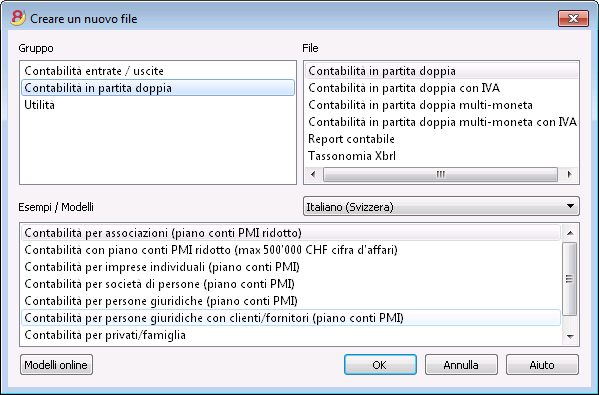
Gruppo
Nel gruppo ci sono le varie tipologie contabili e le etichette. Occorre selezionare la tipologia che fa al proprio caso.
File
In questa sezione è possibile definire le caratteristiche della tipologia scelta, selezionando le opzioni con IVA o con seconda moneta.
Esempi / Modelli
Selezionando la lingua, ci sono vari esempi/modelli già predisposti che possono essere ripresi e adattati alle proprie necessità. Vengono ripresi tutti i dati e le impostazioni (lingua, decimali) del file modello.
Modelli online
Cliccando sul bottone ci si collega alla pagina internet dove è pubblicato un elenco dettagliato di modelli con la relativa documentazione.
Crea copia file
Creare un nuovo file partendo da uno esistente
- Aprire il file che deve servire da modello.
Questo file non verrà modificato. - Dare il comando Strumenti -> Crea copia File
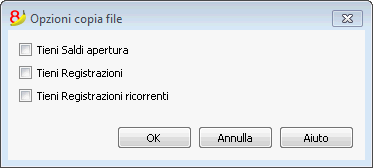
- Scegliere i dati che si vogliono tenere.
Per la contabilità scegliere se si vogliono mantenere dei valori esistenti.
- Salvare il file nella cartella dove si vogliono tenere i dati (di regola nella cartella documenti).
- Indicare nel nome del file la ditta e l'anno contabile.
per esempio "ditta 2017.ac2"
- Indicare nel nome del file la ditta e l'anno contabile.
Nuovo file da modello internet
Scarica e apri il file in Banana
Ci sono diverse modalità per scaricare il file, che variano e funzionano a seconda del browser internet.
- Clicca sul link del file.
- Con il tasto destro del mouse fai apparire il menu e scegli il comando Salva file
- Apri Banana è trascinaci dentro il file o il link al file.
Salva il file con nome
Una volta aperto il modello in Banana salva il file con il comando Salva con nome dal menu File
- Scegli la cartella di destinazione
Può rilevarsi utile creare una cartella separata per la contabilità e diversa anche per anno in modo da poter tenervi all'interno oltre al file della contabilità anche i documenti relativi a quell'anno. - Dai un nome di file che contenga il nome della ditta e l'anno contabile, per esempio ditta_rossi_2017.
Il programma aggiunge l'estensione ".ac2" che contraddistingue i file di Banana.
Adatta il modello
- Modifica le proprietà file.
- Procedi con l'adattamento del piano dei conti.
- Inserisci i tuoi conti bancari.
- Inserisci o modifica i conti per adattarli alle tue esigenze.
L'aggiunta e modifica del piano conti può anche essere fatta successivamente, in base alle necessità che emergono.
- Se riprendi una contabilità esistente inserisci nella colonna Apertura anche i saldi iniziali.
- Se lavori con una contabilità multimoneta aggiorna i cambi d'apertura.
Converti in nuovo file
Con questo comando è possibile convertire un file esistente (che non verrà modificato) in uno nuovo con caratteristiche diverse:
- Cambiare la lingua
- Cambiare l'arrotondamento
- Cambiare il tipo di file. Per esempio:
- Passare da una contabilità senza IVA a una con IVA
- Passare da una contabilità doppia a una multimoneta
È come se si creasse un file nuovo vuoto e poi si riportassero manualmente i dati.
Le caratteristiche del file esistente si possono vedere con il comando Strumenti -> Info File
Creazione e trasferimento dati
Il comando Strumenti -> Converti in nuovo file:
- Crea un nuovo file del tipo specificato con le impostazioni predefinite delle colonne
- Trasferisce i dati nel nuovo file procedendo alle conversioni necessarie
- Salva e indica il nome del nuovo file.
Nel caso si passi da un file con più opzioni ad uno che ne ha di meno, durante la conversione parte dei dati verranno persi. Per esempio se si passa da una contabilità con IVA ad una contabilità senza IVA, nella conversione verranno persi i dati delle colonne relative all’IVA.
Passaggio dalla contabilità doppia a una con multimoneta
- Fare attenzione che nelle Proprietà del file venga specificata la sigla moneta (che diventerà la moneta base)
- Scegliere come destinazione la contabilità con multimoneta
- Il programma crea una contabilità multimoneta riprendendo i dati esistenti:
- Le registrazioni avranno le colonne per la gestione multimoneta, come moneta quella di base e cambio 1.0000
- I conti esistenti nella tabella conti sono completati con la sigla moneta base
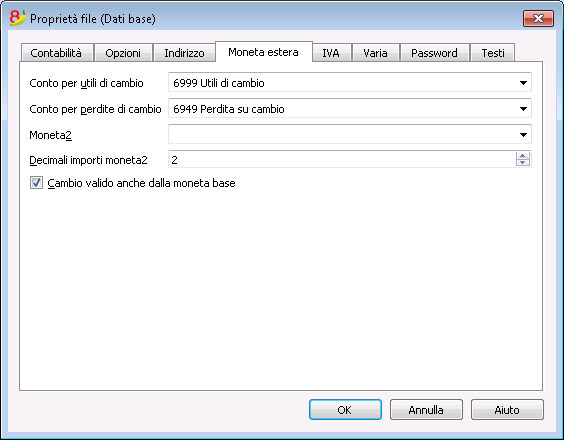
- Dovete aggiungere i conti utile e perdite di cambio predefiniti.
- Dovete indicare nelle proprietà file i conti perdita e utile di cambio predefiniti.
- La tabella cambi sarà vuota, pertanto si dovranno aggiungere le monete e i cambi utilizzati nelle registrazioni
- Nella tabella conti si dovranno aggiungere i conti in moneta estera.
Per cambiare la moneta di una contabilità vedi proprietà contabilità.
Passaggio da una contabilità senza IVA ad una con IVA
- Scegliere come destinazione la contabilità con IVA che si desidera
- Il programma crea una contabilità con le colonne IVA riprendendo i dati esistenti
- Aggiungere i conti IVA nel piano contabile
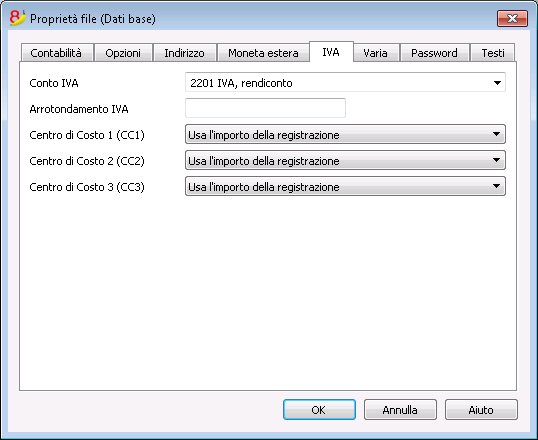
- Le proprietà file relative all'IVA dovranno essere completate, in particolare deve essere indicato il conto predefinito sul quale registrare l'IVA
- La tabella Codici IVA dovrà essere completata con i codici IVA di cui si avrà bisogno.
Con il comando Importa in contabilità -> Codici IVA si può riprendere la tabella IVA di una contabilità esistente (p.es. un modello IVA predefinito).
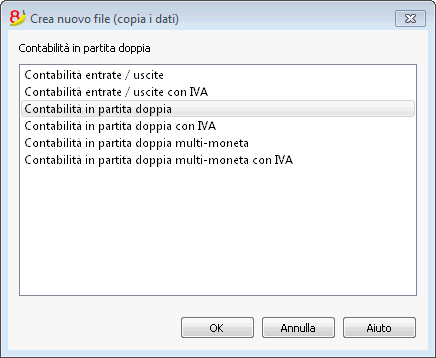
Dialogo
- Viene indicato il tipo di file su cui si sta lavorando.
Per ulteriori indicazioni sulla lingua, decimali e arrotondamento andare nelle Proprietà file (menu File) - Viene poi elencata una lista di possibili scelte
Parametri creazione nuovo file
Vedi la pagina apposita per maggiori dettagli.
Passaggio a nuovo piano contabile
Di seguito viene spiegato come procedere per:
- passare a un piano dei conti con una numerazione diversa,
- riprendere e convertire i dati della contabilità esistente, comprese le registrazioni.
Conversione per il nuovo anno
Il programma converte il file dell'anno scelto. Se avete già registrato il 2014 potete convertire il file 2014.
Se si vuole iniziare un nuovo anno con un nuovo piano dei conti, ci sono due possibilità (ammettiamo che il nuovo anno sia il 2015):
- Convertire l'anno precedente (2014) e poi creare il nuovo anno (2015).
Si avranno due file per il 2014 (quello con il vecchio piano dei conti e quello nuovo) e un file per il 2015 con il nuovo piano dei conti.
Con questo approccio è utile se si vuole avere i piani dei conti dei due anni allineati.
In questo modo potete anche continuare a fare modifiche nell'anno 2014 e riprendere poi successivamente i saldi iniziali nell'anno 2015. - Creare il nuovo anno (2015) e poi convertire il file 2015 con i saldi riportati a nuovo.
Il file 2104 rimmarrà il medesimo. Per il 2015 si avrà un file intermedio, con il piano dei conti vecchio, ma i saldi iniziali a nuovo.
La conversione del file 2015, può essere eseguita subito o anche dopo che si sono già immesse delle registrazioni.
Avendo nel file 2014 i numeri di conto vecchi, non potrete riprendere nel 2015 eventuali ulteriori modifiche fatte nel 2014.
1. passo: Creare un nuovo file di contabilità
- Creare un nuovo file, scegliendo il tipo che si desidera.
- Adattare il piano dei conti alle proprie necessità.
2. passo: Aggiungere i conti di abbinamento
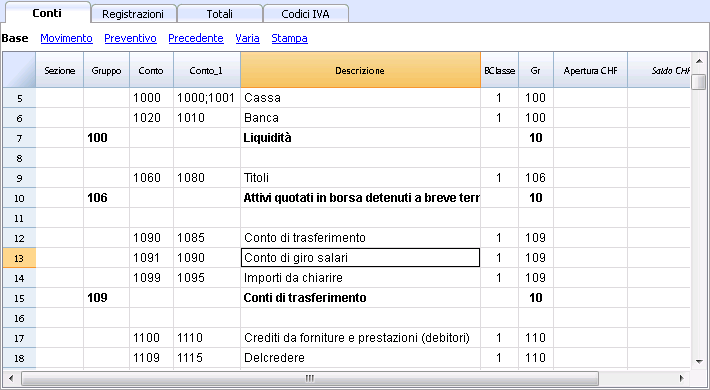
- Nella tabella Conti aggiungere una nuova colonna Conto_1 (menu Dati, comando Disponi colonne, cliccare sul bottone Aggiungi, inserire la descrizione Conto_1).
- Per ogni conto nuovo, nella colonna Conto_1, inserire il numero corrispondente del vecchio piano dei conti.
Se il conto rimane uguale si può anche non indicarlo. - Se si vogliono raggruppare più conti in uno, inserire i conti separati con un punto e virgola "1000;1001".
In questo caso il conto 1000 è ripetuto sennò prenderebbe solo il 1001. - Se un conto deve essere suddiviso su più conti, bisogna invece procedere manualmente, vedi sotto.
3. passo: Avviare l'importazione
Per maggiori informazioni consultare anche la pagina relativa Importa in contabilità e Importa file.
- Dal menu Conta1, attivare il comando Importa in contabilità e selezionare importa File
- Con il bottone Sfoglia selezionare il file della contabilità con il vecchio piano contabile
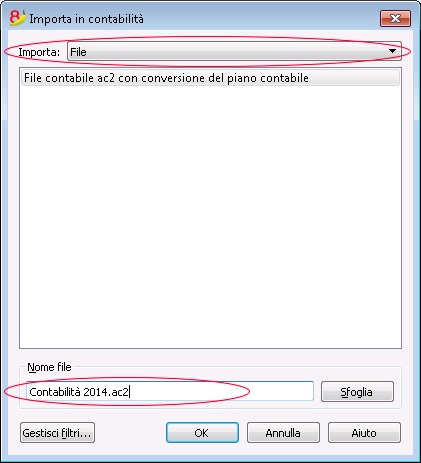
- Cliccare su OK e passare alla prossima finestra di dialogo
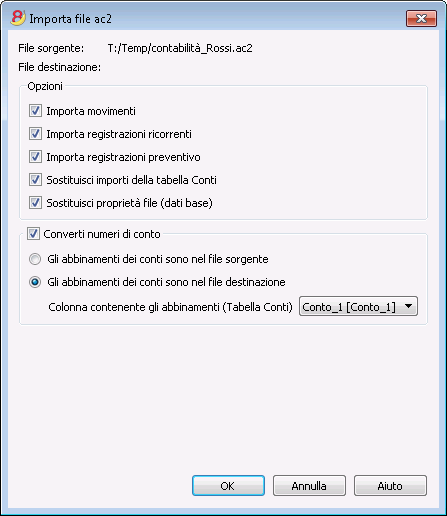
- Impostare le opzioni di importazione
- Attivare l'opzione Converti numeri di conto, indicando che gli abbinamenti sono nel file di destinazione.
Ripetere l'împortazione
Nel caso abbiatre degli errori e volete ripetere l'importazione, dovete ricordarvi di fare l'annulla operazione in modo che il file di partenza sia vuoto.
Se il file non è vuoto vi ritroverete con gli importi duplicati.
Suddivisione di un conto in più conti
Quando si passa a un piano dei conti più dettagliato probabimente è necessario anche suddividere un conto su più conti.
Dopo l'importazione procedere manualmente nel modo seguente:
- Nel piano dei conti suddividere gli importi d'apertura, budget, precedenti di un conto su diversi conti.
- Passare una ad una le registrazioni sul conto da suddividere e attribuire il conto più specifico, o creare delle registrazioni supplementari se si necessita di suddividere un importo in importi più dettagliati.
- Procedere analogamente per le registrazioni della tabella preventivo.
Risultato e possibili errori
Se il programma segnala degli errori (mancano conti o altro) bisognerà probabilmente annullare l'operazione d'importazione, completare gli abbinamenti e poi ripetere l'operazione di importazione.
Il programma, per il fatto che si trova piani dei conti diversi, non può in automatico fare approfondite verifiche che tutti i dati siano stati importati e raggruppati correttamente.
È opportuno comunque controllare manualmente il risultato, facendo una verifica che i totali di bilancio e conto economico siano corretti.
Crea nuovo file vuoto
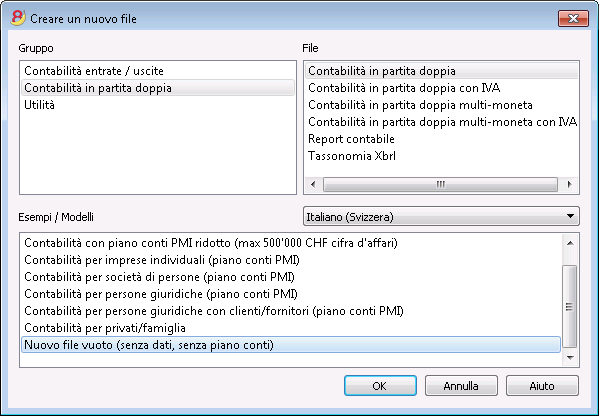
Nella sezione Esempi / Modelli selezionare la lingua/nazione e scegliere File vuoto (senza dati, senza piano conti)
In questo caso il file non contiene dati. È necessario impostare il piano contabile da zero, comprese tutte le impostazioni di base.
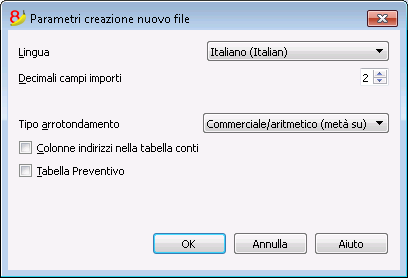
Parametri creazione nuovo file
Lingua
La lingua che viene usata per creare le intestazioni delle colonne nelle varie tabelle.
Decimali campi importi
Per evitare differenze contabili, il numero dei decimali dei campi importi viene fissato per ogni file. Di regola, si usano 2 decimali, ma vi sono monete per le quali non si usano decimali e bisogna impostare 0.
Decimali importi in moneta estera
Se si tratta di una contabilità multi-moneta si deve definire il numero dei decimali per gli importi in moneta estera.
Tipo arrotondamento
È il tipo di arrotondamento applicato per arrotondare importi ocon decimali che vanno oltre il numero di decimali fissato.
Nel caso che si abbiano fissati 2 decimali è il tipo usato per arrotondare le cifre olte i due decimali.
A seconda dei metido usati i seguenti importi 1.005; 1.015; 1.025; 1.035 risulteranno arrotondati in maniera diversa:
- Commerciale/aritmetico (metà su) arrotondato al al maggiore: 1.01; 1.02; 1.03; 1.04
Di regola in contabilità si usa questo sistema. - Bancario (metà al pari) arrotondato al valore pari più vicino: 1.00; 1.02; 1.02; 1.04).
- Compatibile versione 4. Viene usata una precisione minore che può in casi molto particolari portare a un arrotondamento diverso.
Colonne indirizzi nella tabella conti
Se si attiva la casella, viene aggiunta nella tabella Conti la vista Indirizzi, in cui è possibile inserire gli indirizzi dei clienti, dei fornitori e dei soci.
Tabella preventivo
Se si attiva la casella, viene aggiunta la Tabella Preventivo, dove si possono iserire le registrazioni riguardo le proprie previsioni.
Si possono avere quindi contabilità in diverse lingue e con decimali diversi. Per cambiare la lingua e i decimali una volta creata la contabilità, bisogna convertire la contabilità con il comando Converti in nuovo file dal menu Strumenti.
Apri, salva, copia e backup
Apri file
I dati presenti sul disco sono caricati in memoria, dove possono essere elaborati.
- I file di contabilità possono essere aperti se si trovano sul computer locale o sono accessibili tramite un disco di rete.
Se sono stati scambiati tramite un email, bisogna prima spostarli in una cartella del computer. - Solo una persona alla volta può aprire il file in modifica.
Se si fanno modifiche a un file protetto o già in uso, per salvarle bisogna scegliere un altro nome di file. - Il programma avvisa che il file è stato aperto in modalità di lettura, nei seguenti casi:
- Si trova su un supporto non riscrivibile (CD-ROM).
- Il file si trova su una cartella temporanea non scrivibile.
- Il file è protetto in scrittura o l'utente non ha i diritti per modificare il file.
- Il file è stato aperto da un altro utente
- Il file è già stato aperto dallo stesso utente o in un'altra sessione.
Come cercare i files della contabilità *.ac2
Quando non ci si ricorda in quale cartella si trovano i file contabili, si può ricorrere alla ricerca di Windows-Explorer o nel Finder per Mac.
Ricercare file di contabilità sul computer Windows
I file di Banana contabilità hanno l'estensione AC2 o SBA. La funzionalità di ricerca varia molto dalle diverse versione di Windows.
- Windows 10: cliccare l'icona cerca sulla barra e inserire ac2 o l'iniziale del nome del file e cliccare sulla freccia Documenti.
- Nel File Manager dell'Explorer inserire l'estensione "*.ac2" oppure il nome della propria contabilità e lasciare che Windows cerchi il file.
- Quando in Banana appare il dialogo Apri file (Menu File -> Apri) inserire in alto a destra nella casella di ricerca l'estensione "*.ac2" e cliccare in basso sull'icona cerca in tutto il computer o selezionando la cartella in cui deve cercare.
Ricercare file di contabilità con il computer Mac
- In Banana, nel dialogo di apertura file (Menu File -> Apri). Nella casella Cerca (in alto a destra) inserire "ac2", o "sba", oppure una parola che appaia nel nome del file. Tramite le icone eventualmente scegliere dove cercare (in tutto il computer o in cartelle selezionate).
- Aprire il Finder e inserire nella casella di ricerca "ac2" o "sba" o l'iniziale o una parola che appaia nel nome del file che si vuole cercare.
- Cliccare con il tasto destro sull'icona del Finder, cliccare su Cerca e poi inserire "ac2" o "sba" o il nome del file.
Salva file
Con il comando Salva o Salva con nome, i dati vengono salvati su disco. I dati esistenti su disco sono rimpiazzati con quelli nuovi.
- Solo un utente alla volta può salvare il file.
Il file può essere salvato dall'utente unicamente questo non viene utilizzato da altri. - I file possono essere salvati dove si vuole.
La destinazione e il nome del file si indicano quando si salva la prima volta o quando si usa il comando Salva con nome (menu File).
Al primo salvatagggio Banana Contabilità propone di salvare i file .ac2 nella cartella Documenti, ma è possibile inserire una qualsiasi cartella. - Se si gestiscono diverse contabilità consigliamo di creare una cartella separata per ogni ditta ed eventualmente anche per ogni anno contabile.
- Ogni file può essere protetto da password.
File di contabilità (*.ac2)
- I file creati con Banana Contabilità hanno estensione "*.ac2", indipendentemente dal sistema operativo usato.
Il formato file ac2 è specifico di Banana. Al momento del salvataggio tutti i dati vengono compattati e salvati in blocco. - I file .ac2 sono compatibili fra i diversi sistemi operativi (Windows, Mac e Linux).
Si può salvare un file in Windows, aprirlo e rielabolarlo in Mac, per poi riaprirlo in Linux o Windows. - Il file può essere trasmesso come allegato per posta elettronica, modificato su altri sistemi operativi o rinviato al mittente.
- I file sono completamente distinti dal programma Banana che invece ha estensione ".exe" per Windows.
- I file di installazione hanno estensione ".dmg" per Mac e ".deb, .rmp, .run, .tgz o .appimage" per Linux.
Salvataggio automatico
Banana Contabilità crea e salva automaticamente il lavoro in un file temporaneo che inizia con il nome del file e termina con ".autosave". Quando si salva o si esce normalmente dal programma, questo file temporaneo viene eliminato. Se il computer dovesse spegnersi improvvisamente, si potranno recuperare i dati aprendo questo file.
Affinché il programma crei automaticamente il file temporaneo di autosave è necessario che l'opzione sia attiva nelle Opzioni programma, del menu Strumenti (in genere è già attiva per default).
Quando il programma viene riaperto dopo un crash e individua che il file del salvataggio automatico (temporaneo) non è stato cancellato, appare un messaggio se si desidera recuperare il file. Se l’utente conferma il recupero, il file originale viene rinominato nel seguente formato: <nome_file.ac2>.>data+ora>.bak.
Apri percorso
Questo comando nel menu File apre il programma di gestione dei file del sistema operativo (Windows Explorer, Fineder Mac) e visualizza la cartella dove si trova il file su cui si sta lavorando.
Si può quindi procedere per le operazioni desiderate per copiare, spostare, rinominare o cancellare il file.
- Menu File
- Apri percorso file. Si apre il programma del sistema operativo per gestire i file.
- Per potere rinominare, spostare il cancellare ritornare a Banana Contabilità e chiudere il file.
Alle volte il file rimane bloccato anche se lo si è chiuso. In questi casi è necessario anche uscire dal programma per sbloccare completamente il file. - Ritornare al programma della gestione file.
Copiare o spostare i file della contabilità
Banana Contabilità è in grado di salvare su qualsiasi unità che sia vista dal sistema operativo come un disco riscrivibile.
Da unità non riscrivibili (CD o DVD) Banana può solo leggere dei file.
I file *.ac2 si possono spostare:
da una cartella all'altra:
- si utilizza Windows explorer o finder per Mac per cercare la cartella dove sono stati salvati
- si copiano e si spostano nella nuova cartella di destinazione (una volta incollati, se occorre, possono essere cancellati dalla cartella precedente)
da un computer all'altro:
- salvandoli su una penna di memoria e poi salvandoli sul nuovo computer:
- aprire il file da memorizzare
- dal menu File impartire il comando Salva con nome, scegliendo come destinazione l'unità che indica la memory stick.
- La copia può essere effettuata anche avviando Explorer e trascinando il file della contabilità nell'unità della memory stick.
- tramite invio email (come allegati) e salvati sul nuovo computer.
Cancellare o rinominare i file di contabilità
il programma Banana Contabilità non ha una funzione di cancellazione o rinomina del file. Si deve usare la relativa funzione del sistema operativo (Explorer di Windows o Finder in Mac).
Vedi sopra Apri percorso file.
DropBox, Google Drive e altri sistemi di sincronizzazione
Banana Contabilità è compatibile con i sistemi tipo DropBox e Google che mantengono sincronizzati i file con servizi di archiviazione icloud.
Banana sovrascrive i file *.ac2 e cancella il file *.ac2.bak. Nell'elenco dei file cancellati troverete le versioni precedenti del file *.ac2.bak.
Visualizzazione delle modifiche
Banana Android lavora direttamente con il server Dropbox. Se si fanno modifiche sul pc, normalmente bisogna aspettare qualche secondo prima di vedere le modifiche sul server e quindi su banana.
Per accertarsi che il file sia correttamente sincronizzato con il server, sul proprio pc il file deve essere marcato con il visto verde.
Se non si vedono i simboli di sincronizzazione (verde, rosso, blu), bisogna aggiornare l'applicativo Dropbox installato sul pc.
Un altro sistema per verificare lo stato della sincronizzazione dal proprio pc, è di cliccare sul simbolo Dropbox nella barra in basso:
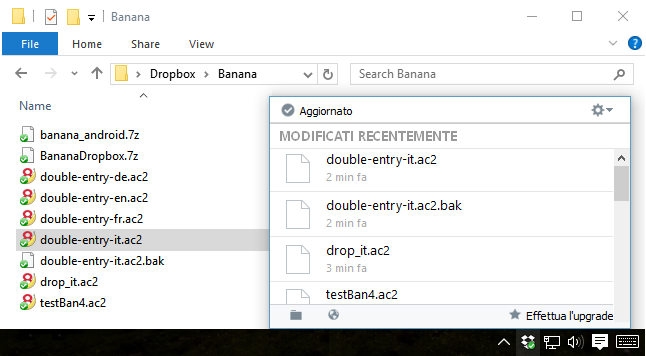
Inoltre, su Android la sincronizzazione non avviene mentre si sta lavorando con l'app. Bisogna quindi chiudere e riaprire.
Attenzione:
Banana Contabilità non può accorgersi se si aprono e si modificano dei file contemporaneamente su più computer. Potrebbe quindi succedere che una persona cancelli dei dati o che un'altra ne aggiunga di nuovi. Viene poi tenuta solo l'ultima copia del file che è stato salvato.
Dovete quindi prestare attenzione ad evitare di lavorare contemporaneamente sullo stesso file.
Copie di sicurezza (backup)
Vi consigliamo di creare delle copie di backup esterne, per sopperire ad un'eventule perdita di dati, dovuta per esempio ad un crash del proprio computer o altra causa.
- Per Mac usate la funzione "Time machine"
- Per Windows usate la funzione "Cronologia file"
Esistono in commercio anche altri programmi che consentono di creare automaticamente il backup dei propri dati.
Salvataggio e file .bak
Quando si salva, Banana Contabilità sostituisce il contenuto del file esistente con i dati più recenti della contabilità, unicamente se la procedura di salvataggio va a buon fine:
- I dati sono salvati in un file temporaneo.
Unicamente se l'operazione di salvataggio si completa in modo corretto i dati salvati su disco sono sostituiti a quelli preesistenti. - Se è attivata l'opzione di Crea copia di backup (*.bak) - (menu Strumenti -> Opzioni programma -> Avanzato), il programma rinomina il file preesistente con lo stesso nome, e aggiunge l'estensione ".bak".
Verrà creato un nuovo file con il nome "nome file.ac2.bak", che contiene i dati prima del salvataggio.
Se durante la procedura di salvataggio vi è un errore, per esempio il disco di rete non è più disponibile, selezionare un altro nome di file su cui salvare i dati.
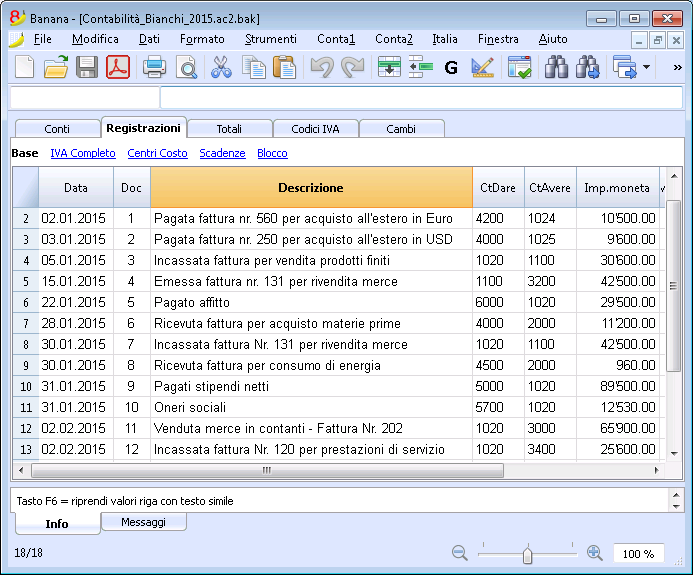
Recuperare i dati da un file *.bak
Quando per un motivo qualsiasi non si riesce a trovare il file della contabilità, si può recuperare il file dalla copia di sicurezza che il programma esegue automaticamente.
Come procedere:
- aprire la cartella dove si trovava il file della contabilità
- aprire il file con l'estensione .bak. Se non figura nella cartella, occorre selezionare nella finestra in basso, "Tipo file" Tutti i files (*.*)
- una volta aperto il file, salvare con nome. In genere si attribuisce lo stesso nome del file perso.
File .ac2 danneggiati
I computer sono soggetti a difetti dovuti a problemi tecnici o anche virus. Delle volte i documenti trasmessi tramite email arrivano danneggiati.
È quindi sempre utile avere delle copie di riserva.
Nel caso in cui i vostri archivi risultino danneggiati a causa di un errore tecnico il nostro supporto può verificare, a pagamento, se si possono recuperare dei dati.
Recupero file di salvataggio automatico
Questo dialogo appare quando il programma si chiude inaspettatamente e non è stato possibile salvare le modifiche apportate al file.
Quando il programma viene riaperto, individua che il file del salvataggio automatico (temporaneo) non è stato cancellato, e chiede quindi all'utente se desidera recuperare il file.
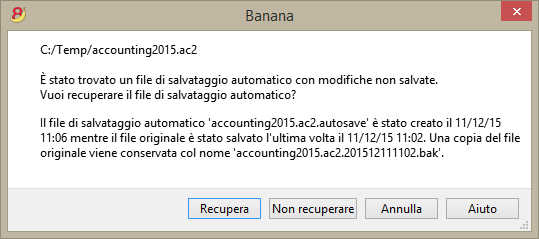
Potete scegliere:
- Recupera
- Il file di autosave viene copiato al posto del file originale
- Il file originale viene rinominato come indicato nel dialogo
- Non recuperare
- Il programma mantiene sia il file originale che il file autosave
- Il programma non avviserà più che il file autosave è rimasto
- Annulla
- Il programma mantiene sia il file originale che il file autosave
- La prossima volta che si vuole aprire questo file, il programma avviserà che c'è un file autosave in sospeso.
I file autosave non recuperati sono mantenuti e dovranno essere rimossi manualmente.
Interruzioni del funzionamento del programma
Se il programma viene chiuso normalmente, chiede se salvare i dati modificati, e il file autosave viene cancellato.
Il programma può non chiudersi normalmente per:
- Un'interruzione di corrente o un altro evento che ha portato all'arresto immediato del sistema operativo
- Un problema che ha portato alla chiusura inaspettata del programma
- Un problema dovuto ad un altro programma o ad una situazione del sistema operativo o di un driver che ha provocato l'interruzione del programma.
Provate a fare ripartire il computer e usare il programma senza altri programmi.- Un difetto al sistema operativo o un programma difettoso può provocare l'interruzione di Banana.
- Un difetto al computer (errore di memoria)
- Un virus o un qualche problema.
- Problema nel funzionamento di Banana
Di solito quando, ripetendo il medesimo comando, si ha sempre un arresto del programma.
Se il programma si arresta in situazioni completamente diverse, è più probaibile che il problema sia dovuto ad un difetto del computer o del sistema operativo (vedi punto precedente).- Verificate prima di tutto di avere la versione più recente del programma.
Procedete all'istallazione della nuova versione (se necessario). Il problema potrebbe nel frattempo essere stato risolto.
- Verificate prima di tutto di avere la versione più recente del programma.
- Un problema dovuto ad un altro programma o ad una situazione del sistema operativo o di un driver che ha provocato l'interruzione del programma.
Contattare il supporto tecnico
Verificate le modalità per cui il programma si arresta.
- È importante capire in quali situazioni il programma si arresta, in modo che i tecnici possano replicare il problema.
- Quando contattate il servizio tecnico:
- descrivete il problema e come lo si può riprodurre - descrivete l'errore
- inserite i dati del vostro sistema (potete copiarli sotto Strumenti -> Opzioni Programma -> Info Sistema).
- Se il problema si verifica in relazione ad un file, inviate una copia del file (togliendo i dati confidenziali).
Proprietà file (Dati base)
Quando viene creato un nuovo file occorre impostare i dati base che si trovano nel menu File, comando Proprietà file.
Le proprietà file (Dati base) variano a dipendenza della tipologia contabile scelta.
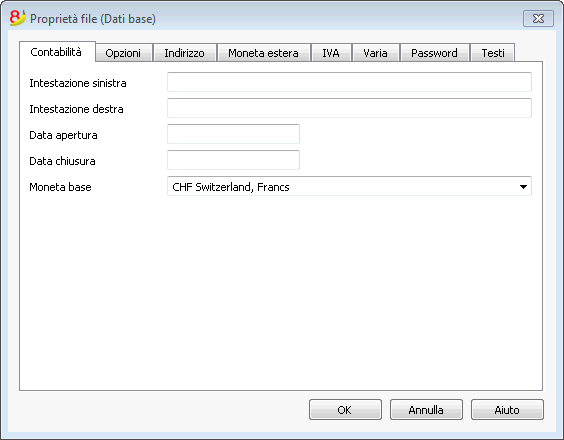
Per le spiegazioni delle varie sezioni consultare le pagine che seguono.
Contabilità
Intestazione sinistra e intestazione destra
Inserire dei testi liberi, utilizzati per intestare le stampe (sinistra e destra).
Data apertura
È la data d’inizio della contabilità (può anche essere lasciata vuota). Quando nelle registrazioni si immette una data anteriore alla data di apertura, il programma segnala un messaggio di errore.
Data chiusura
È la data di chiusura della contabilità (può anche essere lasciata vuota). Quando nelle registrazioni si immette una data posteriore alla data di chiusura, il programma segnala un messaggio di errore.
Moneta Base
È la sigla moneta della contabilità.
Selezionare dalla lista la sigla della moneta con cui viene tenuta la contabilità. Si può anche indicare una moneta che non è nella lista.
Quando si cambia la sigla della moneta base, il programma inserisce la sigla moneta base nelle intestazioni delle colonne degli importi in moneta base.
Nelle contabilità multimoneta è obbligatorio specificare la moneta base, che diventa la moneta funzionale, cioè quella che serve per il calcolo del Bilancio e del Conto economico.
Cambiare la sigla della moneta Base
Se si cambia la sigla moneta il programma non cambia gli importi esistenti. Si consiglia di cambiare la sigla moneta solo se nella contabilità non ci sono importi d'apertura e registrazioni.
Contabilità SENZA monete estere
Sostituire la sigla della moneta con la nuova sigla.
Contabilità CON monete estere
- Cambiare la sigla moneta nelle Proprietà file (dal menu File)
- nella tabella Conti
- Selezionare tutta la colonna Moneta
- Usare il comando Trova e sostituisci (dal menu Dati) indicando la moneta precedente, quella nuova e vistando l'opzione Solo zona selezione. Sostituire tutte le sigle trovate.
- nella tabella Cambi
Per tutte le monete inserire i nuovi cambi. - Impartire il comando Controlla contabilità (dal menu Conta1)
- Se ci sono importi di apertura o registrazioni bisogna aggiornare manualmente gli importi e i cambi.
Opzioni
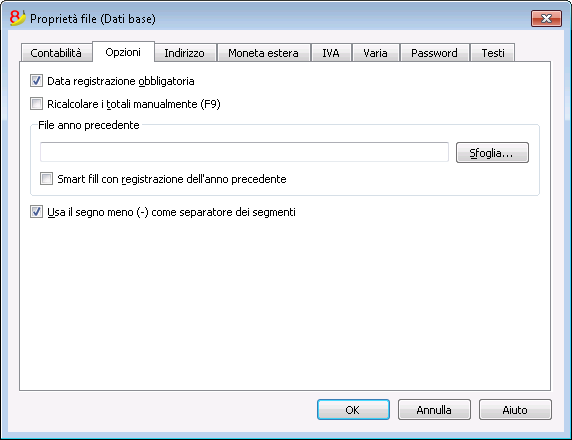
Data registrazione obbligatoria
Quando si attiva questa opzione e si inserisce una registrazione senza data vi è una segnalazione di errore.
Ricalcolare i totali manualmente (F9)
Se si attiva la casella, il ricalcolo dei gruppi principali della contabilità non si effettua automaticamente, ma con l’uso del tasto F9.
File anno precedente
Con il comando Sfoglia si può selezionare il file dell’anno precedente.
Smart fill con registrazioni dell'anno precedente
Attivando questa funzione, il programma tiene in memoria le registrazioni dell’anno precedente, e li ripropone nello Smart Fill, durante l’immissione delle nuove registrazioni.
Usa il segno meno (-) come separatore dei segmenti
Quando questa funzione è attiva, i segmenti devono essere registrati, nella tabella Registrazioni, con il segno meno davanti al codice del segmento.
Disattivando questa funzione, i segmenti devono essere registrati con i due punti (:), come nel piano contabile. I due punti devono sempre precedere il codice del segmento.
Registra (+/-) i centri di costo come la categoria
Questa funzione è attiva solo nella Contabilità semplice e nel Libro cassa. Vistando la casella l’importo è registrato nel centro di costo (in positivo o negativo) come la categoria.
Se invece questa opzione non è attiva, per registrare in negativo occorre far precedere il centro di costo dal segno meno (-CC).
Documento correlato: Immissione, modifica testi e smart fill
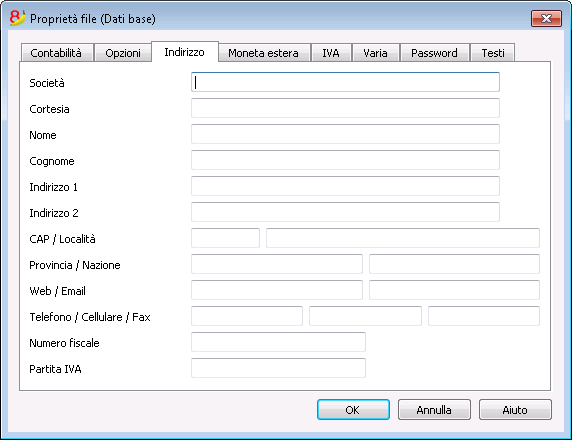
Indirizzo
In questa sezione è possibile immettere i dati riguardanti la società o della persona di cui viene gestita la contabilità.
Moneta estera
IVA
Varia
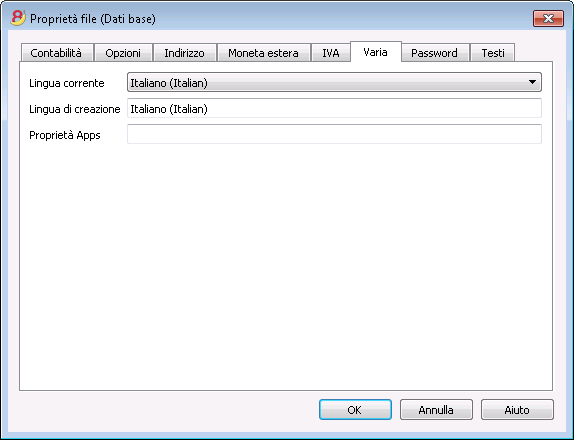
Lingua corrente
Vi sono testi propri del file che il programma genera automaticamente (p.es. le righe della tabella Totali, i movimenti della scheda conto, la stampa abbellita dei bilanci); in questa sezione è possibile indicare la lingua di tali testi (di solito è la stessa della lingua di creazione).
Lingua di creazione
È la lingua scelta e selezionata alla creazione del file contabile e viene utilizzata nell’intestazione delle colonne. Se si desidera cambiare la lingua di creazione è necessario convertire il proprio file in uno nuovo con il comando Converti in nuovo file dal menu Strumenti.
Proprietà Apps
Lista delle proprietà abilitate nel dialogo Gestisci Apps. Per rimuovere un'applicazione basta cancellare la proprietà corrispondente.
Password
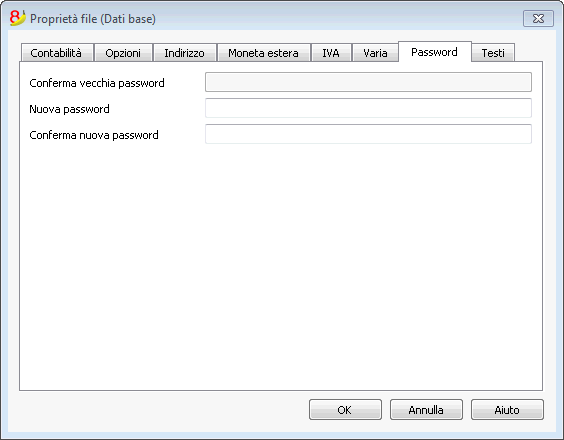
I files possono essere protetti con una parola chiave (password).
Inserire una password in un file che non ha password
- La casella Conferma vecchia password è in grigio.
- Indicare due volte la nuova password (Nuova password e Conferma nuova password).
- Dare l'OK.
Cambiare una password esistente
- Inserire la password esistente.
- Indicare due volte la nuova password.
- Dare l'OK.
Cancellare una password
- Inserire la password esistente.
- Lasciare vuote le caselle della nuova password.
- Dare l'OK.
Nota
Con la password non si raggiunge un alto livello di protezione. Per rendere i dati veramente inaccessibili a terzi, bisogna munirsi di un software apposito di criptografazione.
Testi
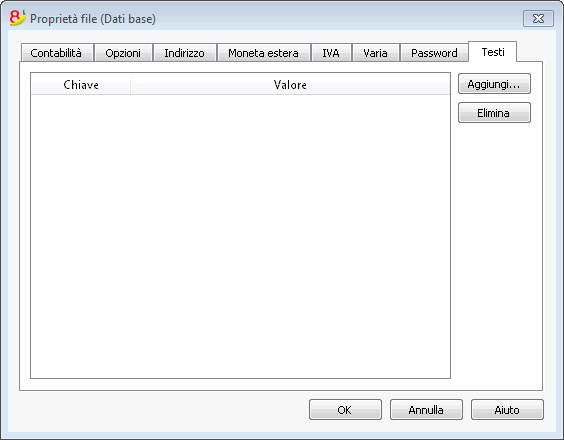
In questa sezione si possono aggiungere delle chiavi per salvare informazioni extra, per esempio il nome del comercialista che ha verificato le registrazioni.
Chiave
Inserire il testo di riferimento (es. Commercialista responsabile della contabilità).
Valore
Inserire il valore relativo alla chiave (es. Paolo Rossi).
Aggiungi
Il pulsante salva i nuovi dati immessi.
Elimina
Il pulsante elimina la Chiave selezionata.
Crea dossier Pdf
Per creare un dossier PDF scegliere il comando Crea dossier PDF dal menu File (o cliccare l'apposita icona dalla Barra degli Strumenti).
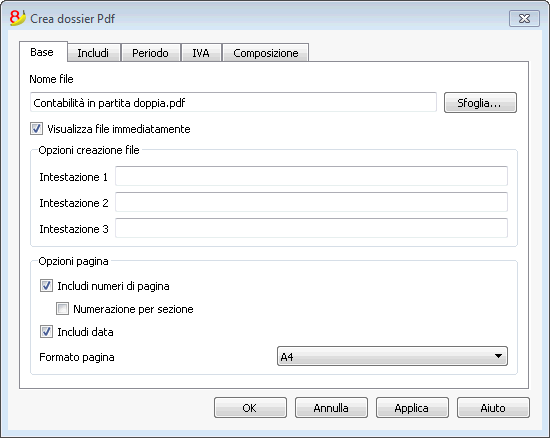
Nome File
Inserire il nome del file nuovo da creare o sceglierne uno esistente tramite il tasto Sfoglia (il programma riscriverà il file esistente con i nuovi dati).
Visualizza file immediatamente
Viene lanciato il programma per la visualizzazione dell’archivio PDF appena creato. In questo modo si vede immediatamente il risultato dell’esportazione. È bene ricordarsi che i browser come Mozilla e MS-Explorer usano un meccanismo di cache dei documenti. Quando si effettua l’esportazione una seconda volta è possibile che si veda ancora la versione precedente se non si preme sul bottone Aggiorna del browser.
Opzioni creazione file
Intestazione 1, Intestazione 2, Intestazione 3
Si possono inserire fino a tre intestazioni diverse che figureranno nel file in PDF.
Opzioni pagina
Attivando le opzioni pagina, è possibile includere:
- i numeri di pagina
- la numerazione delle pagine con inzio per ogni sezione
- la data
Formato pagina
Si seleziona il formato della pagina.
Altre sezioni
Per le spiegazioni delle altre sezioni consultare le seguenti pagine web:
File recenti / preferiti
I comandi visualizzano la lista dei file usati recentemente e quelli preferiti.
Per eliminare la lista dei files recenti cliccare sul menu File, Files recenti, e su Vuota lista files recenti.
Per eliminare solo un singolo file dalla lista Files recenti o Preferiti (Pagina iniziale), occorre posizionarsi con il cursore sul nome del file, cliccare con il tasto destro del mouse e selezionare Rimuovi (gli utenti Mac devono utilizzare la combinazione dei tasti Ctrl + il tasto destro del mouse).
Per rendere un file Preferito:
- Aprire il file desiderato
- Cliccare su File Preferiti
- Cliccare su Aggiungi alla lista
Per modificare la lista dei Preferiti, cliccare su:
- File Preferiti
- Modifica lista...
- Dalla finestra che appare con i bottoni Aggiungi, Elimina, Apri cartella, modificare i favoriti.
Associa file .ac2 all'ultima versione di Banana
Quando viene installato il programma Banana contabilità, l'opzione "Associa l'estensione AC2 a Banana contabilità 8" è già attivata per default; pertanto tutti i file della contabilità verranno aperti con la nuova versione.
Se si dovesse verificare che, cliccando direttamente sul file, prima di aprire il programma, questo si apre con la precedente versione, è possibile ovviare al problema nel seguente modo:
Windows:
- cliccare con il tasto destro del mouse sull'icona del file
- nel menu che appare scegliere "Apri con" e quindi "Programma predefinito..."
- scegliere il programma Banana, l'ultima versione installata.
Mac:
- cliccare con il tasto destro del mouse (o ctrl + tasto mouse) sull'icona del file
- nel menu che appare scegliere "Ottieni informazioni"
- sotto "Apri con" scegliere l'ultima versione installata del programma Banana e cliccare su "Modifica tutto..."
Basta eseguire quest'operazione solo una volta e su un unico file, i files verranno aperti sempre con l'ultima versione.