Stampe
Nuove personalizzazioni
Nella nuova versione Banana Contabilità Plus le stampe sono state migliorate grazie alla possibilità di nuove personalizzazioni. Inoltre, puoi stampare la fattura con il codice QR e altri layout già predefiniti e personalizzabili.
Ti consigliamo di passare subito a Banana Contabilità Plus e approfittare delle molteplici novità.
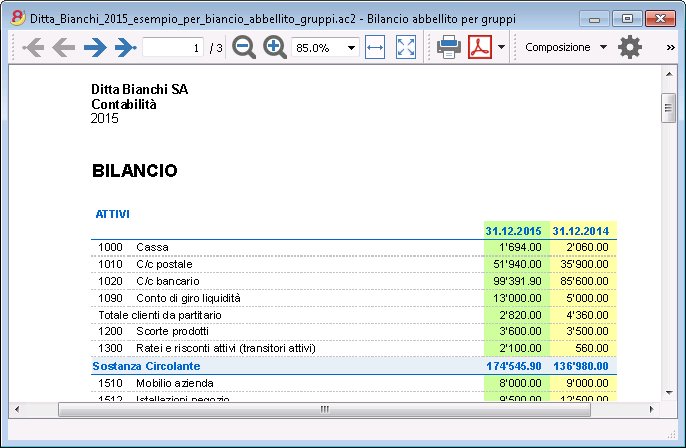
Bilancio abbellito con gruppi - colonne colorate
Questo esempio è stato realizzato con le seguenti funzioni:
- Bilancio abbellito con gruppi
- Impostazioni colonne per indicare quale colonne visualizzare (nell'esempio sono visualizzate le colonne Corrente e Anno precedente)
- Proprietà colonne colori per indicare il colore di una colonna.
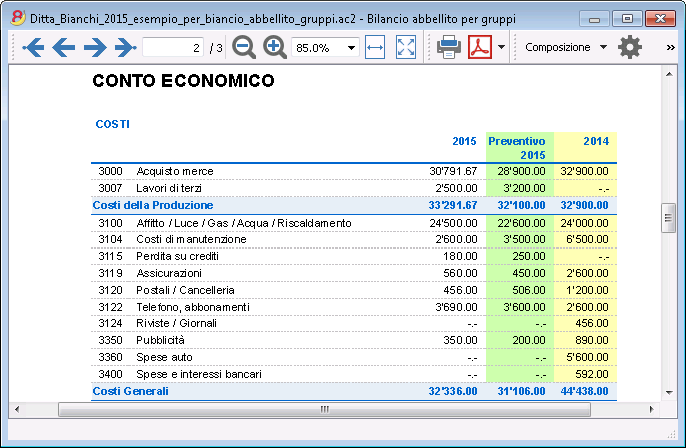
Conto economico con preventivo
Questo esempio è stato realizzato con le seguenti funzioni:
- Bilancio abbellito con gruppi
- Impostazioni colonne per indicare quale colonne visualizzare (nell'esempio sono visualizzate la colonna Corrente, Preventivo, Anno precedente)
- Proprietà colonne colori per indicare il colore di una colonna.
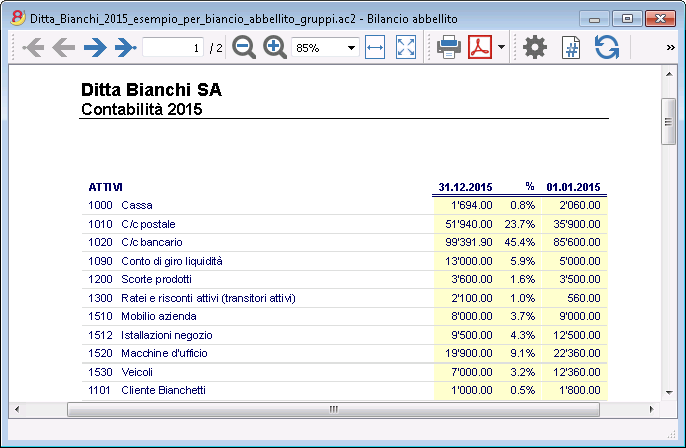
Bilancio abbellito
Questo esempio è stato realizzato con le seguenti funzioni:
- Bilancio Abbellito - Base
- Imposta Stile (per questa stampa è stato scelto lo stile Berlino)
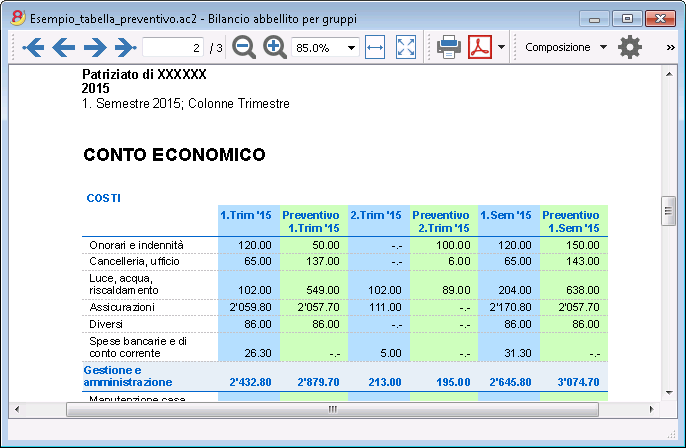
Suddivisione per trimestre
Questo esempio è stato realizzato con le seguenti funzioni:
- Bilancio abbellito con gruppi
- Suddivisione -> Suddivisione per periodo per impostre la suddivisione per trimestre
- Impostazioni colonne per indicare quali colonne visualizzare
- Proprietà colonne colori per colorare le colonne in modo diverso.
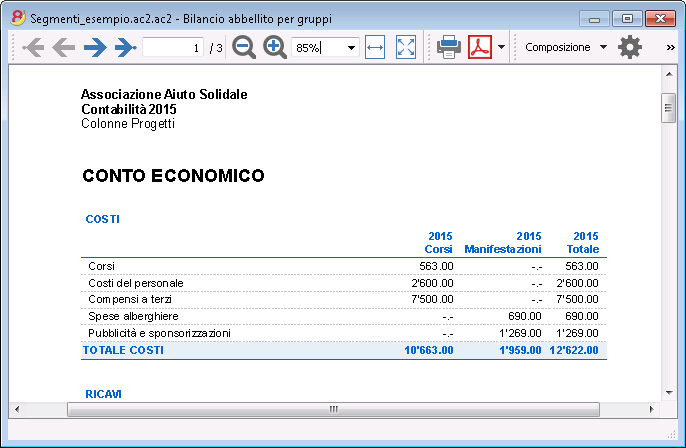
Suddivisione per segmento
Questo esempio è stato realizzato con le seguenti funzioni:
- Bilancio abbellito con gruppi
- Suddivisione -> Suddivisione per segmento per scegliere il livello di segmento da visualizzare
- Stile di stampa
Per la stampa dei segmenti non è possibile impostare il colore delle colonne.
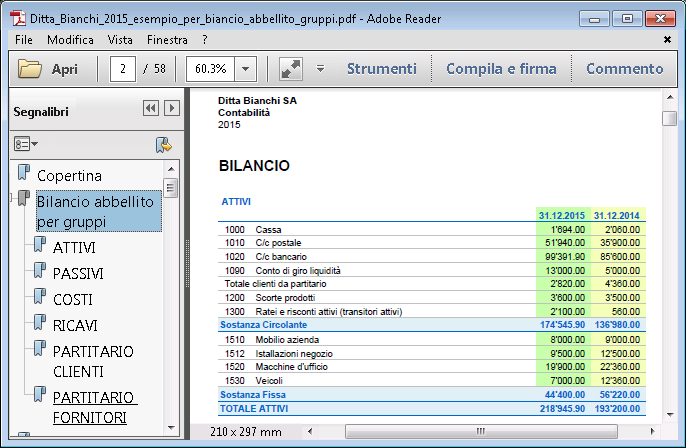
Archivio Pdf con tutti i dati della contabilità
Il file viene creato con un sommario che permette di accedere alle diverse stampe in modo semplice.
È previsto il salvataggio in PDF dei seguenti dati:
- Bilancio e conto economico
- Tabelle Conti, Registrazioni, Codici IVA, Totali
- Riassunti IVA
- Schede dei conti
Se si salva questo file su un CD non riscrivibile (da conservare assieme ai documenti contabili) si soddisfa ai requisiti di legge per l'archiviazione dei dati contabili.
Questo esempio è stato realizzato con le seguenti funzioni:
Menu File, comando Crea Dossier in Pdf
Stampare una colonna supplementare
Per stampare nel Bilancio una colonna supplementare sono state usate le seguenti funzioni:
- Disponi colonne, menu Dati, per visualizzare o aggiungere la nuova colonna nella tabella Conti
- Bilancio abbellito con gruppi
- Colonne - Avanzato, per attivare la visualizzazione della colonna
Bilancio abbellito
Stampa il Bilancio con il tuo logo
Nella nuova versione Banana Contabilità Plus la stampa del Bilancio abbellito con gruppi è stata migliorata con nuove personalizzazioni. Tra le novità, la possibilità di inserire il tuo logo.
Ti consigliamo di passare subito a Banana Contabilità Plus e approfittare delle molteplici novità.
- Il Bilancio rappresenta la situazione patrimoniale (Attivi e Passivi) ad un preciso momento. La differenza tra attivi e passivi determina il capitale proprio.
- Il raggruppamento dei conti avviene secondo il contenuto della colonna BClasse.
- Il Bilancio abbellito, visualizzato in anteprima, può essere salvato nel formato PDF, HTML, MS Excel e Copia negli appunti.
- Per calcolare, visualizzare e stampare il bilancio a fine anno o a fine periodo, impartire il comando Bilancio abbellito dal menu Conta1.
- Le registrazioni senza data sono conteggiate come aperture e non compaiono nella stampa del conto economico.
- Appare la seguente finestra da cui è possibile attivare le diverse opzioni per la stampa.
Vedi esempio di stampa
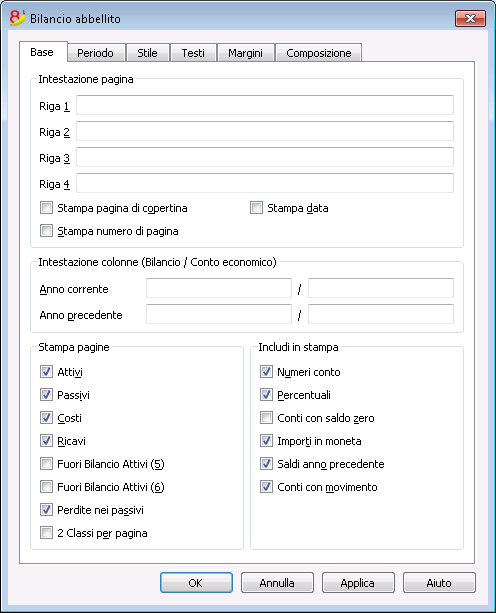
Intestazione pagina
Righe 1-4
Righe a disposizione per definire l’intestazione del Bilancio.
Stampa pagina copertina /Stampa numero di pagina / Stampa data
I dati delle opzioni attivate figurano nelle stampe.
Intestazione colonne (Bilancio / Conto economico)
Le prime due caselle in verticale si riferiscono alle date del bilancio, le seconde a quelle del conto economico.
Anno corrente
Inserire la data finale della contabilità corrente.
Anno precedente
Inserire la data finale della contabilità dell’anno precedente.
Stampa pagine / Includi in stampa
Vistando le caselle è possibile scegliere quali opzioni devono figurare nelle stampe.
Altre sezioni
Le spiegazioni delle altre sezioni sono disponibili alle seguenti pagine web:
Bilancio abbellito con gruppi
Stampa il Bilancio con il tuo logo
Nella nuova versione Banana Contabilità Plus la stampa del Bilancio abbellito con gruppi è stata migliorata con nuove personalizzazioni. Tra le novità, la possibilità di inserire il tuo logo.
Ti consigliamo di passare subito a Banana Contabilità Plus e approfittare delle molteplici novità.
Il Bilancio abbellito per gruppi, rispetto al Bilancio abbellito, si differenzia per le seguenti caratteristiche:
- Visualizza dettagliatamente anche i sottogruppi
- Offre la possibilità di escludere dei gruppi o dei conti (per esempio visualizzare solo il totale del gruppo e non i conti che compongono il totale)
- Nella sezione Piano conti - Sezioni si possono selezionare i conti da includere o da escludere nella stampa
- È possibile scegliere per un periodo quale suddivisione visualizzare (es. nel primo semestre scegliere se ottenere una suddivisione per mese o per trimestre)
- Possibilità di avere una suddivisione per segmenti
- ... e tanto altro
Per calcolare, visualizzare e stampare il Bilancio abbellito per gruppi cliccare sul menu Conta1, comando Bilancio Abbellito per gruppi: appare una finestra con diverse sezioni che permettono di impostare i parametri della stampa.
Vedi esempio di stampa
Domande frequenti
- Se escludo i gruppi con saldo zero, rimangono comunque le righe dei titoli che fanno riferimento al gruppi escluso; come posso toglierle?
Andare nelle Sezioni e mettere il visto Nascondi riga alle righe di titolo che si vogliono escludere. - Vorrei escludere la visualizzazione della dicitura del periodo nei titoli ("1.Semestre 2013") delle stampe; come faccio?
Andare nella sezione Intestazione e togliere il visto dalla Stampa periodo - Nella pagina di copertina, quando si hanno dei titoli lunghi, vorrei poter scegliere di suddividere i testi su due righe e inserire il grassetto. È possibile?
Non è possibile cambiare il tipo di carattere della pagina di titolo. - Certi importi non sono inclusi nel periodo indicato. Come mai?
Le registrazioni senza data sono conteggiate come registrazioni di apertura e non compaiono nella stampa del conto economico. Inserire la data a tutte le registrazioni. - I gruppi di totale che contengono tutti i conti di classe 3 e 4 vengono rinominati con il testo utile o perdita a dipendenza del risultato d'esercizio. Come posso cambiare questo testo?
Andare nelle Sezioni e riscrivere il testo originale nella casella Testo alternativo della riga interessata. - Se è attiva l'opzione Visualizza anno precedente, e nel file dell'anno precedente ci sono dei gruppi che non ci sono nell'anno corrente, saranno segnalati degli errori. È possibile rimediare?
Per stampare il bilancio con i dati dell'anno precedente e corrente i gruppi dell'anno precedente devono esserci anche nell'anno corrente.
Intestazione
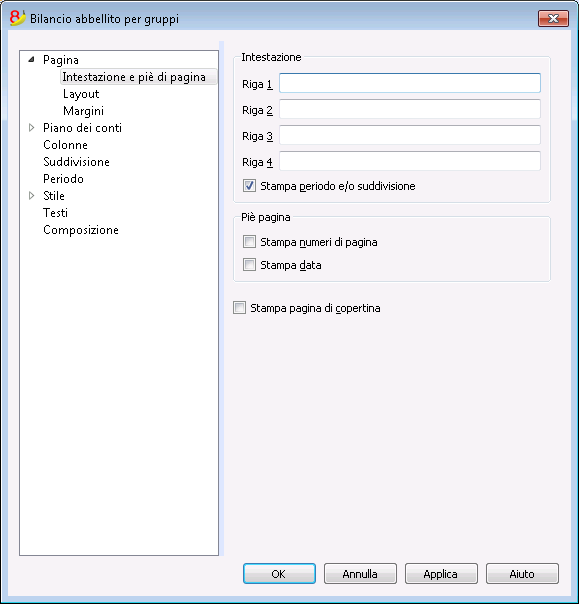
Intestazione 1, Intestazione 2, Intestazione 3, Intestazione 4
Inserire i testi che si desiderano avere come intestazioni nelle stampe. Le intestazioni inserite vengono riportate sulla prima pagina (pagina copertina) e su ogni foglio come intestazioni principali.
Stampa periodo e/o suddivisione
Questa funzione è attiva solo quando è stato inserito un periodo. Disattivando la funzione, il periodo non viene indicato nei titoli delle stampe.
Pie di pagina
Stampa numeri di pagina
Attivando la funzione, nella stampa figurano i numeri di pagina.
Stampa data
Attivando la funzione viene stampata la data.
Stampa pagina di copertina
Attivando la funzione viene stampata la pagina di copertina.
Layout
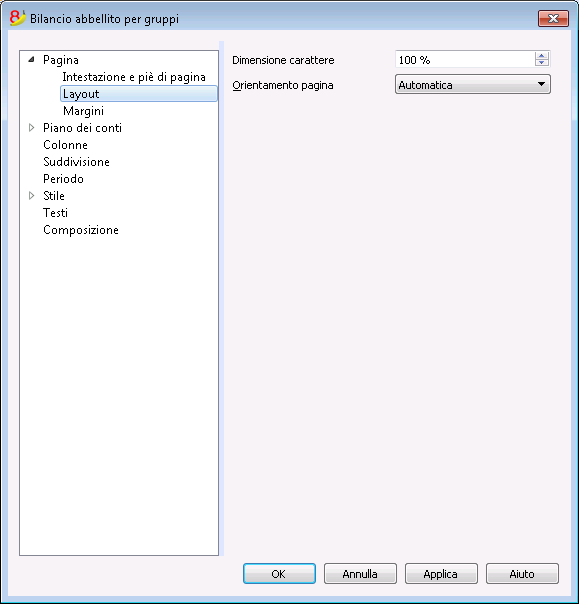
Dimensione carattere
In base al valore inserito varia la visualizzazione della stampa.
Orientamento pagina
Si seleziona l'orientamento della pagina: automatico, orizzontale e verticale.
Margini
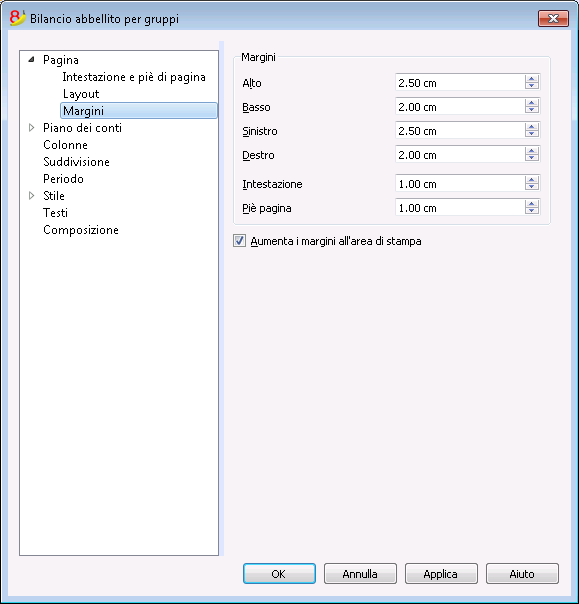
Alto, Basso, Sinistro, Destro
È la distanza tra il bordo del foglio e il contenuto.
Intestazione
È la distanza tra l'intestazione e il contenuto.
Piè di pagina
È la distanza tra il piè di pagina e il contenuto.
Aumenta i margini all'area di stampa
Nel caso in cui la stampa superi i margini della pagina, attivando la funzione, il contenuto viene stampato entro i margini.
Sezioni
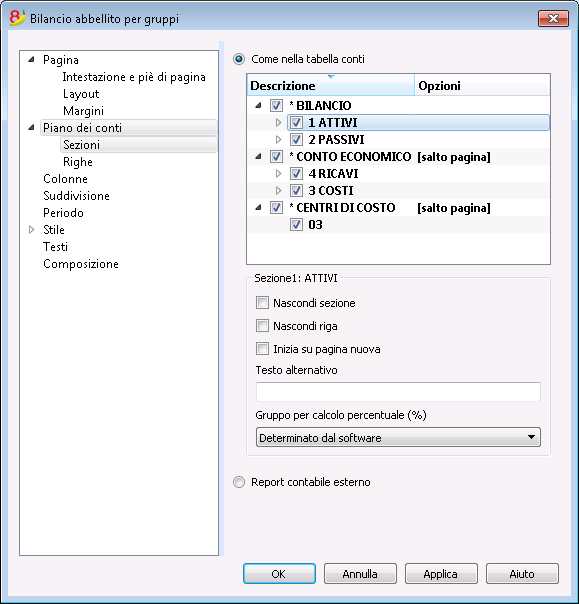
Questa sezione dipende dall'impostazione del piano contabile della colonna Sezione; vedi Documento correlato: Sezione nel piano contabile.
Come nella tabella Conti
Nella visualizzazione e nella stampa del Bilancio abbellito per gruppi, l'impostazione è come nella tabella Conti.
Cliccando sulla freccia a sinistra si vedono i membri della sezione. Normalmente sono visualizzati solo i gruppi con un saldo. Per vedere anche i gruppi con saldo a zero andare nella sezione Righe e cliccare su visualizza gruppi con saldi a 0.
A dipendenza della selezione ci possono essere differenti sezioni:
- Sezione 1, 2, 3, 4, 01, 02, 03, 04... si riferiscono alle principali poste che compongono il Bilancio
- Sezione di conto, riferite al conto selezionato
- Sezione di gruppo, quelle che si riferiscono al gruppo selezionato.
Sezione*
Se si seleziona una sezione (contrassegnata da un asterisco), sono possibili le seguenti opzioni:
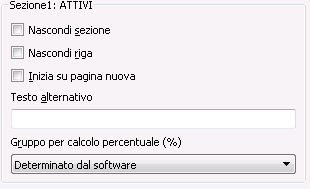
Nascondi sezione
Cliccare sulla sezione che non si desidera visualizzare.
Nascondi riga
Cliccare sulla riga che non si desidera visualizzare.
Inizia su pagina nuova
Cliccare sull'intestazione che si desidera avere su una nuova pagina e attivare la funzione
Testo alternativo
Inserire un testo alternativo, nel caso in cui se ne voglia uno diverso per la sezione o la riga selezionata.
Se si seleziona una sezione di numero (1, 2, 3, 4.....) o un gruppo si presentano le opzioni supplementari:
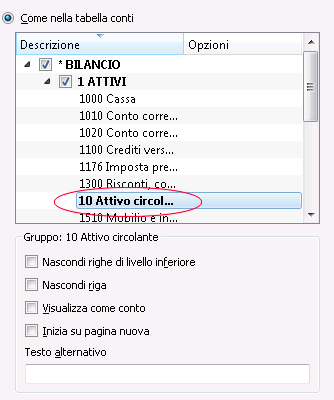
Gruppo per il calcolo percentuale (%)
È visibile quando si seleziona una sezione (attivi, passivi, costi, ricavi....).
È il gruppo che serve da base per il calcolo della percentuale dei conti e gruppi della sezione.
- Determinato dal software.
Il gruppo è stabilito dal programma. Di regola il gruppo ultimo della sezione (totale attivi, passivi, costi e ricavi). - Gruppo indicato dall'utente.
Per il Conto economico scalare, bisogna indicare un gruppo (per esempio il totale vendite.).
È possibile indicare su quale gruppo deve basarsi il calcolo %.
Nascondi righe di livello inferiore
Se si seleziona un gruppo e si attiva questa funzuione, le righe di livello inferiore di questo gruppo non saranno visualizzate nel Bilancio.
Visualizza come conto
Se si seleziona un gruppo e si attiva questa funzione, il gruppo viene visualizzato come conto.
Report contabile esterno
Stampare il Bilancio abbellito per gruppi, in base alla struttura di un File Report contabile.
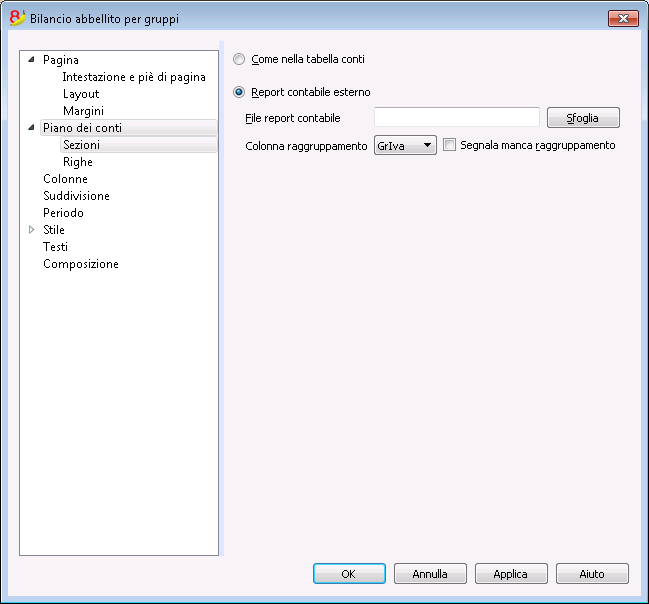
File report contabile
L'opzione permette di richiamare il file del Report contabile esterno, tramite il bottone Sfoglia.
Colonna raggruppamento
Colonna nella quale i conti fanno riferimento ai gruppi definiti nel report contabile esterno. Colonne disponibili: Gr1, Gr2, Gr, BClasse e GrIva.
Segnala manca raggruppamento
Controlla se tutti i conti appartengono ad un gruppo presente nel report contabile esterno.
Righe
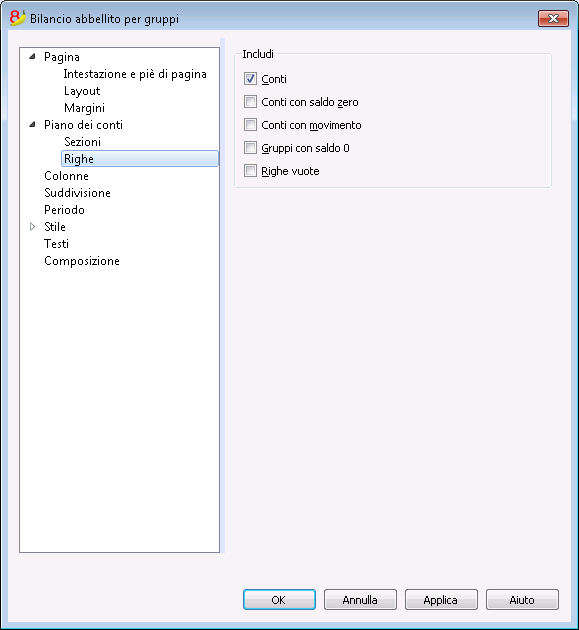
Conti, Conti con saldo zero, Conti con movimento, Gruppi con saldo 0, Righe vuote
Attivando le funzioni verranno visualizzate nella stampa i relativi contenuti.
Colonne
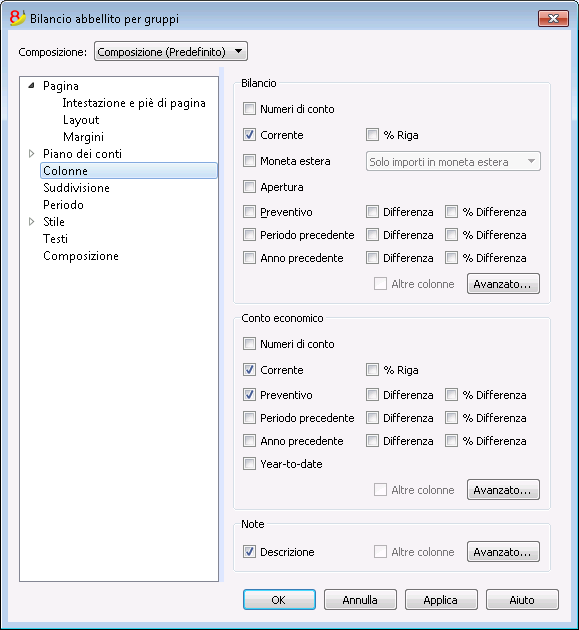
Bilancio, Conto economico e Note
Si possono impostare le colonne da visualizzare per le diverse sezioni, Bilancio, Conto Economico e Note:
- Numero di conto
- Corrente il saldo o movimento nella moneta base, riferito al periodo selezionato o la suddivisione periodo.
- % Riga - include la colonna con la percentuale riferita al totale (p.es. % totale attivi)
- Moneta Estera il saldo nella moneta del conto per il periodo selezionato o la suddivisione periodo.
- Apertura il saldo all'inizio del periodo.
- Preventivo l'importo del preventivo, riferito al periodo selezionato o la suddivisione periodo.
- Periodo precedente l'importo per il periodo precendente rispetto al periodo selezionato o della suddivisione periodo.
Anno precedente l'importo per il medesimo periodo dell'anno prima. - Differenza è la differenza tra l'importo fra il periodo corrente e quello dell'altra colonna (Preventivo, Periodo precedente, anno precedente)
- % Differenza è la differenza in percentuale fra il periodo corrente e l'altra colonna (Preventivo, Periodo precedente, anno precedente)
- Year-to-date il saldo o movimento dall'inizio della contabilità fino alla data dell'ultima registrazione.
Cambio intestazione, colore o visualizzazione di altre colonne
Dal bottone Avanzato è possibile aggiungere altre colonne o cambiare le impostazioni di stampa, intestazioni ecc.
Colonne (Avanzato)
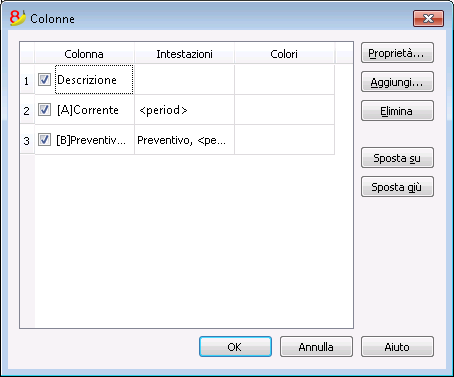
Tramite il bottone Avanzato è possibile modificare le intestazioni delle colonne.
- Per rendere una colonna Colonna visibile nel report, vistare la casella corrispondente
- Per cambiare la sequenza delle colonne, trascinare il nome della colonna o usare i bottoni Sposta su e Sposta giù
- Per aggiungere nuove colonne da visualizzare nel report (scegliendole dalla lista), premere il bottone Aggiungi
- Per eliminare dall'elenco delle colonne dalla stampa, premere il bottone Elimina
- Per cambiare le proprietà di visualizzazione (colori, intestazioni, ecc.), premere il bottone Proprietà
Intestazione e opzioni (Proprietà colonne)
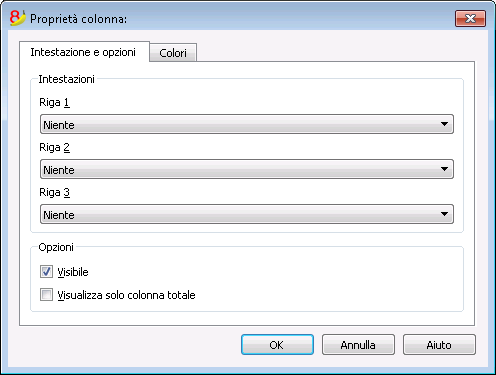
Intestazioni
Riga 1/ Riga 2 / Riga 3
Si possono cambiare le intestazioni delle colonne, selezionando Testo e digitando nella casella la nuova intestazione.
Se si seleziona Colonna, nell'intestazione apparirà il nome della colonna selezionata.
Opzioni
Visibile
Se si attiva la casella, l'intestazione della colonna viene visualizzata.
Visualizza come colonna totali
Se attivata, la funzione visualizza gli importi come la colonna totali.
Colonne aggiungi
Aggiungi / Elimina
Nel Bilancio, nel Conto economico e nelle Note si possono aggiungere delle colonne incluse nella lista, oppure si possono eliminare quelle non desiderate. Si arriva alla seguente finestra, partendo dal menu Conta1, comando Bilancio abbellito per gruppi, Colonne, bottone Avanzato e bottone Aggiungi.
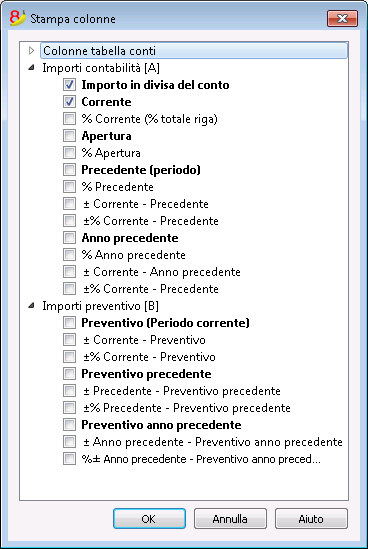
Se si attiva una o più opzioni il programma include:
Colonne tabella conti
Se si clicca sull'intestazione viene visualizzata l'elenco di tutte le colonne definite nella tabella conti.
Si possono in questo modo includere in stampa delle colonne esistenti nella tabella conti.
Importi in contabilità
Sono le colonne con gli importi calcolati dal programma, dei saldi d'apertura e dei movimenti immessi, per il periodo indicato o per il periodo della suddivisione.
Importo in divisa del conto
Vengono visualizzati anche i saldi dei conti in moneta estera.
Corrente
Viengono visualizzati i saldi dell'anno corrente.
Apertura
Vengono visualizzati i saldi di apertura.
Precedente (periodo)
Vengono viusalizzati i saldi del periodo precedente (mese, trimestre, semestre.....)
Anno precedente
Vengono visualizzati i saldi dell'anno precedente.
YTD (Year To Date)
Questa colonna è solamente disponibile nel Conto Economico. Vengono visualizzati i saldi dall'inizio dell'anno fino alla data dell'ultima registrazione.
Importi Preventivo
Vedi anche informazioni sul Preventivo. Sono le colonne con gli importi calcolati dal programma sulla base degli importi preventivi immessi nella tabella Conti, o di quelli immessi nella tabella Preventivo. Se si è creata la tabella Preventivo e sono state inserite delle righe, per il calcolo vengono usati i dati della tabella Preventivo, anche se sono stati immessi dei valori nella colonna Preventivo della tabella Conti.
Preventivo (Periodo corrente)
Vengono visaulizzati gli importi relativi alle previsioni del periodo corrente.
Preventivo Precedente
Vengono visualizzati gli importi relativi alle previsioni del periodo precedente al corrente.
Preventivo anno precedente
Vengono visualizzati gli importi relativi alle previsioni per il periodo uguale al corrente, ma dell'anno precedente.
Annotazioni periodo di calcolo
Il programma non è in grado di calcolare i valori per periodi che si accavallano fra i diversi anni contabili o per anni con date inizio e fine che non combaciano.
Colori (Proprietà colonne)
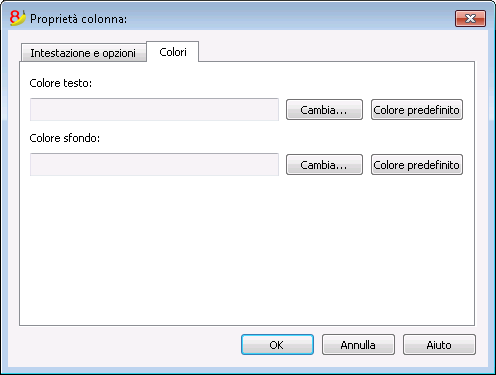
Si accede alla finestra di dialogo anche dal bottone Proprietà, sezione Colori (comando Bilancio abbellito per gruppi - Colonne, bottone Avanzato, dal menu Conta1).
Cambia
Tramite questo bottone è possibile cambiare il colore del testo e dello sfondo.
Colore predefinito
Tramite questo bottone si riprista il colore predefinito per il testo e per lo sfondo.
Suddivisione
Dal menu Conta1 scegliendo il comando Bilancio abbellito con gruppi, si apre la finestra sottostante; selezionare la sezione Suddivisione.
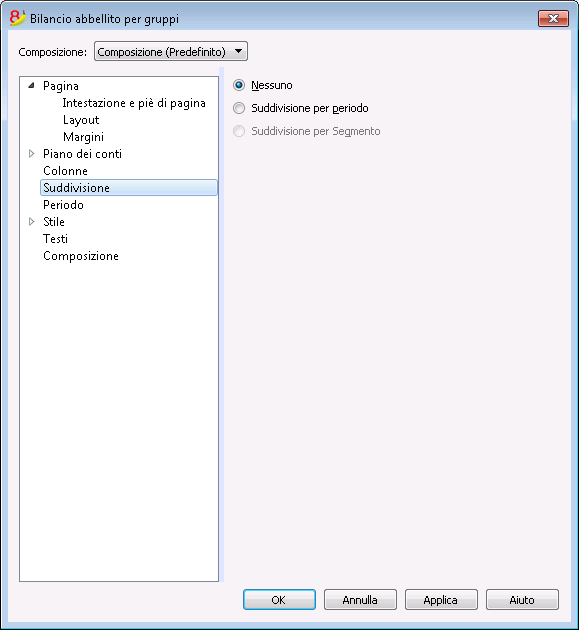
Nessuno
Viene visualizzato tutto il periodo.
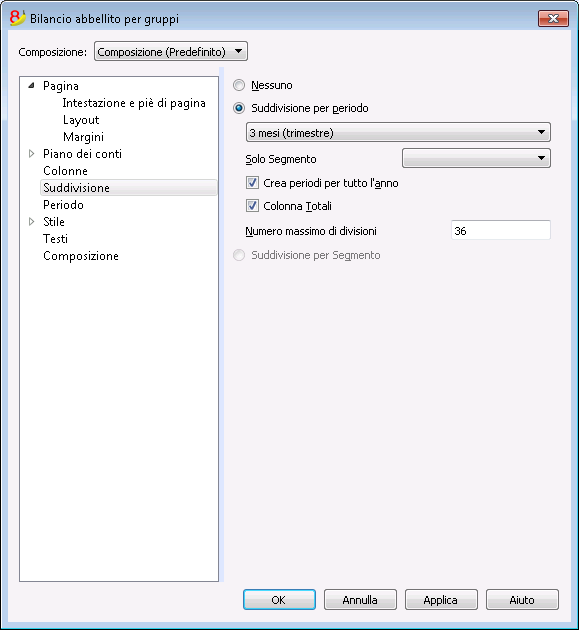
Suddivisione per periodo
La funzione permette di visualizzare i dati del periodo selezionato per giorno, mese, bimestre, trimestre, quadrimestre, semestre, anno. Nelle intestazioni delle colonne figura il periodo scelto.
Solo segmento
Vengono visualizzati i dati relativi al segmento selezionato.
Crea periodi per tutto l’anno
Quando il periodo contabile non coincide con l’anno solare, ma si desiderano visualizzare ugualmente tutti i mesi, è sufficiente attivare questa funzione.
Colonna Totali
Questa funzione crea una colonna Totali dei periodi selezionati nel conto economico e nella vista Totali, del comando Report contabile (menu Conta1).
Numero massimo di divisioni
Il numero massimo di periodi è per default 36. In casi particolari, se si volessero statistiche particolari molto dettagliate e su lunghi periodi si può manualmente cambiare questo valore. Un numero massimo di periodi molto alto può rallentare il programma.
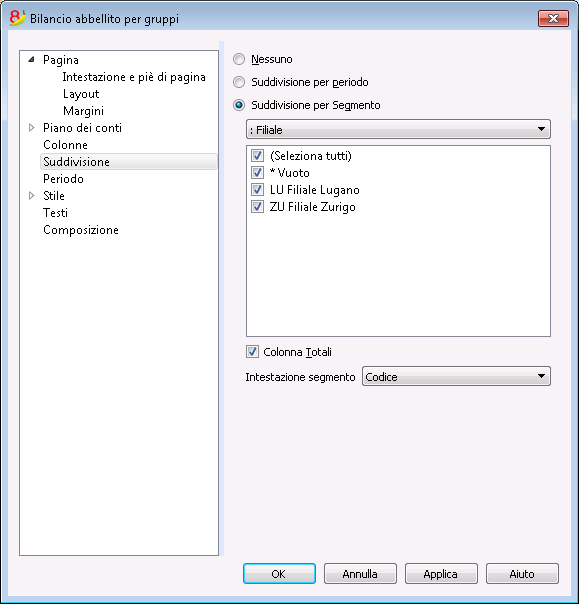
Suddivisione per segmento
L'opzione è attiva solo se sono stati impostati dei segmenti.
- Seleziona tutti - Vengono selezionati tutte le opzioni:
- Vuoto - Viene visualizzato l'importo non attribuito ad alcun segmento
- Suddivisione dei segmenti - Ogni suddivisione prende il nome dell'intestazione data nel piano contabile. Vengono visualizzati i dati della suddivisione (in base alla selezione).
Colonna Totali
Con la selezione della casella si hanno i totali del segmento selezionato.
Intestazione segmento
Si sceglie cosa deve apparire come intestazione della colonna nei segmenti.
Periodo
le spiegazioni sulla sezione Periodo sono disponibili al seguente link:
https://www.banana.ch/doc8/it/node/2602
Stile
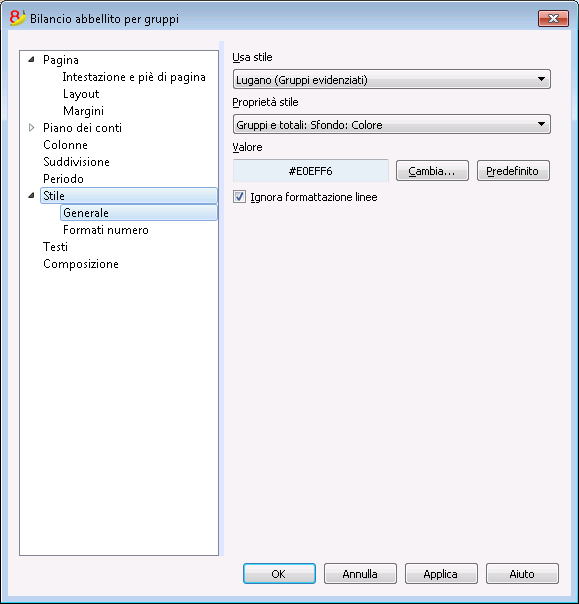
Usa Stile
A livello grafico sono predisposti diversi modelli di Bilancio abbellito con gruppi. Selezionandone uno, si avrà il Bilancio abbellito del modello prescelto.
Proprietà stile
Per ogni stile è possibile definire il colore delle linee e degli sfondi.
Valore / Cambia... / Predefinito
Queste funzioni permettono di cambiare lo stile o ripristinare quello standard.
Ignora formattazione linee
Se la funzione è attiva, non viene mantenuta la formattazione.
Formati numero
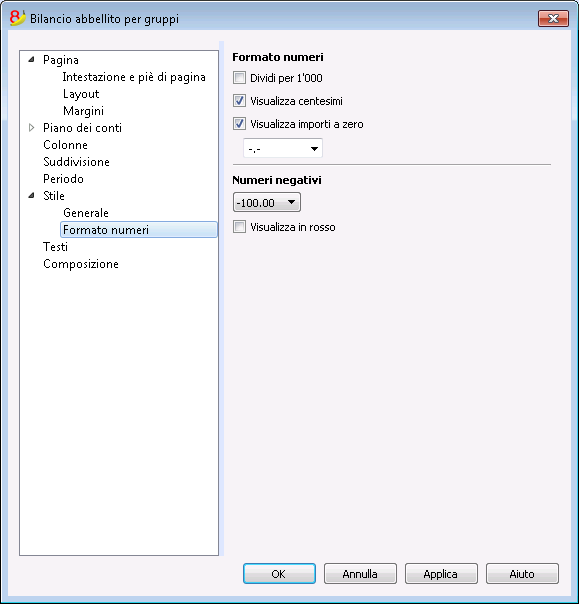
Dividi per 1'000
Nel caso in cui vi siano delle cifre particolarmente grandi, attivando la funzione, vengono eliminati tre zeri.
Visualizza centesimi
Attivando la funzione vengono visualizzati i centesimi.
Visualizza importi a zero
Attivando la funzione è possibile scegliere se visualizzare gli importi a zero con il numero 0,00 oppure con il simboio -,-
Numeri negativi
I numeri negativi possono essere visualizzati con il segno meno davanti all'importo, dopo l'importo, oppure con l'importo entro le parentesi tonde. Si può attivare l'opzione di avere i numeri negativi in rosso.
Testi
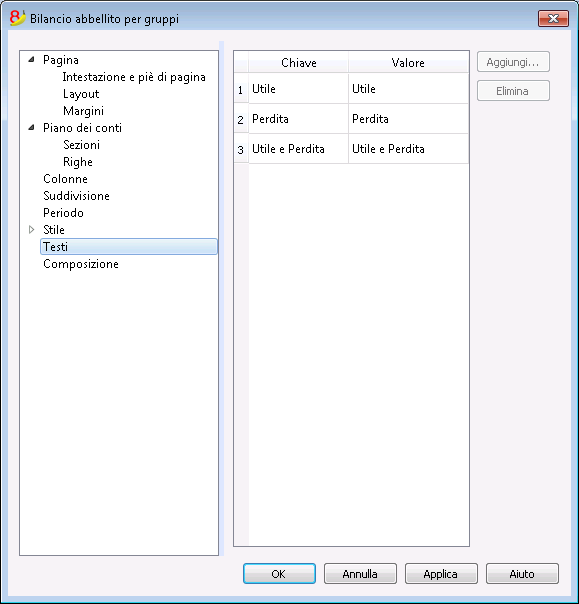
In questa sezione si possono cambiare i testi delle intestazioni fisse che il programma usa nelle stampe.
Per cambiare il valore basta fare un doppio clic sulla cella Valore corrispondente alla chiave da modificare e inserire il nuovo testo.
Allegati
Questa sezione permette di aggiungere dei testi che sono stampati assieme al rendiconto.
- I testi sono stampati dopo i dati di bilancio.
- Ogni documento inizia su una nuova pagina.
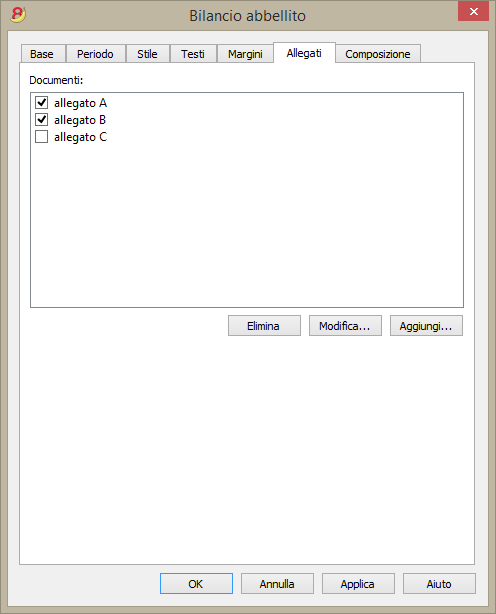
Documenti
Sono elencati tutti i documenti presenti nella tabella documenti del tipo Html o testo.
- Potete spostare la sequenza fra i diversi report, trascinando l'elemento con il mouse.
- Vengono stampati solo i documenti con il visto.
Modifica
Visualizza un editor di testi che permette di inserire e modificare il testo.
Aggiunge
Aggiunge un nuovo elemento senza testo.
Se non vi è ancora la tabella documenti il programma aggiunge la tabella.
Elimina
Elimina l'elemento e il testo contenuto
Note
- Questa funzionalità non è presente nelle versioni precedenti.
Se il file è aperto con una versione precedente del programma verrà segnalato che il file non è completamente compatibile. - Se si modifica questa sezione e si dà l'OK, per annullare l'operazione si deve dare più volte il comando Annulla.
Composizione
Le spiegazioni sulla sezione Composizione sono disponibili al seguente link:
http://doc8.banana.ch/it/node/2604
Libro giornale
In Banana contabilità, il giornale corrisponde alla tabella Registrazioni. È possibile stampare tutto il libro giornale o solo una parte, tramite la selezione delle righe che si intendono stampare.
Per personalizzare la stampa del libro giornale si può cambiare la disposizione e l'intestazione delle colonne: le informazioni si trovano alla pagina Disponi colonne; mentre le opzioni da includere nella stampa si trovano nella lezione Imposta pagina.
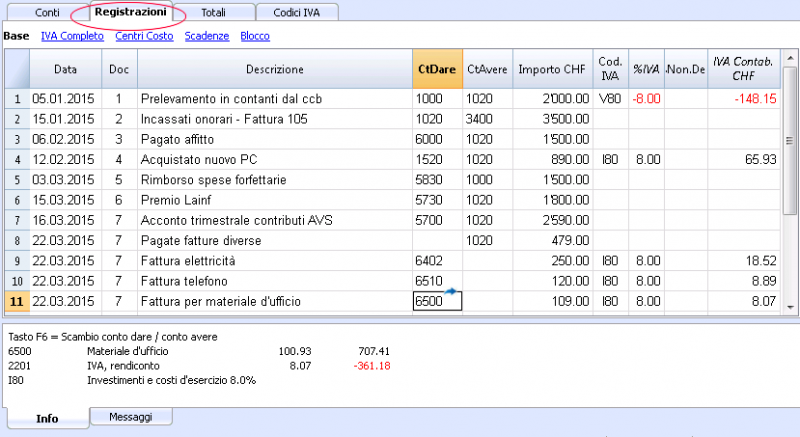
Ci sono differenti modi per stampare:
- Posizionarsi nella tabella Registrazioni e cliccare sull'icona che indica la stampa
- Posizionarsi nella tabella Registrazioni e dal menu File, cliccare su Stampa;
- Dal menu Conta1 si clicca su Giornale per periodo: in questo caso si può scegliere se stampare tutto o solo un periodo.
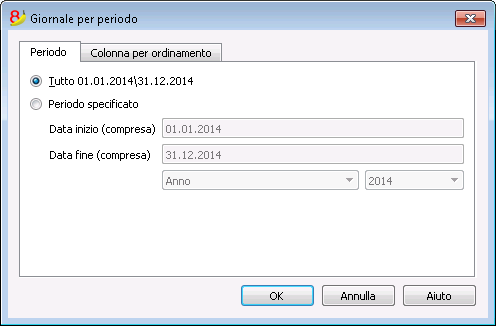
Le informazioni sulla sezione Periodo sono identiche a quelle della Sezione Periodo - Salva in Pdf.
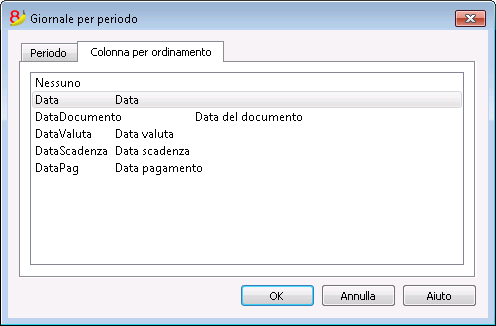
Nella sezione Colonna per ordinamento è possibile scegliere in base a quale tipo di data ordinare e stampare il giornale.
Report contabile
Nuove personalizzazioni
Nella nuova versione Banana Contabilità Plus le Stampe sono state migliorate grazie alla possibilità di nuove personalizzazioni.
Ti consigliamo di passare subito a Banana Contabilità Plus e approfittare delle molteplici novità.
- Con questo comando vengono visualizzati gli importi dei conti con un determinato raggruppamento, per un periodo determinato o per suddivisione.
- Per calcolare, visualizzare e stampare dei Reports, utilizzare il comando Report contabile, menu Conta1.
- Le registrazioni senza data sono conteggiate come aperture e non compaiono nella stampa del conto economico.
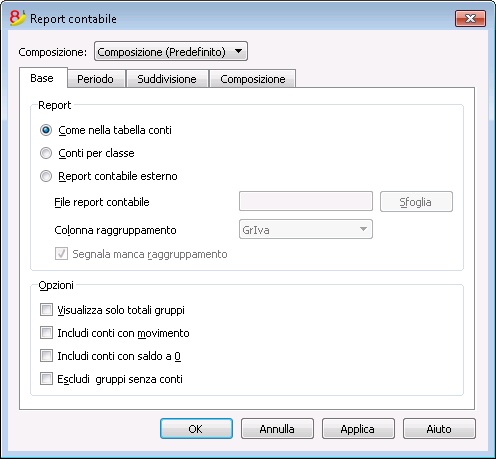
Base
Report
Si seleziona il raggruppamento desiderato:
- Come nella tabella conti - si ottiene un Report con l'elencazione come nella tabella conti e con le colonne apertura e Saldo
- Conti per classe - si ottiene un Report con l'elencazione di conti, ma senza sottogruppi.
- Report contabile esterno - il report viene visualizzato tramite un raggruppamento predisposto in un file separato (Menu File - Nuovo - Tipologia Contabilità in Partita Doppia - Report contabile).
Opzioni
Si scelgono quali conti includere o escludere dal Report:
- Visualizza solo totali gruppi - vengono visualizzati solo i totali dei raggruppamenti.
- Includi conti con movimento - vengono inclusi solo i conti che hanno un movimento.
- Includi conti con saldo a 0 - vengono inclusi anche i conti che hanno il saldo a zero.
- Escludi gruppi senza conti - vengono esclusi i gruppi che hanno unicamente dei conti con saldo a zero.
Altre Sezioni
Le spiegazioni delle altre sezioni sono disponibili alle seguenti pagine web:
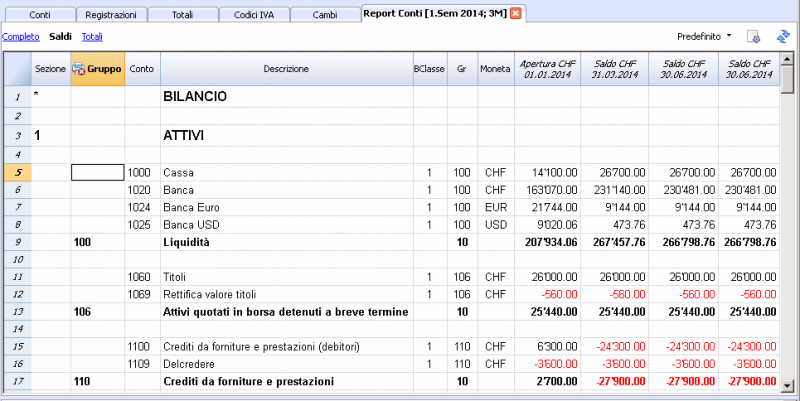
Report risultato
Viene creata una nuova tabella dove sono visualizzati i risultati.
Schede conto
La scheda conto permette di avere un elenco completo dei movimenti contabili che riguardano uno o più conti, categorie (contabilità entrate/uscite e libro cassa), centri di costo, segmenti e gruppi.
Aprire la scheda conto
Vi sono due metodi per aprire una scheda conto o una scheda categoria:
- Selezionare il comando Schede conto/categoria (Libro cassa e Contabilità entrate / uscite) o Schede conto (Contabilità in partita doppia) dal menu Conta1 per aprire e stampare alcune o tutte le schede conto.
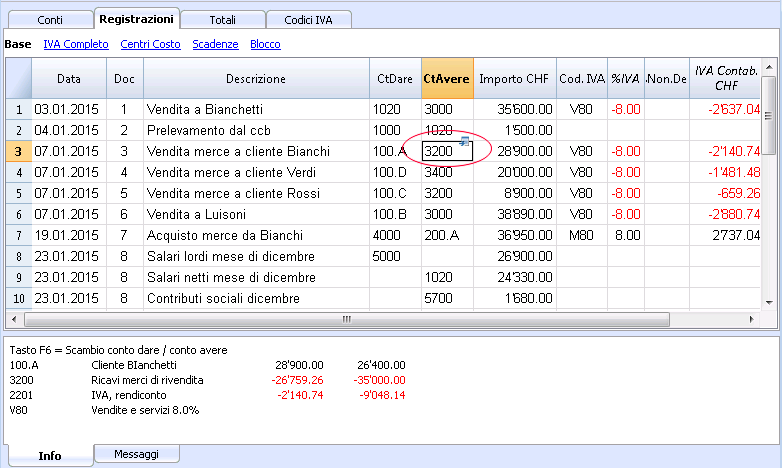
- Sulla cella del numero di conto è presente un piccolo simbolo blu, cliccandovi solo una volta si apre la scheda del conto.
Anche i gruppi nel piano dei conti hanno l'icona per visualizzare la scheda conto.
Aggiornare la scheda conto
La scheda conto è temporanea e viene calcolata al momento della richiesta. Se nella Tabella Registrazioni, si cambiano o aggiungono delle registrazioni, la scheda conto non viene aggiornata simultaneamente. Per aggiornare la scheda conto, in seguito a modifiche, occorre impartire nuovamente il comando Scheda conto, oppure se la scheda conto è ancora aperta, cliccare sul simbolo indicato nell'immagine sottostante.
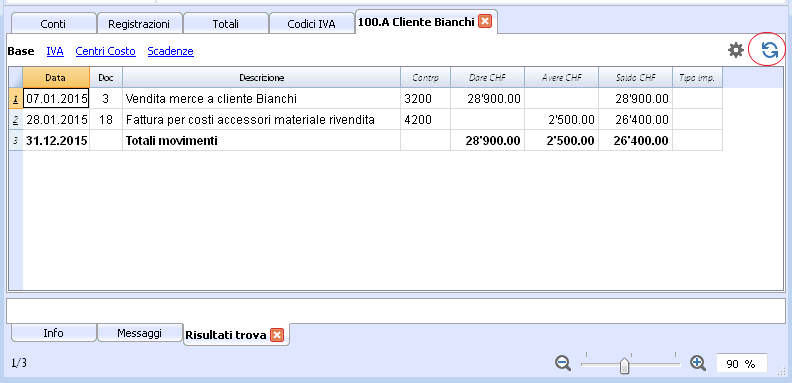
Nota:
Nella scheda conto non è possibile modificare i dati. Con un doppio clic sul numero di riga, il programma passa nella corrispondente riga della tabella Registrazioni o Preventivo.
La colonna Conto Selezionato
Nella colonna Conto Selezionato, che si può rendere visibile, a partire da qualsiasi scheda conto, con il menu Dati -> Disponi colonne, viene visualizzato il conto sul quale è avvenuto il movimento.
Quando otterrete una scheda conto di uno o più conti, gruppi e segmenti, vedrete esattametne il conto usato.
La contropartita nella scheda conto
Nelle schede conto è visualizzata la colonna "Contrp" che indica il conto che completa la registrazione.
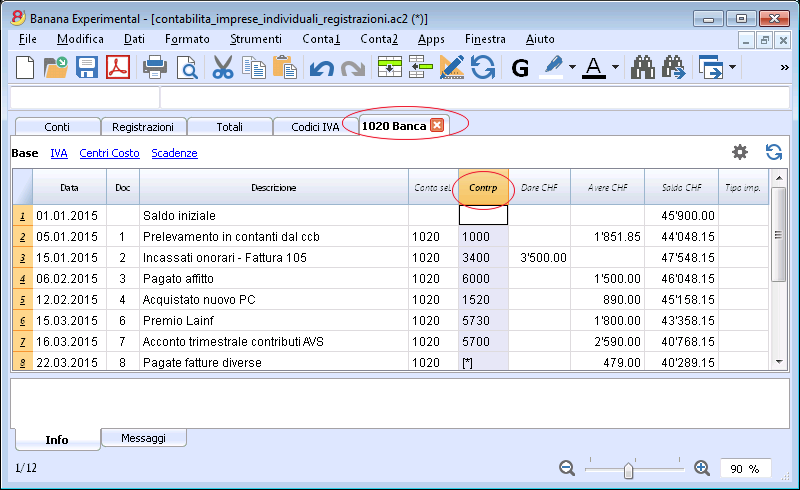
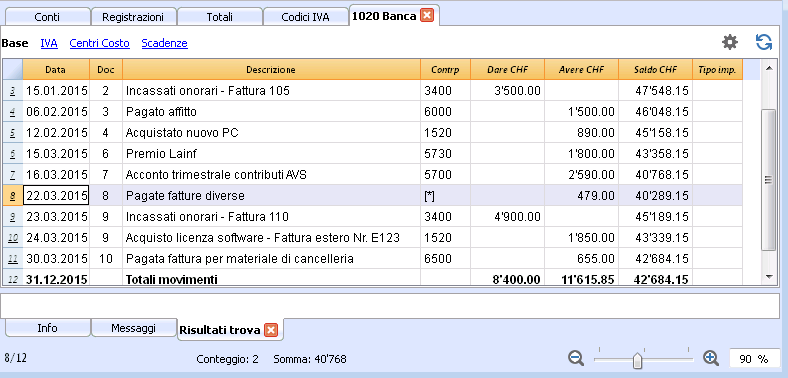
Quando ci sono delle registrazioni su diversi conti (registrazioni su più righe), come nell'esempio sottostante, e vi è un conto registrato in dare e più conti registrati in avere, o viceversa, il programma deduce la possibile contropartita con la seguente logica:
- Nella prima riga di registrazione, il conto 1020 è considerato la contropartita comune delle registrazioni successive.
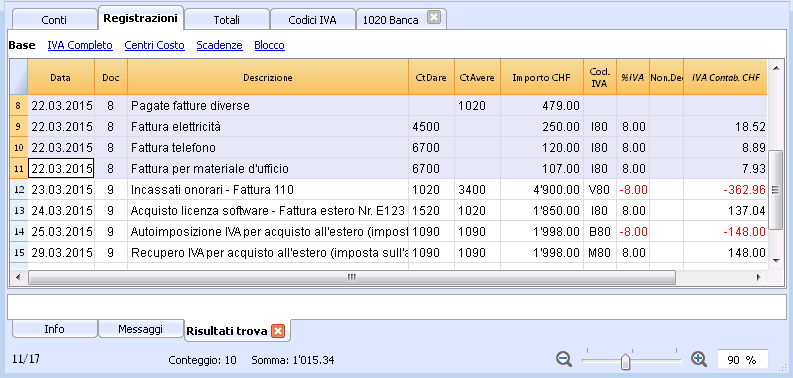
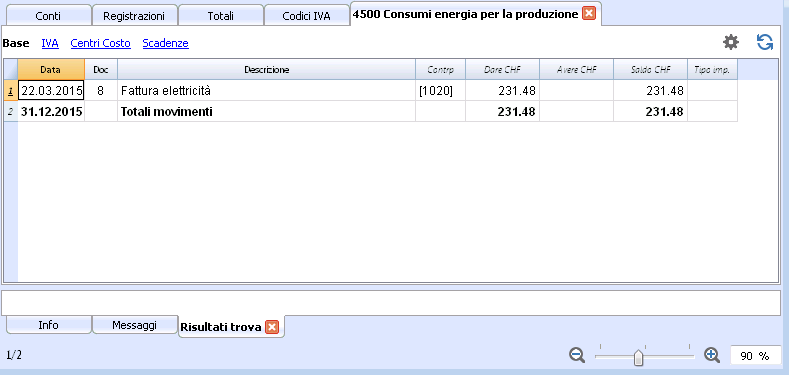
- Nella scheda conto 1020, la registrazione multipla (Pagate fatture diverse) ha come contrapartita il simbolo [*]. Non è possibile avere l'indicazione della contropartita direttamente nella scheda conto poiché il conto ha diverse contropartite (4500, 6700, 6700). Per questo motivo nella colonna della contropartita il programma indica il simbolo [*] che significa registrazione su diversi conti.
- Nelle schede conto delle successive righe di registrazione (4500, 6700, 6700), la contropartita (comune) è indicata fra parentesi quadre [1020], ed indica una contropartita dedotta.
Schede di gruppi o classi
Nella scheda conto di un gruppo o di una classe sono raggruppate tutte le registrazioni di quei conti che appartengono al gruppo o alla classe selezionata.
I conti del gruppo o della classe possono essere visualizzati rendendo visibile la colonna ContoSelezionato.
Stampare tutte le schede conto
Per stampare le schede:
- menu Conta1, comando Schede conto ;
- Attraverso il Filtro si possono selezionare in automatico tutte le schede conto da stampare o in parte (es. solo conti, centri di costo, segmenti)
- Nelle diverse sezioni Periodo, Opzioni, Composizioni si attivano le funzioni desiderate (es. periodo, un conto per pagina....)
- Confermare con OK, dopo aver impostato le opzioni desiderate.
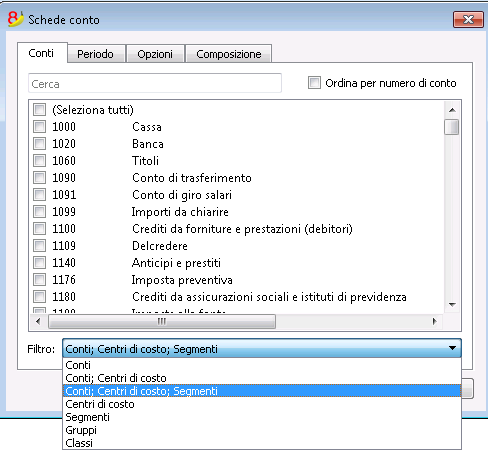
Le spiegazioni delle sezioni si trovano nelle pagine che seguono: Conti/Categorie, Periodo e Opzioni.
Appariranno a video le schede conto selezionate.
Per stampare cliccare sul menu File, comando Stampa.
Quando nel file della contabilità è presente la tabella Preventivo, si può scegliere quali movimenti visualizzazione (registrazioni effettive oppure registrazioni preventivo).
Salvare le impostazioni
Se vi capita di stampare regolarmente le schede di taluni conti, per esempio tutte quelle delle vendite, è utile creare una composizione apposita.
- Andate nella sezione composizione
- Create una nuova composizione con il bottone Nuova.
- Indicate nella descrizioine il nome, per esempio "Conti vendita"
- Selezionate i conti che desiderate stampare.
Tutte le volte che volete stampare i conti selezionate la composizione creata.
Imposta pagina
Conti/Categorie
Si accede a questa finestra di dialogo dal menu Conta1, comando Schede conto (vedi pagina Schede conto).
Cerca
Si inserisce il conto o la descrizione per filtrare i conti nella lista.
Si può anche inserire il conto da visualizzare con altri conti o solo per segmenti (solo versione Experimental).
Conti e segmenti possono essere combinati (vedi spiegazioni sviluppatori in inglese):
- 1000:01 visualizzerà tutti i movimenti del conto 1000 con il segmento 01.
- 1000|1001 visualizzerà i movimenti dei conti 1000 e 1001.
Conti
Appare la lista di tutti i conti.
Se si desidera stampare una scheda conto o una selezione di schede conto, attivare solo i conti che si desidera stampare.
- (Seleziona tutti)
Attivando la funzione vengono selezionate tutte le schede conto presenti nel piano contabile - Filtro
Questa funzione permette di filtrare tutte le schede conto o solo una selezione, in particolare:- Conti, centri di costo e segmenti - se non viene eseguita alcuna selezione, sono filtrati per default
- Conti / categorie (sono esclusi eventuali centri di costo e segmenti)
- Conti, Centri di costo (sono esclusi eventuali segmenti)
- Centri di costo (sono esclusi i conti e/o categorie ed eventuali segmenti)
- segmenti - (sono esclusi conti e/o categorie ed eventuali centri di costo)
- Gruppi - vengono visualizzati tutti i gruppi; occorre selezionare i gruppi da stampare
- Classi - vengono visualizzate tutte le classi; occorre selezionare le classi da stampare.
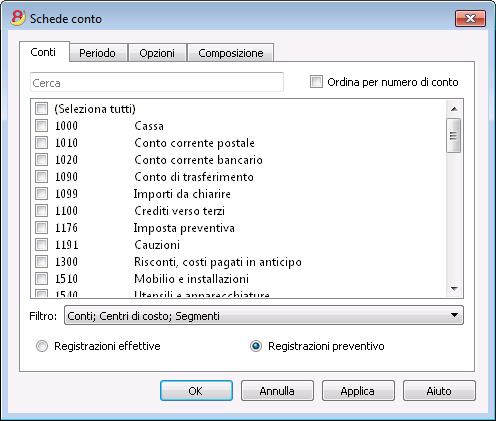
Registrazioni effettive o di preventivo
Quando nel file della contabilità è presente la tabella Preventivo, si può scegliere:
- Registrazioni effettive
Per la visualizzazione dei movimenti della tabella Registrazioni (registrazioni effettive). - Registrazioni preventivo
Per la visualizzazione dei movimenti della tabella Preventivo.
Se non è presente la tabella Preventivo, gli importi inseriti nella colonna Preventivo della tabella Conti (Vista Preventivo), vengono convertiti in importi mensili; la suddivisione eseguita dal programma, si basa sulla data di inizio e di fine della contabilità (se la durata è 1 anno, la suddivisione è di 12 mensilità).
Differenza nelle registrazioni (scheda conto Gruppo 00)
Se avete una differenza nelle registrazioni (vedi errore Differenza Dare - Avere) visualizzate la scheda conto del Gruppo 00 (o quella del gruppo che nel vostro piano dei conti include tutti i conti della BClasse 1, 2, 3 e 4).
Appare l'elenco di tutti i movimenti con il saldo progressivo, che dopo ogni registrazione deve andare a zero. A partire dalle righe dove il saldo non è più a zero c'è la differenza.
Periodo
Le informazioni sulla sezione Periodo sono identiche a quelle della Sezione Periodo - Salva file in Pdf.
Opzioni
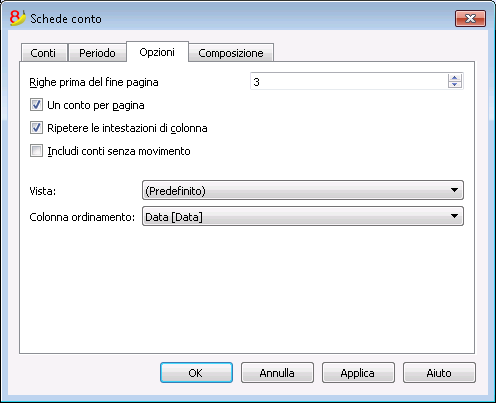
Righe prima del fine pagina
Comando creato per evitare che un conto sia stampato in parte su una pagina e in parte sulla pagina successiva. Se la scheda conto da stampare non ha almeno un numero di righe pari al valore inserito questa viene stampata totalmente nella pagina seguente.
Un conto per pagina
Vistando questa funzione, in fase di stampa ogni scheda conto viene stampata su una pagina nuova (anche quelle con pochi movimenti).
Ripetere le intestazioni di colonna
Vistando questa funzione, le intestazioni di colonna si ripetono per ogni conto, all’interno della pagina.
Includi conti senza movimento
Vistando questa funzione vengono stampate anche le schede conto senza movimenti.
Vista
Si può selezionare la vista per le colonne da includere nella visualizzazione e nella stampa delle schede conto:
- Base
- IVA
- Centri di costo
- Scadenze
Se non si specifica nessun criterio, viene mantenuto l’esatto ordinamento che vi è nelle registrazioni.
Colonna ordinamento
Nella scheda conto, le registrazioni si possono ordinare secondo diversi criteri di data:
- data documento
- data valuta
- data scadenza
- data pagamento