打印
所有的财务报表、损益表和各种会计报告的打印结果都可以从报表菜单中获得。每个命令都有各种选项,用于定制各种打印输出。
按组生成增强版的资产负债表 - 有颜色的列
示例具有以下的特征:

含预算的资产负债表
示例具有以下的特征:
- 按组生成的资产负债表
- 选项,在打印中包括:表示要显示哪些列 (在例子中显示的是当前,预估列)。
- 风格:柏林,彩色列。

增强版的资产负债表
示例具有以下的特征:

按季度划分
示例具有以下的特征:
- 增强版按组生成资产负债表
- 列设置,以表明要显示哪些列 (当前和预算)。
- 细分 -> 按时期细分,以便设置按期细分。
- 风格:卢加诺 (组突出显示),风格属性: 组和总数: 颜色。
-
颜色列属性,以不同的颜色列。

按分部细分
示例具有以下的特征:
- 增强版按组生成损益表
- 细分 -> 按分部细分: 以便按照分部的细分来显示
- 打印风格
在打印分部的时候, 设置不同颜色的列是可能的

拥有所有会计核算数据的PDF档案
此PDF文件是以总结的方式创建的,用户可以简单的方式实现不同的打印。
以下数据可以保存在PDF中
- 资产负债表和损益表
- 账户表,发生业务,增值税代码,总计
- 增值税报表
- 账户明细
如果将此文件保存在不可重写的CD上(与会计凭证一起使用),则满足归档会计数据的法律要求。
示例具有以下的特征:
点击文件菜单中的创建PDF档案命令。

打印额外的列
为了能够打印在资产负债表内额外的列,需要使用以下的功能:
账户明细-分类账
账户明细与分类账相对应,并可获得有关同一账户,成本中心,部门及总组的会计变动的完整列表。
如何打开账户明细
有两种方法可以打开一个账户明细:
第一种方法
当您要显示和打印所有或多个账户明细时,建议使用此方法。
- 在菜单中选择报表 → 账户明细

会出现一个对话框,其中包含以下部分:
有关各部分的详细信息,请单击相应的链接。
第二种方法
- 单击选择包含账户,科目或总组编码单元格时出现的小图标。
更新账户明细
账户或科目明细的数据反映地是当下的情况,在发生请求时被进行计算。如果在发生业务表中更改或添加了新的发生业务,那么这些数据不会在账户明细中自动得到更新。
更新账户明细时,请执行以下更改,账户明细命令必须重新选择,或者如果该账户明细仍处在打开状态,请单击下图所示的符号。

标注:
账户明细中的数据无法被修改,双击行编号以返回到发生业务表中的原始对应行。
所选账户列
从任意账户明细开始,都可以通过数据菜单 → 列设置使选定的账户列可见,并显示发生业务的账户。
当您获得一个或多个账户,组和部门的账户明细时,就会看到已被使用地确切的账户。
账户明细中的抵销科目
在账户明细中,显示抵销科目列,它指示完成发生业务的账户。

如以下示例所示,当存在多个账户的发生业务 (多行发生业务) ,并且在借方输入了一个账户,在贷方输入了多个账户的时候,或者相反情况,软件会使用以下逻辑抵销可能的抵销账户:
- 在第一行发生业务中,将账户5000 视为后续发生业务的普通抵销账户。

- 在账户明细5000 上,显示的多笔发生业务 (付款或各种发票) 使用 [*] 符号作为抵销账户。直接在账户明细中显示抵销账户是不可能的,因为该账户有多个抵销账户 (1020, 5700, 5730) 。因此,程序会显示 [*] ,表示正在处理多个账户的发生业务。

- 在下一行发生业务 (1020, 5700, 5730) 的账户明细中,在方括号 [5700] 之间指示普通的抵销账户,并指示已抵销的抵销账户。

组和类的明细
在组和类的账户明细中,属于所选组或类的所有账户的发生业务会被分组在一起。
通过把选定的列变成可视的列,可以显示组或类的账户。

预算账户明细
如果已经在预算表中输入预算发生业务,则可生成预算的账户明细或组。
- 通过报表 → 账户明细 → 预算发生业务必须被激活。

打印分类账 (所有账户明细)
要打印账户明细:
- 报表菜单 → 账户明细命令。
- 使用过滤器,可以自动选择需要全部或部分打印的所有账户明细 (例如,仅账户,成本中心,部门) 。
- 在期间,选项,自定义各个部分中,激活所需的选项 (例如,期间,每页1个账户, ...) 。
- 选择所需选项后,按确定键。

有关不同标签的说明,请访问以下几个页面:账户/科目标签, 时期和选项。
该程序将显示所选的账户明细。
为了打印,请从文件菜单中选择打印命令。
在文件中激活预算表后,您可以选择要查看的发生业务 (实际发生业务或预算发生业务) 。
在账户明细中包含Logo (商标)
从Banana财务会计 9,就可以在账户明细打印输出中包含Logo (商标) 。获得您的账户明细详细信息 (使用报表 → 账户明细命令) 后,转到文件菜单 → 打印预览命令。在打印预览中,单击设置图标,然后在将要打开的对话框窗口中,选中Logo (商标) 选项, 选择您的Logo (商标) (而不是无选项) 。
您还可以查看如何设置Logo (商标) 页面。
保存设置
如果您定期打印特定账户的账户明细,例如与销售账户有关的所有账户,则创建特定的自定义设置是很有用的。
- 转到自定义标签。
- 使用新建按钮创建新的自定义项。
- 在窗口的摘要字段中指明名称,例如销售账户。
- 选择需要打印的账户。
- 设置标签的视图选项。可以选择和改变那些可用的视图,但不能创建一个新的视图。如果您改变了某一列的设置,例如通过改变其标题,这将应用于所有自定义的相关视图。
每次您希望打印这些账户时,都可以选择已经创建好的自定义。
页面设置
在页面设置中,您可以指定页面的边距和其它设置。
账户/科目标签
这个对话框可以通过点击报表菜单 → 账户明细的命令进入 (可以查看账户明细的页面)。

账户
所有账户的列表出现在这一部分。
全选
激活这个功能可以选择会计科目表中的所有账户明细。
如果您想打印一个账户明细,只需选择要打印的账户即可。
用鼠标选择账户
- 通过点击账户名称,该账户被选中,之前的选择被取消。
- 点击账户复选框 (在复选框内) 可以选择/取消选择账户,之前的选择保持不变。
- 要同时选择几个相邻的账户,只需点击第一个账户,按住鼠标左键,将鼠标移到列表上。
- 对于非相邻账户的多重选择,按住Ctrl或Cmd键 (Mac电脑)。Shift键保持选择。
使用键盘选择账户
- 使用空格键,账户被选择/取消选择,并取消之前的选择。
- 对于多个账户的选择,按住Ctrl键或Cmd键 (在Mac电脑上),同时用上/下方向键和空格键移动。Shift键可以保持选择。
搜索
该选项允许立即搜索一个或多个账户。账户号码或账户摘要被输入搜索框中;程序会过滤有输入搜索值的帐户。
您也可以同时输入几个账户来显示,或者,结合账户和分部 (请参阅开发人员说明):
- 1000|1001 - 显示账户1000和1001的变动。
- 1000:01 - 显示账户1000和分部01的所有变动。
按账户号码排序
如果这个选项被激活,账户将根据您在过滤器中的选择 (在对话框的底部) 进行排序。例如,如果有账户、成本中心或分部的缩写,这些都是按字母顺序排列的。
过滤
该功能允许选择或过滤所有账户明细:
- 账户; 成本中心; 部门 - 如果没有做出选择,它们将会为默认过滤。
- 账户 - 任何成本中心和部门都被排除在外。
- 账户; 成本中心 - 任何部门都被排除在外。
- 成本中心 - 账户和任何部门都被排除在外。
- 部门 - 账户和任何成本中心都被排除在外。
- 组- 显示所有组;必须选择要打印的组。
- 类 - 所有的类将被显示;您需要选择被打印的。
实际交易或预算交易
当预算表格出现在会计文件中时,您可以选择查看和打印它:
- 实际交易
用于显示发生业务表的动向。

- 预算交易
用于在预算表中显示发生业务。
如果没有预算表,但在账户表的预算列中输入了金额 (预算视图),这些金额将被转换为月度金额。
程序执行的细分基于会计的开始和结束日期 (如果持续时间为 1 年,则细分为 12 个月)。
账户00的明细 - 会计分录差额
如果发生会计分录差额 (请参阅借方-贷方差额页面),打开组00的账户明细 (或您的会计科目表中包含基本类 1,2,3,4 的所有账户明细)。
所有动向的清单与渐进式余额一起出现,每次输入后必须归零。从余额不再为零的那条线开始,就有了差额。
时期标签
时期标签的解释与保存文件为Pdf - 时期标签中的是一样的。
选项标签

页尾前可加行数
此功能的创建是为了避免在打印账户时一部分出现一页上,另外一部分出现在其他页上的情况。如果要打印的账户明细没有与此区域的数字输出相对应的行数,那么全部的明细的打印将被移到下一页上。
每页一个账户
通过激活此功能,每个明细都将被打印在单独的页面上。
重复列标题
通过激活此功能,在页面内,每个账户的列标题将被重复。
包括没有发生业务的账户
通过激活此功能,没有发生业务的明细也将被打印。
视图
您可以选择会被包含在账户明细中显示和打印的列视图:
- 基本
- 增值税
- 成本中心
- 到期日
如果没有特定的标准,那么系统将保持在发生业务表中的顺序。
列排序
在账户明细中, 发生业务可以根据不同的数据标准被排序:
- 文件日期
- 起息日
- 到期日期
- 支付日期
日记账
在Banana会计软件中与日记账相对应的是发生业务表。选择您想要打印的行,打印全部的日记账或一部分的日记账是有可能的。
有多种打印日记账的方法:
- 打开发生业务表,点击打印预览图标;然后点击打印图标。
- 打开发生业务表,点击文件菜单 → 打印预览的命令 → 打印的图标。
- 点击报表菜单 → 分期日记账... 的命令。
时期

您可以选择打印全部或自定义的时期。要打印一个特定的时期,请输入开始日期和结束日期。
排序

在列排序的选项中,可以选择对日记账进行排序和打印的标准。
客制化日记账的打印
为了定制日记账的打印,您可以改变列的排列和标题。可以在列设置的页面上找到相关的信息;在页面设置上可以找到在打印输出中所包含选项的信息。
生成资产负债
资产负债表代表了某一特定时间点的权益状况 (资产和负债)。资产和负债之间的差异决定了权益。在Banana财务会计软件中,所生成的资产负债表具有以下特点:
- 账户的分组是由基本类列的内容而完成的。
- 预览中显示的资产负债表可以保存为PDF、HTML、MS Excel的格式,并可以复制到剪贴板。
- 可以计算、查看和打印年末或特定时期的资产负债表。
- 不含日期的发生业务将被视为初期业务,将不会出现在打印出的损益表中。
要计算、查看和打印所生成的资产负债表,请点击报表菜单 → 生成资产负债/损益表的命令。在跳出的窗口中,包含允许您设置打印参数的各个部分。
请参阅打印示例。

页标题
行1到行4
可以自定义资产负债表标题的行。
商标 (Logo)
可以在报告的所有页面的页眉处插入商标。
您可以在报告的封面上添加公司的Logo/商标。
点击文件菜单→Logo(商标)设置命令,添加了一个或多个商标,您可以从列表中选择一个。
如果没有添加商标,可以用编辑按钮来添加商标。
打印页码
如果启用了该选项,则会在页面底部依次输入数字。
打印日期
如果启用此选项,则会在页脚中插入日期。
封面页
打印封面页
通过激活该功能,可以打印封面。
商标 (Logo)
您可以在报告的封面上添加公司的Logo/商标。
点击文件菜单→Logo(商标)设置命令,添加了一个或多个商标,您可以从列表中选择一个。如果没有添加商标,可以用编辑按钮来添加商标。
列标题
前两个垂直区域指的是资产负债表的日期,之后的两个指的是损益表的日期。
本年
输入当前账户的结束日期。
上年
输入上年账户的结束日期。
其它的标签
在以下标签所链接的页面中您可以找到相关的解释:
Attachments / Notes in the Balance sheet
The notes in the annual report (explanatory notes) are texts that accompany the balance sheet and the income statement.
They serve to:
- explain how the annual report was prepared (principles and criteria used)
- clarify important items or specific aspects of the year (e.g. depreciation, VAT, extraordinary events)
- provide contextual information for a correct interpretation of the data.
The notes do not change the totals of the balance sheet, but they improve its clarity and transparency.
How to insert notes / attachments
In Banana Accounting, the notes are managed as attachments and are included in the balance sheet printout.
The Attachments section is accessible from the menu: Reports > Enhanced Balance Sheet with Groups > Attachments.
The attached texts are printed after the balance sheet and the income statement, each on a new page.
How to prepare the attachments
The notes or attachments to be included in the balance sheet printout can be prepared in two different ways:
- with the Document table
- with the Attachments section of the Enhanced Balance Sheet with Groups
Below you can find the detailed explanations.
Create attachments in the Documents table
The notes or attachments to be included in the balance sheet printout can be prepared via the Documents table.
To make it visible, go to the menu Tools > Add/Remove functionality > Add Documents table.
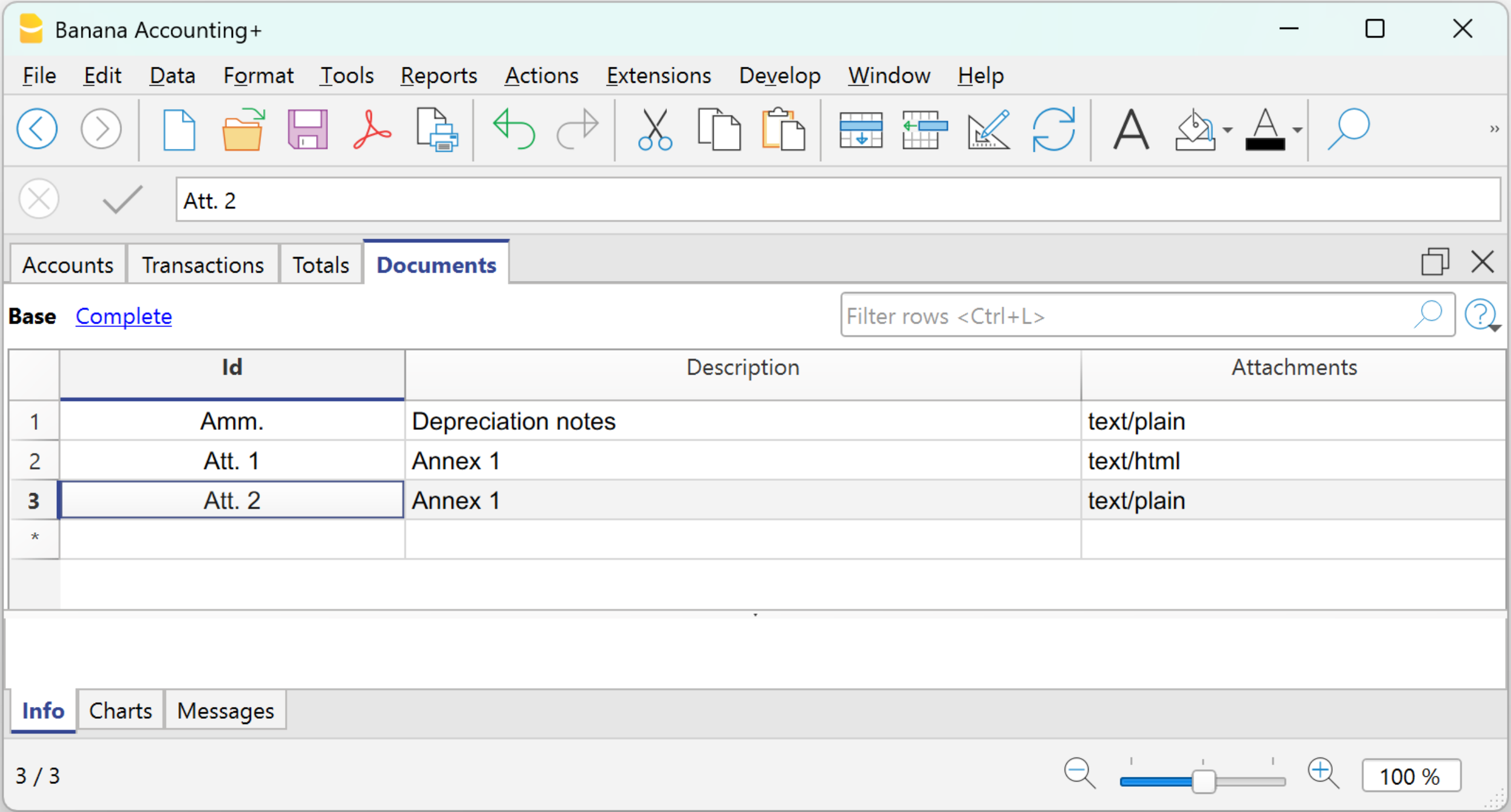
Procedure:
- In the Id column, indicate the type of note.
- In the Description column, enter the description of the note.
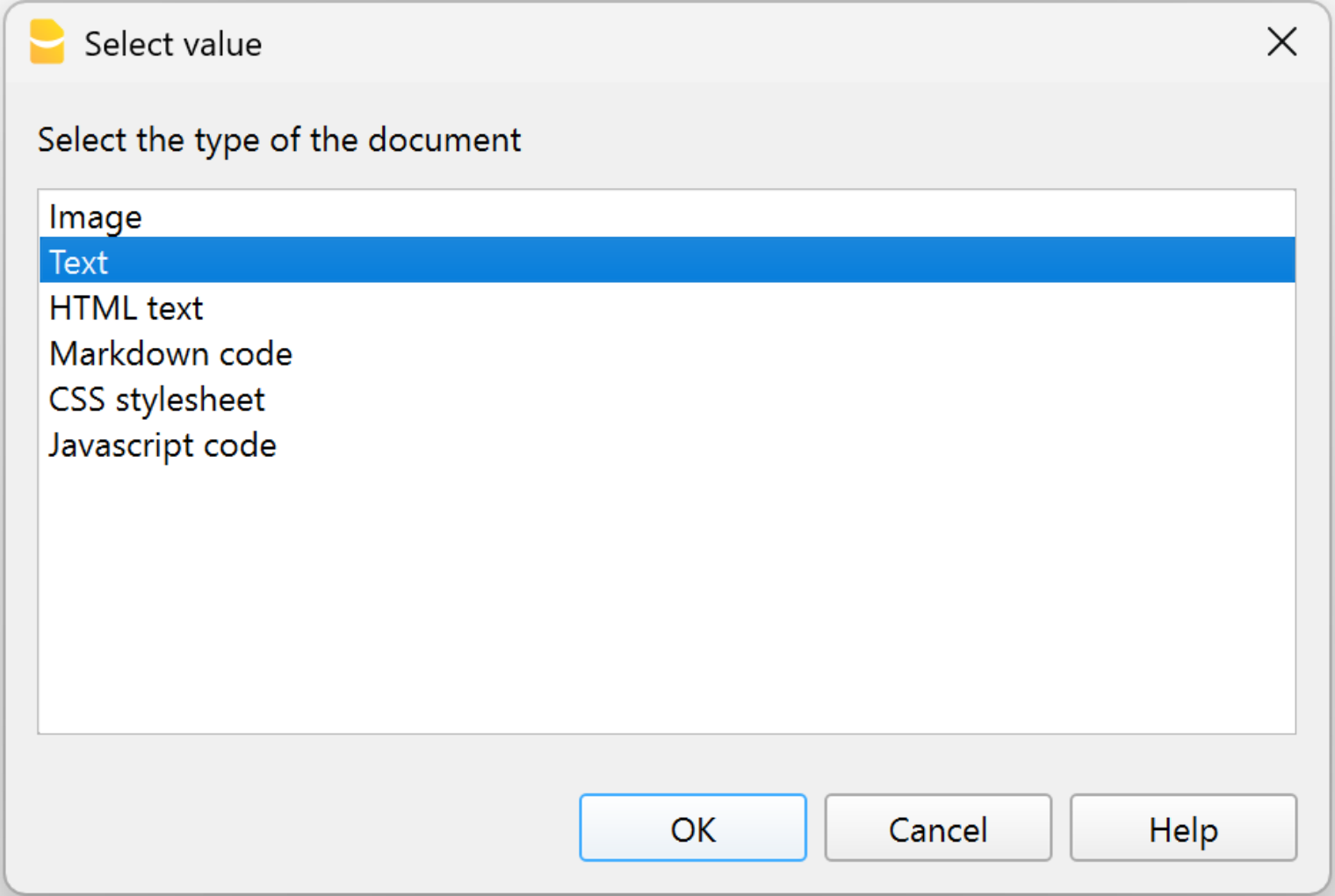
The description text is used as the document name in the Attachments section of the Enhanced Balance Sheet with Groups. - In the Attachments column, click the pencil icon, select the document type, and enter the text in the editor.
You can choose between two types of documents:- Text
Plain text with no formatting (e.g. for simple notes). - HTML Text
Text with formatting (bold, bullet points, etc.). You can choose to write the text normally or enter the HTML source code in the dedicated section.
- Text
The texts created in the Documents table are displayed in the section Attachments of the Enhanced Balance Sheet with Groups.
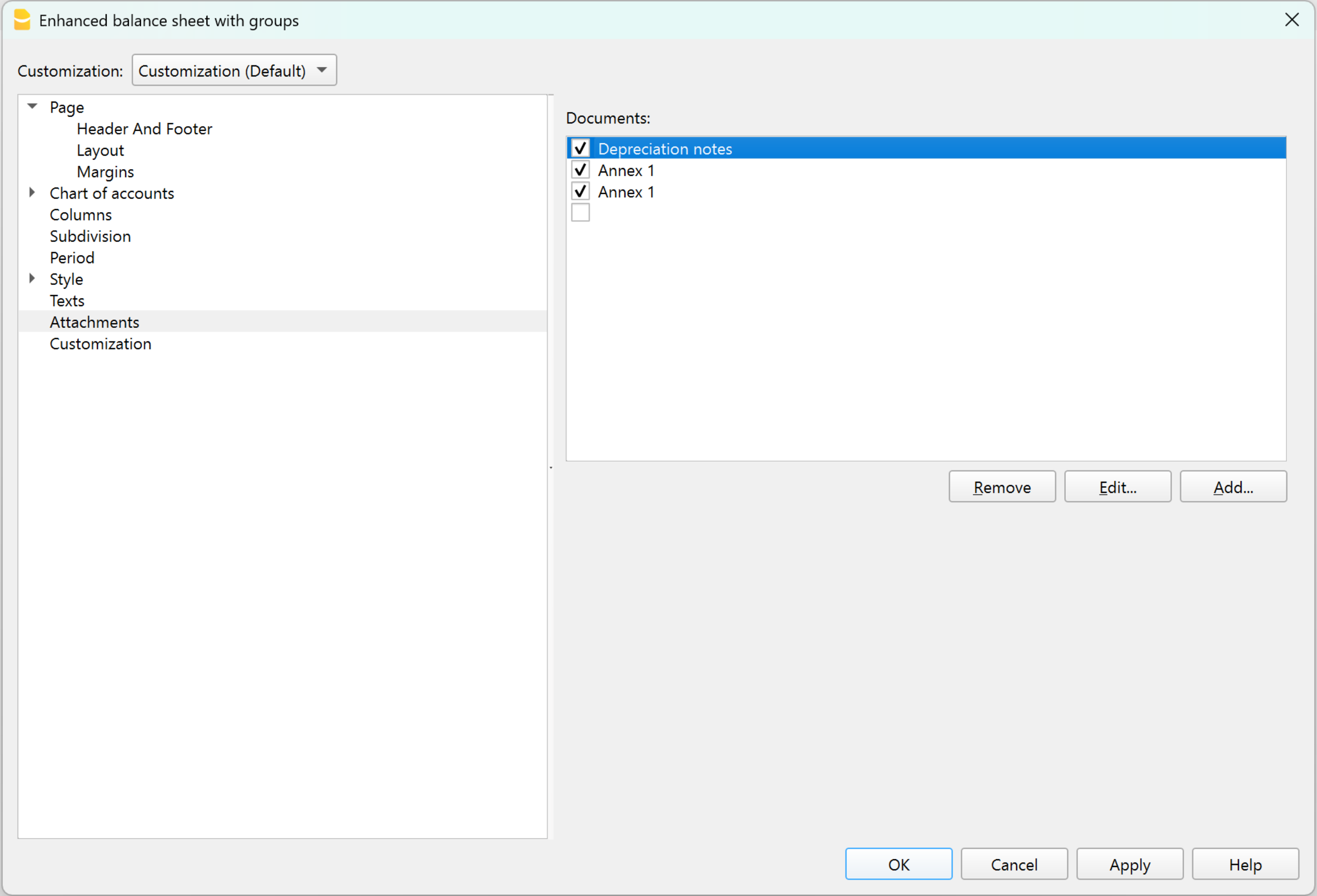
Create attachments in the Enhanced Balance Sheet with Groups
The notes or attachments to be included in the balance sheet printout can be prepared directly from the Attachments section of the Enhanced Balance Sheet with Groups.
Procedure:
- open Formatted Balance Sheet by Groups > Attachments
- click on Add
- The HTML Text editor dialog opens.
- Enter or modify the text in the editor.
You can choose to write the text normally or insert the HTML source code in the dedicated section.
The text is formatted (bold, bullet points, etc.).
The texts entered in the editor are automatically shown in the Documents table.
View and print notes / attachments
In the Attachments section of the Enhanced Balance Sheet with Groups, check the documents to be included in the printout. Only checked documents will be printed. The notes are printed at the end of the balance sheet and income statement, each on a new page.
按组生成资产负债表
按组生成资产负债/损益表与生成资产负债/损益表的不同特点如下:
- 在打印中也包含了在会计科目表中所提到的分组 (不仅仅是总组)。
- 提供了排除总组和账户的可能性 (例如,只展示组的汇总,而不是汇总已经合成的账户)。
- 在会计科目表 - 类的部分,想要选择在打印中出现或不出现的账户是可能的。
- 在一个给定的区间内,选择您想要的细分是可能的 (例如在第一的半年中,您可以选择获得每月或每季度的数据)。
- 通过部门获得细分是可能的。
为了计算,展示和打印出按组生成资产负债/损益表, 请您激活菜单报表 → 按组生成资产负债/损益表命令; 之后将出现一个信息窗口,在那里您可以定义想在打印文件中出现的不同部分。

请您查看打印输出的例子。
常见问题与解答
- 如果我把余额为零的组排除在外,被排除在外的组的行标题依然会被显示; 我要怎样才能消除它们?
请到类的部分,然后激活您想要排除在外的行标题上的隐藏当前行。 - 我想要在打印文件中不呈现标题中的期间 ("2013的第一个半年"); 我要怎么做?
请到标题的部分并且激活打印期间的选项。 - 在封面上, 当有长标题的时候,我希望能够选择怎样把文字细分为两行,以及是否能把其打印成粗体字,这些有办法实现吗?
更改封面上的字体是有可能实现的。 - 有些金额没有被包含在指定的期间内,为什么?
没有日期的发生业务将被视为初期业务,不会出现在损益表的打印中。请您确保在各个发生业务中都输入了日期。 - 根据账户期间的结果,包含有全部的类3和类4账户的总组被以损或益重新命名。我能改变这种情况吗?
请到类的部分,在激活行的选择文本区覆盖原始文本。 - 如果激活了查看上一年的选项,并且上一年文件中存在不属于当前年份的组,则会报错。 有可能补救吗?
要打印包含上一年度和本年度数据的资产负债表,本年度中还必须存在上一年度的组。 - 如何在打印的时候使各个部分或报告出现在单独的页面上?
请查看类的页面,并选择开始新页。 - 如果上一年的数据比标准年长,如何显示上一年的数据?
在按组生成资产负债表的对话框中,在“列”标题下,对于资产负债表和损益表部分,单击“高级”按钮,在“列”窗口中单击“添加”。 此时,激活“打印列”窗口中的“优先”选项。 然后按“确定”按钮关闭所有窗口。 如有必要,您可以通过单击“属性”按钮在“列”窗口中自定义列的标题。
标题
在页 → 标题部分是打印财务报表和损益表时的页面标题和商标的选项。
标题
行1(1),行2(2),行3(3),行4(4)
输入您想要其出现在打印页面上的标题。您输入的标题会显示在第一页 (封面) 和每张纸上,作为主标题。
商标 (Logo)
可以在报告的所有页面的页眉处插入商标。
您可以在报告的封面上添加公司的Logo/商标。
点击文件菜单→Logo(商标)设置命令,添加了一个或多个商标,您可以从列表中选择一个。
如果没有添加商标,可以用编辑按钮来添加商标。
打印期间和/或细分
只有当特定的期间被选定的时候才能激活此选项。当您未激活此选项的时候,在打印页面的标题部分将不会出现此选项。
页脚
打印页码
在您激活此项功能之后,页码将被打印。
打印日期
在您激活此项功能后,日期将被打印。
封面
打印封面
在您激活此项功能后,封面将被打印。
商标 (Logo)
您可以在报告的封面上添加公司的Logo/商标。
点击文件菜单→Logo(商标)设置命令,添加了一个或多个商标,您可以从列表中选择一个。如果没有添加商标,可以用编辑按钮来添加商标。
版面设计
在页 → 版面设计部分部分,您可以设置打印资产负债表和利润表的字体大小和页面方向。

字体
打印输出的显示因输入的值而异。
页面方向
您可以选择页面的方向: 自动,横向和竖向。
Logo/商标
通过文件菜单 → Logo (商标) 设置命令进入创建商标并定义其设置 (宽度、高度、位置);也可以从不同的Logo (商标) 设置去创建和保存客制化的设置。
该功能是设置带有文件表格Logo (商标) 的简单替代方案。

在打印财务报表和损益表时,要激活Logo (商标)选项,需对其进行选择,不能选择无。
为了使Logo (商标)选项可见,您需要在文件 → Logo (商标)设置命令中设置您的商标。
边距
在页 → 边距的部分,您可以设置打印资产负债表和损益表的边距。

上, 下, 左, 右
这是页面边框和内容之间的距离。
标题
这是页面标题和内容之间的距离。
页脚
这是页脚和内容之间的距离。
增加边距至可打印的区域
如果内容超出了页边距,它将自动调整至适合打印的区域。
类
这个部分可以根据会计科目表的类列的设置而变化,详见相关的文件:会计做账中的类。
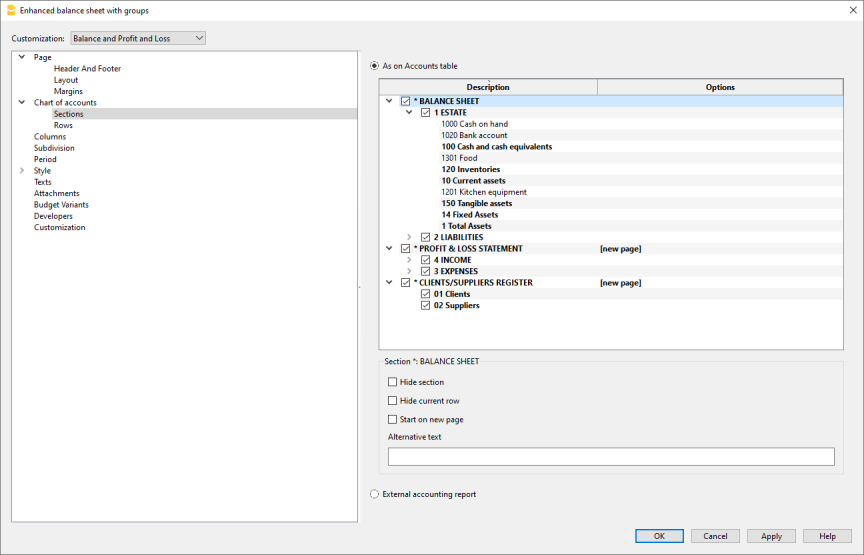
如在账户表中所示
按组生成资产负债表的表现形式以及打印设置与账户表中的是一致的。
通过点击左边的箭头,您可以显示该部分的组成部分。通常情况下,只显示有余额的组。要同时显示余额为零的组,请到行的部分,点击查看余额为零的组。
根据您的选择,不同的部分有着不同的选项:
- 1, 2, 3, 4, 01, 02, 03, 04... 不同的部分是资产负债表中所提到的主要项目
- 账户部分是指选定的账户
- 组的部分是指选定的组
部分*
如果您选择带星号的部分,您将有以下选项:
隐藏分区
点击您想要隐藏的部分。
隐藏当前行
点击您想要隐藏的行。
开始新页
点击您想要开始新页的标题以及激活该选项。
备用文本
如果您想要一个所选的不同行或不同的类,请输入备用文本。
如果您选择了数字的类 (1, 2, 3, 4.....), 会有一个额外的选项:

计算百分比组 (%)
当您选择一个类 (资产、负债、成本、收入....) 时是可见的。
它是作为计算账户和组百分比的基础的组。
- 由软件决定。 该组是由程序建立的。 通常,它是该部分中的最后一组 (总资产、负债、成本和收入)。
- 用户指定的组。
对于损益表来说,必须指明一个组别 (例如,总销售额)。
隐藏子行
如果您选择了一个组,并且激活了此项功能,那么在打印出来的生成资产负债表中将不会出现此组的子行。
显示为账户
如果您选择了一个组,并且激活了此项功能, 那么此组将在资产负债表中以账户的形式呈现。
外部会计报告
根据会计报表文件的结构来打印按组生成资产负债/损益表。

报表文件
您可以使用浏览按键来选择外部会计报告的文件。
列分组
在外部会计报告中被定义的组的列。可供选择的列为: 所属组1, 所属组2, 所属组, 基本类和增值税组。
信号丢失分组
用来控制是否全部的账户都属于在外部会计报告中的一个组。
行
在会计科目表 → 行的部分您可以选择以下要打印的元素:账户, 零余额账户, 含业务发生额账户,零余额组,空行。
设置复式记账的列
在会计科目表 → 列的部分包含最重要的选项,用于自定义在财务报表和利润表及附注中显示和打印的列。

资产负债表, 损益表和附注
您可以选择希望包括在资产负债表,损益表和附注内的选项:
账号
除了账户摘要外,还包括账户号码。
当前
在本位币中的余额或活动在所选的时期或时期细分中被提到。
行的百分比
在汇总中提到的包含有百分比的列 (例如, 总资产的百分比)。
外汇
这个选项只在多币种文件中可见。
通过在打印输出中激活该选项,余额也将以外币显示在所选时期或该时期的细分中。
期初
在期初的期初余额。
预算
在所选的时期或时期细分中被提到的预算额:
- 如果没有设置预算表,则需标明账户表预算列中的金额。
每个账户的总金额被划分为12个月。 - 如果已经设置了预算表,账户的预算金额将根据预算表中输入的发生业务来计算。
上期
在所选的时期或时期细分中被提到上期金额。
上年
在上年同一时期内的金额。
差额
当前时期和其他列金额间的差额 (预算, 上期, 上年)
差额百分比
当前时期和其他列之间以百分比形式呈现的差额 (预算, 上期, 上年)
年到日
从账户的初始至最后一笔业务日期间的余额或活动。
高级
通过高级按钮,您可以进一步自定义列的排列、文本和颜色。
隐藏/显示
您可以隐藏或显示列表中显示的一列。
改变顺序
使用上移和下移按钮或用鼠标拖动该列。
添加新的列
您可以在报告中包括账户表中的其它列或报告计算的其中一列。
从列表中删除该列
通过删除按钮,该列被删除。您可以随时再次添加它。
特殊情况
上一个会计年度长于本会计期间
如果上一会计年度长于本年度的正常期限(例如,从11月或12月开始),则使用账户表的之前的列(Prior)来正确显示上一年度的利润表总额,否则,Banana会计软件在计算利润表的总额时,会采取与本年度相同的期限,总额将与上一年度的财务报表所显示的内容不同。
在这种情况下,请按以下步骤进行:
- 对于损益表,停用上年和上期的列。
- 点击高级 ...
- 点击添加 ... , 点击添加账户表格列内的 → 之前的列(Prior)
- 通过点击属性 ... 的命令,输入要显示的文字,作为之前的列(Prior)的标题。
- 行 1 → 文字 → "2021", "2022", ...
- 确认并显示资产负债表。
列(高级)
这个对话框可以让您看到报告中出现的不同列的列表,并可以自定义它们的列显示、标题和列内容的颜色或背景颜色。

有下列可用的选项:
- 隐藏/显示
您可以隐藏或显示列表中显示的一列。 - 改变顺序
使用上移和下移按钮或用鼠标拖动该列。 - 添加新的列
您可以在报告中包括账户表中的其它列或报告计算的其中一列。 - 从列表中删除该列
通过删除按钮,该列被删除。您可以随时再次添加它。 - 更改文字或背景色。
- 改变列的标题或其它属性。
列 - 添加
在资产负债表,损益表和备注中,可以添加更多的列。
点击报表菜单 → 按组生成资产负债/损益表 → 列 → 高级 → 添加。

可用列的列表
对话框中列出了可以包含在报告中的所有列:
- 账户表中存在的列。
- 有会计金额的列。
- 带有预算金额的列。
激活列表中的列,将其添加到报告中。在高级对话框中,您可以改变顺序和标题。
通过取消勾选,该列被从报告中删除。
账户表中的列
您可以包括在账户表中的任何列,例如:
- 备注。
- 附加摘要。
- 另一种语言的摘要。
- 导入列或您所添加的其它列。
会计金额
这些列包含有由系统计算出的金额,初期余额和被输入的发生业务,为了指定的期间或为了细分的期间。
账户货币金额
只针对多币种会计记账,外币的账户余额也会被显示。
当前
本年的余额也将被显示。
初期
初期余额将被显示。
上期 (期间)
上期的余额将被显示 (余额,季度,本年,等等)。
上年的
上年的余额将被显示。
本年度截止到目前为止-YTD (本年度截止到目前为止)
此列仅在损益表中可见。从年初到最后一笔业务日期为止的余额被显示。
预算金额
这些列包含有根据在账户表中或预算表中的预算金额,并且由系统计算出的金额。如果您创建了预算表,并且一些行已经被输入,系统将会使用本表格的数据进行计算,尽管在账户表中的预算列中已有数值。请您也查看预算的信息。
预算 (本期的)
与本期预算相关的金额会被显示。
上期预算
与上期预算相关的金额会被显示。
上年预算
与上年预算相关的金额会被显示。
计算期间的备注
系统无法计算在几个会计年或拥有初始和结束会计日期不相符的年份之间重叠的金额。
要获得超过一个日历年的前一年的余额,请激活之前的列(Prior)。这一列取代了之前所用的上年列(Previous year),其只显示从01.01.xx到31.12.xx的上年余额。
您可以从报表菜单 → 按组生成资产负债表 → 列 → 高级 → 添加中找到此列。点击账户表列标题将显示账户表中定义的所有列的列表。激活之前的(Prior)列。
标题和选项(列属性)
在此部分提供了改变报告中列标题的选项。

标题
行 1/ 行 2 / 行 3
通过选择文本选项来改变列的标题是可能的 (从下拉菜单中选择),然后输入新的标题。如果您选择了列选项,那么被选列的名称将被显现出来。
选项
可视
若此单元格被激活,列标题则被显示。
显示为一个总列
若被激活, 此选项仅显示在总列中的金额。
颜色| 列属性
对话框可从报表菜单 → 按组生成资产负债表 → 列 → 高级 → 属性 → 颜色中进入。有一些选项可以改变文本和列的颜色。

更改
使用此项功能,您可以改变文本颜色或背景颜色。
默认颜色
使用此功能,您可以恢复文本或背景的默认颜色。
细分
通过会计科目表 → 细分的部分,您可以进入选项,选择时期的细分 (年、学期、季度、月)。

不选
整个期间会被显示。
按时期细分
在按时期分类的情况下,程序为指定的时期创建列。对于每个时期,您在整个期间的将看到相同的列。
该功能允许您查看以下时期的数据:
- 日
- 月
- 双月
- 季度
- 四个月
- 学期
- 年
- 5年
- 10年
选定的时期出现在列标题中。
为避免打印过多的列:
- 限制要打印的项目数。
- 指示出更短的时期。
- 指明最大周期数。

为整年创建期间
当会计账户的期间与日历年不同时,但用户仍然想要查看全部的月份,那么此功能需要被激活。
列汇总
此功能为在损益表中选定的期间创建了列汇总,以及在会计报告命令中的汇总视图。
分部的最大数量
最大的默认期间为36。在特殊情况下,如果用户想要在一个相当长的时间跨度上获取特殊的和非常细节的统计数据的话,可以手动来改变数据。一个非常高的最大期间可以使系统变慢。
按分部细分
这些部门允许您为公司的某个部分提供报告。部门在会计科目表中被定义。通过按期间细分,程序为不同的段创建列。 对于每个部门,您在整个期间将看到相同的列。
每个分部都采用会计科目表中给出的标题名称。分割后的数据(基于您的选择) 会被显示出来。
只有在账户表中设置了分部,按分部划分的选项才是有效的。
您可以选择:
- 所有部门 - 这样,当有新的部门加入时,它们将被自动加入到打印输出中。
- 空白的 - 只显示未分配给任何部门的金额。
- 部门的选择 - 只指示出您想看到的打印的部门。

列汇总
当此选项被激活的时候,将可获取所选定部门的汇总。
部门标题
如同部门的标题列一样,您可以选择被显示的文字。
时期
在会计科目表 → 时期的部分,您可以限制数据的处理,只显示和打印一个指定的时期,或者,在预算的情况下,其允许您获得几年的预测。

全部
所有的会计分录都包括在内。
所选时期
表示指定的期间,表明开始和结束的日期。
为了得到几年的预测,有必要在文件菜单内的文件和账户属性中输入所需预算未来年份的结束日期。在按组生成的资产负债表的期间部分也要输入开始和结束的日期。
要拥有超出会计期间的预算,在预算表中,动向必须具有重复代码。
预测将显示在预算列中。
无日期的动向
如果在会计中输入了没有日期的发生业务,只有在选择了全部时才会被考虑在内。
另一方面,如果您输入了具体的期间,例如,从1月1日到12月31日,没有日期的发生业务不会显示在报告中。
风格标签
这个对话框包括了选择打印资产负债表和负债表的模板和数字格式的选项。每个模板都可以通过改变风格属性和颜色进行定制。也可以在列的部分进行自定义。

使用风格
提供不同模式的生成资产负债表。通过选择,用户可以获得相关的生成资产负债表。
风格属性
对每一种风格,可定义字体和背景的颜色。
数值 / 更改... / 默认
这些功能允许用户改变风格或恢复默认风格。
忽略边线格式
如果此功能被激活,格式将无法维持。
数字格式
从 Banana 会计 Plus 的菜单 报表 > 分组美化资产负债表 中,在 样式 部分,您可以修改数字格式并选择负数的显示方式。

除以 1'000
如果有大金额,通过激活此选项,三个零将被去掉。
显示分币
通过激活此选项,分币将被显示。
显示零金额
通过激活此选项,可以选择零金额以0,00数字显示或以-,-符号显示。
负数
可以在金额的前面或后面加以负号显示其是负数,或者金额可以在括号中被显示。您也可以激活负数显示为红色的选项。
文字
通过风格 → 文字部分,您可以改变程序在打印时使用的固定标题的文字。
要改变数值,只需双击与要改变的键相对应的数值单元,并输入新的文字。

附件
通过 附件的部分,您可以添加文字,与报告一起打印。
- 文本在资产负债表和损益表之后打印
- 每个文件都在新页面上开始

文件
此处列出了文件表格 (Html 或文本格式) 中列出的所有文件。
- 您只需要使用鼠标拖动项目即可更改报告顺序
- 所有带勾号的文件都将被打印出来。
编辑...
文本编辑器将打开,您可以输入新文本或编辑现有文本。
添加…
此按钮将打开一个文本编辑器,您可以在其中添加新文本。
如果您尚未创建文件表格,程序将自动添加它。
清除
此按钮将删除所选元素及其内容。
请注意
- 此功能在以前的版本中不可用。
如果使用以前版本的Banana财务会计软件打开新文件,则会收到一条提示消息:该文件不完全兼容。 - 如果您编辑此部分并按OK,那么想要撤销该操作时,您需要多次点击撤销命令。
自定义
跨度几年的报告
通过几年的财务报表可以对您的业务有一个简单明了的比较。Banana财务会计软件可以在同一个报告中显示前两年的余额。
为了使用该功能,您需要确保在基本会计数据中激活了“上年文件”选项,并输入了正确的文件 (文件菜单 → 文件属性 (基本数据) → 选项标签 →上年文件),否则Banana财务会计软件将无法恢复前一个会计期间的余额,导致它们不出现在报告中。
在以下示例中,我们将向您展示如何获取2022、2021和2020年的报告。操作步骤如下:
- 报表菜单 → 按组生成资产负债表...
- 在列部分检查当前和上一年。
- 高级选项 (对资产负债表和损益表都点击该按钮)。

- 在打开的窗口中,点击添加按钮来添加一个列。

- 向下滚动列表,直到您看到-2年 (我们需要从今年开始往前推2年)。

- 点击确定键来获取报告。
年末PDF打印
包含所有会计数据的Pdf档案
该文件创建时有一个目录,可以方便地访问不同的打印件。
您可以把以下的文件保存为PDF格式:
- 资产负债表和损益表
- 账户,发生业务,增值税,汇总表格
- 增值税报告
- 账户明细
如果您把此文件保存在不可重写式的CD上 (与会计文件一起保存), 您会遇到会计数据存档的法律要求。
这个例子是用以下功能创建的。

打印一个额外的列
- 在账户表中添加新列,通过数据菜单 → 列设置
- 按组生成资产负债表
- 列 - 高级,激活新列的显示。
会计报表
- 为了能够计算,获得和打印报告,请您选择在报表菜单中的会计报表命令。
- 没有日期的发生业务将被视为初期业务,并且不会出现在打印出来的损益表中。
在会计报告打印输出中包含公司的 Logo/商标
要获得带有商标的会计报告,在创建会计报告后,您需要:
- 文件菜单 → 打印预览 → 选择页面设置
在打开的窗口中,在Logo(商标)一栏下,指示出商标 (不要选择无)。
您可参阅 如何设置Logo(商标) 的页面。

基本标签
报表
您可以选择所需的分组方案:
- 在账户表 - 该报告会显示一个所有账户的列表,正如含有初期余额和初期列的账户一样
- 按类的账户 - 报告将显示不含分组的账户的列表
- 外部会计报告 - 报告将根据一个单独的文件中的组来显示数据 (文件菜单 → 新建命令 → 复式记账组 → 会计报表)。
选项
您可以选择被包含或不被包含的账户:
- 只显示组汇总 - 仅组汇总会被显示
- 含发生额账户 - 仅含发生业务的账户将被打印
- 含零余额账户 - 零余额的账户也将被打印
- 不含无账户的组 - 仅含零余额账户的组将不被打印
其它的标签
在下面的页面中您可以看到其它部分的说明:
报告结果
一个新的展示结果的表格会被创建。
注意: 会计报表中的行已受保护。如果取消保护,可以修改数据,但无法保存更改。
