Pas het rekeningstelsel aan
Met Banana Boekhouding kunt u het rekeningschema volledig aanpassen aan de behoeften van uw bedrijf. U kunt rekeningen en groepen toevoegen of verwijderen, de beschrijvingen wijzigen en de structuur van totalen en subtotalen organiseren.
U kunt het rekeningschema vanaf het begin aanpassen, uitgaande van het gekozen model, of het later wijzigen, ook in de loop van het jaar.
Afhankelijk van uw behoeften kunt u:
- de structuur van het rekeningschema wijzigen via het groeperingssysteem;
- overstappen op een nieuw rekeningschema, met behoud van de continuïteit van de bestaande gegevens;
- de Balans herclassificeren om de rekeningen op een andere manier weer te geven.
Op deze manier kan de boekhoudstructuur meegroeien met uw bedrijf, zonder dat de continuïteit van de gegevens verloren gaat.
Het groeperingssysteem
Het groeperings- of totaliseringssysteem bepaalt hoe Banana Boekhouding totalen en subtotalen berekent en weergeeft in de verschillende tabellen, zoals het Rekeningschema of de tabel Categorieën.
Dankzij de groepsniveaus kunt u de boekhouding duidelijk en naar wens organiseren. U kunt bijvoorbeeld:
- de rekeningen indelen in logische secties, zoals Activa, Passiva, Opbrengsten en Kosten;
- nieuwe groepen en subgroepen voor totalisering toevoegen;
- bestaande groepen wijzigen of verwijderen;
- structuren met totalen en subtotalen maken die aansluiten bij uw rapportagebehoeften.
Met het groeperingssysteem met meerdere niveaus kunt u dus aangepaste balansstructuren maken, afgestemd op het type activiteit en op de manier waarop u de boekhoudgegevens wilt presenteren.
▶ Video: Groeperings- en totaliseringssysteem (in English)
Rekeningschema wijzigen
Na verloop van tijd kan het nodig zijn om een ander rekeningschema te gebruiken. Dit kan bijvoorbeeld gebeuren wanneer de behoeften van uw bedrijf veranderen, u BTW-plichtig wordt, u rekeningen in verschillende valuta gaat beheren of u een boekhoudstructuur wilt gebruiken die beter bij uw situatie past.
Banana Boekhouding biedt hulpmiddelen die de overstap naar een nieuw rekeningschema vereenvoudigen en waarmee u de continuïteit van de bestaande gegevens kunt behouden.
U kunt de nummering en de structuur van de rekeningen bijwerken en de benodigde gegevens naar het nieuwe rekeningschema overbrengen.
Op de pagina Rekeningschema wijzigen vindt u stap-voor-stap instructies, zowel wanneer de wijziging in de loop van het jaar plaatsvindt als wanneer u een nieuw boekjaar begint met een bijgewerkte structuur.
De Balans herclassificeren
In sommige gevallen is het niet nodig om het rekeningschema dat voor de transacties wordt gebruikt te wijzigen, maar wilt u de Balans volgens een andere structuur presenteren.
Met herclassificatie kunt u de rekeningen volgens andere criteria reorganiseren, zodat u een presentatie van de Balans krijgt die beter aansluit bij specifieke analyse- of rapportagebehoeften.
Zo kunt u de boekhoudstructuur die u voor uw dagelijkse werkzaamheden gebruikt ongewijzigd laten en, wanneer dat nodig is, de gegevens op een andere manier weergeven.
Op de pagina De Balans herclassificeren vindt u instructies en voorbeelden voor het instellen van de herclassificatie.
Met Banana Boekhouding kunt u het rekeningschema volledig aanpassen om gegevens te analyseren per project, afdeling of specifieke activiteit: u kunt rekeningen toevoegen of verwijderen en groepen toevoegen of verwijderen, beschrijvingen wijzigen en nieuwe structuren met totalen en subtotalen maken (groeperingssysteem), afhankelijk van uw operationele behoeften. U kunt wijzigingen zowel aan het begin aanbrengen, wanneer u het model kiest waarmee u wilt starten, als in de loop van het jaar.
Kosten- en profitplaatsen en Segmenten zijn twee krachtige hulpmiddelen om transacties volgens verschillende criteria te classificeren en te organiseren. Zo kunt u gedetailleerde overzichten en gerichte analyses verkrijgen zonder extra rekeningen te hoeven maken of de boekhoudstructuur ingewikkelder te maken.
En als uw beheer in de loop van de tijd verandert, kunt u de structuur van de rekeningen eenvoudig aan de nieuwe behoeften aanpassen, met behoud van samenhang en continuïteit in de gegevens.
Zowel in de loop van het jaar als bij het begin van een nieuw boekjaar met een bijgewerkte structuur.
Het groeperingssysteem in Banana Boekhouding+
Het groeperingssysteem van Banana Boekhouding Plus dient om de bedragen van rekeningen, categorieën en groepen eenvoudig en snel te totaliseren. Het programma biedt maximale flexibiliteit om zoveel totalisatieniveaus aan te maken als u wilt.
▶ Video: Groeperings- en totalisatiesysteem (in English)
Waar het wordt gebruikt
- In de tabellen Rekeningen en Categorieën om de structuur van de Balans en Winst & Verlies te bepalen.
- In de tabel BTW-codes om BTW-codes te groeperen.
- In de tabel Items van de Voorraadapplicatie.
- In de tabel Artikelen van de applicatie Vaste activa.
Hoe het werkt
De groepering is altijd gebaseerd op twee kolommen:
- De kolom Groep, waarin de identificatiecodes van de groepen worden ingevoerd. Deze kunnen tekstueel of numeriek zijn.
- De kolom Optellen in, waarin voor elke rekening- of groepsrij de Groep wordt aangegeven waarin moet worden getotaliseerd.
Elke groepsrij is een totaalrij, waarbij:
- De saldi van de groepen de som zijn van de rijen die in de kolom Optellen in de naam van de groep bevatten.
- Het programma de totalen berekent van alle kolommen die bedragen bevatten (type Bedrag), zowel de vooraf gedefinieerde kolommen (Opening, Saldo, enz.) als de handmatig toegevoegde kolommen.
Met groeperingen kunnen meerdere totalisatieniveaus worden aangemaakt.
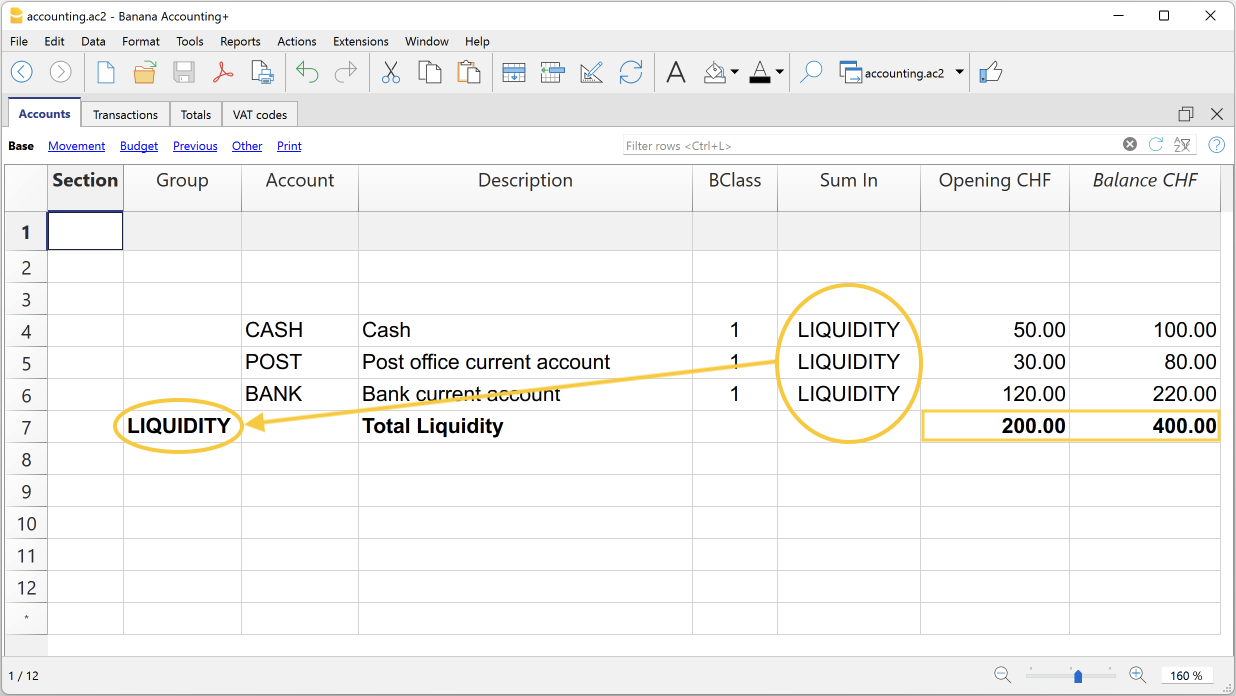
Voorbeeld van een nieuwe groep in de Inkomsten- en Uitgavenboekhouding
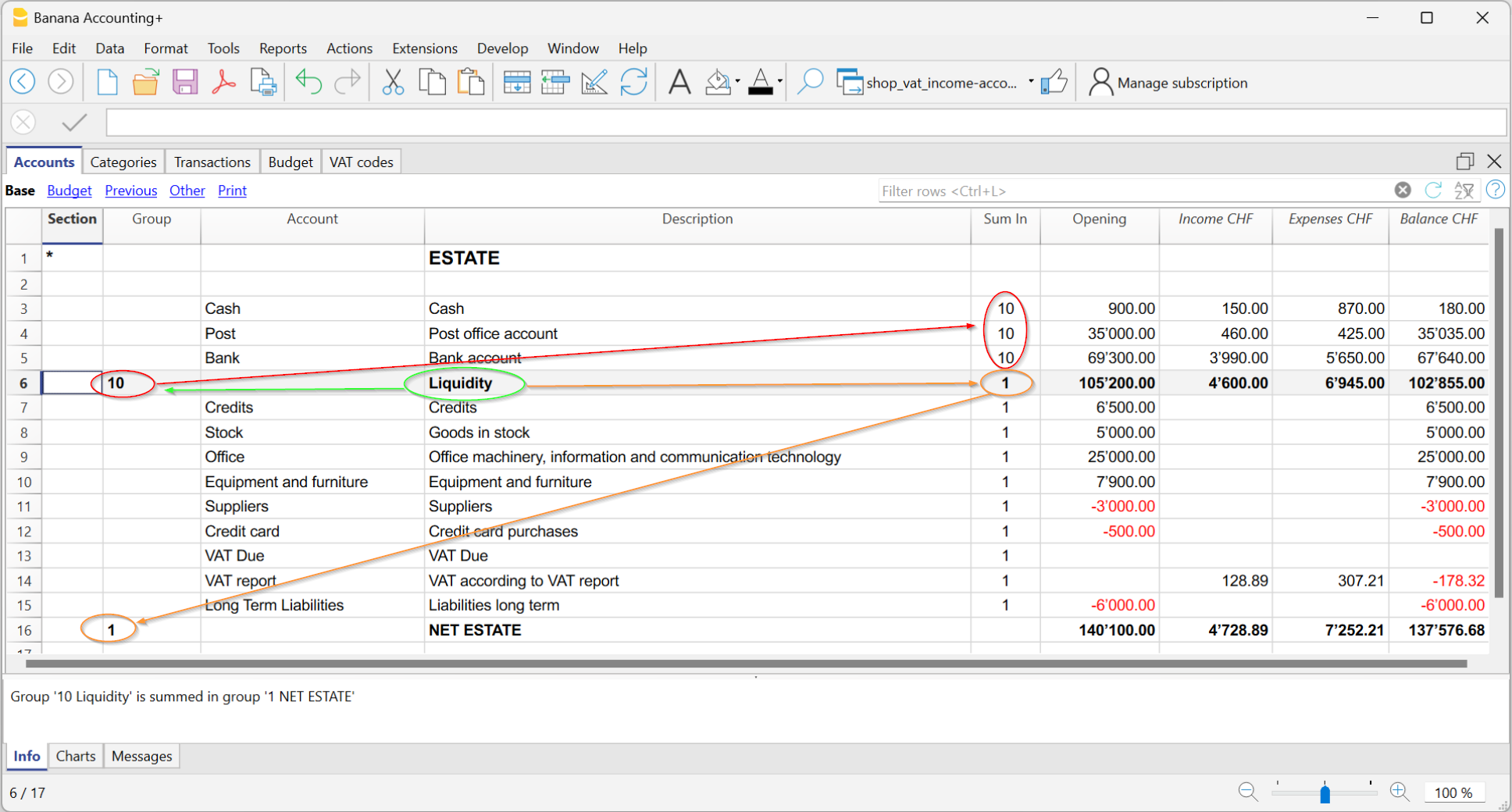
De logica van het programma
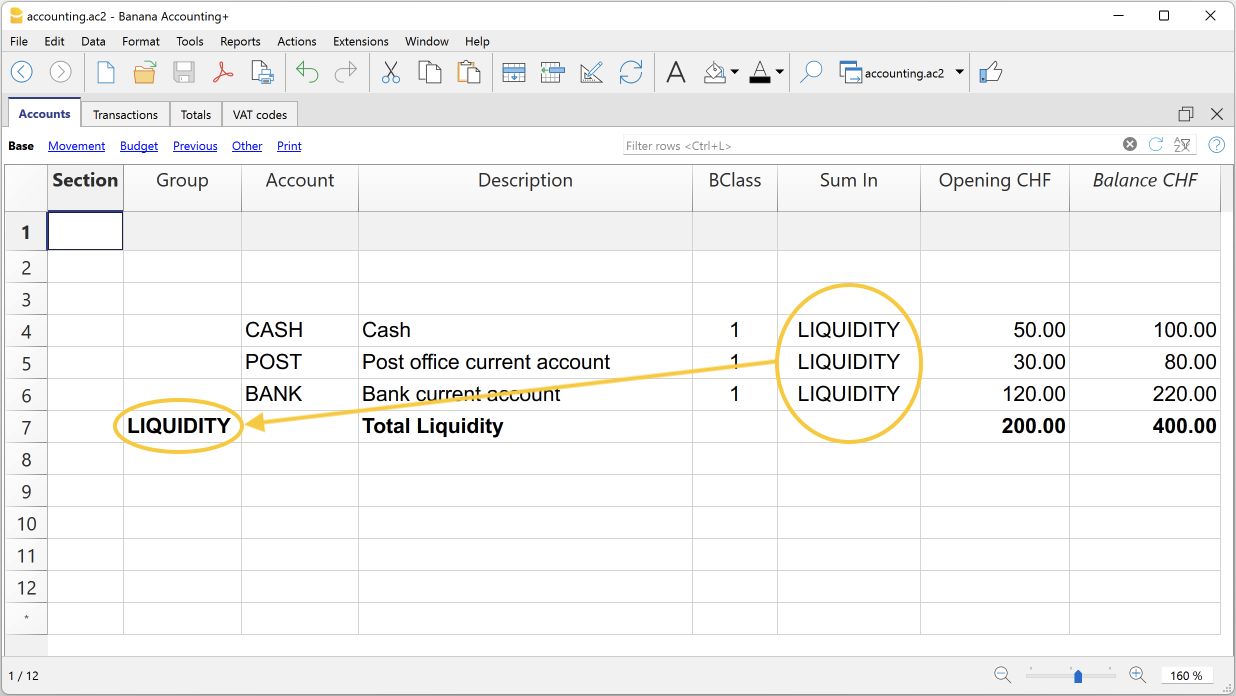
Om de logica te begrijpen, geven we een voorbeeld van een klein gedeelte van het rekeningschema. Voor de rekeningen Kas, Post en Bank maken we de groep Liquiditeiten aan:
- Voer in de rij onder de liquiditeitsrekeningen, in de kolom Groep, de naam van de groep Liquiditeiten in.
- Voer in de kolom Beschrijving de beschrijving van de groep in.
- Om ervoor te zorgen dat het programma de saldi van de groep Liquiditeiten kan bijwerken, moet worden aangegeven welke rekeningen moeten worden getotaliseerd.
Voer in de kolom Optellen in van de rekeningen Kas, Post en Bank de naam van de groep Liquiditeiten in. De saldi van de groep worden onmiddellijk bijgewerkt.
Met dezelfde logica kunnen we ook groepen groeperen. Groepen kunnen namelijk ook worden getotaliseerd in andere groepen van een hoger niveau.
Stel dat we een groep toevoegen waarin we de groep Liquiditeiten willen groeperen en dus totaliseren.
- Voer in de rij onder de groep Liquiditeiten, in de kolom Groep, de naam van de groep Activa in.
- Voer in de kolom Beschrijving de beschrijving van de groep in.
- Om ervoor te zorgen dat het programma de saldi van de groep Activa kan bijwerken, moet worden aangegeven welke groepen moeten worden getotaliseerd.
Voer in de kolom Optellen in van de groep Liquiditeiten de naam van de groep Activa in. De saldi van de groep worden onmiddellijk bijgewerkt.
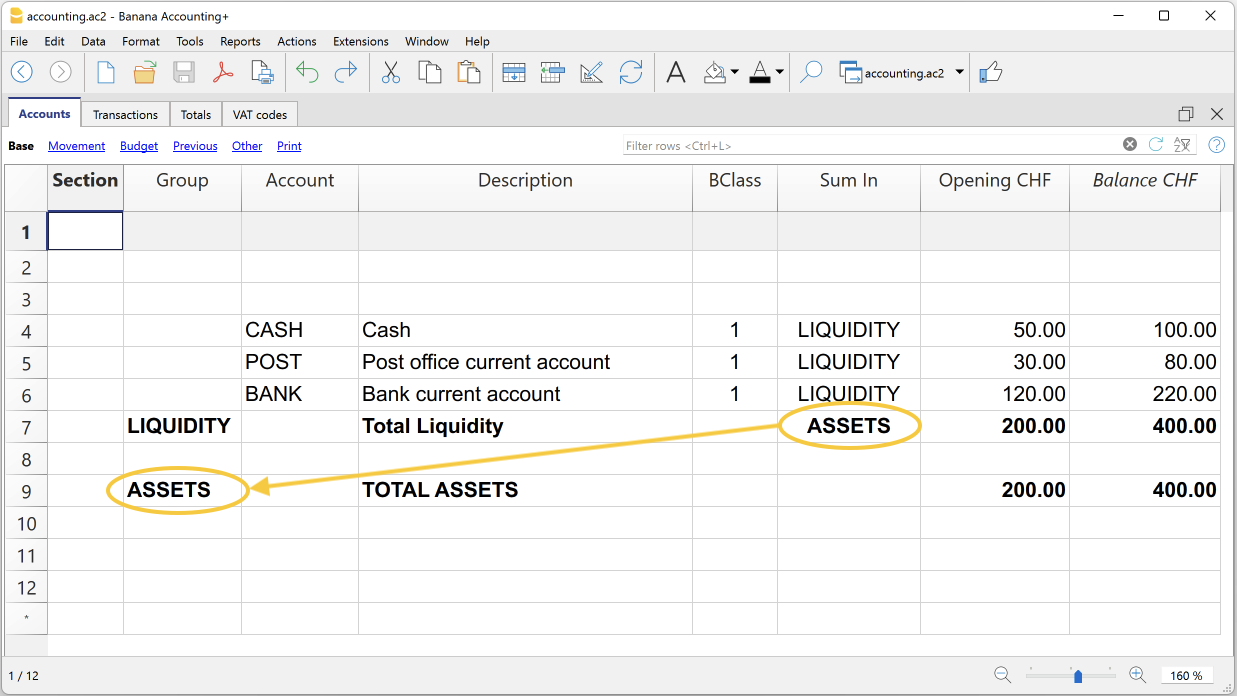
Door deze logica te volgen, is het mogelijk om voor het volledige rekeningschema een structuur met groepen en subgroepen aan te maken, zodat rekeningschema's kunnen worden opgesteld die geschikt zijn voor elk land en voor specifieke behoeften.
Precies dezelfde logica kan ook worden toegepast om BTW-codes in de tabel BTW-codes te groeperen en om artikelen te groeperen in de tabel Artikelen van de Voorraad en van de Vaste activa.
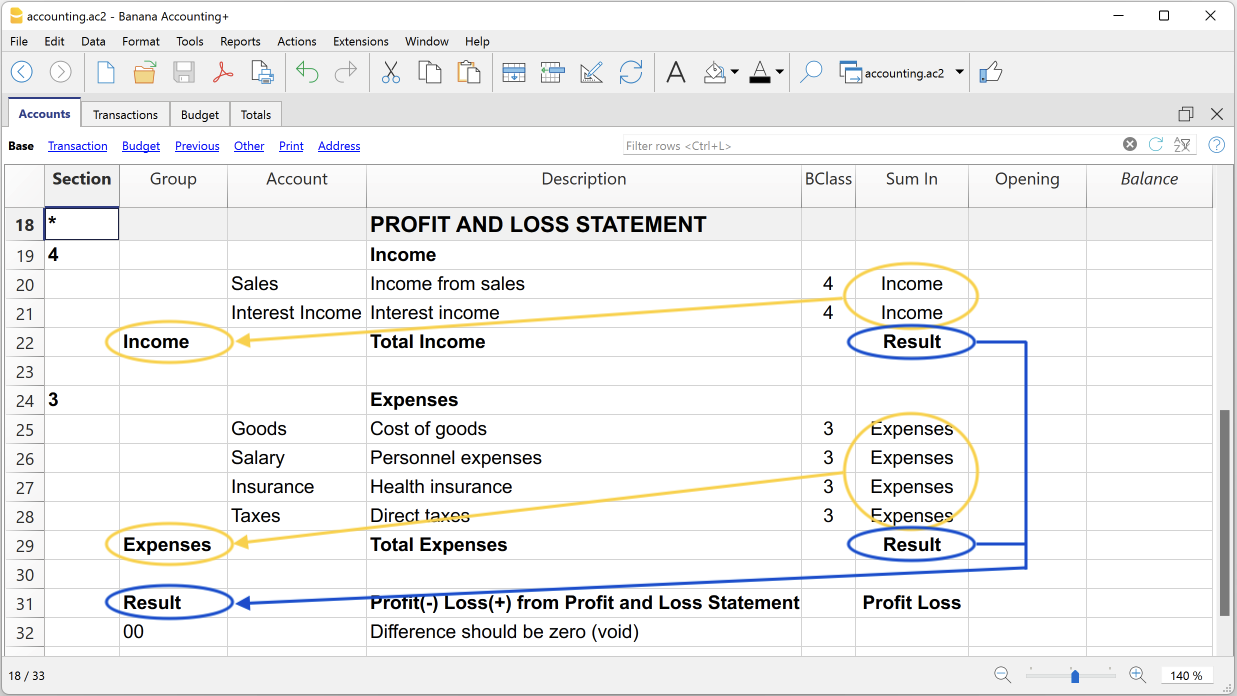
Uitgebreid gebruik van het totalisatiesysteem
Het totalisatiesysteem is zeer flexibel:
- In een Groep kunnen Rekeningen en Groepen worden opgeteld.
- Aan titelteksten kan de bijbehorende groep worden toegewezen.
- Elk type nummering kan worden gebruikt (cijfers en/of letters).
- Er kunnen maximaal 100 totalisatieniveaus worden aangemaakt.
- De totalisatie van de groep is onafhankelijk van de volgorde van de rijen:
- De totaalrij kan vóór of na de rijen van de rekeningen of groepen worden gedefinieerd.
- De totaalrij kan ook op een volledig andere plaats dan de rijen van de rekeningen en groepen worden gedefinieerd, zoals bij het grootboek Klanten / Leveranciers.
- Dezelfde rekening kan niet tegelijkertijd in twee Groepen worden getotaliseerd.
- Het systeem wordt ook gebruikt om de Kostenplaatsen en de Segmenten te totaliseren.
Totalisatie van bedragkolommen
De berekeningsprocedure totaliseert de kolommen van het type bedrag.
- De door het systeem gedefinieerde bedragkolommen worden getotaliseerd.
- De door de gebruiker toegevoegde bedragkolommen worden getotaliseerd.
De berekeningsvolgorde
Het programma berekent de totalen als volgt:
- Het zet de waarden van de bedragkolommen van de Groepsrijen op nul.
- Het telt de bedragen van de Rekeningrijen op in de Groepsrijen (eerste berekeningsniveau).
- Het telt het saldo van de Groepsrijen op in de Groepen van een hoger niveau.
Deze bewerking wordt herhaald totdat alle niveaus zijn berekend.
Wanneer een Groep wordt getotaliseerd in een Groep van een lager niveau, ontstaat er een oneindige foutlus.
Controle en foutmeldingen
Wanneer groeperingen worden aangemaakt, controleert het programma op eventuele fouten en meldt deze, zodat ze onmiddellijk kunnen worden gecorrigeerd.
Wanneer in de kolom Optellen in een niet-bestaande groep is opgegeven, meldt het programma de fout "Groep niet gevonden". In dit geval volstaat het om:
- De groep in de kolom Groep aan te maken
- De boekhouding opnieuw te controleren met het commando Boekhouding controleren
- Alle totalen opnieuw te berekenen met het commando Totalen opnieuw berekenen.
Groepen hernoemen
Met het commando Hernoemen (alleen beschikbaar met het Advanced-abonnement) kunnen de namen van bestaande groepen automatisch worden hernoemd, zonder dat de overeenkomsten in de kolommen Groep en Optellen in handmatig hoeven te worden gewijzigd.
Afdrukken
Wanneer de Balans, de Winst- en verliesrekening of andere rapporten met groeperingen worden afgedrukt, wordt bij het afdrukken de volgorde van de groeperingen weergegeven zoals deze in de verschillende tabellen is ingesteld.
Boekhouding gegevens overzetten naar een nieuw rekeningschema
Hieronder leggen we uit hoe te handelen bij:
- overgang naar een rekeningschema met een afwijkende nummering
- het ophalen en converteren van de gegevens van een bestaande boekhouding, inclusief de transacties, naar een nieuw rekeningschema.
Converteren naar een nieuw jaar
Als u een nieuw jaar wilt beginnen met een nieuw rekeningschema zijn er twee mogelijkheden:
- Het vorige jaar (2022) converteren en dan een nieuw jaar (2023) aanmaken.
U heeft dan twee verschillende bestanden voor het jaar 2022 (een met het oude rekeningschema, met een kolom Rekeningen_1 met de nieuwe rekeningnummers) en een enkel bestand voor het jaar 2023 met het nieuwe rekeningschema.
Deze aanpak is ideaal om de rekeningschema's van de twee jaren op elkaar af te stemmen.
Op deze manier kunt doorgaan met het maken van veranderingen in het jaar 2022 en dan de beginsaldi bijwerken in het jaar 2023. - Het bestand voor het nieuwe jaar 2023 aanmaken en dan het bestand van het jaar 2023 converteren met de overgedragen saldi.
Het jaar 2022 blijft onveranderd. Voor het jaar 2023 heeft u een overgangsbestand met het oude rekeningschema maar met de bijgewerkte openingssaldi.
Het overzetten van het 2023 bestand kan gedaan worden meteen aan het begin maar ook nadat enkele transacties ingevoerd zijn.
Omdat de oude rekeningnummers in het bestand van het jaar 2022 zitten kunt u veranderingen gemaakt voor 2022 niet overhevelen naar 2023.
Stap 1: Een nieuw boekhoudbestand aanmaken
- Maak een nieuw boekhoudbestand aan.
- Pas het rekeningschema aan uw eigen wensen aan.
Stap 2: De passende rekeningen toevoegen
- In de Rekeningentabel:
- menu Gegevens → Kolommen instellen
- Klik op de knop Toevoegen.
- Voer de beschrijving Rekening_1 in.
- Voer voor iedere rekening in de Rekening_1 kolom de overeenkomstige rekening in het oude rekeningschema in.
Als de rekening hetzelfde blijft kunt u ervoor kiezen deze niet aan te geven. - Als meerdere rekeningen gegroepeerd moeten worden in één rekening voer dan de rekeningen in gescheiden door een puntkomma "1000;1001".
- Als één rekening verdeeld moet worden over meerdere rekeningen moet u handmatig verdergaan, zie hierna.

Stap 3: Het importeren beginnen
- Via Acties →Naar boekhouding importeren... → Bestand.
- Kies het bestand met uw oude rekeningschema met de knop Bladeren

- Bevestig door op de OK knop te klikken en ga verder met het volgende scherm
- Stel de import opties in
- Activeer de optie voor Rekeningnummers converteren en geef aan dat de rekening-combinaties zich in het doelbestand bevinden.

Het importeren herhalen
Als er fouten worden gemeld en het nodig is om het importeren te herhalen, is het nodig de importeer bewerking te annuleren zodat het bestand waarmee begonnen wordt leeg is. Anders worden de saldo bedragen gedupliceerd, zowel in de beginsaldi als in de transactietabel.
Onderverdeling van een rekening in meerdere rekeningen
Wanneer men overgaat naar een meer gedetailleerd rekeningschema is het waarschijnlijk nodig een rekening onder te verdelen in meerdere rekeningen.
Ga na het importeren op de volgende manier handmatig verder:
- Verdeel in het Rekeningschema de beginsaldi, budgetsaldi en de bedragen van vorig jaar van één rekening over meerdere rekeningen;
- Ga door de transacties, een voor een, van de rekening die onderverdeeld moet worden en wijs deze toe aan de meer toepasselijke rekening of maak extra transacties aan als dat nodig is om een rekening in meer gedetailleerde rekeningen onder te verdelen.
- Ga op dezelfde manier te werk voor de transacties van de Budget tabel.
Resultaten en mogelijke fouten
Als het programma fouten rapporteert (ontbreken van rekeningen of andere fouten) moet het importeren waarschijnlijk worden onderbroken en de aanpassingen compleet gemaakt; herhaal daarna het importeren.
Omdat het programma te maken heeft met verschillende rekenschema's kan het geen uitgebreide verificaties doen en garanderen dat alle gegevens correct zijn geïmporteerd en gegroepeerd.
Het wordt daarom sterk geadviseerd om het resultaat handmatig te controleren om er voor te zorgen dat de totalen van de Balans en de Winst & Verlies rekening correct zijn.
Een boekhoudoverzicht aanmaken
Het Bestand Boekhoudingsoverzicht (boekhoudoverzicht) is een bestand waarin de presentatie van een overzicht wordt ingesteld door aan te geven hoe de rekeningen worden gegroepeerd.
Het op deze manier gecreëerde groeperingssysteem kan aan de boekhouding worden gekoppeld om de voor de nieuwe presentatie geselecteerde rekeningen op te halen en te totaliseren.
Het extern boekhoudoverzicht kan, behalve voor aanpassing van de balans en de resultatenrekening of van andere overzichten, ook worden gebruikt om over te gaan op een ander rekeningschema en de overdracht van de bijbehorende saldi. Meer details vindt u op de pagina Overgang naar een nieuw rekeningschema.
Het extern boekhoudoverzicht is alleen beschikbaar met het Banana Boekhouding+ Advanced plan.
Er zijn twee mogelijkheden om te groeperen:
- Groepering gebaseerd op de aangegeven groepen
Deze manier is nuttig als men de rekeningen volgens andere kenmerken wilt groeperen, bijvoorbeeld presenteer de balans en de resultatenrekening volgens een groepering die anders is de de groepering ingesteld in de rekeningentabel.- In het overzicht wordt het groepensysteem aangemaakt.
- Geef voor iedere rekening in de rekeningentabel in de boekhouding in de GR1 kolom (of een andere kolom) de groep aan waarin de rekening gegroepeerd moet worden.
- Wanneer het overzicht wordt uitgevoerd worden alle rekeningen die met groepen in het externe overzicht bestand gemarkeerd zijn overgenomen.
- Groepering gebaseerd op de aangegeven rekeningen
Deze manier is nuttig als men een geen overzicht wil met alle maar alleen met een paar geselecteerde rekeningen.- Geef in het overzicht de rekeningen aan van de rekeningentabel van het boekhoudbestand die opgenomen moeten worden.
- Wanneer het overzicht wordt uitgevoerd worden alleen de aangegeven rekeningen overgenomen.
Zo maakt u een boekhoudoverzicht bestand aan
Om een boekhoudoverzicht te maken:
- Menu Bestand → Nieuw... → Boekhoudingsoverzicht
- U kunt met een bestaand of een geheel nieuw model beginnen.
- Sla het aangemaakte bestand op onder een nieuwe naam.

De kolommen van het Boekhoudingsoverzicht
Het Boekhoudingsoverzicht bestand heeft dezelfde kolommen als die in het Rekeningschema van het boekhoudbestand. Dit maakt het mogelijk de groeperingen en totalen aan te maken.

Sectie
Deze kolom wordt gebruikt om de namen aan te geven die in de presentatie gebruikt moeten worden.
Voor de diverse mogelijkheden, zie de documentatie over de Secties.
Groep
De groep waarin de rekeningen van de boekhouding moeten worden getotaliseerd of een groep van het overzicht.
Rekening (alleen zichtbaar de weergave Compleet)
De rekening die in het overzicht opgenomen moet worden.
- Als er rekeningen zijn wanneer het overzicht wordt aangemaakt worden alleen die overgedragen die aangegeven zijn.
- Als er geen rekeningen zijn aangegeven worden de rekeningen die bij elkaar horen d.m.v. een groep overgedragen.
Beschrijving
Beschrijving voor de groepering of voor de rij zelf.
Tel Op In
In de kolom Tel Op In, geeft men het de naam van het totaal aan waarin de rij moet worden getotaliseerd.
Tot
Als het woord "Ja" wordt ingevoerd wordt alleen de Totaal rij weergegeven en niet de rekeningen die deel zijn van dit totaal.
Zie ook "Alleen groepstotalen weergeven" in het Boekhoudingsoverzicht.
Behouden
Doorgaans worden de totaalrijen die rekeningen hebben met een saldo meegenomen in het overzicht.
Als u "Ja" aangeeft in deze kolom wordt de rij altijd getoond. Dit kan toegepast worden op zowel de totalen als de rekenigen.
Met trans.
Dit is van toepassing op groepen die een nulsaldo hebben.
De rij wordt alleen getoond als er transacties waren gedurende de overzichtsperiode.
Een Overzicht op groepen aanmaken
- Maak in het Overzicht de gewenste groepen en subgroepen aan.
- In de Gr1 of Gr2 kolom van de Rekeningentabel geeft men de groep aan waarin de rekening moet worden getotaliseerd.
Als de Gr1 kolom (of een andere voorkeurskolom) niet zichtbaar is maak deze dan zichtbaar met het commando Kolommen instellen. - De rekeningen die niet worden aangewezen worden niet meegenomen in het Overzicht.
- Genereer het Overzicht door de opdrachten:
- Uitgebreide Balans op groepen, gedeelte Secties (Rapporten xx)
- Rekeningschema → Extern boekhoudingsoverzicht
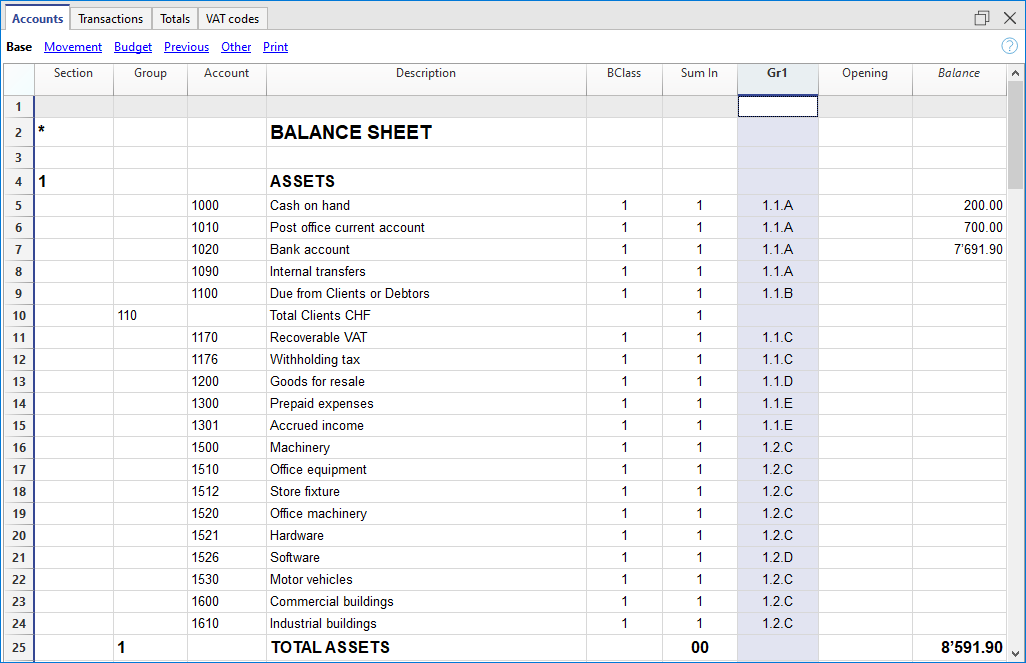
Een Overzicht aanmaken dat alleen geselecteerde rekeningen van de boekhouding groepeert
Deze methode is actief zelfs als in het overzicht maar één rekening wordt aangegeven.
Geef geen enkele rekening aan als u wilt dat het overzicht wordt gegenereerd op groepen.
In het overzicht worden aangegeven:
- De rekeningen van de boekhouding die gegroepeerd moeten worden.
Alleen de aangewezen rekeningen worden in het overzicht opgenomen. - De groepen waarin de rekeningen gegroepeerd moeten worden.
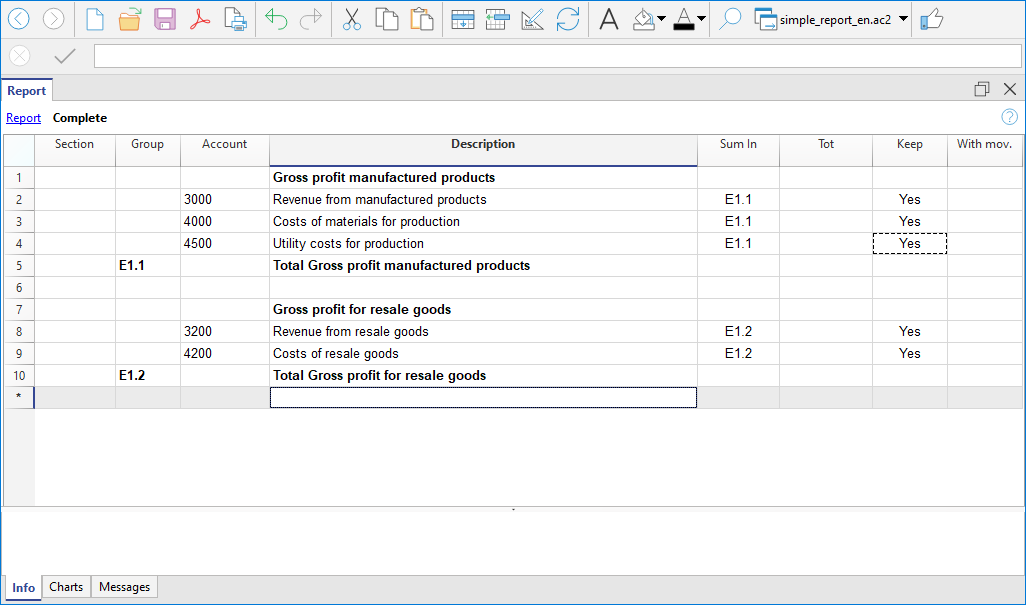
Het boekhoudverzicht kan met de volgende opdrachten aangemaakt worden:
- Menu Rapporten > Uitgebreide Balans op groepen,
- Rekeningschema > Secties > Extern boekhoudingsoverzicht
- Menu Rapporten > Boekhoudingsoverzicht
- kies het Base tabblad en de optie Extern boekhoudingsoverzicht.