Règles pour l’auto-complétion des écritures importées
Les Règles de Banana Comptabilité permettent de réduire considérablement le temps consacré à la tenue de la comptabilité et d'améliorer la qualité des écritures, en automatisant la complétion des mouvements bancaires de manière fiable et contrôlée.
Lors de l'importation, les Règles reconnaissent les mouvements et complètent automatiquement les écritures avec les comptes, les codes TVA, les centres de coûts, les segments et d'autres informations. Une fois définies, elles sont réutilisées lors des importations suivantes, éliminant ainsi une grande partie du travail manuel et répétitif.
Le système repose sur des Règles déterministes, qui appliquent les critères comptables définis par l'utilisateur. Un aperçu permet également de vérifier les résultats avant de les confirmer, réduisant ainsi le risque d'erreurs et le temps nécessaire aux corrections.
Vidéos explicatives
Les Règles sont disponibles uniquement avec le plan Advanced de Banana Comptabilité Plus (à partir de la version 10.1).
Regardez la vidéo d'introduction aux Règles ainsi que les vidéos présentant les différentes méthodes de création des Règles :
- ▶ Vidéo : Importer et compléter automatiquement les écritures (introduction) - 0'55"
- ▶ Vidéo : Règles pour compléter les écritures importées (dialogue Appliquer règles) - 7'26"
- ▶ Vidéo : Règles pour compléter les écritures importées (tableau Écritures répétées) - 5'54"
Comment fonctionnent les Règles
Lorsque vous importez les mouvements bancaires, Banana Comptabilité reporte dans le tableau Écritures les données du relevé bancaire, telles que la date, la description, le montant et le compte bancaire. Cependant, pour compléter les écritures, il manque souvent des informations comptables telles que les comptes Débit et Crédit, le code TVA, les centres de coûts et les segments.
Les Règles permettent de reconnaître les mouvements bancaires et de compléter automatiquement les écritures avec les données comptables manquantes, selon les critères que vous avez définis.
Les Règles sont enregistrées dans le tableau Écritures répétées. Chaque Règle contient les critères permettant de reconnaître les mouvements bancaires et les données comptables à insérer automatiquement. Une Règle peut occuper une ou plusieurs lignes du tableau, par exemple lorsqu'un mouvement bancaire doit être réparti entre plusieurs comptes comptables.
Dans l'image suivante, vous pouvez voir trois exemples de Règles pour les encaissements Twint et les paiements Best Insurance.
- Encaissements Twint : la Règle reconnaît les mouvements bancaires qui contiennent exactement le texte "Twint resale" et complète l'écriture en insérant le compte Débit Banque, le compte Crédit Ventes et le code TVA V81.
- Paiement Best Insurance. Le texte de recherche est précédé du symbole "+", de sorte que la Règle est appliquée aux mouvements dont la description contient les mots dans n'importe quel ordre.
- +Best Insurance 892-948. En plus de la compagnie d'assurance, le texte de recherche indique également le numéro de police d'assurance. La Règle complète l'écriture en insérant le compte Débit Assurance maladie.
- +Best Insurance 987-650. Le numéro de police correspond à celui de l'assurance automobile.
La Règle complète l'écriture en insérant le compte Débit Assurances automobiles.
Une fois les Règles créées, Banana Comptabilité les applique automatiquement aux mouvements bancaires correspondants lors des importations suivantes, sans devoir compléter manuellement les mêmes écritures.
Vous pouvez créer et modifier les Règles directement dans le tableau Écritures répétées ou à l'aide du dialogue Ajouter/Modifier règles.
Ce que les Règles permettent de faire
Banana Comptabilité offre un système de Règles avancé, qui permet un haut degré d'automatisation tout en garantissant précision, contrôle et fiabilité.
- Recherche flexible et précise
Les Règles permettent de reconnaître les mouvements bancaires en utilisant deux méthodes de recherche : par phrase, lorsque les mots doivent apparaître dans le même ordre, ou par mots indépendants, en insérant le symbole + au début du critère de recherche, lorsque les mots peuvent apparaître dans n'importe quel ordre dans la description bancaire. Vous pouvez ainsi combiner plusieurs mots-clés pour identifier précisément les mouvements, par exemple en distinguant les paiements à une même compagnie d'assurance en fonction du numéro de police, ou les factures Swisscom en fonction du numéro de téléphone, et les attribuer à différents comptes comptables. - Compléter plusieurs données comptables simultanément
Une seule Règle peut insérer la contrepartie, le code TVA, les centres de coûts, les segments et d'autres informations de l'écriture. - Créer des écritures sur plusieurs lignes
Vous pouvez répartir un seul mouvement bancaire sur plusieurs écritures comptables, par exemple lorsqu'un paiement doit être attribué à différents comptes. - Mettre en évidence les mouvements à vérifier
Vous pouvez utiliser des couleurs, des valeurs temporaires ou des notes pour identifier les écritures qui nécessitent un contrôle ou une intervention manuelle. - Vérifier les Règles avant de les appliquer
Vous pouvez voir quels mouvements sont reconnus, quelles Règles seront appliquées et selon quels critères. - Identifier les Règles en double ou en conflit
Le programme signale les Règles susceptibles de créer des ambiguïtés, vous permettant de les vérifier avant de les appliquer. - Annuler et répéter l'application des Règles
Vous pouvez annuler l'opération, corriger les Règles et les appliquer à nouveau.
Procédure de travail
- Importer les mouvements bancaires
Banana Comptabilité importe les données du relevé bancaire, telles que la date, la description, le montant et le compte bancaire, et crée les lignes correspondantes dans le tableau Écritures. - Vérifier les Règles et créer celles qui manquent
Dans le dialogue Appliquer règles, vous pouvez voir quels mouvements sont reconnus par les Règles existantes et créer de nouvelles Règles pour ceux qui n'en ont pas. - Appliquer les Règles et compléter les écritures
Le programme complète automatiquement les mouvements qui correspondent aux Règles appliquées, en insérant le compte de contrepartie Débit ou Crédit, le code TVA, les centres de coûts, les segments et d'autres données comptables. - Réutiliser les Règles lors des importations suivantes
Les Règles sont enregistrées dans le tableau Écritures répétées et restent disponibles pour compléter automatiquement les mouvements lors des importations suivantes, sans devoir les recréer.
Comment créer les Règles
Nous avons créé un système qui propose différentes méthodes de création des Règles. Vous pouvez choisir celle qui correspond le mieux à votre façon de travailler :
- Règles à partir du tableau Écritures
- Règles à partir du tableau Écritures répétées
- Règles à partir du dialogue Appliquer règles
Les avantages des Règles
Les Règles de Banana Comptabilité permettent de :
- Gagner du temps : compléter automatiquement les écritures bancaires importées qui correspondent aux Règles, sans devoir saisir chaque fois les mêmes données comptables.
- Réduire les erreurs et le travail manuel : éviter les saisies répétitives, les oublis et les éventuelles erreurs lors de la complétion des écritures.
- Garantir la cohérence comptable : appliquer les mêmes critères de comptabilisation à tous les mouvements qui répondent aux conditions définies.
- Garder le contrôle sur les écritures : vérifier quelles Règles sont appliquées et quelles données comptables sont insérées.
- Faciliter la délégation du travail : permettre également à d'autres collaborateurs d'importer et de compléter les mouvements en utilisant des Règles déjà définies.
- Conserver et réutiliser les connaissances comptables : permettre au responsable comptable ou au réviseur de définir comment comptabiliser certaines opérations, en rendant ces critères également disponibles pour les importations suivantes.
- Automatiser immédiatement, sans apprentissage : utiliser les Règles dès leur création, sans avoir besoin d'un historique des écritures ni d'une phase d'apprentissage.
- Adapter facilement l'automatisation : ajouter, modifier ou supprimer les Règles lorsque les besoins comptables changent.
Passage à la nouvelle année
Lorsque vous créez le fichier du nouvel exercice comptable à l'aide de la commande Actions > Créer nouvelle année, les Règles enregistrées dans le tableau Écritures répétées sont automatiquement transférées dans le nouveau fichier.
Vous pouvez ainsi continuer à les utiliser pour compléter les mouvements bancaires importés, sans devoir les recréer chaque année. Lorsque vous importez les nouveaux mouvements et appliquez les Règles, le programme reconnaît les mouvements correspondants et les complète avec les données comptables définies.
Vous pouvez également ajouter de nouvelles Règles ou modifier celles qui existent pour les adapter aux besoins du nouvel exercice comptable, par exemple en cas de :
- modification des taux ou des codes TVA
- ajout, modification ou suppression de comptes
- changement des critères de comptabilisation.
Copier les Règles d'un fichier à l'autre
Vous pouvez copier les Règles déjà créées d'un fichier comptable à un autre, sans devoir les configurer à nouveau. Cette possibilité est utile lorsque vous créez une nouvelle comptabilité et souhaitez réutiliser les mêmes critères de comptabilisation.
Pour copier les Règles :
- Ouvrez le fichier contenant les Règles à copier et accédez au tableau Écritures répétées.
- Vérifiez que les colonnes sont disposées dans le même ordre dans les deux fichiers.
- Sélectionnez les lignes des Règles que vous souhaitez transférer.
- Copiez les lignes à l'aide de la commande Édition > Copier lignes, ou avec Ctrl + C.
- Ouvrez le fichier de destination et accédez au tableau Écritures répétées.
- Collez les lignes à l'aide de la commande Édition > Coller lignes, ou avec Ctrl + V.
Après la copie, vérifiez que les comptes, les codes TVA et les autres références des Règles sont également valables dans la comptabilité de destination.
Fonctionnalités actuellement non disponibles
Actuellement, les Règles présentent certaines limitations :
- Modification automatique de la description : il n'est pas possible d'utiliser une Règle pour raccourcir, simplifier ou remplacer automatiquement la description originale du mouvement bancaire importé.
- Calcul dynamique des montants dans les écritures sur plusieurs lignes : il n'est pas possible d'utiliser des formules pour calculer les montants des lignes supplémentaires en fonction du montant du mouvement bancaire importé.
Comment fonctionnent les règles de complétion des écritures importés
Cette page explique le fonctionnement des Règles de Banana Comptabilité, de leur création à leur application automatique aux mouvements bancaires importés.
La procédure se déroule en trois étapes :
- Importer les mouvements bancaires dans le tableau Écritures.
- Créer les Règles pour reconnaître les mouvements et définir comment les compléter.
- Appliquer les Règles pour compléter automatiquement les écritures comptables.
1. Importer les mouvements bancaires
Lorsque vous importez les mouvements bancaires dans le tableau Écritures, Banana Comptabilité insère les données du relevé bancaire et utilise le compte de contrepartie temporaire [CA] pour les écritures qui doivent encore être complétées.
Les Règles permettent de remplacer automatiquement [CA] par le compte comptable correct, sans devoir compléter manuellement chaque écriture.
L'image suivante montre quelques mouvements bancaires importés avec la contrepartie temporaire [CA].
Dans l'image d'exemple, on peut voir dans le tableau Écritures que :
- (1) Les cellules contiennent une contrepartie temporaire liée aux ventes via Twint.
- (2) La cellule contient une contrepartie temporaire liée aux dépenses mensuelles de mai.
- (3) La cellule contient une contrepartie temporaire liée aux frais de téléphone Swisscom.
- (4) La cellule contient une contrepartie temporaire liée aux frais d'assurance, numéro de police 892-948.
- (5) La cellule contient une contrepartie temporaire liée aux frais d'assurance, numéro de police 987-650.
2. Créer les Règles
Les Règles permettent de remplacer automatiquement les contreparties temporaires [CA] des écritures importées par les comptes comptables corrects, en insérant également les codes TVA, les centres de coûts, les segments et d'autres données.
Les Règles sont des écritures modèles enregistrées dans le tableau Écritures répétées, où :
- La colonne Libellé contient un ou plusieurs mots-clés permettant de reconnaître les mouvements bancaires.
- Les colonnes Compte Débit et Compte Crédit indiquent le compte à insérer à la place de la contrepartie temporaire [CA].
- La colonne TVA et les autres colonnes comptables contiennent les éventuelles données nécessaires pour compléter l'écriture.
Vous pouvez créer les Règles de différentes manières, en choisissant celle qui correspond le mieux à votre façon de travailler :
- Règles à partir du dialogue Appliquer règles
- Règles à partir du tableau Écritures
- Règles à partir du tableau Écritures répétées
Quelle que soit la méthode utilisée, toutes les Règles sont enregistrées dans le tableau Écritures répétées.
L'image suivante montre les cinq Règles créées pour compléter les mouvements bancaires de l'exemple précédent.
Deux méthodes pour reconnaître les mouvements
Recherche par phrase
Le programme recherche dans le libellé bancaire la séquence de texte indiquée dans la Règle, en respectant l'ordre des mots.
- (1) Twint resale : remplace [CA] par le compte Sales et insère le code TVA.
- (2) Interac Electronics SA : remplace [CA] par le compte Goods et insère le code TVA.
Recherche par mots indépendants (avec +)
En insérant le symbole + au début du critère de recherche, le programme recherche tous les mots-clés indiqués, indépendamment de leur ordre dans le libellé bancaire.
- (3) +Swisscom 41795561718 : reconnaît les paiements liés au numéro de téléphone spécifique et remplace [CA] par le compte Admin.
- (4) +Best insurance 892-948 : reconnaît les paiements de la police d'assurance 892-948 et remplace [CA] par le compte Insurance Health.
- (5) +Best insurance 987-650 : reconnaît les paiements de la police d'assurance 987-650 et remplace [CA] par le compte Insurance Car.
La recherche avec plusieurs mots-clés permet de distinguer les mouvements d'un même fournisseur et de les attribuer automatiquement à différents comptes comptables.
3. Appliquer les Règles pour compléter automatiquement les écritures (Résultat)
Lorsque vous appliquez les Règles, Banana Comptabilité reconnaît les mouvements bancaires qui répondent aux critères définis et remplace les contreparties temporaires [CA] par les comptes comptables définis dans les Règles.
Le programme insère également automatiquement les éventuels codes TVA, centres de coûts, segments et autres données prévus.
L'image suivante montre le résultat de l'application des cinq Règles de l'exemple précédent.
Dans le tableau Écritures, les mouvements ont été complétés comme suit :
- (1) Twint resale : la contrepartie [CA] a été remplacée par le compte Sales et le code TVA a été inséré.
- (2) Interac Electronics SA : la contrepartie [CA] a été remplacée par le compte Goods et le code TVA a été inséré.
- (3) Swisscom : la contrepartie [CA] a été remplacée par le compte Admin.
- (4) Best insurance 892-948 : la contrepartie [CA] a été remplacée par le compte Insurance Health.
- (5) Best insurance 987-650 : la contrepartie [CA] a été remplacée par le compte Insurance Car.
Lorsqu'une Règle insère un code TVA, Banana Comptabilité calcule automatiquement les montants de TVA et complète les colonnes comptables correspondantes.
Les écritures sont ainsi complétées selon les critères définis, sans devoir remplacer manuellement les contreparties une par une.
Questions fréquentes (FAQ)
Une Règle peut-elle également insérer automatiquement le code TVA ?
Oui. Lorsque vous créez une Règle, vous pouvez indiquer à la fois le compte de contrepartie et le code TVA à utiliser. Le programme insère automatiquement ces données dans les mouvements qui correspondent à la Règle et calcule la TVA selon la configuration comptable.
Puis-je également utiliser les Règles dans un autre fichier comptable ?
Oui. Les Règles sont enregistrées dans le tableau Écritures répétées et peuvent être copiées dans un autre fichier par copier-coller.
Lorsque vous créez le fichier du nouvel exercice à l'aide de la commande Actions > Créer nouvelle année, les Règles sont automatiquement transférées, sans devoir les copier manuellement.
Puis-je modifier manuellement une écriture complétée à l'aide d'une Règle ?
Oui. Les écritures complétées automatiquement peuvent toujours être modifiées ou corrigées dans le tableau Écritures, par exemple pour préciser le libellé ou changer un compte.
Vous pouvez utiliser le Filtre pour identifier rapidement les mouvements à modifier.
Une Règle peut-elle modifier le libellé bancaire importé ?
Les mots-clés insérés dans la colonne Libellé de la Règle servent à reconnaître les mouvements, et non à modifier automatiquement le texte original.
Après l'importation, vous pouvez toutefois modifier manuellement le libellé dans le tableau Écritures.
Puis-je exclure un mouvement de l'application d'une Règle ?
Oui. Dans le dialogue Appliquer règles, vous pouvez vérifier quels mouvements correspondent aux Règles et désélectionner ceux qui ne doivent pas être complétés automatiquement.
Cela est utile lorsqu'un mouvement répond aux critères d'une Règle générale, mais doit être comptabilisé différemment.
Puis-je créer une Règle pour des mouvements dont les montants changent chaque mois ?
Oui. Vous pouvez créer une Règle sans spécifier de montant. Dans ce cas, le programme reconnaît les mouvements qui répondent aux autres critères définis, indépendamment du montant.
Plus vous indiquez de conditions dans la Règle, plus la recherche des mouvements devient précise.
Créer les Règles depuis le dialogue Appliquer Règles
Le dialogue Appliquer règles permet de créer et de modifier les Règles directement pendant l'importation des mouvements bancaires, en vérifiant immédiatement à quelles écritures elles seront appliquées.
Les principaux avantages sont :
- Visualiser tous les mouvements importés, répartis entre entrées et sorties, avec et sans Règles.
- Identifier les Règles applicables, affichées en gras au-dessus des mouvements correspondants.
- Créer, modifier ou supprimer les Règles directement depuis le dialogue.
- Vérifier immédiatement les résultats lorsque vous modifiez les conditions d'une Règle, comme le libellé, le montant ou le compte.
- Identifier les Règles en double ou en conflit, afin d'éviter toute ambiguïté lors de leur application.
- Choisir les Règles à appliquer, en les activant ou en les désactivant selon les besoins.
La procédure pour créer et appliquer les Règles à partir du dialogue Appliquer règles est expliquée ci-dessous, étape par étape.
1. Importer les mouvements bancaires
Pour créer les Règles à partir du dialogue Appliquer règles, vous devez d'abord lancer l'importation des mouvements bancaires ou postaux.
Procédez comme suit :
- Sélectionnez la commande Actions > Importer en comptabilité > Écritures.
- Choisissez le format d'importation et sélectionnez le fichier du relevé bancaire.
- Dans le dialogue d'importation :
- Compte : indiquez le compte bancaire ou postal auquel se rapportent les mouvements.
- Période : spécifiez les dates de début et de fin des mouvements à importer.
- Contrepartie temporaire : conservez la valeur prédéfinie
[CA]ou saisissez-en une autre. Si le compte est placé entre crochets, il n'est pas comptabilisé. - Appliquer règles : activez cette option, disponible avec le plan Advanced de Banana Comptabilité Plus.
- Confirmez avec OK.
L'image suivante montre le dialogue d'importation avec l'option Appliquer règles activée.
Après confirmation, Banana Comptabilité ouvre le dialogue Appliquer règles, dans lequel vous pouvez vérifier les mouvements importés et créer les Règles nécessaires.
2. Dialogue Appliquer règles
Après avoir confirmé l'importation, Banana Comptabilité ouvre le dialogue Appliquer règles, dans lequel vous pouvez visualiser les mouvements bancaires importés, vérifier les Règles existantes et en créer de nouvelles.
Le dialogue affiche :
- Contrepartie temporaire : le compte [CA] prédéfini ou celui indiqué lors de l'importation.
- Compte bancaire : le compte sur lequel les mouvements importés sont enregistrés.
- Mouvements importés, répartis en quatre groupes :
- Mouvements en entrée sans Règles Money In without rules.
- Mouvements en sortie sans Règles Money Out without rules.
- Mouvements en entrée avec Règles Money In with rules.
- Mouvements en sortie avec Règles Money Out with rule.
L'image suivante montre comment les mouvements bancaires sont affichés et regroupés dans le dialogue.
Cette répartition permet d'identifier immédiatement les mouvements déjà reconnus par les Règles et ceux pour lesquels il est nécessaire de créer une nouvelle Règle.
3. Créer de nouvelles Règles
Dans le dialogue Appliquer règles, vous pouvez créer une nouvelle Règle directement à partir d'un mouvement bancaire importé.
Procédez comme suit :
- Sélectionnez le mouvement pour lequel vous souhaitez créer une Règle.
- Cliquez sur les trois points (…) à droite du mouvement.
- Sélectionnez Ajouter nouvelle règle.
L'image suivante montre où se trouve la commande permettant de créer une nouvelle Règle.
Le dialogue Appliquer règles, Ajouter règle s'ouvre, dans lequel vous pouvez définir les conditions permettant de reconnaître les mouvements bancaires et les données comptables à insérer.
Définir les critères de reconnaissance
Dans le champ Libellé, le programme propose automatiquement le texte du mouvement bancaire sélectionné. Ce texte peut contenir des informations très détaillées, comme des numéros de facture, des références de paiement et d'autres données spécifiques.
Important : si vous conservez l'intégralité du libellé original, la Règle risque d'être trop spécifique et de reconnaître uniquement ce mouvement, sans être utile lors des importations suivantes.
Pour créer une Règle efficace et réutilisable :
- Supprimez les informations qui changent à chaque paiement, comme les numéros de facture ou les références uniques.
- Conservez les mots-clés récurrents qui permettent d'identifier les mouvements souhaités, par exemple :
- Nom de l'entreprise ou raison sociale.
- Forme juridique ou localité, si ces informations sont utiles pour distinguer le bénéficiaire.
- Numéro de client, de contrat ou de police d'assurance, lorsqu'il reste inchangé lors des paiements suivants.
- Autres références récurrentes permettant d'identifier un type de mouvement spécifique.
Choisir la méthode de recherche
Vous pouvez utiliser deux méthodes pour reconnaître les mouvements bancaires.
Recherche par phrase
Le programme recherche dans le libellé bancaire la séquence de texte indiquée dans la Règle, en respectant l'ordre des mots, sans interruption.
Par exemple :
Best Insurance Contract 892-948
La Règle reconnaît les mouvements qui contiennent cette séquence de texte dans le même ordre.
Recherche par mots indépendants (avec +)
En insérant le symbole + au début du critère de recherche, le programme recherche tous les mots-clés indiqués, même lorsqu'ils apparaissent dans un ordre différent ou sont séparés par d'autres mots dans le libellé bancaire.
Par exemple :
+Best Insurance Contract 892-948
La Règle reconnaît les mouvements qui contiennent tous les mots-clés Best, Insurance, Contract et 892-948, indépendamment de leur ordre.
Conseil : lorsque vous souhaitez distinguer les mouvements d'un même fournisseur sur la base du numéro de contrat, de police d'assurance ou de client, utilisez la recherche par mots indépendants. Vous pouvez ainsi reconnaître les mouvements même lorsque la banque modifie l'ordre des informations dans le libellé.
Important : lorsque le libellé bancaire contient des numéros de contrat, de police d'assurance, de client ou d'autres références spécifiques, il est conseillé d'insérer le symbole
+au début du critère de recherche.Le symbole + permet à la Règle de rechercher tous les mots-clés et les séquences numériques indiqués, indépendamment de leur ordre et de leur position dans le libellé du mouvement importé.
Le programme affiche les mouvements importés qui correspondent aux conditions définies et auxquels la nouvelle Règle sera appliquée. Dans l'exemple, un seul mouvement est reconnu.
Vérifiez que les mouvements reconnus sont corrects et confirmez avec OK.
4. Confirmer l'application des Règles
Après avoir créé une nouvelle Règle et confirmé avec OK, le programme revient au dialogue Appliquer règles, dans lequel vous pouvez vérifier :
- La nouvelle Règle, identifiée par la mention NOUVEAU, qui affiche le compte de contrepartie et les autres données comptables définies.
- Les mouvements correspondants, affichés immédiatement sous la Règle, auxquels les données comptables définies seront appliquées.
Vous pouvez choisir les Règles à appliquer et le moment où vous souhaitez les appliquer :
- Appliquer certaines Règles et continuer à travailler sur les autres.
- Désactiver les Règles que vous ne souhaitez pas appliquer.
- Quitter le dialogue et reprendre votre travail ultérieurement.
Appliquer les Règles
Deux boutons principaux sont disponibles dans le dialogue :
- Appliquer règles : le programme complète les mouvements correspondants dans le tableau Écritures et enregistre les nouvelles Règles et les modifications dans le tableau Écritures répétées. Le dialogue reste ouvert, ce qui vous permet de continuer à créer et à appliquer d'autres Règles.
- OK : confirme les Règles appliquées et ferme le dialogue.
L'image suivante montre la nouvelle Règle et les mouvements reconnus dans le dialogue Appliquer règles.
Annuler les modifications
Après avoir fermé le dialogue, les écritures complétées sont visibles dans le tableau Écritures.
Si nécessaire, vous pouvez annuler l'opération :
- À partir du menu Édition > Annuler opération.
- À l'aide du bouton Annuler (flèche verte).
Pour annuler également l'importation des mouvements bancaires, vous devez exécuter une deuxième fois la commande Annuler.
5. Compléter les écritures avec une contrepartie temporaire
Après avoir appliqué les Règles, certains mouvements importés peuvent encore avoir la contrepartie temporaire [CA], car ils ne correspondent à aucune Règle.
Pour compléter ces écritures, vous pouvez :
- Insérer manuellement la contrepartie et les autres données comptables, notamment pour les mouvements occasionnels qui ne se répètent pas.
- Créer de nouvelles Règles pour les mouvements que vous prévoyez d'importer à nouveau, en utilisant l'une des méthodes disponibles :
L'objectif est de compléter toutes les écritures importées en éliminant les contreparties temporaires [CA].
Ajouter des informations comptables aux Règles existantes
Vous pouvez modifier les Règles déjà créées dans le tableau Écritures répétées, en ajoutant des codes TVA, des centres de coûts, des segments et d'autres données comptables.
Les informations ajoutées seront utilisées lors des prochaines applications des Règles, ce qui permettra de compléter automatiquement davantage de données dans les écritures importées.
Règles de complétion dialogue Appliquer les règles
La fenêtre Appliquer les règles offre un excellent niveau de contrôle sur les modifications apportées aux mouvements comptables, car elle affiche un aperçu des règles existantes, avec une indication des écritures qui correspondent à chacune d'entre elles et des écritures qui ne correspondent encore à aucune règle. Il est alors possible de créer de nouvelles règles, de modifier ou de supprimer des règles existantes.
▶ Vidéo: Règles pour compléter les écritures importées (dialogue Appliquer les règles).
La boîte de dialogue peut être affichée à partir de :
- À partir de la boîte de dialogue Importer mouvements, lorsque l'option Appliquer les règles est cochée.
Les règles ne sont appliquées qu'aux lignes importées
- A' partir du menu Actions → Écritures répétées → Appliquer les règles...
Les règles sont appliquées à l'ensemble du contenu du tableau Écritures
Le dialogue Appliquer les règles, associé à l'importation des données bancaires, devient un outil crucial pour configurer toutes les opérations répétitives. Dans cette fenêtre de dialogue, en présence de plusieurs mouvements répétitifs du même type, il suffit de définir la règle pour un seul des mouvements, et les règles sont automatiquement appliquées à tous les autres mouvements dans le dialogue, sans avoir à définir à nouveau la règle.
Une fois les règles confirmées, tous les mouvements sont reportés dans le tableau des écritures, garantissant ainsi une uniformité et une exactitude dans les enregistrements du même type, et une rapidité dans la comptabilisation de tous les mouvements.

Cette boîte de dialogue est divisée en trois sections :
Appliquer des filtres aux écritures avec...
- Contrepartie temporaire (Temporary contra account).
Ce champ est obligatoire.
Il filtre tous les écritures importées qui contiennent cette contrepartie spécifique, par exemple [CA], qui a été indiqué dans le Boîte de Dialogue importer mouvements. - Compte:
Il filtre tous les écritures importées qui contiennent un compte spécifique, généralement un compte bancaire ou [A], qui a été indiqué dans le Boîte de Dialogue importer mouvements.
Le système de complétion basé sur des règles suppose qu'une fois les écritures complétées, il n'y a plus d'écritures contenant la contrepartie temporaire.
Données importées correspondant aux règles ou non
La fenêtre montre toutes les écritures qui ont la contrepartie temporaire indiquée ci-dessus (par exemple [CA]). Elles sont regroupées en quatre sections principales :
- Mouvements entrantes avec règles
Écritures avec changement de compte positif (crédit) et avec indication de la règle à laquelle elles correspondent. - Mouvements sortantes avec règles
Écritures avec variation négative du compte (débit) et indication de la règle à laquelle elles correspondent - Mouvements entrantes sans règles
Écritures avec variation positive du compte (crédit) et n'appartenant à aucune règle - Mouvements sortantes sans règles
Écritures avec variation négative du compte (débit) et n'appartenant à aucune règle
Commandes contextuelles
A partir de la ligne d'une écriture sans règle, un clic droit ou le "..." à droite ouvre un menu permettant de
- Ajouter/Modifier une règle.
- Supprimer une règle.
- Modifier une règle qui se chevauche.

Les commandes au bas de la boîte de dialogue
- Afficher tout/Reduire tout: affiche ou masque les éléments des Ecritures.
- Afficher les règles inutilisées: Si cette option est cochée, toutes les règles définies dans le tableau des écritures répétées sont affichées ; si l'option n'est pas cochée, le programme ne montre que les règles qui ont des correspondances.
- Afficher les lignes sans règles: Si cette option est cochée, tous les écritures importées sont affichés ; si l'option n'est pas cochée, le programme ne montre que les écritures qui correspondent à une règle.
- Supprimer les comptes entre [ ] : dans les enregistrements à plusieurs lignes, le compte d'importation est placé entre crochets [ ] dans les lignes de détail. Si cette option est activée, le programme supprime le compte d'importation des lignes de détail.
Les règles avec des écritures multi-lignes ne peuvent être définies que dans le tableau Écritures répétées. - OK: ce bouton applique les règles actives et ferme la fenêtre.
- La contrepartie temporaire est remplacée dans toutes les écritures qui ont une correspondance avec une règle.
- Les règles nouvelles ou modifiées sont également enregistrées dans le tableau des Ecritures répétées.
- Annuler: ce bouton permet de fermer la fenêtre sans appliquer les règles.
- Si des modifications ont été apportées à une ou plusieurs règles, une confirmation vous sera demandée avant de fermer la fenêtre.
- Avec ce bouton, vous ne pouvez pas annuler la commande Appliquer les règles ; pour ce faire, vous devez fermer cette fenêtre et utiliser la commande Annuler du menu Édition.
- Appliquer règles: ce bouton applique les règles sans fermer la fenêtre.
- La contrepartie temporaire est remplacée dans toutes les écritures qui ont une correspondance avec une règle.
- Les règles qui sont ajoutées ou modifiées sont enregistrées dans le tableau Ecritures répétées.
- Si vous souhaitez annuler les modifications, vous devez fermer la fenêtre et utiliser la commande Annuler du menu Edition.
Conseils sur l'utilisation de la fenêtre Appliquer les règles
La manière la plus efficace de travailler avec la fenêtre Appliquer les règles est la suivante :
- Vérifiez que les règles de correspondance des écritures sont correctes.
- Utilisez le bouton Appliquer les règles pour mettre à jour le tableau des Écritures avec les règles sélectionnées.
- Ajoutez de nouvelles règles pour les écritures restantes et vérifiez qu'elles sont appliquées correctement.
- Utilisez à nouveau le bouton Appliquer les règles.
- Répétez les étapes 3 et 4 jusqu'à ce que toutes les écritures répétées soient associées à des règles.
Tableau des écritures répétées
Les règles sont enregistrées et peuvent être modifiées dans le tableau des écritures répétées.
Vous pouvez également compléter ou ajouter des règles avec des écritures sur plusieurs lignes dans le tableau des écritures répétées.
Au fil du temps, vous verrez que de plus en plus d'écritures importés auront des correspondances avec des règles ; plus vous ajouterez de règles, plus votre travail de comptabilité sera réduit.
Ajouter/Modifier des règles
À partir de la boîte de dialogue Appliquer règles, vous pouvez accéder à la section Ajouter/Modifier une règle, comme suit
- Cliquez avec le bouton droit de la souris sur l'un des écritures:
- Pour les écritures qui ont déjà une règle, vous pouvez choisir Modifier règle ou Supprimer règle.
- Pour les écritures qui n'ont pas de règle, vous pouvez choisir Ajouter une nouvelle règle.
Exemple Ajouter nouvelle règle
L'exemple dans le dialogue suivant est un mouvement sortant pour le paiement de l'assurance maladie.
Pour ajouter une nouvelle règle:
- Cliquez avec le bouton droit de la souris sur la ligne du mouvement et choisissez Ajouter nouvelle règle.
- La boîte de dialogue Ajouter une règle apparaît.
- Remplissez les champs disponibles.
- Confirmez avec OK.

Dialogue Ajouter une nouvelle règle
La fenêtre Ajouter nouvelle règle affiche les données du mouvement sélectionné à partir duquel vous créez la règle.
- Complétez la règle avec les paramètres de correspondance (conditions) et les paramètres d'auto-complétion de la règle.
- Toutes les règles sont enregistrées dans le tableau Écritures répétées, où vous pouvez également :
- Modifier, ajouter et supprimer des règles.
- Ajoutez d'autres colonnes à compléter, qui ne sont pas disponibles dans ce dialogue (par exemple, la colonne Notes, ou DocLink).
- Colorez la ligne, si vous souhaitez mettre en évidence l'enregistrement importé.
- Ajouter des enregistrements sur plusieurs lignes (SplitRule).

Règle
- Type de règle.
Le programme, en fonction du type de mouvement, entrant ou sortant sur le compte bancaire, définit la règle dans Mouvements entrants ou Mouvements sortants. - Titre de la règle.
Facultatif, s'affiche dans la boîte de dialogue Appliquer règles.
Conditions
Ce sont les éléments qui sont utilisés pour vérifier s'il existe une correspondance pour chaque écriture individuel.
- La correspondance est donnée si toutes les conditions sont présentes.
- Si la correspondance est donnée, l'écriture est listé parmi ceux qui ont une règle d'auto-complétion.
Description
Dans la description, saisissez le texte à rechercher dans l'écriture importé. Si le texte est trouvé, l'écriture sera considéré comme appropriée pour l'application de la règle, si les autres conditions sont ensuite remplies.
- Mot ou expression exacts
- Si vous écrivez Best Insurance 982-948, comme condition de la règle, tous les écritures contenant cette phrase exacte seront considérés comme des correspondances.
- Si vous écrivez seulement Insurance, comme condition de la règle, tous les écritures contenant ce mot exact seront considérés comme des correspondances.
- Tous les mots (avec + au début)
Si vous écrivez +Best insurance 982-948, comme condition de la règle, toutes les écritures contenant ces mots exacts, dans n'importe quelle position, seront considérées comme des correspondances.
Tous les mots doivent être présents dans la description de l'écriture.
La position des mots dans la phrase n'est pas pertinente.
Le signe "+" n'est pas pris en compte dans la recherche. - Liste de mots (en utilisant |)
- Si vous saisissez "café|restaurant", le programme recherche les transactions importées contenant le mot "café" ou "restaurant".
- Ce mode est utile pour identifier plusieurs catégories sans avoir à créer des recherches distinctes.
- Majuscules et minuscules
Aucune différence n'est faite entre les majuscules et les minuscules lors de la recherche du texte d'écriture.
Le texte que vous saisissez s'applique aussi bien aux majuscules qu'aux minuscules.
Montant
Si vous indiquez un montant dans la règle, seuls les mouvements ayant le même montant, ainsi qu'une correspondance dans la description, seront considérés comme des correspondances.
Si vous n'indiquez aucun montant, tout mouvement d'un montant quelconque répondant à tous les autres critères sera traité comme une correspondance.
Compte
Dans ce champ, vous trouverez déjà par défaut le compte à partir duquel vous avez importé les écritures. Si vous laissez le champ du compte vide, toutes les écritures, importées de n'importe quel compte, qui répondent à tous les autres critères seront considérées comme des correspondances.
Actions
Ce sont les éléments nécessaires pour compléter la ligne d'écriture si une correspondance est donnée.
Si le compte de contrepartie ou d'autres éléments à compléter ne sont pas présents, vous pouvez interrompre la commande Appliquer les règles, ajouter le compte manquant et appeler la commande Actions > Ecritures répétées > Appliquer les règles....
Compte de contrepartie
Saisissez le compte de votre plan comptable qui doit être mis en correspondance dans la règle. Dans cet exemple, le compte de contrepartie correct est le compte Assurance maladie.
TVA
Vous pouvez déjà introduire dans la règle le compte TVA que le programme doit ajouter à chaque mouvement considéré comme concordant.
CC1, CC2, CC3
Vous pouvez déjà entrer dans la règle les centres de coûts que le programme doit ajouter à chaque mouvement considéré comme une correspondance.
En confirmant avec le bouton OK, la nouvelle règle est enregistrée. Vous êtes ramené à la fenêtre précédente où les écritures importés avec et sans règles sont à nouveau affichés.
Écritures correspondantes
Ce tableau montre tous les écritures d'importation sélectionnés dans la boîte de dialogue Appliquer les règles, qui relèvent de cette règle.
Boutons
- Le bouton Supprimer supprime la règle
- Le bouton OK permet d'enregistrer les données de la règle.
Veuillez noter que, tant que vous ne lancez pas la commande Appliquer règles, les nouvelles règles ne seront pas enregistrées dans le tableau des Ècritures répétées.
Créer Régles depuis le tableau Écritures
Vous pouvez créer les Règles directement à partir du tableau Écritures, en partant des mouvements bancaires importés que vous avez complétés avec les données comptables nécessaires.
Avec la commande Créer règles à partir de la sélection, Banana Comptabilité utilise les écritures sélectionnées pour créer les Règles dans le tableau Écritures répétées.
Cette méthode est particulièrement utile lorsque vous souhaitez créer plusieurs Règles simultanément, en travaillant directement dans le tableau Écritures que vous utilisez habituellement.
Les principaux avantages
- Vous travaillez directement dans le tableau Écritures, avec toutes les colonnes comptables disponibles.
- Vous créez les Règles à partir d'écritures déjà complétées, avec les contreparties, les codes TVA, les centres de coûts et d'autres données.
- Vous créez plusieurs Règles avec une seule commande, en sélectionnant les écritures complétées et en utilisant Créer règles à partir de la sélection.
- Vous évitez de saisir les Règles une par une à travers les dialogues ou dans le tableau Écritures répétées.
- Vous automatisez les importations suivantes : une fois les conditions de reconnaissance correctement définies, le programme utilise les Règles pour compléter les nouveaux mouvements correspondants.
Important : après avoir créé les Règles, vous devez vérifier et adapter les libellés utilisés pour reconnaître les mouvements. Les libellés importés peuvent contenir des références variables qui rendraient les Règles trop spécifiques.
La procédure pour créer et compléter les Règles à partir du tableau Écritures est expliquée ci-dessous, étape par étape.
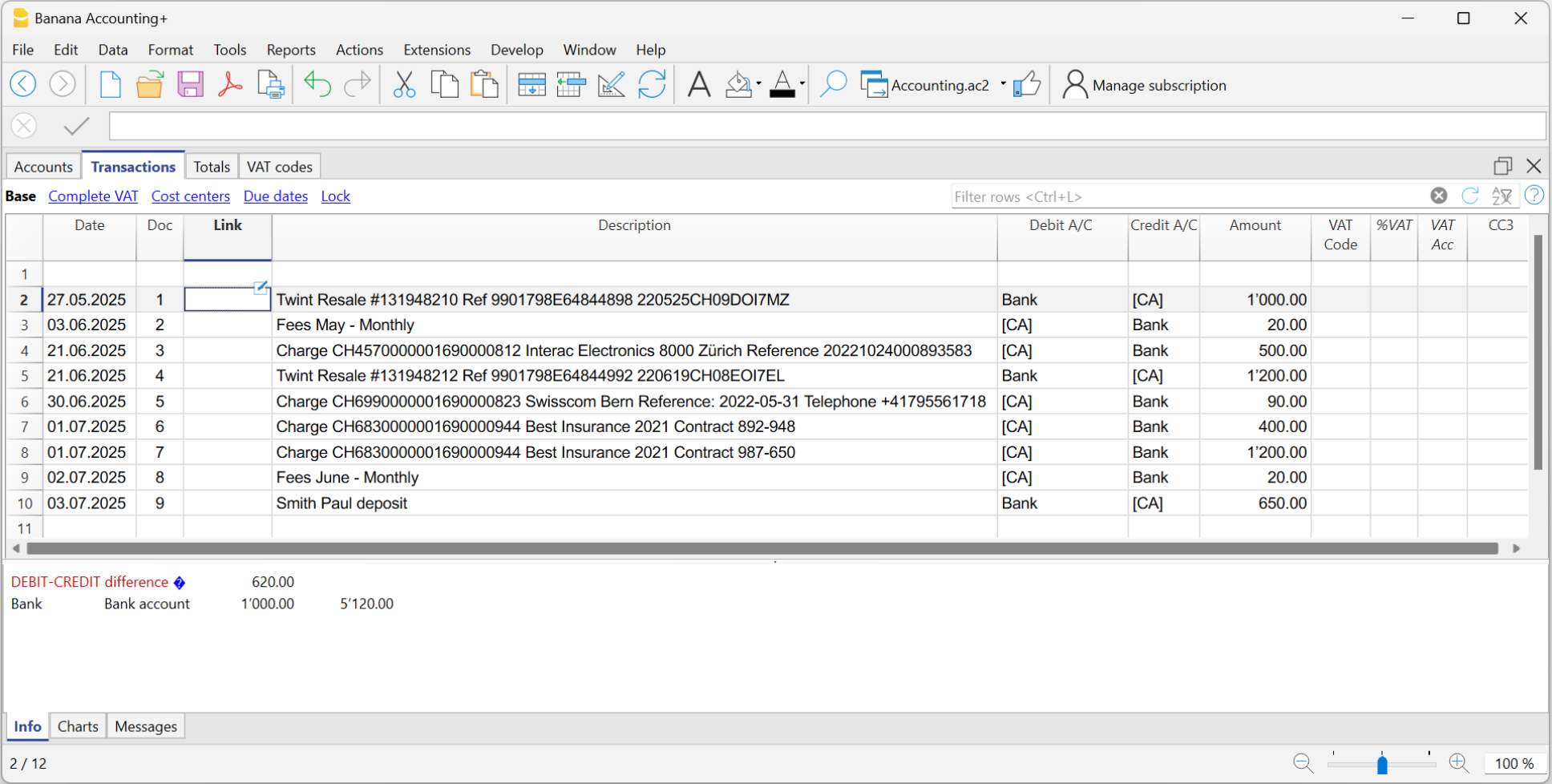
Importer les mouvements
Dans le tableau Écritures, importez les mouvements du relevé de compte bancaire, postal ou de carte de crédit.
Les mouvements importés sont affichés dans le tableau Écritures, où vous pouvez les compléter avec les données comptables nécessaires avant de créer les Règles.
Compléter les écritures importées
Dans le tableau Écritures, complétez les mouvements bancaires importés en saisissant les données comptables nécessaires :
- Compte de contrepartie : remplacez le compte temporaire [CA] par le compte correct du plan comptable.
- Code TVA : saisissez le code TVA, si nécessaire.
- Centres de coûts et autres données : complétez les colonnes correspondantes selon les besoins de votre comptabilité.
Les écritures complétées serviront de base pour créer les Règles.
Écritures sur plusieurs lignes
Si un mouvement bancaire doit être réparti sur plusieurs comptes, le programme l'importe initialement comme une seule écriture, avec le montant total et la contrepartie temporaire [CA].
Pour le compléter :
- Supprimez la contrepartie temporaire [CA] de l'écriture importée.
- Insérez les lignes supplémentaires immédiatement sous le mouvement.
- Pour chaque nouvelle ligne, indiquez le libellé, le compte de contrepartie, le montant et les éventuels codes TVA ou centres de coûts.
L'image suivante montre les écritures complétées, y compris celles réparties sur plusieurs lignes.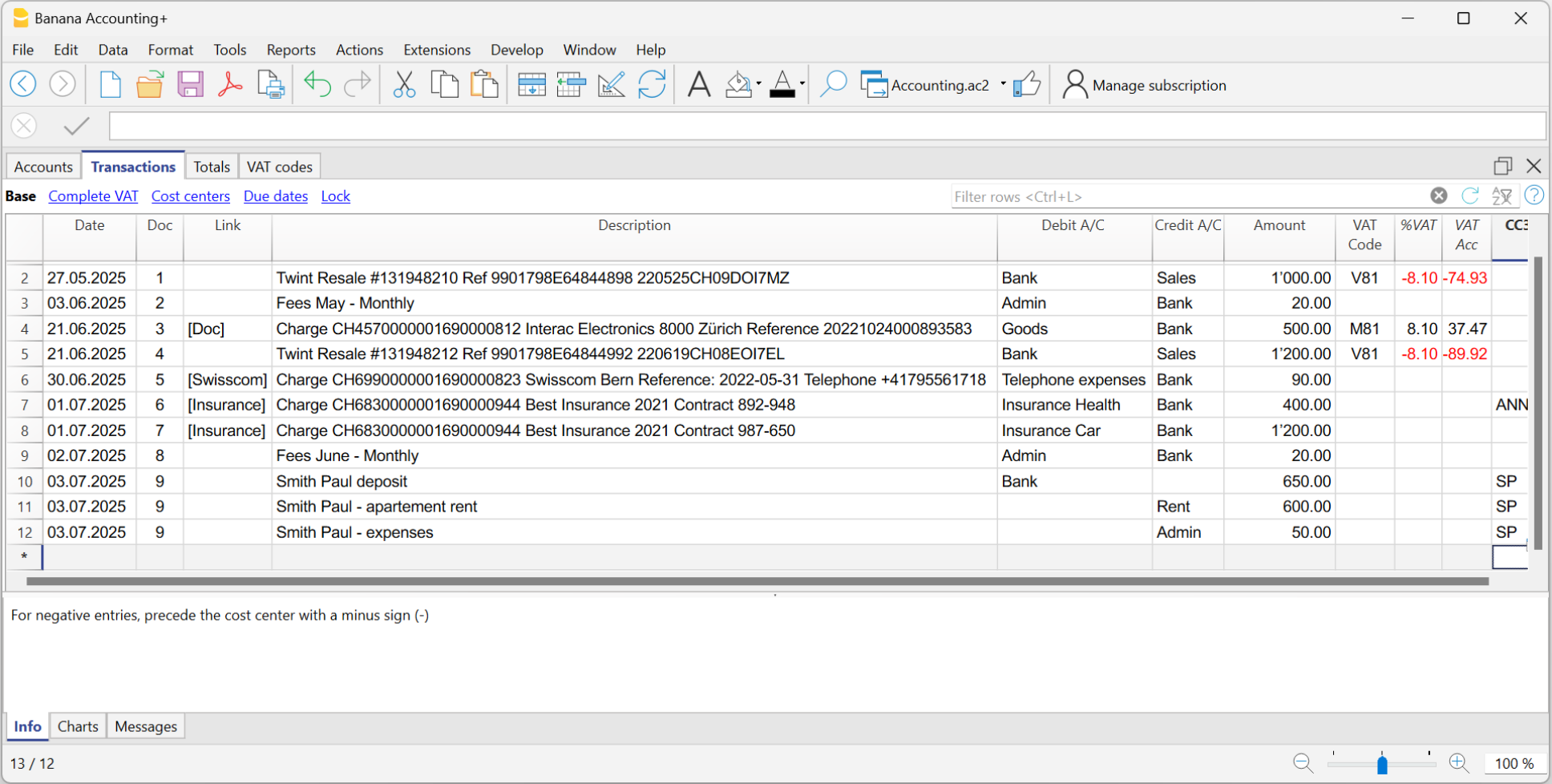
Créer les Règles
Après avoir complété les mouvements bancaires dans le tableau Écritures, vous pouvez créer les Règles directement à partir des écritures sélectionnées.
Procédez comme suit :
- Sélectionnez les lignes des écritures complétées pour lesquelles vous souhaitez créer les Règles.
- Cliquez avec le bouton droit de la souris sur la sélection et choisissez Créer règles à partir de la sélection.
Vous pouvez également utiliser le menu Actions > Écritures répétées > Créer règles à partir de la sélection.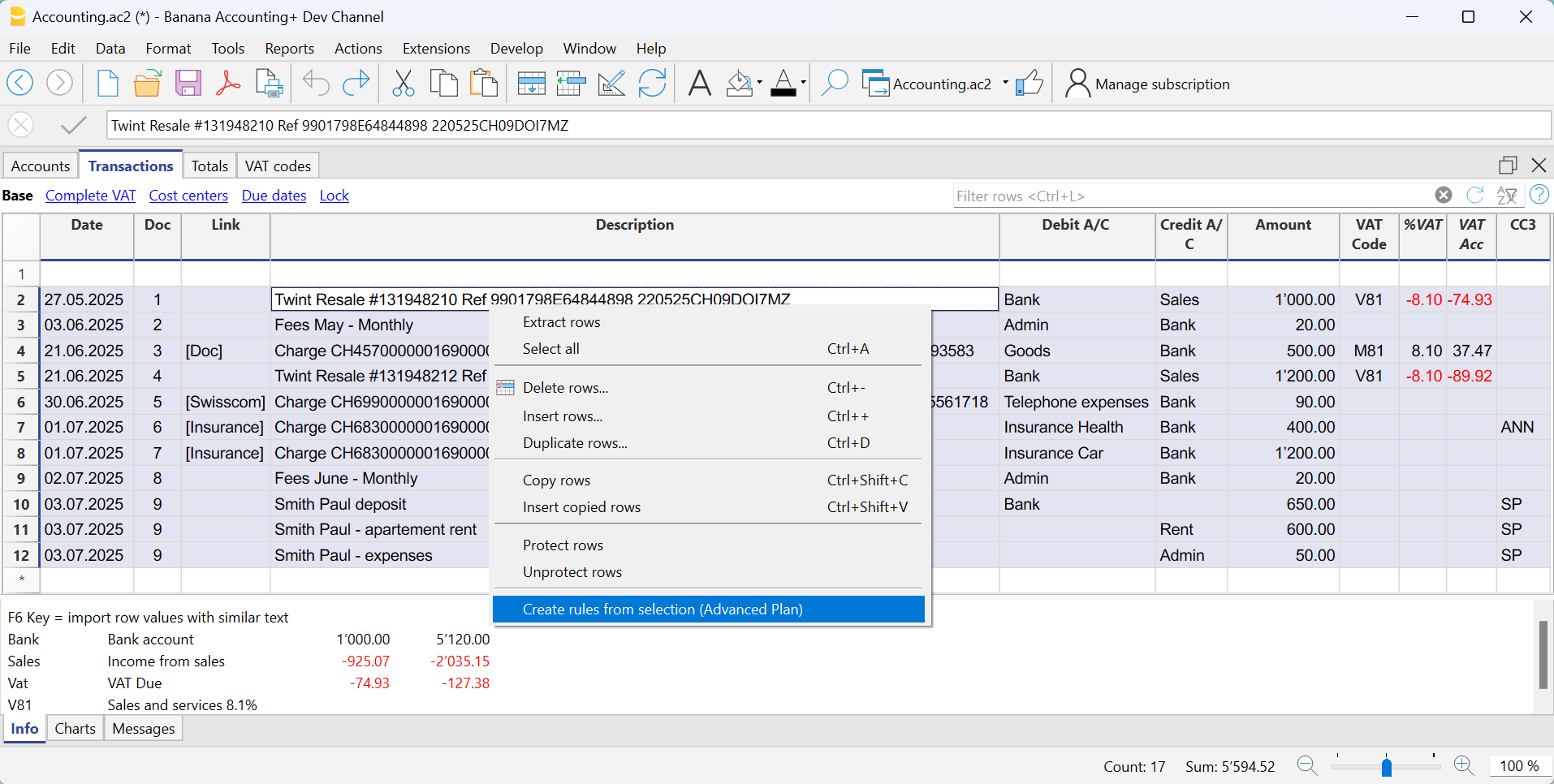
Le programme crée les Règles dans le tableau Écritures répétées, en reprenant les données des écritures sélectionnées, y compris les contreparties et les autres informations comptables.
Important : les Règles sont créées à partir des données des écritures sélectionnées. Avant de les utiliser lors des importations suivantes, vous devez vérifier et compléter les conditions de reconnaissance dans le tableau Écritures répétées.
Compléter les Règles
Après avoir créé les Règles à partir de la sélection, ouvrez le tableau Écritures répétées pour vérifier et compléter les informations nécessaires à la reconnaissance des mouvements futurs.
1. Modifier le libellé de recherche
Dans la colonne Libellé, le programme reprend initialement le texte du mouvement bancaire importé.
Modifiez ce texte en conservant uniquement les mots-clés et les références qui identifient le mouvement, et en supprimant les informations variables, comme les dates, les numéros de facture ou les identifiants des différents paiements.
Par exemple, vous pouvez utiliser :
- Best Insurance – Recherche cette séquence de mots dans le libellé bancaire.
- +Best Insurance 892-948 – Recherche tous les mots-clés et les séquences numériques indiqués, indépendamment de leur ordre et de leur position dans le libellé.
Important : lorsque vous utilisez des références spécifiques, comme des numéros de contrat, de police d'assurance ou de client, le symbole + au début du critère permet de reconnaître les mouvements même si l'ordre des informations dans le libellé bancaire change.
Pour plus de détails, consultez la Condition sur le libellé.
2. Vérifier les comptes Débit et Crédit
Dans les colonnes Compte Débit et Compte Crédit, le programme reprend les comptes des écritures sélectionnées.
Vérifiez en particulier :
- Compte de contrepartie : vérifiez qu'il s'agit du compte correct et, si nécessaire, modifiez-le.
- Compte bancaire utilisé pour l'importation : si vous souhaitez que la Règle soit spécifique à un compte bancaire, le compte doit être indiqué sans crochets. S'il est placé entre crochets, par exemple [1020], supprimez les crochets.
- Règle valable pour plusieurs comptes bancaires : si vous souhaitez appliquer la même Règle aux mouvements importés de différents comptes bancaires, supprimez de la Règle le compte bancaire utilisé pour l'importation et conservez uniquement la contrepartie. De cette manière, la Règle reconnaît les mouvements sur la base du libellé, indépendamment du compte bancaire dont ils proviennent.
Important : un compte bancaire placé entre crochets est considéré comme un commentaire et n'est pas utilisé comme compte principal pour identifier les mouvements correspondants.
3. Compléter les Règles pour les écritures sur plusieurs lignes
Pour les écritures réparties sur plusieurs lignes, il est nécessaire de configurer correctement la Règle :
- Dans la première ligne, insérez les crochets vides [] dans la colonne du compte de contrepartie.
- Dans les lignes suivantes, insérez !RuleSplit dans la colonne Doc.
- Vérifiez que chaque ligne contient la contrepartie, le montant et les éventuelles données TVA ou centres de coûts corrects.
L'image suivante montre les Règles complétées dans le tableau Écritures répétées, y compris celles sur plusieurs lignes.
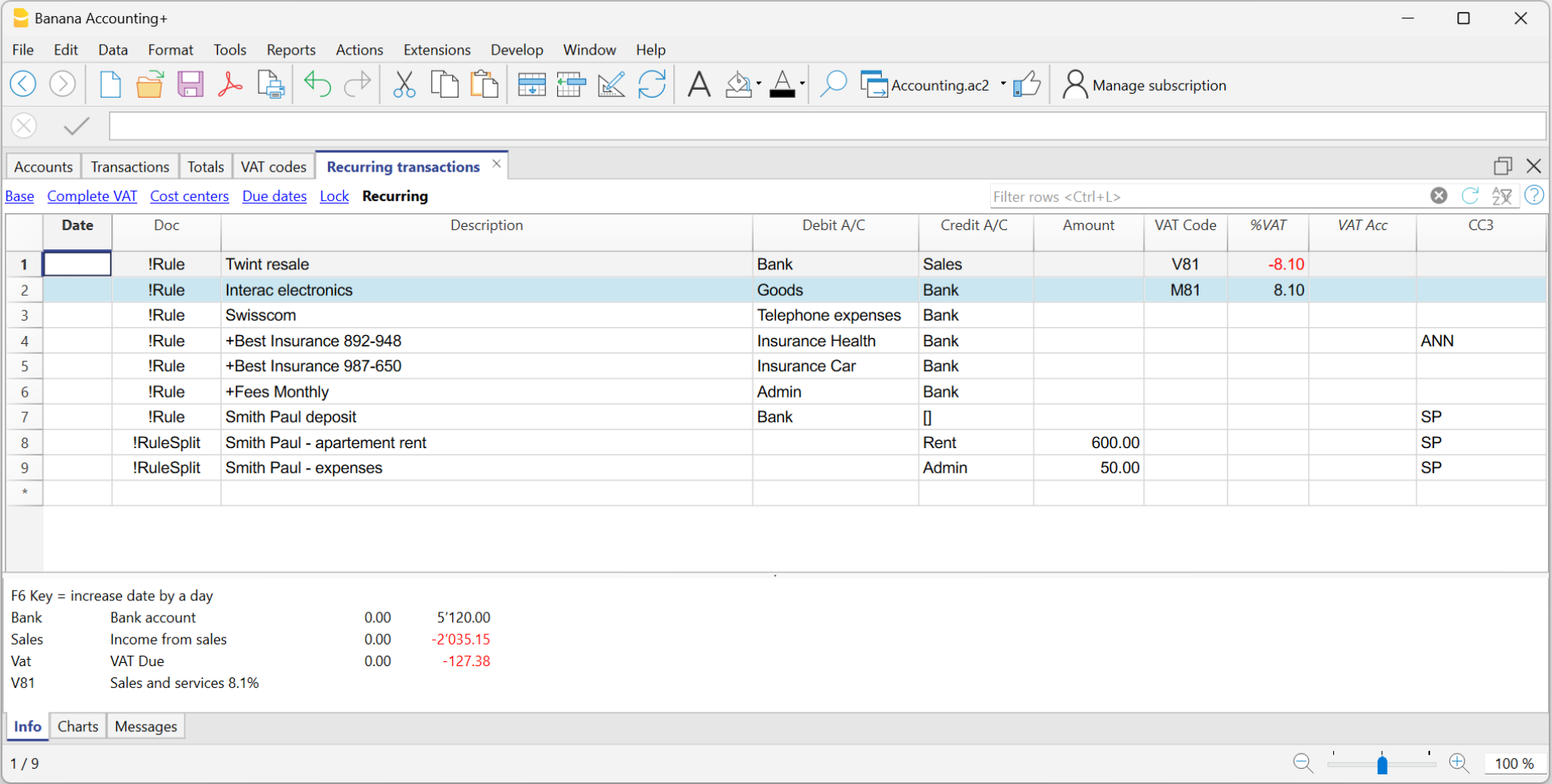
Pour plus d'informations, consultez la documentation sur les écritures sur plusieurs lignes avec !RuleSplit.
Appliquer les Règles lors des importations suivantes
La procédure de création et de configuration des Règles doit être effectuée uniquement la première fois.
Lors des importations suivantes, le programme reconnaît les mouvements qui correspondent aux Règles existantes et les complète automatiquement lorsque les Règles sont appliquées.
Pour les nouveaux mouvements sans Règles, vous pouvez :
- Compléter manuellement les écritures, s'il s'agit d'opérations occasionnelles.
- Créer de nouvelles Règles, en suivant la même procédure, afin d'automatiser également les écritures futures.
Identifier les écritures à compléter
Pour trouver les mouvements bancaires importés qui contiennent encore la contrepartie temporaire [CA], utilisez la fonction Filtrer lignes dans le tableau Écritures, en saisissant le texte [CA]. Le filtre affiche les écritures qui contiennent cette contrepartie temporaire et qui doivent encore être complétées.
Vous pouvez ensuite décider de les compléter manuellement ou de créer de nouvelles Règles pour automatiser la comptabilisation de mouvements similaires lors des importations suivantes.
Règles d'automation depuis le tableau Écritures répétées
Les Règles sont mémorisées dans le tableau Écritures répétées, accessible depuis le menu Actions > Écritures répétées > Tableau Écritures répétées.
Les lignes contenant !Rule ou !RuleSplit dans la colonne Pièce sont utilisées pour définir les Règles.
Dans les lignes des Règles, les colonnes du tableau ont une signification spécifique et sont divisées en deux catégories :
- Colonnes de condition (ou de recherche) : elles contiennent les critères utilisés pour identifier les mouvements bancaires importés et déterminer quand appliquer une Règle.
- Colonnes d'action (ou de substitution) : elles contiennent les données à insérer automatiquement dans les écritures qui correspondent à la Règle.
Les principales colonnes de condition sont Pièce, Date, Libellé, Compte Débit/Crédit et Montant. Les autres colonnes peuvent être utilisées pour compléter les écritures, selon les modalités décrites ci-dessous.

Colonnes de condition
Les colonnes de condition définissent quels mouvements bancaires doivent être identifiés par la Règle.
Colonne Pièce (obligatoire)
Dans la colonne Pièce, saisissez l'une des valeurs suivantes :
- !Rule : identifie la ligne principale d'une Règle.
- !RuleSplit : identifie une ligne supplémentaire d'une Règle qui crée des écritures sur plusieurs lignes. Cette valeur doit être utilisée dans les lignes qui suivent la Règle principale.
Colonne Libellé (obligatoire)
Dans la colonne Libellé, saisissez le texte que la Règle doit rechercher dans le libellé des mouvements bancaires importés.
Vous pouvez utiliser différentes méthodes de recherche :
- Recherche par expression : saisissez les mots dans le même ordre que celui dans lequel ils doivent apparaître dans le libellé bancaire. Par exemple, Best Insurance.
- Recherche par mots indépendants : saisissez le symbole + devant le premier mot, par exemple +Best Insurance 892-948. La Règle recherche tous les mots indiqués, même s'ils apparaissent dans un ordre différent ou sont séparés par d'autres mots.
- Recherche par mots alternatifs : séparez les mots avec le symbole |, par exemple café|restaurant. La Règle identifie les mouvements qui contiennent au moins l'un des termes indiqués.
Vous pouvez également attribuer un nom à la Règle en le saisissant entre crochets au début du libellé. Le nom est facultatif et permet d'identifier plus facilement la Règle.
Pour plus d'informations, consultez la Condition sur le libellé.
Colonnes Compte Débit et Compte Crédit (recommandées)
Ces colonnes permettent de spécifier le compte bancaire auquel la Règle doit s'appliquer.
Dans la comptabilité en partie double :
- Compte Débit : est utilisé comme condition pour identifier les mouvements entrants.
- Compte Crédit : est utilisé comme condition pour identifier les mouvements sortants.
Dans la comptabilité recettes-dépenses, utilisez la colonne Compte.
En général, le compte indiqué est le compte bancaire à partir duquel les mouvements sont importés. Si vous souhaitez que la Règle soit spécifique à un compte bancaire, vous devez indiquer le compte sans crochets. Si, en revanche, vous souhaitez appliquer la même Règle aux mouvements provenant de différents comptes bancaires, vous pouvez supprimer le compte bancaire d'importation en conservant uniquement le compte de contrepartie.
Important : un compte bancaire placé entre crochets, par exemple [1020], est considéré comme un commentaire et n'est pas utilisé comme condition pour identifier les mouvements.
Pour plus de détails, consultez la Condition sur le Compte.
Colonne Date (facultative)
La colonne Date permet de limiter l'application de la Règle à une période déterminée.
Cette option est utile lorsqu'une Règle doit être appliquée uniquement aux mouvements bancaires compris dans une période spécifique.
Colonne Montant (facultative)
La colonne Montant permet de limiter l'application de la Règle à un montant spécifique ou à une plage de montants.
Dans la comptabilité recettes-dépenses, utilisez :
- Recettes : pour les mouvements entrants.
- Dépenses : pour les mouvements sortants.
Pour plus d'informations, consultez les Conditions des Règles.
Colonnes de substitution
Les colonnes de substitution contiennent les informations comptables que la Règle doit insérer dans les écritures importées.
Colonne Contrepartie
Indiquez le compte comptable qui doit remplacer la contrepartie temporaire [CA], ou celle sélectionnée dans la boîte de dialogue Appliquer règles.
Dans la comptabilité en partie double :
- Mouvements entrants : utilisez la colonne Compte Crédit.
- Mouvements sortants : utilisez la colonne Compte Débit.
Dans la comptabilité recettes-dépenses, utilisez la colonne Catégorie.
Colonne Code TVA
Saisissez le Code TVA à appliquer au mouvement bancaire. Lorsque la Règle est appliquée, Banana Comptabilité complète automatiquement les colonnes relatives à la TVA.
Colonnes Centres de coût (CC1, CC2, CC3)
Saisissez les centres de coût à attribuer aux mouvements bancaires identifiés par la Règle.
Colonne Notes
Vous pouvez saisir des informations supplémentaires qui seront reportées dans les écritures importées. La colonne Notes peut également être utilisée pour saisir des textes temporaires qui facilitent la recherche des écritures à vérifier ou à compléter manuellement.
Autres colonnes
Toutes les colonnes qui ne sont pas utilisées comme colonnes de condition peuvent être utilisées comme colonnes de substitution, à l'exception de ExternalReference. La colonne ExternalReference est réservée à l'importation bancaire et sert à identifier les mouvements importés, contribuant ainsi à éviter les doublons.
Associer les pièces justificatives comptables à l'aide de la colonne PièceLien
La colonne PièceLien permet de faciliter l'association des mouvements bancaires aux documents numériques correspondants, tels que les factures et autres pièces justificatives. Vous ne pouvez pas insérer directement dans la Règle un lien vers un document spécifique, car chaque mouvement bancaire peut avoir une pièce justificative différente. Vous pouvez toutefois saisir un texte de recherche entre crochets, qui sera reporté dans l'écriture importée et utilisé pour identifier les documents à associer.
Comment procéder
- Dans le tableau Écritures répétées, saisissez dans la colonne PièceLien un texte entre crochets, par exemple [facture].
- À l'intérieur des crochets, indiquez un mot qui doit être présent dans le nom du fichier de la pièce justificative.
- Importez les mouvements bancaires et appliquez les Règles.

- Dans le tableau Écritures, les mouvements identifiés contiennent le texte entre crochets dans la colonne Lien.

Rechercher les écritures sans pièce justificative
Dans le tableau Écritures, utilisez la fonction Filtre temporaire de lignes, en saisissant le texte !link![ ]. Le programme affiche les écritures qui contiennent des crochets dans la colonne Lien et pour lesquelles vous devez encore insérer le lien vers le document.
Lorsque vous modifiez la cellule de la colonne Lien, Banana Comptabilité propose, grâce à la saisie semi-automatique, les fichiers qui ne sont pas encore associés à une écriture et dont le nom contient le texte indiqué entre crochets.
Exemple : si la colonne Lien contient [facture], le programme propose les fichiers qui ne sont pas encore associés à une écriture et dont le nom contient le mot « facture ».
Vous pouvez ainsi identifier et associer plus rapidement les pièces justificatives comptables.
Recherche et complétion rapide des écritures
Après avoir importé les mouvements bancaires et appliqué les Règles, certaines écritures peuvent nécessiter des informations supplémentaires ou des vérifications manuelles.
Pour identifier rapidement les écritures à compléter, vous pouvez utiliser deux méthodes.
Utiliser la colonne Notes
Vous pouvez saisir dans les Règles un texte de recherche temporaire, qui sera reporté dans les écritures importées et utilisé pour les identifier à l'aide d'un filtre.
Procédez comme suit :
- Dans la colonne Notes du tableau Écritures répétées, saisissez un texte d'identification, par exemple #city. Vous pouvez également utiliser une autre colonne de substitution disponible, à condition qu'elle ne soit pas réservée aux conditions de la Règle.
- Importez les mouvements bancaires et appliquez les Règles.
- Dans le tableau Écritures, utilisez la fonction Filtre temporaire de lignes, en recherchant le même texte #city.
Le programme affiche les écritures qui contiennent le texte indiqué, vous permettant de les identifier et de les compléter rapidement.
Colorer les lignes des Règles
Vous pouvez attribuer une couleur aux lignes des Règles dans le tableau Écritures répétées.
Lorsque vous appliquez les Règles, la couleur est reportée dans le tableau Écritures, mettant en évidence les mouvements auxquels la Règle a été appliquée.
Pour afficher uniquement les écritures colorées, utilisez la fonction Filtre temporaire de lignes, en saisissant le texte !_co!.
Cette méthode permet d'identifier visuellement et de filtrer les écritures qui nécessitent un contrôle ou une complétion manuelle.

Écritures sur plusieurs lignes (split rows)
Normalement, lorsque vous appliquez une Règle à un mouvement bancaire importé, Banana Comptabilité complète l'écriture en insérant un seul compte de contrepartie.
Les Règles avec !RuleSplit peuvent être créées et modifiées uniquement dans le tableau Écritures répétées. Les Règles associées à des lignes !RuleSplit ne sont pas affichées dans la boîte de dialogue Ajouter/Modifier une règle. Elles sont disponibles dans la boîte de dialogue Ajouter/Modifier une règle, qui n'affiche pas les Règles associées à des lignes !RuleSplit.
Exemple : encaissement d'un loyer
Supposons que vous receviez régulièrement un encaissement bancaire de 550, à répartir entre deux comptes de produits :
- 550 : encaissement total du loyer, enregistré sur le compte bancaire indiqué dans la Règle.
- 500 : produit du loyer, à attribuer au compte Produits des loyers.
- 50 : produit des charges accessoires, à attribuer au compte comptable correspondant.
La Règle utilise donc une ligne principale pour l'encaissement bancaire et deux lignes supplémentaires pour répartir le montant entre les comptes de produits.
Comment créer une Règle sur plusieurs lignes
1. Configurez la première ligne (!Rule)
La première ligne identifie le mouvement bancaire importé et contient les conditions permettant de le reconnaître.
- Dans la colonne Pièce, saisissez !Rule.
- Dans la colonne Libellé, saisissez le texte à rechercher dans le libellé des mouvements bancaires importés.
- Dans la colonne du compte de contrepartie, saisissez le compte à utiliser ou les crochets vides
[]si vous souhaitez laisser le compte vide.
2. Configurez les lignes suivantes (!RuleSplit)
Les lignes suivantes définissent les écritures supplémentaires à créer lorsque la Règle est appliquée.
- Dans la colonne Pièce, saisissez !RuleSplit.
- Dans la colonne Libellé, saisissez le texte qui doit apparaître dans l'écriture supplémentaire.
- Dans les colonnes Compte Débit et Compte Crédit, saisissez les comptes comptables à utiliser ou laissez-les vides, selon les besoins de l'écriture.
- Dans la colonne Montant, saisissez le montant à attribuer à l'écriture supplémentaire.
- Dans les autres colonnes, saisissez les éventuels Codes TVA, centres de coût et autres données comptables à reporter dans les lignes supplémentaires.
Dans l'exemple du loyer, les deux lignes !RuleSplit contiennent les montants de 500 et 50, avec les comptes de produits correspondants. Vous pouvez également spécifier le centre de coût associé au locataire.
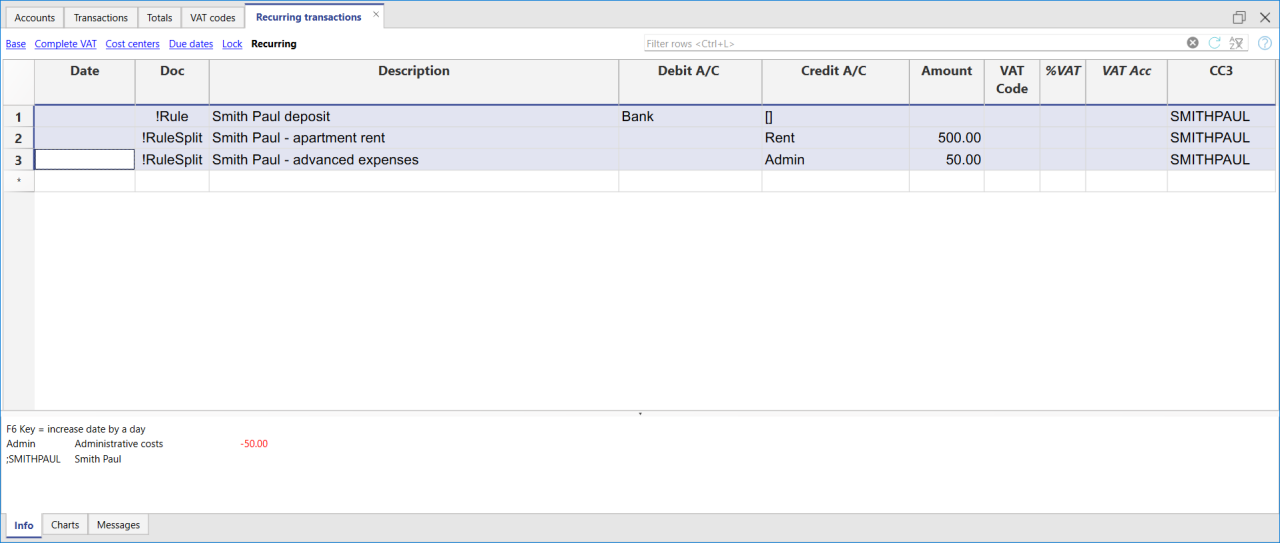
Montants fixes dans les Règles sur plusieurs lignes
Important : les montants indiqués dans les lignes !RuleSplit sont fixes. Actuellement, il n'est pas possible d'utiliser des formules pour les calculer automatiquement en fonction du montant du mouvement bancaire importé.
Dans l'exemple, la Règle est configurée pour un encaissement de 550. Si le montant effectivement encaissé est différent, vous devez vérifier et compléter manuellement l'écriture.
Modifier les Règles dans le tableau Écritures répétées
Vous pouvez modifier, supprimer ou créer de nouvelles Règles directement dans le tableau Écritures répétées, même lorsque les Règles existantes ont été créées à partir de la boîte de dialogue Appliquer règles.
Vous pouvez également créer de nouvelles Règles à l'avance pour automatiser les mouvements bancaires que vous prévoyez d'importer ultérieurement.
Définir une description différente de celle importée (Colonne Notes)
Lorsque vous importez les mouvements bancaires, Banana Comptabilité reporte dans la colonne Libellé du tableau Écritures le texte original présent sur l'extrait de compte. Ces descriptions sont souvent très détaillées.
Les Règles ne permettent pas de modifier automatiquement le libellé original des mouvements importés.
Vous pouvez toutefois utiliser la colonne Notes du tableau Écritures répétées pour préparer une description alternative, à copier ensuite dans la colonne Libellé du tableau Écritures.
Important : si vous utilisez déjà la colonne Notes pour d'autres annotations, vous pouvez utiliser une colonne personnalisée, comme expliqué dans la section suivante.
Comment procéder
1. Saisissez la description alternative dans la Règle
- Ouvrez le tableau Écritures répétées.
- Affichez la colonne Notes à partir du menu Données > Organiser Colonnes, en activant l'affichage de la colonne Notes.
Dans la colonne Notes de chaque Règle concernée, saisissez le texte que vous souhaitez utiliser comme libellé dans le tableau Écritures.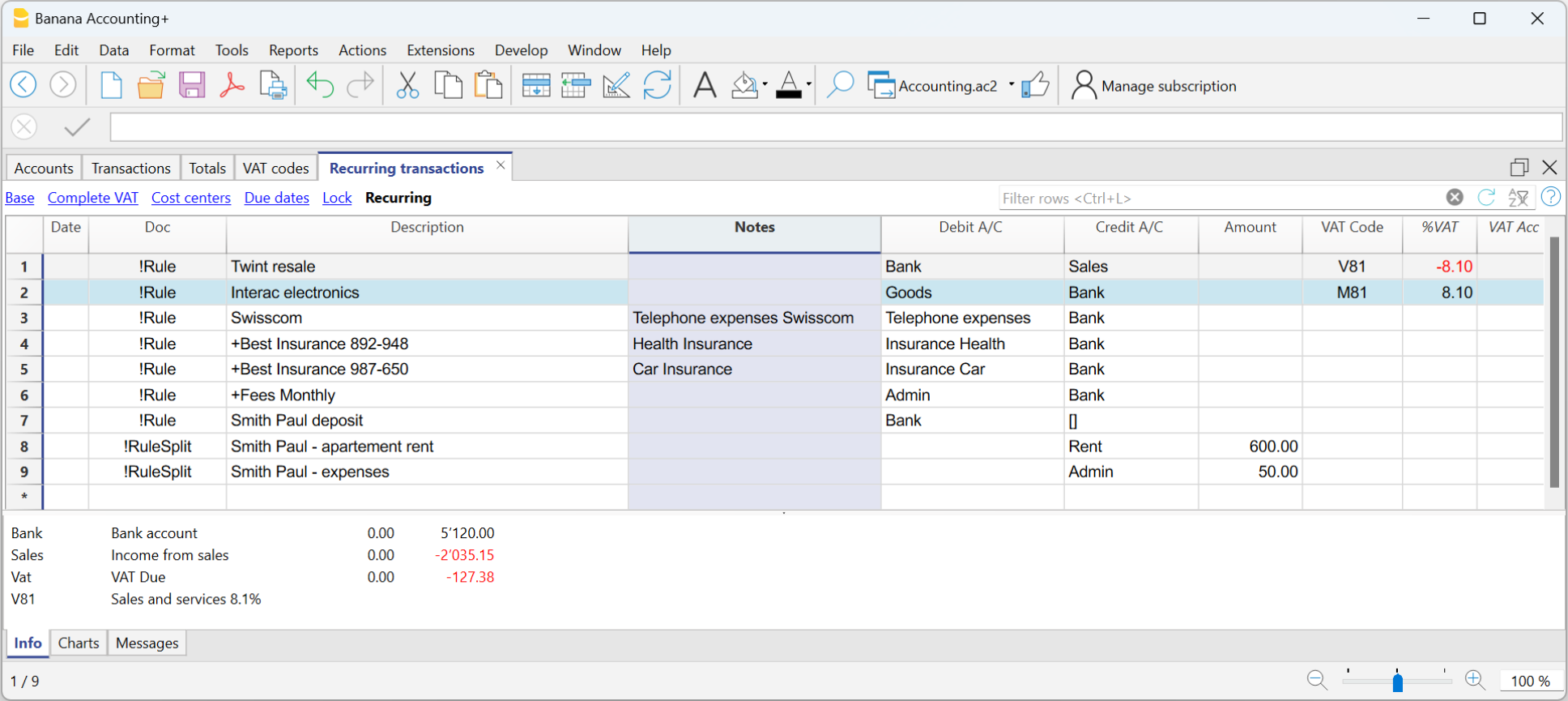
2. Importez les mouvements bancaires et appliquez les Règles
- Importez les mouvements bancaires et appliquez les Règles.
- Dans le tableau Écritures, affichez la colonne Notes à partir du menu Données > Organiser Colonnes.
- Le programme reporte automatiquement dans la colonne Notes les descriptions alternatives définies dans les Règles du tableau Écritures répétées.
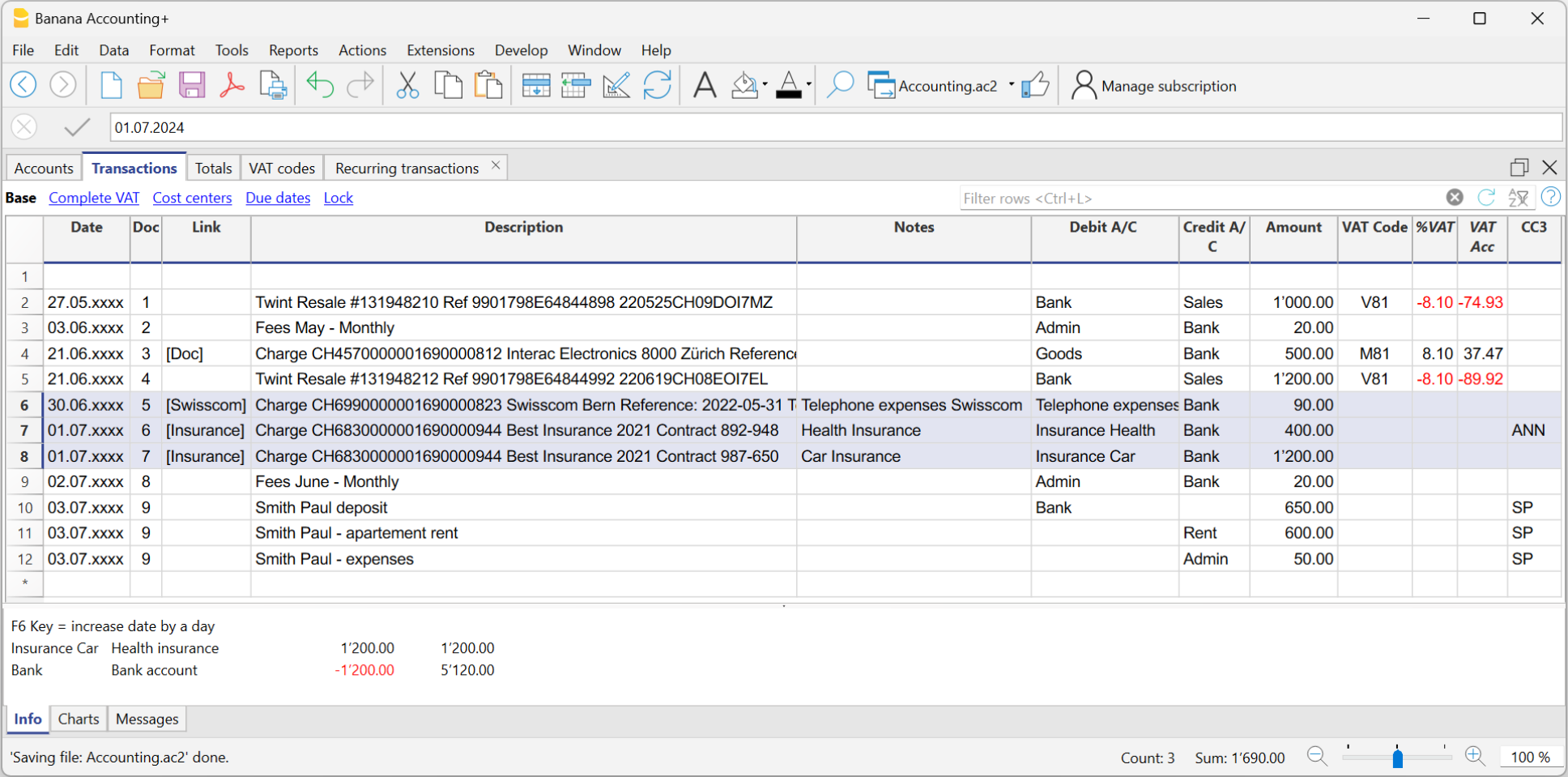
3. Remplacez manuellement le libellé original
- Pour chaque écriture concernée, copiez le texte de la colonne Notes et collez-le dans la colonne Libellé, en remplaçant le texte original importé de la banque. L'image suivante montre les écritures après le remplacement manuel des libellés.
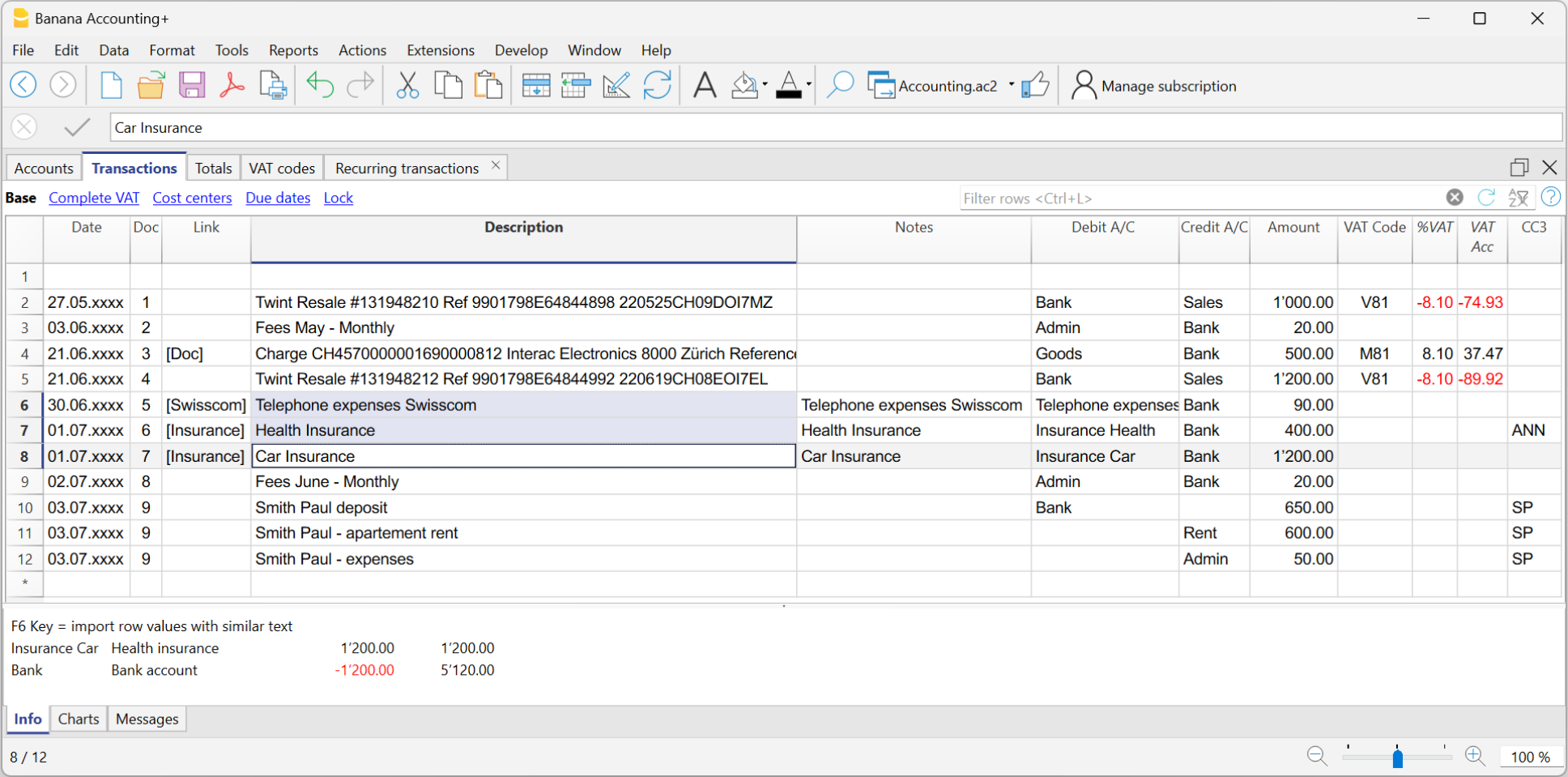
Définir une description différente de celle importée – Colonne personnalisée
Dans le tableau Écritures répétées, il n'est pas possible d'ajouter directement des colonnes personnalisées. Pour utiliser une colonne personnalisée dans les Règles, vous devez d'abord l'ajouter dans le tableau Écritures. La nouvelle colonne sera également disponible dans le tableau Écritures répétées. Vous pourrez ainsi l'utiliser pour mémoriser une description alternative au libellé original du mouvement bancaire importé, sans utiliser la colonne Notes.
La procédure est identique à celle décrite dans la section Définir une description différente de celle importée – Colonne Notes.
Important : la description alternative est reportée dans la colonne personnalisée lorsque vous appliquez la Règle. Pour remplacer le libellé bancaire original, vous devez la copier manuellement dans la colonne Libellé du tableau Écritures.
Créer le fichier de la nouvelle année avec les Règles
Lorsque vous créez le fichier du nouvel exercice comptable à l'aide de la commande Actions > Créer nouvelle année, Banana Comptabilité transfère automatiquement dans le nouveau fichier les Règles mémorisées dans le tableau Écritures répétées. Vous pouvez donc continuer à utiliser les Règles pour les importations bancaires de la nouvelle année, sans devoir les recréer.
Il est toutefois conseillé de vérifier que les comptes, les Codes TVA et les autres références utilisés par les Règles sont toujours valables pour le nouvel exercice comptable.
Copier les Règles d'une comptabilité à une autre
Si vous gérez plusieurs comptabilités similaires, par exemple pour des clients ayant des caractéristiques semblables, vous pouvez réutiliser les Règles déjà créées, sans devoir les configurer à nouveau.
Lorsque les comptabilités ont le même plan comptable ou une structure compatible, vous pouvez copier les Règles du tableau Écritures répétées d'un fichier vers celui d'un autre fichier.
Comment copier les Règles
- Ouvrez le fichier source, qui contient les Règles à réutiliser.
- Affichez le tableau Écritures répétées à partir du menu Actions > Écritures répétées > Tableau Écritures répétées.
- Sélectionnez les lignes des Règles que vous souhaitez copier.
- Copiez les lignes à l'aide de la commande Édition > Copier lignes, ou de la combinaison de touches Ctrl + C.
- Ouvrez le fichier de destination et affichez le tableau Écritures répétées.
- Collez les Règles à l'aide de la commande Édition > Insérer lignes copiées, ou de la combinaison de touches Ctrl + V.
Important : avant de copier les Règles, vérifiez que les colonnes sont disposées dans le même ordre dans les deux fichiers. Après la copie, vérifiez que les comptes, les Codes TVA et les autres références des Règles sont également valables dans la comptabilité de destination.
Créer une bibliothèque de Règles
Vous pouvez également créer un fichier comptable dédié à utiliser comme bibliothèque de Règles.
Dans ce fichier, vous pouvez regrouper les Règles que vous utilisez fréquemment et les copier dans les nouvelles comptabilités lorsque cela est nécessaire.
Vous pouvez ainsi réutiliser des critères de comptabilisation déjà définis, en évitant de recréer les mêmes Règles et en maintenant une meilleure cohérence entre les comptabilités similaires.
Conditions pour les règles
Les conditions des Règles sont des critères qui définissent quand une Règle de complétion doit être appliquée à un mouvement bancaire importé.
Vous pouvez définir les conditions lors de la création ou de la modification d'une Règle dans la boîte de dialogue Ajouter/Modifier une règle, accessible depuis la boîte de dialogue Appliquer règles, ou directement dans le tableau Écritures répétées.
Les conditions peuvent porter sur le Libellé, le Compte, le Montant et la Date.
Une Règle est appliquée uniquement si toutes les conditions définies sont satisfaites. Si une seule condition n'est pas respectée, la Règle n'est pas appliquée. Les conditions laissées vides sont ignorées.

Condition sur le Libellé
La condition sur le Libellé permet de reconnaître les mouvements bancaires en fonction du texte présent dans le libellé de l'extrait de compte.
Saisissez un mot ou une courte expression permettant d'identifier les mouvements à automatiser, par exemple le nom d'un fournisseur, d'un service ou un numéro de contrat.
Banana Comptabilité compare le texte indiqué dans la Règle avec le libellé des mouvements bancaires importés. Lorsqu'une correspondance est trouvée et que toutes les autres conditions définies sont satisfaites, la Règle est appliquée.
Pour obtenir de meilleurs résultats, il est conseillé d'utiliser uniquement les mots-clés nécessaires pour identifier le mouvement, en évitant les informations variables présentes dans les libellés bancaires.
Méthodes de recherche dans le Libellé
Vous pouvez utiliser différentes méthodes de recherche :
- Recherche par mot ou expression : le programme recherche le mot ou la suite de mots indiquée, en respectant leur ordre.
- Best Insurance 892-948 – Reconnaît les mouvements qui contiennent cette suite de mots et de chiffres.
- Insurance – Reconnaît les mouvements qui contiennent le mot « Insurance ».
Recherche par mots indépendants (+) : saisissez le symbole + une seule fois devant le premier mot. Par exemple, +Best Insurance 892-948. La Règle recherche tous les mots et toutes les suites de chiffres indiqués, même s'ils apparaissent dans un ordre différent ou sont séparés par d'autres mots. Le symbole + n'est pas considéré comme faisant partie du texte à rechercher.
Important : lorsque le libellé bancaire contient des numéros de contrat, de police d'assurance, de client ou d'autres références spécifiques, il est conseillé d'utiliser le symbole +. De cette manière, la Règle peut reconnaître le mouvement même si l'ordre des informations dans le libellé change.
- Recherche par mots alternatifs (|) : utilisez le symbole | pour séparer les mots alternatifs. Par exemple, café|restaurant. La Règle reconnaît les mouvements qui contiennent au moins l'un des mots indiqués.
- Majuscules et minuscules : la recherche ne distingue pas les majuscules des minuscules. Par exemple, une Règle qui recherche Insurance reconnaît également INSURANCE et insurance.
Le texte utilisé comme condition est mémorisé dans la colonne Libellé du tableau Écritures répétées.
Attention : évitez d'utiliser l'intégralité du libellé original de l'extrait de compte. Il pourrait contenir des dates, des numéros de référence ou des identifiants spécifiques à un seul mouvement, empêchant ainsi la Règle de reconnaître des opérations similaires lors des importations suivantes.
Condition sur le Compte
La condition sur le Compte permet de limiter l'application de la Règle aux mouvements importés depuis un compte bancaire, postal ou de carte de crédit spécifique.
- Compte spécifié : la Règle reconnaît uniquement les mouvements provenant du compte indiqué, à condition que les autres conditions soient également satisfaites.
- Compte laissé vide : la Règle peut être appliquée aux mouvements provenant de différents comptes bancaires, à condition que toutes les autres conditions définies soient satisfaites.
Banana Comptabilité utilise le compte bancaire et le type de mouvement pour compléter correctement l'écriture au Débit ou au Crédit.
Cette possibilité est utile, par exemple, lorsque vous souhaitez utiliser la même Règle pour reconnaître les paiements à un fournisseur effectués depuis différents comptes bancaires.
Condition sur le Montant (ou Montant en devise)
La condition sur le Montant permet d'appliquer une Règle uniquement aux mouvements bancaires dont le montant correspond à une valeur spécifique ou se situe dans un intervalle de valeurs déterminé.
Cette possibilité est utile, par exemple, lorsque vous souhaitez attribuer des comptes de contrepartie différents aux mouvements d'un même fournisseur en fonction du montant.
La fonctionnalité permettant de définir des intervalles de montants est disponible à partir de la version 10.2.3 de Banana Comptabilité Plus (Dev Channel).
Comment définir une condition sur le Montant
La condition doit :
- Commencer par le symbole !.
- Être placée entre crochets [ ].
- Utiliser des montants non formatés, sans séparateurs de milliers et avec le point comme séparateur décimal.
- Utiliser les opérateurs de comparaison prévus : =, >, <, >=, <=, <>.
Par exemple, pour reconnaître les mouvements dont le montant est supérieur ou égal à CHF 1'000.00, saisissez :
[!>=1000.00]

Dans l'image, la Règle reconnaît les mouvements dont le libellé est « Achat de fournitures de bureau » et dont le montant est supérieur ou égal à CHF 1'000.00, en attribuant comme contrepartie le compte 1510 Mobilier et installations.
Cette condition permet de distinguer les mouvements ayant des libellés similaires mais des montants différents.
Exemples de conditions applicables à la colonne Montant
| Syntaxe | Signification |
| [!=1000.00] | écritures avec un montant exact de CHF 1'000.00 |
| [!>1000.00] | écritures avec un montant supérieur à CHF 1'000.00 |
| [!>=1000.00] | écritures avec un montant supérieur ou égal à CHF 1'000.00 |
| [!<1000.00] | écritures avec un montant inférieur à CHF 1'000.00 |
| [!<=1000.00] | écritures avec un montant inférieur ou égal à CHF 1'000.00 |
| [!>=1000.00 !<=2000.00] | écritures avec des montants compris entre CHF 1'000 et CHF 2'000 |
| [! |!100.00 |!<150.00] | écritures avec un montant exact de CHF 100.00 ou de CHF 150.00 |
Condition sur la Date
La condition sur la Date permet d'appliquer une Règle uniquement aux mouvements bancaires correspondant à une date précise ou compris dans une période déterminée.
- Cette possibilité est utile lorsque vous souhaitez appliquer des critères comptables différents en fonction du mois, du trimestre ou de l'année, par exemple lorsque les taux de TVA ou les modalités de comptabilisation changent.
- Cette fonctionnalité est disponible à partir de la version 10.2.3 de Banana Comptabilité Plus (Dev Channel).
Comment définir une condition sur la Date
- Ouvrez la boîte de dialogue Ajouter/Modifier une règle.
- Sélectionnez le champ Date.
- Saisissez la condition dans le champ Commentaire.
- La condition doit :
- Commencer par le symbole !.
- Être placée entre crochets [ ].
- Utiliser la date au format ISO YYYY-MM-DD.
- Par exemple, pour reconnaître les mouvements dont la date est antérieure au 1er avril 2025, saisissez :
- [!<2025-04-01]

Dans l'image, la Règle est appliquée aux mouvements dont la date est antérieure au 1er avril 2025.
La condition sur la Date permet de différencier les écritures par mois, trimestre ou année, par exemple lorsqu'un Code TVA doit être utilisé jusqu'à une date déterminée et remplacé par un autre code dans les écritures suivantes.
Exemples de conditions applicables à la colonne Date
| Syntaxe | Signification |
| [!=2025-03-31] | écritures datées du 31.03.2025 |
| [!>2025-03-31] | écritures dont la date est postérieure au 31.03.2025 |
| [!>=2025-03-31] | écritures dont la date est égale ou postérieure au 31.03.2025 |
| [!<2025-03-31] | écritures dont la date est antérieure au 31.03.2025 |
| [!<=2025-03-31] | écritures dont la date est égale ou antérieure au 31.03.2025 |
| [!>=2025-03-31 !<=2025-06-30] | écritures comprises dans la période du 31.03.2025 au 30.06.2025 |
| [! |!2025-03-15 |!<2025-03-18] | écritures datées du 15.03.2025 ou du 18.03.2025 |
Comment définir les conditions dans le tableau Écritures répétées
Vous pouvez saisir et modifier les conditions directement dans le tableau Écritures répétées, en utilisant la même syntaxe que celle décrite dans les paragraphes précédents.
Les conditions sont saisies dans les colonnes de la Règle, par exemple Libellé, Compte Débit, Compte Crédit, Montant et Date.
Lorsque toutes les conditions définies correspondent aux données du mouvement bancaire importé, la Règle peut être appliquée pour compléter l'écriture.

Poids des Règles et résolution des conflits
Le poids d'une Règle détermine quelle Règle est prioritaire lorsque plusieurs Règles reconnaissent le même mouvement bancaire.
Le poids dépend du nombre de conditions spécifiées : plus le nombre de conditions est élevé, plus le poids de la Règle est important.
Lorsque plusieurs Règles peuvent être appliquées au même mouvement, Banana Comptabilité sélectionne celle dont le poids est le plus élevé, en la considérant comme plus spécifique.
Cela permet d'utiliser simultanément des Règles générales et des Règles plus détaillées, en laissant le programme appliquer automatiquement celle qui a la priorité la plus élevée.
| Date | Pièce | Libellé | CtDébit | CtCrédit |
| !Rule | Crédit | 1100 Débiteurs | ||
| !Rule | Crédit Fratelli Bernasconi | 1030 | 1150 Client Bernasconi |
Supposons que vous importiez un mouvement avec le libellé « Crédit Fratelli Bernasconi » sur le compte bancaire 1030.
Les deux Règles reconnaissent le mouvement :
- Première Règle : reconnaît le mot « Crédit » et contient un compte de contrepartie général.
- Deuxième Règle : reconnaît le libellé « Crédit Fratelli Bernasconi » et contient une condition supplémentaire sur le Compte Débit 1030.
La deuxième Règle a un poids plus élevé parce qu'elle contient une condition supplémentaire sur le Compte Débit. Elle est donc appliquée en priorité.
Le mouvement est complété avec le compte de contrepartie 1150 Client Bernasconi, au lieu du compte de contrepartie général 1100 Débiteurs.
De cette manière, vous pouvez définir des Règles générales pour les mouvements courants et des Règles spécifiques pour les opérations particulières, en laissant Banana Comptabilité sélectionner automatiquement celle qui a la priorité la plus élevée.
Les avantages des règles déterministes dans l’automatisation comptable
Le système d'automatisation des mouvements bancaires de Banana Comptabilité a été développé en collaboration avec nos utilisateurs, en tenant compte des limites des systèmes probabilistes basés sur l'intelligence artificielle (IA) et de la nécessité de réduire le risque d'erreurs comptables.
L'efficacité d'un système d'automatisation comptable ne se mesure pas uniquement au pourcentage de mouvements automatisés, mais aussi au temps total nécessaire pour obtenir une comptabilité correcte, y compris le travail de vérification, d'identification et de correction des éventuelles erreurs.
Pour cette raison, le système repose sur des Règles déterministes et un aperçu permettant de vérifier les résultats avant de confirmer les écritures.
Les Règles suivent une logique déterministe : dans les mêmes conditions, le programme applique toujours les mêmes instructions et produit le même résultat.
Contrairement aux systèmes d'IA qui utilisent des modèles probabilistes pour proposer une classification, cette approche offre les caractéristiques suivantes :
- Décisions comptables définies par l'utilisateur : les Règles permettent de déterminer quels mouvements bancaires reconnaître et comment les compléter, en spécifiant les comptes, les Codes TVA, les centres de coût et les éventuels segments.
- Instructions explicites et vérifiables : il est possible de contrôler les conditions qui déterminent l'application d'une Règle et les données comptables qui sont insérées.
- Aperçu et contrôle préalable : avant de confirmer l'application des Règles, il est possible de visualiser les mouvements bancaires, les Règles correspondantes et le résultat de la complétion. Cela permet d'identifier les éventuelles erreurs et de les corriger avant qu'elles ne soient reportées dans la comptabilité.
- Automatisation immédiate, sans nécessité de données historiques : une fois les critères comptables définis par l'utilisateur, les Règles sont immédiatement opérationnelles, même pour les mouvements nouveaux ou peu fréquents, sans que le programme ait besoin d'apprendre à partir des écritures précédentes.
Les avantages d'une automatisation basée sur des Règles
- Résultats prévisibles et vérifiables : les mêmes Règles produisent les mêmes résultats dans les mêmes conditions, en appliquant de manière uniforme les critères comptables définis.
- Contrôle des décisions comptables : les critères de comptabilisation sont définis par l'utilisateur et peuvent être vérifiés ou modifiés à tout moment, même pour les opérations impliquant plusieurs comptes, Codes TVA, centres de coût ou segments.
- Adaptation aux spécificités de l'entreprise : les Règles peuvent être personnalisées en fonction des besoins de chaque entreprise, indépendamment de la quantité de données comptables disponibles.
- Automatisation immédiate, sans apprentissage : les Règles fonctionnent dès leur création, même pour les opérations nouvelles ou peu fréquentes.
- Adaptation aux changements : les Règles peuvent être mises à jour lorsque les taux de TVA, le plan comptable, l'organisation de l'entreprise ou les critères comptables changent.
- Conservation des connaissances comptables : les Règles documentent les critères de comptabilisation et constituent une base de connaissances qui peut être consultée, partagée, réutilisée et mise à jour au fil du temps.
Les Règles ne remplacent pas le comptable dans ses décisions, mais transforment les critères comptables définis en instructions que le programme applique automatiquement, de manière cohérente, reproductible et contrôlable.
Aperçu et vérification des Règles avant leur application
L'une des caractéristiques importantes de Banana Comptabilité est la possibilité de vérifier à l'avance comment les Règles seront appliquées aux mouvements importés.
La boîte de dialogue Appliquer règles affiche :
- Les mouvements bancaires importés et les Règles correspondantes.
- Les mouvements pour lesquels aucune Règle n'a été trouvée.
- Les Règles existantes, qui peuvent être contrôlées et modifiées avant leur application.
Cet aperçu permet d'identifier les éventuelles correspondances incorrectes, de modifier les Règles et de vérifier leur effet sur les mouvements avant de confirmer leur application.
Le contrôle préalable est particulièrement important, car une Règle incorrecte pourrait être appliquée à de nombreux mouvements, générant des écritures qui nécessiteraient ensuite un travail de recherche et de correction.
L'aperçu ne supprime pas la nécessité de vérifier l'exactitude des critères comptables, mais permet de détecter de nombreux problèmes avant qu'ils n'affectent les écritures.
Pour plus d'informations, consultez la boîte de dialogue Appliquer règles.
Les éléments qui rendent l'automatisation comptable fiable
La fiabilité d'un système d'automatisation comptable ne dépend pas uniquement du nombre de mouvements complétés, mais aussi de la possibilité de contrôler le processus et de prévenir les erreurs.
Les éléments fondamentaux sont les suivants :
- Résultats prévisibles et reproductibles : dans les mêmes conditions, le système applique toujours les mêmes critères comptables.
- Règles personnalisables : possibilité d'adapter les Règles aux spécificités de l'entreprise et de les mettre à jour lorsque les besoins changent.
- Critères de complétion précis : possibilité de définir en détail les conditions de recherche et les valeurs à insérer ou à remplacer, y compris pour plusieurs éléments comptables.
- Aperçu des résultats : possibilité de vérifier quelles Règles seront appliquées aux différents mouvements et comment les écritures seront complétées.
- Gestion des mouvements non reconnus : possibilité d'identifier les opérations pour lesquelles il n'existe aucune Règle applicable et de les compléter manuellement.
- Correction et annulation : possibilité d'identifier les erreurs, de modifier les Règles et d'annuler leur application.
Ces éléments permettent d'atteindre un niveau élevé d'automatisation, en réduisant le travail manuel et le risque d'erreurs, sans renoncer au contrôle et à la possibilité de vérifier les écritures comptables.
Niveau élevé d'automatisation et réduction du temps consacré à la comptabilité
Les Règles de Banana Comptabilité permettent d'atteindre un niveau élevé d'automatisation des mouvements bancaires, en réduisant considérablement le temps nécessaire à la tenue de la comptabilité.
Une fois les Règles définies, le programme peut reconnaître et compléter automatiquement de nombreux mouvements importés, même lorsqu'ils nécessitent l'attribution de plusieurs éléments comptables ou la création d'écritures sur plusieurs lignes.
Le système permet de :
- Automatiser une grande partie des opérations répétitives : les Règles sont réutilisées à chaque importation, sans devoir saisir à nouveau les informations comptables.
- Augmenter progressivement le niveau d'automatisation : chaque nouvelle Règle permet d'automatiser d'autres types de mouvements, en réduisant le travail manuel lors des importations suivantes.
- Concentrer le travail sur les cas particuliers : les mouvements non reconnus peuvent être complétés manuellement ou utilisés pour créer de nouvelles Règles.
- Réduire le temps consacré aux contrôles et aux corrections : l'aperçu permet de vérifier les correspondances et les résultats avant la confirmation, en limitant le risque d'erreurs systématiques.
L'automatisation déterministe offre donc la possibilité de compléter rapidement un grand nombre d'écritures, avec des résultats prévisibles et contrôlables.
L'exactitude comptable dépend des Règles définies et des vérifications effectuées, mais le système permet d'automatiser le travail répétitif sans confier les décisions comptables à des classifications probabilistes.
Les limites de l'automatisation comptable basée sur l'intelligence artificielle
Les systèmes d'automatisation comptable basés sur l'intelligence artificielle (IA) utilisent souvent des modèles probabilistes pour analyser les mouvements bancaires et proposer une manière de les comptabiliser. Les classifications sont élaborées à partir des informations disponibles, des modèles utilisés et, dans certains cas, des écritures précédentes.
Cette approche peut faciliter la classification des mouvements, mais présente certaines difficultés :
- Classifications plausibles mais incorrectes : le système peut suggérer un compte ou un Code TVA qui semble approprié, mais qui ne correspond pas à la nature réelle de l'opération ou aux critères comptables adoptés.
- Difficultés liées aux classifications multidimensionnelles : une écriture peut nécessiter simultanément l'attribution d'un compte, d'un Code TVA, d'un centre de coût et d'un segment. Les recherches montrent que la précision peut diminuer considérablement lorsqu'il faut identifier correctement plusieurs éléments comptables.
- Difficultés liées aux écritures composées : lorsqu'un mouvement bancaire doit être réparti entre plusieurs comptes et montants, le système doit reconnaître correctement toutes les composantes. Le libellé bancaire ne contient souvent pas suffisamment d'informations pour déterminer la répartition.
- Résultats qui ne sont pas toujours reproductibles ou explicables : selon le modèle et sa configuration, une même opération peut recevoir des classifications différentes. Il n'est pas toujours possible de reconstituer précisément les critères qui ont déterminé une proposition.
- Dépendance aux informations disponibles : les modèles qui utilisent les écritures précédentes peuvent reproduire des erreurs ou des critères comptables qui ne sont plus valables. Même une classification statistiquement probable peut être incorrecte si des informations essentielles sont manquantes.
Les difficultés d'adaptation aux petites entreprises
Les petites entreprises représentent un défi particulier pour les systèmes d'automatisation probabiliste.
Chaque entreprise peut utiliser un plan comptable personnalisé et des critères spécifiques pour attribuer les opérations aux comptes, aux centres de coût et aux segments. Un même mouvement bancaire peut donc nécessiter des écritures différentes selon l'entreprise.
Les petites entreprises disposent également d'un nombre limité de mouvements historiques, souvent insuffisant pour entraîner ou adapter efficacement un modèle. Certaines opérations ne se présentent qu'une ou deux fois par an, ce qui rend difficile l'apprentissage du traitement comptable correct.
Même les modèles d'IA les plus récents, qui peuvent fonctionner sans entraînement spécifique, ne connaissent pas automatiquement les choix comptables internes de chaque entreprise. L'adaptation peut donc nécessiter des configurations, des informations supplémentaires et des vérifications, avec un effort qui n'est pas toujours proportionné à la taille de l'activité.
L'importance de l'exactitude comptable
Les recherches sur l'automatisation comptable à l'aide du Machine Learning (apprentissage automatique) ont mis en évidence des difficultés importantes dans la classification des centres de coût et la prédiction simultanée de plusieurs éléments comptables.
Ces résultats ne s'appliquent pas nécessairement à tous les systèmes d'IA, mais montrent comment la complexité des écritures et les spécificités de l'entreprise peuvent réduire la fiabilité des classifications automatiques.
En comptabilité, il ne suffit pas qu'une classification soit probable : tous les éléments de l'écriture doivent être corrects et respecter les critères comptables adoptés.
Les systèmes probabilistes peuvent constituer une aide précieuse, mais leurs propositions nécessitent des vérifications appropriées, en particulier lorsque les écritures sont complexes ou dépendent d'informations spécifiques à l'entreprise.
Lorsque l'automatisation se trompe : les conséquences des erreurs comptables
L'un des risques de l'automatisation comptable est qu'une classification incorrecte puisse passer inaperçue et être répétée sur de nombreux mouvements, générant des erreurs difficiles à identifier et à corriger.
Une écriture peut avoir une date, un montant et un compte bancaire corrects, mais être attribuée à un compte de charges, un Code TVA, un centre de coût ou un segment incorrect. Dans ces cas, le rapprochement bancaire peut être correct même si la classification comptable est erronée.
Les conséquences peuvent être importantes :
- Rapports financiers incorrects : le bilan, le compte de résultat, les rapports TVA et les rapports de gestion peuvent contenir des informations incorrectes.
- Erreurs répétées sur de nombreux mouvements : une classification incorrecte peut être appliquée systématiquement, compromettant la fiabilité des données comptables.
- Difficultés à identifier les erreurs : les écritures peuvent sembler correctes lors d'un premier contrôle, nécessitant un examen approfondi pour identifier les classifications incorrectes.
- Temps important consacré aux corrections : il peut être nécessaire de réexaminer de nombreuses écritures, de les comparer aux pièces justificatives et de corriger également les données relatives aux périodes précédentes.
Le temps gagné grâce à l'automatisation peut donc être annulé par le travail nécessaire pour identifier et corriger les erreurs.
La fiabilité d'un système d'automatisation comptable dépend donc non seulement de sa capacité à compléter de nombreux mouvements, mais aussi de la possibilité de prévenir, d'identifier et de corriger les erreurs de manière simple et contrôlable.