Automatiseringsregels in de tabel Terugkerende transacties
De Regels worden opgeslagen in de tabel Terugkerende transacties, die toegankelijk is via het menu Acties > Terugkerende transacties > Tabel Terugkerende transacties.
De rijen die !Rule of !RuleSplit bevatten in de kolom Doc, worden gebruikt om de Regels te definiëren.
In de rijen van de Regels hebben de kolommen van de tabel een specifieke betekenis en worden ze onderverdeeld in twee categorieën:
- Voorwaardekolommen (of zoekkolommen): bevatten de criteria die worden gebruikt om de geïmporteerde banktransacties te herkennen en te bepalen wanneer een Regel moet worden toegepast.
- Actiekolommen (of vervangingskolommen): bevatten de gegevens die automatisch worden ingevoerd in de transacties die overeenkomen met de Regel.
De belangrijkste voorwaardekolommen zijn Doc, Datum, Beschrijving, Debet-/Creditrekening en Bedrag. De andere kolommen kunnen worden gebruikt om de transacties aan te vullen, zoals hieronder wordt beschreven.

Voorwaardekolommen
De voorwaardekolommen bepalen welke banktransacties door de Regel moeten worden herkend.
Kolom Doc (verplicht)
Voer in de kolom Doc een van de volgende waarden in:
- !Rule: identificeert de hoofdregel van een Regel.
- !RuleSplit: identificeert een extra rij van een Regel die transacties op meerdere regels aanmaakt. Deze waarde moet worden gebruikt in de rijen die volgen op de hoofdregel.
Kolom Beschrijving (verplicht)
Voer in de kolom Beschrijving de tekst in waarnaar de Regel moet zoeken in de beschrijving van de geïmporteerde banktransacties.
Je kunt verschillende zoekmethoden gebruiken:
- Zoeken op woordgroep: voer de woorden in dezelfde volgorde in als waarin ze in de bankbeschrijving moeten voorkomen. Bijvoorbeeld Best Insurance.
- Zoeken op afzonderlijke woorden: voer het symbool + in vóór het eerste woord, bijvoorbeeld +Best Insurance 892-948. De Regel zoekt naar alle opgegeven woorden, ook als ze in een andere volgorde voorkomen of door andere woorden worden gescheiden.
- Zoeken op alternatieve woorden: scheid de woorden met het symbool |, bijvoorbeeld koffie|restaurant. De Regel herkent de transacties die ten minste een van de opgegeven termen bevatten.
Je kunt de Regel ook een naam geven door deze aan het begin van de beschrijving tussen vierkante haken in te voeren. De naam is optioneel en maakt het gemakkelijker om de Regel te identificeren.
Raadpleeg voor meer informatie de Voorwaarde voor de beschrijving.
Kolommen Debetrekening en Creditrekening (aanbevolen)
Met deze kolommen kun je de bankrekening opgeven waarop de Regel van toepassing moet zijn.
In de dubbele boekhouding:
- Debetrekening: wordt gebruikt als voorwaarde om inkomende transacties te herkennen.
- Creditrekening: wordt gebruikt als voorwaarde om uitgaande transacties te herkennen.
In de inkomsten- en uitgavenboekhouding gebruik je de kolom Rekening.
Normaal gesproken is de opgegeven rekening de bankrekening waarvan de transacties worden geïmporteerd. Als je wilt dat de Regel specifiek is voor een bepaalde bankrekening, moet je de rekening zonder vierkante haken opgeven. Als je dezelfde Regel wilt toepassen op transacties van verschillende bankrekeningen, kun je de bankrekening voor import verwijderen en alleen de tegenrekening behouden.
Belangrijk: een bankrekening tussen vierkante haken, bijvoorbeeld [1020], wordt beschouwd als commentaar en wordt niet gebruikt als voorwaarde om de transacties te herkennen.
Raadpleeg voor meer informatie de Voorwaarde voor de rekening.
Kolom Datum (optioneel)
Met de kolom Datum kun je de toepassing van de Regel beperken tot een bepaalde periode.
Dit is handig wanneer een Regel alleen moet worden toegepast op banktransacties die binnen een specifieke periode vallen.
Kolom Bedrag (optioneel)
Met de kolom Bedrag kun je de toepassing van de Regel beperken tot een specifiek bedrag of een bereik van bedragen.
In de inkomsten- en uitgavenboekhouding gebruik je:
- Inkomsten: voor inkomende transacties.
- Uitgaven: voor uitgaande transacties.
Raadpleeg voor meer informatie de Voorwaarden voor Regels.
Vervangingskolommen
De vervangingskolommen bevatten de boekhoudgegevens die de Regel in de geïmporteerde transacties moet invoeren.
Kolom Tegenrekening
Geef de boekhoudrekening op die de tijdelijke tegenrekening [CA] moet vervangen, of de tegenrekening die in het dialoogvenster Regels toepassen is geselecteerd.
In de dubbele boekhouding:
- Inkomende transacties: gebruik de kolom Creditrekening.
- Uitgaande transacties: gebruik de kolom Debetrekening.
In de inkomsten- en uitgavenboekhouding gebruik je de kolom Categorie.
Kolom BTW-code
Voer de BTW-code in die op de banktransactie moet worden toegepast. Wanneer de Regel wordt toegepast, vult Banana Boekhouding automatisch de kolommen met betrekking tot de BTW aan.
Kolommen Kostenplaatsen (CC1, CC2, CC3)
Voer de kostenplaatsen in die moeten worden toegewezen aan de banktransacties die door de Regel worden herkend.
Kolom Notities
Je kunt aanvullende informatie invoeren die wordt overgenomen in de geïmporteerde transacties. De kolom Notities kan ook worden gebruikt om tijdelijke teksten in te voeren waarmee je gemakkelijker transacties kunt vinden die handmatig moeten worden gecontroleerd of aangevuld.
Andere kolommen
Alle kolommen die niet als voorwaardekolommen worden gebruikt, kunnen als vervangingskolommen worden gebruikt, met uitzondering van ExternalReference. De kolom ExternalReference is gereserveerd voor bankimports en wordt gebruikt om de geïmporteerde transacties te identificeren en dubbele transacties te helpen voorkomen.
Boekhoudkundige bewijsstukken koppelen met de kolom DocLink
Met de kolom DocLink kun je banktransacties gemakkelijker koppelen aan de bijbehorende digitale documenten, zoals facturen en andere bewijsstukken. Je kunt in de Regel niet rechtstreeks een link naar een specifiek document invoeren, omdat elke banktransactie een ander bewijsstuk kan hebben. Je kunt echter een zoektekst tussen vierkante haken invoeren, die wordt overgenomen in de geïmporteerde transactie en wordt gebruikt om de te koppelen documenten te vinden.
Hoe ga je te werk
- Voer in de tabel Terugkerende transacties in de kolom DocLink een tekst tussen vierkante haken in, bijvoorbeeld [factuur].
- Geef tussen de vierkante haken een woord op dat in de bestandsnaam van het bewijsstuk moet voorkomen.
- Importeer de banktransacties en pas de Regels toe.

- In de tabel Transacties bevatten de herkende transacties de tekst tussen vierkante haken in de kolom Link.

Transacties zonder bewijsstuk zoeken
Gebruik in de tabel Transacties de functie Rijen filteren en voer de tekst !link![ ] in. Het programma toont de transacties die vierkante haken bevatten in de kolom Link en waarvoor je nog een link naar het document moet invoeren.
Wanneer je de cel in de kolom Link bewerkt, stelt Banana Boekhouding via de functie voor automatisch aanvullen bestanden voor die nog niet aan een transactie zijn gekoppeld en waarvan de naam de tekst tussen vierkante haken bevat.
Voorbeeld: als de kolom Link [factuur] bevat, stelt het programma de nog niet gekoppelde bestanden voor die het woord "factuur" in hun naam bevatten.
Op deze manier kun je de boekhoudkundige bewijsstukken sneller vinden en koppelen.
Transacties snel zoeken en aanvullen
Nadat je de banktransacties hebt geïmporteerd en de Regels hebt toegepast, kunnen sommige transacties aanvullende informatie of handmatige controles vereisen.
Om de nog aan te vullen transacties snel te identificeren, kun je twee methoden gebruiken.
De kolom Notities gebruiken
Je kunt in de Regels een tijdelijke zoektekst invoeren, die wordt overgenomen in de geïmporteerde transacties en wordt gebruikt om deze met een filter te identificeren.
Ga als volgt te werk:
- Voer in de kolom Notities van de tabel Terugkerende transacties een identificatietekst in, bijvoorbeeld #city. Je kunt ook een andere beschikbare vervangingskolom gebruiken, zolang deze niet is gereserveerd voor de voorwaarden van de Regel.
- Importeer de banktransacties en pas de Regels toe.
- Gebruik in de tabel Transacties de functie Rijen filteren en zoek naar dezelfde tekst #city.
Het programma toont de transacties die de opgegeven tekst bevatten, zodat je deze snel kunt identificeren en aanvullen.
De rijen van de Regels kleuren
Je kunt een kleur toewijzen aan de rijen van de Regels in de tabel Terugkerende transacties.
Wanneer je de Regels toepast, wordt de kleur overgenomen in de tabel Transacties, waardoor de transacties waarop de Regel is toegepast worden gemarkeerd.
Om alleen de gekleurde transacties weer te geven, gebruik je de functie Rijen filteren en voer je de tekst !_co! in.
Met deze methode kun je transacties die handmatig moeten worden gecontroleerd of aangevuld visueel identificeren en filteren.

Transacties op meerdere regels (split rows)
Wanneer je een Regel toepast op een geïmporteerde banktransactie, vult Banana Boekhouding de transactie normaal gesproken aan door één tegenrekening in te voeren.
Regels met !RuleSplit kunnen alleen worden aangemaakt en gewijzigd in de tabel Terugkerende transacties. Regels die gekoppeld zijn aan rijen met !RuleSplit worden niet weergegeven in het dialoogvenster Regels toevoegen/wijzigen. Ze zijn beschikbaar in het dialoogvenster Regels toevoegen/wijzigen, waarin Regels die gekoppeld zijn aan rijen met !RuleSplit niet worden weergegeven.
Voorbeeld: ontvangst van een huurbetaling
Stel dat je regelmatig een bankbetaling van 550 ontvangt, die moet worden verdeeld over twee opbrengstenrekeningen:
- 550: het totale ontvangen huurbedrag, geboekt op de bankrekening die in de Regel is opgegeven.
- 500: huuropbrengsten, toe te wijzen aan de rekening Huuropbrengsten.
- 50: opbrengsten uit bijkomende kosten, toe te wijzen aan de betreffende boekhoudrekening.
De Regel gebruikt dus één hoofdregel voor de ontvangen bankbetaling en twee extra rijen om het bedrag over de opbrengstenrekeningen te verdelen.
Een Regel op meerdere regels aanmaken
1. Stel de eerste rij in (!Rule)
De eerste rij identificeert de geïmporteerde banktransactie en bevat de voorwaarden om deze te herkennen.
- Voer in de kolom Doc !Rule in.
- Voer in de kolom Beschrijving de tekst in waarnaar moet worden gezocht in de beschrijving van de geïmporteerde banktransacties.
- Voer in de kolom van de tegenrekening de te gebruiken rekening in of lege vierkante haken
[]als je de rekening leeg wilt laten.
2. Stel de volgende rijen in (!RuleSplit)
De volgende rijen definiëren de extra transacties die moeten worden aangemaakt wanneer de Regel wordt toegepast.
- Voer in de kolom Doc !RuleSplit in.
- Voer in de kolom Beschrijving de tekst in die in de extra transactie moet worden weergegeven.
- Voer in de kolommen Debetrekening en Creditrekening de te gebruiken boekhoudrekeningen in of laat ze leeg, afhankelijk van de behoeften van de transactie.
- Voer in de kolom Bedrag het bedrag in dat aan de extra transactie moet worden toegewezen.
- Voer in de andere kolommen eventuele BTW-codes, kostenplaatsen en andere boekhoudgegevens in die in de extra rijen moeten worden overgenomen.
In het huurvoorbeeld bevatten de twee rijen met !RuleSplit de bedragen van 500 en 50, met de bijbehorende opbrengstenrekeningen. Je kunt ook de kostenplaats van de huurder opgeven.
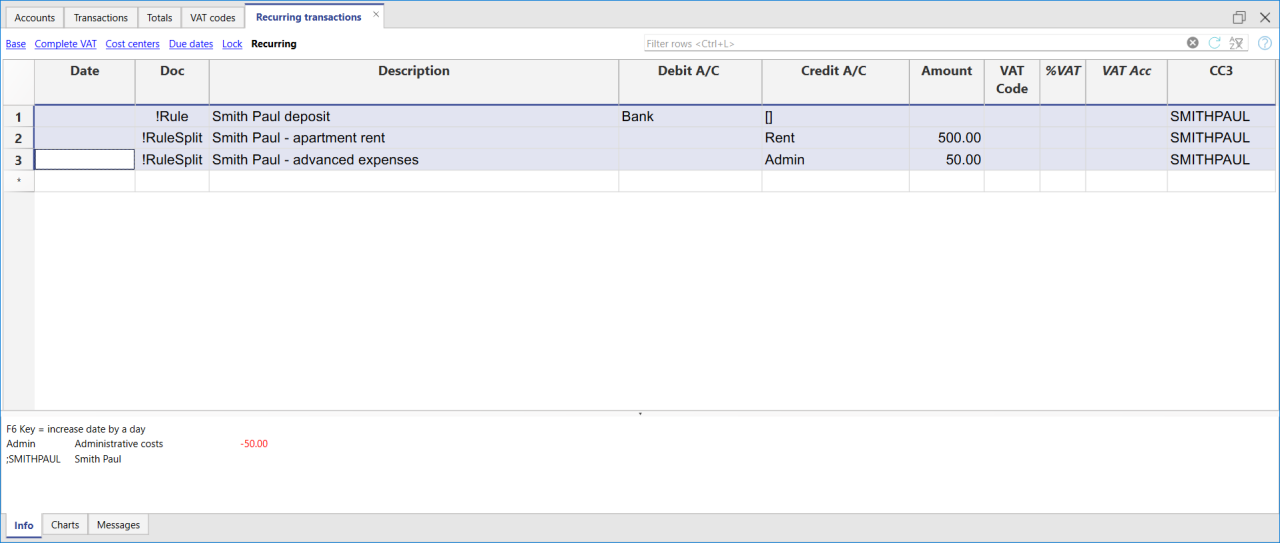
Vaste bedragen in Regels op meerdere regels
Belangrijk: de bedragen die in de rijen met !RuleSplit worden opgegeven, zijn vast. Momenteel is het niet mogelijk om formules te gebruiken om deze automatisch te berekenen op basis van het bedrag van de geïmporteerde banktransactie.
In het voorbeeld is de Regel ingesteld voor een ontvangen betaling van 550. Als het werkelijk ontvangen bedrag afwijkt, moet je de transactie handmatig controleren en aanvullen.
Regels wijzigen in de tabel Terugkerende transacties
Je kunt Regels rechtstreeks in de tabel Terugkerende transacties wijzigen, verwijderen of nieuwe Regels aanmaken, ook wanneer de bestaande Regels zijn aangemaakt via het dialoogvenster Regels toepassen.
Je kunt ook vooraf nieuwe Regels aanmaken om banktransacties te automatiseren die je in de toekomst verwacht te importeren.
Een andere beschrijving instellen dan de geïmporteerde beschrijving (kolom Notities)
Wanneer je banktransacties importeert, neemt Banana Boekhouding de oorspronkelijke tekst van het bankafschrift over in de kolom Beschrijving van de tabel Transacties. Deze beschrijvingen zijn vaak zeer gedetailleerd.
Met de Regels kun je de oorspronkelijke beschrijving van de geïmporteerde transacties niet automatisch wijzigen.
Je kunt echter de kolom Notities van de tabel Terugkerende transacties gebruiken om een alternatieve beschrijving voor te bereiden, die je vervolgens naar de kolom Beschrijving van de tabel Transacties kunt kopiëren.
Belangrijk: als je de kolom Notities al gebruikt voor andere aantekeningen, kun je een aangepaste kolom gebruiken, zoals in de volgende sectie wordt uitgelegd.
Hoe ga je te werk
1. Voer de alternatieve beschrijving in de Regel in
- Open de tabel Terugkerende transacties.
- Geef de kolom Notities weer via het menu Gegevens > Kolommen instellen, door de weergave van de kolom Notities te activeren.
Voer in de kolom Notities van elke betreffende Regel de tekst in die je als beschrijving in de tabel Transacties wilt gebruiken.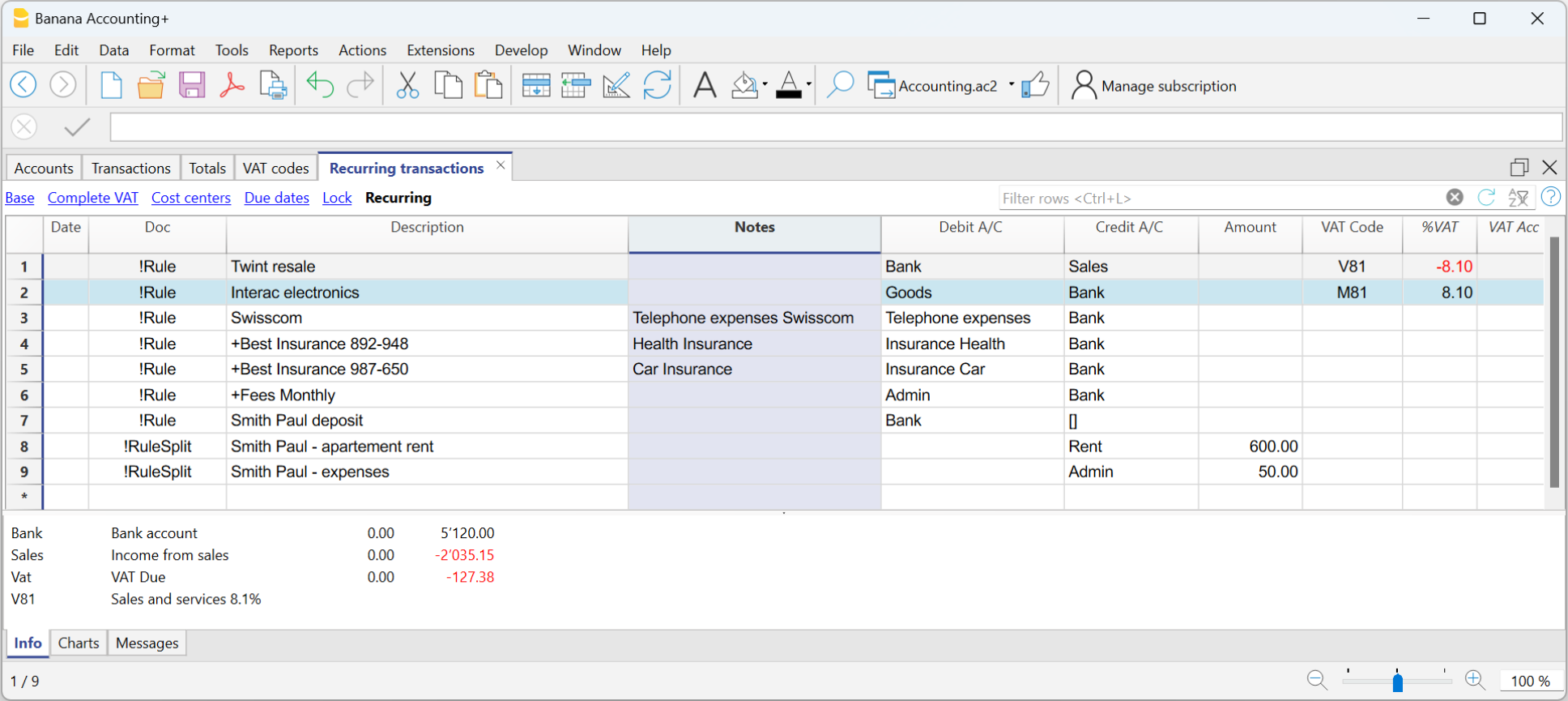
2. Importeer de banktransacties en pas de Regels toe
- Importeer de banktransacties en pas de Regels toe.
- Geef in de tabel Transacties de kolom Notities weer via het menu Gegevens > Kolommen instellen.
- Het programma neemt de alternatieve beschrijvingen die in de Regels van de tabel Terugkerende transacties zijn gedefinieerd automatisch over in de kolom Notities.
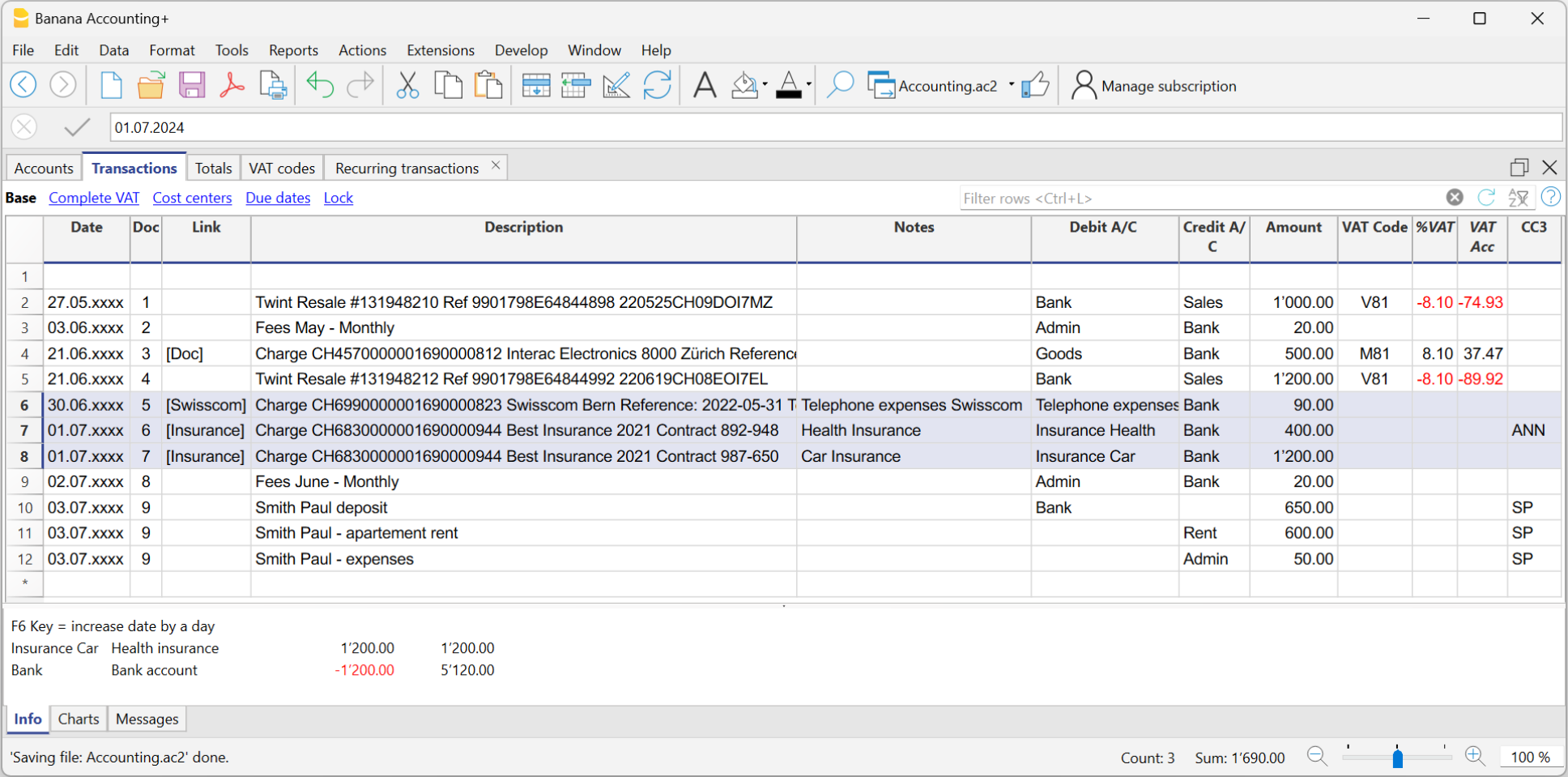
3. Vervang de oorspronkelijke beschrijving handmatig
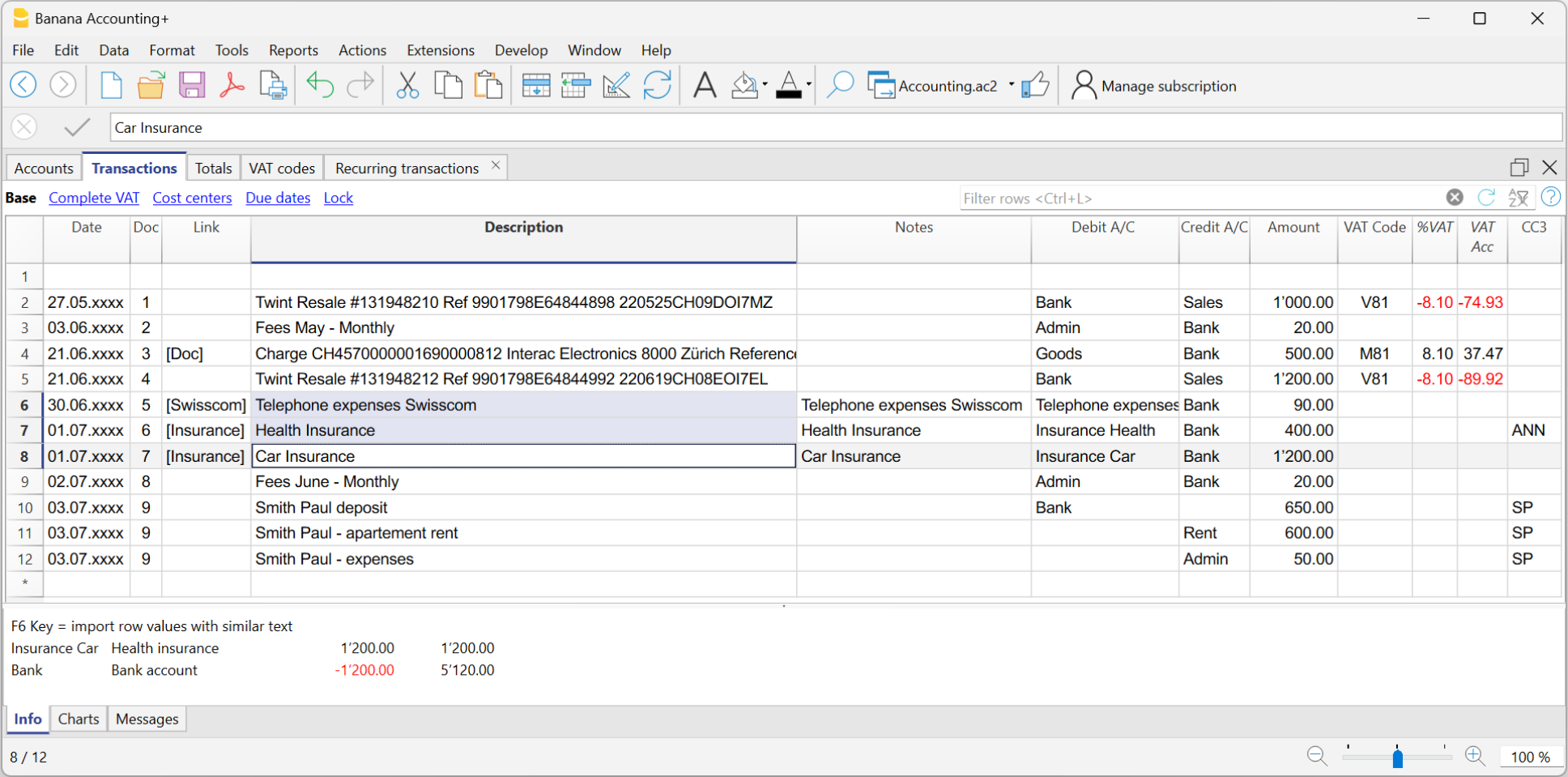
- Voor elke betreffende transactie kopieer je de tekst uit de kolom Notities en plak je deze in de kolom Beschrijving, ter vervanging van de oorspronkelijke tekst die van de bank is geïmporteerd. De volgende afbeelding toont de transacties nadat de beschrijvingen handmatig zijn vervangen.
Een andere beschrijving instellen dan de geïmporteerde beschrijving – Aangepaste kolom
In de tabel Terugkerende transacties is het niet mogelijk om rechtstreeks aangepaste kolommen toe te voegen. Om een aangepaste kolom in de Regels te gebruiken, moet je deze eerst toevoegen aan de tabel Transacties. De nieuwe kolom is dan ook beschikbaar in de tabel Terugkerende transacties. Je kunt deze vervolgens gebruiken om een alternatieve beschrijving op te slaan voor de oorspronkelijke beschrijving van de geïmporteerde banktransactie, zonder de kolom Notities te gebruiken.
De procedure is dezelfde als die beschreven in de sectie Een andere beschrijving instellen dan de geïmporteerde beschrijving – Kolom Notities.
Belangrijk: de alternatieve beschrijving wordt overgenomen in de aangepaste kolom wanneer je de Regel toepast. Om de oorspronkelijke bankbeschrijving te vervangen, moet je deze handmatig naar de kolom Beschrijving van de tabel Transacties kopiëren.
Het bestand voor het nieuwe jaar aanmaken met de Regels
Wanneer je het bestand voor het nieuwe boekjaar aanmaakt met de opdracht Acties > Nieuw jaar aanmaken, neemt Banana Boekhouding de Regels die zijn opgeslagen in de tabel Terugkerende transacties automatisch over in het nieuwe bestand. Je kunt dus de Regels blijven gebruiken voor bankimports in het nieuwe jaar, zonder ze opnieuw te hoeven aanmaken.
Het is echter raadzaam om te controleren of de rekeningen, BTW-codes en andere referenties die door de Regels worden gebruikt nog geldig zijn voor het nieuwe boekjaar.
Regels tussen boekhoudbestanden kopiëren
Als je meerdere vergelijkbare boekhoudingen beheert, bijvoorbeeld voor klanten met vergelijkbare kenmerken, kun je eerder aangemaakte Regels opnieuw gebruiken, zonder ze opnieuw te hoeven instellen.
Wanneer de boekhoudingen hetzelfde rekeningschema of een compatibele structuur hebben, kun je de Regels uit de tabel Terugkerende transacties van het ene bestand naar die van een ander bestand kopiëren.
Regels kopiëren
- Open het bronbestand dat de Regels bevat die je opnieuw wilt gebruiken.
- Geef de tabel Terugkerende transacties weer via het menu Acties > Terugkerende transacties > Tabel Terugkerende transacties.
- Selecteer de rijen van de Regels die je wilt kopiëren.
- Kopieer de rijen met de opdracht Bewerken > Rijen kopiëren of met de toetsencombinatie Ctrl + C.
- Open het doelbestand en geef de tabel Terugkerende transacties weer.
- Plak de Regels met de opdracht Bewerken > Gekopieerde rijen invoegen of met Ctrl + V.
Belangrijk: controleer vóór het kopiëren of de kolommen in beide bestanden in dezelfde volgorde staan. Controleer na het kopiëren of de rekeningen, BTW-codes en andere referenties van de Regels ook geldig zijn in de doelboekhouding.
Een bibliotheek met Regels aanmaken
Je kunt ook een speciaal boekhoudbestand aanmaken dat je als bibliotheek met Regels kunt gebruiken.
In dit bestand kun je de Regels verzamelen die je regelmatig gebruikt en deze indien nodig naar nieuwe boekhoudingen kopiëren.
Op deze manier kun je eerder gedefinieerde boekingscriteria opnieuw gebruiken, zonder dezelfde Regels opnieuw te hoeven aanmaken en met behoud van een grotere consistentie tussen vergelijkbare boekhoudingen.