Contrôle et sécurité des données
Les fonctions de contrôle et de vérification de Banana Comptabilité vous aident à garantir que votre comptabilité est correcte, complète et cohérente.
Grâce à des outils simples mais puissants, vous pouvez détecter des erreurs, bloquer les modifications non souhaitées et surveiller les soldes en temps réel.
Ce sont des fonctions conçues pour travailler en toute sécurité tout en économisant du temps lors des vérifications.
Grâce à ces fonctions, vous pouvez :
- Filtrer les données pour rechercher, vérifier et modifier immédiatement les comptes, les montants et les textes.
- Vérifier rapidement et automatiquement l’exactitude de la comptabilité ;
- Identifier et corriger les erreurs avant la clôture ou l’impression des rapports ;
- Visualiser immédiatement les différences comptables
- Travailler avec plus de sécurité, de précision et de sérénité.
Filtre des lignes
Le Filtre des lignes permet d’afficher uniquement les écritures qui vous intéressent, selon des critères tels que les dates, les comptes, les montants ou le texte.
Vous pouvez l’utiliser pour vérifier de manière ciblée les données, détecter d’éventuelles incohérences et modifier directement les lignes filtrées.
Le filtre est disponible dans de nombreux tableaux et rapports, vous permettant d’isoler et de contrôler facilement les données souhaitées.
Contrôle de la comptabilité
La fonction Contrôle de la comptabilité effectue une vérification automatique de l’ensemble du fichier, en signalant les erreurs, déséquilibres ou données manquantes.
Banana vérifie l’exactitude des soldes, la cohérence entre les comptes Débit/Crédit et les éventuels montants incorrects.
C’est un outil essentiel pour identifier rapidement les problèmes avant l’impression du bilan ou la clôture de l’année.
Blocage des écritures
Le Blocage des écritures sert à empêcher les modifications accidentelles ou non autorisées des écritures déjà vérifiées.
Vous pouvez bloquer toutes les écritures jusqu’à une date déterminée ou seulement une période spécifique, en garantissant l’intégrité des données une fois vérifiées ou approuvées.
Colonne Solde
La Colonne Solde vérifie que, pour chaque ligne d’écriture, le montant au Débit et celui au Crédit s’équilibrent correctement.
Lorsque les deux côtés ne coïncident pas, Banana signale la différence, ce qui vous permet de repérer et de corriger immédiatement d’éventuelles erreurs de saisie.
C’est une vérification immédiate qui vous aide à maintenir le bilan toujours équilibré.
La fonction Filtrer lignes temporaire
Avec le Filtre temporaire de lignes de Banana Comptabilité Plus, vous pouvez afficher uniquement les lignes correspondant à un mot-clé (ou autre critère de recherche), ce qui vous permet de trouver rapidement les écritures souhaitées.
Le grand avantage est la modification directe des données et le gain de temps considérable , sans altérer l’ordre permanent du tableau. Une fois le filtre retiré, les lignes retrouvent leur ordre initial.
La fonction de Filtre temporaire de lignes est disponible uniquement dans le plan Advanced de Banana Comptabilité Plus. Il est possible de l’essayer aussi avec les plans Free ou Professional, jusqu’à 70 lignes d’écritures.
Les utilisations les plus courantes du Filtre temporaire de lignes sont les suivantes :
- Trouver les lignes contenant un mot-clé
- Afficher une fiche de compte modifiable
- Mettre en évidence uniquement les lignes colorées
Attention : le Filtre temporaire de lignes est différent de la commande Trier les lignes (menu Données), qui modifie de manière définitive l’ordre des lignes.
Trouver les lignes avec un mot-clé
Saisissez n’importe quel texte (ou montant). Le Filtre temporaire de lignes affiche immédiatement toutes les lignes qui le contiennent.

Le texte en vert est à titre explicatif uniquement ; il n'apparaît pas dans le logiciel.
Après avoir effectué les contrôles et les modifications nécessaires, vous pouvez simplement retirer le filtre (supprimez le texte ou cliquez sur l’icône en forme de X à côté du champ Filtre), et les écritures retrouvent leur ordre d'origine.
La fiche de compte modifiable
L’un des usages les plus fréquents du filtre dans Banana Comptabilité Plus est la possibilité d’obtenir une fiche de compte (ou catégorie) modifiable. En pratique, vous pouvez afficher les écritures liées à un compte spécifique et y apporter directement les modifications nécessaires.
Comment obtenir une fiche de compte modifiable
Dans le champ du Filtre temporaire, saisissez la combinaison suivante :
!=code du compte
Par exemple, si vous saisissez !=1020, vous obtenez une fiche modifiable du compte 1020. La séquence != indique au filtre d’afficher toutes les lignes contenant une cellule avec le code 1020.

Comment obtenir une fiche de compte modifiable lorsque le compte est descriptif et composé de deux mots ou plus
Dans le champ du Filtre temporaire, entrez la combinaison suivante :
!="text compte"
Par exemple, si vous entrez !="Banque XX", vous obtiendrez une fiche de compte modifiable pour le compte Banque XX.
La séquence != indique au filtre d’afficher toutes les lignes où une cellule contient exactement cette valeur.
Lorsque le texte à rechercher est composé de deux mots ou plus séparés par des espaces, vous devez insérer le texte entre guillemets.
Dans cet exemple, le filtre trouve toutes les lignes contenant exactement le texte "Banque XX" dans une cellule.
Modifier et revenir à l’affichage complet
Dans la fiche de compte modifiable, vous pouvez vérifier et corriger les écritures.
Une fois les vérifications terminées, vous pouvez retirer le filtre :
- en supprimant le texte saisi, ou
- en cliquant sur l’icône X à côté du champ Filtre.
De cette manière, toutes les écritures sont à nouveau affichées dans l’ordre d’origine.
Mettre en évidence les lignes colorées
Il est courant de colorer les lignes auxquelles on souhaite revenir plus tard, pour un second contrôle, pour les faire vérifier par quelqu’un ou parce qu’il s’agit d’écritures à compléter. La possibilité de les mettre toutes en évidence en une seule fois évite de faire défiler manuellement le tableau des Écritures et offre une vue d’ensemble claire. Le gain de temps et la praticité sont évidents.
Comment afficher les lignes colorées
Dans le champ du Filtre temporaire, entrez la combinaison suivante :
!_co! ou !_color!
Le programme affiche toutes les lignes colorées.

Il est également possible d’afficher uniquement les lignes d’une certaine couleur. Le programme attribue à chaque couleur un numéro de style (à partir du numéro 2) selon l’ordre d’application. Vous pouvez par exemple utiliser :
- !_co!2 pour voir les lignes avec le style de couleur 2 (dans l’exemple, bleu clair)
- !_co!2|3 pour voir les lignes avec les styles 2 et 3 (dans l’exemple, lignes bleues et vertes)
Après avoir effectué les vérifications et modifications nécessaires, vous pouvez simplement retirer le filtre (supprimer le texte ou cliquer sur l’icône X à côté du champ Filtre), et les écritures retrouvent leur ordre d’origine.
Syntaxe de base du filtre
Le filtre permet de trouver des lignes en saisissant simplement un texte comme critère de recherche. Lorsque vous saisissez le texte à rechercher, le programme filtre toutes les lignes qui contiennent le texte spécifié, séparé par des espaces.
Voici quelques exemples de filtres :
- facture mario
Affiche les lignes contenant les mots "mario" et "facture", peu importe l’ordre. - mar fac
Selon le nombre de lignes, il est possible d’obtenir le même résultat en saisissant du texte abrégé. - "facture mario"
Recherche de texte avec espace : si le texte est entre guillemets, le programme considère tout comme un seul mot. - "!~Mario"
Par défaut, la recherche ne distingue pas les majuscules/minuscules.
Il est possible de rendre la recherche sensible à la casse en insérant un caractère spécial.
L’espace est toujours considéré comme un séparateur pour la commande ET.
- Un espace signifie que les conditions sont cumulatives.
- N’insérez jamais d’espaces dans la recherche sauf s’ils sont entre guillemets, par exemple : "facture mario".
- Exemples :
- facture mario
Le programme affiche les lignes contenant à la fois "facture" et "mario".- "facture mario"
Le programme considère le texte entre guillemets comme une seule expression, y compris l’espace.
Caractères spéciaux
Il est possible d’utiliser presque tous les caractères dans la recherche.
Seuls le point d’exclamation "!" et la barre verticale "|" en début de séquence ont une signification particulière.
- "|" pour indiquer OU
Au moins un des éléments précédés de "|" doit être présent dans la ligne.
Par exemple, la recherche ci-dessous affichera les lignes contenant à la fois "mario" et "facture" ou "note d'honoraires".
mario |facture |honoraires
Le caractère barre verticale correspond à Alt-124. Si vous ne le trouvez pas sur votre clavier, cherchez sur Google :- "Disposition clavier windows/mac France/Suisse/US" et regardez dans la section images.
- Spécificateur de commande "!".
Tout texte précédé du point d’exclamation est interprété comme une commande spéciale.
Par exemple, pour exclure un texte, utilisez la séquence "!-".
mario !-facture
Syntaxe avancée du filtre
La syntaxe de recherche avancée est expérimentale : elle peut être sujette à des modifications et améliorations.
Le caractère "!" en début de texte indique qu’il s’agit d’une commande de recherche spéciale.
- !
Placé avant ou après un espace, il déclenche une séquence de commande. - !!
Est interprété comme un simple "!", et non comme une commande. - !-
Le signe moins "-" est utilisé pour exclure des contenus et peut être combiné avec d’autres opérateurs.
!-mario !-1000 !-=1000 !-^paiement !-~10 - !~
Le tilde "~" doit être placé immédiatement après "!" ou "!-".
Il rend la recherche sensible à la casse.
!~mario
!-~mario
Caractères de commande
Ce sont les caractères qui suivent immédiatement le début de la commande "!", "!-", "!~" ou "!-~".
Ils peuvent aussi être combinés avec "-" (exclusion) et "~" (sensible à la casse).
- !=
Trouve exactement le texte spécifié dans la cellule.
!=1000
Peut être utilisé avec plusieurs valeurs séparées par "|".
!=1000|2000|30000
Cellule vide.
Depuis la version 10.1.16, sélectionne les cellules avec valeur vide.
!= - !+
Contient le texte spécifié. Équivalent à une recherche normale mais permet les combinaisons.
!-+mario exclut les lignes contenant "mario".
!~+mario exclut "mario" en respectant la casse. - !<>
Différent du texte donné.
!<>1000 - !.
Caractères génériques (*, ?) pour recherches avec motifs.
!.100*
!.100*|2?0* - !^
Commence par le texte spécifié.
^mar
^mar|hom - !$
Finit par le texte spécifié.
!$rio - !_
Recherche mot entier.
!_100
!_100|200 - !:
Expression régulière.
!:\bmario\b
Supérieur, inférieur et intervalles
Caractères utilisés pour comparer des valeurs numériques ou des dates.
- Date au format yyyy-mm-dd
2024-12-31 - Montant avec "." comme séparateur décimal, sans séparateur de milliers.
1999.99
Commandes de comparaison :
- !> Supérieur à.
!>100 - !>= Supérieur ou égal à.
!>=100 - !< Inférieur à.
!<100 - !<= Inférieur ou égal à.
!<=100 - !<> Différent de.
- !>< Intervalle exclusif.
!><99.99|200 - !>=< Intervalle inclusif.
!>=<100|199.99
Spécification des colonnes
Permet de spécifier dans quelle colonne effectuer la recherche.
- !description!
Recherche dans la colonne "description".
!description!mario
!description!=
!des*!mario
!des*;doc!mario
!description:xml!mario
!debit*!=1000
Afficher les lignes avec une mise en forme
- !_fo! Affiche les lignes avec une mise en forme spécifique.
- !_fo!b Affiche les lignes en gras.
- !_fo!i Affiche les lignes en italique.
Afficher les lignes contenant des erreurs
- !_er! Affiche les lignes contenant des erreurs ou des avertissements.
- !_er!e Affiche uniquement les lignes avec des erreurs.
- !_er!w Affiche uniquement les lignes avec des avertissements.
Combinaisons de filtres
Vous pouvez entrer plusieurs termes de recherche. Par exemple, vous pouvez rechercher les lignes du compte 1020 contenant le mot Loyer ou Électricité :

Le texte en vert est à titre explicatif uniquement ; il n'apparaît pas dans le logiciel.
Autres exemples de combinaisons de filtres :
- 2022 !des*!mario !debit*!=1000
Affiche les lignes contenant "2022", "mario" dans les colonnes "des" et exactement "1000" dans la colonne "debit". - |!PeriodTotal_?_C:xml!<> |!PeriodEnd_?_C:xml!<>
Affiche les lignes contenant un montant dans les colonnes dont le nom XML commence par PeriodTotal_ ou se termine par _C
ou dont le nom commence par PeriodEnd_ et se termine par _C.
Justification de la syntaxe du filtre
La syntaxe avancée de recherche peut sembler inhabituelle, mais notre objectif est de proposer une syntaxe qui :
- N'interfère pas avec la recherche naturelle, permettant à l'utilisateur de rechercher intuitivement, comme il le fait sur un smartphone.
- Ne dépend pas d’une langue spécifique, en utilisant uniquement des symboles.
- Prend en charge toutes les recherches possibles, afin de reproduire les filtres que l’utilisateur pourrait vouloir appliquer, comme dans Excel.
- Offre la possibilité d’intégrer des commandes spécifiques de Banana, comme la couleur, les erreurs, etc.
Nous avons évalué plusieurs autres syntaxes de recherche, mais elles utilisent souvent des caractères communs comme le tiret "-", le "+", ou d'autres tels que "\", "(", "*", "?", qui sont fréquemment utilisés en comptabilité.
Nous avons donc décidé de créer une syntaxe spéciale dans laquelle le point d’exclamation "!" est utilisé comme indicateur de commande. Le "!" est habituellement placé à la fin d’une phrase, il interfère donc rarement avec la recherche.
Tous les commentaires et suggestions sont les bienvenus !
Position du curseur
Lorsque vous utilisez le filtre, le curseur reste sur la cellule où il se trouvait avant l’activation du filtre, même si cette cellule n’est plus visible.
- Pour vous déplacer dans le tableau, vous devez cliquer sur une cellule.
- Une fois le filtre désactivé, le curseur ne revient pas forcément sur la cellule d’origine.
- Pour revenir aux cellules sur lesquelles vous étiez positionné avant l’utilisation du filtre, vous pouvez utiliser les boutons de navigation « < » et « > » situés dans la barre d’outils.
GPT de Banana Comptabilité Plus pour utiliser le Filtre
Ce GPT de Banana Comptabilité a été créé à l’aide de ChatGPT et est conçu pour générer une syntaxe de recherche avancée afin de filtrer les lignes dans le tableau Écritures.
Le générateur de commandes GPT pour la syntaxe de recherche avancée (Filtre) est expérimental : il peut être sujet à modifications et améliorations.
Prérequis
Pour utiliser ce GPT, vous devez :
- Télécharger et installer la dernière version de Banana Comptabilité Plus
- Avoir un compte ChatGPT.
- Pour utiliser ce GPT, vous devez disposer d’un abonnement ChatGPT Plus. Sans cela, vous pouvez essayer le service gratuitement pour un maximum de dix requêtes. Ensuite, il faudra passer à ChatGPT Plus ou attendre quelques heures pour envoyer d’autres requêtes.
Fonctionnement
- Ouvrez le GPT de Banana Comptabilité Plus à partir de ce lien :
- Dans le champ Message en bas, entrez une phrase décrivant ce que vous souhaitez rechercher dans le tableau Écritures à l’aide du Filtre. Plus votre demande est précise, meilleurs seront les résultats.
- Le GPT traitera votre demande et retournera le résultat correspondant.
En fonction de l’entrée, une chaîne de texte contenant la commande de filtre nécessaire sera générée. - Copiez la chaîne de texte générée.
- Collez-la dans le champ Filtre du tableau Écritures dans Banana Comptabilité Plus.

Exemples de messages à saisir dans le GPT
Voici quelques exemples de messages à insérer dans la discussion avec le GPT, accompagnés des résultats générés :
- "Trouver toutes les écritures du troisième trimestre 2024"
- Résultat : "!date:xml!>=2024-07-01 !date:xml!<=2024-09-30"
- "Rechercher les lignes avec un montant de 450.00"
- Résultat : "!amount:xml!=450.00"
- "Rechercher les lignes avec un montant supérieur à 200"
- Résultat : "!amount:xml!>200"
- "Rechercher les lignes avec la valeur 3001 dans la colonne Compte Créditeur"
- Résultat : "!accountcredit:xml!=3001"
- "Afficher les lignes avec la valeur 1020 dans la colonne Compte Créditeur et un montant entre 1500 et 4000"
- Résultat : "!accountcredit:xml!=1020 !amount:xml!>=<1500|4000"
La fonction Trier les lignes temporairement
La fonction Trier les lignes temporairement de Banana Comptabilité Plus permet de trier temporairement les lignes d’un tableau sans modifier leur disposition permanente. C’est une fonction très utile pour rechercher rapidement des données, qu’il s’agisse de textes ou de montants.
Une fois la fonction désactivée, les lignes du tableau retrouvent leur ordre d’origine.
Pour modifier définitivement l’ordre des lignes d’un tableau, il faut utiliser le menu Données > Trier lignes.
La fonction Trier lignes temporairement est une des nouvelles fonctionnalités disponible uniquement dans le plan Advanced de Banana Comptabilité Plus. Il est possible de l’essayer aussi avec les plans Free ou Professional, jusqu’à 70 lignes d’écritures.
Cet outil permet de trier rapidement le contenu selon la colonne depuis laquelle la fonction Trier est activée :
- Faites un clic droit sur l’en-tête de la colonne à trier.
- Positionnez-vous sur la petite flèche et choisissez le critère de tri croissant ou décroissant.
Avantages
- Vous pouvez trier les lignes affichées par ordre croissant ou décroissant selon la colonne désirée.
- Contrairement à Excel, lorsque vous supprimez le tri visuel, les lignes reviennent à leur ordre initial sans devoir utiliser la commande Annuler.


Une flèche apparaîtra dans l’en-tête de la colonne utilisée pour trier les données.
Remarque importante
La fonction Trier les lignes temporairement est différente de la commande Trier les lignes (du menu Données) :
- Trier les lignes temporairement permet de trier visuellement les lignes, pour faciliter la révision et la modification des données. Il est possible de supprimer facilement les critères de tri pour retrouver l’ordre initial. Cette fonction est disponible uniquement avec le plan Advanced.
- La commande Trier les lignes (du menu Données) modifie de manière permanente l’ordre des lignes du tableau et ne peut être annulée qu’avec la commande Annuler. Cette commande est disponible dans tous les plans.
Contrôler et recalculer la comptabilité
Banana Comptabilité met à disposition plusieurs commandes pour recalculer les données et vérifier l’exactitude de la comptabilité. Il est recommandé d’effectuer ces contrôles régulièrement, surtout si le programme signale des erreurs ou des différences.
- Raccourcis clavier pour lancer le recalcul et le contrôle principal de la comptabilité :
- Maj + F9 (Windows et Mac)
- Cmd + 9 (Mac)
- Menu Actions > Contrôler comptabilité pour effectuer des contrôles étendus.
- La colonne Solde met en évidence les différences dans le Tableau Écritures entre les colonnes Débit et Crédit. La colonne Solde peut être rendue visible depuis le menu Données > Organiser colonnes.
En cas d’erreurs ou de différences signalées, il est conseillé de les corriger avant de poursuivre avec d’autres opérations comptables.
Recalcul et vérification de la comptabilité (contrôle principal)
La combinaison Maj + F9 exécute automatiquement les actions suivantes :
- Vérifie la version du programme utilisée et signale la disponibilité d’éventuelles mises à jour
(il est toujours conseillé d’utiliser la dernière version). - Réinitialise et recalcule les soldes des comptes, des centres de coûts et des segments.
- Réécrit toutes les écritures comme si elles étaient saisies à nouveau.
- Signale d’éventuelles erreurs dans les tableaux :
- Comptes
- Écritures
- Codes TVA
- Taux de change
- Comptabilité multidevise en partie double
- Met à jour les soldes d’ouverture.
- Recalcule les soldes selon les derniers taux de change saisis dans le tableau Taux.
- Comptabilité avec TVA
- Recalcule toutes les valeurs TVA en fonction des codes utilisés.
- Cash Manager
- Calcule le solde progressif dans le Tableau Écritures.
- Recalcule les totaux des tableaux Comptes et Catégories.
- Cash Manager et Recettes / Dépenses
- Recalcule les totaux des tableaux Comptes et Catégories.
- Comptabilité avec budget
- Met à jour les colonnes Différence budget et Année précédente dans le tableau Comptes.
Dialogue Vérifier la comptabilité (contrôle étendu)
La commande Actions > Contrôler comptabilité ouvre une fenêtre de dialogue avec des options de contrôle avancées.
Cette commande est recommandée pour effectuer des vérifications plus approfondies de la structure et de la cohérence des données.

Recalculer la comptabilité et effectuer des contrôles étendus
Il s'agit de l'une des commandes les plus importantes pour la vérification de la comptabilité, car elle :
- recalcule toute la comptabilité,
- effectue des contrôles approfondis,
- signale d’éventuelles erreurs dans la fenêtre Messages.
Elle met également à jour les textes des colonnes Description du compte et Catégories dans le Tableau Écritures, si modifiés.
Propriétés des données de base
L’option est activée par défaut et vérifie la cohérence des données définies dans Fichier > Propriétés fichier (données de base), telles que :
- dates d’ouverture et de clôture,
- comptes TVA,
- comptes pour différences de change.
Écritures
Différences dans les écritures
- Vérifie les différences éventuelles entre Débit et Crédit (ou entre Comptes et Catégories).
- Les lignes concernées sont indiquées dans la fenêtre Messages.
- Le montant total de la différence est visible dans la fenêtre d’information en bas.
- Les différences sont également mises en évidence dans la colonne Solde.
Inclure les différences intermédiaires
- Vérifie qu’il n’y a pas de différences intermédiaires dans les écritures multiples.
- Les différences sont souvent dues à des écritures incomplètes ou à des montants erronés.
Soldes de vérification (#CheckBalance)
- Compare le solde comptable avec le solde réel (banque ou poste) saisi manuellement.
- Les différences éventuelles sont signalées en indiquant les comptes concernés.
Plus d'informations sur les écritures Check Balance sont disponibles sur la page Écritures #CheckBalance.
Même document avec des dates différentes
- Avertit si un même numéro de document est associé à des dates différentes.
- Cette situation peut empêcher le programme de déterminer correctement la contrepartie.
Comptes
Structure du plan comptable
- Vérifie que la structure des groupes comptables est correcte.
Présence de différences de change
- Signale les différences de change non encore enregistrées.
Soldes d'ouverture différents des soldes de clôture de l'année précédente
- Vérifie que les soldes d'ouverture de la nouvelle année correspondent à ceux de clôture de l’année précédente.
- Les différences entre les soldes de clôture de l'année précédente et ceux d'ouverture de la nouvelle année sont indiquées comme montant total dans la fenêtre Messages.
Articles
Soldes d'ouverture des comptes d'actifs
- Vérifie que la valeur d’ouverture des Articles correspond au solde du compte d'actif associé.
- Le contrôle est effectué uniquement pour les articles avec un compte d'actif attribué.
Inclure les contrôles étendus avec la touche Maj + F9
Si l’option Inclure les contrôles étendus avec la touche Maj + F9 est activée, le programme exécute automatiquement tous les contrôles sélectionnés dans le dialogue Vérifier la comptabilité également via le raccourci clavier.
Si l’option n’est pas activée, la touche Maj + F9 exécute uniquement le recalcul de la comptabilité.
Bloquer écritures
Certification digitale
Banana utilise un système de certification digitale des données comptables basé sur une technique que l'on appelle aujourd'hui blockchain (chaines de blocs).
Domenico Zucchetti, fondateur et CEO de Banana.ch, définit le blockchain comme "une collection de données historiques, composée de blocs en séquence, où chaque bloc possède son propre hachage cryptographique concaténé avec le précédent, de sorte que le hachage du bloc certifie l'intégrité du contenu du bloc et aussi de toute la collection depuis le début jusqu'au bloc lui-même. " Les écritures peuvent être bloquées et munies d'un système de marquage digital qui garantit l'authenticité des données comptables.
Banana.ch a été la première compagnie au monde à utiliser la technologie blockchain en comptabilité. La méthode a été brevetée en 2002 (US Patent No. 7,020,640).
Cette méthode garantit de hauts niveaux d'intégrité des données et de conformité aux normes de la loi. Consultez à ce sujet l'évaluation de la société de révision Ernst&Young qui a vérifié en 2002 la compatibilité du système par rapport aux normes en vigueur. Les nouvelles versions du logiciel utilisent la méthode de Hash SH256 e plus le MD5 cité dans les documents.
- Ernst&Young vérifie la compatilibité avec les normes suisses (pdf en Allemand)
Consultez: Ordonnance concernant la tenue et la conservation des livres de comptes du 24 avril 2002. - Ernst&Young vérifie la compatilibité avec les normes allemandes (pdf en Allemand)
La méthode de certification basée sur l'enchaînement des blocs de données "blockchain", est considéré tellement fiable qu'elle est utilisée pour assurer la validité des bitcoins et de toutes les crypto-monnaies modernes.
Commande Bloquer écritures
Avec la commande Bloquer écritures les mouvements de la comptabilité sont bloqués et marqués par des chiffres de contrôle qui servent à vérifier dans le temps si les écritures n’ont pas été modifiées.
- La validité d'un éventuel bloc déjà existant est verifiée
- Les écritures, jusqu'au date du bloc, sont progressivement numérotées et bloquées. Pour chaque écriture, la marque digital de la ligne et celle progressive est calculée. Le calcul des marquages digitaux est effectué selon la séquence des colonnes.
- Dans la comptabilité, il sera indiqué que les écritures, avec une date égale ou inférieure à celle du bloc, ne seront plus acceptées.

Date nouveau bloc (inclus)
Spécifiez jusqu'à quelle date les mouvements doivent être bloqués.
Mot de passe (facultatif)
Il est possible d'insérer un mot de passe pour permettre l'éventuel déblocage des écritures ou pour faire par la suite un nouveau bloc. Si le programme ne trouve pas d'erreurs dans les écritures comprises dans la date du bloc, il bloque les écritures, calcule et attribue à chaque ligne d'écritures différents chiffres et codes pour chaque ligne, affichés dans la vue Bloquer.
Dernier bloc
Les valeurs de cette section sont automatiquement insérées par le programme, selon le dernier bloc effectué.
Bloc valable
Le mot “Oui” est affiché si le bloc est valable.
Date du bloc
La date du dernier bloc effectué.
Numéro du bloc
La valeur insérée automatiquement par le programme, dans la dernière ligne de la colonne “BlocNum”. Quand le bloc est répété, si la valeur de la ligne du dernier bloc reste inchangée, cela veut dire que le bloc est valable et par conséquent, les données n'ont pas été modifiées. Si, au contraire, la valeur est différente de la première, le programme indique:
- (-1) si déjà à partir de la première ligne le bloc n’est pas valide
- (-2) s’il y a des lignes qui ont le même “BlocNum”
Hash progressif
Le chiffre de contrôle qui se trouve sur la dernière écriture.
Écritures: vue Bloquer
Les marques digitales sont affichées ainsi que les informations qui ont servi pour attribuer la signature digitale.

- BlocNum: le numéro progressif qui indique la ligne.
- BlocMon: le montant cumulatif des mouvements, semblable au total de fin de page, demandé par certains législations.
- BlocLigne: (colonne masquée) la marque digitale calculée selon les valeurs de la ligne.
- BlocProgr: la marque digitale globale.
La marque digital BlocProgr
Élément central de la certification qui utilise la méthodologie du blockchain.
La marque digitale est calculée selon les valeurs suivantes:
- Du contenu de l'écriture actuelle, y compris les montants, les libellés et la description du compte au moment du bloc.
- Du numéro progressif (BlocNum)
- Du solde cumulé (BlocImp)
- De la marque progressive de l'écriture précédente (Bloc Progr).
Si les données de la comptabilité devraient subir une modification minimale (une date a été changée, un montant) le chiffre de contrôle aura un résultat différent.
Si le chiffre de contrôle reste inchangé, cela veut dire que les données sont originales et n'ont donc pas été changées.
Contrôler bloc
Avec la commande Contrôler bloc, le programme contrôle si le bloc est valide et affiche les données du bloc.
- Le programme recalcule les marques digitales et vérifie si ceux qui sont recalculés sont égaux à ceux associés aux écritures.
- Si les valeurs correspondent, le bloc est considéré valable et les données sont donc les originales;
- Si les marques ne sont pas égales, cela veut dire que les données ont été modifiées et que celles-ci ne sont pas les données originales calculées au moment du bloc.

Débloquer écritures
La commande Débloquer écritures enlève le bloc et les chiffres de contrôle. Si le bloc a été doté d'un mot de passe, il faut le réinsérer pour procéder au déblocage.
Si l'on souhaite ensuite procéder à un nouveau bloc, les chiffres de contrôle seront les mêmes que le blocage précédent si les données et l'ordre des écritures n'ont pas été changées. Si, au contraire, elles ont été changées, les chiffres de contrôle changent.
Déblocage partiel
Quand les écritures ont été bloquées, on peut également les débloquer, même partiellement, à partir d'une certaine date. Si dans le bloc un mot de passe a été inséré, il faut insérer le mot de passe dans la case appropriée pour confirmer le déblocage.

Pourquoi débloquer la comptabilité?
En principe une comptabilité bloquée ne devrait pas être débloquée. Cela arrive quand après le bloc on se rend compte qu'il y a des erreurs dans la comptabilité et qu'il est nécessaire de faire des corrections.
Auparavant, afin de pouvoir effectuer des corrections ultérieures, les utilisateurs devaient tenir une copie du fichier faite avant le bloc. Si des erreurs étaient trouvés, la situation précédente était reprise. Souvent, entretemps, d'autres écritures étaitent ajoutées et donc, très souvent, en reprenant les versions précédentes, le résultat de la comptabilité était erronée. Pour éviter ce genre de temps perdu, nous avons décidé de mettre à disposition la commande Débloquer écritures.
La certification des données ne doit pas être confondue avec la sécurité des données. La certification des données est une méthode qui garantit que les données de la comptabilité sont celles originales. Pour empêcher que celles-ci soient modifiées, la méthodologie est celle relative à la sécurité des données. Des procédures pour la sécurité des données peuvent, toutefois, être mises en oeuvre seulement dans un contexte qui limite l'accès aux données.
Si le fichier est complètement à disposition de l'utilisateur, comme, par exemple, quand il se trouve sur un PC, les personnes ont le contrôle complet des données. Ils peuvent donc facilement remplacer le fichier. Avec la certification, on n'empêche pas que les données soient altérées, mais cela nous permet, au moins, de savoir si ce sont les données originales.
La personne qui tient la comptabilité est responsable de la comptabilité et doit décider si une modification est légitime ou non.
Organiser la certification et la vérification
Une fois que les mouvements de la période ont été bloqués, il faut:
- Imprimer les informations du bloc ou la dernière ligne certifiée avec le numéro relatif de certification (BlocProgr).
- Signer et conserver cette information avec les documents de la comptabilité ou dans un autre lieu sûr.
Afin de vérifier que les données comptables sont celles originales:
- Exécutez la commande Afficher informations bloc.
- Reprenez le document où se trouve la marque digitale de vérification.
- Contrôlez si la ligne identifiée avec le BlocNum a toujours la même marque digitale:
- Si le numéro correspond, les données de la comptabilité sont les mêmes que celles certifiées,
- Si le numéro ne correspond pas, cela implique que les données de la comptabilité ont été modifiées.
Banana est en train de développer des applications qui permettent de comparer deux fichiers et d'avoir des indications à propos des données qui ont été modifiées.
Sécurité des données
La certification digitale garantit que les données sont encore toujours les originales. Mais elle n'empêche pas la modification des données. C'est la responsabilité du comptable de garantir que les données ne sont pas altérées. Chaque administration doit avoir une organisation adéquate à sa dimension et à ses nécessités.
Pour ceux qui désirent s'assurer que les données ne soient pas altérées par des personnes non autorisées, il faut utiliser d'autres méthodes et outils, comme, par exemple:
- Enregistrer les données sur un système sûr (disque de réseau protégé), protégé d'un mot de passe
- Conserver des copies des données.
- Cryptage des archives.
Archivage à long terme
Les fichiers de la comptabilité contiennent les données qui ont été insérées. Pour ouvrir le fichier et obtenir un rapport ou une fiche de compte, il faut donc toujours avoir le programme à votre disposition.
Banana Comptabilité permet d'exporter toutes les données de la comptabilité en format Pdf, Html et Xml. L'archive générée peut être sauvegardée sur un CD et consultée sur chaque ordinateur à distance des années, aussi par des personnes qui n'ont pas Banana Comptabilité.
Colonne Solde pour noter les différences comptables
La colonne Solde est présente dans le tableau Écritures pour les fichiers de comptabilité en partie double, multidevise, comptabilité recettes/dépenses et gestion de trésorerie. Elle est très utile car elle détecte les différences comptables dans le tableau Écritures.
La colonne Solde affiche une valeur uniquement lorsqu'il y a une différence comptable.
Si l’écriture est correcte et que le solde est égal à zéro, la cellule reste vide et la colonne n’indique aucune anomalie.
La présence d’un montant dans la colonne Solde indique donc que l’écriture est incomplète ou contient une erreur à vérifier et à corriger.
▶ Regarder la vidéo : La nouvelle colonne Solde
Comment afficher la colonne Solde
La colonne Solde n’est pas visible par défaut. Vous pouvez l’afficher depuis le menu :
- Données > Organiser Colonnes > Solde
La colonne Solde peut être déplacée à la position souhaitée à l’aide des boutons Haut (déplace la colonne vers la gauche) et Bas (déplace la colonne vers la droite) dans la fenêtre de dialogue Organiser Colonnes.
Raisons des différences dans la colonne Solde
Lorsqu’il y a des écarts comptables, il est essentiel d’en identifier la cause et de procéder à la correction.
Les différences peuvent être dues notamment aux raisons suivantes :
- La cellule du Compte Débit, du Compte Crédit ou de la Catégorie a été laissée vide ou contient une valeur incorrecte
- Dans les écritures impliquant plusieurs comptes ou catégories, les totaux des montants ne correspondent pas
- Dans les écritures avec code TVA, la ventilation TVA ou le compte TVA est incorrect.
Remarque : dans les écritures composées, le programme peut temporairement afficher une différence entre Débit et Crédit jusqu’à ce que l’écriture soit complétée.
La colonne Solde dans la comptabilité en partie double
Dans la comptabilité en partie double, la colonne Solde indique les différences entre les colonnes Débit et Crédit.
Lorsque la comptabilité est correcte, la colonne Solde ne doit contenir aucune valeur (cellules vides) :
- Le solde est nul si la somme des montants dans les colonnes Débit et Crédit est équilibrée (aucune différence).
- Pour les écritures sur plusieurs comptes, un solde apparaît jusqu’à ce que l’écriture soit complétée sur tous les comptes et/ou catégories concernés. Avec la dernière écriture, le solde doit revenir à zéro.

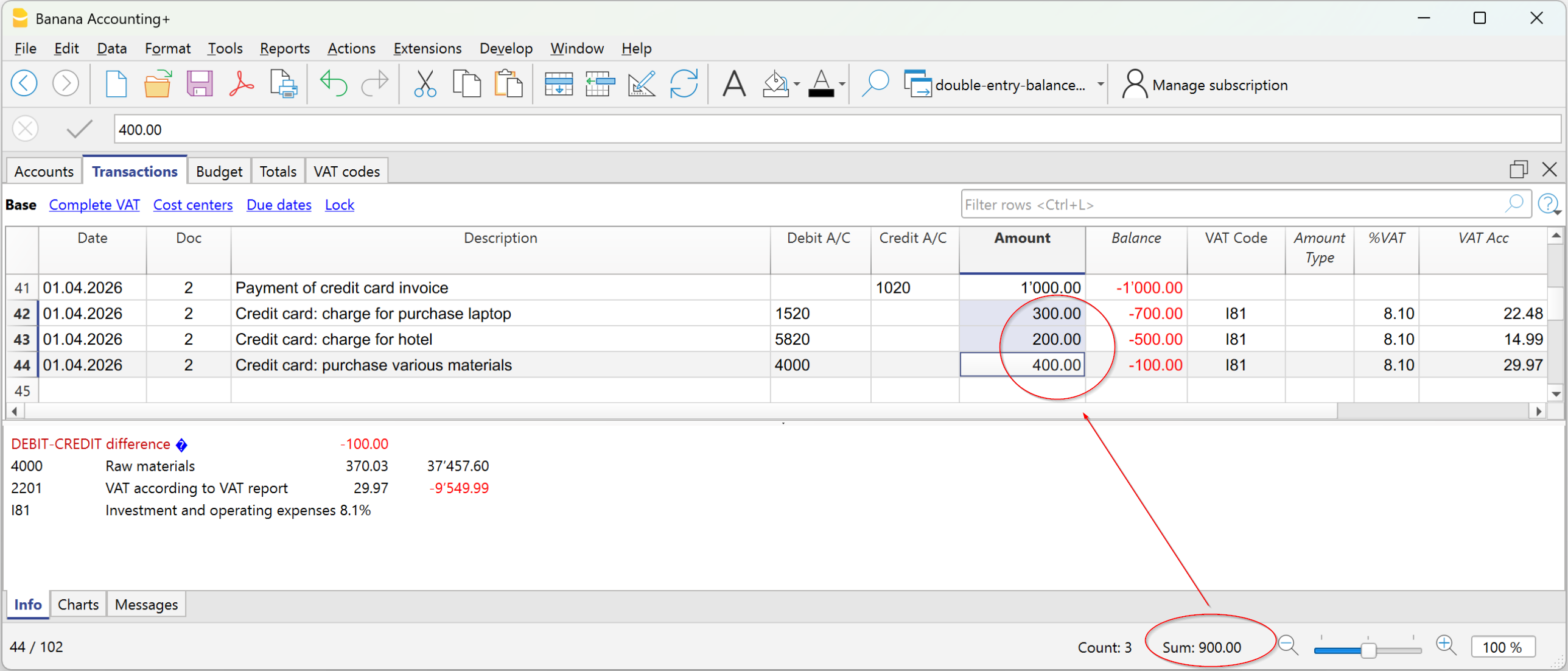
L’exemple affiché dans l’image concerne une écriture relative au paiement de plusieurs factures. Les comptes et les montants correspondants sont saisis sur plusieurs lignes :
- Sur la première ligne, dans la colonne Crédit, le compte bancaire 1020 a été enregistré pour un montant total payé de 1'000.
- Sur les lignes suivantes, dans la colonne Débit, les comptes suivants ont été enregistrés :
- compte 1520 – Investissements, pour 300
- compte 5820 – Voyages, pour 200
- compte 4000 – Achats de matériel, pour 400.
Le total des montants enregistrés au Débit s’élève donc à 900, tandis que le montant enregistré au Crédit est de 1'000.
L’écriture présente par conséquent une différence de 100. Cette différence est indiquée dans la colonne Solde, sur la dernière ligne de l’écriture, ce qui permet d’identifier immédiatement que l’écriture n’est pas équilibrée.
La colonne Solde dans la comptabilité Recettes/Dépenses
Dans la comptabilité Recettes/Dépenses et dans le Cash Manager, la colonne Solde indique les écarts entre les colonnes Compte et Catégorie.
Lorsque la comptabilité est correcte, la colonne Solde ne doit contenir aucune valeur (cellules vides) :
- Le solde est nul si la somme des montants dans les colonnes Compte et Catégorie est équilibrée (aucune différence).
- Pour les écritures sur plusieurs comptes, un solde apparaît jusqu’à ce que l’écriture soit complétée sur tous les comptes et catégories concernés. Avec la dernière ligne de l’écriture, le solde doit revenir à zéro.
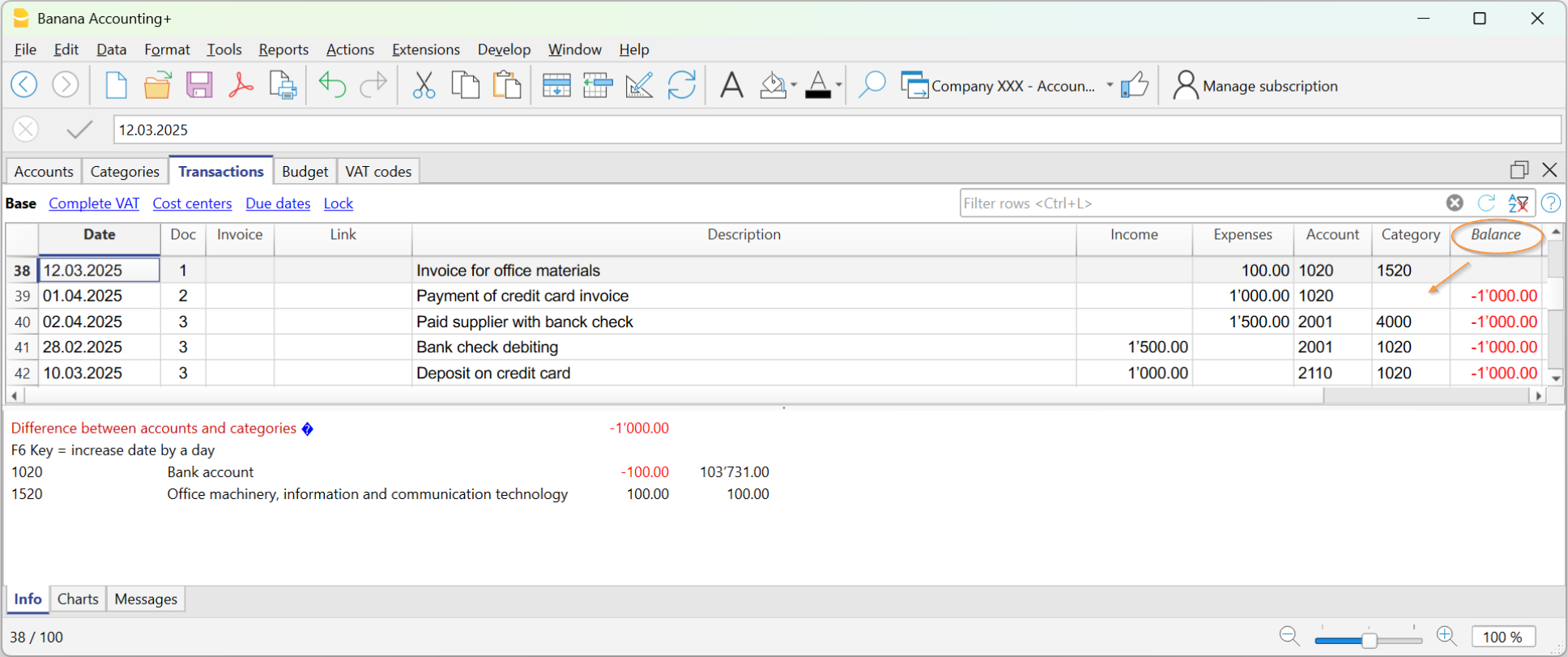
Dans l’image d’exemple, une différence de 1000 a été générée :
- Dans l’écriture à la ligne Doc 2, aucune catégorie n’a été saisie dans la colonne Catégorie. Par conséquent, le montant ayant été enregistré uniquement sur le compte, une différence de 1000 s’est produite.
Vérifier la comptabilité
La commande Controler comptabilité inclut également le contrôle de la colonne Solde.
Si la colonne Solde n’est pas à zéro, cela signifie qu’il y a des erreurs. Pour identifier la première ligne où la différence comptable est apparue :
- Parcourez la colonne Solde pour repérer la première ligne où commence la différence.
- Utilisez la commande Recalculer comptabilité qui indique la ligne à partir de laquelle commence la différence.