Het Banana Boekhouding+ abonnement beheren
Download en installeer Banana Boekhouding Plus.
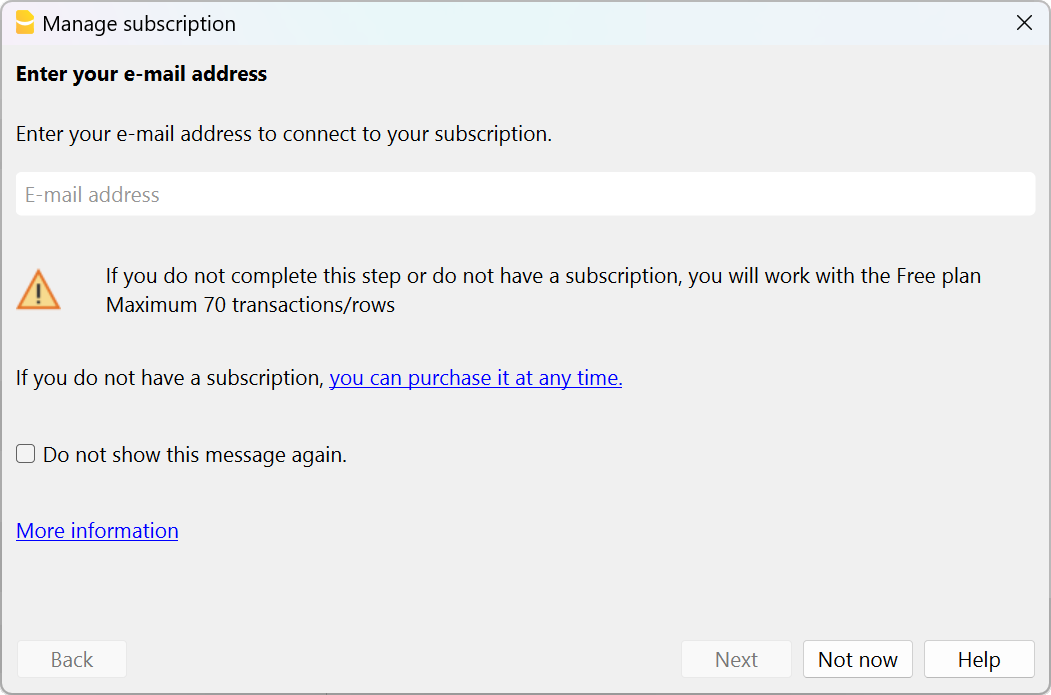
- Als u Banana Boekhouding Plus voor de eerste keer opent toont het programma u een dialoogvenster waarin u uw email adres invoert.
- U kunt u dit venster ook openen via het menu Help > Abonnementen beheren... .
Let op: in het Mac operating systeem, bevindt de menubalk zich bovenaan aan de rechterkant van het Apple logo.
▶ Video Activeer uw Banana+ abonnement met de Product Key
Voer uw e-mailadres in
Om uw software te kunnen gebruiken moet u eerst uw email adres invoeren:
- Als u al een actief abonnement heeft laat de software u het plan zien met de einddatum.
- Als u een Product Key heeft ontvangen bij de aankoop dan kunt u deze invoeren (dit is het geval bij aankoop in de winkel of international online).
- Als u geen betaald abonnement heeft kunt u dit aankopen. Daarna klikt u op de knop Accountgegevens synchroniseren (Help menu > Abonnement beheren) zodat het programma uw abonnementsgegevens kan laden.
- Als u geen enkel betaald plan koopt werkt het programma volgens het Free plan (zelf zonder het invoeren van het email adres).
U kunt Banana Boekhouding Plus gebruiken op maximaal 5 apparaten per persoon door eenvoudig uw email in te voeren.
Bedrijven waar meer dan één persoon Banana Boekhouding Plus gebruikt moeten een abonnement voor iedere gebruiker kopen. Voor meer informatie bezoekt u de pagina Abonnement op Banana Boekhouding+ voor meer gebruikers.
BELANGRIJK: Controleer goed of u uw e-mailadres correct heeft ingevoerd voordat u op de knop Versturen klikt.
Voer de verificatiecode in
Na het invoeren van uw e-mailadres krijgt u een melding dat een verificatiebericht met een zescijferige verificatiecode naar u gestuurd is.
Controleer uw inbox, kopieer/plak de verificatiecode in dit dialoogvenster en druk daarna op knop Versturen.

Als u de e-mail niet heeft ontvangen:
Het is mogelijk dat de e-mail die we gestuurd hebben niet in uw inbox aankomt.
- U heeft een verkeerd e-mailadres ingevoerd
Dit is de meest voorkomende reden die onze support vindt als gebruikers niet kunnen activeren:- Controleer of het getoonde e-mailadres inderdaad van u is, misschien heeft u letters omgedraaid of vergeten.
- Als u de verkeerde e-mail hebt ingevoerd, kunt u deze wijzigen met de knop Veranderen....
- Zorg ervoor dat uw e-mailprogramma de e-mails heeft bijgewerkt.
Verschillende programma's lezen de e-mail slechts om de paar minuten.- Klik in uw e-mail programma op bijvoorbeeld "Verversen", "Berichten ophalen" of "Bijwerken".
- Controleer of de e-mail niet in de spambox is beland.
Het is mogelijk dat uw e-mailsysteem het bericht niet in uw inbox afleverde maar in een spam folder. - Wacht tot de e-mail aankomt.
Het kan even duren voor uw e-mail aankomt.- Klik op "Niet nu" terwijl u wacht op de aankomst van de e-mail.
- Wanneer de e-mail aankomt, keer terug naar de Help → Abonnementen beheren en voer de activeringscode in die u hebt ontvangen.
- Vraag om een andere code te sturen.
- De activatiecode heeft een tijdelijke geldigheid.
- Na 1 uur of 3 foute pogingen moet u een nieuwe aanvragen.
- Klik op de link Vraag een nieuwe verificatie code (release 10.1.15) of Als u nog steeds problemen heeft kunt u een aanvraag doen en wij sturen de e-mail opnieuw. Er wordt een andere code gestuurd . De vorige is niet meer geldig.
- Zorg ervoor dat de e-mail niet als spam wordt verwijderd
Als de e-mail niet aankomt komt dat mogelijk doordat uw e-mailsysteem de ontvangst van de e-mail helemaal blokkeert. U kunt uw e-mailprogramma opdracht geven de berichten die van Banana.ch aankomen niet te blokkeren.
Informatie over uw abonnement
Zodra u uw e-mailadres als geregistreerde gebruiker heeft ingevoerd, toont het programma u alle informatie over uw abonnement en de mogelijkheid om een aantal bewerkingen uit te voeren. U kunt dit dialoogvenster altijd bereiken via het menu Help > Abonnementen beheren....

 | Account beherenMet deze link heeft u direct toegang tot uw Banana gebruikersaccount. U heeft toegang tot uw licentie informatie, facturen, profiel gegevens en andere bewerkingen. Bezoek ook de Gebruikersaccount (Engelstalig) pagina. | |
 | Sync account infoDeze link maakt verbinding met banana.ch en haalt de bijgewerkte gegevens van uw abonnement op. | |
Afmelden (Sign out)Met deze link (Remove) kunt u uw e-mailadres verwijderen uit Banana Boekhouding Plus, samen met het geassocieerde abonnement.
| ||
AbonnementsgegevensHier kunt u uw huidige abonnementsgegevens en de vervaldatum zien. Als u uw abonnement verlengt voordat het afloopt of als u een ander abonnement koopt, ziet u beide hier. | ||
 | Upgrade naar het Advanced planAls u het Professional plan heeft, kunt u op elk moment upgraden naar het Advanced plan. De kosten van de upgrade worden pro-rata berekend. | |
Product Key toevoegenIn sommige gevallen ontvangt u na uw aankoop een Product Key. Voor meer informatie bezoek de Product Key pagina. |


Vereisten
Om het abonnement te activeren is het noodzakelijk:
- Om een internetverbinding te hebben.
- Zorg ervoor dat de Banana Boekhouding Plus software verbinding kan maken met het internet.
Als u een firewall heeft die de verbinding verhindert, moet u deze tijdelijk uitschakelen.
Zodra het abonnement is geactiveerd, heeft het programma geen internetverbinding meer nodig totdat het abonnement afloopt.
De ontvangst van e-mails van banana.ch mogelijk maken
Om te voorkomen dat het sturen van de e-mail wordt geblokkeerd kunt u in uw e-mailprogramma aangeven dat banana.ch een veilig domein is.
Outlook: de ontvangst van e-mails van banana.ch mogelijk maken
- Open Outlook en ga naar Instellingen > Mail > Junk mail > Veilige verzenders en domeinen > Toevoegen
- Voeg Banana.ch als veilige afzender toe

Controleer uw Proxy Server
Is uw computer vastgelopen en lijkt het programma niet te werken? Het is mogelijk dat er een probleem is met uw Proxy Server.
Om te controleren of dit het geval is, en om het probleem op te lossen, gaat u als volgt te werk:
- Open het menu Bestand → Nieuw
- Klik op de knop Update (linksonder)
- Krijgt u een Proxy foutmelding?
- Controleer de Proxy-instellingen op uw besturingssysteem. Het is belangrijk dat de Handmatige Proxy instelling uit staat!
Banana Boekhouding Plus is nu actief!
Hulp nodig om aan de slag te gaan? Vind suggesties en aanwijzingen op de pagina Hoe te beginnen.
Hoe het e-mailadres gekoppeld aan uw abonnement te wijzigen
Om het e-mailadres van uw abonnement te wijzigen, dient u de volgende stappen te volgen:
- Login op uw Banana user account (Engelstalig) en verander het email adres dat is gekoppeld aan uw abonnement of Neem contact op met onze klantenservice en vraag ons om het e-mailadres van uw account te wijzigen.
- Open Banana Boekhouding Plus > Help menu > Abonnement beheren
- Kies de Verwijderen.... link en bevestig met de Ja knop. U zult tijdelijk alleen gebruik kunnen maken van het Free plan.
- Open opnieuw het Help menu > Abonnement beheren venster
- Voer uw nieuwe e-mailadres in
- Verifieer uw nieuwe e-mailadres door de verificatie code in te voeren die u heeft ontvangen in uw inbox (zoals hierboven beschreven)
- U kunt nu zien dat u weer werkt met uw betaald Professional of Advanced abonnement.
Uw abonnement verlengen of wijzigen
Wanneer u een Banana Boekhouding Plus product koopt wordt er automatisch een Banana user account aangemaakt waar u alle informatie kunt vinden over uw abonnement. Voor meer informatie bezoekt u de pagina Verlengingen.
Het abonnement aan iemand anders overdragen
Dit is vooral van belang voor verenigingen en NGO's, wanneer er bijvoorbeeld een andere penningmeester of boekhouder komt.
Zo gaat u te werk:
- Als het abonnement op naam van de vereniging staat - Log in op het Banana user account (Engelstalig) en verander het e-mailadres van de persoon die het programma gebruikt. Vanaf dit moment kan de vertrekkende penningmeester het abonnement niet meer gebruiken. De nieuwe penningmeester moet Banana Plus downloaden en zijn of haar e-mailadres invoeren.
- Als het abonnement op naam van de vertrekkende penningmeester staat
- Wanneer hij of zij door wil gaan met het gebruik van Banana Plus voor privé gebruik - De vereniging of de nieuwe penningmeester moet een nieuw abonnement kopen.
- Wanneer hij of zij niet door wil gaan met het gebruik van Banana Plus - Log in op het Banana user account (Engelstalig) en verander behalve het e-mailadres alle andere gegevens. Op deze manier wordt de jaarlijkse verlenging gefactureerd en geregistreerd volgens de nieuwe informatie.
Voor vereniging die niet in Zwitserland of Liechtenstein resideren kunnen we de veranderingen zelf maken. We beantwoorden graag elke vraag die u hierover heeft.
Uw apparaat wijzigen of een nieuw apparaat aanschaffen
Heeft u een nieuw apparaat gekocht of uw apparaat gewijzigd? U kunt uw Banana Accounting Plus-abonnement zonder problemen blijven gebruiken:
- Download en installeer Banana Accounting Plus op uw nieuwe apparaat.
- Open het programma, voer het e-mailadres in dat aan uw abonnement is gekoppeld en verifieer het, zodat het programma het herkent.
- Open eerder aangemaakte .ac2-boekhoudbestanden via het menu Bestand > Openen, die zijn gedeeld via e-mail, USB-stick, gedeelde map of Drive/Cloud. Of maak nieuwe boekhoudbestanden aan via het menu Bestand > Nieuw, waarbij u kunt kiezen uit de vele sjablonen die wij aanbieden.
Uw abonnement opzeggen
Zowel het abonnement als de betaling zijn jaarlijks. Als u uw abonnement aan het einde van de 12 maanden wilt opzeggen, kunt u dit op elk moment doen of wanneer u de herinneringsmail voor verlenging ontvangt. Zo gaat u te werk:
- Log in op uw Banana-gebruikersaccount en schakel in de sectie Abonnement de automatische verlenging aan het einde van de periode uit.
- Als u naast het abonnement ook de meldingen (e-mails en nieuwsbrieven van ons) wilt uitschakelen, moet u ook de meldingen uitschakelen vanaf de hoofdpagina van uw Banana-gebruikersaccount.
U kunt ook contact opnemen met onze klantendienst door ons een kort opzeggingsbericht te sturen.
Uw notificaties beheren
Standaard zijn de volgende notificaties actief voor al onze abonnementen:
- Meldingen over de vervaldatum van het abonnement
- Banana Nieuwsbrief
Om meldingen uit te schakelen bezoekt u de pagina Banana user account.
Altijd toegang tot uw gegevens
Zelfs na de opzegging van uw abonnement heeft u altijd toegang tot uw boekhoudgegevens, omdat Banana Boekhouding Plus blijft werken volgens het FREE plan dat u toestaat de bestanden vrij te openen en te bekijken.
*Waarom kreeg ik niet de gratis maand?
De gratis maand wordt automatisch gecrediteerd wanneer u uw oude versie vanaf 2018 en later kocht en als uw e-mailadres hetzelfde is gebleven. Voor oude versies gekocht voor 2018 moet u contact met ons opnemen om de gratis maand te verkrijgen.
Als u Banana Boekhouding in een winkel kocht en nooit geregistreerd heeft, registreer dan nu!
We beantwoorden graag elke vraag die u heeft.
Een abonnement activeren met een Product Key
De Product Key is een code waarmee u een Banana Boekhouding Plus abonnement kunt activeren of verlengen.
De Product Key wordt alleen geleverd in sommige gevallen bij online aankoop of in de doos van een in de winkel gekocht product. Als u na de aankoop geen Product Key ontvangt betekent dit dat u het abonnement eenvoudig kunt activeren door uw geregistreerde gebruikers e-mailadres in te voeren.
De Product Key wordt alleen gebruikt bij de eerste keer om een abonnement te activeren of te verlengen. Als u Banana Boekhouding Plus moet installeren op uw andere apparaten voert u eenvoudig uw e-mailadres in dat gekoppeld is aan het abonnement.
Om uw abonnement te activeren gaat u als volgt werk:
- Download, installeer en start het programma
- Voer uw e-mailadres in en verifieer dit
- Voer de Product Key in
2. Uw e-mailadres invoeren
- Voer uw e-mailadres in het dialoogvenster Abonnement beheren in, dat geopend wordt bij het starten van het programma. (U kunt dit venster altijd openen via menu Help → Abonnement beheren....). Er wordt een verificatie code naar uw e-mailadres gestuurd.
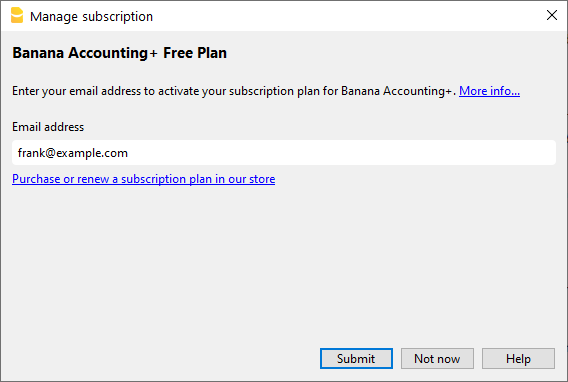
- Voer uw verificatie code in het programma in, als een bevestiging dat u de eigenaar bent van het aangegeven e-mailadres.
- Ga naar de pagina Abonnement beheren, als u de bevestiging e-mail niet ontvangen heeft, om het probleem op te lossen.

- Uw e-mailadres is nu gekoppeld aan het programma. Zolang u het abonnement niet geactiveerd heeft zult u zien dat u werkt met het Free plan.

3. Een abonnement activeren met de Product Key
Na het invoeren van uw e-mailadres kunt als volgt te werk gaan:
- Klik op de link Product Key toevoegen
- Voer uw Product Key in en druk op Enter

- U ziet nu de bijgewerkte gegevens van uw abonnement en de vervaldatum.

U kunt nu met Banana Boekhouding Plus werken zonder beperkingen. We raden u aan de pagina Zo begint u met Banana Boekhouding Plus te bezoeken voor nuttige tips.
Voor meer informatie zie ook de pagina Abonnement beheren en bijbehorende subpagina's.
Een abonnement verlengen of vernieuwen met een Product Key
U kunt een Product Key ook gebruiken om een bestaand abonnement te verlengen of te vernieuwen.
- Open het menu Help → Abonnement beheren...
- Als u al eerder uw e-mailadres ingevoerd heeft ziet u de gegevens van uw bestaande abonnement. Als u dat niet gedaan heeft dan moet u dat nu doen (zie instructies eerder op deze pagina).
- Klik op de link Product Key toevoegen en voer uw Product Key in.

- Het aantal maanden dat bij de nieuwe Product Key hoort wordt opgeteld bij het aantal van uw huidige abonnement.
- U ziet de bijgewerkte gegevens van uw abonnement en de nieuwe vervaldatum.

Banana gebruikersaccount
Wanneer je online iets koopt in onze shop, maak je automatisch ook een Banana-gebruikersaccount aan.
Log in op uw Banana-gebruikersaccount
In uw gebruikersaccount kunt u de informatie over uw abonnement bekijken en aanpassen: facturen, adres, betaalmethode, gebruikersbeheer en -toevoeging, opzeggen van het abonnement, ...
Log in op uw Banana-gebruikersaccount

Als u nog geen wachtwoord hebt ingesteld, wordt u bij de eerste keer inloggen gevraagd dit te doen.

Dashboard
Vanuit het Dashboard van uw gebruikersaccount ziet u een samenvattend overzicht van al uw gegevens. Via de knoppen Bewerken of Bekijken kunt u de details van elk item raadplegen en wijzigingen aanbrengen.

Abonnementen
Via het linkermenu kunt u al uw Abonnementen bekijken en beheren.
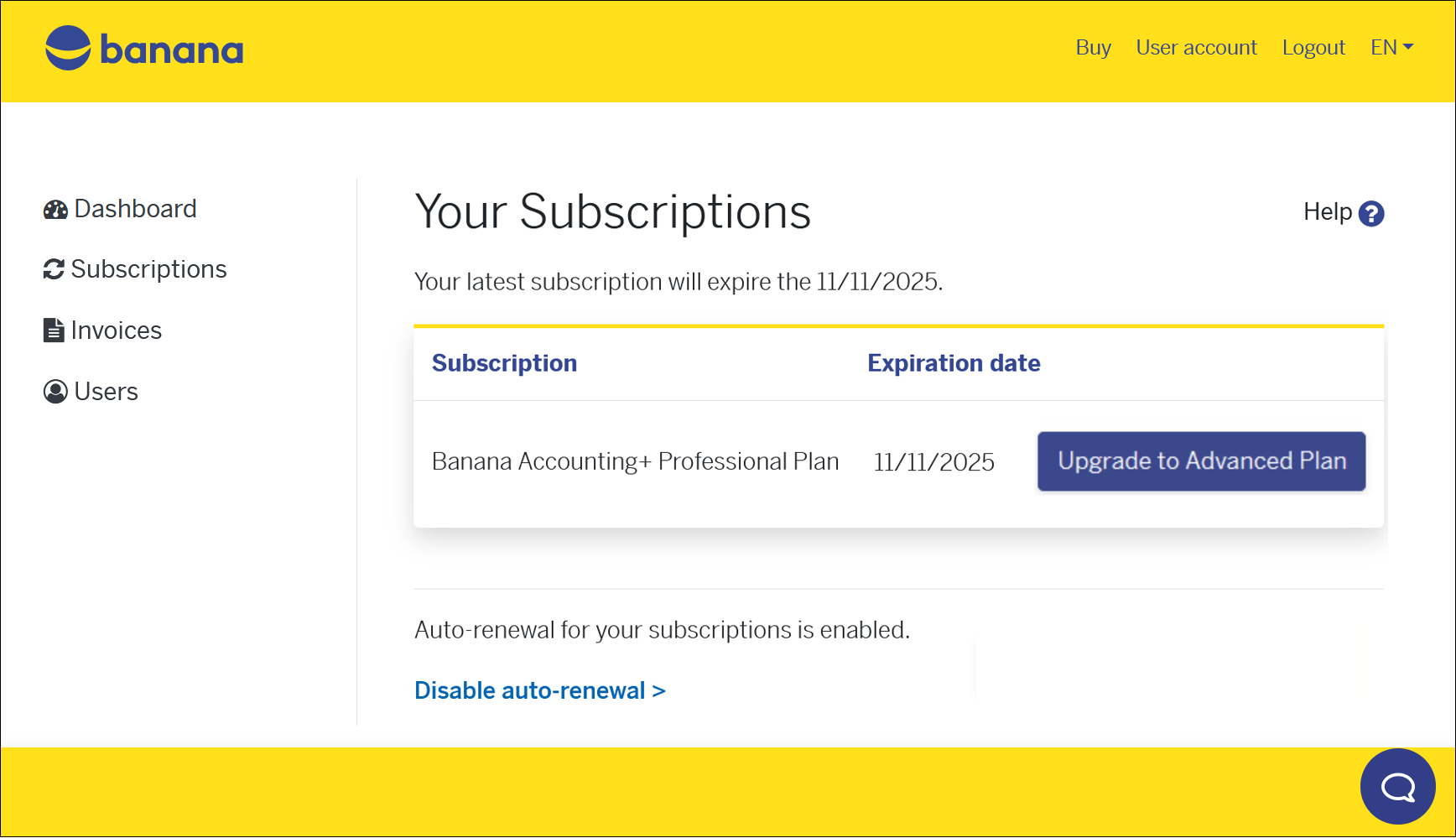
U kunt de volgende handelingen uitvoeren:
- Verleng uw abonnement rechtstreeks vanaf hier. De knop Verleng verschijnt alleen wanneer de vervaldatum nadert.
- Upgrade naar het Advanced-plan – de pro-rata prijs wordt automatisch berekend: u betaalt alleen het verschil tussen het Professional- en Advanced-plan voor de resterende periode tot de vervaldatum van uw abonnement. Uw werk wordt niet onderbroken.
Abonnement opzeggen
Kies in het linkermenu het item Abonnementen en klik vervolgens op de link Automatische verlenging uitschakelen

Het uitschakelen van de automatische verlenging komt overeen met het opzeggen van het abonnement.
Het abonnement blijft echter actief tot aan de vervaldatum.
Als u naast het uitschakelen van de automatische verlenging ook geen nieuwsbrieven of herinneringen meer wilt ontvangen, moet u ook de Notificatie-instellingen aanpassen in het Dashboard.
Bestellingen en facturen
Kies in het linkermenu de pagina Facturen.
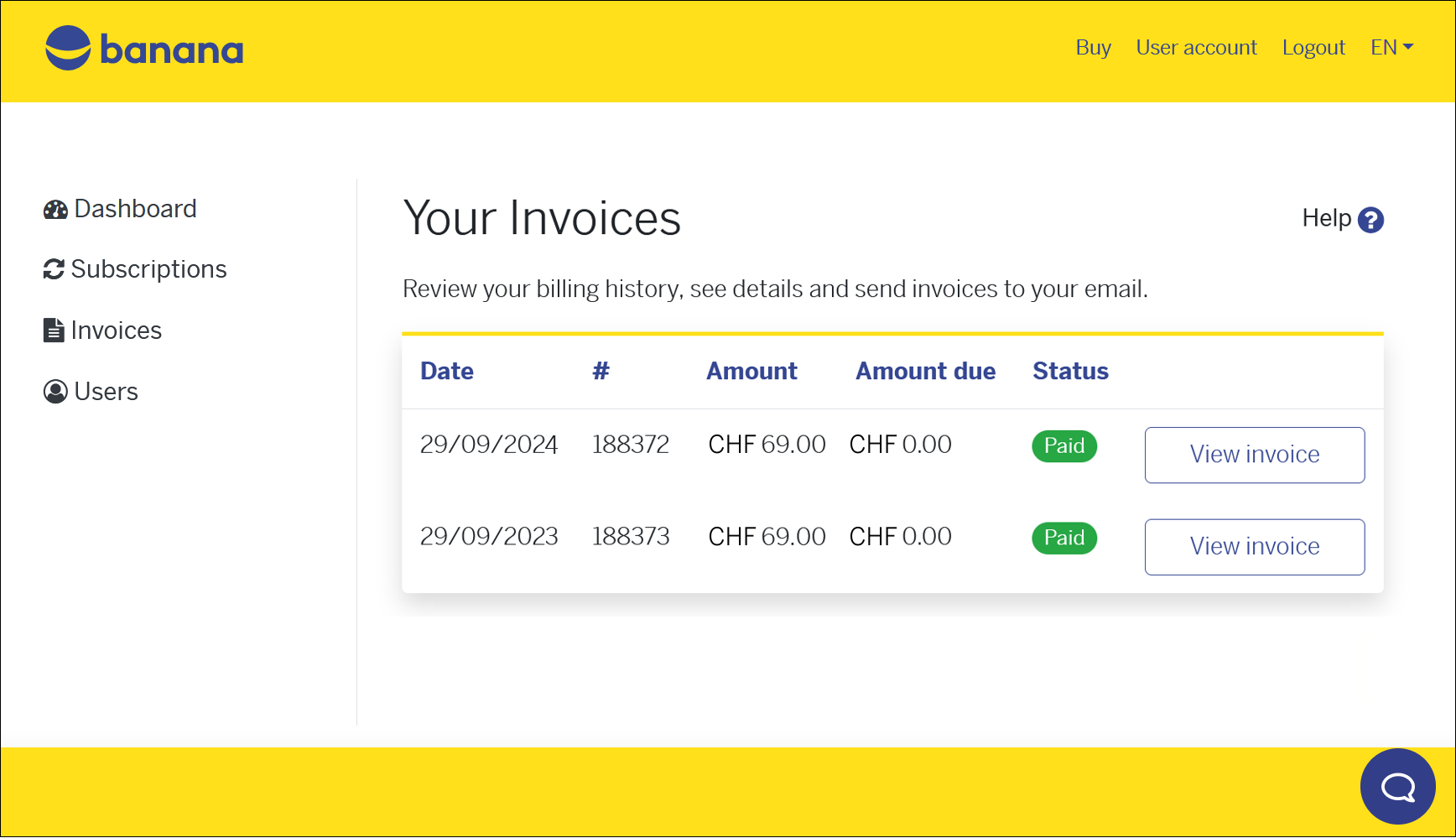
U kunt al uw eerdere bestellingen bekijken, de betaalde bedragen en de status van elke factuur. Als u uw factuur wilt downloaden en afdrukken:
- Klik op de knop Bekijk factuur (met de mogelijkheid om deze als PDF te downloaden).
Voor aankopen vanuit Zwitserland en Liechtenstein is er ook de knop Verzend de factuur naar uw e-mail in PDF-formaat.
Bij openstaande facturen (betaling binnen 10 dagen) ziet u de knop Nu betalen.
Voor aankopen vanuit andere landen worden de zichtbare facturen gegenereerd door onze partner Paddle, die alle internationale betalingen beheert.
Betalingsmethode
De betalingsmethode kan direct vanuit het Dashboard worden bekeken en gewijzigd door op de knop Bewerken te klikken.
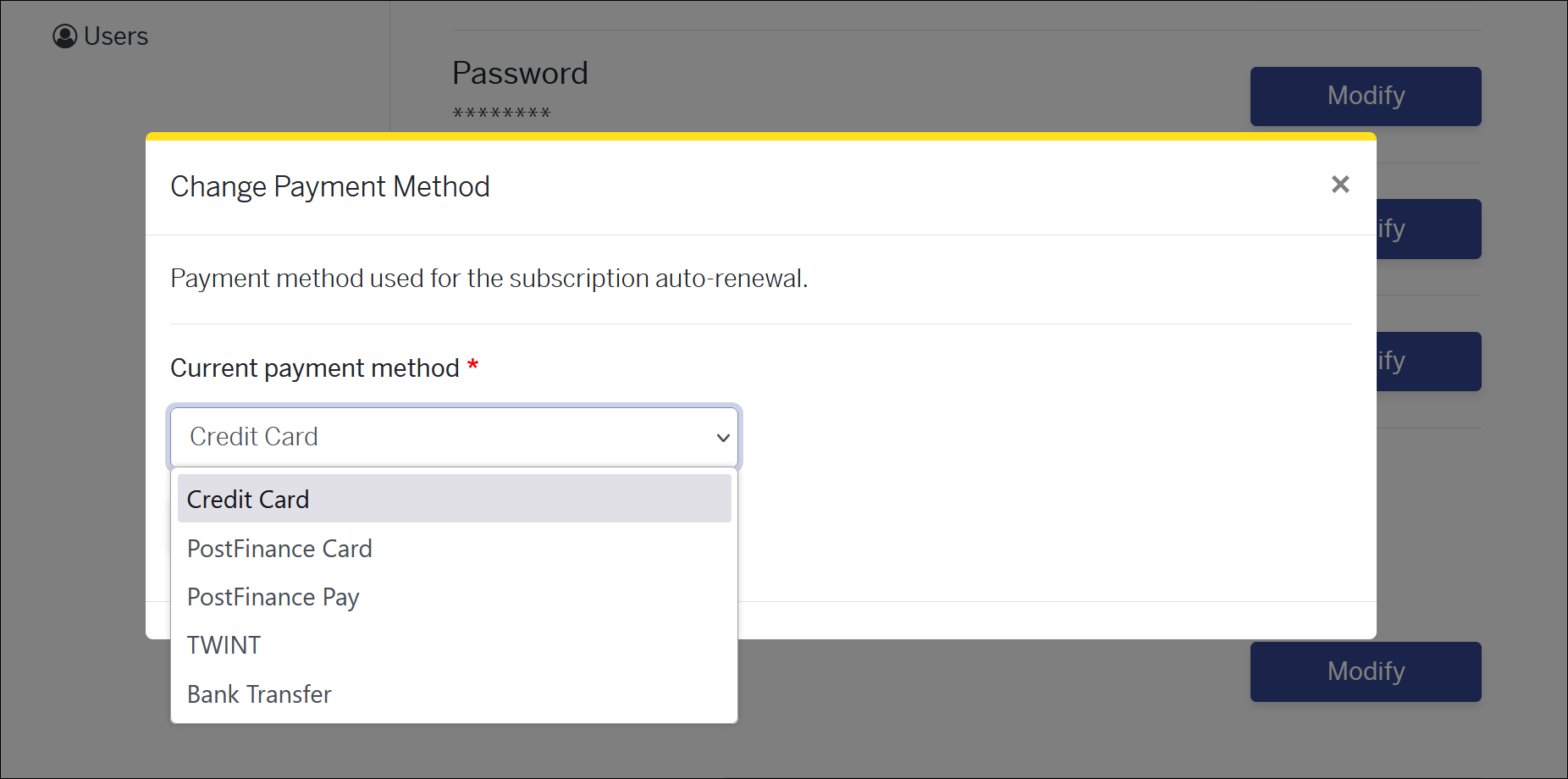
U ziet de laatste gebruikte betalingsmethode; u kunt deze wijzigen en instellen wat u wenst voor de volgende betaling.
Betalingen vanuit Zwitserland en Liechtenstein
Voor het verwerken van betalingen vanuit Zwitserland en Liechtenstein (het land vermeld in het adres is doorslaggevend) maken we gebruik van het PostFinance-platform. PostFinance beheert alle nationale betalingen, bewaart de betalingsgegevens en biedt verschillende betalingsmogelijkheden aan:
- Onmiddellijke betaling en bij de volgende vervaldatum automatische incasso.
- Kredietkaart
Banana.ch slaat geen gevoelige creditcardgegevens op (deze worden bewaard door onze betalingsprovider, PostFinance).
U wordt gevraagd uw creditcardgegevens in te voeren:- De eerste keer dat u betaalt of de creditcard als betaalmethode instelt.
- Als de creditcard is verlopen of niet meer geldig is.
- Als u tijdens het jaar overstapt op betaling met creditcard, vraagt Banana de gegevens niet meteen op, maar kunt u ze invoeren op het moment van verlenging.
- Kredietkaart
- Onmiddellijke betaling en bij de volgende vervaldatum opnieuw handmatig betalen vereist.
- PostFinance Card
- TWINT
- Handmatige betaling en bij de volgende vervaldatum opnieuw handmatig betalen vereist.
- Bankoverschrijving - betaling binnen 10 dagen na factuurdatum.
De automatische verlenging van het abonnement kan altijd worden uitgeschakeld op de pagina Abonnementen.
Betalingen vanuit andere landen
Voor het verwerken van betalingen vanuit andere landen (het land vermeld in het adres is doorslaggevend), maken wij gebruik van een extern verkoopplatform van onze partner Paddle, die alle internationale betalingen beheert, de betalingsgegevens bewaart en lokale btw toepast op de transactie.
De volgende betaalmethoden zijn beschikbaar: Kredietkaarten, PayPal, Google Pay (via Chrome-browser), Apple Pay (alleen via Safari-browser), enz.
Wijzig wachtwoord
Het wachtwoord kan direct worden gewijzigd via het Dashboard > Wachtwoord, door op de knop Bewerken te klikken.

U kunt op elk moment het wachtwoord van uw gebruikersaccount wijzigen.
Wijzig e-mailadres
Het e-mailadres gekoppeld aan uw Banana Boekhouding Plus-abonnement is erg belangrijk, omdat u dit in het programma moet invoeren om het te activeren.
Als u het e-mailadres gekoppeld aan uw abonnement moet wijzigen, ga dan als volgt te werk:
- In uw gebruikersaccount, via het Dashboard > E-mail, klik op de knop Bewerken.
- In het programma Banana Boekhouding Plus voer het nieuwe e-mailadres in en verifieer het.
Deze procedure is bijvoorbeeld nuttig voor verenigingen die van penningmeester wisselen. Op dezelfde manier kan ook het postadres worden gewijzigd.
Let op: het is mogelijk om een administratief e-mailadres te hebben dat verschilt van het e-mailadres van de gebruiker van de software. Het administratief e-mailadres kan worden gewijzigd in de sectie E-mail > Bewerken. Het e-mailadres van de gebruiker kan worden gewijzigd in de sectie Gebruikers.
Adres wijzigen
Uw postadres is het adres dat op de facturen verschijnt. Als u het moet bijwerken, kunt u dit eenvoudig doen via uw gebruikersaccount.
Via het Dashboard > Facturatie > Naam & Adres kunt u het momenteel geregistreerde adres bekijken en een nieuw adres invoeren. Klik op de knop Adres wijzigen om uw wijzigingen op te slaan.
Taal wijzigen
Dit is de taal waarin uw facturen worden opgesteld, herinneringsmails en nieuwsbrieven worden verzonden.
Via het Dashboard > Taal kunt u de huidige taalinstelling van uw gebruikersaccount bekijken en eenvoudig wijzigen. Klik op de knop Wijzigen om uw wijzigingen op te slaan. De wijziging heeft invloed op alle toekomstige documenten; reeds aangemaakte documenten worden niet aangepast.
Meldingen
In deze sectie kunt u aangeven of u herinneringen voor abonnementen en onze nieuwsbrieven wilt ontvangen.

Standaard zijn beide opties ingeschakeld. U kunt ze eenvoudig uitschakelen door het vinkje bij de betreffende vakjes te verwijderen en vervolgens op de knop Bijwerken te klikken.
Gebruikers
In deze sectie kunt u de gebruikers beheren die aan uw abonnement zijn gekoppeld.
U kunt op elk moment van het jaar extra gebruikers toevoegen aan uw abonnement, waardoor u een Multi-user-abonnement creëert. Een enkel abonnement voorziet in één gebruiker, maar u kunt altijd extra plaatsen aankopen.
Voor een bedrijf is een multi-user-abonnement voordelig, omdat er één aankoop/verlengfactuur is en men zelfstandig de gebruikers kan beheren.
Let op: het is mogelijk om een administratief e-mailadres te hebben dat verschilt van het e-mailadres van de gebruiker van de software. Het administratief e-mailadres kan worden gewijzigd in de sectie Wijzig e-mailadres. Het e-mailadres van de gebruiker kan worden gewijzigd in de sectie Gebruikers, via de knop Beheren.

Om gebruikers aan uw abonnement toe te voegen, klikt u op de knop Koop extra (het systeem berekent pro-rata voor de extra gebruiker tot de vervaldatum van het beheerdersabonnement)
Wachtwoord vergeten?
Als u het wachtwoord van uw Banana-gebruikersaccount bent vergeten, kunt u het opnieuw instellen en een nieuw wachtwoord aanmaken.
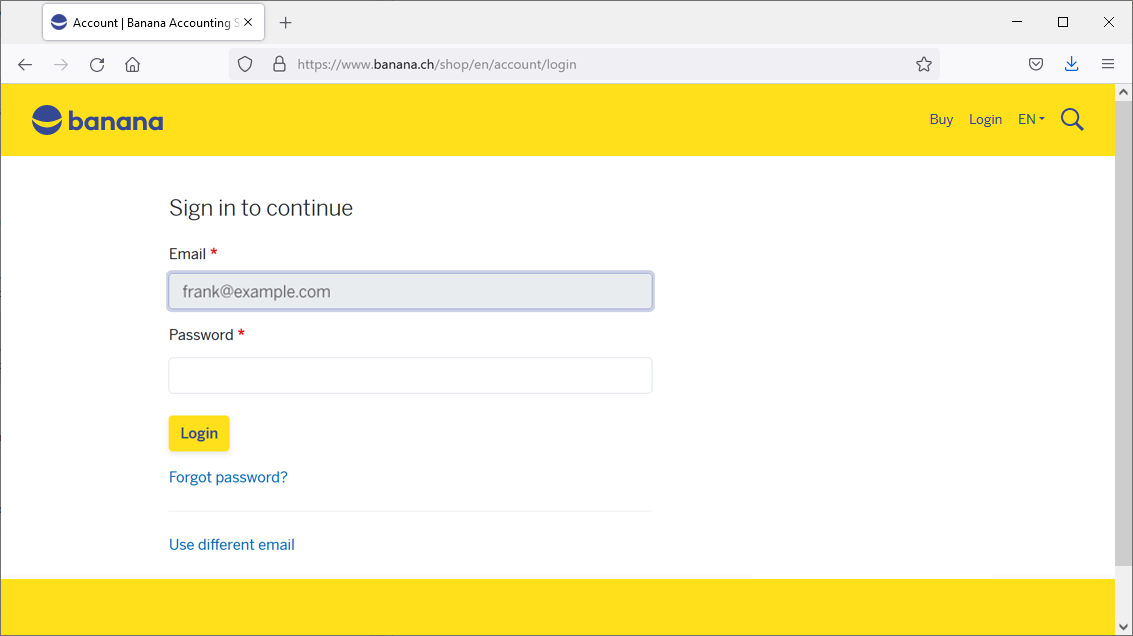
Wanneer u inlogt op uw gebruikersaccount, klik op de link Wachtwoord vergeten?
U wordt gevraagd te bevestigen dat u het wachtwoord opnieuw wilt instellen.
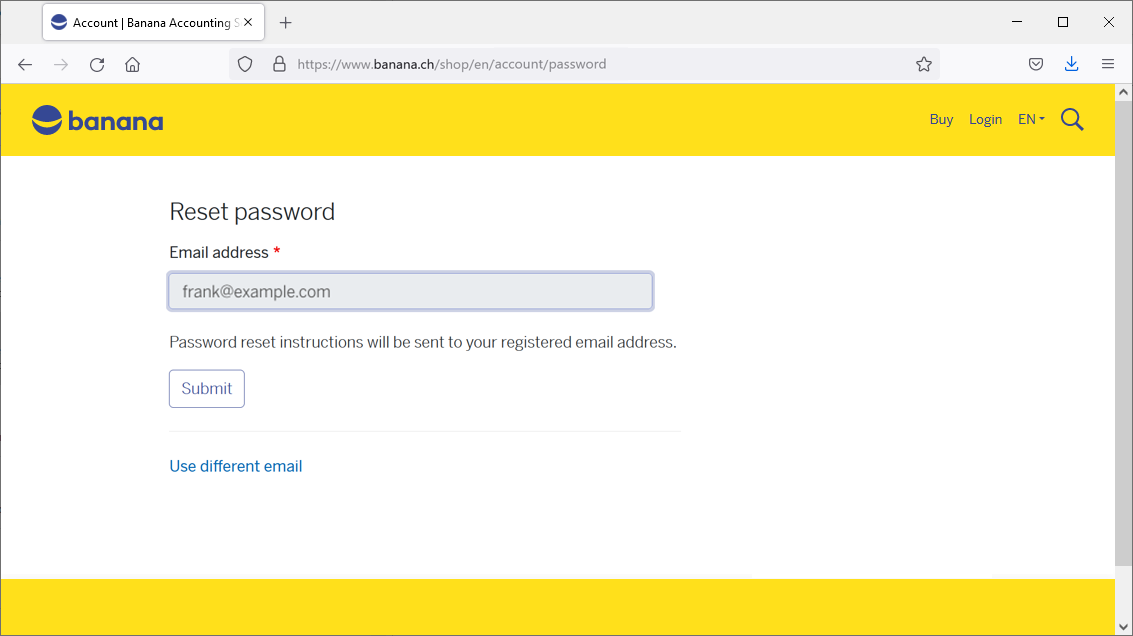
Klik op de knop Verzenden.
U ontvangt een e-mail in de inbox van uw e-mailprovider, vergelijkbaar met het voorbeeld hieronder:
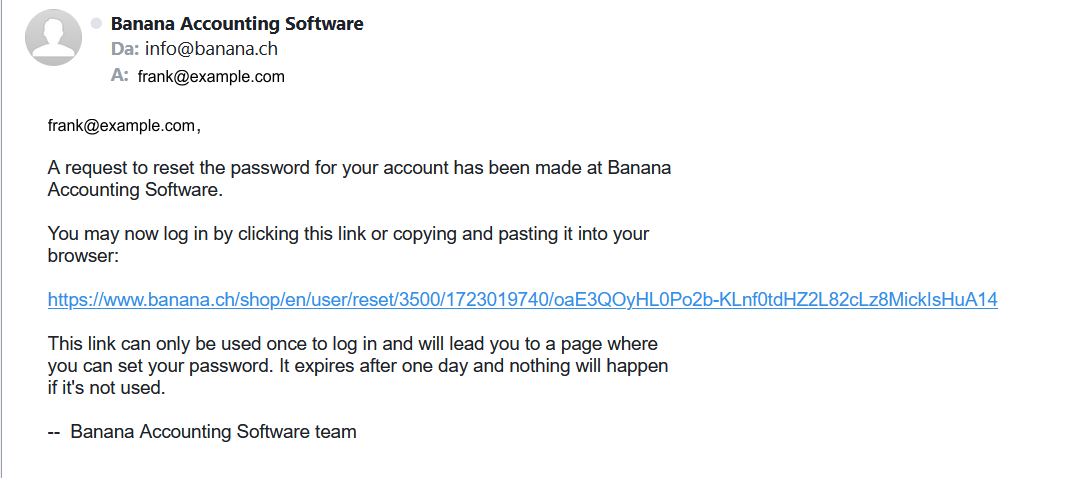
Klik op de link.
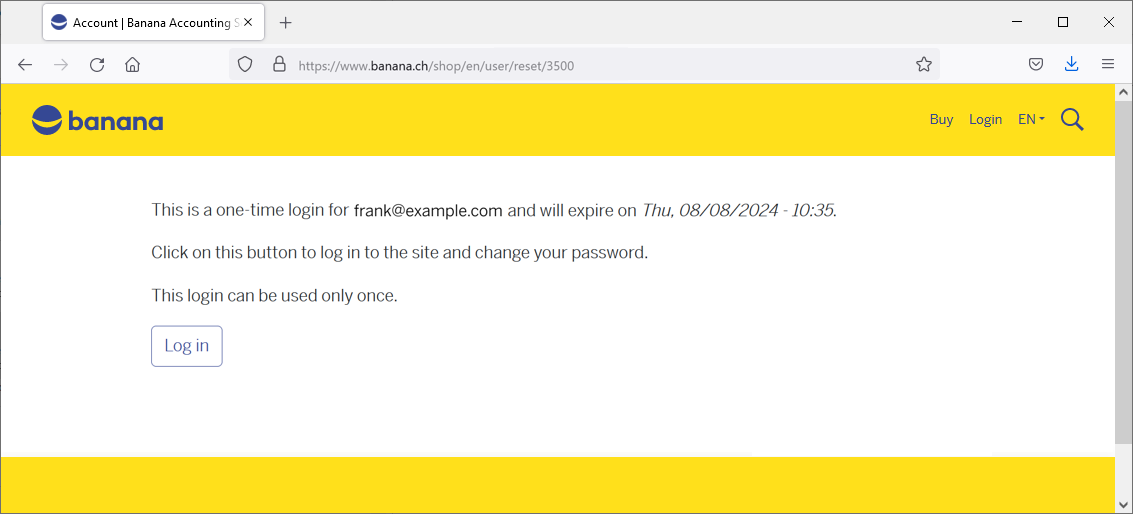
Klik op de knop Inloggen.
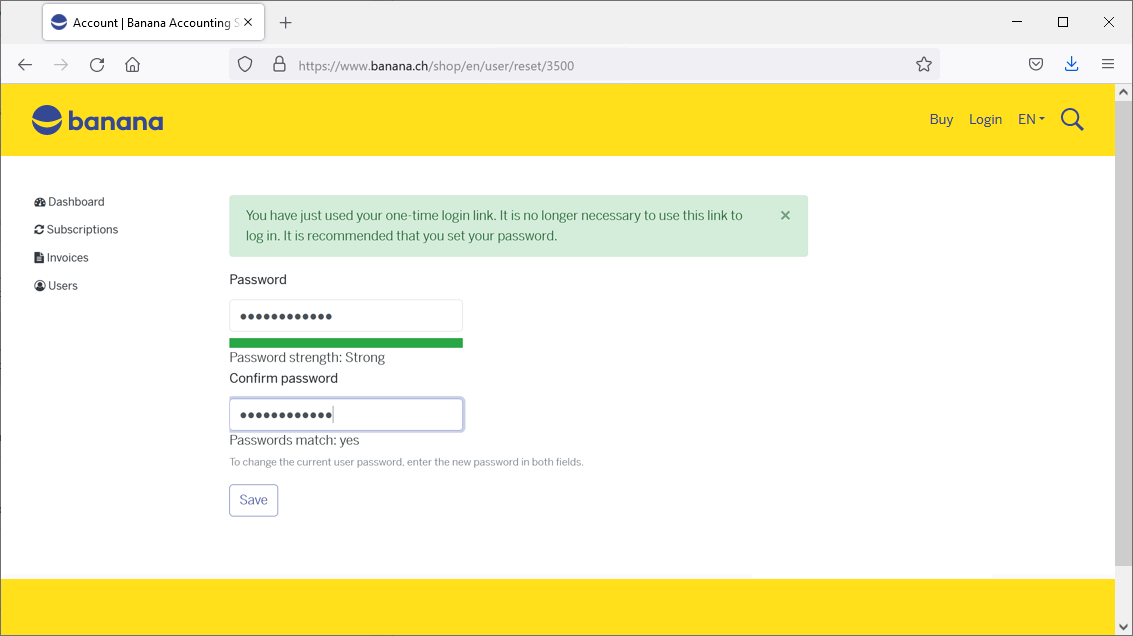
In dit dialoogvenster moet u twee keer het nieuwe wachtwoord invoeren en op de knop Opslaan klikken.

Als u het groene bericht "De wijzigingen zijn opgeslagen" ziet, betekent dit dat u al bent ingelogd op uw Banana-gebruikersaccount en dat uw nieuwe wachtwoord is opgeslagen.
U wordt teruggebracht naar het Dashboard van uw gebruikersaccount.
Gebruikersaccount voor internationale aankopen
MyCommerce Digital River is niet langer onze partner voor internationale aankopen. Onze nieuwe partner is Paddle.
Aankopen kunnen rechtstreeks via onze shop worden gedaan. Bij aankoop wordt er automatisch een Banana-gebruikersaccount aangemaakt, vanwaar alle abonnementsgegevens kunnen worden bekeken.
Belangrijke opmerkingen:
- Gebruik hetzelfde e-mailadres dat je al bij ons geregistreerd hebt.
- Bij aankoop wordt het abonnement automatisch geactiveerd en kun je meteen aan de slag met Banana Boekhouding. Er is geen licentie- of Product Key nodig.
We staan tot uw beschikking voor vragen of verzoeken.
Abonnement op Banana Boekhouding+ voor meer gebruikers
Het abonnement op Banana Boekhouding Plus is alleen voor persoonlijk gebruik. Iedere gebruiker moet zich registreren met zijn e-mailadres en kan het programma dan op maximaal 5 persoonlijke apparaten gebruiken. Als dit uw geval is, bezoek dan de Abonnement pagina.
Bedrijven met meerdere mensen die Banana Boekhouding+ gebruiken, moeten voor elke gebruiker een abonnement aanschaffen.
Internationale multi-user aankoop
Ga naar de Internationale aankooppagina en kies het type en het aantal van de gewenste abonnementen.
Na de aankoop ontvangt u een aankoopbevestiging e-mail met een factuur in bijlage die een Product Key aangeeft voor ieder gekocht abonnement.
Als een bedrijf bijvoorbeeld 5 abonnementen voor zijn werknemers heeft aangeschaft, worden 5 Product Sleutels op de factuur vermeld.
Elke werknemer/medewerker zal dan hebben om:
- Banana Boekhouding Plus downloaden
- Banana Boekhouding Plus installeren
- Het abonnement activeren met een Product Key
Waarschuwing! U moet een verschillend e-mail adres gebruiken voor iedere Product Key. Als bijvoorbeeld hetzelfde e-mailadres wordt gebruikt voor twee Product Keys telt het programma de twee abonnementen op (het zou dan slechts 1 abonnement worden voor 2 jaar, dat maar door één gebruiker gebruikt kan worden).
Neem direct contact op met ons support team als u hulp nodig hebt.
FAQ
Wat moet ik doen als ik al hetzelfde e-mailadres heb gebruikt voor twee Product Keys?
Neem direct contact op met ons support team en beschrijf het probleem en geef zo mogelijk het bestelnummer op waarmee u uw Product Keys besteld heeft.
In welke gevallen heb ik een aankoop voor meerdere gebruikers nodig?
Als u een bedrijf heeft waar meerdere gebruikers moeten werken met Banana Boekhouding Plus heeft u een abonnement voor iedere gebruiker nodig. Iedere gebruiker moet een persoonlijk e-mailadres voor Banana Boekhouding Plus hebben. Iedere gebruiker kan dan Banana Boekhouding Plus installeren op maximaal 5 door hem gebruikte apparaten (desktop, laptop, mobiele telefoon, etc).
Wat houdt de installatie van Banana Boekhouding Plus op 5 apparaten in?
Iedere gebruiker kan Banana Boekhouding Plus installeren op maximaal 5 apparaten die hij persoonlijk gebruikt, waarbij hij het programma altijd activeert met zijn geregistreerde e-mailadres. U kunt het dan bijvoorbeeld installeren op uw desktop computer (thuis of op het werk), op uw laptop of mobiele telefoon, etc. Dit betekent ook dat als de boekhoudbestanden (.ac2 formaat) opgeslagen worden in de cloud, zoals iCloud of Dropbox, de gebruiker deze kan benaderen en ermee werken van al zijn apparaten. De gebruikersvoorwaarden blijven altijd geldig.
Kan ik Banana Boekhouding+ installeren op een server met Terminal Service of in een Windows domein?
Banana Boekhouding+ kan worden geïnstalleerd op computers die zijn geregistreerd in een Windows-domein met Active Directory en Roaming User Profiles en op computers die een Terminal Service aanbieden. Elke gebruiker moet doorgaan met de activering zoals hierboven beschreven, de gegevens betreffende de activering worden opgeslagen in het profiel van de gebruiker.
Kijk hier voor meer veelgestelde vragen
Offline Multi-User subscription
For large companies, public bodies, institutions or schools, it is also possible to obtain an Offline Multi-User subscription.
How the Offline Multi-user Subscription Works
This type of multi-user subscription involves the preparation, by our development team, of a programming string (which includes all the subscription data) that your IT administrator can use to install Banana on the server, giving access to the various computers.
This type of subscription refers solely to the installation method of the software and should not be confused with the saving of Banana accounting files (in .ac2 format). These files can be saved wherever you prefer: in a local folder, on a company network drive, or in the cloud. More information can be found on the following pages:
- Save your Banana Accounting Plus files also on the Cloud
- Organize your accounting files efficiently locally, online, or in the Cloud
Features of the Multi-User Offline subscription:
- Individual users do not have to do anything; they already have access to Banana from their computers
- Renewals are managed at the administrative level
- The administration does not have to manage the emails of individual users
- Banana.ch SA provides a dedicated contact person
How to apply for an offline Multi-user subscription
- For schools or training institutions that use Banana for educational purposes - fill out the online form
- If you are a company or institution, send us a request
We will evaluate your request and contact you.
Technical installation info for the Offline Multi-user subscription
In order to be able to use an Offline Multi-user subscription, you need to run the Banana-setup with the parameters specified below.
Subscription dialog
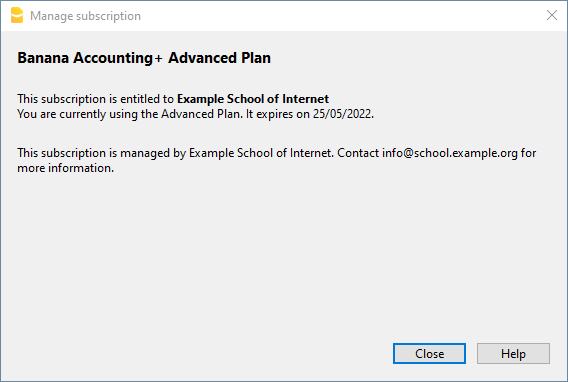
When you use the offline activation method the Manage Subscription (from the Help menu) will show the subscription information. Users will not be able to modify their subscription information.
Activation during installation
For Windows only, open a Command Prompt in Administrator mode and launch the installer using the following parameters.
Bananaplus-setup.exe /VERYSILENT /<user option> /MAIL=<your@mail.address> /KEY=<the activation code without line break>
- user option:
- /ALLUSERS: tells Setup to install in administrative mode. (Installation under C:\Program files).
- /CURRENTUSER: tells Setup to install in normal user mode. (Installation under %localappdata%\Programs)
Here you will find more information about the command line parameters.
Example:
Bananaplus-setup.exe /VERYSILENT /ALLUSERS /MAIL=info@school.example.org /KEY=U0QxM8o77zlMg16K7HohVa8Ex1njLn+o8SMv5nahijMheIwJg8zW1dq9JWrkAc2y0wispI+yvOhdgIq3ucqV2HGxiI6YK75xD57gROP9d5n6MBZ8I5e
Activation after installation
The process is very similar but instead of running the Bananaplus-setup.exe you need to run the BananaPlus.exe.
The parameters are different.
- -cmd=activate_sub: tells BananaPlus that this is a subscription activation
- -cmd_p1=<your@mail.address>
- -cmd_p2=<the activation code without line break>
You can use this proceeding to update the license information.
In this case, it's better to put the parameters in quotes
Example:
BananaPlus.exe "-cmd=activate_sub" "-cmd_p1=info@school.example.org" "-cmd_p2=U0QxM8o77zlMg16K7HohVa8Ex1njLn+o8SMv5nahijMheIwJg8zW1dq9JWrkAc2y0wispI+yvOhdgIq3ucqV2HGxiI6YK75xD57gROP9d5n6MBZ8I5e"
Update to a new version of the software
If you run again the installer the license information will be retained. But it may be advisable to redo the installation from beginning and have a clean installation.