Installation de Banana Comptabilité+
Suivez les explications pas à pas sur les processus d'installation de Banana Comptabilité Plus. Une fois l'installation est terminée, il est utile de consulter la page Abonnement Banana Comptabilité Plus.
Avant d'installer Banana Comptabilité Plus, consulter la Configuration minimale.
- ▶ Vidéo : Installation de Banana Comptabilité Plus sur Windows
- ▶ Vidéo : Installation de Banana Comptabilité Plus sur macOS
Les images liées à l'installation se réfèrent à un environnement Windows ; les autres systèmes d'exploitation adoptent des procédures similaires. Pour plus d'informations, consultez les pages Installation sous Mac et Installation sous Linux.
Comment télécharger Banana Comptabilité Plus
Dès que vous cliquez sur le bouton Download, votre navigateur téléchargera le fichier exécutable de Banana Comptabilité Plus.
Pour voir le fichier téléchargé, cliquez sur la flèche de votre navigateur. Voici quelques exemples avec Microsoft Edge et Firefox. Si vous utilisez d'autres navigateurs, l'apparence peut changer légèrement. Double-cliquez sur le fichier bananaplus-setup.exe.


Choisissez le bouton Enregistrer le fichier pour télécharger le programme et double-cliquez sur le fichier pour lancer la procédure d'installation.
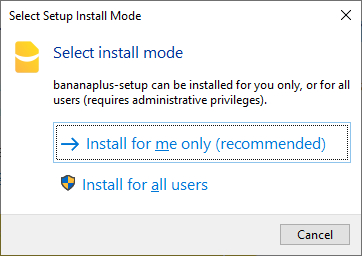
Lors de sa première exécution, le programme offre la possibilité d'installer pour l'utilisateur actuel (choix recommandé) ou pour tous les utilisateurs (voir installation avancée pour Windows). Si vous souhaitez modifier ce choix ultérieurement, vous devez d'abord désinstaller l'application.

Le programme propose de sauvegarder dans le dossier AppData\Local de votre nom d'utilisateur. Si vous souhaitez l'enregistrer dans un autre dossier, choisissez le bouton Parcourir. Si vous modifiez le dossier proposé et que le programme vous avertit qu'il n'a pas la permission de créer un ou plusieurs dossiers, redémarrez le programme avec les droits d'administrateur.

L'installation ne prend que quelques secondes. Une fois l'installation terminée, Banana Comptabilité Plus est lancé.
Particularités
Pour les installations de Banana Comptabilité Plus sur des serveurs, clés USB ou ordinateurs, une connexion internet est requise.
Pages associées
Windows - avancé
- Installations pour plusieurs utilisateurs
- Installation avec un serveur terminal
- Utilisation simultanée de la version dev-channel et de la version normale.
- Plus d'informations sur l'installation
Visitez la page en anglais: Advanced Installation for Windows.
Installation sous Mac
Installer le programme est très simple, grâce à la fonction d'auto-installation
En téléchargeant le programme, vous acceptez les Conditions de licence.
Avant d'installer Banana Comptabilité Plus, consulter la Configuration minimale.
Suivre la procédure suivante:
- Télécharger le fichier .dmg en cliquant sur le bouton Download BananaPlus pour Mac.
Après avoir enregistré le fichier dans votre dossier Download, faire un double clic sur le fichier même. - Faire glisser l'icône Banana Plus dans le dossier des Applications.

La première fois que vous installez Banana Plus sur votre Mac, la fenêtre suivante apparaît :

Vous pouvez appuyer sur le bouton Ouvrir en toute confiance.
L'installation ne prend que quelques secondes. Une fois l'installation terminée, Banana Comptabilité Plus est lancé. Une fois l'installation est terminée, il est utile de consulter la page d'activation de l'abonnement Banana Comptabilité Plus.
Une fois ouvert, positionnez-vous sur l'icône de Banana dans le Dock, puis cliquez avec le bouton droit de la souris et sélectionnez Options > Garder dans le Dock.
Particularités
L'installation de Banana Comptabilité+ sur des serveurs, des clés USB ou sur des ordinateurs non connectés à Internet n'est pas possible.
Pages associées
Installation sous Linux
En téléchargeant le programme, vous acceptez les Conditions de licence.
Linux store - Ubuntu Software - snapcraft.io
Banana Accounting+ est publié dans snapcraft.io, l'app store pour Linux. Sous Ubuntu, dans le logiciel Ubuntu software vous pouvez trouver toutes les applications publiées dans snapcraft.io.
Pour installer Banana Comptabilité+, il suffit d'ouvrir Ubuntu Software, de cliquer sur le bouton de recherche dans le coin supérieur gauche et de rechercher "banana".
Dans la liste des résultats, cliquez sur Banana Comptabilité+ et enfin cliquez sur Installer.
Choisir la Dev channel dans le store
Si vous désirez installer la Dev channel de Banana Insider Program, il faut choisir "latest/beta channel" depuis la liste des sources, en haut dans la fenêtre du store.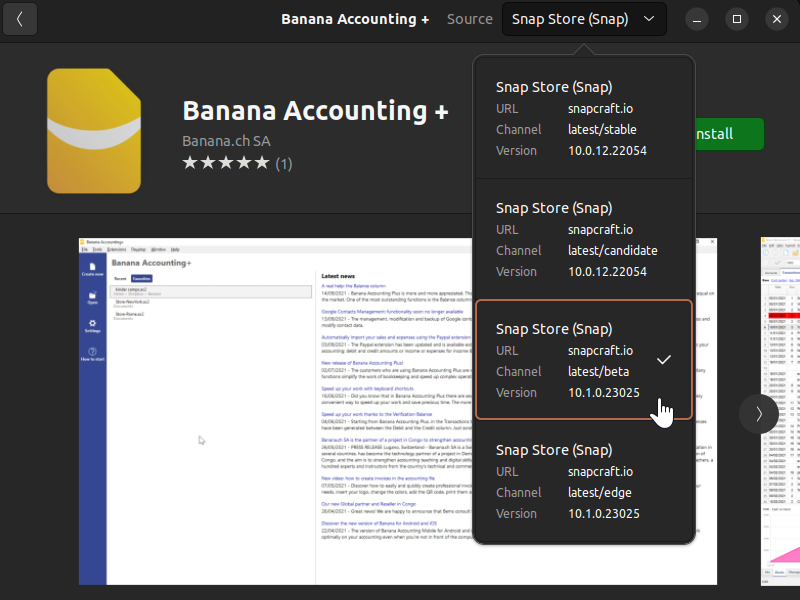
Vous pouvez aussi installer banana depuis la ligne de commande, en spécifiant le canal Beta:
sudo snap install banana-accounting --channel=betaSi la commande snap vous manque, vous devrez peut-être installer snapd en premier.
Paquet .AppImage
⚠ Avec Ubuntu 22 il faut d'abord installer Fuse2 en premier.
Téléchargez l'application, rendez-la exécutable et exécutez!
- Télécharger le paquet
- Rendre le package exécutable
- Faites un clic droit sur le paquet et sélectionnez Propriétés
- Sous l'onglet Autorisations, activez l'option "Autoriser l'exécution ..."
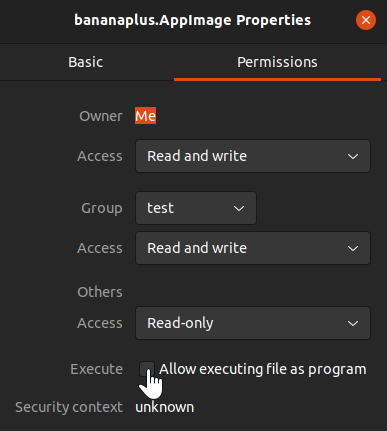
-
Confirmez le changement avec Ok
- Démarrer l'application avec un double clic sur le paquet
Package .tgz
Pour ceux qui n'ont pas de connexion Internet ou qui souhaitent intégrer Banana Comptabilité+ dans le système.
- Télécharger le paquet. tgz
- Extraire le paquet. tgz
- Pour démarrer, executer le fichier start_Banana.sh
Le paquet tgz contient aussi le fichier install-banana.sh. En l'exécutant, Banana Comptabilité+ sera copié dans le répertoire /opt/, enregistré dans le système et associé aux fichiers avec l'extension .ac2.
Installer Banana Comptabilité+ sur Android
Vous pouvez télécharger et installer Banana Mobile pour Android gratuitement depuis le Google Android Play Store.
Les versions Banana Mobile sont un excellent support si vous possédez déjà une version de bureau et que vous souhaitez accéder à vos fichiers même lorsque vous êtes en déplacement. Ces applications sont constamment mises à jour et améliorées.
Avec la version mobile de Banana Comptabilité Plus, vous pouvez rapidement saisir des écritures et vérifier vos comptes à tout moment ! Cette version mobile est un portage de la version de bureau et est optimisée pour une utilisation sur les tablettes, les chromebooks et en "mode bureau", alors que sur les petits écrans, l'expérience est limitée, car ils ne sont pas aussi bien adaptés à l'interface de type Excel.
Limitations de Banana Mobile par rapport à la version Desktop
Banana Comptabilité Plus Mobile ressemble et fournit la plupart des fonctionnalités présentes dans la version de bureau.
Certaines limitations sont dues à l'interface de l'écran tactile et au fait qu'Android fournit moins de ressources qu'un appareil de bureau.
- Les services de stockage en nuage tels que Google Drive et Dropbox fonctionnent en mode lecture seule.
- Les fonctions d'importation et d'exportation de fichiers ne sont pas disponibles.
- La sélection multi-cellules en mode tactile n'est pas disponible.
- Les fonctions copier et coller en mode tactile ne sont pas disponibles.
- Il n'est pas possible d'imprimer des données et de créer des PDF.
OneDrive "File Access Error"
Malheureusement, l'application Microsoft OneDrive ne prend pas entièrement en charge le SAF (API Android standard du Storage Access Framework), ce qui fait qu'en enregistrant des données sur OneDrive, vous obtiendrez une "File Access Error".
Les utilisateurs pensent qu'il s'agit d'un bug de Banana Comptabilité, mais c'est en réalité une limitation de OneDrive.
Sur cette page d'issue Github, "OneDrive Android API", vous pouvez voir une description technique complète du problème et comprendre pourquoi il est lié à Microsoft et non à Banana Comptabilité.
Accédez aux documents sur le cloud depuis votre Android
Banana Comptabilité, comme beaucoup d'autres applications, s'appuie sur la norme Android Storage Access Framework API (SAF) pour sélectionner, lire et écrire des fichiers qui sont stockés sur des services de stockage en nuage comme Google Drive, iCloud, OneDrive, etc.
Malheureusement, certaines applications de stockage en nuage Android n'implémentent pas complètement ou correctement la norme SAF.
Veuillez utiliser la fonction de commentaire de l'application de stockage (OneDrive, Dropbox, etc.) pour demander au service de stockage en nuage de prendre en charge entièrement et correctement la norme SAF.
La table suivante vous montre les opérations disponibles pour les principaux services de stockage Cloud :
Provider | Ouvrir | Créer | Modifier |
|---|---|---|---|
GoogleDrive | Oui | Oui | Oui |
Swisscom MyCloud | Oui | Oui | Oui |
Oui | Oui | Oui | |
Oui | Non | Non |
Installer Banana Comptabilité+ sur iOS et iPadOS
Vous pouvez télécharger et installer Banana Mobile pour iOS/iPadOS depuis l'App Store d'Apple.
Les versions Banana Mobile sont un excellent support si vous disposez déjà d'une version de bureau et que vous souhaitez accéder à vos fichiers lors de vos déplacements. Ces applications sont constamment mises à jour et améliorées.
Avec la version mobile de Banana Comptabilité, vous pouvez rapidement saisir des écritures et vérifier vos comptes à tout moment ! Cette version mobile est un portage de la version de bureau et est optimisée pour une utilisation sur les tablettes, les chromebooks et en "mode bureau", alors que sur les petits écrans, l'expérience est limitée, car ils ne sont pas aussi bien adaptés à l'interface de type Excel.
Limitations par rapport à la version Desktop
Banana Comptabilité Mobile est très similaire à la version de bureau et de nombreuses fonctions ont été reprises, comme la création de nouveaux fichiers comptables, l'ouverture et la modification de fichiers existants, l'exécution de calculs comptables, l'affichage d'aperçus d'impression, etc. Les fonctions qui nécessitent des fichiers externes sont désactivées, comme la fonction "importation en comptabilité". Il n'est pas possible d'imprimer des données et de créer des PDF. L'ouverture des fichiers protégés par mot de passe n'est pas possible.
Translated with DeepL
Accédez aux données sur le nuage depuis votre iPhone
Avec Banana Comptabilité Plus Mobile, vous pouvez accéder aux fichiers *.ac2 enregistrés sur des services en nuage tels que GoogleDrive, OneDrive, etc. Vous pouvez donc facilement partager des fichiers comptables entre votre ordinateur de bureau et votre iPhone ou iPad. Il suffit d'installer l'application correspondante du fournisseur de stockage en nuage sur votre appareil.
Les opérations disponibles sur les services de stockage en nuage dépendent de l'implémentation du cadre iOS FileProvider. Si l'implémentation est complète (comme pour iCloud ou Dropbox), il sera possible d'ouvrir, créer et éditer des fichiers ac2 avec Banana Comptabilité Plus Mobile. Pour les autres fournisseurs qui n'implémentent pas complètement le FileProvider Framework, les opérations disponibles peuvent être limitées. Plus d'informations sur la page en anglais.
Associer les fichiers .ac2 à la dernière version de Banana Comptabilité
Quand le programme Banana Comptabilité est installé, l'option "Associer Banana Comptabilité+ avec l'extension de fichier .ac2 " est déjà activée par défaut; donc tous les fichiers de la comptabilité sont ouverts avec la nouvelle version.
Si, en cliquant directement sur le fichier avant d'ouvrir le programme, le fichier s'ouvre avec la version précédente, ce problème peut être résolu de façon suivante:
Windows:
- cliquer avec la touche droite de la souris sur l'icône du fichier
- dans le menu qui apparaît choisir "Ouvrir avec", puis "Choisir le programme par défaut..."
- sélectionner la dernière version installée du programme Banana.
Mac:
- cliquer avec la touche droite de la souris (où ctrl + touche souris) sur l'icône du fichier
- dans le menu qui apparaît choisir "Lire les informations"
- sous "Ouvrir avec" sélectionner la dernière version installée du programme Banana et cliquer sur "Tout modifier..."
Il suffit d'exécuter cette opération qu'une seule fois et sur un seul fichier; les fichiers seront toujours ouverts avec la dernière version.
Informations importantes pour le passage à Banana Comptabilité+
Les informations suivantes sont destinées à ceux qui ont déjà un fichier comptable créé avec une version précédente (4, 5, 6, 7, 8, 9) et qui passent à Banana Comptabilité Plus.
▶ Video : Passez à Banana Comptabilité Plus (Suisse)
Explication étape par étape de la procédure de mise à niveau d'une ancienne version vers Banana Plus.
Gestion et échange des fichiers
Une fois installé Banana Comptabilité Plus (soit sur Windows que Mac), vous pouvez lancer le programme et ouvrir vos fichiers créés avec les versions précédentes de Banana Comptabilité.
- Banana Plus ouvre tous les fichiers des versions 2.02, 3, 4, 5, 6, 7, 8 et 9.
- Les fichiers enregistrés dans Banana comptabilté Plus peuvent également être reouverts et modifiés avec Banana Comptabilité version 5, 6, 7 , 8 et 9.
- Quand on utilise des fonctions qui sont seulement disponibles dans Banana Plus, celles-ci ne sont pas compatibles avec des versions précédentes.
- Les fichiers enregistrés avec la version 5, 6, 7, 8, 9 et 10 ne peuvent pas être reouverts avec Banana 2, 3 et 4.
- Les fichiers peuvent sans problèmes être passés d'un système d'exploitation à un autre.
Si les fichiers ne se trouvent pas dans la liste des fichiers récents (page d'ouverture), vous pouvez les chercher dans notre page internet Ouvrir et sauvegarder.
Si, après l'installation de la nouvelle version de Banana Plus, les fichiers s'ouvrent avec une version précédente, il faut activer l'option "Associer fichiers .ac2".
Version Free Version / Clé de licence
Si vous installez le programme Banana Comptabilité Plus, sans avoir souscrit et activé l'abonnement, la nouvelle version fonctionne en mode Free Version, qui permet l'utilisation illimitée et complète du Livre de caisse et de Timesheet, mais pour toutes les autres applications, elle permet l'utilisation de toutes les fonctions et la sauvegarde de jusqu'à 70 lignes d'enregistrements.
- Pour utiliser Banana Comptabilité Plus dans son intégralité, un abonnement doit être souscrit et activé.
- Dans la modalité Free Version, le Livre de caisse est également limité à 70 écritures.
Version pour Mac
Pour éviter des conflits avec les touches du système d'exploitation Apple, les touches de fonction qui, sous Windows, sont F4, F5, F6, sont devenues Cmd+4, Cmd+5, Cmd+6 sous Mac.
Importer extraits de compte bancaires
Banana Comptabilité Plus fournit plusieurs extensions pour l'importation de données à partir de relevés de compte.
Pour importer des déclarations / mettre à jour des extensions, procédez comme suit :
- choisir la commande Actions → Importer en Comptabilité→ Importer mouvements
- cliquer sur le bouton Gérer Extensions afin de pouvoir voir tous les extensions disponibles
- cliquer sur le bouton Mettre à jour extensions
- activer les filtres désirés, en les sélectionnant et confirmer avec OK.
Importer fichiers XML de Postfinance
Banana Comptabilité Plus importe en utilisant le nouveau standard XML ISO 20022. Postfinance fournit ce format seulement sur demande.
Il est donc nécessaire de demander à votre consultant Postfinance de changer le format et de passer à l’ISO 20022.
Les clients commerciaux de Postfinance peuvent aussi demander d'avoir le format Pdf et le format ISO 20022.
Déclaration de la TVA suisse avec de nouveaux taux
Les taux de TVA actuels sont intégrés dans le programme et peuvent être importés. Voir Comment mettre à jour le tableau Codes TVA Suisse aux taux 2024.
Pour obtenir le rapport trimestriel de la TVA prêt pour le formulaire officiel, procéder comme suit :
- Menu Extensions > Gérer extensions selon la méthode de la TVA :
- Choisir Formulaires TVA- méthode effective
- Choisir Formulaire méthode taux de la dette fiscale nette et taux forfaitaires
- La transmission du Décompte XML TVA en format électronique à l'AFC est prévue
Changements à partir de la version 6 (ou précédente)
Dans Banana Comptabilité Plus, par rapport à la version 6 ou aux versions antérieures, certaines fonctions ont changé :
- Les données peuvent être modifiées directement dans la cellule du tableau (comme dans Excel)
- Un double-clique permet d'accéder à l'Édition, directement dans la cellule.
Au lieu d'un double-clique, pour ouvrir la fiche de compte ou accéder au Extraire lignes, peuvent être utilisés:- Alt + clique avec la souris et ensuite sélectionner la commande Fiche de compte
- Touche droite de la souris (ouvre le menu) et ensuite sélectionner la commande Fiche de compte
- Un clique de la souris sur le petit symbole bleu à côté du numéro de compte (dans la cellule en haut à droite).
La fenêtre Messages a été déplacée dans la partie basse de la fenêtre, a côté de la carte Info.
La fenêtre Messages est accessible en cliquant sur la carte du même nom.- La liste des vues a été déplacée vers le haut de la fenêtre, en dessous de la liste des tableaux.
- Quand on fait défiler la barre de défilement, le contenu du tableau défile immédiatement.
Dans les Écritures, l'indication de la date et du document n'apparaît plus. - À partir de Banana version 7, la fiche de compte peut être mise à jour (bouton en haut à droite de la fiche de compte)
Dans Banana Comptabilité 6, il fallait à nouveau impartir la commande. - Quand il y a une sélection dans le tableau en cours d'impression ou dans l'aperçu, seulement les cellules sélectionnées sont imprimées.
Uniquement sous Windows, il sera possible de sélectionner dans le dialogue Impression s'il faut seulement imprimer la sélection ou tout. - Lorsque vous modifiez le montant en devise, le change ou le montant en devise de base, le programme recalcule automatiquement les autres valeurs sans utiliser le bouton F6.
- Dans la colonne Date, en saisissant le signe ".", la date du jour est automatiquement insérée.
- Comptabilité Simple -> est devenue -> Comptabilité Dépenses / Recettes.
- Les menus Caisse1, Simple1, Caisse2 et Simple2 ont été remplacés par les menus Report et Actions
- Comptes par période -> est devenue -> Rapport comptable
- Exporter fichier en pdf -> est devenue -> Créer dossier pdf
- Dans certaines fonctions, comme le Bilan formaté, ... un sous-menu "Personnalisation" a été créé pour rappeler les configurations enregistrées (avant, ces configurations étaient appelées des "Favoris et Compositions").
- Dans le menu Aide -> Touches de raccourcis, vous trouvez la liste des touches et les commandes qui y sont associées.
- Dans la fenêtre "Info" et "Messages " à côté du message d'erreur, apparaît maintenant le symbole
 : en cliquant avec la souris sur ce symbole, vous serez directement redirigé sur la page Web spécifique relative à l'erreur, avec les causes possibles et les solutions.
 - Les connexions DDE ne sont plus supportées.
Banana Comptabilité+ WebApp
Banana Comptabilité Plus WebApp est basée sur la technologie innovante WebAssembly, qui permet d’exécuter l’application localement dans les navigateurs modernes sans rien installer. De plus, il n’est pas nécessaire de s’enregistrer ni de fournir une adresse e-mail, et vos données comptables personnelles restent privées (ce qui n’est PAS le cas avec d’autres programmes Cloud).
Avec les navigateurs Google Chrome, Microsoft Edge et Apple Safari, il est possible d’enregistrer et d’installer la WebApp. Cela permet de créer des raccourcis sur le bureau ou dans la barre des applications pour un accès plus rapide et direct.
Installation de la WebApp avec Google Chrome
Pour installer Banana Comptabilité Plus WebApp avec Google Chrome, veuillez suivre ces étapes :
- Lancez Google Chrome.
- Ouvrez Banana Comptabilité Plus WebApp dans Google Chrome.
- Cliquez sur Personnaliser et contrôler Google Chrome (trois points verticaux).
- Sélectionnez Enregistrer et partager > Installer Banana Comptabilité Plus WebApp.
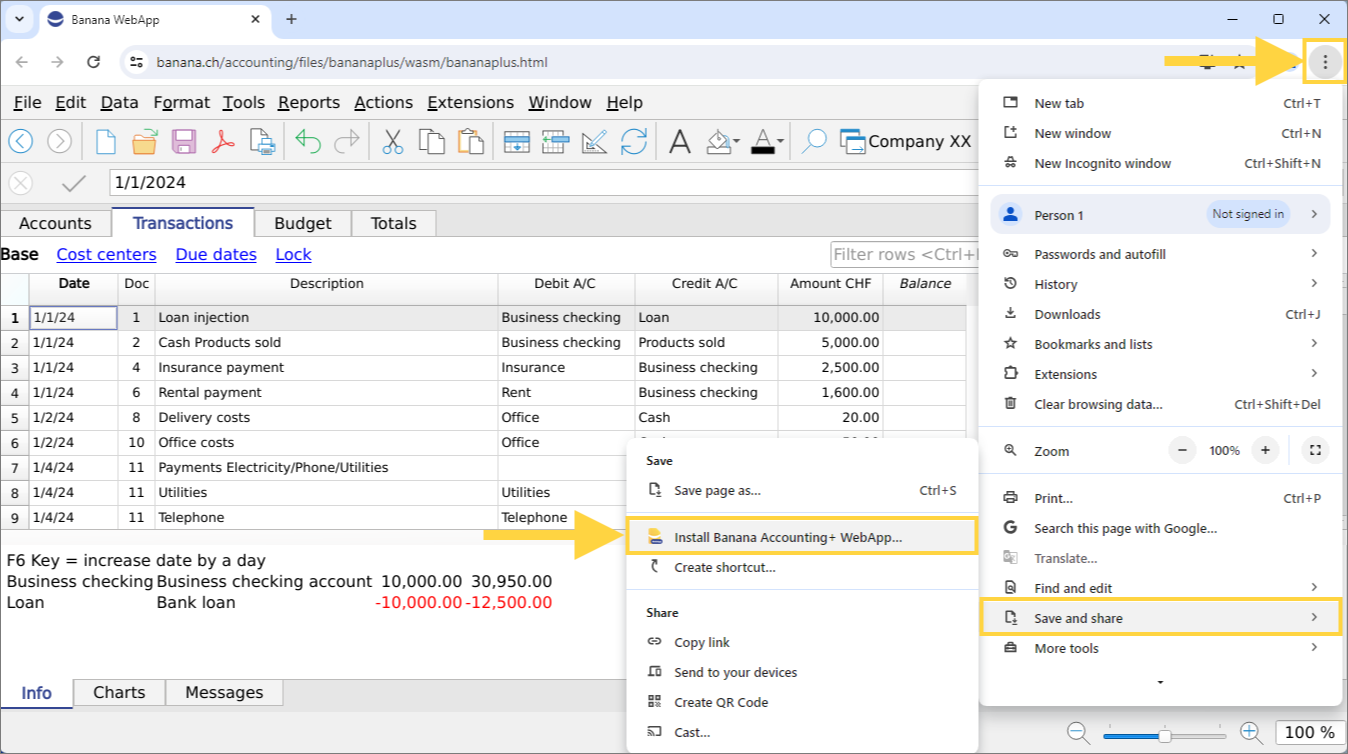
- Dans la fenêtre qui s’ouvre, cliquez sur Installer.
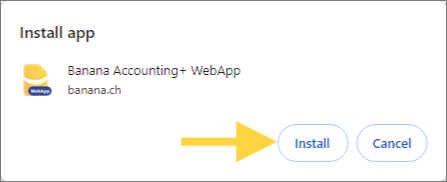
- La WebApp démarre immédiatement et est enregistrée comme raccourci sur le bureau et également dans la barre des applications.
Pour lancer la WebApp, cliquez sur le raccourci du bureau ou depuis la barre des applications.
Si vous souhaitez désinstaller Banana Comptabilité Plus WebApp, procédez comme suit :
- Lancez Banana Comptabilité Plus WebApp.
- Cliquez sur Personnaliser et contrôler Banana Comptabilité Plus WebApp (trois points verticaux).
- Cliquez sur Désinstaller Banana Comptabilité Plus WebApp.
- Confirmez avec Supprimer.
Installation de la WebApp avec Microsoft Edge
Pour installer Banana Comptabilité Plus WebApp avec Microsoft Edge, veuillez suivre ces étapes :
- Lancez Microsoft Edge.
- Ouvrez Banana Comptabilité Plus WebApp dans Microsoft Edge.
- Cliquez sur Paramètres et plus (trois points).
- Sélectionnez Applications > Installer Banana Comptabilité Plus WebApp.
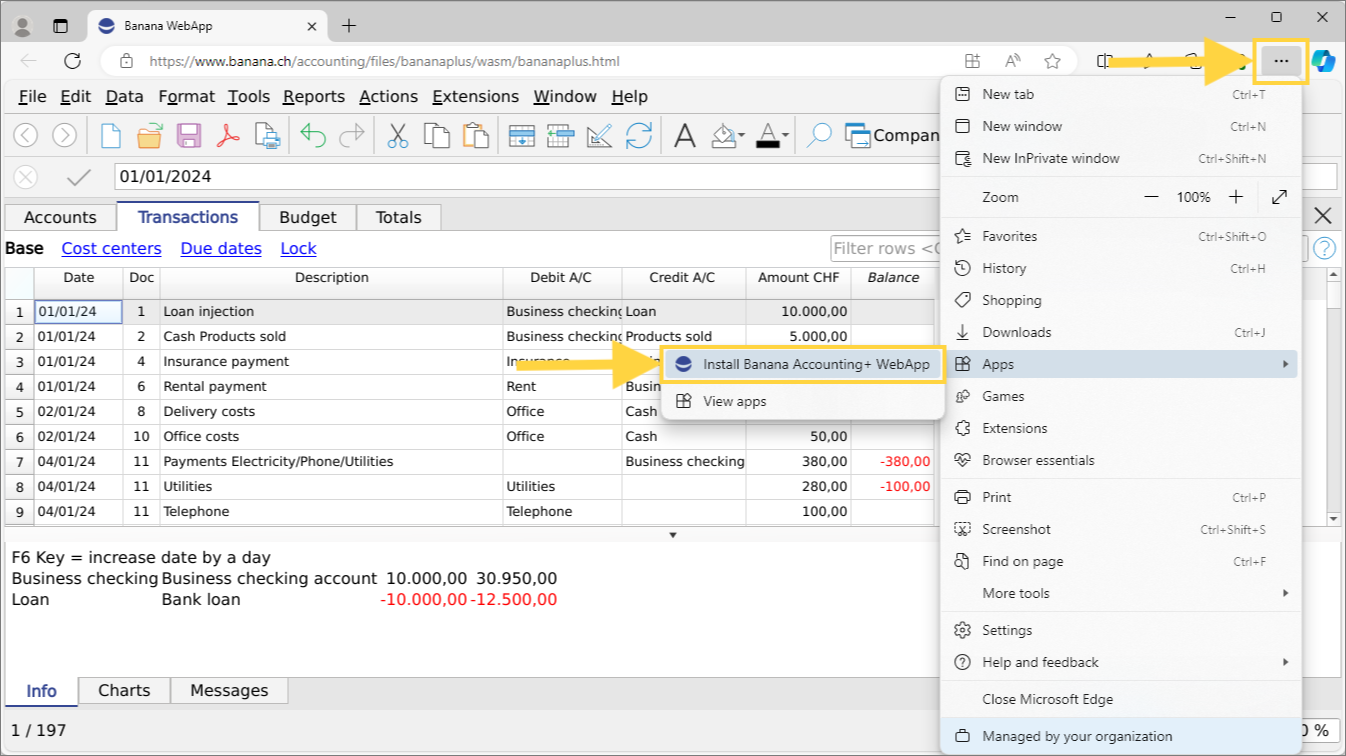
- Dans la fenêtre qui s’ouvre, cliquez sur Installer.
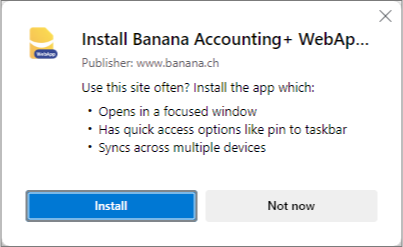
- Dans la fenêtre de confirmation, choisissez vos options préférées puis cliquez sur Autoriser.
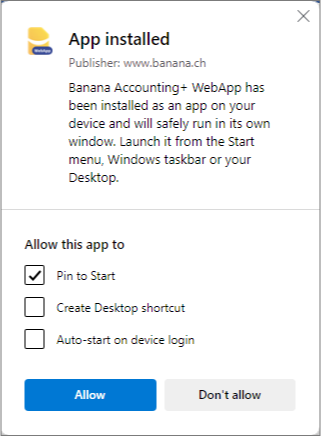
- La WebApp démarre immédiatement et est enregistrée selon les options choisies (barre des applications, menu démarrer, raccourci sur le bureau).
Pour lancer la WebApp, cliquez sur l’icône dans la barre des applications, dans le menu démarrer ou sur le raccourci du bureau.
Si vous souhaitez désinstaller Banana Comptabilité Plus WebApp, procédez comme suit :
- Lancez Microsoft Edge.
- Cliquez sur Paramètres et plus (trois points).
- Sélectionnez Applications > Voir les applications.
- Cliquez sur Plus d’options (trois points) > Gérer l’application.
- Trouvez Banana Comptabilité Plus WebApp, cliquez sur Plus d’options (trois points) > Désinstaller.
- Confirmez avec Supprimer.
Installation de la WebApp avec Apple Safari
L’installation de la WebApp est possible à partir de macOS Sonoma.
Pour installer Banana Comptabilité Plus WebApp avec Safari, veuillez suivre ces étapes :
- Lancez Safari.
- Ouvrez Banana Comptabilité Plus WebApp dans Safari.
- Dans le menu de Safari, sélectionnez Fichier > Ajouter au Dock.
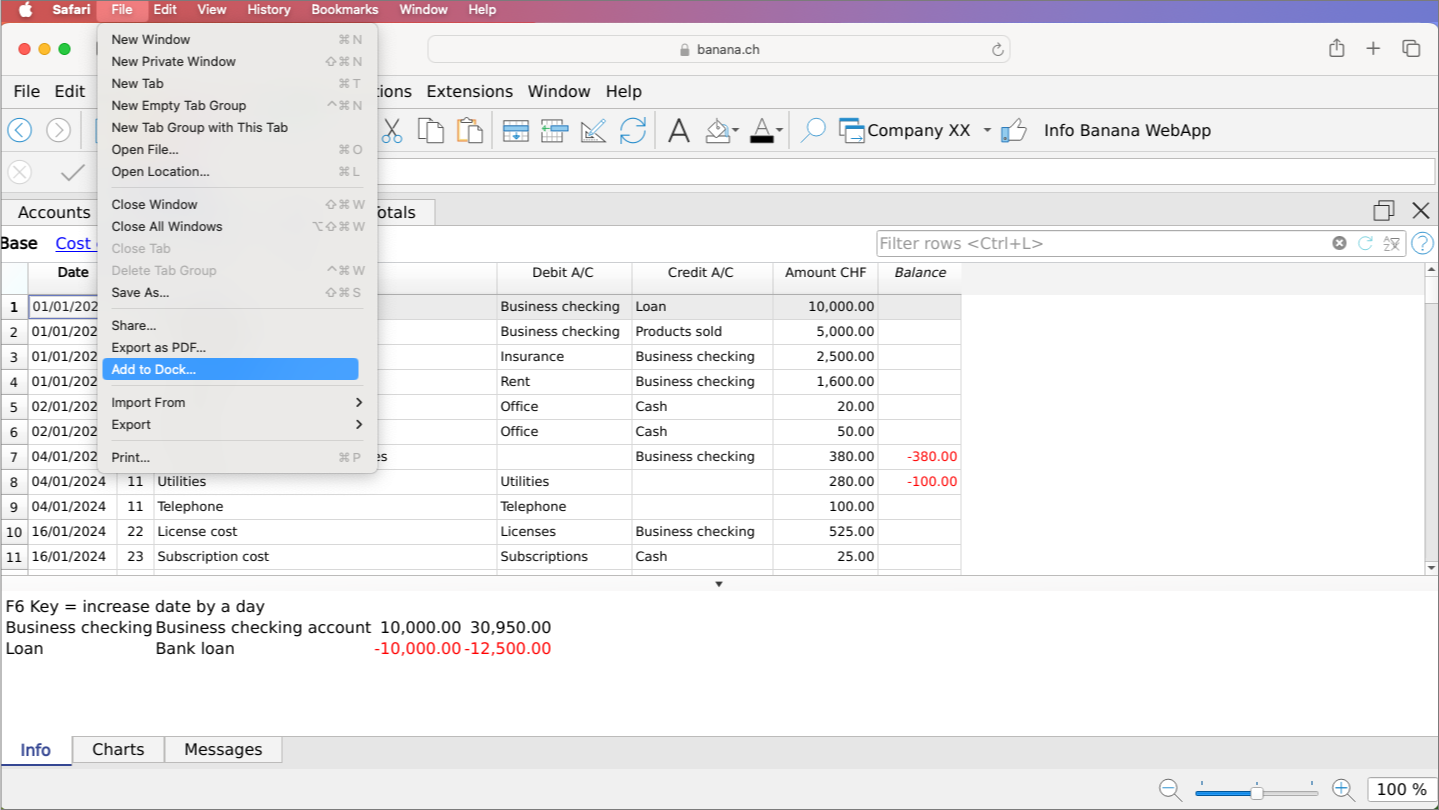
- Dans la fenêtre qui s’ouvre, saisissez le nom que vous souhaitez utiliser pour la WebApp puis cliquez sur Ajouter.
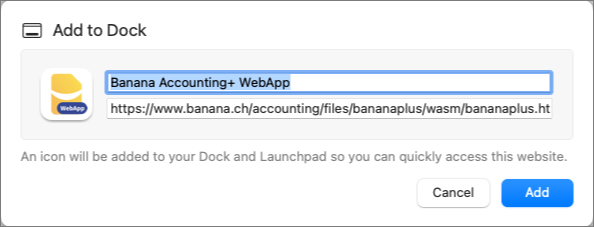
- La WebApp démarre immédiatement et est enregistrée dans le Dock.
Pour lancer la WebApp, cliquez sur l’icône dans le Dock.
Si vous souhaitez désinstaller Banana Comptabilité Plus WebApp, procédez comme suit :
- Ouvrez le Finder.
- Dans la barre des menus, sélectionnez Aller > Dossier de départ.
- Allez dans le dossier Applications (les WebApps créées par Safari sont enregistrées dans ce dossier).
- Localisez Banana Comptabilité Plus WebApp et faites-la glisser dans la corbeille.
- Videz la corbeille pour terminer la désinstallation.
Problèmes connus
- 13.08.2024
Lorsque vous sélectionnez la commande Fichier > Ouvrir, la boîte de dialogue de sélection de fichiers n’apparaît pas.
La WebApp Safari ne parvient pas à accéder aux fichiers locaux après la mise à jour vers macOS 14.6 (Sonoma) avec Safari 17.6, sur processeurs ARM.
La version macOS 15 Sequoia fonctionne correctement, tout comme l’exécution de l’application directement dans le navigateur (sans installer la WebApp).
Banana Comptabilité pour Microsoft Teams
Banana Contabilità arriva dentro Microsoft Teams. Con la nuova Banana Teams App lavori sulla tua contabilità direttamente dalla finestra di Teams, apri i file salvati su OneDrive o SharePoint senza scaricarli, e li condividi con il tuo team senza cambiare strumento.
Con Banana Teams App è come lavorare in cloud, perché su qualsiasi dispositivo su cui hai installato Teams puoi aprire e salvare file con Banana, senza fare alcun login supplementare. Rispetto agli altri software contabili che lavorano in cloud sei però solo tu che hai il controllo dei tuoi dati, puoi copiare e spostare il file.
L'app si presenta come una scheda (tab) personale di Teams. Una volta installata, la trovi nella barra laterale di Teams o all'interno di un canale del tuo team, esattamente come qualsiasi altra app Microsoft o di terze parti.
Funzionalità
In sintesi, ti permette di:
- Tenere la contabilità all'interno dell'ambiente di lavoro Teams, vicino a chat, riunioni e documenti
- Aprire e modificare file
.ac2archiviati sul tuo dispositivo, su OneDrive o su SharePoint - Salvare le modifiche direttamente nel cloud, mantenendo il file sempre disponibile per i colleghi
- Vedere se altri utenti hanno aperto lo stesso file in quel momento
- Aprire un file da un link condiviso (1drv.ms, onedrive.com, sharepoint.com) o un URL pubblico
- Ritrovare velocemente i file recenti e i preferiti, sincronizzati tra dispositivi diversi
L'app è adatta sia per uso individuale che per lavoro di squadra in studi commercialisti, associazioni, ONG e piccole-medie imprese.
Limitazioni
Teams è una tecnologia legata al browser e quindi presenta ancora alcune limitazioni.
Banana Teams App è ancora in fase di sviluppo e può quindi non offrire tutte le possibilità di Banana Desktop.
- Teams non permette di avere degli zoom differenti per ogni tab o finestra separata.
- Per i file in cloud, non puoi accedere agli allegati.
- Quando si passa dalla tab di Banana a un'altra e viceversa, il caricamento può richiedere del tempo.
Oppure Teams potrebbe chiudere la tab. Meglio aprire Banana in una nuova finestra.
Installare Banana Teams App
Prerequisiti
Per usare la Banana Teams App ti servono:
- Un account Microsoft 365 aziendale o scolastico (un account Microsoft personale, tipo Outlook.com non è sufficiente, perché l'app utilizza l'autenticazione single sign-on di Microsoft Teams)
- L'applicazione Microsoft Teams (versione desktop, web o mobile)
- Spazio su OneDrive o SharePoint per archiviare i file di contabilità (consigliato, ma non obbligatorio: puoi anche aprire e salvare file dal tuo dispositivo)
- La possibilità di installare app dal Microsoft Teams Store. In alcune organizzazioni l'amministratore IT deve prima consentire l'app o approvarne i permessi.
- Un browser moderno, se usi Teams nel browser: Edge o Chrome aggiornati. WebAssembly è supportato anche da Firefox e Safari recenti.
- L'app NON È disponibile per gli account personali, perché non hanno la funzionalità di Single sign-on.
Non serve installare alcun software aggiuntivo sul tuo computer: tutto il software Banana Contabilità viene caricato dentro Teams.
Attivare l'app per il tuo tenant
Banana Contabilità è disponibile dal Microsoft Teams Store. Se il tuo tenant Microsoft 365 consente l'installazione delle app pubblicate nello Store, puoi cercarla direttamente in Teams e aggiungerla come qualsiasi altra app.
La disponibilità effettiva dipende però dalle impostazioni della tua organizzazione. L'amministratore Microsoft 365 può:
- Consentire l'installazione delle app pubblicate nel Teams Store
- Bloccare o approvare singole app
- Rendere l'app disponibile solo ad alcuni utenti o gruppi
- Installare o appuntare l'app automaticamente per gli utenti
- Richiedere il consenso amministrativo ai permessi Microsoft 365 dell'app
Installare la Banana Contabilità Teams App
Per aggiungerla al tuo Teams:
- Apri Microsoft Teams
- Clicca sull'icona App nella barra laterale sinistra
- Cerca Banana Contabilità
- Clicca su Aggiungi
- Conferma l'installazione
- Suggerimento: puoi appuntare l'app nella barra laterale cliccandoci sopra con il tasto destro e scegliendo Appunta (in alcune versioni: Pin), così ti basta un click per aprirla.
Se non trovi l'app, contatta l'amministratore IT della tua organizzazione e chiedi di consentire Banana Contabilità in Microsoft Teams.
Al primo avvio potrebbe essere richiesto il consenso ai permessi Microsoft 365.
- In alcuni tenant può concederlo direttamente l'utente.
- In altri casi serve l'approvazione di un amministratore.
- I permessi servono per identificarti e per aprire e salvare, per tuo conto, i file
.ac2a cui hai accesso su OneDrive e SharePoint.
Note tecniche sull'installazione
Banana per Teams è un'applicazione che viene caricata sul Marketplace e viene aggiornata automaticamente ogni volta che noi rilasciamo una nuova versione.
- Quando installi la Teams App, questa lavora all'interno del tuo spazio di lavoro e di calcolo messo a disposizione da Microsoft.
- Per l'apertura e il salvataggio dei file vengono usate le Azure Functions serverless di Microsoft Graph (OneDrive/SharePoint). Questi servizi sono gestiti da Microsoft e, secondo le specifiche di Microsoft, elaborano la richiesta in modo serverless, senza conservare copie dei dati.
- Banana.ch, in quanto sviluppatore del software, non ha alcun accesso ai tuoi spazi. Non riceve copie dei tuoi dati, non può vedere cosa fai e tantomeno può accedere o modificare i tuoi file.
Avvio di Banana Contabilità per Teams
Primo avvio e accesso
La prima volta che apri la Banana Teams App, vedrai una schermata di caricamento con il messaggio "Caricamento di Banana Contabilità...". L'app sta scaricando il motore di Banana e preparando l'ambiente di lavoro: questa operazione può richiedere da pochi secondi a più tempo, soprattutto al primo avvio o con una connessione lenta.
Una volta caricata, l'interfaccia di Banana Contabilità è identica a quella che già conosci dalla versione desktop.
Apri in finestra nuova
Quando lanci Banana direttamente nella finestra di Teams, come una nuova scheda, questa finestra viene automaticamente chiusa quando ti sposti su un'altra scheda di Teams.
È quindi meglio usare i “...” e scegliere Apri in nuova finestra.
Accessi ai file (single sign-on)
Quando hai effettuato il login in Teams (single sign-on), in Banana hai automaticamente accesso a tutti i tuoi file e alle condivisioni.
Se è la prima volta in assoluto, Teams o Microsoft 365 potrebbero chiedere a te o al tuo amministratore di concedere all'app i permessi di accesso a:
- Il tuo profilo utente
- I file su OneDrive
- I siti SharePoint a cui hai accesso
- Le informazioni di base necessarie per mostrare la presenza dei collaboratori
Questi permessi servono per consentire l'apertura e il salvataggio dei file e per mostrare chi ha aperto lo stesso documento. Senza i permessi richiesti, le funzioni cloud dell'app non possono funzionare.
Aprire e condividere un file di contabilità
Per aprire un file, clicca su Apri dal menu di Banana, oppure utilizza la pagina iniziale dei file recenti. Si aprirà la finestra Carica file dal dispositivo o dal cloud, divisa in quattro schede:
Dispositivo locale
- La scheda Dispositivo ti permette di selezionare un file
.ac2salvato localmente sul tuo computer. - Clicca su Apri dal dispositivo, scegli il file dal selettore di sistema e Banana lo caricherà immediatamente.
- I file aperti dal dispositivo non vengono inseriti nella lista dei file recenti, perché non hanno un'identità stabile nel cloud.
OneDrive
- Nella scheda OneDrive trovi un esploratore dei tuoi file personali su OneDrive for Business.
- Naviga tra cartelle e sottocartelle come faresti su OneDrive nel browser. Le colonne disponibili mostrano nome, dimensione, data di modifica e autore della modifica.
- Clicca su un file
.ac2per aprirlo: l'app scarica il contenuto in modo sicuro, senza farti uscire da Teams.
SharePoint
- La scheda SharePoint elenca i siti SharePoint a cui hai accesso.
- Seleziona il sito desiderato, poi naviga tra le librerie di documenti per trovare il file.
- La struttura è identica a quella di OneDrive: cartelle, file, breadcrumb di navigazione.
- Se appartieni a molti siti, puoi tornare alla radice cliccando sul pulsante home nel breadcrumb.
Apri da URL (file condivisi)
- La scheda Incolla URL ti consente di aprire un file partendo da un link. È utile in tre casi:
- Un collega ti ha condiviso un link a un file su OneDrive o SharePoint (1drv.ms, onedrive.com, sharepoint.com): incollalo qui e l'app lo aprirà usando il sistema di sharing di Microsoft Graph
- Hai un link diretto a un file
.ac2pubblico su un server web (HTTPS o HTTP) - Stai aprendo un link generato da un'altra applicazione Banana
Link condivisi Microsoft
Quando un collega ti condivide un file .ac2 da OneDrive o SharePoint usando la funzione Condividi di Microsoft 365, ottieni un URL del tipo https://...sharepoint.com/.... Puoi:
- Incollarlo nella scheda Incolla URL dell'app
- Aprire il file da OneDrive o SharePoint con l'opzione Apri con Banana Contabilità, quando disponibile nel menu del file
L'app riconosce automaticamente i domini di Microsoft (onedrive.com, 1drv.ms, sharepoint.com) e usa il sistema di sharing di Graph per scaricare il file con i tuoi permessi.
Incolla il link nel campo URL del file e clicca su Apri URL. Vengono accettati solo link http:// e https://.
Suggerimento: la combinazione Ctrl+V (o Cmd+V su Mac) è supportata anche dentro la finestra di Teams, anche se Teams in genere blocca l'accesso agli appunti per ragioni di sicurezza.
Pulsante di ricarica
Quando navighi in OneDrive o SharePoint, in alto a destra della finestra trovi un pulsante con l'icona di ricarica. Cliccalo per aggiornare la lista dei file e delle cartelle, ad esempio se un collega ha appena caricato un nuovo documento.
Apri con Banana Contabilità
Quando l'integrazione file di Microsoft 365 è disponibile nel tuo tenant, i file .ac2 salvati su OneDrive o SharePoint possono mostrare l'azione Apri con Banana Contabilità. Se la scegli, Teams apre direttamente Banana Contabilità e carica il file selezionato.
Questa funzione dipende dalla pubblicazione dell'app nel Teams Store, dalla disponibilità dell'integrazione nel tenant e dalle policy configurate dall'amministratore.
Aprire file da link condivisi
La Banana Teams App supporta i deep link, ovvero i link che aprono direttamente un file specifico al posto di mostrarti la pagina iniziale dell'app.
Esistono due modi per usarli:
- Deep link Teams
Se inserisci un link di Teams che punta direttamente a un file (con i parametrifileIdesource), l'app lo apre automaticamente al primo avvio. Questo è utile, ad esempio, per inserire un link a un file di contabilità in un messaggio di Teams o in una scheda di un canale: chi ci clicca arriva direttamente sul file aperto.
- File recenti e preferiti
La schermata iniziale di Banana mostra i tuoi file aperti di recente (fino a 8) e quelli che hai marcato come preferiti.
Sincronizzazione fra dispositivi
I file recenti e i preferiti sono memorizzati sia localmente che nel tuo profilo cloud, in modo che li ritrovi anche se apri Teams da un altro computer. La sincronizzazione è automatica.
La lista contiene i riferimenti ai file, come nome, posizione e identificativo cloud. Non contiene il contenuto dei file .ac2.
Operazioni disponibili
- Apri: clicca sul file per riaprirlo. L'app scarica la versione più recente dal cloud, non una copia obsoleta.
- Apri posizione file: ti porta direttamente nella cartella che contiene il file, dentro la finestra di esplorazione di OneDrive o SharePoint.
- Aggiungi ai preferiti: contrassegna un file come preferito. I preferiti non vengono mai rimossi automaticamente dalla lista, anche quando ne apri di nuovi.
- Rimuovi dai recenti: elimina una singola voce dalla lista (il file rimane sul cloud).
- Cancella tutti: svuota completamente la lista dei recenti.
I file aperti dal solo dispositivo non vengono memorizzati nei recenti, perché non hanno un riferimento univoco nel cloud.
Salvare il file
Banana distingue automaticamente fra due situazioni:
- Salva (Ctrl+S): se il file proviene dal cloud, viene aggiornato direttamente nella sua posizione originale (OneDrive o SharePoint), senza chiederti nulla
- Salva con nome: apre la finestra di salvataggio dove puoi scegliere posizione, nome e destinazione
Quando il file salvato proviene dal dispositivo, anche un semplice Salva apre la finestra di salvataggio: è necessario perché il browser, per ragioni di sicurezza, non può sovrascrivere file locali automaticamente.
La finestra di salvataggio
La finestra di salvataggio offre tre destinazioni, simili a quelle di apertura:
- Dispositivo: scarica il file sul tuo computer (cartella Download del browser)
- OneDrive: salva il file sul tuo OneDrive personale, scegliendo la cartella di destinazione
- SharePoint: seleziona prima il sito, poi la cartella
Il campo Nome file ti permette di rinominare il file prima del salvataggio.
Caricamento intelligente
Per i file di grandi dimensioni l'app suddivide automaticamente il caricamento in più parti, in modo da rendere il salvataggio resistente a interruzioni di rete. Per i file più piccoli (sotto i 4 MB) il caricamento avviene in un unico passaggio. Tu non devi fare nulla: è l'app a scegliere il metodo migliore.
Durante il salvataggio vedrai una serie di messaggi di stato:
- "Esportazione .ac2 da Banana..."
- "Verifica della versione remota..."
- "Preparazione del payload di caricamento..."
- "Caricamento in OneDrive..." (o SharePoint)
- "File salvato in OneDrive."
Gestione delle versioni e dei conflitti
Quando lavori su un file condiviso, può capitare che un collega lo modifichi e lo salvi mentre tu lo hai ancora aperto. La Banana Teams App rileva automaticamente questa situazione confrontando la versione del file remoto con quella che hai in memoria.
Se al momento del salvataggio la versione remota è cambiata, l'app non sovrascrive automaticamente il lavoro del collega: invece, ti mostra una finestra di dialogo Il file remoto è cambiato con tre opzioni:
- Sovrascrivi: forza il salvataggio della tua versione, perdendo le modifiche fatte dal collega. Da usare solo se sei sicuro di cosa stai facendo.
- Salva con nome: salva il tuo lavoro come copia separata. L'app suggerisce automaticamente un nome del tipo
NomeFile (conflict 2026-05-09 10-30-15).ac2, così poi puoi confrontare le due versioni con calma. - Annulla: chiude la finestra senza salvare, ti permette di riconsiderare cosa fare.
L'app verifica anche lo scenario opposto: se il file remoto è stato eliminato mentre lavoravi, ti viene proposto direttamente di salvare la tua copia di conflitto.
Presenza dei collaboratori
Quando apri un file .ac2 da OneDrive o SharePoint, la Banana Teams App ti dice se altri colleghi della tua organizzazione hanno lo stesso file aperto in quel momento. Ne vedrai gli avatar (foto del profilo Microsoft 365) accanto al nome del file.
Questo ti aiuta a:
- Coordinarti con il collega prima di iniziare modifiche importanti
- Evitare conflitti di versione, ad esempio mettendoti d'accordo su chi salva per primo
- Avere un riscontro immediato su chi sta consultando o modificando lo stesso file
La presenza viene aggiornata circa ogni 30 secondi e si chiude automaticamente quando chiudi il file o l'app.
Nota tecnica: la presenza non condivide il contenuto del file né modifiche in tempo reale. Mostra solo chi sta lavorando sullo stesso file. Le modifiche vere e proprie restano legate al ciclo "apri - modifica - salva", come nella versione desktop.
Lingue e tema
Lingue supportate
L'interfaccia della Banana Teams App è disponibile in:
- Italiano
- Inglese
- Tedesco
- Francese
La lingua viene scelta automaticamente in base alla lingua del tuo Teams. Se Teams è in italiano, anche l'app sarà in italiano. Se la tua lingua non è fra quelle supportate, l'app usa l'inglese come ripiego.
Tema chiaro e scuro
L'app segue il tema di Teams: chiaro, scuro o ad alto contrasto. Quando cambi tema in Teams, l'app si adatta automaticamente alla nuova combinazione di colori.
Privacy e sicurezza
La sicurezza dei tuoi dati di contabilità è una priorità. Ecco come è progettata l'architettura dell'app:
- Single sign-on: non devi inserire nuovamente la password. L'app usa il token di autenticazione di Teams attraverso il flusso On-Behalf-Of, lo standard Microsoft per le app di Teams.
- Token mai esposti al browser: i token di accesso a OneDrive e SharePoint non vengono mai memorizzati nel browser né nel local storage. Sono trattati esclusivamente lato server.
- Microsoft Graph dietro le quinte: la comunicazione con OneDrive e SharePoint passa sempre attraverso un servizio backend dedicato, che fa da intermediario sicuro fra l'app e Microsoft Graph. Il tuo browser non chiama mai direttamente le API di Microsoft Graph.
- Trasmissione fedele dei file: i file
.ac2vengono trasmessi byte per byte, senza trasformazioni che possano alterare il contenuto. L'app può mantenere copie tecniche temporanee o di recupero solo sul dispositivo dell'utente, dentro IndexedDB, il database locale del browser, per proteggere il lavoro non salvato. Queste copie non vengono usate per condividere i tuoi dati con altri servizi. - Permessi limitati allo scopo dell'app: l'app richiede i permessi necessari per identificarti, leggere e scrivere i file a cui hai accesso e mostrare la presenza dei collaboratori. Non richiede accesso a email, calendario o chat.
Trovi maggiori dettagli nelle pagine Informativa sulla privacy e Condizioni d'uso, accessibili dal menu dell'app dentro Teams.
Domande frequenti
Posso lavorare offline?
L'apertura del file richiede una connessione attiva, perché Banana viene caricato dinamicamente. Una volta aperto il file, le modifiche locali al documento non richiedono la rete, ma il salvataggio nel cloud sì. Se la connessione cade durante una modifica, puoi sempre salvare il file sul dispositivo come copia di sicurezza.
Banana Teams App sostituisce l'app desktop di Banana Plus?
No: è una modalità aggiuntiva, pensata per chi lavora prevalentemente in Teams. Continui ad avere a disposizione anche la versione desktop completa di Banana Contabilità Plus per Windows, Mac e Linux.
Posso aprire i file .ac2 con la Banana Teams App e poi continuare a lavorarci nella versione desktop?
Sì. Il formato .ac2 è lo stesso. Puoi aprire un file su Teams, salvarlo su OneDrive, poi aprire lo stesso file dalla versione desktop di Banana sincronizzata via OneDrive (o scaricato manualmente).
Cosa succede se chiudo Teams mentre sto lavorando?
L'app rileva la chiusura del tab e ti avvisa se ci sono modifiche non salvate, esattamente come la versione desktop. Esistono inoltre meccanismi di recupero automatico delle modifiche per i casi più estremi.
Posso installare l'app su Teams mobile?
Sì, se l'app è consentita dalla tua organizzazione anche su Teams mobile. L'esperienza è pensata soprattutto per desktop, browser e tablet; su smartphone alcune operazioni possono risultare meno comode a causa delle dimensioni dello schermo.
Quante persone possono modificare lo stesso file contemporaneamente?
Tecnicamente, più persone possono aprire lo stesso file allo stesso tempo, e l'app vi avvisa visivamente con gli avatar di presenza. Non si tratta però di co-authoring in tempo reale come in Word o Excel: ogni utente lavora sulla propria copia aperta e salva poi il risultato nel cloud. Se nel frattempo la versione remota è cambiata, l'app mostra il dialog di conflitto e ti permette di sovrascrivere, salvare una copia separata o annullare. Il consiglio è di coordinarsi nel team prima di iniziare a modificare un file già in uso.
Come posso segnalare un problema o suggerire un miglioramento?
Contatta il supporto Banana.ch attraverso il formulario di contatto. Nella segnalazione, ricordati di indicare che stai usando la versione Teams App, così il team di supporto può indirizzarti subito alla persona giusta.
In conclusione
La Banana Teams App porta la potenza di Banana Contabilità Plus dentro l'ambiente di lavoro che già usi ogni giorno. Apri i tuoi file ovunque siano, salva direttamente nel cloud e lavora sui documenti condivisi senza scambi di email: tutto in un unico posto.
Se non l'hai ancora installata, prova ad aggiungerla a Teams oggi stesso. Per qualsiasi domanda o supporto, il sito banana.ch è sempre a tua disposizione.