Fonctions comptables de base
Le système de regroupement de Banana Comptabilité+
Le système de regroupement de Banana Comptabilité permet de totaliser rapidement et facilement les montants des comptes et des groupes. Le programme offre une flexibilité maximale pour créer autant de niveaux de totalisation que l'on veut.
Le regroupement est un outil très puissant pour calculer automatiquement les totaux.
Où est-il utilisé
- Dans les tableaux Comptes et Catégories pour définir la structure du Bilan et du Compte de résultat.
- Dans le tableau Codes TVA pour regrouper les codes TVA.
- Dans le tableau Articles de l'application Stock
- Dans le tableau Articles de l'application du Registre des Actifs
▶ Vidéo: Système de regroupement et de totalisation
Comment cela fonctionne-t-il
Le regroupement est toujours basé sur deux colonnes :
- La colonne Groupe, où sont indiqués les identifiants du groupe, qui peuvent être textuels ou numériques.
- La colonne Add.dans, où est indiqué le Groupe de totalisation pour chaque ligne de compte ou de groupe.
Chaque ligne de groupe est une ligne totale, où :
- Les soldes des groupes sont la somme des lignes qui contiennent le nom du groupe dans la colonne Add.dans.
- Le programme calcule les totaux de toutes les colonnes contenant des montants (type Montant), qu'il s'agisse des colonnes prédéfinies (Ouverture, Solde, etc.) ou des colonnes ajoutées manuellement.
Le regroupement permet de créer de nombreux niveaux de totalisation.
La logique du programme
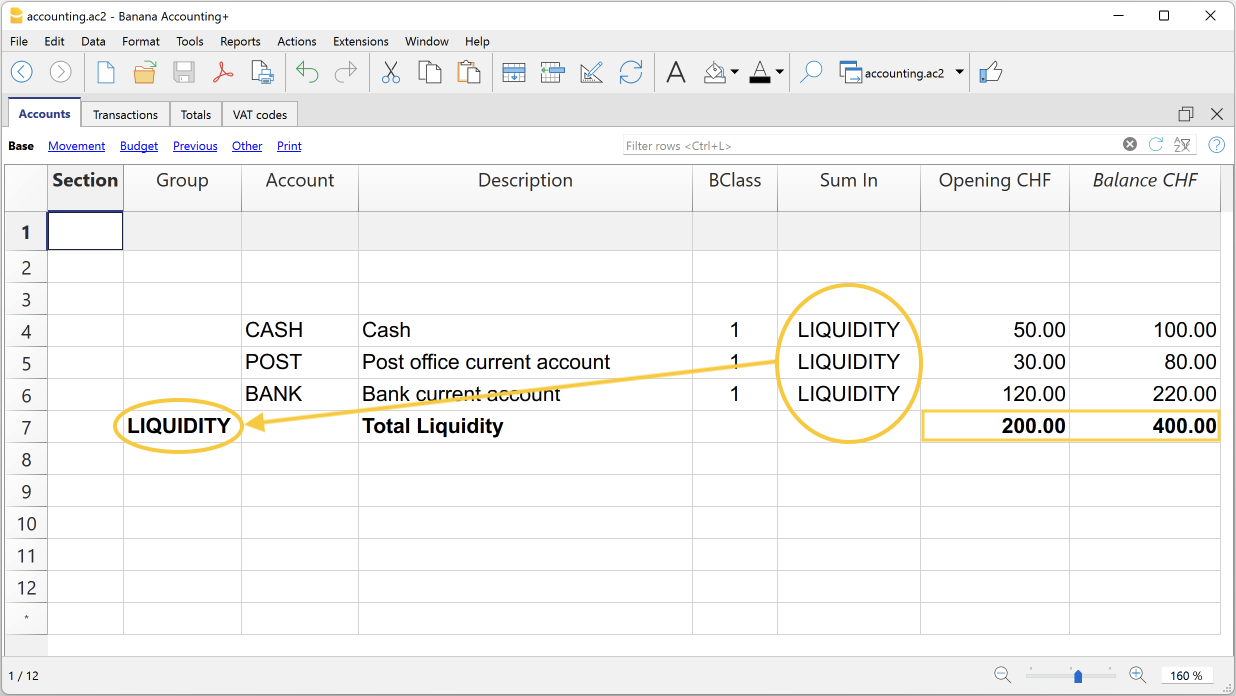
Pour comprendre la logique, présentons un exemple d'une petite partie du plan comptable. Pour les comptes Caisse, Comptabilité et Banque, nous créons le groupe Liquidités:
- Dans la ligne située sous les comptes de liquidité, dans la colonne Groupe, saisissez le nom du groupe de Liquidités.
- Dans la colonne Libellé, vous saisissez la description du groupe.
- Pour que le programme puisse mettre à jour les soldes du groupe de liquidités, il faut indiquer les comptes à totaliser.
Dans la colonne Add.dans du compte Caisse, Poste et Banque, le nom du groupe de liquidité est saisi. Les soldes du groupe sont immédiatement mis à jour.
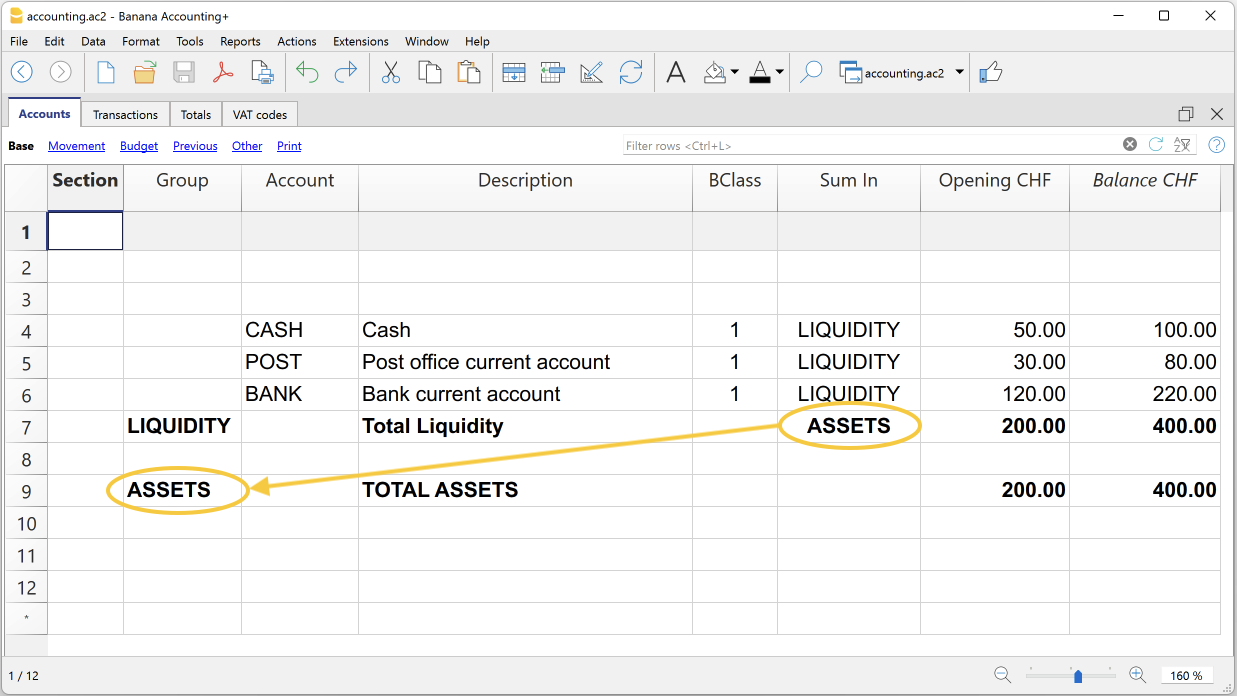
Selon la même logique, nous pouvons également regrouper des groupes. En fait, les groupes peuvent également être totalisés dans d'autres groupes à un niveau supérieur.
Supposons que nous ajoutions un groupe dans lequel regrouper et totaliser le groupe Liquidité.
- Dans la ligne située sous le groupe Liquidités, dans la colonne Groupe, le nom du groupe Actifs est saisi.
- Dans la colonne Libellé, vous saisissez la description du groupe.
- Pour que le programme puisse mettre à jour les soldes du groupe des Actifs, il faut indiquer quels groupes doivent être totalisés.
Dans la colonne Add.dans du groupe Liquidités, le nom du groupe Actif est saisi. Les soldes du groupe sont immédiatement mis à jour.
En suivant cette logique, il est possible de créer une structure avec des groupes et des sous-groupes pour l'ensemble du plan comptable, afin de créer des plans comptables adaptés à chaque pays et à chaque besoin.
La même logique peut être appliquée pour le regroupement des codes TVA dans le tableau Codes TVA, ainsi que pour le regroupement des articles dans le tableau Articles du Stock et du Registre des Actifs.
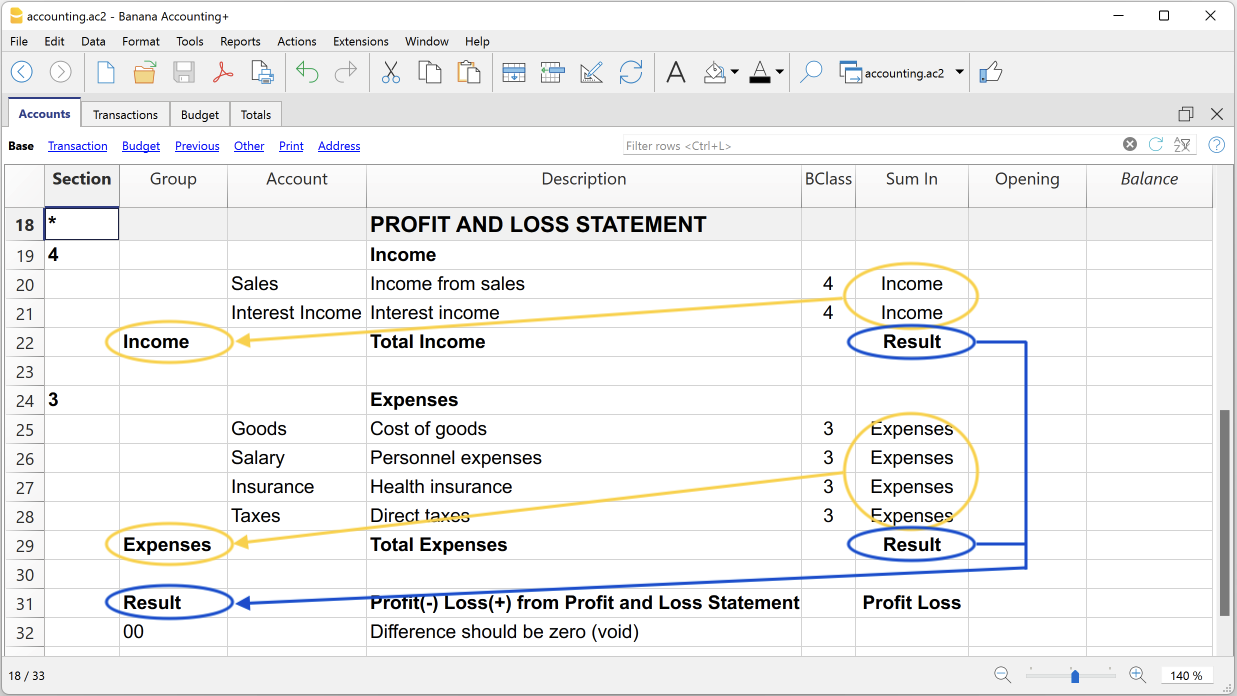
Utilisation intensive du système de totalisation
Le système de totalisation est très flexible :
- Les comptes et les groupes peuvent être additionnés dans un groupe.
- Les titres peuvent être associés au groupe auquel ils appartiennent.
- Il est possible d'utiliser n'importe quel type de numérotation (numérique et/ou alphabétique).
- Il est possible de créer jusqu'à 100 niveaux de totalisation.
- La totalisation des groupes est indépendante de la séquence des lignes :
- La ligne de total peut être définie avant et après les lignes de compte ou de groupe.
- La ligne de total peut également être définie dans une position complètement détachée des lignes de compte et de groupe, comme dans le cas du grand livre des comptes fournisseurs.
- Le même compte ne peut pas être totalisé dans deux groupes à la fois.
- Le système est également utilisé pour totaliser les Centres de coûts et les Segments.
La totalisation des colonnes de montant
La procédure de calcul totalise les colonnes de type montant.
- Les colonnes de montant définies par le système sont totalisées.
- Les colonnes de montant ajoutées par l'utilisateur sont totalisées.
Séquence de calcul
Le programme calcule les totaux comme suit :
- Réinitialise les valeurs des montants des colonnes des lignes du groupe.
- Additionne les montants des lignes de compte dans les lignes de groupe (premier niveau de calcul).
- Additionne le solde des lignes de groupe dans les groupes de niveau supérieur.
Répéter l'opération jusqu'à ce que tous les niveaux soient calculés.
Lorsqu'un groupe est totalisé dans un groupe de niveau inférieur, une erreur de boucle sans fin est créée.
Contrôle et signalement des erreurs
Lors de la création des regroupements, le programme vérifie et signale les erreurs éventuelles afin qu'elles puissent être corrigées immédiatement.
Lorsqu'un groupe inexistant a été indiqué dans la colonne Add.dans, le programme signale l'erreur "Groupe non trouvé". Dans ce cas, il suffit :
- Créer le groupe dans la colonne Groupe
- Calculer la comptabilité avec la commande Contrôler la comptabilité
- Recalculer tous les totaux avec la commande Recalculer la comptabilité.
Renommer les groupes
La commande Renommer permet de renommer automatiquement les noms de groupes existants, sans devoir modifier manuellement les correspondances dans les colonnes Groupe et Add.dans.
Impressions
Lors de l'impression du Bilan, du Compte de résultat ou d'autres rapports contenant des regroupements, l'impression montre l'ordre des regroupements tels qu'ils ont été définis dans les différents tableaux.
Passage au nouveau plan comptable
Voici comment procéder pour :
- passer à un plan comptable avec une numérotation différente ;
- reprendre et convertir les données de la comptabilité existante, y compris les écritures, dans le nouveau plan comptable.
Conversion pour la nouvelle année
Si vous souhaitez commencer une nouvelle année avec un nouveau plan comptable, deux approches sont possibles.
1. Convertir l’année précédente, puis créer la nouvelle année
Dans ce cas, vous obtenez deux fichiers :
- le fichier de l’année en cours de clôture, qui contient :
- la colonne Comptes avec les anciens numéros de compte ;
- la colonne Comptes_1 avec les nouveaux numéros de compte ;
- le fichier de la nouvelle année, basé sur le nouveau plan comptable.
Cette approche est recommandée car elle permet d’avoir des plans comptables alignés pour les deux années.
De plus, elle permet de continuer à apporter des modifications dans l’année en cours de clôture et de reprendre ensuite les soldes d’ouverture dans le fichier de la nouvelle année.
2. Créer la nouvelle année et convertir le fichier de la nouvelle année
Le fichier de l’année en cours de clôture reste inchangé.
Pour la nouvelle année, un fichier intermédiaire est d’abord généré, avec l’ancien plan comptable mais avec les soldes reportés.
La conversion du fichier de la nouvelle année peut être effectuée immédiatement ou après l’ajout de quelques écritures.
Avec cette méthode, puisque le fichier de l’année précédente conserve les anciens numéros de compte, il ne sera plus possible de reprendre dans la nouvelle année les éventuelles modifications effectuées ultérieurement dans l’année précédente.
- Créer un nouveau fichier comptable
- Créer un nouveau fichier via le menu Fichier > Nouveau
- Choisir un modèle de plan comptable prédéfini.
- Adapter le plan comptable à vos besoins.
- Ajouter les comptes de correspondance dans le tableau Comptes
- Ouvrir le menu Données > Organiser Colonnes.
- Cliquer sur le bouton Ajouter.
- Insérer la colonne avec la description Compte_1.
Pour chaque compte du nouveau plan, insérer dans la colonne Compte_1 le numéro correspondant de l'ancien plan comptable.
- Si un compte reste inchangé, la colonne Compte_1 peut être laissée vide.
- Si plusieurs comptes doivent être regroupés dans un seul, indiquer les numéros séparés par un point-virgule, par exemple :
1000;1001
Dans ce cas, le premier compte doit être répété, sinon seul le dernier sera pris en compte. - Si un compte doit être réparti sur plusieurs comptes, la répartition doit être effectuée manuellement.

Démarrer l’importation
- Activer la commande via le menu Actions > Importer en comptabilité > Importer fichier.
- Avec le bouton Parcourir, sélectionner le fichier comptable avec l'ancien plan comptable.

- Cliquer sur OK pour passer à la fenêtre suivante.
- Définir les options d’importation :
- activer l’option Convertir les numéros de compte
- indiquer que les correspondances sont présentes dans le fichier de destination.
- Démarrer l’importation.

Répéter l’importation
Si des erreurs sont signalées et qu’il est nécessaire de répéter l’opération, il est essentiel d’annuler l’importation précédente afin que le fichier de destination soit vide.
Sinon, les soldes d’ouverture et les écritures seraient dupliqués.
Répartition d’un compte en plusieurs comptes
Lors du passage à un plan comptable plus détaillé, il peut être nécessaire de répartir un compte en plusieurs.
Après l’importation, procéder manuellement comme suit :
- dans le plan comptable, répartir les soldes d’ouverture, de budget et les soldes précédents sur plusieurs comptes ;
- revoir une par une les écritures du compte à répartir et attribuer le compte le plus spécifique ;
- si nécessaire, créer des écritures supplémentaires pour répartir un montant en plusieurs parties ;
- procéder de la même manière pour les écritures du tableau Budget.
Résultat et erreurs possibles
Si le programme signale des erreurs (comptes manquants ou autres problèmes), il est souvent nécessaire de :
- annuler l’importation ;
- compléter ou corriger les correspondances ;
- répéter l’opération d’importation.
Comme le programme fonctionne avec des plans comptables différents, il n’est pas possible d’effectuer automatiquement des vérifications approfondies sur la justesse des regroupements.
Il est donc recommandé de vérifier manuellement le résultat, en s’assurant que les totaux du bilan et du compte de résultat soient corrects.
Comment reclasser le bilan et le compte de résultat
Dans Banana Comptabilité Plus, le reclassement du bilan et du compte de résultat se fait via le Rapport comptable externe, un fichier séparé de la comptabilité, conçu pour permettre une présentation personnalisée des données. Cela permet de regrouper les comptes différemment de la structure standard du plan comptable.
Le schéma de regroupement défini dans le Rapport comptable externe est lié au fichier de comptabilité pour extraire, totaliser et présenter les comptes selon la nouvelle classification souhaitée. Cette fonctionnalité est disponible exclusivement avec le plan Advanced de Banana Comptabilité Plus.
Créer un fichier de Rapport comptable
Pour créer un fichier de Rapport comptable :
- Menu Fichier > Nouveau > Rapport comptable
- Il est possible de choisir un schéma existant ou de partir d’un nouveau
- Une fois créé, enregistrer le fichier sous un nom.
Ci-dessous, un Rapport comptable prédéfini a été choisi comme exemple pour créer un reclassement du Bilan selon l’art. 959 du Code suisse des obligations.
Chacun peut choisir d’en créer un personnel, à partir d’un fichier vierge.
- Lors de la création de votre propre Rapport comptable, les groupes et les totaux sont libres.
- Il est aussi possible de personnaliser le Rapport comptable utilisé dans cet exemple, en le téléchargeant depuis notre programme, comme indiqué dans les paragraphes précédents, et de personnaliser les comptes ou groupes pour un reclassement personnel.

Les colonnes du Rapport comptable
Le tableau du Rapport comptable comprend les mêmes colonnes que celles présentes dans le tableau Comptes, où sont définis les Comptes ou les Groupes pour les Totalisations selon un schéma propre.
Dans l’exemple, les groupes et totalisations ont été créés pour le reclassement du Bilan selon l’art. 959 du Code suisse des obligations.

Section
Cette colonne est utilisée pour indiquer la valeur à utiliser dans la présentation.
Pour les différentes possibilités, voir la Documentation relative aux sections.
Groupe
Indique le groupe dans lequel totaliser les comptes repris de la comptabilité ainsi que le groupe de totalisation.
Compte (visible uniquement dans la vue Complet)
Le compte du fichier de comptabilité à reprendre dans le rapport comptable.
- Si des comptes sont saisis, seuls les comptes indiqués seront repris lors de l’exécution du Rapport.
- Si aucun compte n’est saisi, les comptes de la comptabilité seront repris via le groupe.
Libellé
Description du regroupement ou du compte.
Add. dans
Dans la colonne Add. dans, est indiqué le Groupe (ligne de total) dans lequel la ligne doit être totalisée.
Tot
Si "Oui" est défini, seule la ligne de total est affichée, et non les lignes des comptes qui la composent.
Voir Afficher uniquement les totaux des groupes dans le Rapport comptable.
Conserver
Normalement, le rapport inclut les lignes de total avec des comptes ayant des soldes.
Si Oui est défini dans cette colonne, la ligne est toujours affichée. Peut être appliqué aux groupes (totaux) ou aux comptes.
Avec mouv
S’applique aux groupes ayant un solde nul.
La ligne est affichée s’il y a eu des mouvements pendant la période.
Modes de reclassement du bilan et du compte de résultat
Pour reclasser le bilan et le compte de résultat, il est nécessaire de disposer du fichier de Rapport comptable.
Il existe deux modes pour configurer le fichier de Rapport comptable afin de reclasser le bilan et le compte de résultat :
1. Reclasser selon la colonne Groupe
Ce mode permet de reclasser le bilan et le compte de résultat via la colonne Groupe du fichier Rapport comptable.
Dans le Rapport comptable, vous créez votre propre système de groupes et sous-groupes
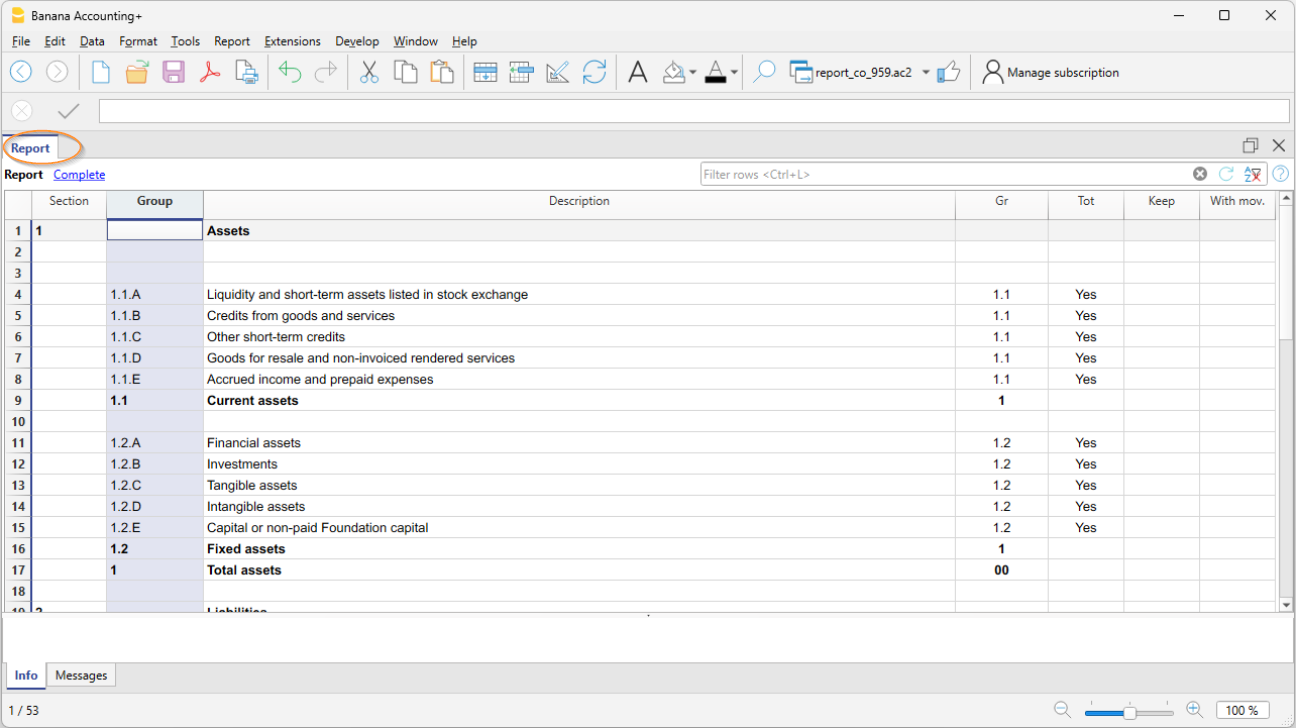
Dans la colonne Section, un numéro est inséré pour définir dans l'impression le titre des différentes sections.
- Dans la colonne Groupe, sont définis les groupes qui totaliseront une série de comptes présents dans le fichier de comptabilité.
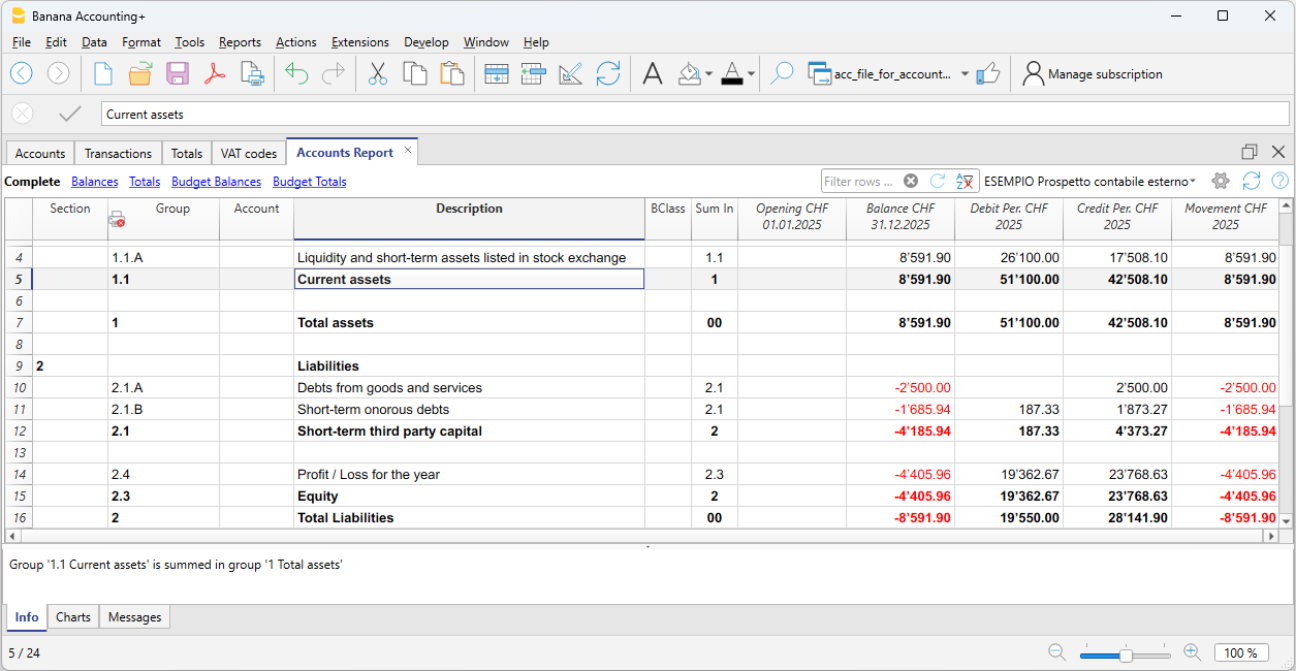
Dans l'exemple, le Groupe 1.1.A du rapport comptable totalisera les comptes de liquidité (caisse, banque, poste, ...). - Dans la colonne Gr, insérez le groupe qui totalisera les groupes précédents
dans l'exemple, dans la colonne Gr, 1.1, identique au Groupe 1.1, totalisera l’Actif circulant.
Dans le fichier de comptabilité, pour le lien avec le Rapport comptable, il est nécessaire de configurer la colonne GR1
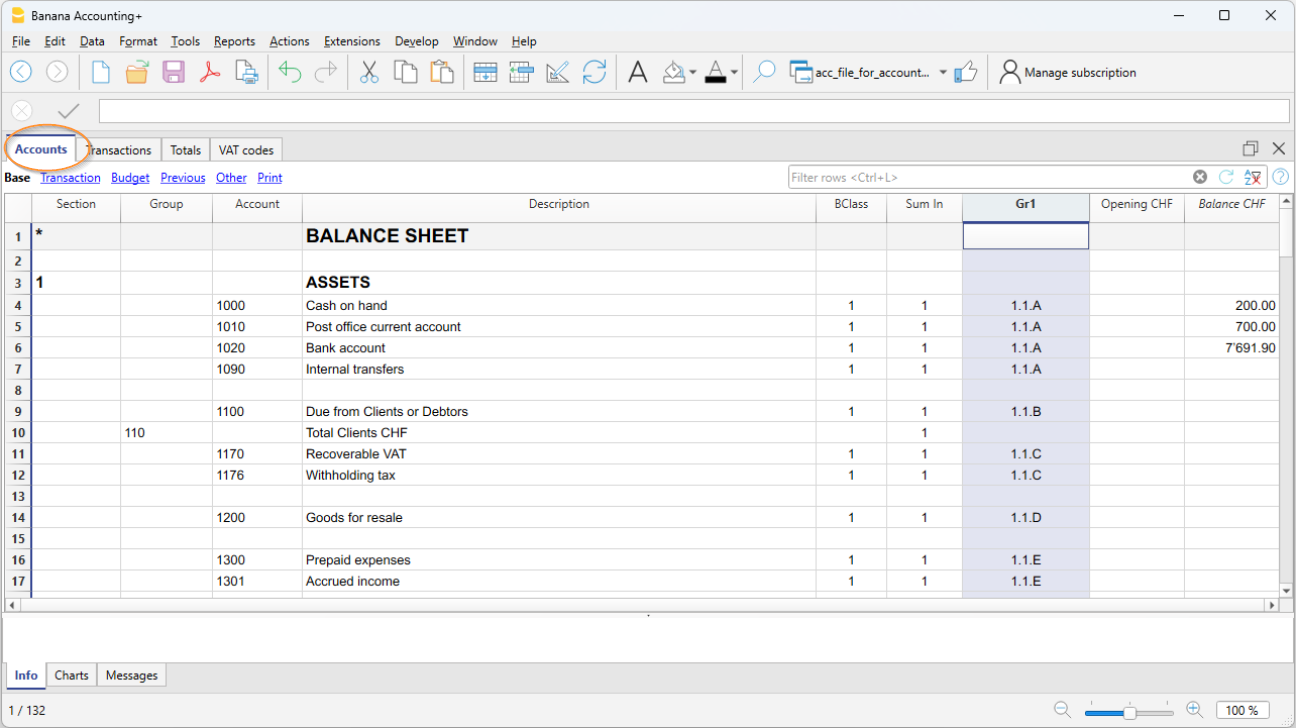
- Dans le tableau Comptes, colonne Gr1 ou Gr2, insérez le groupe défini dans le Rapport comptable, dans lequel le compte doit être totalisé.
Dans l’exemple, dans la colonne GR1, tous les comptes de liquidité ont le groupe 1.1.A qui, dans le rapport comptable, totalise les comptes de Liquidité.
Si la colonne Gr1 n’est pas visible, utilisez la commande Données > Organiser colonnes. - Les comptes sans correspondance ne seront pas inclus dans le Rapport.
2. Reclasser selon les comptes
Ce mode est utile lorsque vous souhaitez inclure uniquement certains comptes de la comptabilité dans le fichier de Rapport comptable
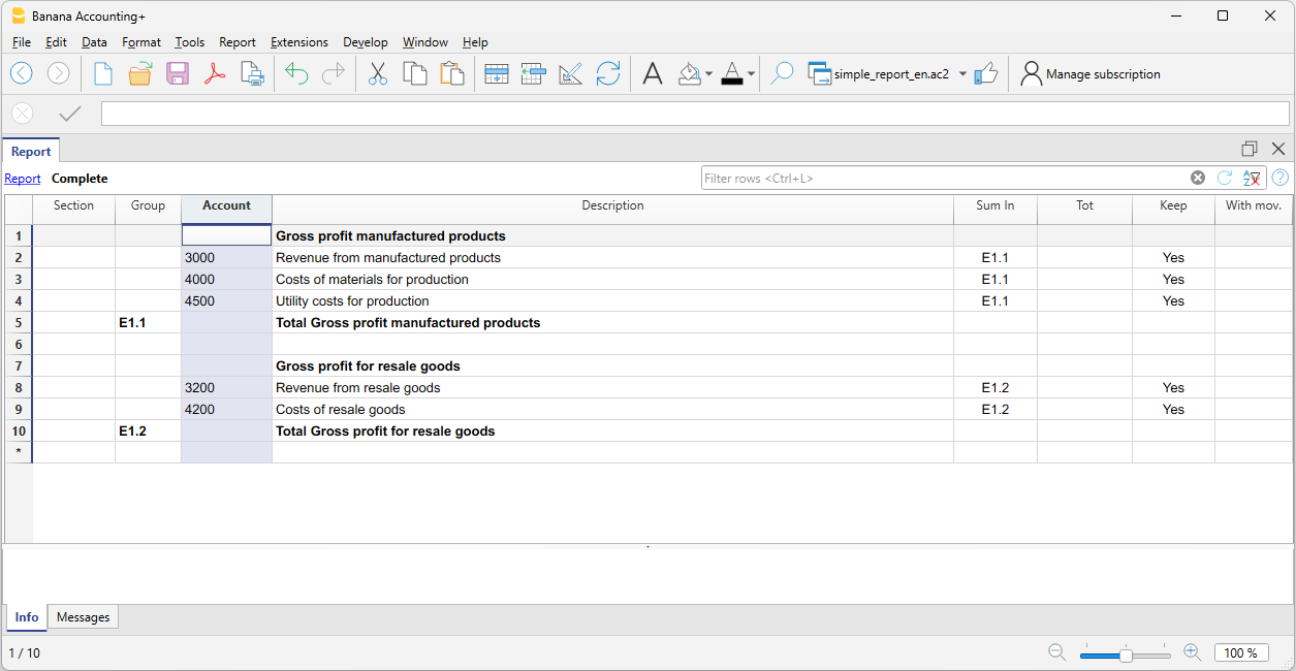
- Dans la colonne Section, insérez un numéro pour définir dans l’impression le titre des différentes sections.
- Dans la colonne Groupe, sont définis les groupes qui totalisent chaque compte repris de la comptabilité
Dans l’exemple, le Groupe E1.1 du rapport comptable totalisera les comptes 3000, 4000, 4500 du Rapport comptable. - Dans la colonne Compte, insérez les mêmes numéros de comptes que ceux de la comptabilité que vous souhaitez inclure dans le Rapport comptable.
Seuls les comptes indiqués seront inclus dans le rapport. - Dans la colonne Libellé, insérez la description des comptes.
Dans la colonne Tot. dans, insérez le groupe de totalisation (Ex. E.1, E1.2...).
Imprimer le Rapport comptable
Le Rapport comptable qui reclassifie le bilan et le compte de résultat est affiché et imprimé depuis le fichier de comptabilité.
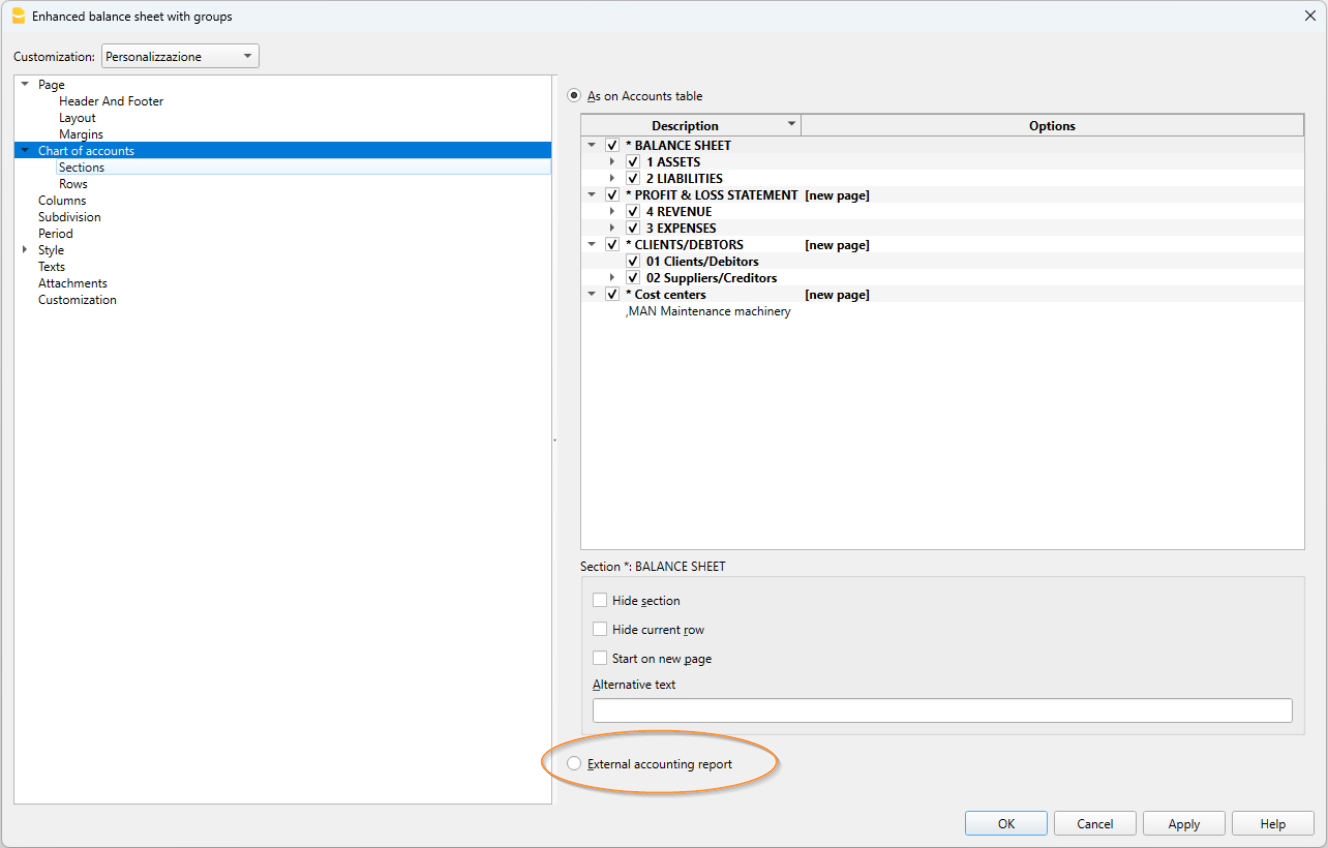
- Menu Rapports > Bilan formaté par groupes
- Section Plan comptable > Rapport comptable externe
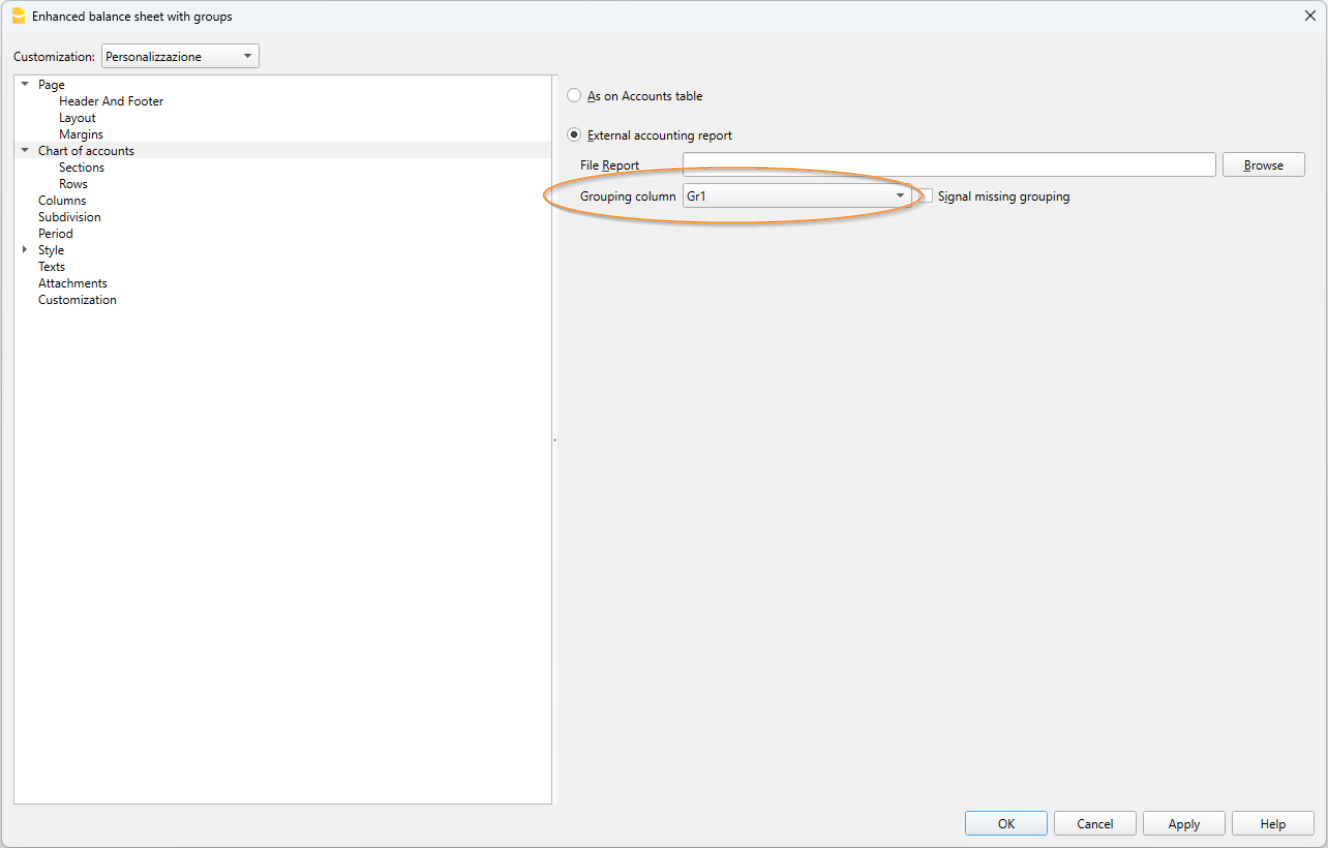
- Dans la fenêtre de dialogue, dans la colonne de regroupement, sélectionnez la colonne selon laquelle vous souhaitez effectuer le regroupement (GR1, BClasse, TVA, etc...).
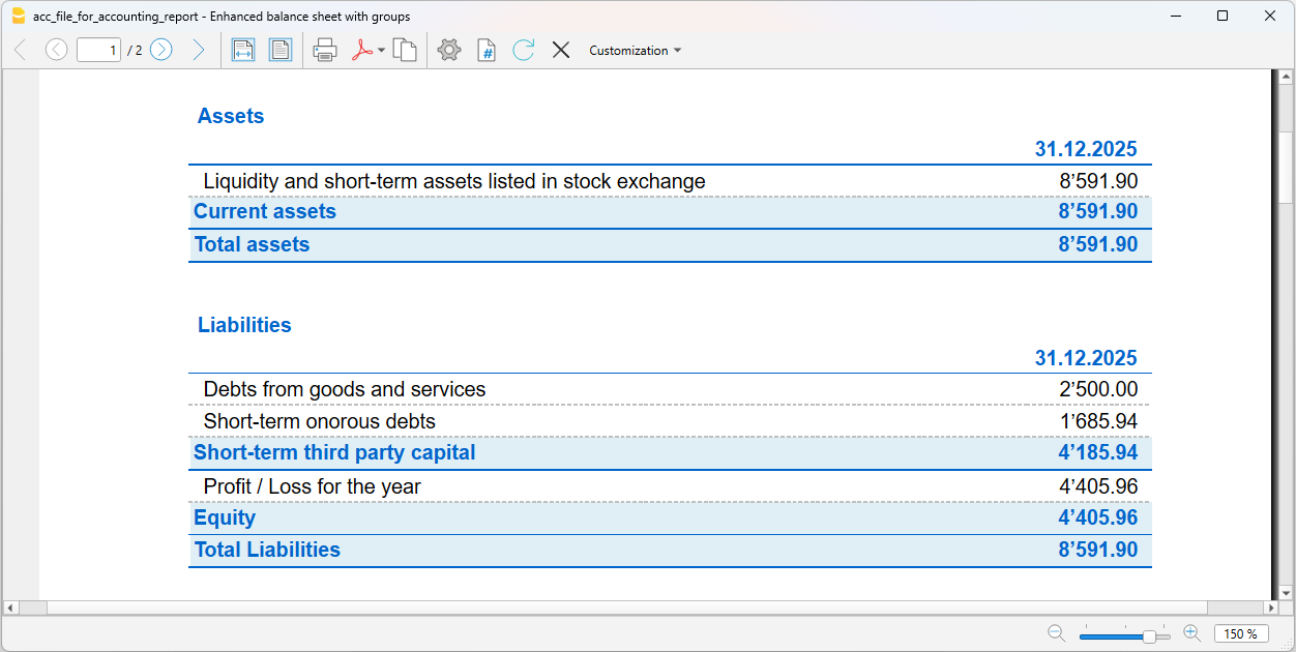
Vous obtenez une impression semblable au Bilan formaté par Groupes, mais avec votre propre reclassement.
Ou bien :
- Menu Rapport > Rapport comptable
- Dans la section Base, sélectionnez l’option Rapport comptable externe.
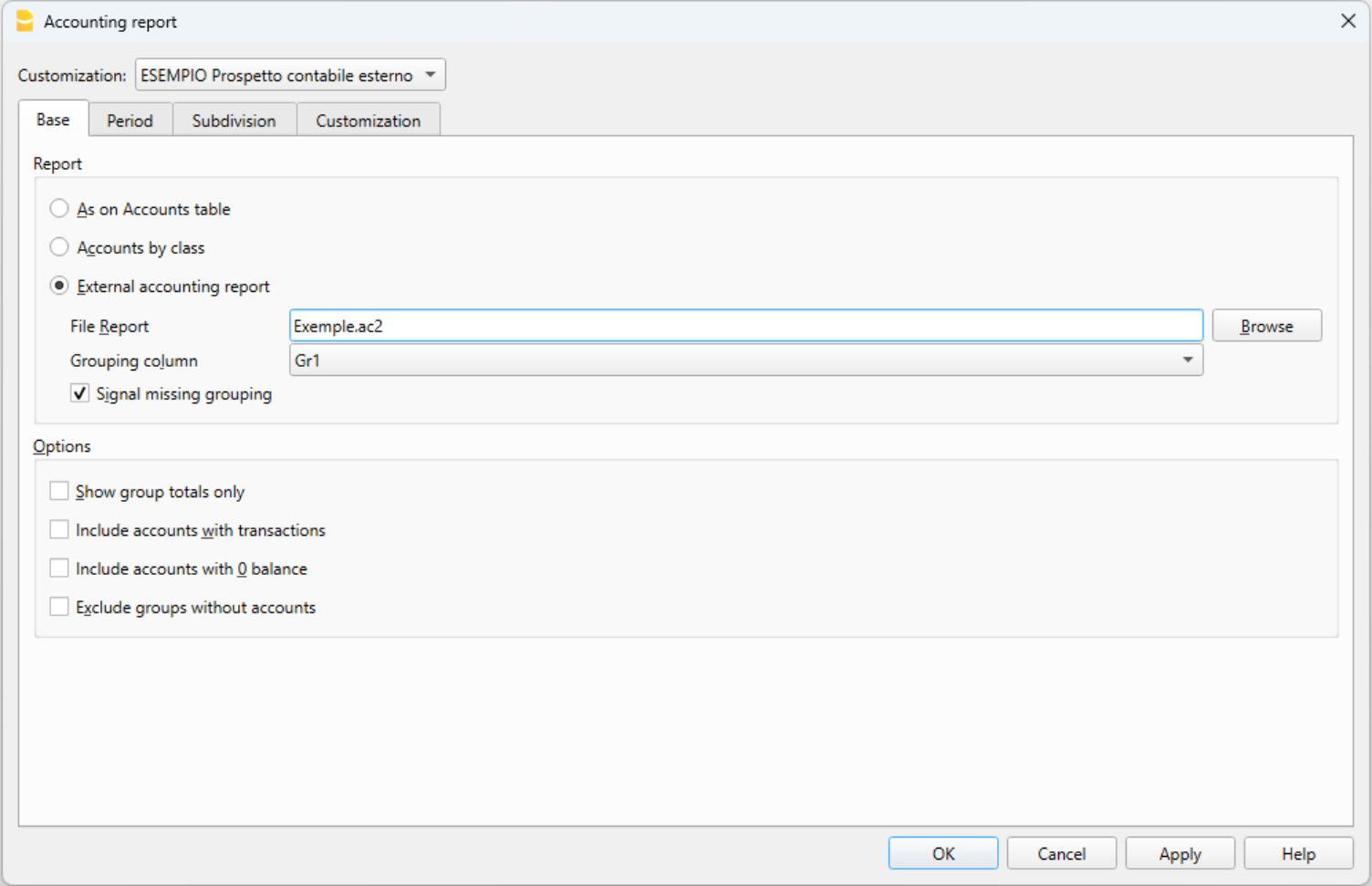
Vous obtenez l’affichage d’un tableau, semblable au tableau Comptes, mais avec votre propre reclassement