Tabelle Dokumente
Die Tabelle Dokumente ermöglicht es, einer Buchhaltungsdatei neue Texte, Abbildungen (einschliesslich Logo) oder JavaScript-Dateien hinzuzufügen.
Sie kann vom Benutzer auf zwei Arten hinzugefügt werden:
- Über Menü Werkzeuge > Funktionen hinzufügen/entfernen... > Dokumente-Tabelle hinzufügen.
- Automatisch, wenn das Programm Dokumente speichern muss (z.B. beim Hinzufügen eines Logos oder von Anhängen zum Formatierten Ausdruck bzw. Formatierten Ausdruck nach Gruppen im Menü Berichte > Registerkarte Anhang).
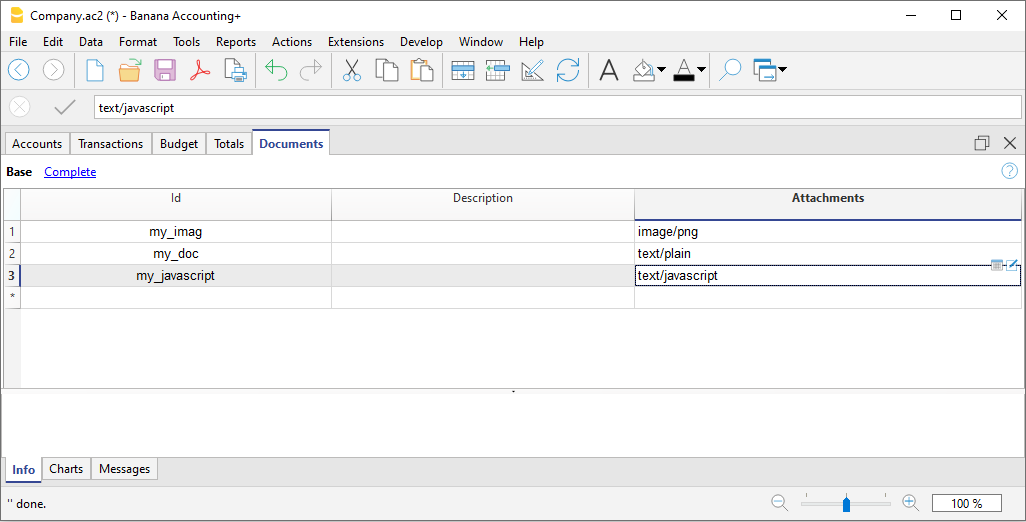
Die Tabelle Dokumente enthält folgende Spalten:
- ID
Bezeichnung des Dokuments. Die ID ist ein freier Text, der jedoch innerhalb der Tabelle einheitlich sein sollte.- Einige spezielle IDs, die mit einem Unterstrich "_" beginnen, werden vom Programm für bestimmte Funktionen verwendet:
- "_budget.js"
Enthält benutzerdefinierte Funktionen für die Tabelle Budget.
- "_budget.js"
- ID dlgmanageaddons – wird verwendet, um das als Logo gespeicherte Bild zu hinterlegen.
- ID attachment_ – dient dem Speichern von Anhängen in formatierten Ausdrucksberichten (z.B. Bilanzen).
- Einige spezielle IDs, die mit einem Unterstrich "_" beginnen, werden vom Programm für bestimmte Funktionen verwendet:
- Beschreibung
Freitextfeld zur Beschreibung der Datei. - Beilagen
Enthält die eigentliche Datei. Durch Klicken auf die Zelle kann der Inhalt angezeigt oder bearbeitet werden.
Folgende Dateiformate sind möglich:- Bilddateien (image/png, image/jpg)
- Normaler Text (text/plain)
- Formatierter HTML-Text (text/html)
- Formatierter Markdown-Text (text/markdown)
- JavaScript-Programme (text/javascript)
- CSS-Stilblätter (text/css)
Sobald die Tabelle Dokumente hinzugefügt wurde, kann sie nicht mehr dauerhaft gelöscht werden. Wurde sie versehentlich eingefügt und soll nicht mehr angezeigt werden, kann sie über das Menü Daten > Tabelleneinstellungen aus der Ansicht entfernt werden. Alternativ gilt: Solange die Datei nach dem Hinzufügen der Tabelle noch nicht gespeichert wurde – weder manuell noch automatisch – genügt es, sie ohne Speichern zu schliessen, um den Vorgang rückgängig zu machen.
Neues Dokument hinzufügen

Um ein neues Dokument in die Tabelle Dokumente einzufügen, gehen Sie wie folgt vor:
- Fügen Sie eine neue Zeile hinzu.
- Geben Sie in der Spalte ID den Dateinamen ein.
- Tragen Sie in der Spalte Beschreibung den gewünschten Text ein.
- In der Spalte Beilagen können Sie durch einen Doppelklick auf die Zelle oder über das Bearbeitungssymbol den Dokumenttyp auswählen, den Sie hinzufügen möchten.
Sehen Sie auch:
Markdown-Editor
In Banana Buchhaltung Plus können Anhänge zur Bilanz nun sowohl in Markdown-Sprache als auch in HTML-Sprache eingefügt werden. Dies ist besonders praktisch, wenn Tabellen in Anhängen dargestellt werden sollen.
Die Funktion ist in Banana Buchhaltung Plus nur im Advanced-Plan verfügbar. Im Professional-Plan und im Free-Plan steht der Advanced-Plan lediglich im Demo-Modus (bis 70 Buchungszeilen) zur Verfügung → Wechseln Sie jetzt zum Advanced-Plan, um die volle Funktionalität zu nutzen.

Markdown ist eine Sprache, mit der formatierter Text mit einem gewöhnlichen Texteditor (Textverarbeitungsprogramm) und einer leicht zu lesenden Syntax erstellt werden kann.
In Banana Buchhaltung Plus ist es möglich, diese Sprache in den Anhängen der Dokumente-Tabelle zu verwenden. Dabei werden die Anforderungen von GitHub Flavored Markdown unterstützt.
Weitere Informationen finden Sie in der auf github.com veröffentlichten Dokumentation:
Hinzufügen eines Markdown-Dokuments
- Wählen Sie die Tabelle Dokumente aus.
- Fügen Sie eine neue Zeile hinzu.
- Geben Sie in der Spalte ID einen Namen ein, der das Dokument kennzeichnet.
- Tragen Sie in der Spalte Beschreibung den gewünschten Text ein.
- Führen Sie in der Spalte Beilagen einen Doppelklick auf die Zelle aus oder wählen Sie das Bearbeitungssymbol.
- Wählen Sie als Textart Markdown.
So können Sie eine Beilage mit Markdown-Text zum Bilanzausdruck hinzufügen.
Beispiel für die Markdown-Syntax zur Erstellung einer Tabelle
Wenn Sie Tabellen in Markdown-Sprache erstellen möchten, müssen die Inhalte der Spalten durch senkrechte Striche getrennt werden. Dabei steht jeweils ein Leerzeichen " | " vor und nach dem senkrechten Strich.
Für die Spaltenausrichtung wird eine Trennzeile eingefügt:
- Links: mindestens drei Bindestriche "---".
- Mitte: Bindestriche mit Doppelpunkt davor und danach ":---:".
- Rechts: Bindestriche mit Doppelpunkt am Ende "---:"
# Notes to the Balance (Example)
The financial statements of Example have been prepared in accordance with the International Financial Reporting Standards (IFRS).
## Cash Positions
| Account | Description | Current Year | Previous Year |
| :---: | --- | ---: | ---: |
| 1000 | Cash | 23'000.00 | 17'000.00 |
| 1020 | Bank account| 9'000.00 | 1'000.00 |
| | **Total** | **32'000.00** | **18'000.00** |
## Other Fixed Assets
| Account | Description | Current Year | Previous Year |
| :---: | --- | ---: | ---: |
| 1000 | Machinery | 13'000.00 | 17'000.00 |
| 1020 | Furniture | 5'000.00 | 4'000.00 |
| | **Total** | **18'000.00** | **21'000.00** |

Nicht verfügbare Funktionen
Die folgenden, von Benutzern angefragten Funktionen sind derzeit nicht verfügbar:
- Einfügen eines Links in Markdown-Text
Vollständige Liste der derzeit nicht verfügbaren Funktionen
HTML-Editor

Das Feld ${...} einfügen
Dieses Feld ermöglicht es, dynamischen Text in ein Dokument einzufügen, zum Beispiel den Saldo eines Kontos oder eine Tabelle aus Banana. Die Banana API-Schnittstelle ist auf unserer Homepage verfügbar.
Der Befehl kann entweder manuell oder über den Menübefehl Bearbeiten > Skript einfügen hinzugefügt werden.
Um eine Leerzeile zu drucken, setzen Sie ein Leerzeichen zwischen die Anführungszeichen.
${' '}
Saldo des Kontos 1020 drucken
${Banana.Converter.toLocaleNumberFormat(Banana.document.currentBalance('1020','','').balance);}
Die Tabelle Konten mit den Spalten Konto, Gruppe, Beschreibung und Saldo ausdrucken.
${HTML Banana.document.table('Accounts').toHtml(['Account','Group','Description','Balance'],true);}
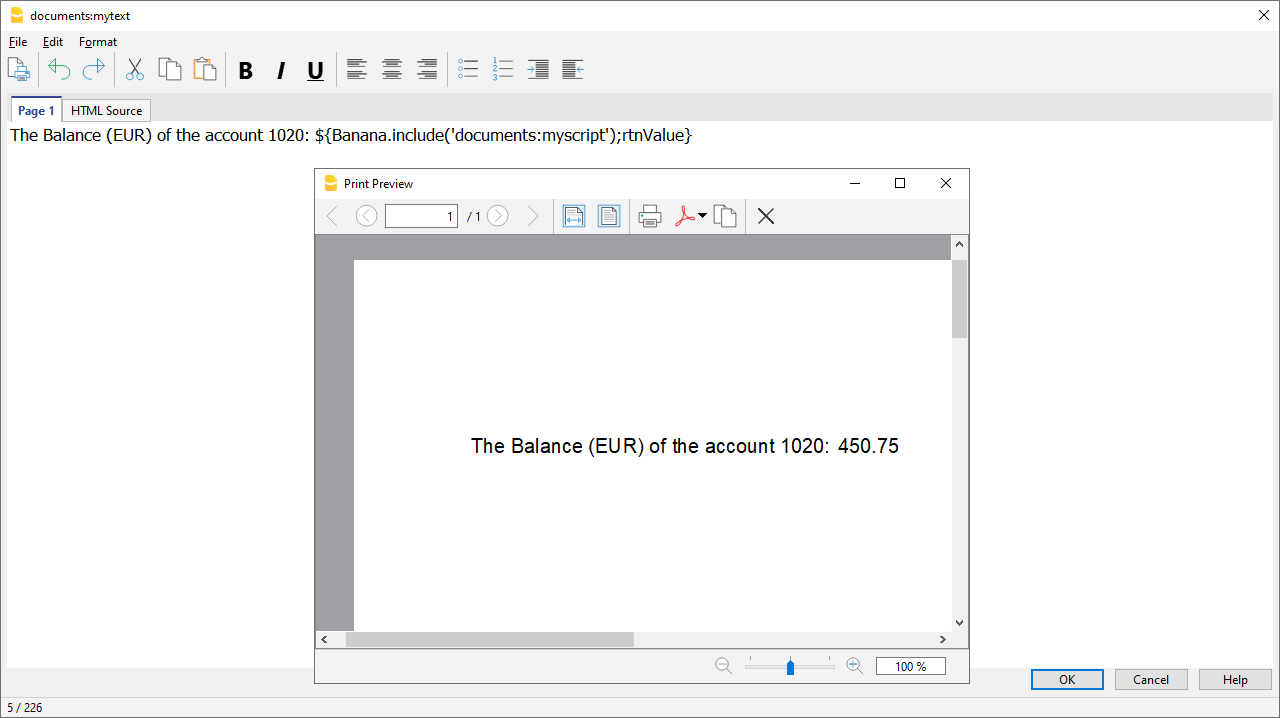
Es ist möglich, den JavaScript-Code in einem separaten Dokument zu schreiben und mithilfe des Befehls Banana Include auf dieses Skript zu verweisen.
Die Skripte können entweder in der Tabelle Dokumente oder als lokale Datei gespeichert werden.
${Banana.include('documents:myscript1');rtnValue}
${Banana.include('c://temp//myscript16.js');rtnValue}

Seitenumbruch einfügen
Text auf der ersten Seite
${PAGEBREAK}
Text auf der zweiten Seite
Problemlösung
- Wenn Sie Text aus externen Quellen (z.B. Word, Internetseiten usw.) übernehmen, verwenden Sie den Befehl Bearbeiten > Als unformatierten Text einfügen.
Dadurch werden Probleme mit HTML-Formatierungen vermieden, die in manchen Fällen die korrekte Anzeige verhindern können. - Für die Beispiele auf dieser Seite benutzen Sie bitte den Link Kopieren oben rechts in jedem Beispiel.
Verwenden Sie nicht die Tastenkombination STRG+C (bzw. CMD+C auf Mac). - Wenn das Feld ${…} nicht funktioniert, überprüfen Sie, ob keine HTML-Formatierungen vorhanden sind (z.B. <span>…</span>-Elemente oder andere). Entfernen Sie diese gegebenenfalls aus dem HTML-Quellcode.
- HTML-Formatierungen von einer gesamten Seite entfernen:
- Text in die Zwischenablage kopieren (STRG+C).
- Zur Registerkarte HTML-Quelle wechseln und den gesamten Inhalt löschen.
- Zur Registerkarte Seite 1 (Page 1) wechseln und den kopierten Text mit dem Befehl Bearbeiten > Als unformatierten Text einfügen einfügen.
Integrierte Erweiterung (Embedded)
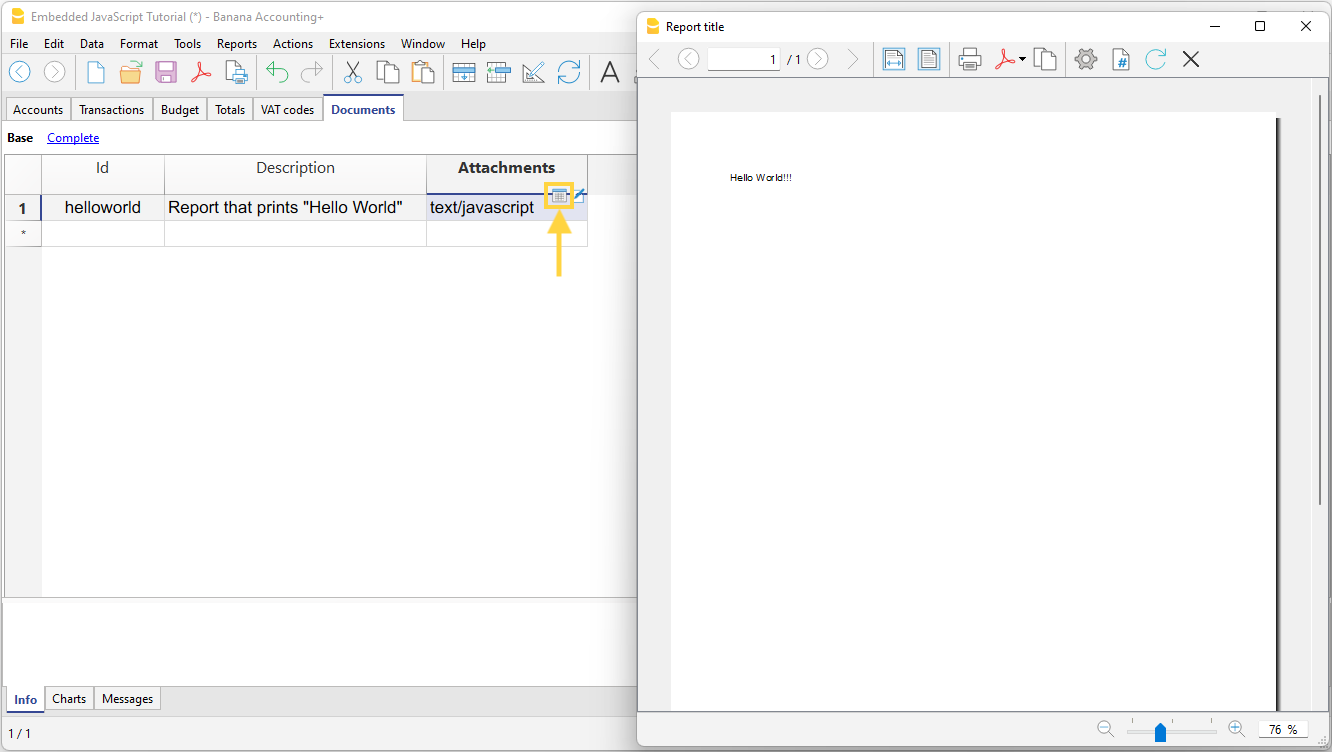
Die integrierten Erweiterung auch eingebettete Erweiterung genannt (Embedded Extensions) sind Erweiterungen, die in JavaScript geschrieben und direkt in der Tabelle Dokumente der Buchhaltungsdatei gespeichert werden. Sie funktionieren ausschliesslich innerhalb dieser spezifischen Datei, ohne dass eine Installation erforderlich ist.
Sobald sie erstellt wurden, sind sie sofort einsatzbereit.
Eine Embedded-Erweiterung hinzufügen
- Öffnen Sie eine Buchhaltungsdatei in Banana Buchhaltung Plus.
- Stellen Sie sicher, dass die Tabelle Dokumente aktiviert ist:
- Dies erfolgt mittels Menübefehl Werkzeuge > Funktionen hinzufügen/entfernen... > Dokumente-Tabelle hinzufügen.
- Fügen Sie die Embedded-Erweiterung in der Tabelle Dokumente hinzu:
- In der Spalte ID geben Sie einen Namen für die Erweiterung ein.
- In der Spalte Beschreibung fügen Sie einen Kommentar hinzu.
- In der Spalte Beilagen tragen Sie den JavaScript-Code ein, indem Sie entweder einen Doppelklick auf die Zelle erteilen oder oben rechts auf das Bearbeitungssymbol klicken. Wählen Sie JavaScript-Code und bestätigen Sie mit OK.
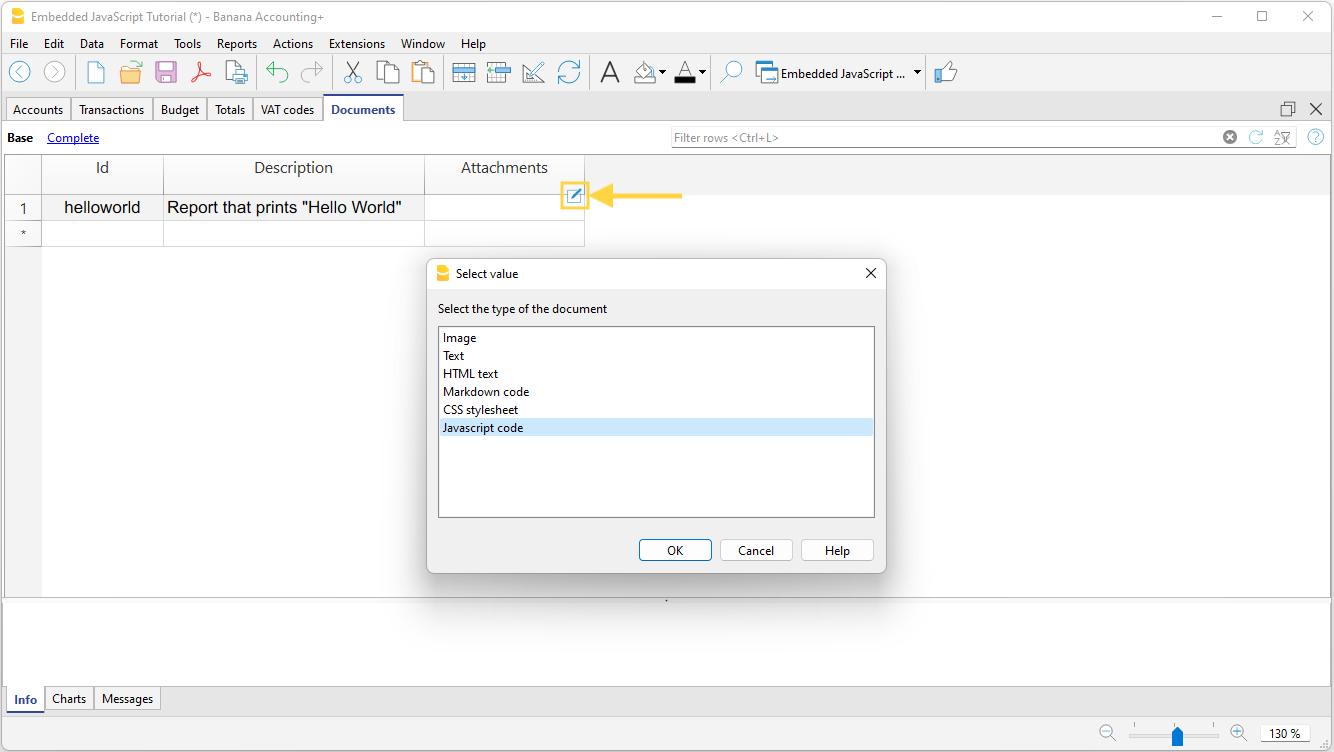
- Es öffnet sich ein Editor, in dem Sie den JavaScript-Code eingeben können.
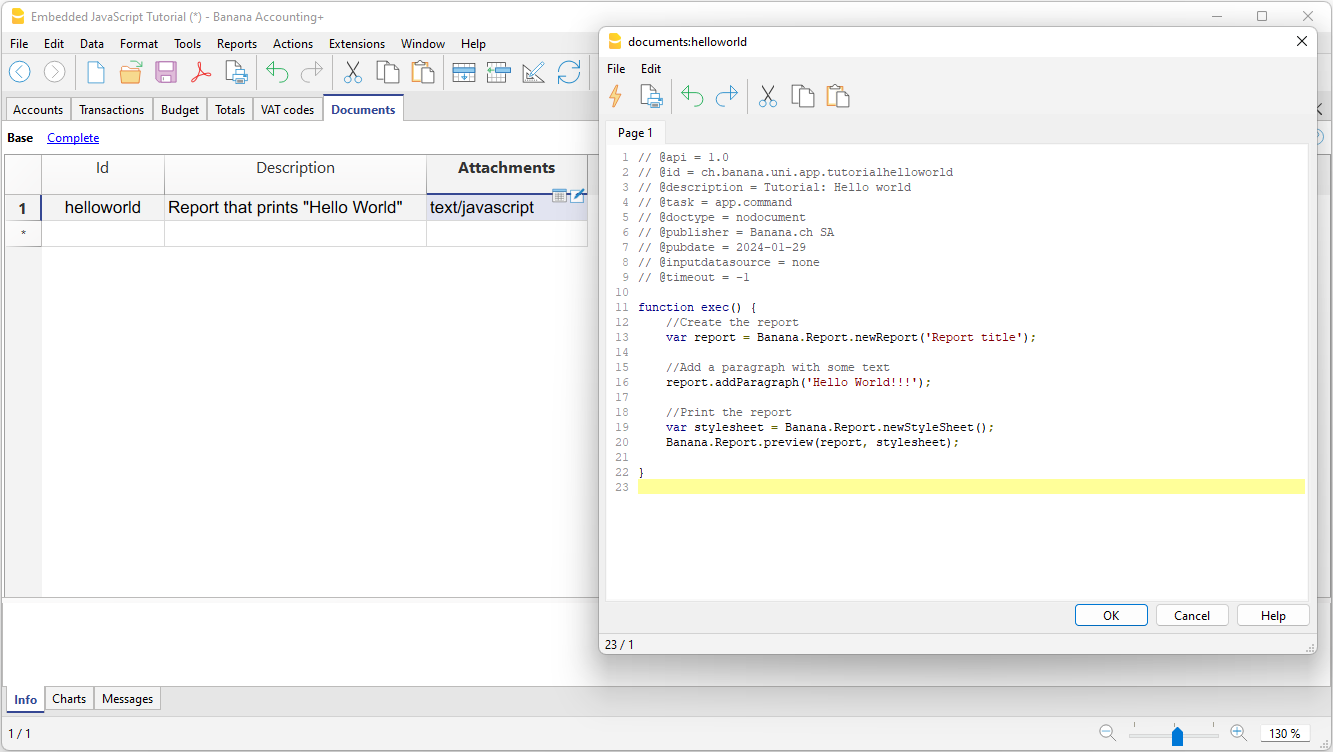
- Nach dem Eingeben des Codes bestätigen Sie mit OK und speichern Sie die Buchhaltungsdatei.
Eine Embedded-Erweiterung ausführen
Zum Ausführen einer integrierten/eingebetteten Erweiterung stehen Ihnen zwei Optionen zur Verfügung:
- In der Tabelle Dokumente – Klicken Sie auf das Ausführungssymbol in der Zelle Beilagen, die den JavaScript-Code enthält.
- Über das Menü Erweiterungen – Wählen Sie die gewünschte Erweiterung aus der Liste der verfügbaren Erweiterungen aus.
Weiterführende Informationen
Entwicklerdokumentation (auf Englisch):