Exportfunktionen von Banana Buchhaltung+
Banana Buchhaltung Plus bietet mehrere Exportmöglichkeiten. Sie können Daten aus einer einzelnen Tabelle (Zeilen exportieren), aus mehreren Tabellen (Dateien exportieren) oder nur die Daten aus der Druckvorschau exportieren. Für den Export stehen verschiedene Formate zur Verfügung: PDF, XML, Excel, HTML, TXT, JSON usw.
Neuheit! Es ist jetzt auch möglich, die PDF-Datei zusammen mit allen digitalen Anhängen zu exportieren. So enthält eine einzige Datei tatsächlich die gesamte Buchhaltung.
Der Export von PDF-Dateien mit digitalen Anhängen ist in Banana Buchhaltung Plus verfügbar, jedoch nur im Advanced-Plan.
Entdecken Sie alle Vorteile des Advanced Plans.
Datei exportieren
Wählen Sie im Menü Datei > Datei exportieren, wenn Sie mehrere Tabellen gleichzeitig exportieren möchten.
Im Dialogfenster Datei exportieren stehen folgende Registerkarten zur Verfügung:
- Je nach Dateityp – siehe Exportformate
- Einschliessen – Tabellen und Berichte definieren, die exportiert werden sollen
- Periode – (Buchhaltung) die gewünschte Periode festlegen
- MWST/USt – (nur bei Buchhaltungen mit MWST/USt)
- Anpassung
Zeilen exportieren
Über das Menü Daten > Zeilen exportieren kann der Inhalt einer einzelnen Tabelle exportiert werden.
Wenn vor dem Ausführen des Befehls bereits Zeilen ausgewählt wurden, erscheint im Dialogfenster zusätzlich die Option Nur ausgewählte Zeilen.
Seitenansicht exportieren
In der Werkzeugleiste der Seitenansicht des Ausdrucks:
- Klicken Sie auf den Pfeil neben der Schaltfläche Adobe PDF.
- Wählen Sie die gewünschte Option aus:
- PDF-Datei exportieren
- In HTML exportieren
- In Excel exportieren
- In die Zwischenablage kopieren
Exportformate
Für den Export stehen verschiedene Formate zur Verfügung.
Je nach gewähltem Format werden eine oder mehrere Registerkarten mit spezifischen Optionen angezeigt.
Sie können zwischen folgenden Formaten wählen:
- PDF
Erstellt einen Ausdruck des gesamten Inhalts der Buchhaltungsdatei im PDF-Format. - Neu! Es ist jetzt auch möglich, die PDF-Datei zusammen mit allen digitalen Anhängen zu exportieren.
- Excel
Ermöglicht die Erstellung von Excel-Präsentationen, Vergleichen, Budgets, Indexberechnungen, Bilanzanalysen und Grafiken, die direkt mit den Buchhaltungswerten verbunden sind. - HTML
Öffnet alle Daten und Buchhaltungsberichte direkt im Internetbrowser (z.B. Explorer, Mozilla, Opera).
Dank dieses Formats können die Buchhaltungsdaten langfristig archiviert werden und gleichzeitig die gesetzlichen Vorschriften erfüllen. - XML
Standardformat für den Datenaustausch.
Die Buchhaltungsdaten können mit anderen Programmen oder mithilfe von XSLT-Stilblättern einfach gelesen und verarbeitet werden. - Zeilen in TXT exportieren
Exportiert die Zeilen der Tabelle im Textformat.
Export der Daten im Excel-Format
Über das Menü Datei > Datei exportieren > Exportieren in Excel können Sie Ihre Daten im Excel-Format exportieren.
Dateiname
In diesem Feld muss der Name der Datei eingegeben werden, in die exportiert werden soll. Wenn Sie mit der Schaltfläche Blättern eine bereits bestehende Datei auswählen, wird diese mit den neuen Daten überschrieben.
Datei sofort anzeigen
Das Programm zur Anzeige der soeben erstellten MS-Excel-Datei wird automatisch gestartet. Auf diese Weise können Sie das Ergebnis des Exports sofort anzeigen.
Optionen
Namen für Zellen definieren
Mit dieser Option weist das Programm beim Exportieren jeder Zelle automatisch einen Namen zu. Die Zelle mit dem Saldo des Kontos 1000 erhält in Excel beispielsweise den Namen "Accounts _1000_ Balance".
Dadurch kann jede Zelle unabhängig von ihrer Position im Arbeitsblatt eindeutig identifiziert werden. So können Berichte in Excel erstellt werden, die auch bei Änderungen am Kontenplan nicht angepasst werden müssen.
Namen für Tabellen definieren
Mit dieser Option weist das Programm beim Exportieren automatisch einen Namen für den Zellbereich einer Tabelle zu. Zum Beispiel wird der Zellbereich der Tabelle "Accounts" mit dem Namen DB_Accounts identifiziert.
Diese Option ist erforderlich, wenn in Excel beim Erstellen von Berichten Datenbankfunktionen verwendet werden.
Namen in XML (Englisch) verwenden
Die Namen der Zellen können entweder in der Originalsprache der Buchhaltung oder in englischer Sprache definiert werden. Namen in der Originalsprache sind zwar auch für Benutzer ohne Englischkenntnisse leicht verständlich, jedoch nicht so universell wie englische Bezeichnungen.
Dank dieser Option wird beispielsweise "Accounts _1000_ Balance" anstelle von "Konten_1000_Saldo" verwendet.
Tabellen schützen
Mit dieser Option wird der Inhalt der Zellen gesperrt, sodass nur die Formatierung geändert werden kann. Dadurch wird verhindert, dass exportierte Daten versehentlich geändert werden.
Der Schutz kann jederzeit mit dem entsprechenden Befehl in Excel aufgehoben werden.
Andere Registerkarten
Erklärungen zu den anderen Registerkarten finden Sie auf den entsprechenden Seiten:
Resultat des Exportierens
Beim Export nach Excel wird eine Datei mit HTML-Inhalten erstellt, die jedoch die Erweiterung '.xls' trägt. Die Datei kann in Excel geöffnet und automatisch konvertiert werden.
Excel zeigt dabei eine Warnmeldung an, dass es sich nicht um eine echte Excel-Datei handelt. Diese Warnung kann einfach bestätigt werden, um fortzufahren.
Jede Tabelle der Buchhaltung wird als separates Blatt in der Excel-Datei erstellt.
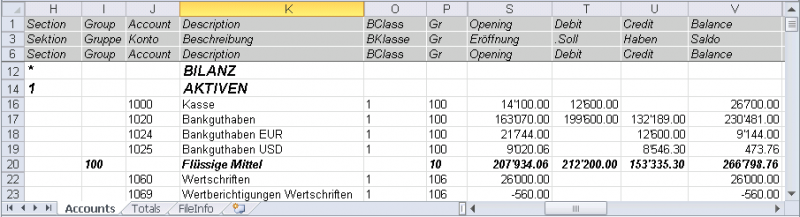
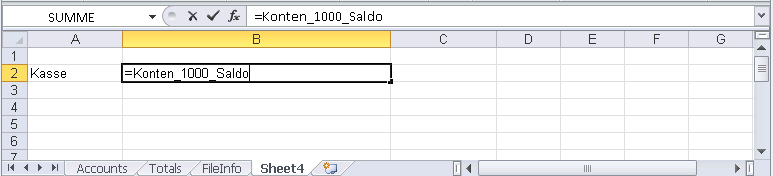
Namen der Zellen statt Zeilen-/Spaltenbezüge verwenden:
- Die Namen verweisen immer auf den gewünschten Wert, auch wenn neue Zeilen oder Spalten eingefügt werden.
- Namen sind leicht verständlich und einfach zu verwenden. Beispiele:
"Konten_1000_Saldo" verweist auf den Saldo des Kontos 1000.
"Konten_1000_Beschreibung" übernimmt den Wert der Zelle mit der Beschreibung des Kontos 1000. - Die Namen können auch in Formeln verwendet werden:
"=Konten_1000_Saldo" übernimmt den Wert der Zelle mit dem Saldo des Kontos 1000.
"=Konten_1000_Saldo/1000" teilt den Saldo des Kontos 1000 durch 1000. - Mit Namen können zudem Verknüpfungen zu verschiedenen Dateien erstellt werden.
Die Verknüpfung zu einer Zelle besteht aus:
- dem Namen der Datei
- dem Namen der Tabelle
- dem Namen der Zelle
Kopieren/Einfügen von Daten aus Banana in Excel
Neben dem Datenexport ermöglicht Banana Buchhaltung auch das Kopieren und Einfügen von Daten aus Banana nach Excel – beispielsweise einzelner Zellen, Spalten oder ganzer Tabellen.
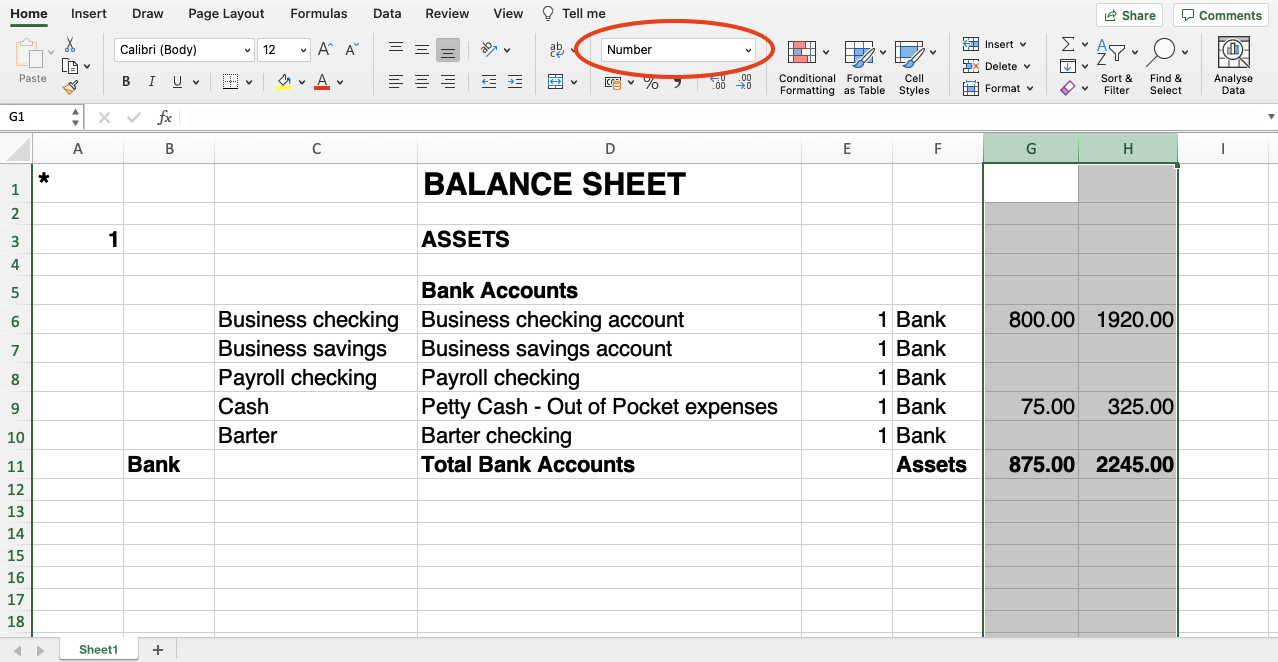
Einige Benutzer haben uns berichtet, dass in seltenen Fällen und nur auf Mac-Computern beim Exportieren von Daten aus Banana nach Excel das Zahlenformat der Beträge nicht optimal dargestellt wird.
Dieses Problem kann einfach behoben werden, indem Sie in Excel die betreffenden Betragsspalten auswählen und das Zellformat auf " Nummer" ändern.
Einschliessen
Über das Menü Datei > Datei exportieren > Exportieren in Excel > Registerkarte Einschliessen können Sie das folgende Dialogfenster öffnen, in dem Sie auswählen können, welche Tabellen und Berichte exportiert werden sollen.

Buchhaltung nachkontrollieren
Wenn Sie diese Funktion auswählen, wird die Buchhaltung vor dem Export überprüft.
Einschliessen
Enthält die Liste der Tabellen und Berichte, die exportiert werden können. Die Liste kann je nach Dateityp und Art der Buchhaltung unterschiedlich sein.
Ansicht
Hier können Sie die Ansicht oder Anpassung auswählen, die eingeschlossen werden soll.
Diese Option ist beim Exportieren im PDF-, HTML- und XML-Format verfügbar.
Perioden
Hier können Sie die Optionen für den Export von Tabellen festlegen, für die eine Periode definiert wurde.
Konten/Kategorien nach Periode
Entspricht der Auswahl Konten Periode.
Legt fest, welche Wiederholung pro Periode erstellt werden soll.
MWST/USt-Zusammenfassung
Entspricht der Auswahl MWST/USt-Zusammenfassung Periode.
Es können MWST/USt-Zusammenfassungen für verschiedene definierte Perioden erstellt werden.
Perioden für das ganze Jahr erstellen
Wenn Sie diese Funktion auswählen, werden die Teilsaldi für das gesamte Jahr exportiert und nicht nur für eine ausgewählte Buchhaltungsperiode oder eine beim Export definierte Periode.
Maximale Anzahl Perioden
Legt die maximal mögliche Anzahl der Perioden fest.
Export der Daten im HTML-Format
Über das Menü Datei > Datei exportieren > Exportieren in HTML können Sie Ihre Daten im HTML-Format exportieren.

Dateiname
In diesem Feld muss der Name der Datei eingegeben werden, in die exportiert werden soll. Wenn Sie mit der Schaltfläche Blättern eine bestehende Datei mit demselben Namen auswählen, wird diese überschrieben.
Datei sofort anzeigen
Das Programm zur Anzeige der soeben erstellten HTML-Datei wird gestartet. Auf diese Weise können Sie das Ergebnis des Exports sofort anzeigen. Beachten Sie, dass Browser wie Mozilla Firefox oder MS-Explorer einen Cache-Mechanismus (Zwischenspeicher) für Dokumente verwenden. Wenn Sie die Datei ein zweites Mal exportieren, kann es sein, dass noch die vorherige Version angezeigt wird. Klicken Sie in diesem Fall auf die Schaltfläche Aktualisieren Ihres Browsers.
Optionen zum Erstellen der Datei
Überschrift 1, 2 und 3
Hier können die Überschriften der Datei definiert werden.
Andere Sektionen
Erklärungen zu den anderen Sektionen finden Sie auf den entsprechenden Seiten:
HTML-Optionen
Über das Menü Datei > Datei exportieren > Exportieren in HTML > Registerkarte HTML-Optionen können Sie die gewünschten Optionen im folgenden Dialogfenster festlegen.

CSS-Stilblatt verwenden
Wenn Sie diese Option aktivieren, kann die exportierte Datei mit einem Stilblatt verknüpft werden. Das Programm verwendet automatisch ein vordefiniertes Stilblatt und fügt es in das Dokument ein.
Vordefiniertes Stilblatt verwenden
Mit dieser Option wird das vordefinierte Stilblatt des Programms verwendet.
Wenn Sie diese Option deaktivieren, wird automatisch die Option Externes Stilblatt aktiviert. Dadurch können Sie den Namen eines eigenen Stilblatts auswählen.
Externes Stilblatt
Dateiname
Wenn ein externes Stilblatt verwendet wird, können Sie mit der Schaltfläche Blättern den Namen des Stilblatts auswählen.
Stilblatt in HTML-Datei einbeziehen
Wenn Daten im HTML-Format versendet werden, muss normalerweise auch die Datei mit dem Stilblatt mitgeschickt werden. Um zu vermeiden, dass zwei separate Dateien versendet werden müssen, aktivieren Sie diese Option.
Dadurch wird das Stilblatt direkt in die HTML-Datei integriert.
Wenn Sie die folgenden Optionen aktivieren, speichert das Programm die Daten entsprechend den gewählten Einstellungen:
- Nur sichtbare Spalten exportieren
- Tabelle mit Rand
- Spalten mit Überschrift
- Seitenumbruch beibehalten
- Als Daten exportieren - die Daten werden ohne Formatierung exportiert.
Export der Daten im XML-Format
Über das Menü Datei > Datei exportieren > Exportieren in XML können Sie Ihre Daten im XML-Format exportieren.

Dateiname
Geben Sie den Namen der neu zu erstellenden Datei ein oder wählen Sie über die Schaltfläche Blättern eine bestehende Datei aus.
Datei sofort anzeigen
Ein Programm zur Anzeige der soeben erstellten Xml-Datei wird gestartet. Auf diese Weise können Sie das Ergebnis des Exports sofort anzeigen.
Beachten Sie, dass Browser wie Mozilla Firefox oder MS-Explorer einen Cache-Mechanismus (Zwischenspeicher) für Dokumente verwenden. Wenn Sie die Datei ein zweites Mal exportieren, kann es sein, dass noch die vorherige Version angezeigt wird. Klicken Sie in diesem Fall auf die Schaltfläche Aktualisieren Ihres Browsers.
XSLT-Stilblatt
In diesem Feld kann das Stilblatt (externe XML-Datei) angegeben werden, nach dem das Programm die Buchhaltungsdaten grafisch darstellen soll. Dadurch können personalisierte Ausdrucke erstellt werden, wie sie beispielsweise von Steuerbehörden verlangt werden. Banana Buchhaltung stellt keine Xslt-Dateien zur Verfügung.
Optionen
- Nur sichtbare Spalten exportieren
- Liste der Ansichten einbeziehen
- Als Daten exportieren
Andere Sektionen
Erklärungen zu den anderen Sektionen finden Sie auf den entsprechenden Seiten:
Zeilen in TXT exportieren
Wenn Sie Zeilen im TXT-Format exportieren möchten, wählen Sie im Menü Daten > Zeilen exportieren > Zeilen in TXT exportieren aus.

Folgende Optionen können ausgewählt werden:
Dateiname
Geben Sie den Namen der Datei ein oder wählen Sie über die Schaltfläche Blättern eine bereits bestehende Datei aus.
Format
Wählen Sie das gewünschte Format aus.
Datei sofort anzeigen
Ein Programm zur Anzeige der soeben erstellten TXT-Datei wird gestartet. Auf diese Weise können Sie das Ergebnis des Exports sofort anzeigen. Beachten Sie, dass Browser wie Mozilla Firefox oder Microsoft Explorer einen Cache-Mechanismus (Zwischenspeicher) für Dokumente verwenden. Wenn Sie die Datei ein zweites Mal exportieren, kann es sein, dass noch die vorherige Version angezeigt wird. Klicken Sie in diesem Fall auf die Schaltfläche Aktualisieren Ihres Browsers..
Optionen
Mit diesen Optionen können Sie die Daten wie folgt exportieren:
- Nur ausgewählte Zeilen
- Nur sichtbare Spalten exportieren
- Überschrift Felder
- Unicode (Utf-8)