Budget | Einnahmen-Ausgaben-Rechnung (EÜR)
Das Jahresbudget ist ein Instrument, mit dem Sie die Einnahmen und Ausgaben des Jahres im Voraus planen können, um einen klaren Überblick über die Zukunft zu erhalten und die bestmöglichen Entscheidungen zu treffen. Während des Jahres kann das Budget mit den tatsächlichen Werten (Ist-Werten) verglichen werden, um die effektive Entwicklung im Vergleich zur Planung zu überprüfen.
Dank des Budgets ist es möglich:
- Fundierte Entscheidungen zu treffen: Es hilft zu erkennen, ob die Voraussetzungen für Investitionen in ein Projekt gegeben sind oder ob es sinnvoll ist, bestimmte Ausgaben zu reduzieren.
- Die wirtschaftliche Entwicklung zu kontrollieren: Durch den Vergleich von Budget und Ist-Werten lässt sich leicht feststellen, ob man mehr oder weniger ausgibt als geplant.
- Verantwortungsvoll zu handeln: Für Vereine, Organisationen und kleine Unternehmen stellt es auch ein Instrument für Transparenz und eine gute Organisation dar.
So planen Sie Ihr Budget in Banana Buchhaltung
Es stehen zwei Methoden zur Verfügung:
- Jahresbudget in der Konten- oder Kategorien-Tabelle
Eine einfache und bewährte Methode:- Geben Sie die Budgetwerte direkt in die Spalte Budget der Kategorien-Tabelle ein.
→ Weitere Informationen finden Sie auf der Webseite Jahresbudget in der Spalte. - In der Konten-Tabelle können Sie zusätzliche Spalten einfugen, um verschiedene Budgetarten zu verwalten.
Ein typischer Anwendungsfall ist das Hinzufügen einer Spalte für das Budget des nächsten Jahres – so können Sie die Zukunft innerhalb der aktuellen Buchhaltungsdatei planen.
→ Mehr dazu auf der Seite Budget für das nächste Jahr im aktuellen Buchhaltungsjahr.
- Geben Sie die Budgetwerte direkt in die Spalte Budget der Kategorien-Tabelle ein.
- Umfassende Finanzplanung in der Budget-Tabelle
Eine fortgeschrittene und detaillierte Methode:- Aktivieren Sie die Budget-Tabelle und erfassen Sie darin die geplanten Buchungen – nicht nur für Erträge und Aufwände, sondern auch für die Liquidität.
- Die Spalte Budget in der Konten-Tabelle wird automatisch aktualisiert, basierend auf den Einträgen in der Budget-Tabelle.
Vorteile dieser Methode: Ideal für detaillierte Finanzanalysen und vorausschauende Planung – Übersicht über geplante Einnahmen, Ausgaben und Liquiditätsentwicklung – Monatliche, vierteljährliche oder jährliche Auswertungen möglich.
Die folgenden Unterseiten erläutern, wie Sie das Budget in einer Einnahmen- und Ausgabendatei verwalten.
Wenn Sie hingegen mit einer Datei der doppelten Buchhaltung arbeiten, finden Sie die entsprechenden Informationen im Abschnitt 'Budget' unter folgendem Link: https://www.banana.ch/doc/de/node/10211
Vergleich zwischen Budget in der Spalte und Budget in der Budget-Tabelle
Nachfolgend finden Sie eine Vergleichstabelle zwischen dem Jahresbudget in der Spalte (in der Tabelle Konten) und dem Budget in der Budget-Tabelle.
| Funktion | Budget in der Spalte | Budget in der Tabelle |
|---|---|---|
| Wo zu finden | Budget-Spalte der Tabelle Konten bzw. Kategorien | Separate Tabelle Budget |
| Aktivierung | Immer verfügbar (Standard) | Muss aktiviert werden: Werkzeuge > Neue Funktionen hinzufügen > Tabelle Budget hinzufügen |
| Detailgrad | Jahresbudget pro Konto/Kategorie | Detaillierte Einträge mit Datum und Wiederholungen |
| Datenerfassung | Gesamtbetrag für das Jahr | Einzelne Buchungen mit Datum, Konto und Kategorie |
| Zusatzfelder | Nur Beträge | Mengen, Preise, Berechnungsformeln |
| Wiederkehrende/wiederholende Buchungen | Nicht verfügbar | Verfügbar (Spalte Wiederholen) |
| Zukünftige Liquidität pro Zeitraum | Nicht berechnet | Automatisch berechnet (prognostizierte Kasse/Bank) |
| Ergebnisse | Summen pro Konto/Kategorie | Periodendetails (Tag/Monat/Jahr) + Gesamtsummen |
| Typische Nutzung | Einfache Budgetplanung, Jahresbudget | Detaillierte Budgetplanung, präzise Finanzplanung |
Jahresbudget in der Spalte | Einnahmen-Ausgaben-Rechnung (EÜR)
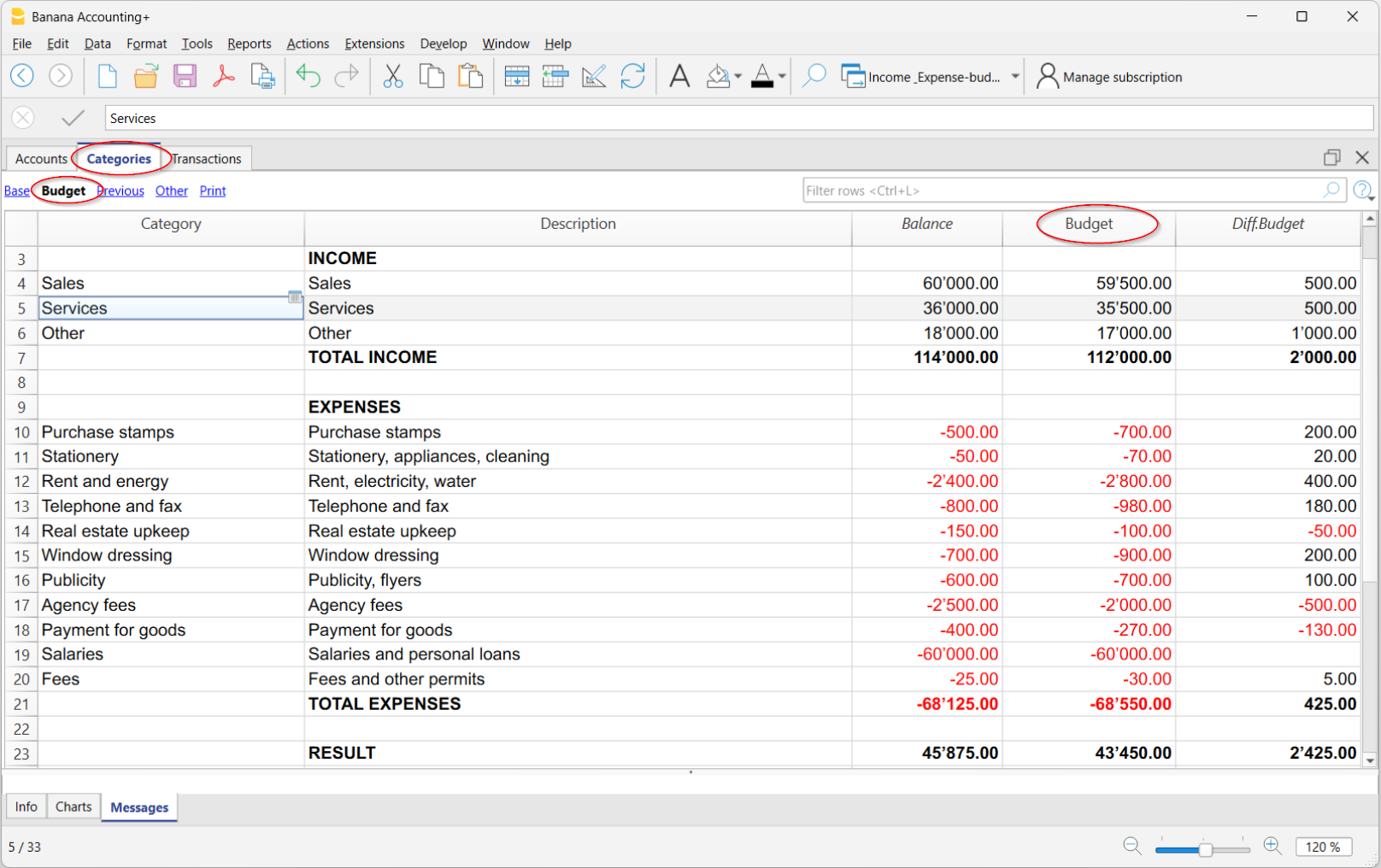
Dies ist ein Jahresbudget, das in der Spalte Budget der Tabelle Kategorien erfasst wird.
Die Spalte Budget ist nur bearbeitbar, wenn die Budget-Tabelle nicht aktiviert wurde. Falls die Budget-Tabelle bereits aktiviert ist, muss sie zuerst entfernt werden.
Zusätzlich zur Budget-Spalte gibt es die Spalte Budget Diff., die in der Ansicht Budget sichtbar ist. Sie zeigt die Differenz zwischen den geplanten und den tatsächlichen Werten an und wird automatisch aktualisiert, sobald Buchungen erfasst werden.
Budget-Tabelle entfernen
Wenn Sie die Spalte Budget in der Kategorien-Tabelle zur Erfassung des Jahresbudgets verwenden möchten, darf die Budget-Tabelle nicht aktiv sein.
Falls sie bereits aktiviert ist, gehen Sie zum Deaktivieren wie folgt vor:
- Wählen Sie im Menü Werkzeuge > Funktionen hinzufügen/entfernen > Budget-Tabelle entfernen.
Sobald die Tabelle entfernt wurde, können Sie die Budgetbeträge direkt in die Spalte Budget der Tabelle Konten eingeben.
Budget ausdrucken
Das Budget kann auf eine der folgenden Arten ausgedruckt werden:
- Direkt aus der Kategorien-Tabelle:
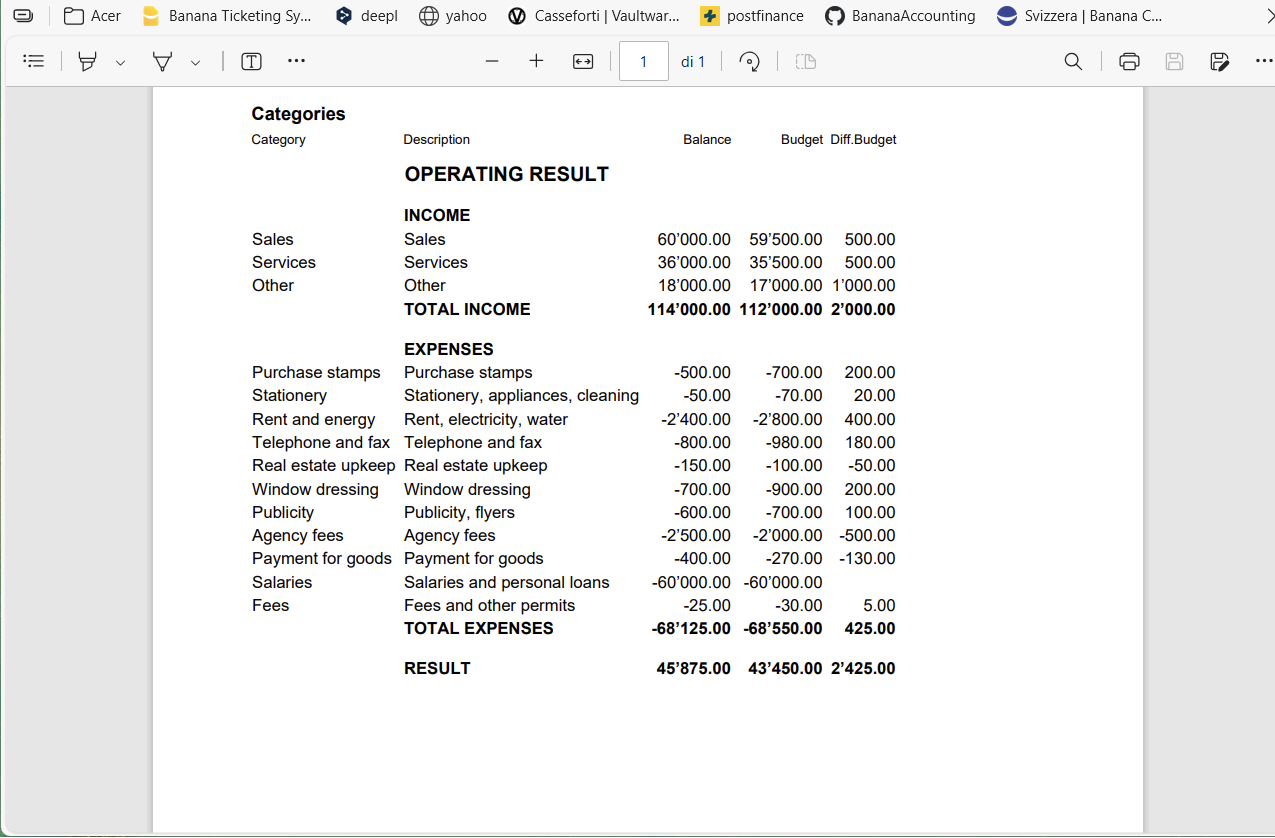
Wechseln Sie in die Tabelle Kategorien und wählen Sie die Ansicht Budget oder Ausdruck. Über das Menü Datei > PDF erstellen wird ein druckfertiges PDF generiert.- Ansicht 'Budget'
Der Ausdruck übernimmt die Spaltenanordnung exakt so, wie sie in der Tabelle Kategorien dargestellt wird. - Ansicht 'Ausdruck'
Der Ausdruck ähnelt der Tabelle Kategorien, blendet jedoch die Spalte Summ. in sowie andere Gruppierungsspalten aus.
In diesem Fall müssen die Budget-Spalten manuell über das Menü Daten > Spalten einrichten eingeblendet werden.
- Ansicht 'Budget'
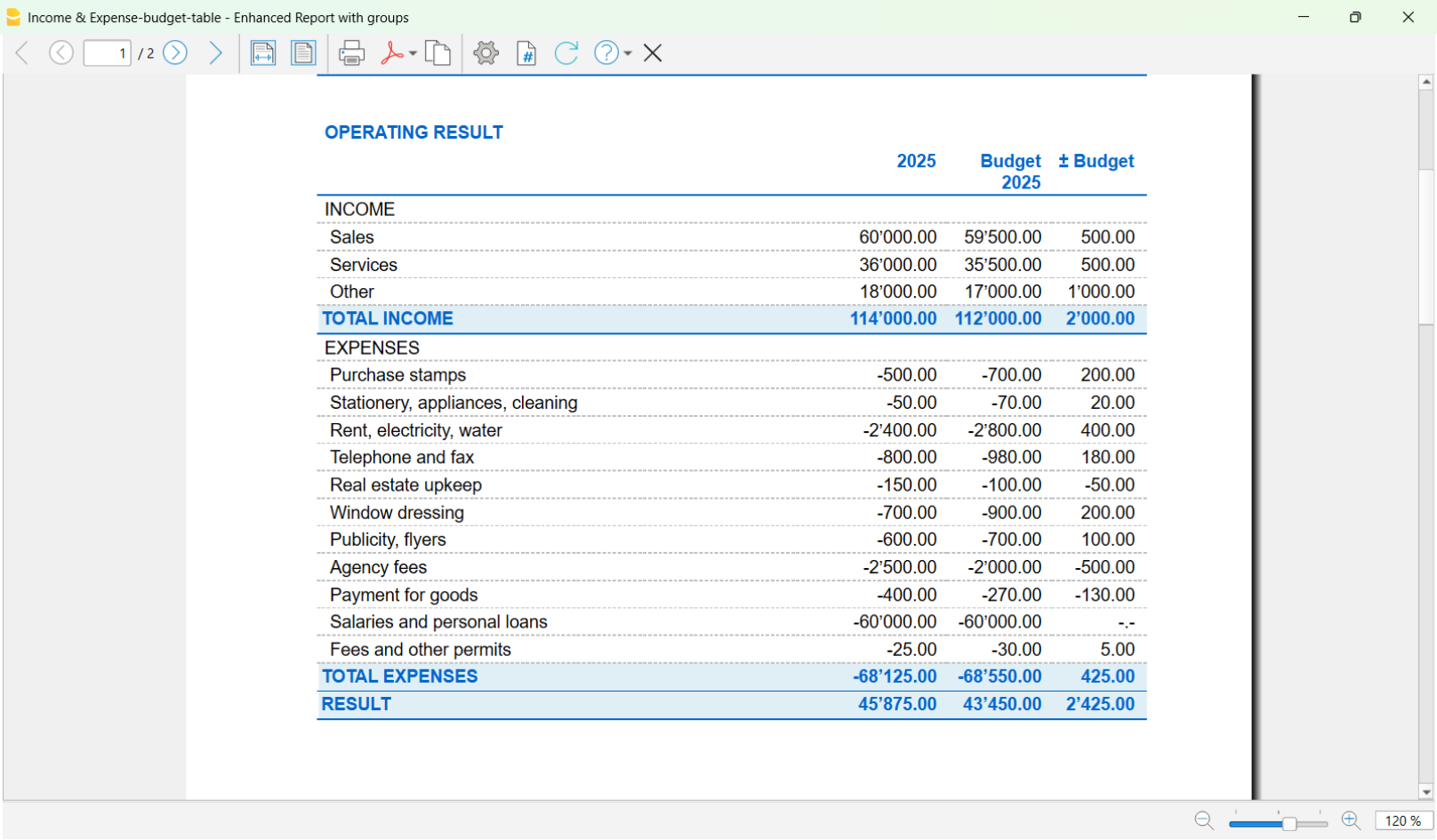
- Wählen Sie im Menü Berichte > Formatierter Ausdruck nach Gruppen.
In der Sektion Kategorien > Spalten aktivieren Sie die Option Budget.
Falls gewünscht, können Sie die Option Budget auch in der Sektion Konten > Spalten aktivieren.
Budget des Folgejahres in der laufenden Buchhaltung | Einnahmen-Ausgaben-Rechnung (EÜR)
In Banana Buchhaltung können Sie in der Tabelle Kategorien (oder Konten) zusätzlich zur Spalte des aktuellen Jahresbudgets eine weitere Spalte einfügen, um ein Budget für das nächste Jahr zu erstellen.
Diese Funktion ist besonders nützlich, zum Beispiel für Vereine, deren Mitglieder am Jahresende sowohl die Jahresrechnung als auch das Budget für das kommende Jahr genehmigen müssen.
Spalte 'Budget Folgejahr' hinzufügen
Die Spalte Budget Folgejahr muss in der Tabelle Kategorien hinzugefügt werden.
- Öffnen Sie in Ihrer Buchhaltungsdatei die Tabelle Kategorien.
- Wählen Sie im Menü Daten > Spalten anordnen > Hinzufügen.
- Tragen Sie als Spaltentitel 'Budget Folgejahr' ein (z.B. Budget Jahr xxxx).
- Setzen Sie den Datentyp auf Betrag, damit Banana Buchhaltung die Gruppentotale automatisch berechnet.
- Bestätigen Sie mit OK.
Die neue Spalte Budget Folgejahr wird nun in der Tabelle Kategorien angezeigt.
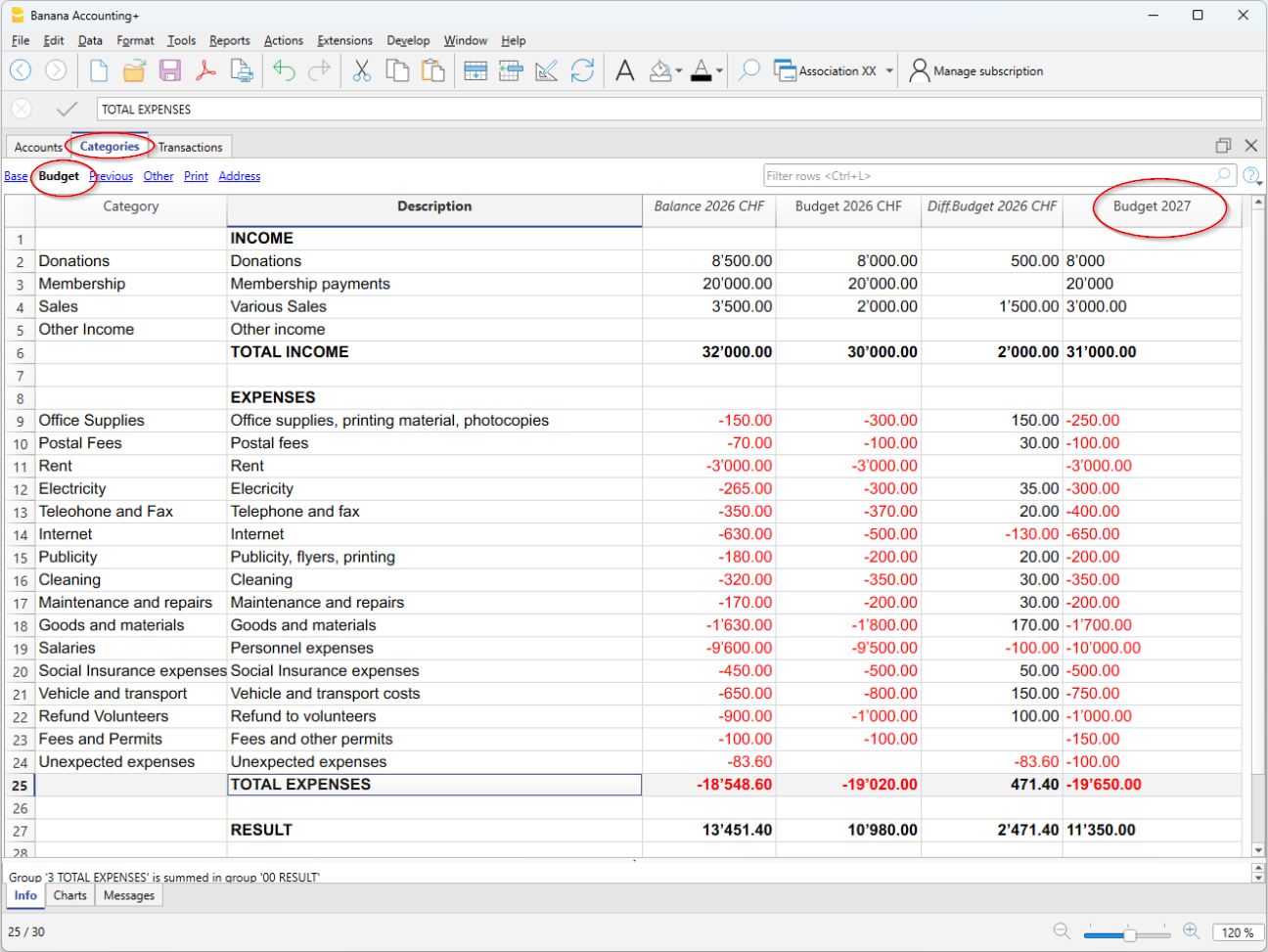
Budgetwerte eingeben
In der hinzugefügten Spalte erfassen Sie für jede Einnahmen- und Ausgaben-Kategorie den geschätzten Betrag für das nächste Jahr.
- Spalte Einnahmen → Beträge positiv eingeben
- Spalte Ausgaben → Beträge negativ eingeben
Budget ausdrucken
Momentan ist es nicht möglich, die Erfolgsrechnung mit der zusätzlichen Budgetspalte für das nächste Jahr auszudrucken. Diese Funktion wird in einer zukünftigen Version verfügbar sein.
Der Ausdruck der Erfolgsrechnung muss derzeit direkt erfolgen:
- Aus der Tabelle Kategorien > Ansicht Budget
- Oder aus der Ansicht Ausdruck, indem Sie die Budgetspalten über das Menü Daten > Spalten einrichten einblenden.
In der Ausdruck-Ansicht werden die folgenden Spalten nicht angezeigt: Sektion, Gruppe, Summ. in und Eröffnung. - Erstellen Sie das PDF über das Menü Datei > PDF erstellen.
Vor dem Erstellen des PDFs können Sie bei Bedarf bestimmte Zeilen in der Tabelle Kategorien auswählen, um nur diese auszudrucken.
Umfassendes Budget in der Tabelle Budget | Einnahmen-Ausgaben-Rechnung (EÜR)
Die umfassende Budgetplanung ermöglicht es Ihnen, ein vollständiges und realistisches Budget zu erstellen, das sämtliche Einnahmen und Ausgaben berücksichtigt. Auf Grundlage der erfassten Buchungen und Daten berechnet das Programm automatisch die erwarteten Ergebnisse für jeden Zeitraum.
▶ Video: Budget in der Einnahmen-Ausgaben-Rechnung
Budget-Tabelle aktivieren
Um die Budget-Tabelle zu aktivieren, gehen Sie wie folgt vor:
- Wählen Sie im Menü Werkzeuge > Neue Funktionen hinzufügen/entfernen > Tabelle Budget hinzufügen.
Sobald die Tabelle aktiviert ist, steht sie in der Buchhaltungsdatei zur Verfügung und kann direkt verwendet werden.
Budgetwerte erfassen
In der Budget-Tabelle erfassen Sie die zukünftigen Buchungen, indem Sie Folgendes angeben:
- Liquiditätskonto (z.B. Bank, Kasse)
- Kategorie (Grund der Ausgabe oder Einnahme)
Zusätzlich können Sie auch folgende Angaben erfassen:
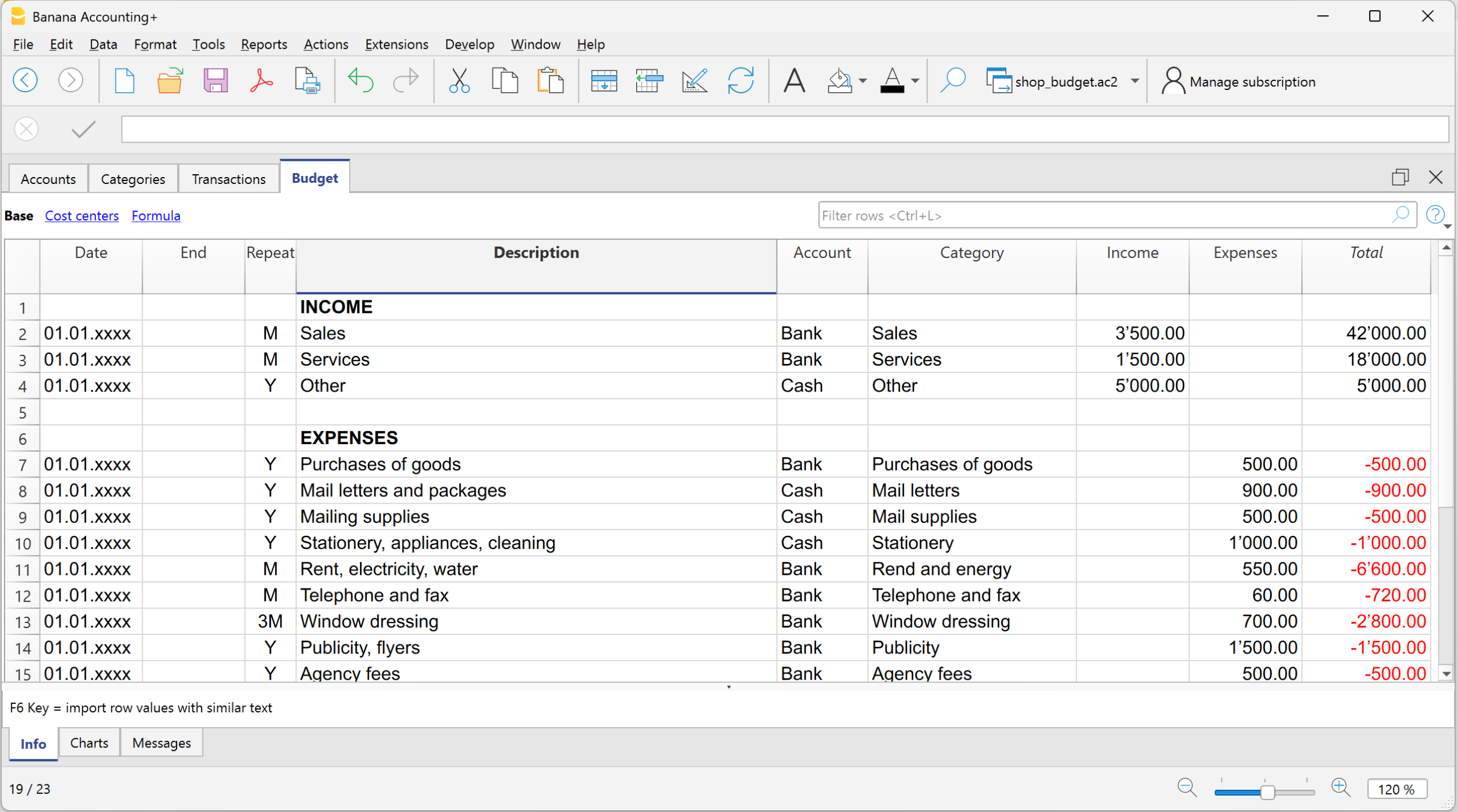
Spalten der Budget-Tabelle
In der Einnahmen- und Ausgabenbuchhaltung sind die Spalten der Tabelle Budget weitgehend identisch mit denen der doppelten Buchhaltung, weisen jedoch einige Unterschiede auf:
- Budgetbeträge → werden in die Spalten Einnahmen oder Ausgaben eingetragen.
- Anstelle der Spalten Soll/Haben → gibt es die Spalten Konto (was Sie haben oder schulden) und Kategorie (Grund für Einnahme oder Ausgabe).
- Optionale Spalten: Menge, Preis, Formel – wenn diese ausgefüllt sind, berechnet das Programm den Betrag automatisch.
- Das Resultat wird in die Spalte Einnahmen (wenn positiv) oder Ausgaben (wenn negativ) eingetragen.
- In den Spalten Menge und Preis können sowohl positive als auch negative Werte erfasst werden.
Weitere Informationen:
Ergebnisse
Aufgrund der erfassten zukünftigen Buchungen und Wiederholungen berechnet das Programm automatisch:
- die erwarteten Einnahmen und Ausgaben,
- die zukünftigen Liquiditätsbewegungen, sodass jederzeit ersichtlich ist, wie viel Geld verfügbar sein wird,
- die periodenspezifischen Ergebnisse, die für detaillierte Analysen und Prognosen nützlich sind.
Budget ausdrucken
Das Budget kann auf eine der folgenden Arten ausgedruckt werden:
- Direkt aus der Tabelle Konten – Ansicht Budget.
Diese Methode wird verwendet, wenn das Budget in den Tabellen Konten oder Kategorien (auf Jahresbasis) erfasst wurde.
Der Ausdruck erfolgt mit der gleichen Spaltenanordnung, wie sie auf dem Bildschirm angezeigt wird.
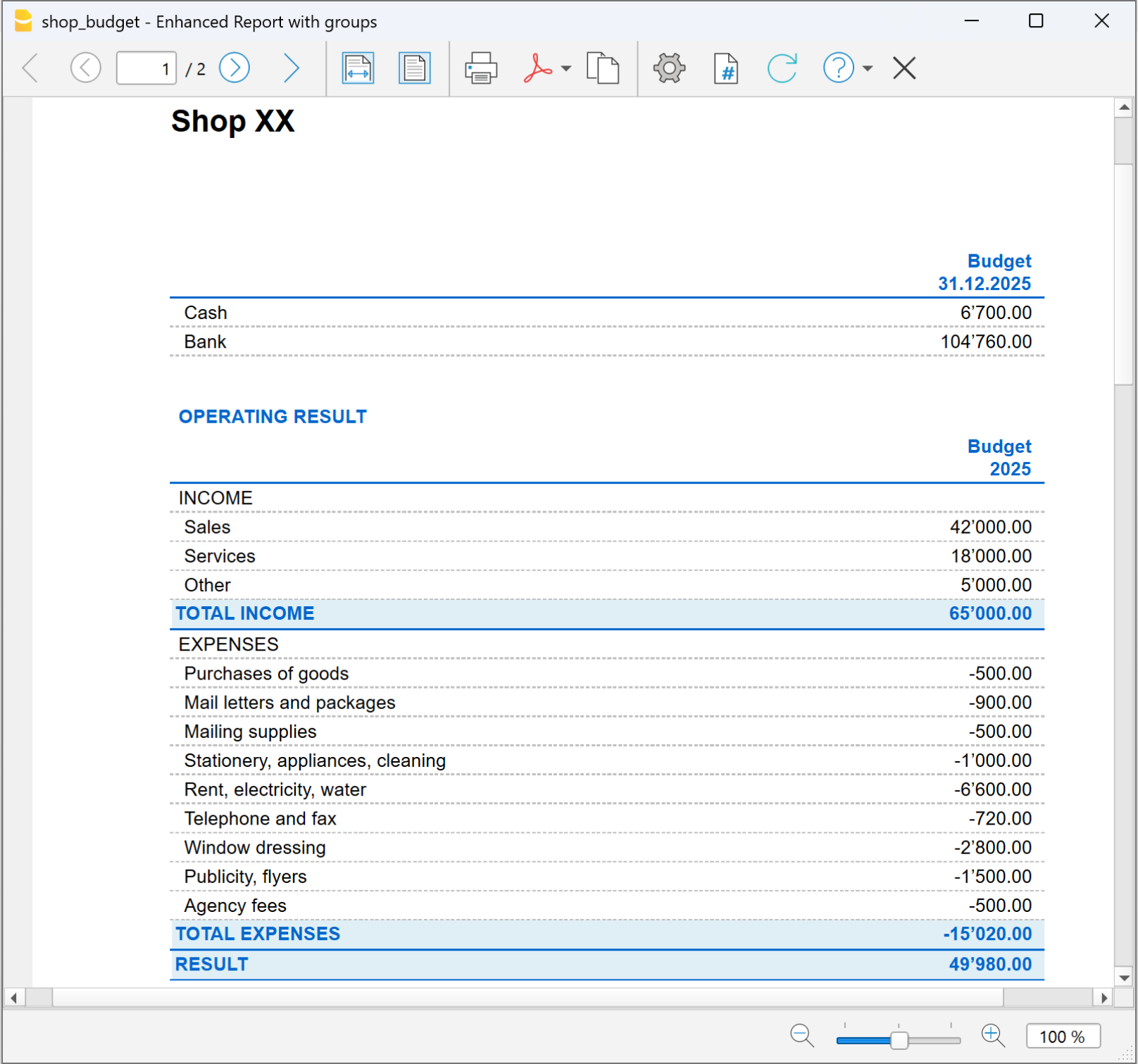
- Über das Menü Berichte > Formatierter Ausdruck nach Gruppen.
Diese Methode wird verwendet, wenn das detaillierte Budget aus der Tabelle Budget genutzt wird.- In der Sektion Kategorien > Spalten aktivieren Sie die Option Budget.
Falls gewünscht, können Sie die Option Budget auch in der Sektion Konten > Spalten aktivieren.
- In der Sektion Kategorien > Spalten aktivieren Sie die Option Budget.