Schnelle Datenerfassung | Einnahmen-Ausgaben-Rechnung (EÜR)
In der Tabelle Buchungen stehen Ihnen verschiedene Automatisierungsfunktionen zur Verfügung, um die Dateneingabe zu beschleunigen.
Tastenkombinationen
Mit Schnelltastenkombinationen können Sie Aktionen sofort ausführen – ganz ohne Menüs zu öffnen oder die Maus zu verwenden.
Sie sind eine effiziente Möglichkeit, Zeit zu sparen und flüssiger zu arbeiten.
Mit Tastenkombinationen können Sie unter anderem:
- Daten kopieren und einfügen
- Schnell zwischen Zellen, Spalten und Tabellen wechseln
- Mit nur einer Taste das aktuelle Datum einfügen
- Formatierungen wie Fettschrift anwenden
- und vieles mehr.
Dateneingabe mit Autovervollständigung
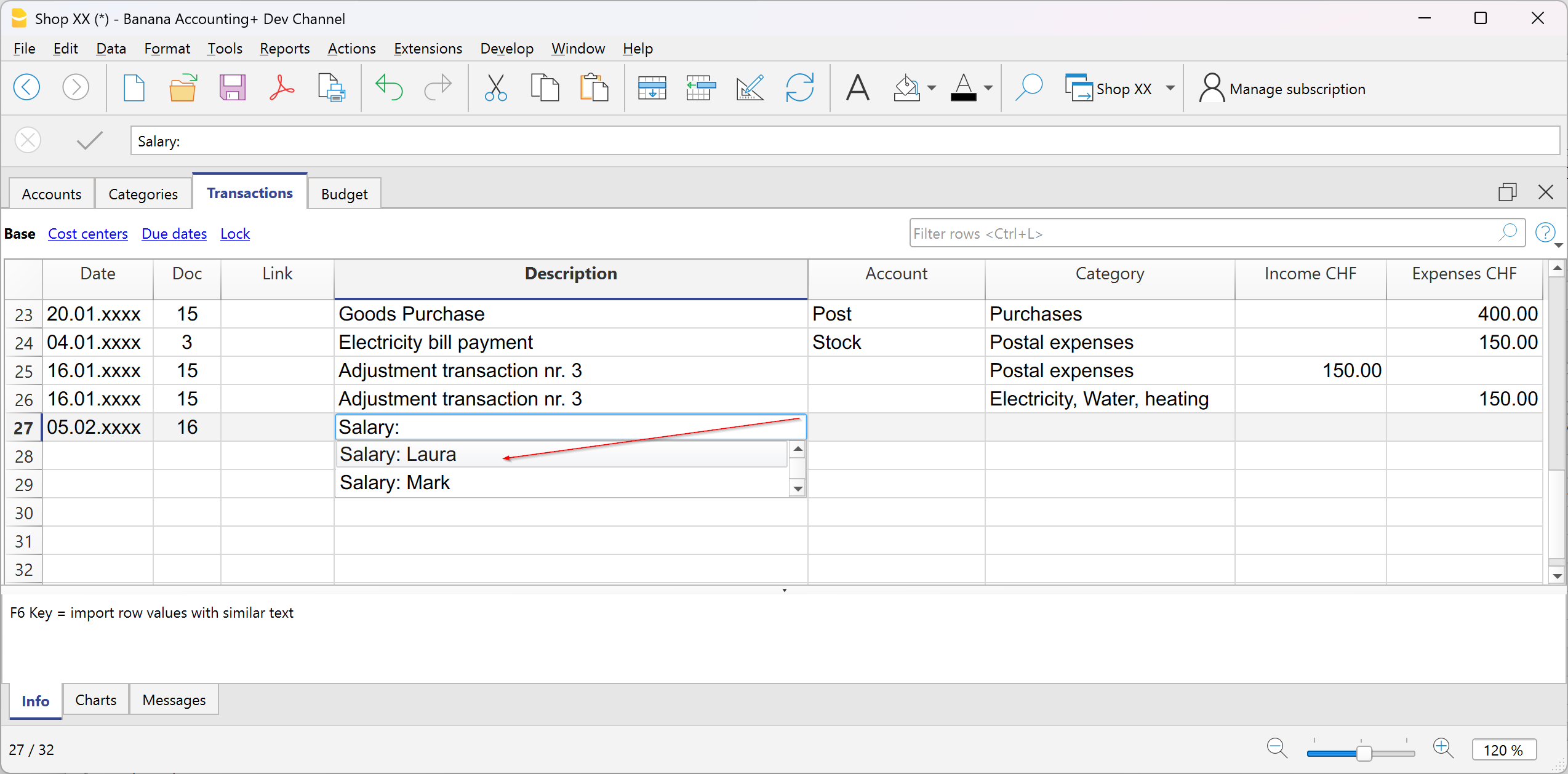
In der Tabelle Buchungen zeigt Ihnen das Programm beim Schreiben in der Spalte Beschreibung am unteren Fensterrand eine Liste bereits eingegebener Buchungen mit gleichem Text an.
Wenn Sie eine frühere Buchung übernehmen möchten:
- Geben Sie die ersten Buchstaben der Beschreibung ein.
- Drücken Sie F6.
- Die Buchung wird automatisch übernommen – Sie müssen nur noch den Betrag (falls abweichend) oder andere notwendige Angaben anpassen.
Diese Funktion ist besonders hilfreich bei wiederkehrenden Buchungen, da Sie nicht jedes Mal alle Felder neu ausfüllen müssen.
Sich wiederholende/wiederkehrende Buchungen
In der Tabelle Wiederholende Buchungen können Sie Buchungen speichern, die sich im Laufe des Jahres regelmässig wiederholen, und sie bei Bedarf in die Tabelle Buchungen übernehmen.
Weitere Informationen finden Sie auf den Seiten:

Banktransaktionen importieren
Sie können die Kontoauszugsdatei Ihrer Bank, Kreditkarte oder eines anderen Anbieters herunterladen – sofern sie in einem mit Banana Buchhaltung kompatiblen Format vorliegt (z.B. CSV, ISO 20022 usw.) – und alle Transaktionen in die Tabelle Buchungen importieren. Das spart Zeit und verhindert Erfassungsfehler.
Weitere Informationen zum Import finden Sie auf der folgenden Seite:
Regeln für den automatischen Import festlegen
Auch in der Einnahmen-Ausgaben-Rechnung können Sie die erweiterte Funktion der Regeln nutzen, um Ihre Arbeit weiter zu automatisieren.
Mit den Regeln für das automatische Ausfüllen importierter Buchungen können Sie sich wiederholende Transaktionen automatisch erfassen. Für jede importierte Buchung, von der Sie annehmen, dass sie sich künftig wiederholen wird, können Sie eine passende Regel erstellen. Damit definieren Sie nicht nur die Gegenbuchung (z.B. den Ausgaben- oder Einnahmegrund), sondern auch weitere Angaben wie Kostenstelle, MWST/USt-Code, Zeilenfarbe usw. Bei zukünftigen Importen wendet das Programm die Regel automatisch auf passende Transaktionen an und importiert diese bereits mit allen von Ihnen definierten Informationen.
Weitere Informationen finden Sie auf der folgenden Seite:
Bankbewegungen importieren | Einnahmen-Ausgaben-Rechnung (EÜR)
Mit Banana Buchhaltung können Sie Bankbewegungen einfach und effizient in Ihre Einnahmen-Ausgaben-Rechnung importieren.
Laden Sie dazu den Kontoauszug Ihrer Bank (z.B. im CSV- oder ISO-20022-Standardformat) herunter und importieren Sie ihn direkt in die Tabelle Buchungen.
Datum, Beschreibung, Konto und Betrag werden dabei automatisch übernommen – Sie müssen lediglich noch die passende Kategorie für Einnahme oder Ausgabe zuweisen.
So gehen Sie vor:
- Öffnen Sie das Menü Aktionen > In Buchhaltung importieren > wählen Sie im Pulldown-Menü 'Importieren: Buchungen' aus.
- Wählen Sie die Erweiterung Ihrer Bank aus.
Falls sie nicht in der Liste erscheint, klicken Sie unten links auf die Schaltfläche Erweiterungen verwalten. Suchen und installieren Sie die passende Erweiterung im sich öffnenden Dialogfenster und kehren Sie anschliessend hierher zurück. - Wählen Sie das Format der Datei, die Sie von Ihrer Bank, Post oder Kreditkarte (z.B. im CSV- oder ISO-20022-Standardformat) heruntergeladen haben.
- Bestätigen Sie den Vorgang mit einem Klick auf OK.
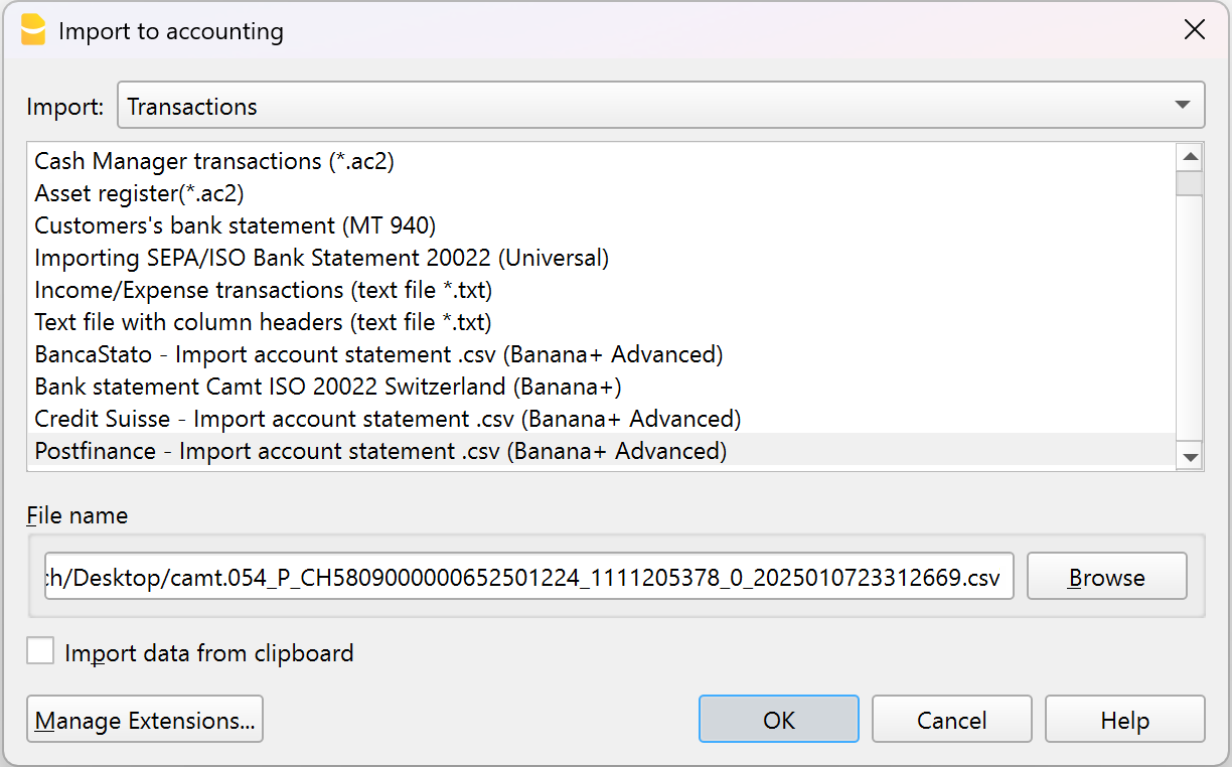
Standardformate wie ISO 20022 und .txt sind im Professional-Plan enthalten, während bankenspezifische .CSV-Dateien nur im Advanced-Plan verfügbar sind.
Sobald Sie die Importdatei ausgewählt haben, wird der nächste Dialog geöffnet.
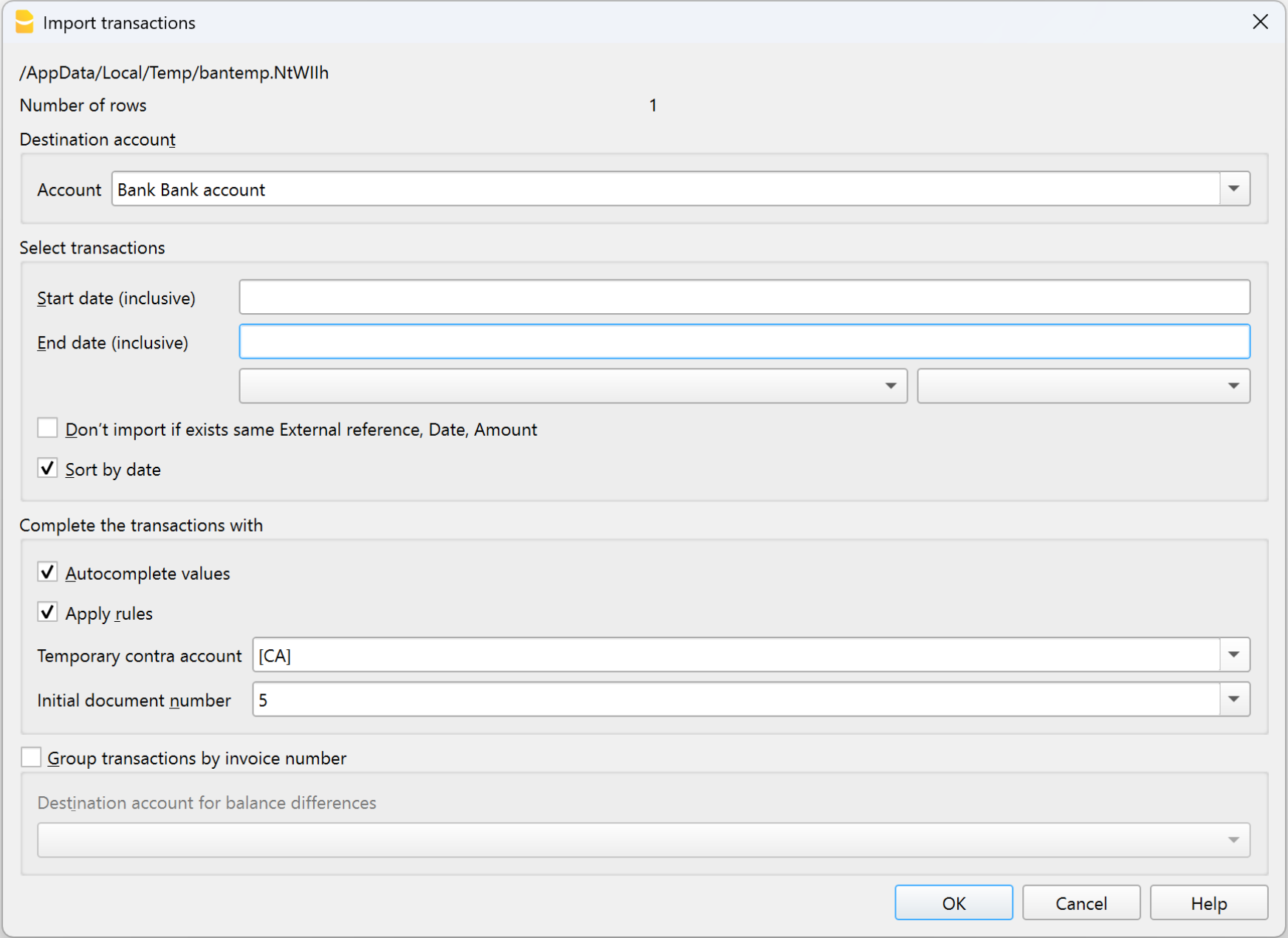
Das Programm importiert alle Bewegungen in die Tabelle Buchungen – Sie müssen lediglich noch das Gegenkonto, den MWST/USt-Code, sowie Kostenstellen oder Segmente einfügen.
In diesem Dialog können Sie auch die Option Regeln anwenden aktivieren (nur im Advanced-Plan verfügbar), um die Erfassung der Buchungen noch weiter zu automatisieren.
Weitere Informationen zum Import finden Sie auf den folgenden Seiten:
Wiederkehrende Buchungen | Einnahmen-Ausgaben-Rechnung (EÜR)
Die Tabelle Wiederholende Buchungen ermöglicht es Ihnen, Buchungen zu speichern, die sich im Laufe des Jahres wiederholen, und sie bei Bedarf automatisch in die Tabelle Buchungen zu übernehmen.
Sie können dort zum Beispiel folgende Buchungen ablegen:
- Löhne
- Mieten
- Abonnemente
- Regelmässige Zahlungen
So speichern Sie eine wiederkehrende Buchung:
- Öffnen Sie die Tabelle Buchungen.
- Wählen Sie eine oder mehrere Buchungen aus, die sich wiederholen.
- Kopieren Sie diese mit Ctrl+C.
- Fügen Sie sie mit Ctrl+V in die Tabelle Wiederholende Buchungen ein.
In der Tabelle Wiederholende Buchungen können Sie solche Buchungen auch manuell erfassen, wenn sie sich im Laufe des Jahres wiederholen.
So rufen Sie eine wiederholende/wiederkehrende Buchung ab:
- Setzen Sie in der Tabelle Buchungen den Cursor auf die Zeile, in der Sie die Buchung einfügen möchten.
- Führen Sie einen Doppelklick in der Spalte Beleg aus – daraufhin erscheint eine Liste der gespeicherten Buchungskürzel.
- Wählen Sie das Kürzel der gewünschten Buchung aus.
- Drücken Sie Enter.
Das Programm fügt automatisch alle Buchungsdaten ein – Sie müssen nur noch bei Bedarf den Betrag oder das Datum anpassen.
Vorteil: Mit dieser Methode vermeiden Sie es, identische Buchungen jedes Mal neu einzugeben. Sie sparen Zeit und verringern das Risiko von Fehlern.
Weitere Informationen finden Sie auf der Seite:
Regeln zur automatischen Vervollständigung importierter Datensätze | Einnahmen-/Ausgabenrechnung (EÜR)
Auch mit der Einnahmen- und Ausgabenbuchhaltung können Sie die erweiterte Funktion für automatische Buchungsregeln nutzen, um das Ausfüllen importierter Buchungen zu automatisieren. Diese Funktion ist ausschliesslich im Advanced-Abo von Banana Buchhaltung Plus verfügbar.
Mit Regeln können Sie die Erfassung sich wiederholender/wiederkehrender Transaktionen automatisieren. Für jede importierte Buchung, bei der Sie davon ausgehen, dass sie sich künftig wiederholt, können Sie eine Regel erstellen. Dabei legen Sie nicht nur das Gegenkonto (also den Grund der Ausgabe oder Einnahme) fest, sondern bei Bedarf auch weitere Details wie Kostenstelle, MWST/USt-Code, Zeilenfarbe usw. Bei zukünftigen Importen erkennt das Programm automatisch passende Buchungen und wendet die entsprechenden Regeln an. Die Buchungen werden dann direkt mit allen von Ihnen vordefinierten Informationen ergänzt.
Regeln können Sie auf verschiedene Arten festlegen:
- über die Tabelle Buchungen
- über den Dialog Regeln anwenden
- über die Tabelle Wiederholende Buchungen
Im Folgenden wird erklärt, wie Sie Regeln direkt aus der Tabelle Buchungen erstellen.
Regeln aus der Tabelle Buchungen erstellen
In der Tabelle Buchungen können Sie bereits importierte und vervollständigte Buchungen als Grundlage für die Erstellung von Regeln verwenden.
Gehen Sie wie folgt vor:
- Wählen Sie die importierten Buchungen aus, nachdem Sie Gegenkonto, ggf. MWST/USt-Code, Kostenstellen und Segmente ergänzt haben.
- Klicken Sie mit der rechten Maustaste und wählen Sie im sich öffnenden Kontextmenü Regeln aus Auswahl erstellen.
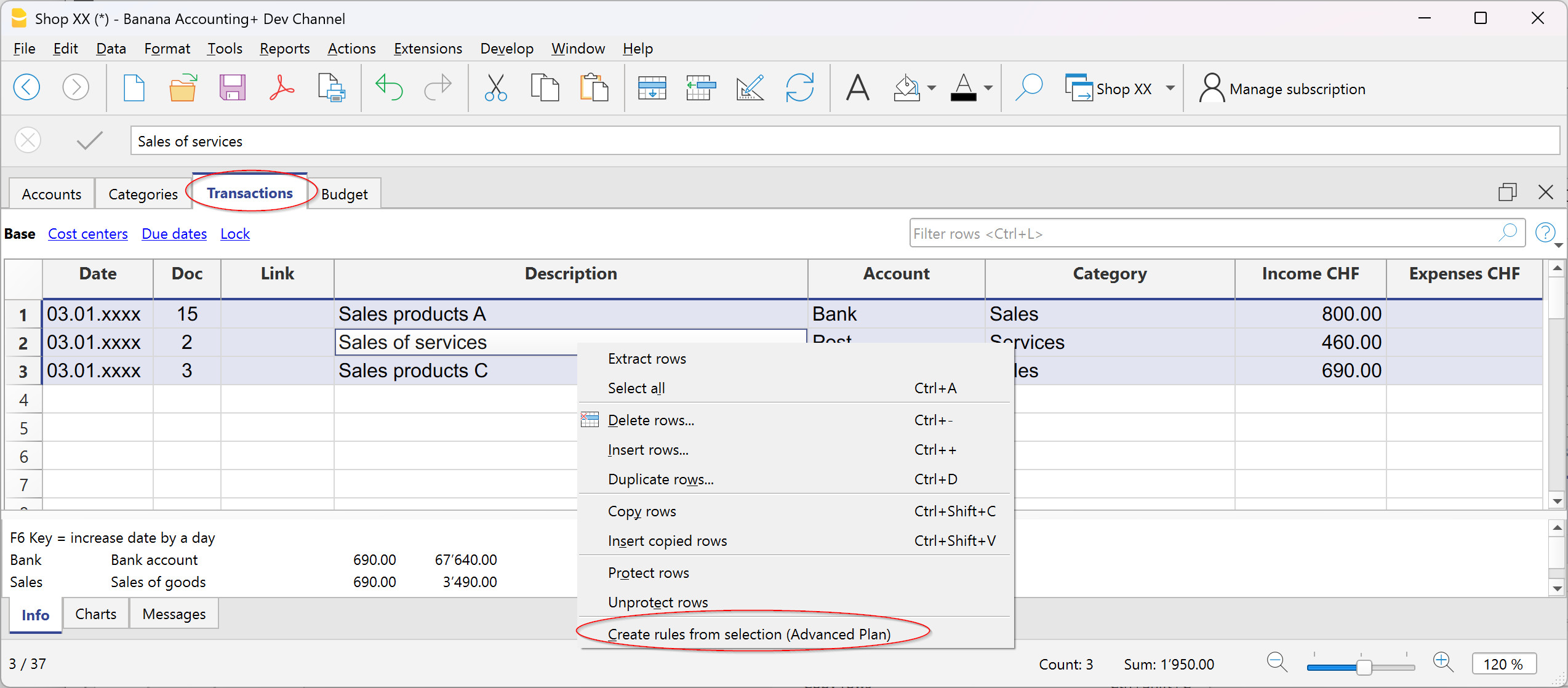
Die Buchungen mit Regeln werden in der Tabelle Wiederholende Buchungen gespeichert und sind in der Spalte Beleg am Kennzeichen “!Rule” erkennbar.
Wenn Sie vollständige Regeln mit allen Details speichern, ergänzt das Programm bei der nächsten Datenübernahme aus dem Bank- oder Postauszug die Buchungen automatisch – inklusive Gegenkonto und aller gespeicherten Elemente. Der Betrag wird dabei jeweils auf Basis der aktuell importierten Daten aktualisiert.
In der Tabelle Wiederholende Buchungen können Sie Buchungen mit Regeln jederzeit bearbeiten:
- Neue Buchungen mit Regeln hinzufügen
- Nicht mehr benötigte Buchungen mit Regeln löschen
- Regeln bestehender Buchungen anpassen
Regeln aus dem Dialog "Regeln anwenden"
Regeln können auch direkt beim Import von Buchungen – z.B. aus einem Bank- oder Postauszug oder anderen Quellen – über den Dialog Regeln anwenden definiert werden.

Weitere Informationen finden Sie auf folgenden Seiten:
- Regeln im Dialog "Regeln anwenden" erstellen
- Video-Tutorial: Buchungen automatisch importieren und vervollständigen
Die genannten Seiten basieren auf Beispieldateien aus der doppelten Buchhaltung – die Prinzipien lassen sich jedoch genauso auf die Einnahmen- und Ausgabenbuchhaltung anwenden.
Regeln aus der Tabelle "Wiederholende Buchungen"
In diesem Fall werden die wiederkehrenden Buchungen manuell direkt in der Tabelle Wiederholende Buchungen erfasst, bevor sie in der Tabelle Buchungen verwendet werden.
Weitere Informationen zur Vorgehensweise finden Sie auf folgender Seite:
Auch diese Seite verwendet Beispieldateien aus der doppelten Buchhaltung, aber die Prinzipien gelten ebenso für die Einnahmen- und Ausgabenbuchhaltung.