Buchungen der Finanzplanung
Um eine Finanzplanung auf Basis der doppelten Buchhaltung zu erstellen, erfassen Sie die Budgetbuchungen in der Tabelle Budget. Für jede Buchung geben Sie das Herkunfts- und das Zielkonto an. Dadurch verfügt das Programm über alle notwendigen Informationen, um die Planbilanz und die Plan-Erfolgsrechnung für zukünftige Zeiträume automatisch zu erstellen.
Bei einer Planung mit Excel wird die Erfolgsrechnung in der Regel zunächst durch die Erfassung der erwarteten Erträge und Aufwände aufgebaut. Die Liquiditäts- und Investitionsplanung wird häufig erst anschliessend in separaten Arbeitsblättern erstellt.
Bei der Finanzplanung auf Basis der doppelten Buchhaltung gehen Sie hingegen so vor, als würden Sie die Buchhaltung für die Zukunft führen: Sie erfassen alle Buchungen, die voraussichtlich anfallen werden. Die Auswirkungen auf Bilanz, Erfolgsrechnung und Liquidität werden dabei automatisch miteinander verknüpft und für den gewünschten Zeitraum ausgewertet.
Struktur der Budgetbuchungen
Bei der Erstellung einer Finanzplanung werden die verschiedenen Elemente in der Regel in folgender Reihenfolge erfasst:
- Eigenkapitaleinlagen
- Aufnahme von Fremdkapital
- Gründungskosten
- Investitionen:
Möbel, Geräte und weitere Anschaffungen - Wiederkehrende Aufwände:
Miete, Personal, Sozialversicherungsbeiträge, Energie und Abonnements - Wiederkehrende Erträge
- Variable Erträge:
Umsätze, die im Jahresverlauf schwanken - Variable Aufwände:
Provisionen, Herstellkosten des Umsatzes und weitere Aufwände, die vom erwarteten Umsatzvolumen abhängen - Buchungen zum Jahresende:
Abschreibungen, Steuern, Kreditzinsen und Dividenden.
Sobald Sie auch die Umsätze und die variablen Kosten erfasst haben, ist die Kosten- und Kapitalstruktur vollständig abgebildet. Dadurch ist sofort ersichtlich, ob der erwartete Umsatz ausreicht, um einen Gewinn und genügend Liquidität zu erzielen und damit die langfristige finanzielle Tragfähigkeit des Unternehmens sicherzustellen.
Spalten Betrag und Formel
In der Regel genügt es, die Spalte Betrag zu verwenden, um eine Finanzplanung zu erstellen.
Für eine detailliertere Planung können Sie zusätzlich die Anzahl beziehungsweise Menge, den Einheitspreis oder eine Formel eingeben. Das Programm berechnet daraus automatisch den Wert in der Spalte Betrag.
Finanzplanung anpassen
Dank der Methode der doppelten Buchhaltung können Sie jede Buchung detailliert erfassen und die Finanzplanung dadurch einfach aktualisieren und verfeinern.
Zu Beginn können Sie Schätzwerte für verschiedene Kosten oder Investitionen eingeben. Sobald Sie sich der operativen Phase nähern und genauere Daten zur Verfügung stehen, ersetzen Sie die geschätzten Werte einfach durch die aktualisierten Werte.
Auch nach Aufnahme der Geschäftstätigkeit kann die Finanzplanung laufend an die tatsächliche Entwicklung angepasst werden. Dadurch erhalten Sie eine zunehmend genauere Planung der Rentabilität und Liquidität.
Datum und wiederkehrende Buchungen der Finanzplanung
Die Spalte Datum
Das in der Spalte Datum eingegebene Datum ist massgebend für die Berechnung der Finanzplanung.
- Kein Datum
Wird kein Datum angegeben, wird die Budgetbuchung zu Beginn des Zeitraums der Finanzplanung berücksichtigt.
Bei Auswertungen für einen bestimmten Zeitraum werden diese Beträge zu Beginn des Zeitraums im Anfangssaldo berücksichtigt.
Die Spalte Total bleibt bei diesen Buchungen leer, da sie ausserhalb des Buchhaltungszeitraums liegen. - Datum innerhalb des Buchhaltungszeitraums
Dies sind die am häufigsten verwendeten Daten. Der Buchhaltungszeitraum (Geschäftsjahr) wird in den Dateieigenschaften festgelegt.
In der Spalte Total wird der Gesamtbetrag angezeigt. Dabei werden auch wiederkehrende Budgetbuchungen berücksichtigt, die innerhalb des Buchhaltungszeitraums liegen. - Datum vor dem Zeitraum der Finanzplanung
Sie können Budgetbuchungen mit einem Datum erfassen, das vor dem Zeitraum der Finanzplanung liegt. Achten Sie jedoch darauf, dass diese nicht mit den in der Tabelle Konten erfassten Eröffnungssaldi in Konflikt stehen.
Da diese Buchungen ausserhalb des Buchhaltungszeitraums liegen, wird in der Spalte Total kein Betrag angezeigt. - Datum nach dem Buchhaltungszeitraum
Bei einer mehrjährigen Finanzplanung können Sie auch Budgetbuchungen mit einem zukünftigen Datum erfassen, das nach dem Buchhaltungszeitraum liegt.
Da diese Buchungen ausserhalb des Buchhaltungszeitraums liegen, wird in der Spalte Total kein Betrag angezeigt.
Das Enddatum
Das Enddatum wird zusammen mit dem Wiederholungscode verwendet und gibt das letzte Datum an, bis zu dem eine Buchung wiederholt wird.
- Normalerweise bleibt diese Spalte leer
Wenn Sie ein nicht erforderliches Enddatum eingeben, beispielsweise das Ende des Buchhaltungszeitraums, wird diese Buchung bei der Finanzplanung für die folgenden Jahre nicht mehr berücksichtigt. - Für Leasinggeschäfte
Geben Sie als Enddatum das Datum an, an dem die letzte Leasingrate gezahlt wird. - Für die Rückzahlung von Krediten
Geben Sie als Enddatum das Datum an, an dem die letzte Zahlung fällig wird. - Für Betragsänderungen zu bestimmten Zeitpunkten
Zum Beispiel, wenn der Betrag einer wiederkehrenden/wiederholenden Buchung zu bestimmten Zeitpunkten angepasst wird (z.B. bei einer Lohnerhöhung):- Erfassen Sie eine Buchungszeile mit dem Wiederholungscode M und geben Sie als Enddatum das Datum der letzten Zahlung vor der Erhöhung an.
Erfassen Sie anschliessend eine neue Buchungszeile mit dem Anfangsdatum, ab dem die Erhöhung gilt. - Erfolgt die Erhöhung nach einem genau festgelegten und regelmässigen Schema, kann sie auch mithilfe von Formeln automatisiert werden.
- Erfassen Sie eine Buchungszeile mit dem Wiederholungscode M und geben Sie als Enddatum das Datum der letzten Zahlung vor der Erhöhung an.
Die Wiederholung
Für wiederkehrende Ausgaben oder Einnahmen geben Sie einen Wiederholungscode ein (siehe Dokumentation der Spalten).
- Bei der Berechnung der Finanzplanung erstellt das Programm automatisch Kopien der Budgetbuchung.
Dabei wird das Datum entsprechend dem angegebenen Wiederholungscode fortlaufend angepasst. - Wenn kein Enddatum angegeben ist, erstellt das Programm die wiederkehrenden Buchungen für den gesamten Zeitraum der Finanzplanung, der für den Bericht festgelegt wurde.
- Beispiel: Das Anfangsdatum liegt im Januar und die Wiederholung ist monatlich:
- Beträgt der Zeitraum der Finanzplanung ein Jahr, werden ab Februar 11 weitere Buchungen automatisch erzeugt. Zusammen mit der ursprünglich erfassten Buchung im Januar ergeben sich insgesamt 12 Buchungen.
- Beträgt der Zeitraum der Finanzplanung zehn Jahre, werden ab Februar 119 weitere Buchungen automatisch erzeugt (11 im ersten Jahr und jeweils 12 in den folgenden 9 Jahren). Zusammen mit der ursprünglich erfassten Buchung ergeben sich insgesamt 120 Buchungen.
- Beispiel: Das Anfangsdatum liegt im Januar und die Wiederholung ist monatlich:
- Damit das Programm die Finanzplanung für die folgenden Jahre automatisch berechnen kann:
- Geben Sie bei wiederkehrenden Buchungen den entsprechenden Wiederholungscode ein.
- Bei Buchungen, die einmal jährlich erfolgen (z.B. die Abschreibung am Jahresende), geben Sie den Wiederholungscode Y ein. Dadurch wird die Abschreibung auch für die folgenden Jahre berücksichtigt.
- Geben Sie keinen Wiederholungscode ein, wenn die Buchung im folgenden Jahr nicht mehr erfolgt.
Die Spalte Total der Tabelle Budget
Die Spalte Total wird automatisch berechnet und zeigt die Summe des Betrags der ursprünglichen Budgetbuchung und aller Wiederholungen, die innerhalb des Buchhaltungszeitraums liegen.
Die Spalte Total bleibt leer, wenn das Datum der Budgetbuchung vor oder nach dem Buchhaltungszeitraum liegt.
Finanzplanung mit genauem Datum und monatlicher Logik
In der Tabelle Budget erfassen Sie die Budgetbuchungen und geben das Datum an, an dem diese voraussichtlich erfolgen.
Es ist jedoch nicht immer möglich, die genauen Daten der Einnahmen und Ausgaben im Voraus festzulegen. In solchen Fällen ist es sinnvoll, mit Näherungswerten zu arbeiten, in der Regel auf monatlicher Basis.
Dabei empfiehlt es sich, einer einheitlichen Logik zu folgen, um auch kurzfristig eine zuverlässige Liquiditätsplanung zu erhalten:
- Ausserordentliche Buchungen (Kapitaleinzahlungen, Investitionen) werden mit dem Datum erfasst, an dem sie voraussichtlich erfolgen.
Wenn kein genaues Datum bekannt ist, empfiehlt es sich, den 15. des Monats, also die Monatsmitte, anzugeben. - Wiederkehrende Ausgaben mit einem bestimmten Zahlungsdatum werden mit dem voraussichtlichen Zahlungsdatum und dem entsprechenden Wiederholungscode erfasst:
- Bankgebühren, Zinsen und Abschreibungen: Geben Sie jeweils das Monats-, Quartals- oder Jahresende an, an dem sie anfallen.
- Mietzahlungen: Geben Sie das Fälligkeitsdatum oder das Datum an, an dem die Zahlung voraussichtlich erfolgt.
- Löhne und Sozialversicherungsbeiträge:
- Für die monatliche Berechnung und Zahlung geben Sie den Tag an, an dem die Löhne voraussichtlich ausbezahlt werden.
- Für 13. Monatslöhne, Bonuszahlungen oder andere Zahlungen geben Sie den Tag an, an dem diese voraussichtlich ausbezahlt werden.
- Für Vorauszahlungen und Anpassungen der Sozialversicherungsbeiträge geben Sie das voraussichtliche Zahlungsdatum an.
- MWST-Zahlungen und -Anpassungen: Geben Sie das Datum an, an dem die Zahlung fällig ist.
- Planung der Erträge
Die Planung der Erträge hängt von der Art der Tätigkeit ab.
Ist das genaue Datum einer Einnahme nicht bekannt, lässt sie sich aber einem bestimmten Monat zuordnen, empfiehlt es sich, den 15. des Monats, also die Monatsmitte, anzugeben.- Ausserordentliche Einnahmen
Geben Sie das Datum an, an dem die Einnahme voraussichtlich erfolgt. Ist das genaue Datum nicht bekannt, können Sie die Monatsmitte verwenden. - Wiederkehrende Einnahmen
Geben Sie das voraussichtliche Datum der Einnahme oder die Monatsmitte an. - Monatliche Planung
In vielen Fällen ist eine monatliche Planung sinnvoll. Dabei können Sie die Einnahmen jeweils am 15. des Monats erfassen.- Bei wiederkehrenden Einnahmen können Sie den Ertrag mit einem monatlichen Wiederholungscode erfassen.
Mithilfe von Formeln lässt sich auch eine erwartete Entwicklung des Ertrags berücksichtigen. - Schwankt der erwartete Umsatz im Jahresverlauf, ist es sinnvoll, für jeden Monat eine separate Budgetbuchung zu erfassen.
- Bei wiederkehrenden Einnahmen können Sie den Ertrag mit einem monatlichen Wiederholungscode erfassen.
- Planung für Projekte oder grössere Aufträge
Wenn die voraussichtlichen Einnahmen bereits zeitlich geplant sind, erfassen Sie für jede erwartete Einnahme eine separate Budgetbuchung. Ist das genaue Datum nicht bekannt, können Sie den 15. des jeweiligen Monats verwenden. - Planung nach Kunden
Für Berater oder Buchhalter, die sowohl mit Vorschüssen als auch mit Projekten arbeiten, kann es sehr nützlich sein, für jeden Kunden eine detaillierte Umsatzplanung mit den voraussichtlichen Zahlungsterminen zu erstellen. Diese Planung erleichtert auch die Kontrolle, ob die erwarteten Zahlungen tatsächlich eingegangen sind.
- Ausserordentliche Einnahmen
- Variable Kosten
- Bei Kosten, die im Verhältnis zum Umsatz anfallen, beispielsweise in einem Restaurant, können Sie den Aufwand mit demselben Datum wie den entsprechenden Umsatz erfassen. Mithilfe einer Formel kann der Betrag als Prozentsatz des Umsatzes berechnet werden.
- Die Kosten können auch von anderen Faktoren abhängen, beispielsweise von der Anzahl Mitarbeitenden, den gemieteten Räumlichkeiten oder anderen Bezugsgrössen.
Finanzplanung nach dem Kassenprinzip
Für Kleinbetriebe und Tätigkeiten mit direkten Einnahmen (z.B. Geschäfte oder Restaurants) ist eine Finanzplanung nach dem Kassenprinzip sinnvoll. Dabei geben Sie für Erträge das Datum an, an dem die Einnahmen voraussichtlich eingehen, und für Aufwände das Datum, an dem die Zahlungen voraussichtlich erfolgen.
Bei grösseren Geschäftsvorfällen, beispielsweise beim Kauf einer Maschine, deren Zahlung über einen längeren Zeitraum erfolgt, sollten die Budgetbuchungen mit genauen Angaben erfasst werden:
- Kauf der Maschine: Erfassen Sie den Kauf zum entsprechenden Datum auf dem Aktivkonto für Maschinen und auf dem Passivkonto für Verbindlichkeiten gegenüber Lieferanten.
- Zahlung der Maschine: Geben Sie das Datum an, an dem die Zahlung voraussichtlich erfolgt. Bei einer Ratenzahlung erfassen Sie die einzelnen Raten mit den jeweiligen Zahlungsterminen.
Finanzplanung nach dem Kompetenzprinzip
In diesem Fall werden bei der Erfassung der Budgetbuchungen sowohl das Datum des Geschäftsvorfalls als auch der voraussichtliche Zahlungszeitpunkt berücksichtigt.
- Barzahlungen
Diese werden wie gewohnt erfasst. - Geschäftsvorfälle mit kurzfristig erwarteter Zahlung
Bei Geschäftsvorfällen, deren Zahlung voraussichtlich innerhalb eines Monats erfolgt, kann der Einfachheit halber nach dem Kassenprinzip vorgegangen werden. - Zahlungsaufschub
Ist das genaue Zahlungsdatum nicht bekannt, kann der 15. des Monats verwendet werden.- Bei Geschäftsvorfällen mit festgelegten Zahlungsbedingungen:
- In einer Budgetbuchung wird das Rechnungsdatum angegeben und als Gegenkonto das Kundenkonto verwendet.
- In den weiteren Budgetbuchungen werden die Zahlungseingänge mit den vorgesehenen Zahlungsterminen erfasst.
- Bei Geschäftsvorfällen mit festgelegten Zahlungsbedingungen:
- Einnahmen mit späterem Zahlungseingang
- Bei festgelegten Zahlungsfristen, beispielsweise im Rahmen eines Projekts:
- In einer Budgetbuchung wird das Rechnungsdatum angegeben. Als Gegenkonto wird das Konto des Kunden erfasst.
- In den weiteren Budgetbuchungen werden die erwarteten Zahlungen zu den vorgesehenen Terminen erfasst.
- Verspätete Zahlungseingänge
Dies ist beispielsweise der Fall, wenn ein Teil der Einnahmen kurzfristig eingeht, während ein bestimmter Anteil erst später bezahlt wird. Gehen Sie wie folgt vor:- Erfassen Sie den Ertrag zunächst als direkten Zahlungseingang (Bareinnahme).
- Erfassen Sie zum gleichen Datum eine Budgetbuchung, mit der der später erwartete Anteil der Einnahme auf das Kundenkonto übertragen wird.
- Erfassen Sie anschliessend den erwarteten Zahlungseingang zum voraussichtlichen Zahlungsdatum und verwenden Sie dabei das Kundenkonto als Gegenkonto.
- Bei festgelegten Zahlungsfristen, beispielsweise im Rahmen eines Projekts:
- Verwendung von Variablen für spätere Ein- und Auszahlungen (siehe Beispiel für die Verwendung von Variablen)
Wenn derselbe Betrag zum Zeitpunkt der Zahlung erneut verwendet werden soll, können Sie die Spalten Formel und Variablen verwenden:- Bei der Budgetbuchung der Rechnungsstellung wird der Betrag einer Variablen zugewiesen.
- Bei der Budgetbuchung der Zahlung wird die Variable verwendet, sodass der Betrag automatisch übernommen wird.
- Variablen können auch verwendet werden, um z.B. den Prozentsatz des Betrags festzulegen, dessen Zahlung aufgeschoben wird.
Beispiele für Buchungen der Finanzplanung
Die Buchungen der Finanzplanung werden wie normale Buchungen mit Datum, Beschreibung, Betrag sowie Soll- und Habenkonto erfasst.
Zusätzlich steht die Spalte Wiederholen zur Verfügung. Damit können Sie wiederkehrende Buchungen in einer einzigen Zeile erfassen.
Nachfolgend finden Sie einige Beispiele aus der folgenden Vorlage. Weitere Informationen und ausführliche Erläuterungen finden Sie direkt in der Vorlage:
Buchungen der Finanzplanung zu Beginn der Geschäftstätigkeit
Die Finanzplanung erfolgt durch die Erfassung von Budgetbuchungen. Dabei gehen Sie ähnlich vor wie bei der Erfassung normaler Buchungen in der Buchungen-Tabelle.
Die folgende Abbildung zeigt ein Beispiel für Buchungen zu Beginn der Geschäftstätigkeit. Dabei handelt es sich um einmalige Buchungen, die nicht wiederholt werden.

Monatlich wiederkehrende Buchungen
Nachfolgend finden Sie Beispiele für monatlich wiederkehrende Buchungen mit dem Wiederholungscode M (monatliche Wiederholung). In der Spalte Total wird der Gesamtbetrag für den aktuellen Buchhaltungszeitraum angezeigt.
Die ersten beiden Buchungen beziehen sich auf den Mietzins, der von Februar bis Juni 1'000 und ab Juli 1'200 pro Monat beträgt.
Ebenfalls erfasst ist die im Jahr 2024 fällige Leasingtilgung. In dieser Zeile bleibt die Spalte Total leer (ohne Betrag), da das Datum ausserhalb des in den Dateieigenschaften festgelegten Buchhaltungszeitraums liegt.
Für die von der Bank verrechneten administrativen Kosten wird der Wiederholungscode ME (Monatsende) verwendet. Dadurch wird bei den folgenden Buchungen nicht jeweils der 28. des Monats verwendet, sondern der letzte Tag des jeweiligen Monats (z.B. 31. März, 30. April).

Quartalsende
Nachfolgend finden Sie einige typische Buchungen, die sich jeweils am Quartalsende wiederholen. Dafür wird der Wiederholungscode 3ME verwendet, d.h. die Buchung wird alle drei Monate mit Datum am Monatsende wiederholt.

Jahresende
Am Jahresende fallen bestimmte Buchungen an. Für diese verwenden Sie in der Spalte Wiederholen den Code Y (jährliche Wiederholung), damit die Buchungen auch in den folgenden Jahren berücksichtigt werden.

Planung der Erträge und Wareneinkäufe
Die Planung der Erträge hängt von der jeweiligen Tätigkeit ab. In diesem Beispiel werden die erwarteten Erträge und Wareneinkäufe für jeden Monat mit einem bestimmten Betrag erfasst.
Ab März wird der Wiederholungscode Y (jährliche Wiederholung) verwendet, damit diese Buchungen auch in den folgenden Jahren berücksichtigt werden.

Wareneinkäufe und Verkäufe im folgenden Jahr
Die Monate Januar und Februar des ersten Betriebsjahres wurden für die folgenden Jahre als nicht repräsentativ betrachtet. Deshalb wurde für diese Buchungen kein Wiederholungscode eingegeben.
Für die ersten beiden Monate des zweiten Jahres werden die erwarteten Erträge und Wareneinkäufe separat erfasst. Zusätzlich wird der Wiederholungscode Y (jährliche Wiederholung) eingegeben, damit diese Buchungen auch in den folgenden Jahren berücksichtigt werden.

Finanzplanung mit Anzahl und Einheitspreisen
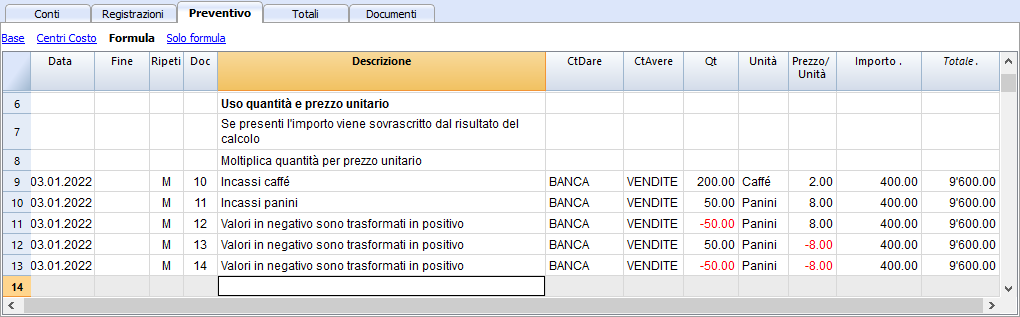
Die Spalten Anzahl, Einheit und Preis/Einheit in der Tabelle Budget ermöglichen eine schnellere und präzisere Berechnung der Budgetwerte.
Der Wert in der Spalte Betrag wird vom Programm automatisch berechnet, indem Anzahl mit Preis/Einheit multipliziert wird, vorausgesetzt, die Spalte Formel ist leer.
Die Spalten Anzahl, Einheit und Preis/Einheit sind in der Ansicht Formel sichtbar.
Vorteile bei der Verwendung der Spalten Anzahl, Einheit und Preis/Einheit
Mit den Spalten Anzahl, Einheit und Preis/Einheit können Sie die Finanzplanung auf Grundlage von Mengen und Preisen erstellen. Zum Beispiel:
- In der Spalte Einheit geben Sie an, worauf sich der Preis bezieht.
- In der Spalte Anzahl erfassen Sie die Anzahl der täglich servierten Teller.
- In der Spalte Preis/Einheit geben Sie den erwarteten Ertrag pro Teller an.
Das Programm berechnet den Wert in der Spalte Betrag automatisch anhand der eingegebenen Daten.
Dieses Vorgehen bietet mehrere Vorteile:
- Die einzelnen Elemente der Finanzplanung können präzise und detailliert dargestellt werden.
- Sie erhalten einen klaren Überblick über die Mengen und Preise, die der Finanzplanung zugrunde liegen.
- Die Finanzplanung lässt sich einfach anpassen, indem Sie nur den gewünschten Wert ändern.
- Sie können sofort erkennen, wie sich Änderungen der verkauften Mengen oder Preise auf den Gewinn auswirken (Break-even-Analyse).
Formeln in der Budget-Tabelle
Das Einfügen von JavaScript-Formeln in der Tabelle Budget von Banana Buchhaltung Plus eröffnet zahlreiche Möglichkeiten.
Die Eingabe von Formeln ist ausschliesslich mit dem Advanced-Plan von Banana Buchhaltung Plus möglich. Entdecken Sie alle Vorteile des Advanced-Plans.
Spalte Formel
Die Spalte Formel ermöglicht die Eingabe von Berechnungsformeln. Damit können die Beträge der Finanzplanung auf Grundlage anderer Werte derselben Planung automatisch berechnet werden (siehe Beispiele für Formeln).
Mit Formeln können Sie beispielsweise:
- den Warenwert als Prozentsatz des Umsatzes berechnen;
- den geplanten Umsatz entsprechend einem prozentualen Wachstum erhöhen;
- am Jahresende die Abschreibungen auf Grundlage des Wertes der getätigten Investitionen berechnen;
- vierteljährlich die Zinsen für das Bankkonto anhand der tatsächlichen Nutzung (Tage/365) berechnen;
- monatlich die Gewinnsteuer auf Grundlage des berechneten Gewinns ermitteln.
Wenn Sie in der Spalte Formel einen Wert eingeben, berechnet das Programm den Wert in der Spalte Betrag automatisch anhand der Formel.
Wie in der Dokumentation zur Tabelle Budget erläutert, können JavaScript-Formeln auch in folgenden Spalten verwendet werden:
- Formelanfang
- Beschreibung, für wiederkehrende Buchungen
Datei mit Beispielen
Weitere Informationen und praktische Beispiele zur Verwendung von Formeln finden Sie auf den folgenden Seiten:
- Vorlage mit Buchungen - Verwendung der Spalten Anzahl und Formel
- Vorlage mit Buchungen - Buchhaltung mit Fremdwährungen und Verwendung der Spalte Formel für die Basiswährung
- Beispiele für die Verwendung von Formeln in der Finanzplanung

Berechnungsformeln in JavaScript
- Die Formel muss in der Programmiersprache JavaScript geschrieben werden (nicht zu verwechseln mit der Sprache Java).
- Wenn eine Formel (oder ein Text) vorhanden ist, wird der Wert in der Spalte Betrag anhand des Ergebnisses der Formel berechnet.
- Sie können alle Funktionen der Programmiersprache JavaScript sowie die Funktionen der API-Schnittstelle von Banana verwenden.
Dezimaltrennzeichen
JavaScript verwendet als Dezimaltrennzeichen ausschliesslich den Punkt ".".
Wenn Sie ein anderes Dezimaltrennzeichen verwenden, z.B. das im lokalen Zahlenformat verwendete Komma, wird die Zahl möglicherweise nicht korrekt interpretiert oder abgeschnitten.
Betrag = Ergebnis der letzten Anweisung
In JavaScript wird der Strichpunkt ";" verwendet, um mehrere Anweisungen voneinander zu trennen.
Enthält die JavaScript-Formel mehrere durch ";" getrennte Anweisungen, entspricht der Wert in der Spalte Betrag dem Ergebnis der zuletzt ausgeführten Anweisung.
- 10*3 //gibt 30 zurück.
- Werden mehrere Ausdrücke nacheinander ausgeführt und durch einen Strichpunkt ";" getrennt, wird das Ergebnis des letzten Ausdrucks verwendet:
10*3;7; /-gibt 7 zurück. - Wird Return verwendet, wird der nach Return angegebene Wert zurückgegeben:
return 10; // gibt 10 zurück.
Variablen
JavaScript-Variablen gehören zu den leistungsfähigsten Elementen der Programmierung, da sie es ermöglichen, Werte unter einem Namen zu speichern und später wieder abzurufen.
Variablen gibt es in Excel-Formeln nicht. Sie sind jedoch mit benannten Zellen vergleichbar, mit dem Unterschied, dass der Name frei vergeben werden kann.

Eine Variable wird mit einem Namen und dem Gleichheitszeichen (=) definiert.
Variablen können direkt in den Zeilen definiert und verwendet werden. Wenn Sie den Variablennamen in einer Formel verwenden, wird der gespeicherte Wert übernommen.
Im folgenden Beispiel wird die Variable Price mit dem Wert 10 definiert.
var price = 10;
oder einfach
price = 10;
Hier erstellen wir die Variable Total mit dem Wert Price multipliziert mit 5.
total = price * 5;
Der Variablen kann ein neuer Wert zugewiesen werden.
price = 20;
Objekte
JavaScript-Objekte ermöglichen es, mehrere Werte in einer Variablen zu speichern. Jeder Wert wird dabei einer Eigenschaft zugeordnet.
Im folgenden Beispiel wird das Objekt Prices mithilfe der geschweiften Klammern {} erstellt. Auf die einzelnen Werte kann über eckige Klammern [] oder über den Namen der Eigenschaft nach dem Objektnamen zugegriffen werden.
prices = {}
prices['car'] = 10;
prices.car = 10;
prices['computer'] = 20;
prices.computer = 20;
Arrays
Arrays in JavaScript ermöglichen es, mehrere Werte in einer Variablen zu speichern und über die Position darauf zuzugreifen.
Arrays werden mit eckigen Klammern [] erstellt. Auf die einzelnen Werte wird über ihren Index zugegriffen. Das erste Element eines Arrays hat den Index 0.
costs = [1,2,3];
costs[0]=3;
result = prices['car'] - costs[0];
Wiederholungen und Variablen
Weitere Informationen zur Berechnungsreihenfolge finden Sie unter Planungslogik.
- Alle Zeilen, einschliesslich der durch Wiederholungen erzeugten Zeilen, werden nach Datum sortiert. Haben mehrere Zeilen dasselbe Datum, entspricht ihre Reihenfolge derjenigen in der Tabelle.
- Nach dem Sortieren werden alle Zeilen und Formeln neu berechnet.
- In den Formeln haben Sie daher nur Zugriff auf die Budgetdaten bis zum jeweiligen Datum.
- Eine Variable muss in einer Zeile mit einem Datum definiert werden, das vor dem Datum der Zeile liegt, in der die Variable verwendet wird.
- Wenn ein Budgeteintrag wiederholt wird, wird die Variable bei jeder Wiederholung neu zugewiesen:
sum = 10; - Wenn Sie stattdessen eine fortlaufende Gesamtsumme berechnen möchten:
- Erstellen Sie zunächst in einer vorhergehenden Zeile die Variable mit dem Wert Null:
sum = 0; - Addieren Sie in der wiederholten Zeile den neuen Wert zum bisherigen Wert der Variablen:
sum = sum + 10;
oder verwenden Sie den Operator "+=":
sum += 10
- Erstellen Sie zunächst in einer vorhergehenden Zeile die Variable mit dem Wert Null:
Automatische Variablen
- budgetCurrent
Ein Objekt, das die Tabelle mit den Budgetzeilen nach dem Erzeugen der Wiederholungen enthält.
Es wird verwendet, um zusammen mit JRepeatNumber auf die Werte der einzelnen Wiederholungen zuzugreifen. - DEBUG
Eine Variable, die den Wert "true" (wahr) oder "false" (falsch) haben kann. Hat sie den Wert "true", werden die Ergebnisse aller Formeln in den Meldungen angezeigt. - row
Ein JavaScript-Objekt, das sich auf die aktuelle Zeile bezieht.- Die Zellwerte können mit der Funktion value ("columnNameXml") abgerufen werden.
row.value ("date") gibt das Datum der Buchung zurück. - row.value ("JRepeatNumber") gibt die fortlaufende Nummer der Wiederholung zurück.
Die erste Wiederholung hat den Wert 0.
- Die Zellwerte können mit der Funktion value ("columnNameXml") abgerufen werden.
Budgetfunktionen
Zusätzlich zu den in der API der Klasse Buchhaltung definierten Budget-APIs stehen weitere spezifische Funktionen zur Verfügung.
budgetGetPeriod(tDate, period)
Bei wiederkehrenden Budgeteinträgen empfiehlt es sich, einen Berechnungszeitraum anstelle eines bestimmten Datums zu verwenden.
- Parameter tDate
Das Datum, auf das sich die Berechnung des Zeitraums bezieht. In der Regel handelt es sich um das Datum der Buchung. - Parameter period
Ein Kürzel zur Angabe des gewünschten Zeitraums:- Aktueller Zeitraum:
- "MC" aktueller Monat
- "QC" aktuelles Quartal
- "YC" aktuelles Jahr
- Vorheriger Zeitraum:
- "MP" vorheriger Monat
- "QP" vorheriges Quartal
- "YP" vorheriges Jahr
- Ab Version 9.1 können Sie auch die folgenden Kürzel verwenden:
- "DC" aktueller Tag
- "DP" vorheriger Tag
- "WC" aktuelle Woche
- "WP" vorherige Woche
- "BC" aktueller Zweimonatszeitraum (2 Monate)
- "BP" vorheriger Zweimonatszeitraum
- "SC" aktuelles Halbjahr
- "SP" vorheriges Halbjahr
- Aktueller Zeitraum:
- Rückgabewert
Ein Objekt, das zwei Datumswerte enthält:- startDate (Anfangsdatum des Zeitraums)
- endDate (Enddatum des Zeitraums)
// example
t = BudgetGetPeriod ('2015-01-01', 'MP'); Rückgabewerte
t.startDate // 2014-12-01
t.endDate // 2014-12-31
Spezifische Budgetfunktionen
Die folgenden Funktionen entsprechen denjenigen von Banana.document, können jedoch ohne das Präfix Banana.document verwendet werden.
Beachten Sie Folgendes:
- Anstelle des Parameters startDate kann eines der unter budgetGetPeriode erläuterten Periodenkürzel verwendet werden, z.B. "MC" oder "MP".
- Wird anstelle eines Datums ein Periodenkürzel angegeben, dient das Datum der aktuellen Buchungszeile als Bezugsdatum.
- Die Angabe eines Enddatums ist nur sinnvoll, wenn dieses vor dem Datum der aktuellen Zeile liegt. Ist es gleich oder später, hat es keine Wirkung, da die Werte nach der aktuellen Zeile noch nicht verarbeitet wurden und deshalb nicht verfügbar sind.
- Hat die aktuelle Buchungszeile beispielsweise das Datum 15. April:
- budgetBalance("1000","MP") gibt den Saldo des Kontos 1000 am Ende des Monats März zurück.
- budgetBalance("1000","MC") gibt den Saldo des Kontos 1000 bis zur aktuellen Zeile zurück. Das Ergebnis entspricht budgetBalance("1000").
- budgetTotal("1000","QP") gibt die Gesamtsumme der Bewegungen des vorherigen Quartals zurück.
- budgetTotal("1000","QC") gibt die Gesamtsumme der Bewegungen des aktuellen Quartals bis zur aktuellen Zeile zurück.
budgetBalance(account, startDate, endDate, extraParam)
Gibt den Saldo bis zur aktuellen Zeile zurück.
budgetBalance('1000', 'MP'); //Gibt den Saldo des Kontos 1000 am Ende des Vormonats zurück.- Wenn budgetBalance einen negativen Betrag zurückgibt, erzeugt das Programm eine Fehlermeldung, da in der Spalte Betrag der Budgettabelle keine negativen Werte eingegeben werden können.
- Ist der Saldo des Kontos im Voraus nicht bekannt, kann es hilfreich sein, zwei Buchungen mit den Funktionen debit() und credit() zu erfassen.
- Abhängig davon, ob ein Soll- oder Habensaldo vorliegt, weist nur eine der beiden Buchungen den korrekten Betrag auf, während die andere den Betrag 0 enthält.
- In den beiden Buchungen müssen die Soll- und Habenkonten vertauscht werden. Beispiel: In der ersten Buchung wird 2210 im Soll und 1000 im Haben erfasst; in der zweiten Buchung 1000 im Soll und 2210 im Haben.
debit(budgetBalance('1000'));  //Gibt den Saldo des Kontos 1000 am Buchungstag zurück; bei einem negativen Saldo 0.
credit(budgetBalance('1000')); //Gibt den Saldo des Kontos 1000 am Buchungstag zurück; bei einem positiven Saldo 0.
budgetOpening(account, startDate, endDate, extraParam)
Gibt den Saldo zu Beginn des Zeitraums zurück.
budgetTotal(account, startDate, endDate, extraParam)
Gibt die Differenz zwischen den Soll- und Habenbewegungen des Zeitraums zurück.
budgetTotal('1000', 'MC'); //Gibt die Summe der Bewegungen des Kontos 1000 für den aktuellen Monat zurück.budgetInterest(account, interest, startDate, endDate, extraParam)
Berechnet die Zinsen für ein Konto im angegebenen Zeitraum, höchstens jedoch bis zum Datum der aktuellen Buchungszeile.
Werden die Zinsen am Ende einer Periode berechnet, muss die Zeile mit der Formel die letzte Buchungszeile dieses Datums sein.
- Parameter account:
Die Nummer des Kontos, für dessen Bewegungen die Zinsen berechnet werden. - Parameter interest:
Der Zinssatz in Prozent:- Ein positiver Wert (z.B. 2.5, 4 oder 10) berechnet die Zinsen auf den Sollbewegungen des Kontos.
- Ein negativer Wert (z.B. -2.5, -4 oder -10) berechnet die Zinsen auf den Habenbewegungen des Kontos.
credit(amount)
- Ist der Parameter amount (Betrag) negativ, gibt die Funktion den Betrag als positiven Wert zurück:
credit(-100) // Gibt 100 zurück. - Ist der Parameter amount (Betrag) positiv, gibt die Funktion 0 (Null) zurück:
credit(100) // Gibt 0 zurück.
Diese Funktion ist in Verbindung mit anderen Budgetfunktionen wie budgetBalance nützlich, wenn nur Habensalden berücksichtigt werden sollen.
Auch bei der Berechnung eines Prozentsatzes des Umsatzes (Verkaufserlöse) vereinfacht diese Funktion die Formel.
credit(budgetTotal('1000')); //Gibt den Wert nur zurück, wenn er negativ ist.debit(amount)
- Ist der Parameter amount (Betrag) positiv, gibt die Funktion den Betrag zurück:
debit(100) // Gibt 100 zurück. - Ist der Parameter amount (Betrag) negativ, gibt die Funktion 0 (Null) zurück:
debit(-100) //Gibt 0 zurück.
Diese Funktion ist nützlich, wenn bei Berechnungen nur Sollbeträge und keine Habenbeträge berücksichtigt werden sollen.
Include (einbinden)
- include "file:test.js"
Führt den Inhalt der angegebenen Datei aus. Der Dateiname bezieht sich auf eine Datei, die sich im selben Verzeichnis wie die aktuell verwendete Datei befindet. - include "documents:test.js"
Führt den Inhalt des Textdokuments aus, das sich in der Tabelle Documents (Dokumente) befindet.
Das Dokument muss vom Dateityp "text/javascript sein.
Funktionen für Buchhaltungen mit Fremdwährungen
Diese Funktionen können auch für Buchhaltungen ohne Fremdwährungen verwendet werden. In diesem Fall wird das Konto immer in der Basiswährung geführt.
budgetBalanceCurrency(account, startDate, endDate, extraParam)
Gibt den Saldo in der Kontowährung bis zur aktuellen Zeile zurück.
budgetExchangeDifference(account, [date, exchangeRate])
Diese Formel ruft die Funktion Banana.document.budgetExchangeDifference auf.
budgetOpeningCurrency(account, startDate, endDate, extraParam)
Gibt den Saldo in der Kontowährung zu Beginn der Periode zurück.
budgetTotalCurrency(account, startDate, endDate, extraParam)
Ab Version 9.0.1 sind auch die Funktionen budgetCreditCurrency und budgetDebitCurrency verfügbar.
Benutzerdefinierte Funktionen
Benutzer können mithilfe der JavaScript-Sprache eigene Funktionen definieren und in den Formeln aufrufen.
Funktionen können an folgenden Stellen definiert werden:
- direkt in der Formel;
- in einem Anhang des Codetyps JavaScript, der in einem Dokument mit der Zeilen-ID "_budget.js" enthalten ist;
- in einem Textdokument in der Tabelle Documents (Dokumente), das mit dem Befehl "include" eingebunden wird.
Wichtig: In benutzerdefinierten Funktionen können derzeit keine Funktionen verwendet werden, die auf die aktuellen Buchhaltungsdaten zugreifen (z.B. "currentBalance", ...).
function Steuerberechnen(Gewinn)
{
   var Steuersatz = 10;
   if (Gewinn > 50000)
      Steuersatz = 10;
   else if (Gewinn > 100000)
      Steuersatz =20;
   zurückgeben Gewinn * Steuersatz / 100;
}
Beispiele für die Verwendung von Formeln in der Finanzplanung
Die Möglichkeit, Formeln zu verwenden, steht in Banana Buchhaltung Plus nur im Advanced-Plan zur Verfügung. Wechseln Sie jetzt zum Advanced-Plan!
Nachfolgend finden Sie Beispiele für Formeln zur Automatisierung der Finanzplanung.
Weitere Informationen finden Sie in der entsprechenden Dokumentation:
Parameter
Bei der Erstellung einer Finanzplanung kann es sinnvoll sein, Variablen zu definieren, die später verwendet werden können.
Erstellen Sie dazu einen Parameterabschnitt mit dem Buchungsdatum 1. Januar oder einem anderen Datum, das dem ersten Tag der Finanzplanung entspricht. Die definierten Parametervariablen können anschliessend in den folgenden Zeilen verwendet werden.
// 30%
costOfGoodsSold = 0.3
// 5%
interestRateDebit = 0.05
// 2%
interestRateCredit = 0.02
// 10 %
latePaymentPercentage = 0.1
Auf diese Weise sind alle anpassbaren Parameter auf einen Blick ersichtlich. Wird ein Parameter geändert, wird die Finanzplanung automatisch neu berechnet.
Wiederholungen oder monatliche Werte
Mit der Spalte Wiederholen können Sie das gesamte Jahr mit einer einzigen Buchungszeile planen.
Wenn die Geschäftstätigkeit je nach Jahreszeit unterschiedlich ausfällt, empfiehlt es sich, die Prognosen monatlich zu erfassen. Erstellen Sie dazu für jeden Monat eine Zeile mit dem erwarteten Monatsumsatz.
Wenn Sie die Prognosen automatisch über mehrere Jahre fortführen möchten, geben Sie in der Spalte Wiederholen den Wert Y ein. Dadurch wird die Buchungszeile jedes Jahr wiederholt.
Verkaufspreis und -menge
Bei der Erstellung eines Verkaufsplans ist es einfacher, die Werte in den Spalten Anzahl und Preis einzugeben. Ein Restaurant kann beispielsweise die Anzahl der pro Tag, Woche oder Monat servierten Gedecke erfassen. Das Programm berechnet den entsprechenden Betrag automatisch.
Wenn Sie die Anzahl der Gedecke oder den Preis ändern, sehen Sie sofort, wie sich diese Änderungen auf den Cashflow und das Betriebsergebnis auswirken.
Verwendung von Formeln mit Wachstumsvariablen
Beachten Sie bei der Verwendung von Formeln, dass diese in JavaScript-Sprache geschrieben werden:
- Eine Variable muss definiert werden, bevor sie verwendet werden kann. Die Zeile, in der die Variable definiert wird, muss daher ein früheres Datum aufweisen als die Zeile, in der sie verwendet wird.
- In Zahlen können keine Tausendertrennzeichen verwendet werden.
- Als Dezimaltrennzeichen wird immer der Punkt "." verwendet.
- Bei Variablennamen wird zwischen Gross- und Kleinschreibung unterschieden.
Sie können einer Variablen einen Wert zuweisen und ihren Namen frei wählen. Verwenden Sie anschliessend den Variablennamen in den folgenden Zeilen, um den zugewiesenen Wert zu übernehmen.
Wenn Sie den Wert einer Variablen ändern, werden automatisch alle Zeilen neu berechnet, in denen diese Variable verwendet wird.
Zu Beginn können Sie z.B. den erwarteten Umsatz festlegen und den Betrag in den folgenden Monaten mithilfe einer Formel erhöhen.
- Legen Sie eine Variable mit dem Namen "S" für Sales (Umsatz) an, indem Sie in der Spalte Formel Folgendes eingeben:
Sales=1000
In der Spalte Betrag wird der Wert 1000.00 eingetragen. - Verwenden Sie die Variable in den folgenden Zeilen, indem Sie ihren Namen in der Spalte Formel eingeben:
Sales
In der Spalte Betrag wird der Wert 1000.00 eingetragen. - Um den Betrag um 10 % zu erhöhen, multiplizieren Sie ihn mit 1,1:
Sales*1.1
In der Spalte Betrag wird der Wert 1100.00 eingetragen. - Sie können den Wert der Variablen "S" (Sales) um 200 erhöhen:
Sales=Sales+200
In der Spalte Betrag wird der Wert 1200.00 eingetragen. - Wenn Sie die Variable in der nächsten Zeile erneut verwenden, wird der neue Wert übernommen:
Sales
In der Spalte Betrag wird der Wert 1200.00 eingetragen.
Sie können auch Variablen definieren, um den Prozentsatz des Wachstums und den Erhöhungsbetrag festzulegen:
- Percentage=1.1
- Amount=200
- In den Formeln können Sie anschliessend anstelle der Zahlen die entsprechenden Variablennamen verwenden:
- Sales*Percentage
- Sales=Sales+Amount
Variablen und Wiederholungen
Nehmen wir an, Sie erwarten, dass der Umsatz jeden Monat um 5 % steigt.
- Fügen Sie zwei Zeilen mit dem Datum des Jahresbeginns ein, ohne ein Konto anzugeben, und weisen Sie darin den Variablen die entsprechenden Werte zu:
Sales=1000
Increment=5 - Erstellen Sie anschliessend eine Zeile mit einer Wiederholung und geben Sie darin die Konten sowie folgende Formel ein:
Sales=Sales*(1+Increment/100)
Bei jeder Wiederholung der Zeile wird der Wert der Variablen "S" (Sales) um 5 % erhöht. Dadurch erhöht sich auch der Buchungsbetrag.
Wenn Sie den Wachstumsprozentsatz ändern, wird die Finanzplanung automatisch neu berechnet.
Sie können in einer Zeile auch mehrere JavaScript-Anweisungen eingeben. Trennen Sie diese durch einen Strichpunkt ";":
Sales=1000; P=5
Anwendung von Budgetformeln
Mit bestimmten Funktionen können Sie für die Finanzplanung Kontensalden und -bewegungen bis zur aktuell berechneten Zeile abrufen.
Mit der folgenden Formel rufen Sie mithilfe der Funktion budgetTotal den Wert des Umsatzkontos SALES aus dem Vormonat ab:
credit(budgetTotal("SALES", "MP") )
Die Funktion budgetTotal verwendet die Kontonummer und die Periode als Argumente. Für die Periode können Abkürzungen verwendet werden:
- MP steht für den Vormonat
- QP steht für das vorherige Quartal
Erträge werden im Haben gebucht. Daher ist der von der Funktion zurückgegebene Wert negativ und wird in der doppelten Buchhaltung nicht als Betrag akzeptiert.
Aus diesem Grund wird die Funktion credit() verwendet, die den negativen Wert in einen positiven Betrag umwandelt.
Variablen für den monatlichen Umsatz
Der Umsatz kann von Monat zu Monat unterschiedlich ausfallen. In diesem Fall müssen Sie für jeden Monat eine separate Buchungszeile mit dem entsprechenden Variablennamen erfassen.
sales_01 = 1000
cost_01 = sales_01 * costOfGoodsSold
sales_01 = 1100
Aufgeschobene Zahlungen
Wenn Sie eine sehr genaue Liquiditätsplanung erstellen möchten, müssen Sie Verkäufe mit sofortiger Zahlung von Verkäufen mit späterer Zahlung unterscheiden.
Eine mögliche Vorgehensweise besteht darin, zunächst alle Verkäufe so zu erfassen, als würden sie sofort bar bezahlt. Als Betrag wird dabei der Wert der jeweiligen Monatsvariablen verwendet.
sales_01 = 1000
Anschliessend wird eine Buchung erfasst, mit der die Verkäufe mit späterer Zahlung umgebucht werden. Der entsprechende Betrag wird mithilfe einer Formel berechnet.
sales_01 * latePaymentPercentage
Im Folgemonat wird dann die Zahlung mit der gleichen Formel verbucht.
Verkaufskosten
Bestimmte Kosten können direkt vom Umsatz abhängen, beispielsweise die Warenkosten. Andere Kosten, wie Löhne oder Sozialversicherungsbeiträge, können auf ähnliche Weise berechnet werden.
Kostenberechnung mit Variablen
Wenn der Umsatz mithilfe von Variablen definiert wird, können auch die Verkaufskosten als Prozentsatz des Umsatzes berechnet werden.
- Definieren Sie die Variable "S" (Sales) für den Umsatz und die Variable "C" (Cost) für den Prozentsatz der Kosten:
Sales=1000
Cost=60 - Berechnen Sie die Kosten mit folgender Formel:
Sales*Cost/100
Dasselbe Verfahren kann auch zur Berechnung der Sozialversicherungsbeiträge verwendet werden.
Die Formel kann bei Bedarf in eine Buchungszeile mit Wiederholung eingefügt werden.
Berechnung der Umsatzkosten mit Budgetfunktionen
Wenn die Kosten im Verhältnis zum Umsatz stehen, können Sie auch eine Budgetformel verwenden:
credit(budgetTotal("SALES", "MC") )*60/100
Das Periodenkürzel "MC" steht für den aktuellen Monat.
Diese Formel gibt den Umsatzwert des aktuellen Monats zurück, wandelt ihn in einen positiven Wert um, multipliziert ihn mit 60 und dividiert ihn durch 100.
Das Datum dieser Buchungszeile muss nach dem Datum der Buchung des Verkaufs liegen.
Die Formel kann in einer Buchungszeile mit Wiederholung verwendet werden. Geben Sie dazu als Datum das Monatsende ein. Die Umsatzkosten werden anschliessend automatisch auf der Grundlage des verbuchten Umsatzes berechnet.
Die Formel kann auch mit Variablen kombiniert werden:
- Legen Sie zu Beginn des Jahres den Prozentsatz der Kosten fest:
Cost=60 - Verwenden Sie anschliessend die Variable "C" (Cost) in der Formel:
credit(budgetTotal("SALES", "MC") )*Cost/100.
Wenn Sie den Prozentsatz der Kosten oder den Wert eines Verkaufs ändern, wird die Finanzplanung automatisch aktualisiert.
Berechnung der Verkaufsprovisionen am Jahresende
Am Ende des Jahres können Sie mit der folgenden Formel eine Provision von 5 % auf den gesamten Nettoumsatz berechnen:
credit(budgetTotal("SALES", "YC") )*5/100
Die Funktion budgetTotal gibt die Bewegungen des Umsatzkontos für die Periode "YC" (aktuelles Jahr) zurück.
Mit der Funktion credit() wird der negative Wert in einen positiven Betrag umgewandelt. Anschliessend wird der Betrag mit 5 multipliziert und durch 100 dividiert.
Wenn Sie eine Finanzplanung für mehrere Jahre erstellen möchten, geben Sie in der Spalte Wiederholen den Wiederholungscode "Y" ein. Dadurch wird dieselbe Formel auch im folgenden Jahr verwendet.
Wie bereits erwähnt, können Sie den Prozentsatz einer Variablen zuweisen, anstatt den Wert 5 direkt in die Formel einzugeben:
- Commission=5
- credit(budgetTotal("SALES", "YC") )*Commission/100
Wenn sich der Prozentsatz von einem Jahr zum nächsten ändert, erfassen Sie eine Buchungszeile mit einem Datum des Folgejahres und weisen der Variablen (Commission) den neuen Wert zu.
Inflation mit Variablen
Bei einer mehrjährigen Finanzplanung können Sie auch die Inflation berücksichtigen.
- Weisen Sie zu Beginn der Finanzplanung dem Ausgangswert für die Preise (Preisbasis) und der Inflation (2 %) jeweils eine Variable zu:
Base=1;Inflation=2 - Multiplizieren Sie die Variable "Sales" mit der Variablen "Base":
Sales=Sales*Base - Erhöhen Sie zu Beginn des nächsten Jahres bei jährlicher Wiederholung die Variable Base (Ausgangswert für die Preise) um den festgelegten Inflationsprozentsatz:
Base=Base+Base*Inflation/100
Berechnung von Abschreibungen
Mithilfe von Formeln können Sie die Berechnung der Abschreibungen automatisieren.
Wenn Sie den Wert der Investitionen in der Finanzplanung ändern, werden die Abschreibungen automatisch neu berechnet. Achten Sie darauf, dass das Datum der Buchungszeile für die Abschreibungsberechnung nach dem Datum der Investitionen liegt. Als Standarddatum wird der 31. Dezember verwendet.
Berechnung der Abschreibung auf dem Buchwert
Um die Abschreibung auf dem Konto EQUIPMENT zu berechnen, erfassen Sie am Ende des Jahres eine Buchungszeile mit den entsprechenden Soll- und Habenkonten für die Abschreibung. Verwenden Sie dabei die folgende Formel:
budgetBalance("EQUIPMENT")*20/100
Die Funktion budgetBalance gibt den Kontosaldo zu diesem Zeitpunkt zurück. Anschliessend wird darauf eine Abschreibung von 20 % berechnet.
Verwenden Sie die Funktion "Debit", falls das Aktivkonto einen Habensaldo aufweisen könnte:
debit(budgetBalance("EQUIPMENT"))*20/100.
Berechnung der Abschreibung auf den Ausgangswert
Um die Abschreibung auf der Grundlage des ursprünglichen Investitionswerts zu berechnen, verwenden Sie eine Variable, in der Sie den Ausgangswert der Investition festlegen:
Equipment=10000
Wird die Investition über fünf Jahre abgeschrieben, geben Sie in der Buchungszeile für die Abschreibung am Jahresende folgende Formel ein:
Equipment=10000/5
Geben Sie in der Spalte Wiederholen den Wiederholungscode "Y" ein. Erfassen Sie ausserdem in der Spalte Enddatum das Datum der letzten Abschreibung, damit die Buchungszeile nicht unbegrenzt wiederholt wird.
Legen Sie für jede Investition eine eigene Variable und eine separate Abschreibungszeile an. Variablennamen können auch Zahlen enthalten:
Equipment1=10000
Equipment2=5000
Zinsberechnung
Mit der Funktion budgetInterest(account, interest, startDate, endDate) können Sie die Zinsen automatisch anhand der tatsächlichen Bewegungen eines Kontos berechnen.
Die Parameter haben folgende Bedeutung:
- Konto (account):
Das Konto, dessen Bewegungen für die Zinsberechnung verwendet werden, beispielsweise ein Bank- oder Darlehenskonto. - Zinssatz (interest):
Der Zinssatz in Prozent. Bei einem positiven Wert werden Sollzinsen und bei einem negativen Wert Habenzinsen berechnet. - Startdatum (startDate):
Das Anfangsdatum der Zinsberechnung. Es kann auch eine verwendet werden. - Enddatum (endDate):
Das Enddatum der Zinsberechnung. Es kann ebenfalls eine Abkürzung verwendet werden. - Ausgegebener Wert:
Die Funktion gibt den nach der Methode 365/365 berechneten Zinsbetrag zurück.
Passivzinsen auf dem Bankkonto
Um einen passiven Zinsaufwand von 5 % zu berechnen, erfassen Sie eine Buchungszeile mit dem Datum des Quartalsendes und dem Wiederholungscode "3ME". Geben Sie folgende Formel ein:
budgetInterest("Bank", -5, "QC")
Der Zinssatz ist negativ, da Passivzinsen berechnet werden. Das Periodenkürzel "QC" steht für das aktuelle Quartal.
Geben Sie in den Spalten Soll und Haben die Konten ein, die üblicherweise für die Verbuchung von Passivzinsen verwendet werden. Wenn die Zinsen direkt dem Bankkonto belastet werden, verwenden Sie dieses Konto in der Buchung. Werden die Zinsen über ein anderes Konto bezahlt, geben Sie stattdessen das entsprechende Konto an.
Der Wiederholungscode "3ME" ist wichtig, damit das Buchungsdatum jeweils auf das Ende des Quartals fällt.
Um die Zinsen für den aktuellen Monat zu berechnen, verwenden Sie das Periodenkürzel "MC":
budgetInterest("Bank", -5, "MC")
Aktivzinsen auf dem Bankkonto
Um Aktivzinsen von 2 % zu berechnen, verwenden Sie einen positiven Zinssatz:
budgetInterest("Bank", 2, "QC")
Zinsen auf Darlehenskonten mit fester Laufzeit
Bei Darlehen mit fester Laufzeit werden die Zinsen zum angegebenen Datum berechnet und erfasst.
- Für jedes Darlehen ein eigenes Konto anlegen
Verwenden Sie die Funktion budgetInterest und geben Sie das genaue Start- und Enddatum an.
Wird das Datum als Text eingegeben, muss das Format "yyyy-mm-dd" verwendet werden, beispielsweise "2022-12-31". - Variablen verwenden
Wie bei der Abschreibung können Sie den Darlehensbetrag einer Variablen zuweisen und die Zinsberechnung mithilfe einer JavaScript-Formel durchführen:- Variable für den Darlehensbetrag definieren:
Loan=1000 - Zinsen von 5 % für 120 Tage berechnen:
Loan*5/100*120/365
- Variable für den Darlehensbetrag definieren:
Berechnung der Gewinnsteuer
Der Gewinn entspricht der Gesamtbewegung der Gruppe Gewinn für die ausgewählte Periode.
Um eine Gewinnsteuer von 10 % zu berechnen, verwenden Sie folgende Formel:
credit(budgetTotal("Sum.in=Result","MC"))*10/100
- Der Parameter "Sum.in=Result" weist die Funktion budgetTotal an, die Bewegungen der Gruppe "Result" anstelle der Bewegungen eines einzelnen Kontos zu berechnen.
- Das Periodenkürzel "MC" steht für den aktuellen Monat.
- Die Funktion budgetTotal gibt bei einem Verlust einen positiven und bei einem Gewinn einen negativen Wert zurück.
- Die Funktion credit berücksichtigt nur negative Werte und wandelt diese in einen positiven Betrag um. Bei einem Verlust beträgt die berechnete Steuer daher null (0).
Aufgeschobene Zahlungen oder Zahlungen mit unterschiedlichen Fälligkeiten
Für aufgeschobene Zahlungen oder Zahlungen mit unterschiedlichen Fälligkeiten stehen Ihnen zwei Möglichkeiten zur Verfügung:
- Weisen Sie den Zahlungsbetrag einer Variablen zu.
Verwenden Sie diese Variable bei der Buchung der Zahlung. - Legen Sie separate Kunden- oder Lieferantenkonten für Forderungen beziehungsweise Verbindlichkeiten mit unterschiedlichen Fälligkeiten an.
Weitere Fallbeispiele
Teilen Sie uns Ihre weiteren Wünsche mit, damit wir zusätzliche Beispiele bereitstellen können.