Personalisierung des QR-Codes im Schweizer Rechnungsausdruck
Diese Seite erklärt, wie der Schweizer QR-Code auf Rechnungen gedruckt wird, und verweist zudem auf technische Informationen zu den Anpassungsmöglichkeiten, zur Verwendung von Adressformaten und weiteren Aspekten.
Für die technischen Spezifikationen wird auf die Seite Normen und Standards des QR-Codes verwiesen.
Bankbewegungen importieren
- Im elektronischen Bankauszug (camt.053 und camt.054) sind die Informationen enthalten, die auf der QR-Rechnung aufgedruckt wurden.
- Mit der Import-Erweiterung Bankauszug Camt ISO 20022 Schweiz (Banana+) liest das Programm diese Daten ein und ergänzt die Buchung automatisch mit dem Kundenkonto und der Rechnungsnummer.
- Im Auszug der offenen Rechnungen sehen Sie, welche Rechnungen bezahlt, noch offen oder nur teilweise beglichen sind.
Abschnitt QR-Code
In den Rechnungseinstellungen gibt es einen speziellen Abschnitt für die Dateneingabe zum Ausdruck des QR-Abschnitts.
- Damit der QR-Code auf der Rechnung erscheint, muss die Option QR-Code drucken aktiviert werden.
Bevor Sie fortfahren, müssen Sie eine sehr wichtige Entscheidung treffen: Das QR-Code-System bietet grundsätzlich zwei Varianten, je nachdem, welche Art von Konto Sie verwenden möchten. Im Feld QR-Referenztyp legen Sie fest, welches System verwendet werden soll.
- QR-Rechnung mit IBAN-Konto (Standardauswahl)
- Sie können sofort mit dem Drucken von QR-Rechnungen beginnen, indem Sie Ihr bestehendes IBAN-Konto verwenden.
- Die Zahlungsdaten werden auf Ihrem normalen IBAN-Kontoauszug zusammen mit allen anderen Bewegungen aufgeführt.
- Für den Datenimport verwenden Sie das Format camt.053.
- QR-Rechnungen mit einem speziellen QR-IBAN-Konto drucken
- Sie müssen bei Ihrer Bank eine spezielle QR-IBAN-Kontonummer beantragen.
- Die Zahlungsdaten werden von der Bank auf dieses spezielle Konto verbucht.
Auf Ihrem normalen IBAN-Konto erscheint lediglich die Buchung des täglich eingegangenen Gesamtbetrags. - Dieses System eignet sich besonders für Personen oder Unternehmen mit vielen Zahlungseingängen, die diese vom regulären IBAN-Konto trennen möchten.
- Es handelt sich um das System, das mit dem früheren ESR-Verfahren kompatibel ist und eine 27-stellige numerische Referenznummer verwendet.
- Die Zahlungsdaten werden von der Bank im Format des elektronischen Kontoauszugs camt.054 zur Verfügung gestellt.
Hinweis: Die folgenden Einstellungen sind unabhängig vom gewählten QR-Referenztyp verfügbar.

Zahlungsempfänger-Adresse ändern
- Adresse "Zahlbar an"
Das Programm übernimmt standardmässig die Adresse des Zahlungsempfängers aus den Adressangaben in den Dateieigenschaften.
Es ist jedoch möglich, eine andere Adresse anzugeben, indem Sie die Felder im Abschnitt Zahlbar an ausfüllen.
Weitere Informationen finden Sie im Abschnitt Technische Informationen.
In der Druckausgabe ein-/ausschliessen
- Zusätzliche Informationen angeben (XML-Spaltenname)
Im Abschnitt "Zusätzliche Informationen" können Sie weitere Angaben zur Rechnung erfassen, die im QR-Zahlteil angezeigt werden.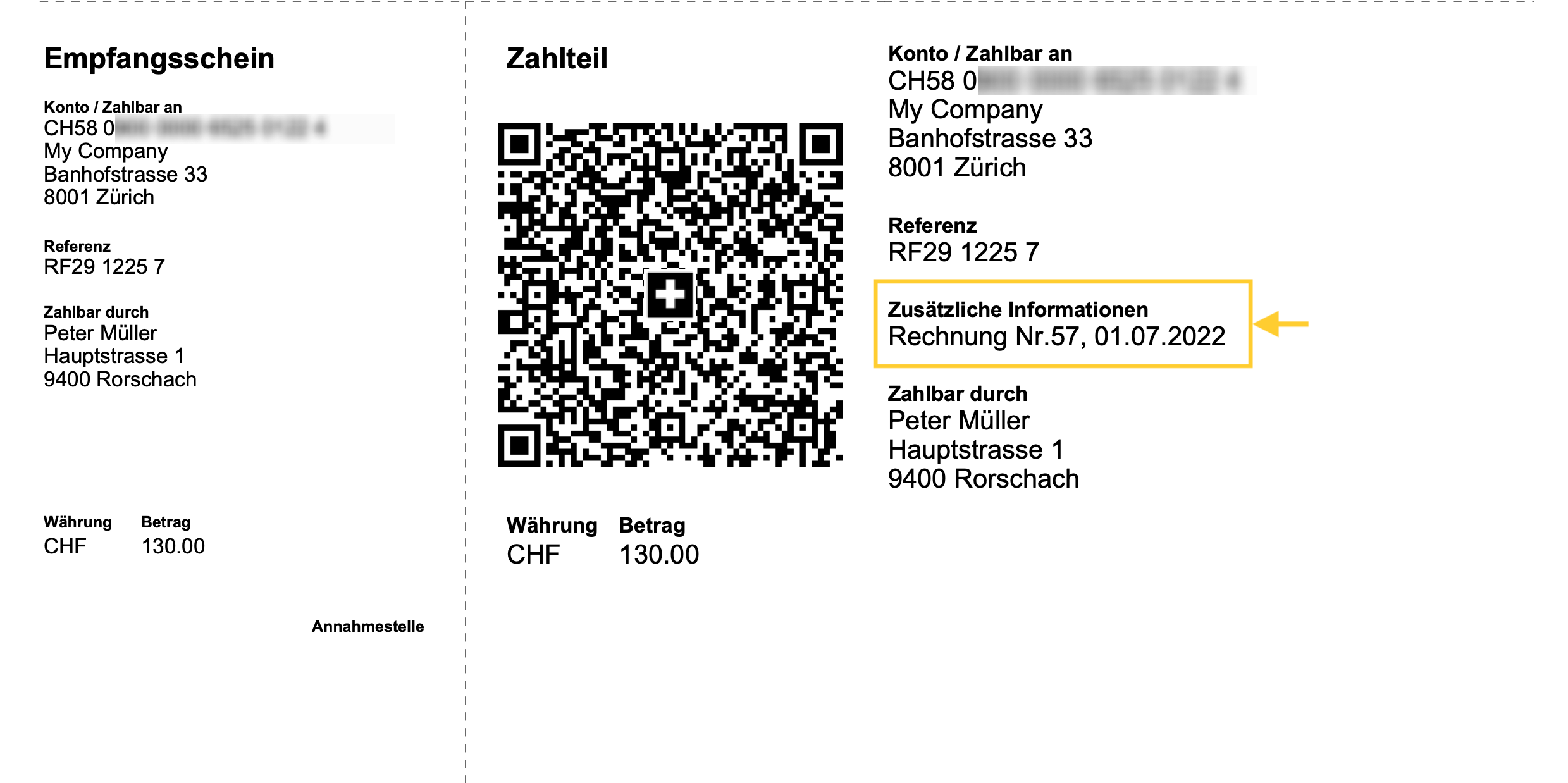
Im Dialogfenster Rechnungseinstellungen > Abschnitt QR > Zusätzliche Informationen einbeziehen geben Sie den XML-Namen der Spalte an, aus der die zusätzlichen Informationen übernommen werden sollen.
Sehen Sie: Wie man die XML-Namen der Spalte anzeigt.
Sehen Sie: Wie man neue Spalten hinzufügt.
- Integrierte Fakturierung/Rechnungsstellung
Fügen Sie in der Tabelle Buchungen eine neue Spalte hinzu, um die zusätzlichen Informationen einzutragen, oder verwenden Sie eine bestehende Spalte, wie z.B. die Spalte "Bemerkungen".
- Applikation Offerten und Rechnungen
Fügen Sie in der Tabelle Rechnungen eine neue Spalte hinzu, um die zusätzlichen Informationen einzutragen – zum Beispiel eine Spalte mit dem Namen "Info".
Wichtig: Verwenden Sie nicht die Spalte "Bemerkungen", da diese für die Anzeige der Schlusstexte der Rechnung genutzt wird.
- Integrierte Fakturierung/Rechnungsstellung
- Rechnungsinformationen einschliessen (optional)
Automatisch generierte, strukturierte Rechnungsinformationen hinzufügen.
Wenn vorhanden, werden sie nach den zusätzlichen Informationen eingefügt (siehe vorheriger Punkt). - Rechnungsadresse ausschliessen
Die Rechnungsadresse des Kunden ausblenden und ein Feld freilassen, damit die Adresse manuell eingetragen werden kann. - Rechnungsbetrag ausschliessen
Den Rechnungsbetrag ausblenden und ein Feld freilassen, um den Betrag von Hand einzutragen. Zu verwenden, wenn der Kunde den zu zahlenden Betrag selbst wählen kann.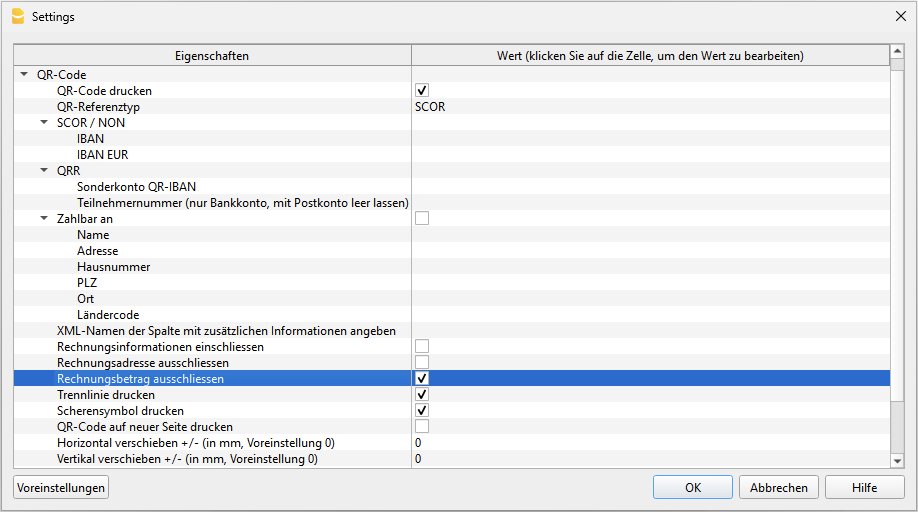
Druckformat QR-Abschnitt
- QR-Code auf neuer Seite drucken
Druckt die Zahlungs- und Empfangsabschnitte der QR-Rechnung auf einer separaten Seite aus.
So bleibt auf der ersten Seite mehr Platz für die Rechnung. - Trennlinie drucken
Druckt eine gestrichelte Trennlinie zur Abgrenzung der Rechnung vom Zahlungs- und Empfangsabschnitt. - Scherensymbol drucken
Druckt ein Scherensymbol an der Trennlinie. - QR-Position X und QR-Position Y (optional)
Ändert die horizontale und vertikale Position des QR-Code-Abschnitts. In der Regel ist es nicht notwendig, die Standardwerte zu ändern.
Weitere Informationen
- Die Adressen, die im Zahlungs- und Empfangsabschnitt erscheinen, müssen folgende Angaben enthalten:
- Vor- und Nachname oder Firmenname (der Firmenname hat Vorrang, wenn beide angegeben sind)
- Strasse und Hausnummer
- Postleitzahl und Ort
- Ländercode (wird nicht auf dem Ausdruck angezeigt, ist aber im QR-Code enthalten).
- Der Ländercode ist ein zweistelliger Code gemäss der ISO-3166-1-Norm (z.B. CH, LI, AT, DE, IT, FR).
- Der Ländercode des Rechnungsabsenders wird im Menü Datei > Eigenschaften (Stammdaten) > Registerkarte Adresse, im Feld "Nation / Code" erfasst.
- Der Ländercode des Kunden wird in der Tabelle Konten, in der Spalte Nation K. (Nationskennzeichen), der Ansicht Adresse eingetragen.
Technische Informationen
Im QR-Code der QR-Rechnung sind die Adressen des Rechnungsausstellers und des Kunden immer vom Adress-Typ strukturiert (S). Dieser Adress-Typ bestimmt, wie die Adressdaten innerhalb des QR-Code-Bildes dargestellt werden.
Die Adresse wird im QR-Zahlteil – sowohl im Empfangsschein als auch im Zahlungsabschnitt – identisch ausgegeben.
Details zur strukturierten Adresse
Die Zeilen der strukturierten Adresse im QR-Code sind wie folgt aufgebaut:
| Position | Element | Informationen |
| Zeile 1 | Firmenname oder Vor- und Nachname des Kunden | – obligatorisch, maximal 70 Zeichen |
| Zeile 2 | Strasse / Postfach | – optional, maximal 70 Zeichen – kann die Hausnummer enthalten, wenn diese nicht in Zeile 3 steht |
| Zeile 3 | Hausnummer | – optional, maximal 16 Zeichen – wenn nicht in Zeile 2 enthalten |
| Zeile 4 | Postleitzahl | – optional, maximal 16 Zeichen |
| Zeile 5 | Ort | – obligatorisch, maximal 35 Zeichen |
| Zeile 6 | Ländercode | – obligatorisch, maximal zwei Zeichen – gemäss ISO-3166-1-Standard |
Im QR-Code müssen Adressen immer entweder den Namen der Organisation oder den Vor- und Nachnamen enthalten.
Der Organisationsname hat Vorrang: Wenn er vorhanden ist, wird er verwendet – andernfalls wird der Vor- und Nachname eingesetzt.
Beide gleichzeitig anzugeben ist nicht möglich, da die Zeilen begrenzt sind und jede Zeile eine klar definierte Information enthalten muss.
Beim Ausdruck auf der Rechnung ist die Adressstruktur wie folgt:
- Name der Organisation oder Vor- und Nachname
- Strasse und Hausnummer
- Postleitzahl und Ort
Die Adressen, die im QR unter den Angaben "Zahlbar an" und "Zahlbar durch" erscheinen, entsprechen den Vorgaben des Swiss-QR-Standards.
Es ist nicht möglich, zusätzliche Zeilen hinzuzufügen oder die Struktur der Adressen im QR in irgendeiner Weise zu verändern.
Adresse des Rechnungsausstellers
Die Adresse des Rechnungsausstellers kann auf zwei Arten definiert werden:
- Über die Datei-Eigenschaften
- Die Adresse wird automatisch aus den Stammdaten Datei > Eigenschaften (Stammdaten) > Adresse übernommen.
- Über die Rechnungseinstellungen
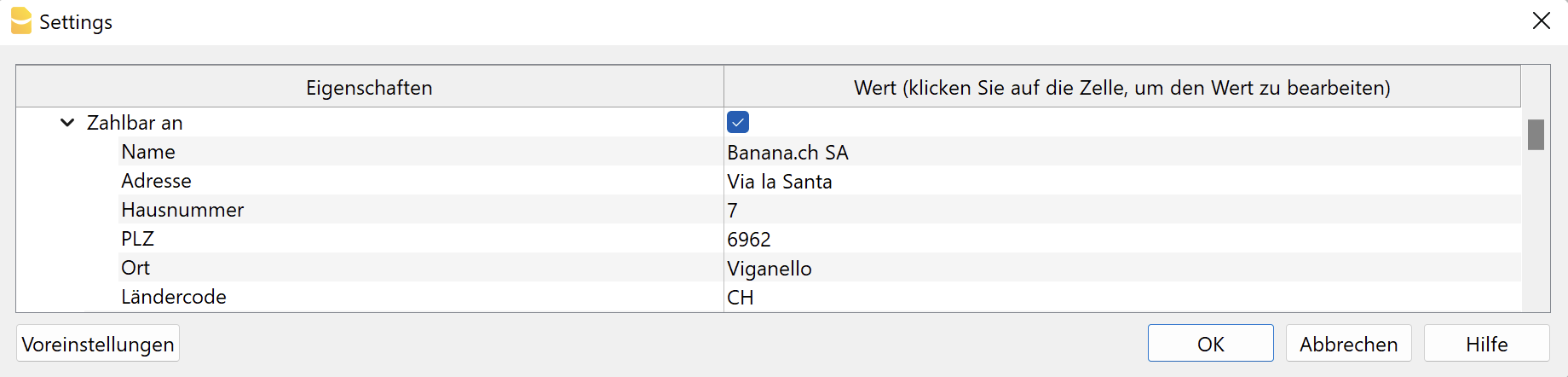
- Die Adresse wird aus den Rechnungseinstellungen, Abschnitt QR-Code > Zahlbar an, übernommen.
- Aktivieren Sie den Abschnitt QR-Code > Zahlbar an
- Erfassen Sie die Adressdaten in den nachfolgenden dafür vorgesehenen Feldern.
Kundenadresse
Die Kundenadresse wird entweder in der Tabelle Konten (integrierte Fakturierung) oder in der Tabelle Kontakte (Applikation 'Offerten und Rechnungen') erfasst.
Die Hausnummer kann entweder in der Spalte Strasse oder in der Spalte Hausnummer eingetragen werden – beide Varianten sind zulässig.
Die Spalte Hausnummer erlaubt beliebige Zeichen mit einer maximalen Länge von 16 Zeichen.

Die Spalte Strasse erlaubt beliebige Zeichen mit einer maximalen Länge von 70 Zeichen.

Druck und Versand in Papierform
Die QR-Rechnung kann gedruckt und im Papierformat versendet werden. Dazu muss ein spezielles perforiertes weisses Papier verwendet werden.
QR-Code testen
Die PDF-Dateien von Rechnungen mit QR-Codes können über die offizielle Validierungsseite wie folgt überprüft werden:
- Erstellen und speichern Sie die QR-Rechnung als PDF.
- Besuchen Sie die offizielle Seite 'Validator für QR-Rechnung': https://www.swiss-qr-invoice.org/validator
- Ziehen Sie die PDF-Datei in den blauen Bereich auf der Webseite.
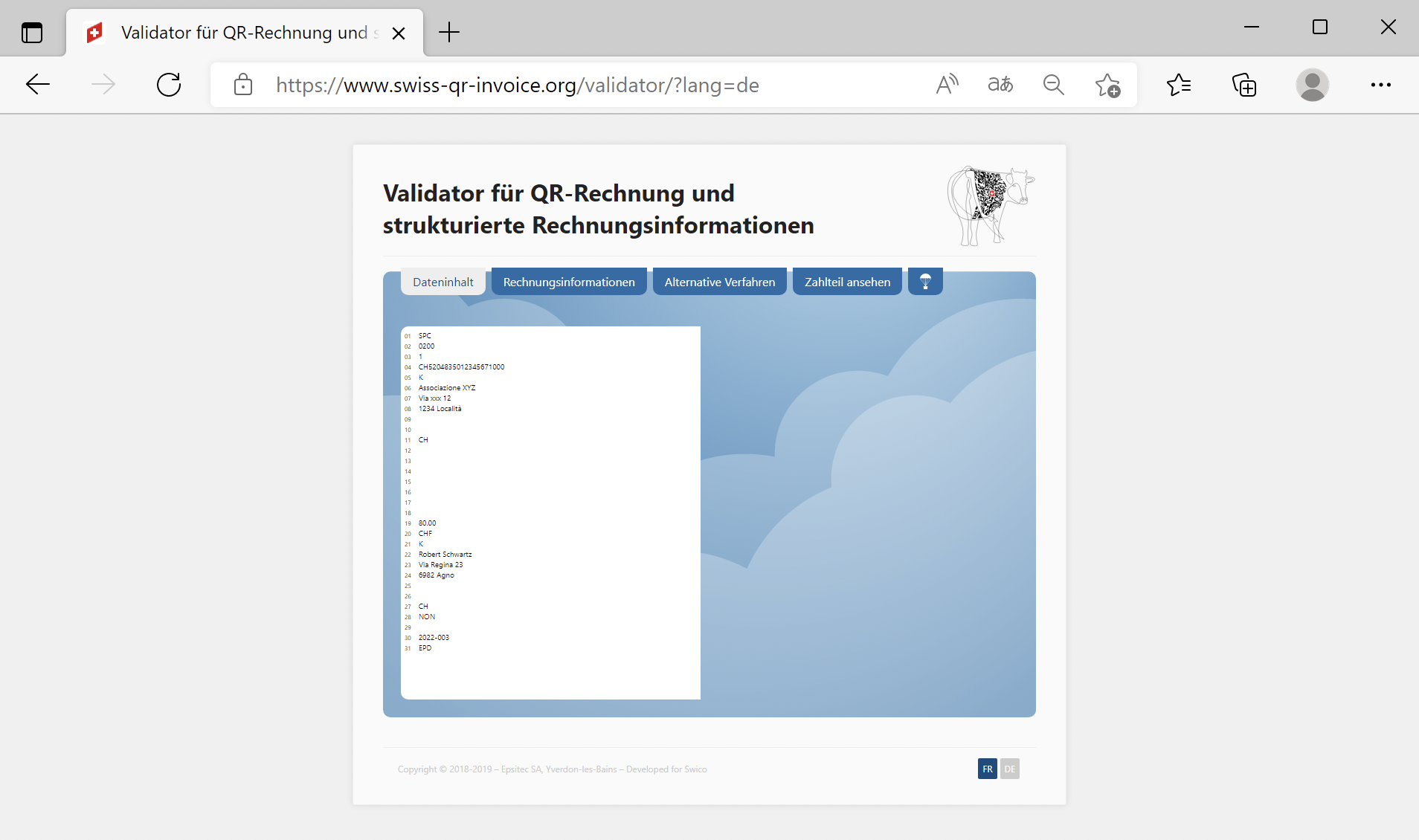
Auf der Validierungsseite wird bei einem korrekten QR-Code der Inhalt angezeigt. Bei Fehlern erscheinen entsprechende Hinweise in Rot.
Wenn keine roten Meldungen angezeigt werden, gilt der QR-Code als korrekt (siehe folgendes Beispiel).
QR-Rechnung mit Verwendung des IBAN-Kontos
Mit der QR-Rechnung können Sie Ihr IBAN-Konto angeben, über das Sie Zahlungen erhalten. Wenn Sie Daten des Kontoauszugs (Camt053) importieren, verwendet das Programm automatisch das Kundenkonto. So können Sie Zahlungen effizient verwalten.
Kontonummer IBAN eingeben
Beim ersten Rechnungsausdruck müssen Sie das IBAN-Konto angeben.
- Die IBAN für ein Konto in CHF
- Sie wird automatisch aus den Stammdaten Datei > Eigenschaften (Stammdaten) > Adresse, Feld IBAN/Bankkonto übernommen
- Wenn sie nicht in den Stammdaten definiert ist, wird die IBAN aus den Rechnungseinstellungen, Sektion QR-Code > SCOR/NON > IBAN übernommen
- Wenn die IBAN sowohl in den Dateieigenschaften als auch in den Rechnungseinstellungen angegeben ist, wird die in den Rechnungseinstellungen angegebene IBAN verwendet.
- Die IBAN für ein Konto in EUR
- Wird aus den Rechnungseinstellungen, Sektion QR-Code > SCOR/NON > IBAN EUR übernommen.
Typ und IBAN einstellen:
- Wählen Sie das Dialogfenster Rechnungseinstellungen, Sektion QR-Code aus.
- Stellen Sie sicher, dass SCOR im QR-Referenztyp ausgewählt ist.
- Geben Sie unter SCOR/NON die IBAN des Kontos ein, auf welchem Zahlungen eingehen sollen.
Sie können das Standard Feld IBAN oder sonst das Feld IBAN EUR verwenden.

Die IBAN ist die internationale Kontonummer, auf die Zahlungen überwiesen werden.
- Das Format kann beispielsweise wie folgt aussehen:
- CHXX 0900 0XXX XXXX XXXX X
Ein Konto in der Schweiz beginnt mit "CH" - LIXX 0900 0XXX XXXX XXXX X
Ein Konto in Liechtenstein beginnt mit "LI"
- CHXX 0900 0XXX XXXX XXXX X
- Die IBAN besteht aus 21 Zeichen.
- Die IBAN ist obligatorisch und wird Ihnen von Ihrer Bank bereitgestellt.
QR-Rechnung mit IBAN mit Referenznummer
Der QR-Abschnitt wird alle für die Zahlung erforderlichen Daten enthalten:
- Die IBAN-Kontonummer, auf das die Zahlung eingehen wird, sowie Name und Adresse des Kontoinhabers
- Die Referenznummer mit Konto des Kunden und Rechnungsnummer
- Die Adresse des Kunden
- Kann für Beträge in CHF oder EUR verwendet werden
 |  | IBANSie muss entweder in den Stammdaten Datei > Eigenschaften (Stammdaten) > Adresse oder im entsprechenden Feld des Dialogfensters Rechnungseinstellungen eingetragen werden. | ||
 | ReferenzWird automatisch anhand der Kundennummer und der Rechnungsnummer generiert. |
Referenz (Creditor Reference)
Diese enthält die Kontonummer und die Rechnungsnummer des Kunden und dient dazu, die Erfassung von Rechnungszahlungen zu automatisieren.
- Die Structured Creditor Reference (SCOR) folgt dem ISO 11649-Standard, der die Verwendung der QR-Rechnung im internationalen und europäischen Zahlungsverkehr (SEPA) ermöglicht.
- Die Creditor Reference wird automatisch anhand der Kundennummer und der Rechnungsnummer generiert.
- Sie liegt im Format RFXX XXXX XXXX XXXX vor.
- Die Creditor Reference ist eine alphanumerische Zeichenfolge, bis zu 25 Zeichen lang und beginnt mit den Buchstaben "RF".
Das Programm stellt die Referenz automatisch wie folgt zusammen:
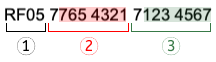
- Anfangsbuchstaben "RF" (1).
- Nach den Buchstaben stehen zwei Prüfziffern (berechnet nach Normvorgaben) (1).
- Darauf folgt die Kontonummer des Kunden aus dem Kontenplan, der die Rechnung erhält (2).
- Das erste numerische Zeichen gibt die Länge des Kontos an (mindestens 1, höchstens 7)
- Der Rest ist die Identifizierung des Kundenkontos
Es können ausschliesslich Ziffern oder Buchstaben des ASCII-Alphabets (A-Z) gewählt werden. Sie darf keine Leer- und Trennzeichen oder andere Zeichen enthalten. Diese werden entfernt. - Wenn die Kundennummer nicht vorhanden ist, wird eine "0" angezeigt
- Es folgt die Rechnungsnummer (3).
- Das erste numerische Zeichen gibt die Länge der Rechnungsnummer an (mindestens 1, höchstens 7).
- Es können ausschliesslich Ziffern oder Buchstaben des ASCII-Alphabets (A-Z) mit einer maximalen Länge von 7 Zeichen gewählt werden. Sie darf keine Leer- und Trennzeichen oder andere Zeichen enthalten. Solche werden entfernt. Es ist daher möglich, dass das Programm beim Importieren der Zahlungsdaten die Abstimmung nicht durchführen kann.
- Wenn keine Rechnungsnummer vorhanden ist, wird eine "0" angegeben.
QR-Rechnung mit IBAN, Referenz und ohne Betrag
Die Rechnung ohne Betrag wird verwendet, wenn Sie dem Kunden die Wahl des zu zahlenden Betrags überlassen möchten.
Sie enthält die Referenznummer des Kunden, so dass die Beträge dem jeweiligen Kunden zugeordnet und offene Rechnungen automatisch geschlossen werden können.
Auf dem Ausdruck bleibt ein leeres Feld, in das der Betrag eingetragen werden kann. Dies wird verwendet für:
- Für Spenden, bei denen der Zahler den Betrag frei bestimmt.
- Für Verbände, bei denen der Zahler verschiedene Beträge wählen kann.
- Für verschiedene Zahlungen, immer spezifisch für denselben Kunden.
Zum Beispiel für die Mietzahlung. - Sie können Beträge in CHF und EUR angeben.
 | | IBANSie muss entweder in den Stammdaten Datei > Eigenschaften (Stammdaten) > Adresse oder im entsprechenden Feld des Dialogfensters Rechnungseinstellungen eingetragen werden. | ||
| ReferenzWird automatisch anhand der Kundennummer und der Rechnungsnummer generiert. | |||
 | Ohne BetragIm Abschnitt QR-Code des Dialogs Rechnungseinstellungen muss die Option Rechnungsbetrag ausschliessen ausgewählt werden. |
Der Druck ohne Betrag ist nicht mit der Rechnung mit Nullbetrag zu verwechseln. Ist der Betrag gleich Null, bedeutet dies, dass der Kunde nichts zahlen muss, und es gibt einen Hinweis auf dem Einzahlungsschein, dass er nicht in Anspruch genommen werden soll.
QR-Rechnung mit IBAN und ohne Referenz-Nummer
Dieser Modus wird verwendet, wenn Sie Policen ohne Rechnungsnummer und ohne Kundennummer drucken möchten.
Sie kann daher nicht zur automatischen Aufzeichnung von Zahlungen verwendet werden.
Für den Zahlungsraum in CHF (CH/FL), ohne Referenz. Ersetzt den aktuellen roten Einzahlungsschein ES.
 | | IBANSie muss entweder in den Stammdaten Datei > Eigenschaften (Stammdaten) > Adresse oder im entsprechenden Feld des Dialogfensters Rechnungseinstellungen eingetragen werden. | ||
|
- Zahlungsgrund: Es ist nicht möglich, den Zahlungsgrund manuell in die QR-Rechnung zu vermerken; er ist immer mit dem QR-Code zu drucken.
Geben Sie Ihre Daten ein:
- Rufen Sie das Dialogfenster Einstellungen auf.
- Gehen Sie zum Abschnitt QR-Code und füllen Sie diesen wie folgt aus:
- In der Liste QR-Referenztyp wählen Sie die Option NON
- Geben Sie unter SCOR/NON die IBAN ein

Importieren von Zahlungsdaten
Mit der Erweiterung Bankauszug Camt ISO 20022 (Schweiz) können Sie die Bewegungen des Kontoauszugs importieren und sie in Buchhaltungsbewegungen umwandeln.
Die Zahlungsdaten sind im normalen Kontoauszug (camt53) enthalten. Das Programm wird also beim Einlesen der Bankdaten automatisch festhalten, dass die Rechnung bezahlt wurde.
Wenn eine Rechnung nur teilweise bezahlt wurde, sehen Sie dies im Kontoauszug der offenen Rechnungen.
QR-Rechnung mit Verwendung des QR-IBAN-Sonderkontos (ESR-kompatibel)
Mit der QR-Rechnung können Sie Ihr QR-IBAN-Konto angeben, über das Sie Zahlungen erhalten. Das Fakturierungssystem mit QR-IBAN ist für diejenigen gedacht, die ein Fakturierungs- und Zahlungserfassungssystem haben, das mit den orangen (ESR) und roten (ES) Einzahlungsscheinen des ESR-Systems kompatibel ist. Ihre Bank muss Ihnen hierzu eine QR-IBAN-Kontonummer zuweisen.
Der QR-IBAN enthält die Informationen, die aus der Datei im ISO 20022-Format übernommen werden.
- Um Zahlungen zu erfassen, müssen Sie die passende Datei (camt054) herunterladen.
- Wenn Sie die Daten des Kontoauszugs (camt053) importieren, haben Sie nur die täglichen zusammenfassenden Daten.
QR-IBAN-Kontonummer erfassen
Das QR-IBAN-Konto wird aus den QR-Rechnungseinstellungen übernommen.
Um diese Variante der QR-Rechnung zu verwenden, gehen Sie zum Dialogfenster Rechnungseinstellungen und geben Sie Ihre Daten ein.
- Begeben Sie sich in das Dialogfenster Rechnungseinstellungen.
- Gehen Sie zum Abschnitt QR-Code.
- Aktivieren Sie QR-Code drucken.
- Wählen Sie aus der QR-Referenztyp-Liste die Option QRR.
- Tragen Sie unter QRR Folgendes ein:
- QR-IBAN
- Teilnehmernummer.
Diese wird falls vorhanden von Ihrer Bank zur Verfügung gestellt.
Nur für Banken, für PostFinance leer lassen.

QR-Rechnung mit QR-IBAN
Wird den aktuellen orangen Einzahlungsschein ESR ersetzen und ist auf den CHF-Zahlungsbereich (CH/FL) beschränkt.
 | QR-IBANMuss im entsprechenden Feld des Dialogfensters Einstellungen der Rechnung erfasst werden. | |||
QR-ReferenzSie wird anhand der Teilnehmernummer (falls vorhanden), der Kunden- und Rechnungsnummer erstellt. |
QR-IBAN-Konto
- CHXX 3000 0XXX XXXX X
Für ein Konto in der Schweiz beginnen Sie mit "CH". - LIXX 3000 0XXX XXXX X
Für ein Konto in Liechtenstein beginnen Sie mit "LI". - Die QR-IBAN ist obligatorisch und wird von der Bank bereitgestellt.
- Die QR-IBAN enthält einen speziellen Code, der zur Identifizierung des Finanzinstituts dient (IID-QR). Die Nummern 30000 bis 31999 sind für diesen Code reserviert.
QR-Referenz (QRR)
Sie enthält die Daten, mit welchen Sie die bezahlte Rechnung genau identifizieren können. Die QRR wird zum Zeitpunkt der Zahlung zurückgegeben, was dem Programm erlaubt, die Registrierung der bezahlten Rechnung automatisch abzuschliessen.
- XX XXXXX XXXXX XXXXX XXXXX XXXXX
- Die QR-Referenz ist obligatorisch
- Die QR-Referenz hat denselben Aufbau wie die ESR-Referenz (27 numerische Zeichen).
Das Programm setzt die Referenznummer automatisch wie folgt zusammen:
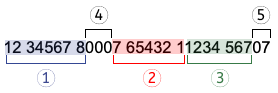
- Teilnehmernummer (1)
- Diese wird falls vorhanden von Ihrer Bank zur Verfügung gestellt und muss in den Rechnungseinstellungen eingegeben werden (sie wird von PostFinance nicht zur Verfügung gestellt).
- Die maximal zulässige Länge beträgt 8 Ziffern.
- Wenn sie nicht vorhanden ist, werden Nullen eingefügt.
- Die darauf folgenden 3 Ziffern sind immer "000" (4).
- Kundennummer (2)
- Die maximal zulässige Länge beträgt 7 Ziffern.
- Sie darf ausschliesslich aus Ziffern bestehen. Sie darf keine ASCII-Buchstaben (A-Z), Leerzeichen, Trennzeichen oder andere Zeichen enthalten.
- Sie ist rechtsbündig mit Nullen vorangestellt.
- Rechnungsnummer (3)
- Die maximal zulässige Länge beträgt 7 Ziffern.
- Sie darf ausschliesslich aus Ziffern bestehen. Sie darf keine ASCII (A-Z)-Buchstaben, Leerzeichen, Trennzeichen oder andere Zeichen enthalten.
- Sie ist rechtsbündig mit Nullen davor.
- Die vorletzte Ziffer ist immer "0" (5).
- Die letzte Ziffer ist die Prüfziffer (berechnet nach Standardvorgaben) (5).
Importieren von Zahlungsdaten
Mit der Erweiterung Bankauszug Camt ISO 20022 (Schweiz) können Sie die Bewegungen des Kontoauszugs importieren und sie in Buchhaltungsbewegungen umwandeln.
Die Daten der mit QR-IBAN ausgestellten Rechnungen werden in einer Datei im Format camt054 bereitgestellt.
Im normalen Kontoauszug (camt053) erscheinen die Daten nur als Totalsumme aller Zahlungen des Tages.