工作时间表功能
Banana财务会计软件工作时间表是Banana财务会计软件中包含的免费应用程序,可以让您计划和管理工作时间。
它由一个包含一些列的表格组成,并且已经设置了适合所有需要的计算。根据您的需求,显示您所选择的列。
观看视频教程,其中简要介绍了创建和管理时间表的主要步骤。
使用模板立即开始
如果您需要立即开始,则可以使用已设置列的预设模板之一:
- 简化登记 - 指明每天的工作时间(以及到期时间的设置)。
- 系统登记 - 显示工作的开始时间和结束时间。
-
时薪 - 指明每天的工作时间(无需到期时间的设置)。
完整且灵活
使用工作时间表您可以管理:
- 工作时间。
- 加班时间。
- 预计时间。
- 旅行和偿付。
- 缺勤、节日和休假。
- 预计时间和完成时间之间的时间差。
- 将数据结转到下一年(未清假日和无薪时间)。
- 打印月度和年度报告。
为了能创建和使用 工作时间表,您需要首先设置工作时间表文件:
 |
|
标题工作时间表标题数据取自菜单中输入的数据 |
||
|
|
安排工作时间表 |
|||
|
|
日期,假期和节日您可以定义时间段以及自定义的节假日和非工作日。使用日记账表格,节假日列 |
|||
|
|
工作时间表数据输入工作时间表数据,记录您的工作时间,缺勤时间以及计划休假的每一天。在日记账表格输入您的数据。 |
|||
|
|
检查掌握工作时间,应付款,休假和节日的总数和余额。 |


如何开始使用工作时间表
假定已安装Banana财务会计软件9。在免费版本中,工作时间表处于不受限制的模式。
使用我们的预设模板之一轻松快速地开始。
Banana财务会计软件包括两种类型的模板:
- 工作时间表 - 简化分类账
每天记录总工作时间 - 工作时间表 - 系统分类账
记录工作的开始和结束时间(可以有多个工作间隔),程序将计算出总工作时间。
设置您的工作时间表文件
步骤如下:
- 文件菜单 → 新建命令
- 选择地区/语言。
- 选择类别 → 全部或其它
- 搜索区域,输入工作时间表,或在类型 → 工作时间表下激活。程序显示所有可选的模板。
- 在右侧部分中,选择所需的模板。
- 通过双击所选模板的名称或创建按钮,程序将直接打开文件。
设置您的数据
从文件菜单 → 文件和账户属性命令 → 工作时间表设置您的数据。
输入您的名字和姓氏,开始和结束日期,工作的工作百分比以及其他所需数据。

根据合同设定工作时间
通过文件 → 文件和账户属性 → 开始菜单设置每周工作时间。
报告的单元格用于无薪工作时间和上一年结转的未使用假期。
输入每天的工作时间,并定义工作日,节日和节假日。这些设置显示在日记表中。

记录工作时间
工作的开始和结束时间,由于生病而缺勤的时间,假期和休假都记录在日记表中。
该报告的第一行将延续上一年未休的假期;根据合同,您有权获得的年假时间将在每月第一天的行中输入。
非工作日用蓝色表示,节日用红色表示。
该程序将根据插入的数据,以及应付的工时与应支付的工时之间的差额以及结转的余额,计算每日和每月的应付总额。
将在下面的窗口中自动报告每周到期时间和工作时间以及假期余额。

打印您的月末报告
使用实用程序(1) 菜单 → 每月报表... 命令,您可以立即使用选定的主要列生成、打印和保存所选期间的完整月度报告。

有关工作时间表应用的详细信息和具体示例,请参阅以下页面:
设置工作时间表文件
使用预设模板创建一个新的工作时间表,如下:
- 文件菜单 → 新建
- 选择地区/语言
- 选择类别 → 全部或其它
- 通过搜索过滤工作时间表,或通过类型 →工作时间表筛选,程序将显示可用的模板。
- 在右侧部分选择您需要的模板
- 在模板名称上双击或者点击创建按钮,程序将会直接打开所选文件。
- 命名并保存您的文件

通过文件 → 文件和账户属性...设置您的数据:
- 文件和账户属性 - 工作时间表,设置期间和姓名。
- 文件和账户属性 - 开始,设置工作时间和节假日。
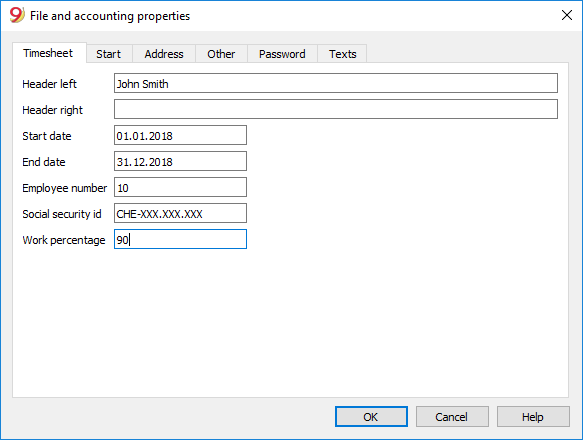
文件和账户属性 - 工作时间表
从文件 菜单 → 文件和账户属性 ... → 工作时间表页签设置您的数据。
在工作时间表页签输入:
- 名字和姓氏。
- 当前年的起始日期和结束日期。
- 工作百分比和其他数据(如果适用)。
文件和账户属性 - 开始
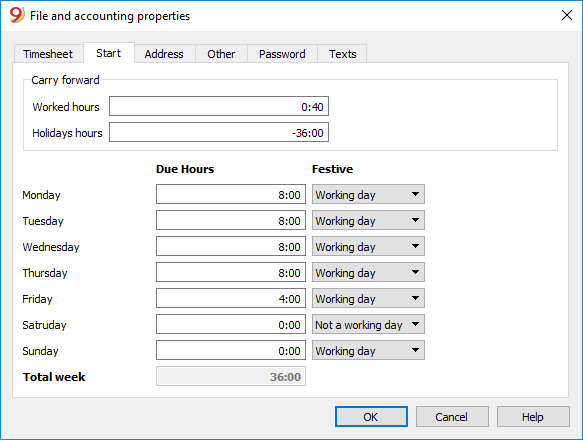
从文件菜单 -> 文件和账户属性... -> 开始页签设置您的数据。
在开始部分,您可以设置工作时间和节假日的初始数据。
时间的呈现方式是小时和分钟。
通过输入前面带有“ <” o“>”符号的数额,程序将其视为十进制值并将其转换为小时和分钟。
例如“ <8.2”转换为“ 8:12 (8小时12分钟)”。
结转
结转期间或上一年的初始值:
- 工作的时间
输入上一期间或上一年的小时数余额(例如,额外的工作时间但尚未支付或尚未用作休假时间)。
在日记账表格的结转行中考虑了这些时间。 - 假期时间
输入上一年未使用的假期小时数。
在日记账表格的节日列中考虑了这些时间。
到期时间和每周的节日
输入您每周的值。
- 到期时间
输入星期几的工作时间。在我们演示的示例中,这是灵活的工作时间,指的是兼职工作。
程序会自动显示每周的总计小时数。
预定的工作时间自动记录在日记账表格的到期列中。 - 节日
确定您的工作日或节假日。
如果您必须在被大众认为是节日的这一天工作,那么需要在您的工作时间表内将这一天设定为工作日。
该值会显示在日记账表格的节日列中。
日记账表格
在工作时间表的日记账表格中,您可以输入每日数据,可以根据需要进行修改和输入。
具有总计的行和列,使您可以立即了解总体情况。
日记账表格包含了适用所有需要的一些列。基于您的需求,显示您所选择的列。

行,颜色和格式的类型
创建新文件时,程序将自动生成日记账的行。使用现有模板时,它们已经被预定义。
每日行
每日行用于输入数据。
- 普通行 - 表示工作时间行。
- 红色行- 表示法定假日。
- 蓝色行- 表示非工作日。
- 黄色高亮显示行 - 表示当前日期。
一天多行
通过复制工作日,您可以输入当天的其他信息,例如项目时间表,注释或其他。
为了区分后面的行,日描述略有缩进。
结转,开始,总计和余额行
结转,开始,总计和渐进式行用粗体字表示。
- 结转行将自动显示通过文件和账户属性 → 开始 输入的上一年的假期和小时数。
- 开始行是指年和月的开始。输入节假日和小时的初始值。
- 总计行是指年和月的结束。列的总计将在此处自动报告和汇总。
- 余额行由程序自动计算,并将包含数据的列的渐进值。
日记账表视图
创建的日记账表格具有一系列的列,这些列将涵盖您需求的主要部分。
显示预定义的列,取决于您选择的视图:
- 基本 - 显示主要的总列
- 最小 - 显示您输入数据的列
- 完整的 - 显示所有可选的日记账的列
基本视图中日记账的列
基本视图显示工作时间表使用的主要列
日期
该列是受保护的,用于插入当天的日期。
节日
此列用于校准日期类型。如果该单元格保持为空,则该值将设置为文件设置中定义的值,或使用W代码定义的值(见下方)。
可用的值有:
- 空 - 工作日
- 0 - 当前天定义为节日(该行显示为红色)
如果您必须在被大众认为是节日的这一天工作,那么需要在您的工作时间表内将这一天设定为工作日。 - 1 - 当前天定义为不工作日(该行显示为蓝色)
- 2 - 当前天是工作日。它会覆盖预定义的值。
- [0] - 根据文件设置中的定义自动设置的节日。到期列中将没有任何值。
- [1] - 根据文件设置中的定义自动设置的更新日。到期列中将没有任何值。
- W0 - 当前天定义为工作日中的节日。连续几周的所有天将设置为(0)。
- W1 - 当前天定义为不用工作的工作日。连续几周的所有天将设置为 (1)。
- W2 - 当前天定义为工作日。连续几周的所有天将设置为(2)。
- WR - .重置当前天为来自文件设置中预定义的值。
- WA - 重置当前天为来自文件设置中预定义的值。连续几周的所有天都使用文件设置。
日描述
该列使用的是程序根据您的数据生成的日期对应的名称。
如果您希望用一个不同的文本而非程序建议的,输入 # 您的文本 (例如 #圣诞节,#国庆节)。
起始1, 结束1, 起始2, 结束2...
这些列允许您输入工作时间的起始和结束时间。总计和差额列会被程序自动更新。
因生病而缺勤
此列用于输入因生病而缺勤的时长。
因假期而缺勤
此列用于输入因假期而缺勤的时长。
时间调整
此列用于输入任何调整值。
时间总计
该列是受保护的。程序使用它来自动插入总工作时间,额外工作时间,休假和调整的总和。
到期代码
如果需要,此列可以帮助您定义到期金额(工作小时数)的值。
如果到期代码为空,则到期值由软件根据文件菜单 → 文件和账户属性 → 开始完成。
在日记账表格中更改到期金额:
- 重置 到期 时间。
在到期代码列中输入代码,以便从您所在的行中编辑每日到期时间。您需要在到期列中输入新的值。- DS (今日设置) 当日的到期时间,不修改其他日期。
- WS (设置工作日)
设置特定工作日的到期时间,以及随后几周的相同日期。 - PS (设置预定义)
设置当天和连续几天的到期时间,并保持相同的预设值。
- 重置每日到期时间的代码。
- WR (重置工作日).
重置工作日的预设值。 - WA (重置所有的工作日)
重置所有工作日的预设值。 - PR (重置预定义)
重置预定义值。移除预定义值。 - PA (重置预定义和工作日)
重置预定义的值和工作日。
就像从头开始。
- WR (重置工作日).
- 重置渐进式计算的代码。
- RP (重启渐进)
渐进式列的数将从零开始。在上个月支付了所有带小时工资的小时工时后,将此代码插入每月的第一行。
- RP (重启渐进)
规定工作日
该列是受保护的。软件将自动计算工作小时数和到期小时数之间的差额。在每个月末,应结转的总小时数将结转。
- 如果规定工作日列没有预设的数据,程序将使用文件属性-开始页签中的预设。
- 当规定工作日列中输入了代码,计算将会按照这些代码执行(参见上文)。
- 所有节日列中包含0 (节日) 或1 (不工作)的行,在规定工作日列中将显示为空单元格。
时间差
该列是受保护的。软件将会自动计算工作小时数(总计)和到期小时数(到期)之间的差额。总计差额将会在月末和年底进行报告。
渐进式
该列是受保护的。软件将会自动计算工作小时数(总计)和到期小时数(到期)之间的差额。总计的渐进差额将会在月末和年底进行报告。
完整视图中日记账的列
基本视图中的其他列将在完整的视图中可用。
类
该列是受保护的。程序使用它来区分要用于数据输入的行和系统特定的行。
代码用于:AllStart, YearStart_2020, MonthStart_202001, MonthTotal_202001, MonthBalance_202001, SpaceAfterMonth_202001.
代码的值由不同的元素定义:
期间
- 全部 - 指所有行
- 年 - 指年的行
- 月 - 指月的行
- 周 - 指周的行
- 日 - 指天的行
类型
- 结转 - 报告上一年的行。由软件从文件属性自动生成。
- 开始 - 开始行。插入初始余额(计划假期,有效假期等)。
- 总计 - 用于总计的行 (与每日工作时间相关的列,对开始或结转余额的调整)。
- 差额 - 假期差额。显示已结转的假期余额与当前应有和已使用的假期之间的差额。
- 月度之后的空行 - 指定必须存在一个空行 (标识符引用的年,月或日)。
摘要
用于插入其他说明的列。
编码1
使用此列添加客户,项目或其他标识号。
工作1 和 工作2 (仅实验版)
“工作1”和“工作2”列是用来在工作时间表-简化模板中记录特殊的工作时间。另外,在实验版本中,它们被用来输入特殊工作时间(例如:夜间,节假日)。
与这些列并行使用的还有附加费列(请参见下面的说明)。
总工作时间
该列是受保护的。它被软件用来计算总工作时间。
细节
该列是受保护的。它被程序用来自动显示工作详情(例如:项目)。参见在工作时间表内管理项目的时间。
附加费
您可以按小时和分钟来添加输入的工作时间,并收取不同的费用(附加费)。它还可以用于管理追回或对延误处罚或其他。
%附加费
您可以输入以其他工资支付的工作时间增加百分比。
如果您在同一天同时工作两小时(没有附加费)和两个小时(有附加费),则必须在两行中输入时间:
附加费计算
该列是受保护的。它被程序用来计算额外时间(加班),在附加费或%附加费列中指明。
附加费总计
该列是受保护的。它被程序用来计算额外时间(加班)总计,在附加费或%附加费列中指明。
该值被添加到总计时间列。
服务
可以在此登记例如服兵役,公务员或其他方面的强制性休假。
其它缺勤
不同类型的缺勤可以被定义。如果您使用该选项,不要在服务列定义病假或节假日。
缺勤总数
该列是受保护的。它被软件用来计算总的缺勤时间。
分割1和分割2
这些列可用于区分在不同项目中投资的小时数。
Arbeitszeiten und Stunden
Das Programm berücksichtigt alle Zeitwerte als Stunden und Minuten (z.B. 8:30 bedeutet 8 Stunden und 30 Minuten).
- Intern werden die Werte als Sekunden gespeichert und dann im Stunden- und Minutenformat angezeigt.
- Bei der Eingabe von Arbeitszeiten werden die Zeitwerte auf die Minute gerundet.
Stunden im Dezimalformat
Stunden können auch im Digitalformat (Dezimalen) eingegeben werden (z.B. 1:50). Eineinhalb Stunden werden mit 1:30 (1 Stunde und 30 Minuten) angezeigt.
Der ":" (Doppelpunkt) trennt die Stunden, Minuten und Sekunden. Der Punkt "." trennt die Tausendstel.
- Wird einem Zeitwert in Dezimalen das Zeichen ">" oder "<" (grösser als oder kleiner als) vorangestellt, erkennt das Programm ihn als Dezimalwert und rechnet ihn in Stunden und Minuten um:
- "<1.50" wird umgerechnet in 1.30 (1 1/2 Stunden)
- "<1.75" wird umgerechnet in 1:45 (1 3/4 Stunden).
- Geben Sie im Stundenrechner die Anzahl der Stunden mit dem Dezimaltrennzeichen ein. Wenn Sie beispielsweise 1.75 schreiben, zeigt das Programm den Wert in Stunden und Minuten (1:45) an. Dieser Wert muss übernommen werden.
Im Digitalformat (Dezimalen) anzeigen
-
Im Fenster Info wird auch der Wert der Stunden in Dezimalstellen angezeigt.
- Im Monatsausdruck werden bestimmte Werte auch als Dezimalstellen angegeben (da Lohnabrechnungsprogramme oft mit Dezimalstellen arbeiten).
Schnelle Eingabe der täglichen Arbeitszeiten - Tipps und Tricks
- Sich auf die Tageszeile begeben.
- Die Zeile des aktuellen Tages ist gelb markiert.
- Menü Verschiedene1 → Zu heute gehen.
- In der Spalte Anfang1 die Zeit des Arbeitsbeginns erfassen sowie in der Spalte Ende1 die Zeit des Arbeitendes.
- Mit dem "." (Punkt) wird die Uhrzeit des Computers eingefügt.
- Wird hierauf +5 oder -5 erfasst (oder jede andere Nummer) zeigt das Programm die aktuelle Uhrzeit des Computers plus oder minus 5 Minuten an. Diese ist auszuwählen, um sie zu übernehmen.
- Von vorheriger Woche übernehmen.
- Aus Menü Verschiedene1 kann man Mittels Befehl Woche übernehmen (von vorheriger Woche) die erfassten Arbeitszeiten für denselben Wochentag der vorherigen Woche übernehmen.
- Die Werte der vorherigen Zeile kopiert.
- Mit der Ikone 'Von oben kopieren' der Werkzeugleiste (F4 oder Cmd 4) werden die Werte der Zeile zuvor kopiert.
- Autovervollständigung der Urlaubstage oder Abwesenheiten.
- Bearbeiten Sie die Zelle (mit einem Leerzeichen), und das Programm schlägt die fälligen Stunden abzüglich der der bereits geleisteten Stunden vor.
Stundenspalten in Blöcke
Die Stundenspalten der Journal-Tabelle sind wie unten erläutert in Blöcken zusammenfasst.
Geleistete Arbeitsstunden
Dies sind die Spalten, in denen die täglichen Arbeitsstunden angegeben sind.
Es gibt zwei Möglichkeiten, die effektiv geleisteten Stunden einzugeben:
- Als geleisteten Arbeitsstunden (Spalten Arbeit1 und Arbeit2 ).
In der Experimental-Version werden alle Spalten vom Typ Zeitrechner, die mit 'TimeWork' beginnen, als geleisteten Arbeitsstunden betrachtet. - Als Uhrzeit Anfang und Ende der Arbeit (Anfang1, Ende1, Anfang2, Ende2, ...).
Das Programm berechnet automatisch die Dauer zwischen den zwei Zeitangaben.
Total geleisteter Arbeitsstunden
In der Spalte Total (Tageszeit) werden die in den Spalten für die geleisteten Arbeitsstunden angegebenen Stunden zusammen mit den als Anfangs- und Endzeiten angegebenen Stunden addiert.
In der Experimental-Version gibt es zusätzlich die Spalte Detail (Total Details Arbeitszeit). Wenn der Zeilentyp den Wert "D" enthält, werden die gearbeiteten Stunden in der Spalte 'Detail' und nicht in der Spalte 'Total' addiert.
Überstunden
Diese Spalten sind nur in der Experimental-Version vorhanden.
Sie werden zur Eingabe zusätzlicher Stunden verwendet. Zum Beispiel bei Feiertage oder Nachtschichten, die mit einem Zuschlag ausbezahlt werden.
Das Total 'Überstunden' ist die Gesamtsumme zusätzlicher geleisteten Stunden (in Stunden erfasst) addiert mit den aufgrund eines Prozentsatzes berechneten Stunden.
Abwesenheiten und Krankheiten
Die Abwesenheitsstunden werden in den Spalten Krankheit, Ferien, Dienst oder Sonstige erfasst.
Diese Stunden werden dann automatisch in der Spalte Abwesenheit (TimeAbsenceTotal) und dann in der Spalte Total summiert. Bei der Berechnung der Differenz zwischen den fälligen Stunden gelten Abwesenheiten als bezahlt.
In der Experimental-Version werden alle Spalten vom Typ Zeitrechner, die mit 'TimeAbsense' beginnen, zum Total 'Abwesenheiten' addiert. Der Benutzer kann Abwesenheitsspalten für andere Fälle hinzufügen.
Wenn Sie den Überblick über Abwesenheiten behalten möchten, die nicht zu den Gesamtstunden summiert werden sollten, müssen Sie Spalten vom Typ Zeitrechner hinzufügen.
Korrektur
Es handelt sich um eine Spalte, die für buchhalterische Anpassungen verwendet wird, z.B. wenn es angehäufte Stunden gibt, die bezahlt werden. Um sie dann von der Totalsumme abzuziehen, geben Sie in der Spalte Korrektur den Wert der bezahlten Stunden mit Minuszeichen an.
Totale Arbeitsstunden
Dies ist die Totalsumme der geleisteten Arbeitsstunden, die als zu bezahlende Stunden und als Teil der zu leistenden Stunden betrachtet werden.
Es schliesst folgende Spalten ein:
- Total geleisteter Arbeitsstunden
- Total Überstunden
- Total Abwesenheiten
- Total Korrekturen
Sollzeit
Im Zeiterfassungsblatt (Timesheet) können Sie die täglich zu leistenden Stunden erfassen. Beim einem fixen Monatslohn (Fixlohn) wird die im Arbeitsvertrag vereinbarte Stundenzahl angegeben. Bei einem Stundenlohn, deren Arbeitsvertrag eine Entlöhnung pro Stunde ohne eine vereinbarte Stundenzahl vorsieht, wird der Stundenanteil Sollzeit in der Regel nicht verwendet.
In der Spalte Sollzeit wird die tägliche Arbeitszeit des Mitarbeiters angezeigt. Der Wert wird aufgrund verschiedener Parametern angegeben (siehe Spalten der Journal-Tabellen):
- Die Arbeitszeiteinstellungen, die in den Dateieigenschaften → Anfang angegeben sind.
- Spalte Feiertag.
Das Programm vervollständigt den Sollzeit-Wert nur für die als Arbeitstage angegebenen Tage. - Spalte Sollzeit-Typ.
Bei der Eingabe eines Codes kann der Inhalt der Spalte Sollzeit (täglich zu leistenden Arbeitsstunden) anders festlegen.
Sollstundendifferenz und progressiver Stunden-Saldo
In der Spalte Differenz gibt das Programm die Differenz zwischen den geleisteten Arbeitsstunden und der Sollzeit (in Stunden) an.
In der Spalte Progressiv gibt das Programm die kumulierte Differenz an.
Wurde keine Sollzeit angegeben, entspricht der progressive Stunden-Saldo der Summe geleisteter Arbeitsstunden. Um diesen Wert auf Null zurückzusetzen, ist in der Spalte Code Sollzeit der RP-Code (Progressiver Neustart) anzugeben.
Unterteilung1 und Unterteilung2
Diesen Spalten können verwendet werden, um die Zeit anzugeben, die man für ein bestimmtes Projekt gebraucht hat (dienen nur zu Informationszwecken).
使用工作时间表管理节假日的时间
假期以小时为单位,并输入到日记账的节日列。
假期结转
当通过文件和账户属性 ... → 开始创建新的一年时,任何上一年的假期结转都必须被指定。
该值自动在节日列的结转行中指定。
合同规定的带薪假期或带薪休假
如果一些假期已经包含在您的计划中:
- 在开始年份(例如,2020年开始)的第一行中指定带薪假期的小时数。
- 在节日列中输入根据您的合同规定的带薪假期小时数。(例如:8小时的20天,输入160;或者80小时如果您是50%的兼职)。
- 带薪休假,视为假期:
在开始月份行中输入您有权获得的小时数 (天数 x 每天时长)。
设置假期和带薪休假
开始行用于指示以小时和分钟为单位的假期授予数量。您可以在开始年份或开始月份行中指定假期。
例如一个人被授予了4周的假期并且每周工作40小时,则40 * 4 = 160,该值会在开始年份行中指定。
如果已经分配的假期在一年中有了变化,在可用的节日列,开始月份行中输入加或减(负号)的小时数。
节日列也用于指定带薪休假。
完成和带薪假期
每日行的节日列中显示假期的完成时间或带薪时间。
剩余假期
剩余假期在总计列中指示并自动计算。
当假期被支付:
- 在下个月的开始行中,输入带负号的带薪休假时间。
- 例如:在注释列中指示“付款假期”。
Arbeitszeiterfassung - Details
Das Arbeitszeiterfassungsblatt vereinfacht und beschleunigt die Berechnung und Präsentation der geleisteten Arbeitsstunden.
Es ist völlig kostenlos, Sie müssen nur Banana Buchhaltung 9 herunterladen und installieren.
Eigenschaften
Konzipiert für Mitarbeiter mit flexiblen Arbeitszeiten oder für Mitarbeiter, die die geleisteten Arbeitsstunden berechnen müssen.
- Wird wie Excel benutzt; kopieren und einfügen sowie korrigieren möglich.
- Planung der vorgesehenen Stunden, mit anpassbarem Wochenplan.
- Alle Berechnungen (Urlaub, Absenzen wegen Krankheit, bezahlte Abwesenheit und anderes) in Stunden: Minuten.
- Sehr schnelle Datenerfassung. Wie:
- Anfangs- und Endzeiten mit täglicher Gesamtberechnung.
- Automatische Eingabe der aktuellen Uhrzeit
- Abweichung + oder - von der aktuellen Zeit
Wenn man früher ankommt oder früher geht.
- Totalsumme der täglich geleisteten Arbeitsstunden.
- Anfangs- und Endzeiten mit täglicher Gesamtberechnung.
- Abweichung zwischen geplanten und geleisteten Stunden.
- Unmittelbare Abrechnung der geleisteten Arbeitsstunden, Urlaubstagen und Abwesenheiten.
- Totalsummen und Saldi pro Tag, Monat und Jahr.
- Übertragung nach Monat und Jahr.
- Leicht konfigurierbar, passt sich den unterschiedlichen Arbeitszeiten an.
- Mit Möglichkeit der Einstellung von Urlaub und unbezahltem Urlaub.
- Möglichkeit Spalten hinzuzufügen, um Spesen, gefahrene Kilometer oder anderes einzugeben.
- Kann das ganze Jahr oder auch nur für einen Teil davon verwendet werden.
- Druckt Monatsbericht (auch mit Summen in Dezimalstunden) aus.
Wichtige Dinge, die man wissen sollte
- Das Arbeitszeiterfassungsblatt besteht aus einer Tabelle, die Journal genannt wird, in welcher die Arbeitsstunden erfasst und die Einstellungen gemacht werden.
- Es werden die unterschiedlichen täglichen Anfangs- und Endzeiten erfasst.
- Urlaub, Absenzen wegen Krankheit, bezahlte Abwesenheit und anderes werden mit Stunden und Minuten angegeben.
- Das Programm berechnet und zeigt die Berichte immer in Stunden und Minuten an.
Eingabe der täglichen Arbeitszeiten - Tipps und Tricks
- Die Datei öffnen (Menü Datei, Befehl Öffnen).
- Sich auf die gelb markierte Zeile des aktuellen Tages begeben (aus Menü Verschiedene1 den Befehl Zu heute gehen ausführen).
- In der Spalte Anfang1 die Zeit des Arbeitsbeginns erfassen sowie in der Spalte Ende1 die Zeit des Arbeitendes.
- Mit dem "." (Punkt) wird die Uhrzeit des Computers eingefügt.
- Wird hierauf +5 oder -5 erfasst (oder jede andere Nummer) zeigt das Programm die aktuelle Uhrzeit des Computers plus oder minus 5 Minuten an. Diese ist auszuwählen, um sie zu übernehmen.
- Aus Menü Verschiedene1 kann man mittels Befehl Woche übernehmen (von vorheriger Woche) die erfassten Arbeitszeiten für denselben Wochentag der vorherigen Woche übernehmen.
- Mit der Ikone 'Von oben kopieren' der Werkzeugleiste (F4 oder Cmd 4) werden die Werte der Zeile zuvor kopiert.
- Urlaubstage oder Abwesenheiten erfassen:
- Die Anzahl Stunden des Urlaubstages oder des Tages der Abwesenheit sind in der spezifischen Spalte zu erfassen.
- Begibt man sich mittels Doppelklick in die Bearbeitung der Zelle, gibt das Programm die für den Tag vorgesehenen Stunden an.
- Gibt man die Stunden im Dezimalformat (z.B. 1.75) an, zeigt das Programm sie in Stunden und Minuten (z.B.1:45) an und man kann diesen Wert auswählen, um ihn zu übernehmen.
Ausdrucke und Berichte
- Der Befehl Ausdrucken (Menü Datei) erlaubt:
- die Tabelle auszudrucken
- die aktuell markierte Zone auszudrucken.
- Der Befehl Monatsbericht (Menü Verschiedene1)
druckt die monatliche Zusammenfassung aus.
Umrechnung von Dezimalstunden in Stunden:Minuten
Das Programm arbeitet immer mit Stunden und Minuten; 8:30 bedeutet 8 Stunden und 30 Minuten.
Es gibt jedoch Situationen, in denen die Stunden mit Dezimalstellen verwendet werden. In diesem Fall entspricht der Wert 8,50 in Stunden : Minuten 8:30. Wenn die Anzahl der Stunden pro Tag auf Dezimalbasis berechnet wird (43 Stunden pro Woche, aufgeteilt in 5 Tagen), müssen Sie 8,6 Stunden pro Tag Arbeiten.
Das Programm hilft bei der Konvertierung wie folgt:
-
In den Spalten vom Typ Anzahl Stunden (Krankheit, Ferien, Soll), wenn nach der Eingabe der Stunde ein Punkt und eine Dezimalzahl eingegeben wird, zeigt das Programm in Autovervollständigung die Zeit in Stunden und Minuten an. Wenn Sie beispielsweise 8.6 schreiben, schlägt das Programm 8:36 vor.
- Dieser Wert muss übernommen werden
-
Im Fenster Info wird auch der Wert der Stunden in Dezimalstellen angezeigt.
- Im Monatsausdruck werden bestimmte Werte auch als Dezimalstellen angegeben (da Lohnabrechnungsprogramme oft mit Dezimalstellen arbeiten).
Spezifische Befehle (Menü 'Verschiedene1')
Zu heute gehen
Positioniert den Cursor auf die Zeile für den aktuellen Tag.
Alles nachkontrollieren...
Kontrolliert alles nach, berechnet alles neu und meldet dabei allenfalls gefundene Fehler.
Tag übernehmen (von vorheriger Woche)
Übernimmt im aktuellen Tag die Werte der Arbeitszeit und Abwesenheit vom entsprechendem Wochentag der Vorwoche.
Woche übernehmen (von vorheriger Woche)
Übernimmt für die aktuelle Woche die Werte der Arbeitszeiten und Abwesenheiten der Vorwoche.
Monatsbericht
Druckt die Zeilen und Totale des aktuellen Monats.
Der zu druckende Zeitraum kann ausgewählt werden. Es kann hierzu ein Monat ausgewählt oder das Anfangs- und Enddatum der gewünschten Periode erfasst werden.
Zeilen für Periode erstellen...
Erstellt die Zeilen für jeden Tag, vom Anfang und vom Total für das angegebene Jahr.
Die Zeilen der Tabelle werden geordnet.
Arbeitszeiterfassung importieren
Übernimmt die Werte eines externen Arbeitszeiterfassungsblattes.
- Man gibt die Datei an, aus welcher die Werte importiert werden sollen.
- Man spezifiziert, welche der folgenden Daten zu übernehmen sind:
- Nur Feiertage importieren:
Die Werte der Spalte Feiertage übernehmen.
Wird ein Wert übernommen, werden auch die 'Anmerkungen' übernommen. - Alle Daten importieren:
Übernimmt die Werte Feiertage, Anmerkungen, erfasste Arbeitszeit, Krankheit, Abwesenheit wegen Ferien, Korrektur, Geschuldet pro Tag (Sollzeit) und Unterteilung (Split).
- Nur Feiertage importieren:
Das Programm sucht in der importierten Datei nach Zeilen mit dem gleichen Datum und Sektion und übernimmt die Werte.
Wenn es in der importierten Datei mehrere Zeilen mit gleichem Datum gibt, werden Werte nach der ersten Zeile nicht importiert.
打印
打印日记账表格
当时用 文件 → 打印 ... 命令时,您可以:
- 打印日记账表格的所有行。
- 打印日记账表格的所选行。
每月报表
使用 实用程序(1) → 每月报表 ... 程序将计算并显示所选期间的摘要报告,包括使用的主要列。

Fixlohn
Fixer Lohn
Der Angestellte hat einen fixen Monatslohn, muss eine bestimmte Anzahl Arbeitsstunden leisten und verfügt über eine bestimmte Anzahl von bezahlten Ferien.
Beachten Sie, dass alle Werte, auch die Ferien, in Stunden angegeben werden.
- Ein vordefiniertes Muster öffnen
- Im Menü Datei, Befehl Eigenschaften (Stammdaten), angeben:
- Registerkarte Arbeitszeiterfassung, Namen und Vornamen im Feld Überschrift links und Überschrift rechts einrichten, das Anfangssdatum und das Enddatum und den Prozentsatz der Arbeit.
- In Registerkarte Anfang, Feld Übertrag übertragen Sie eventuell Stunden und/oder Ferien (immer in Stunden) der vorherigen Periode
- Felder Wochentage Zu leistende Arbeitsstunden, für jeden Tag angeben, wieviel gearbeitet werden muss
- für jeden Arbeitstag die vorgesehenen Stunden eingeben
- Für jeden Tag der Woche angeben, ob es sich um einen Arbeitstag handelt oder nicht, oder um einen Feiertag
- In der Tabelle Journal, auf der ersten Zeile, Spalte Ferien; die Ferien in Stunden angeben
(Z.B. Wenn jemand Recht auf vier Wochen Ferien hat und pro Woche 40 Stunden arbeitet, bedeutet das: 40 * 4 = 160). - Jeden Tag in die Tabelle Journal die Stunden eingeben, während denen gearbeitet worden ist und die Stunden, während denen man abwesend war (Ferien, Krankheit)
- In Spalte Total steht die Totalsumme der Stunden
- In Spalte Sollzeit steht die Anzahl der Arbeitsstunden pro Tag. Das Programm übernimmt die Sollzeit aus den Einrichtungen in Registerkarte Anfang, Befehl Eigenschaften (Stammdaten)
- In Spalte Progressiv steht die Differenz in Stunden zwischen Sollarbeitszeit und effektiver Arbeitszeit
- Die Zeilen Total übertragen die Totalsumme von Stunden der Periode
- Die Zeilen Übertrag übertragen die Anzahl Stunden seit Anfang (progressiv)
Prozentsatz Arbeit unter dem Jahr ändern
Wenn der Prozentsatz der Arbeit während des Jahres ändert, kann man die Einrichtungen direkt in Tabelle Journal ändern
Neuer Prozentsatz Arbeit ab einem bestimmten Datum
Z.B. ab 1. Februar wird am Dienstag und Mittwoch statt 8 Stunden nur 4 Stunden gearbeitet
Tabelle Journal, am ersten Dienstag und Mittwoch (die Werktage sind)
- In Spalte Code Sollzeit den Code "WS" eingeben, was heisst, als Wochentag festlegen
- In Spalte Sollzeit "4" eingeben
- Ab diesem Tag, ist die Sollzeit für den gleichen Wochentag und für das ganze Jahr immer 4 Stunden
- Nur für einige Tage ändern
(Z.B. Eine Woche lang arbeitet man alle Tage 4 Stunden)
In Tabelle Journal, für alle Tage:- In Spalte Code Sollzeit, Code "DS" eingeben, was heisst, Heute setzen
- Spalte Sollzeit "4" eingeben
- Beurlaubung:
Wenn für einen bestimmten Tag eine Beurlaubung gegeben wird- In Spalte Code Sollzeit, Code "DS" eingeben (heute setzen)
- In Spalte Sollzeit "0" eingeben
Ferientage anpassen
Wenn es unter dem Jahr Änderungen gibt, was die Anzahl bezahlter Stunden Urlaub betrifft, muss man:
- in der Tabelle Journal, Zeile Anfang Monat, Spalte Ferien die Stunden eingeben, die man zusätzlich bekommt oder die, die man weniger zur Verfügung hat (mit Minuszeichen).
Überstunden bezahlen
Wenn der Mitarbeiter mehr Stunden gearbeitet hat, als er muss, und wenn diese bezahlt werden, gibt s zwei Möglichkeiten, um die Spalte Progressiv auf Null zu setzen:
- In Spalte Anmerkungen angeben "10 Überstunden bezahlt". Wenn die "Spalte" nicht sichtbar ist, sie im Menü Daten einrichten, Befehl Spalten einrichten aktivieren.
- Oder in Spalte Code Sollzeit "DS" eingeben und in Spalte Sollzeit die Anzahl Stunden, die gearbeitet werden müssen und die, die bezahlt worden sind.
实用程序的命令
在实用程序(1) 菜单,您将会发现一些针对工作时间表的特定命令。
转到今天
将光标定位到今天的行上。
填充日期(从上周开始)
使用上周同一天的值填充当前天的工作和缺勤时间。
填充星期(从上周开始)
使用上周各天的值填充当周的工作和缺勤时间。
为期间创建行...
为指定年份创建每日行,开始行和总计行。
表格中的行将按顺序重置。
导入工作时间表格
从外部的工作时间表导入值。
- 指定包含要导入的值的工作时间表。
- 指定要导入的值。
- 只导入节日。
仅恢复节日列的值。
恢复一个值,也恢复注释。 - 导入所有。
恢复节日,注释,工作,病假,调整,到期和细分(分割)的值。
- 只导入节日。
程序检查导入的文件中是否有相同日期和类的行,并恢复其值。
如果导入的文件包含同一日期的多行,则不会导入第一行之后的值。
Inserimento valori
Ore nel formato decimale
Il programma lavora sempre con ore e minuti 8:30 significa 8 ore e 30 minuti.
Si possono però anche inserire le ore nel formato decimale (1.5 = 1:30).
- Se si inserisce un valore preceduto dal segno ">" o "<" (maggiore o minore), il programma lo considera come un valore decimale lo converte in ore e minuti:
- "<1.50" viene convertito in 1:30
- "<1.75" viene convertito in 1:45 un ora e tre quarti.
- Nei contatore ore inserire il numero delle ore con il separatore decimale. Per esempio se si inserisce 1.75, il programma visualizza il valore in ore e minuti (1:45).
Visualizzazione nel formato digitale
- Nell'info Windows viene indicato anche il valore delle ore in decimali.
- Nella stampa mensile certi valori sono anche indicati come decimali (questo perché i programmi dei salari lavorano spesso con i decimali).
Velocizzazione inserimento
- Posizionarsi sul giorno corrente
- La riga del giorno corrente corrente è quella in in giallo.
- Menu Utilità -> Vai a giorno.
- Inserisci l'ora di entrata e uscita.
- Con il "." viene inserita l'ora del computer.
- Se inserisci +5 o -5 (o qualsiasi altro numero) il programma visualizza l'ora attuale con 5 minuti in più o in meno rispetto all'ora del computer.
- Ricopia dalla settimana precedente
Usare i comandi menu Utilità1-> Ricopia si riprendono orari della settimana precedente. - Riprende il valore della riga precedente
Comando Riprendi da sopra (o il bottone F4 o Cmd 4) - Autocompletamento Vacanze o Assenza
Andare in modifica della cella (con uno spazio) e il programma suggerisce le ore dovute, meno le ore già eseguite.
Gestione progetti
Il Foglio ore si presta bene anche per prendere nota delle ore lavorate su progetti.
Nella Versione Experimental sono state aggiunte ulteriori possibilità proprio per facilitare la gestione dei progetti.
Il Foglio di calcolo offre diverse possibilità, si deve scegliere quella che fa al proprio caso, eventualmente combinando gli approcci. .
Attribuire i tempi con le colonne suddivisioni
Con questo approccio, la tenuta delle ore avviene normalmente con le normali colonne (Lavoro o ora entrata e uscita). Nelle colonne Suddivisioni indichi le ore da attribuire a un determinato progetto.
- Ci sono due colonne predefinite per la suddivisione e puoi ovviamente aggiungere altre colonne (Tipo contatore) per altri progetti.
- Nelle righe di totale si ha poi la somma per ogni progetto.
- Nella riga Riporto puoi inserire manualmente il riporto per ogni progetto.
Nella versione Experimental se aggiungi una colonna con il nome TimeSplitTotal, di tipo contatore tempo, il programma somma tutte le colonne il cui nome campo XML inizia con TimeSplit.
Se vuoi il totale giornaliero di tutti le suddivisioni, quando aggiungi una nuova colonna dagli il nome XML che inizia con TimeSplit (per esempio TimeSplitP1, TimeSplitProjectX).
Inserire le ore nelle colonne Lavoro (TimeWork)
Puoi usare le colonne Lavoro1 e Lavoro2 per inserire le ore lavorate al progetto. Le ore del progetto andranno a sommarsi alle ore di lavoro giornaliero.
Nelle righe di totale avrai la somma di ogni progetto.
Nella versione Experimental se aggiungi delle colonne di tipo contatore tempo, che iniziano con TimeWork, verranno anche queste sommate nella colonna Lavoro totale. Hai la possibilità quindi di aggiungere quante colonne progetto ti servono.
Più righe giornaliere per lo stesso giorno
Nel Foglio ore puoi avere diverse righe dello stesso giorno.
- Puoi creare una riga per ogni progetto. Se sullo stesso giorno lavori su più progetti dovrai aggiungere una nuova riga, con la stessa data del giorno.
- A partire dalla seconda riga dello stesso giorno, la descrizione risulterà leggermente rientrata.
- Per aggiungere una nuova riga puoi usare la funzione duplica riga.
- Nella versione Experimental c'é il comando per aggiungere una riga giornaliera e anche la riga di totale giorno.
Righe di Dettaglio
Nella versione Experimental è stata aggiunta una colonna RigaTipo. Se in questa colonna inserisci il valore "D" (Dettaglio), le ore di lavoro inserite in questa riga, sono sommate nella colonna Dettaglio totale, invece che nella colonna Totale.
Nella riga giornaliera normale inserisci le ore di lavoro effettive, anche con ora inizio e fine.
Nelle righe supplementari di Dettaglio, inserisci le ore per i singoli progetti. Puoi indicarli come ora inizio o fine o anche inserendo le ore nella colonna Lavoro (TimeWork).
Se usi le colonne TimeWork è meglio non usare delle colonne diverse per inserire le ore effettuate e quelle dei progetti, in questo modo nel totale giornaliero o mensile avrai le somme separate.
Stampe
Per il momento non vi sono ancora stampe che raggruppano i valori per progetto inseriti su righe diverse. Si prevede che verranno create in futuro.
Se sai programmare in Javascript puoi creare delle stampe come desideri e anche metterli a disposizione di altri.
Aggiunta Tabella Progetti, Categorie
Nella Versione Experimental puoi aggiungere delle Tabelle Progetti e Categorie, dove indicare l'elenco progetti.
Nella tabella Giornale ti troverai una colonna dove, per ogni riga, inserire il codice del progetto o della categoria.
Puoi anche aggiungere altre tabelle e collegarli con la tabella Giornale, per codificare altri valori.
薪资类型
在下文中,将解释如何为不同类型的薪水设置时间表。
固定工资
员工获得固定的月薪,其中包括一定数量的工作时间和带薪休假。
请注意,所有值 (甚至节假日) 都以小时为单位。
- 打开已设置好的模板。
- 在文件菜单中,使文件和账户属性的命令并进行设置:
- 在工作时间表的"左抬头栏"和"右抬头栏"中输入名字和姓氏,以及“起始日期”和"结束日期","工作百分比"。
- 在“开始”部分的“工作的时间”和“假期时间”栏内填入从上期结转到新的工作时间表内的时数。
- 在“到期时间“ 框下面输入每天的总工作时间。
- 输入每个工作日的计划工时。
- 在一周的每一天中选择工作日,节日或非工作日。
- 在日记账表格中,在“节日”列设置假日小时数。
(例如,如果一个人要放假4周,每周工作40个小时,则为40 * 4 = 160)。 - 在日记账表格中输入每天的有效工作时间或缺勤时间(请病假,假期)。
- 时间总计列报告小时总数。
- 在表格中您可以看到每日工作时间的总和。该软件将按您在“文件和账户属性”命令的“开始”部分中指示的小时数进行计算。
- “渐进式”列显示预设的小时数与实际的小时数之间的小时数 (正负) 之差。
- 总计行显示该期间的总小时数。
- 表格内最开始的结转行显示的是上期剩余的时数。
一个工作年度内的百分比变化
如果自2月1日起一年中工作时间的工作百分比发生变化,则可以直接在日记账表格中重设这些百分比。
按设定日期的新工作百分比
例如,如果星期二和星期三每天仅工作4个小时而不是8个小时,请按照以下步骤操作:
- 将WS代码 (W=工作日; S=设置) 输入在“到期代码”列 (工作日设置) 中。
- 在“到期”列中插入4。
- 截至该天,“到期”列将显示4小时,并显示该年的其余时间。
- 准时更改几天。
(例如,每天工作4个小时,仅一个星期)。
在日记账表格中,每天需要:- 在到期代码列中插入代码DS (D =天; S =设置) (设立日)。
- 在“到期”列中插入4。
- 休假:
如果准予某天的假期:- 在到期代码列中插入代码DS(设立日)。
- 在到期列中插入0。
假期调整
如果指定的假日时间在一年中发生变化,则必须:
- 在日记账表格,月份的第一行和“节日”列中,在正负号中插入可用小时数。
支付额外的工作时间
如果员工累积了除应得的时间以外的额外时间,并且要支付这些时间,则有两种可能的方法可将渐进式列重置为零:
- 在“备注”列中注明“额外支付10小时”。如果未显示“备注”列,请通过“数据”菜单中的“列设置”命令进行设置。
- 或者,在“到期代码”列中插入DS (D =天; S =设置) ,在“到期”列中插入到期小时数,再加上已支付的小时数。
每小时的工资(时薪)
在这种情况下,将根据实际工作时数向员工付款。
员工获得固定的月薪,其中包括一定数量的工作时间和带薪休假。
必须考虑到所有值,包括节假日,均以小时为单位。
- 打开已经设置的模板。
- 在文件菜单中,使文件和账户属性的命令并进行设置:
- 在工作时间表的"左抬头栏"和"右抬头栏"中输入名字和姓氏,以及“起始日期”和"结束日期","工作百分比"。
- 在“开始”部分的“工作的时间”和“假期时间”栏内填入从上期结转到新的工作时间表内的时数。
- 在“到期时间“ 框下面输入每天的总工作时间。
- 输入每个工作日的计划工时。
- 在一周的每一天中选择工作日,节日或非工作日。
- 在日记账表格中,指示实际工作时间或缺勤时间 (疾病,假期):
- 时间总计列报告小时总数。
- 渐进式”列显示到期的小时数与实际的小时数之间的小时数 (正负) 之差。
- 总计行显示该期间的总小时数。
- 结转行显示渐进小时数 (从开始算起)。
渐进式重置
如果要在下个月初重新设置渐进式,在新月的“开始”行的“到期代码”列中,只需输入RP (=重新启动渐进式)。该值将从零重新启动渐进列。
合同内规定的工作时间设置
免费的工作时间表对于按合同约定的每周工作几小时的雇员来说是理想的选择。
该应用程序允许您根据合同指定工作的天数和小时数以及执行工作的时间。这样可以立即了解到商定的和实际的偏差情况。
交付给您雇主的每月报告是详尽无遗并且符合法律要求的。
推荐查阅如何开始使用工作时间表页面获得该操作的全面了解。
管理时间的方法
由于日记账表格中的各种预设列,因此工作时间表允许使用不同的数据收集方法。
基于您的需求,您可以展示需要的列并隐藏不使用的列。
- 系统收集
输入工作的开始和结束时间,程序会计算工作的小时数。通过数据 ->列设置 ...,显示开始1-结束1, 开始2-结束2, ... , 开始5-结束5,在这些列您可以输入开始和结束时间。 - 简化收集
指定一天工作多少个小时。
通过数据 ->列设置 ...,显示工作1和工作2列去输入一天工作多少个小时。 - 混合收集
您可以既输入开始和结束时间,又输入工作的时间。
显示开始和结束列以及工作列。
设置每周工作时间
工作时间表可以被裁剪成各种类型的时间计划表:固定的,灵活的,兼职的或是任何组合。
在文件和账户属性 - 开始中指定每周工作时间。

工作和节假日的更改
如果您要修改一年之中工作的天数,您必须在节日列输入合适的代码去指示该天工作。
- W1. 每周的这天都被认为是不工作。
- W2.每周的这天都被认为是工作。
针对其他可选项,请参考节日列的解释。
当天计划工作时间的更改
在到期代码和到期列中指定新的工作计划。
- 到期代码
使用WS(设置工作日)代码, 表示从今天起设置了不同的小时数。 - 到期
输入当天计划的工作时间。
针对其他可能和显示,请返回到期代码列的解释。
缺勤和病假
输入因生病,假期,服务或其他原因产生的缺勤小时数。
添加公里数和费用
要登记旅行的公里数或必须报销的费用,需要通过如下的命令菜单 →数据 →列设置 ...在日记账表格中增加一个特殊列。
如果增加的列是金额类型的,程序会自动在总计行中汇总。
更多信息
员工时薪设置
免费的工作时间表非常适合按小时酬劳合同工作而无需约定小时数的员工。
在指定工作时间或小时数之后,程序可以立即显示您的情况。
交付给您的雇主的每月报告是完整且符合法律要求的。
请参阅如何开始使用工作时间表页面,以全面了解其功能。
管理时间的方法
工作时间表允许使用不同的数据收集方法:
- 系统收集
输入工作的开始和结束时间,程序会计算工作的小时数。通过数据 ->列设置 ...,显示开始1-结束1, 开始2-结束2, ... , 开始5-结束5,在这些列您可以输入开始和结束时间。 - 简化收集
指定一天工作多少个小时。
通过数据 ->列设置 ...,显示工作1和工作2列去输入一天工作多少个小时。 - 混合收集
您可以既输入开始和结束时间,又输入工作的时间。
显示开始和结束列以及工作列。
设置工作时间
在文件和账户属性 - 开始 指定每周工作时间。
在到期时间中指定0.

一年中工作时间的更改
日记账表格中使用以下各列指示工作时间的变化:
工作和节假日
如果您要修改一年之中工作的天数,您必须在节日列输入合适的代码去指示该天工作。
- W1. 每周的这天都被认为是不工作。
- W2.每周的这天都被认为是工作。
针对其他可选项,请参考节日列的解释。
设置渐进式列为0
通过在到期代码中输入“RS”代码,渐进式余额将恢复为0。
缺勤和病假
输入因生病,假期,服务或其他原因产生的缺勤小时数。
添加公里数和费用
要登记旅行的公里数或必须报销的费用,需要通过如下的命令菜单 →数据 →列设置 ...在日记账表格中增加一个特殊列。
如果增加的列是金额类型的,程序会自动在总计行中汇总。
更多信息
记录工作时间的义务
为了保护员工,法律规定公司有义务建立每日工作时间监控系统,其中包括缺勤和假期。
Banana财务会计软件的工作时间表提供了一个很好的折中方案
集中式计时系统既不适合也不适用于所有情况。它们适用于员工在公司内部工作且员工适应自动收集数据的公司。当员工在家中,室外或小型企业中执行任务时,此系统不合适。
还有另一个非常重要的方面。在许多公司中,雇主与雇员之间存在信任关系,因此没有系统地收集工作时间。如今,这种方法已不再被接受,因为它使公司处于严重的法律不确定性中,并使雇员很难要求和证明实际工作时间。
Banana财务会计软件提供了一个很好的折中方案:
- 员工应记下工作时间,缺勤和假期,以便轻松检查。
- 员工可以即时、全面、准确地查看工作时间,加班,假期和其他缺勤情况。
所有要素都可以使用,并可以管理工作时间的恢复,从而避免了过多的工作时间积累。 - 报告将使雇主能够持续监控每位员工的状况。
- 为准备工资单,恢复工作时间,节假日和加班费提供清晰的数据。
对雇主和雇员的好处
- 该方案易于使用和实施。
- 完全适用于公司和雇员的需要。
- 节省大量时间,避免了计算错误。
- 公司对其他有用信息(项目,费用,说明)进行编码的可能性。
- 该软件可在任何操作系统(包括移动设备)上免费使用。
我们承诺保持免费报价
免费的工作时间表和现金管理器等工具提供了让更广泛的受众了解 Banana财务会计软件更多的可能性。
有了这个免费的报价,我们同样坚持公司的宗旨,以帮助进取的人们。
Banana.ch承诺随着时间的推移保持免费报价,以便所有公司和员工都拥有有效的工具来记下他们的工作时间,而不会产生额外的费用。
让免费的时间工作表广为人知
如果您是满意的公司或员工,或者您是雇主协会或工会协会或机构,则可以通过让其他人知道Banana财务会计软件工作时间表的存在来帮助他人。
在您的网站上插入指向员工工作时间表演示页面的链接(https://www.banana.ch/it/timesheet-lavoratori-dipendenti),将其发布到Facebook或其他社交媒体上。
这样做时,指出主要优点以及您已经尝试并使用过它的事实将非常有用。
雇主版本
我们正在考虑为雇主开发一个应用程序,该应用程序允许收集和合并雇员管理的文件中包含的数据,以用于统计或其他目的。
如果您对这种工具有更广泛的兴趣,请通过联系表格向我们报告,同时指出您感兴趣的功能。
在工作时间表内针对雇主的信息
工作时间表让没有自动记录时间系统的企业拥有一个现代化的数据收集系统。
它有以下好处:
- 您可以快速输入工作时间,并立即显示总计,而不浪费时间。
- 精确的计算,避免了错误。
- 全面的,它让您可以记录缺勤和假期。
- 制定工作时间和假期计划。
- 显示约定工时与有效工时之间的差异。
- 灵活适用于各种类型的合同。
- 可通过附加列扩展。
- 报表符合法律要求。
- 也可以用于项目管理。
- 完全免费。
- 可用于任何桌面和手机操作系统。
设定工作时间的声明
Banana财务会计软件的工作时间表允许每一个员工单独输入其工作时间,并始终控制他们的处境。
月底报表会汇总所有必须的信息。您也可以针对特定需求创建特定报告,如有要求。
集中式数据录入
如果雇主收集员工交付的工作时间数据,则工作时间表也适用。
时间可以归因于项目或其他需要的时间。
如果雇主必须导入并处理员工提供的小时数据,则工作时间表也适用。
时间可以归因于项目或其他需要的时间。
为您公司的员工提供模板
每个公司都有不同的要求。
为了方便您的员工节省时间,准备与项目一起用作模板的时间工作表文件是很有用的:
年度假期。
- 所需数据收集类型的列(系统的,简化的,混合的)
- 工资类型的列。
- 缺勤的列。
- 还可以添加其他列,用于报销费用,项目和工作进度说明。
特定报告
通过扩展,您可以创建适合公司需求的特定报告。
雇主版本
我们正在考虑为雇主开发一个应用程序,该应用程序允许收集和合并雇员管理的文件中包含的数据,以用于统计或其他目的。
如果您对这种工具有更广泛的兴趣,请通过联系表格向我们报告,同时指出您感兴趣的功能。
在工作时间表内管理项目的时间
要管理项目的工作时间,请在日记账表格中添加必填列。
有两种方式管理项目时间:
- 使用项目表。
- 使用工作1,工作2列,等等。
在项目表中管理项目
如果使用此方法需要添加项目表
工具栏 菜单 → 增添新功能 → 添加表格: 项目
以下列在项目表中可用:
- 识别号码 - 为每一个项目输入一个独立的识别号码
- 摘要 - 输入项目名称/描述
- 附件 - 输入任何其他必须的注释
添加项目表会自动在日记账表格列中添加项目识别号码和项目摘要。
通过数据 → 列设置 → 显示 ... 菜单在日记账表格中显示以下列:
- 类型列 - 如果希望将项目工时的详细信息与总工时分开,请输入D。
- 时间明细 - 是受保护的列。如果在类型列输入了D,则程序将分别计算和显示项目总工时。
- 如果类型列为空,则程序将在总计列中计算和显示项目总工时。
输入项目时间
项目专用时间可以在其自己的工作表中进行管理。
为了将完成的工作时间与项目时间分开,有必要:
- 将自己置于要添加一个项目(或多个项目)的当天。
- 通过实用程序(1) → 添加当日行添加一个新行。
- 如果要将项目工时的详细信息与总工时分开,请在类型列中输入D。如果要将项目总小时数添加到工作时数,请留空白(总计列)。
- 输入在识别号码表中设置的项目的识别号码,项目摘要将自动显示。
- 输入项目的开始和结束时间。
程序计算和更新总计,到期,差额和渐进式列。
在工作1, 工作2 (等) 表格中管理项目
作为管理项目工时的项目表的替代方法,可以使用工作1,工作2(等)列。
每列指的是不同项目的时间。该程序包括两个预定义的列,但是您可以在新列窗口 (菜单:数据 → 列设置 ... → 添加)的名称Xml中插入时间工作3, 时间工作4...的情况下添加其他列。
通过数据 → 列设置, 在日记账中显示以下列:
- 类型列 - 如果希望将项目工时的详细信息与总工时分开,请输入D。
- 时间明细 - 是受保护的列。如果在类型列输入了D,则程序将分别计算和显示项目总工时。
- 如果类型列为空,则程序将在总计列中计算和显示项目总工时。
输入项目时间
项目专用时间可以在其自己的工作表中进行管理。
为了将完成的工作时间与项目时间分开,有必要:
- 将自己置于要添加一个项目(或多个项目)的当天。
- 通过实用程序(1) → 添加当日行添加一个新行。
- 如果要将项目工时的详细信息与总工时分开,请在类型列中输入D。如果要将项目总小时数添加到工作时数,请留空白(总计列)。
- 输入在识别号码表中设置的项目的识别号码,项目摘要将自动显示。
- 输入项目的开始和结束时间。
程序计算和更新总计,到期,差额和渐进式列。
工作时间表内的实验功能
这些工作时间表功能仅在实验版本中可用。
允许将来可能的修改。
日记账表格
列已添加到“实验版”中,以计算附加费小时(节假日,夜晚)并每天管理多行。
新列
明细
该列是受保护的。它被程序用于自动显示工作明细(如…项目)。详细信息请参考在工作时间表内管理项目的时间。
附加费
您可以按小时或分钟输入额外付费的工作。它也可以用于管理迟到或其他情况的追回或罚款。
%附加费
您可以输入要单独支付的额外工作的百分比。
如果在同一天同时发生了无附加费的小时和有附加费的小时,则必须在两行中分别输入时间。
附加费计算
该列是受保护的。程序使用它来计算总的额外时间,在附加费或附加费%列中指示。
此值加到总小时数列中。
新用户列
您可以将这些列添加到组中的列。列的XML名称必须是“时间计数”类型并且必须包含:
- 时间工作:累计总工作量。
- 时间附加费手册:附加费总计。
- 时间缺勤. 缺勤总计。
- 时间分割:时间分割总计,如果存在。
您可以定义列以指示项目的时间,这些时间也可以在时间工作中或培训课程的缺勤中累加或其他,它们被认为是缺勤总数中的一部分。
菜单
在应用程序中有两个菜单:
实用程序(1)
实用程序(1)菜单包含了日记账表格中特定的命令:
- 转到今天 - 将光标放在今天的行上。
- 开始或结束 - 将当前时间插入到选定的单元格中。或者,您可以在所选的开始或结束单元格中键入“.”(不带引号的点)。
- 填充日期(从上周开始) - 使用上周该天的值恢复当天的工作和缺勤时间。
- 填充星期(从上周开始) - 使用上周各天的值恢复当周的工作和缺勤时间。
- 添加当日行 - 在所选日期之后连续添加一行并具有相同的日期。使用此行输入其他每日值。
- 添加当日总计行 - 添加一行,每天的值将被总计在此。
- 每月报表 ... - 计算并显示所选期间的摘要报告,包括使用的主要列。
实用程序(2)
特定于导入数据和创建新年的命令包含在实用程序(2)菜单中。
- 日记账排序 - 按日期对行进行排序。
- 为期间创建行 ... - 基于所选择的期间添加行(每日,开始,总计,余额和结转)。日记账的所有行都将按日期进行排序。
- 导入工作时间表格 - 使用外部的时间工作表导入数值。程序将检查导入文件中具有相同日期和类的行,并将替换它们的值。
如果在同一日期中导入的文件中存在多行,则不会导入第一行之后的值。
对话框窗口允许您选择以下选项中的一个:- 只导入节日(只恢复节日列的值)。
- 导入所有值 (恢复节日,说明,开始1/2,病假,调整,到期和细分列的所有值)
- 建立新账 - 创建下一年新的时间工作表文件。程序将根据上一年自动设置假期余额和小时数的初始值。