现金日记账
介绍
现金账簿是管理小型公司,协会,私人企业或项目计划现金账户的理想工具。
可以包含或不含增值税,没有多币种功能。
特征
- 管理现金账户或其它房地产账户, 以及收入和支出
- 增值税选项允许增值税计算和增值税退税
- 处理所有会计记录:会计日记账,会计明细,定期和年度报告
- 管理成本中心和部门
- 提交和呈现您数据的几种可能性
- 导出至 Excel, Html, Xml, Pdf
- 导入各种类型的数据文件
表格和文件属性
现金账簿是收入&费用会计核算的一部分。它包含以下表格:
- 账户表
在那里可以找到您所管理的现金账户或另外的房地产账户以及相关的期初余额。 - 科目表
在此表格中定义收入&费用的科目,成本中心以及部门。 - 发生业务表
在此表格中记录发生业务。 - 增值税代码表
如果您选择了增值税选项,请在此输入您的增值税代码。 通过选择其中的一个增值税模板,增值税代码将被正确的分配,允许您复印一份正式的增值税报表。 - 文件和账户属性
在此处管理会计文件的一般设置。
即时信息
账户余额将在收入和费用记录之后立即显示在账户和科目表中。
余额将在每次注册交易后自动调整,您无需要求具体报告概览您的财务状况,可以通过帐户和科目标签调用该财务状况。
支持
- 关于该程序的不同功能的详细信息,以及软件的具体示例和截图供您使用
- 包括一年免费的支持服务。
与复式记账相关的主题
命令
打印输出
开始现金日记账
创建一个会计文件,从一个在线模板开始
过程如下:
- 菜单文件, 新建命令
- 点击从模板中选择
- 选择国家, 语言, 类别和记账方法
- 从在线模板列表中选择最接近于您需求的模板
- 通过点击选择的模板,程序会直接打开文件
在"搜索" 栏中输入一个关键词, 程序将显示出包含关键字的模板
也可以通过激活空文件选项来创建一个空白文件。无论如何,为了便于启动和避免分组错误,我们建议始终从一个现有的模板开始。
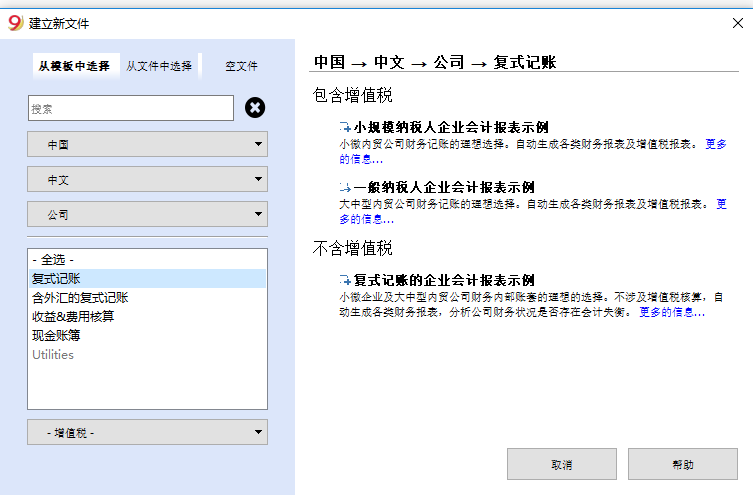
更多的关于创建一个新文件的信息,请参见创建新文件页面。
设置文件属性
从文件菜单中的文件和账户属性窗口中输入基本的数据并使用自己的文件名保存。
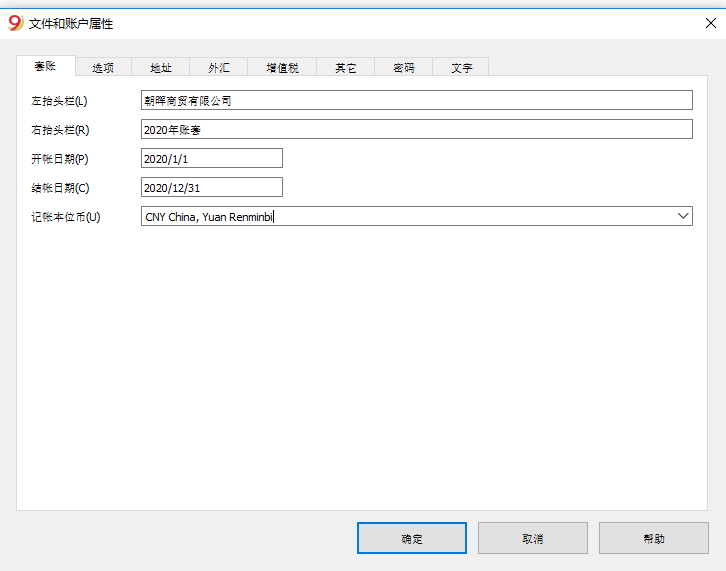
保存到磁盘
使用 文件-> 另存为 命令, 保存数据并给这个文件命名。操作系统会出现一个保存对话框。
- 建议使用公司名称及年份 ”公司-2018” 为文件名,将其与其他会计文件相区分。
- 程序将添加 “ac2” 为文件扩展名。
- 可以根据需要保存多个会计文件,每个会计文件都可以独立命名。
- 保存路径可以选择所需的文件夹(例如,文档 -> 会计),任何磁盘,USB 或云。
如果还希望将文档链接到当前年度的账户,则建议您为每个会计年度创建一个单独的目录,以便对所有文件进行分组。
插入账户的期初余额
在现金账簿的账户表中输入用户需要管理的账户,在期初列中输入初始金额。激活创建新的一年 ... 账户2菜单中的命令将自动生成并结转余额。
一次只能输入一个账户
自定义科目表
在科目表里, 用户可以根据需求自定义收入和费用的科目:
- 更改科目的账号
- 更改摘要
- 删除科目
- 添加科目
- 插入子科目组
- 删除子科目组
所有科目的余额将决定会计年度的结果(利润或亏损),因此不得包含任何余额。
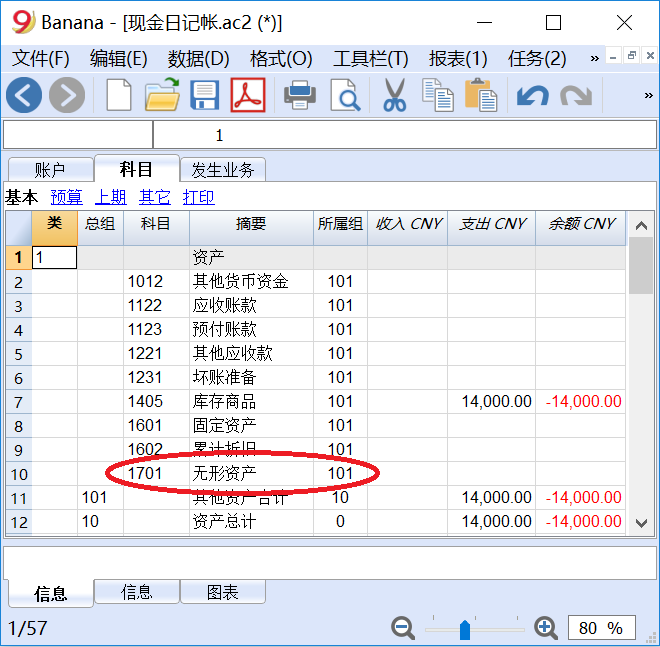
添加新的科目
如果需要在已经存在的组里添加新的科目,请执行以下操作:
- 在组的总计之前插入一个空白行 (编辑菜单, 插入行 ... 命令)
- 在科目列中插入这个科目的代码或符号
- 插入这个科目的说明
- 在所属组列中插入和其他科目归属于同一总组的相同代码。
添加子组
要添加新的子组,请按照下列步骤操作:
- 在需要添加新的子组的地方插入一个空白的行 (编辑菜单,插入行 ... 命令)
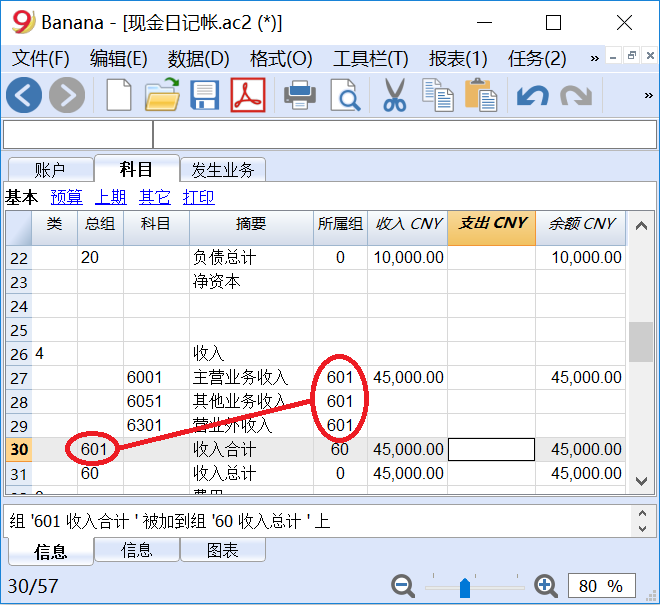
- 在总组列最后一个空白行插入一个数字 (我们的例子 601 - 收入合计)
- 在摘要栏中插入新的子组的描述
- 在所属组列插入组总数 (我们的例子中 0 - 收入总计)。
删除科目或子组
选择要删除的科目或子组,然后在“编辑”菜单的“删除行” ... 命令中进行删除。
发生业务
在发生业务表内,输入收入和费用的发生业务,并指明收入或费用的归属类别。
提高编辑会计凭证的速度
为了提高编辑会计凭证的速度,可以使用:
- 智能填充 功能,系统自动完成输入过的数据。
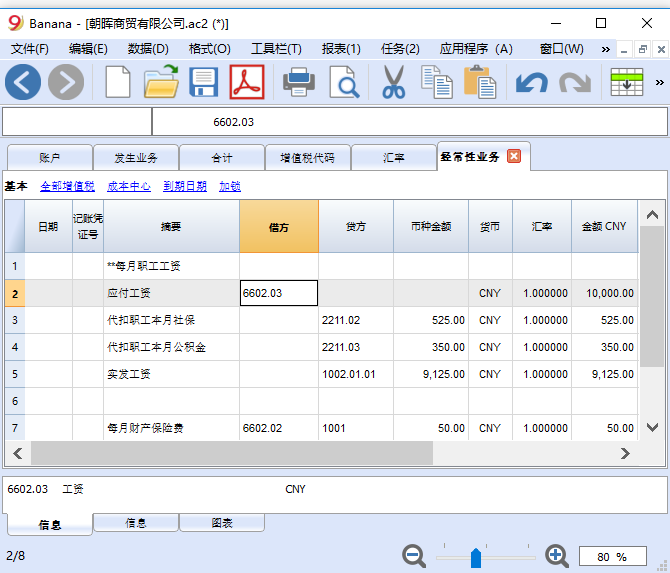
- 经常性业务 功能 (任务2 菜单), 将经常发生的业务存储在一个单独的表格中。
- 导入您的银行或邮局对账单。
发生业务含增值税
为了输入含有增值税的发生业务,请按以下步骤操作:
账户或科目明细
账户或科目明细允许用户有一个与同一科目或组有关的会计分录列表。
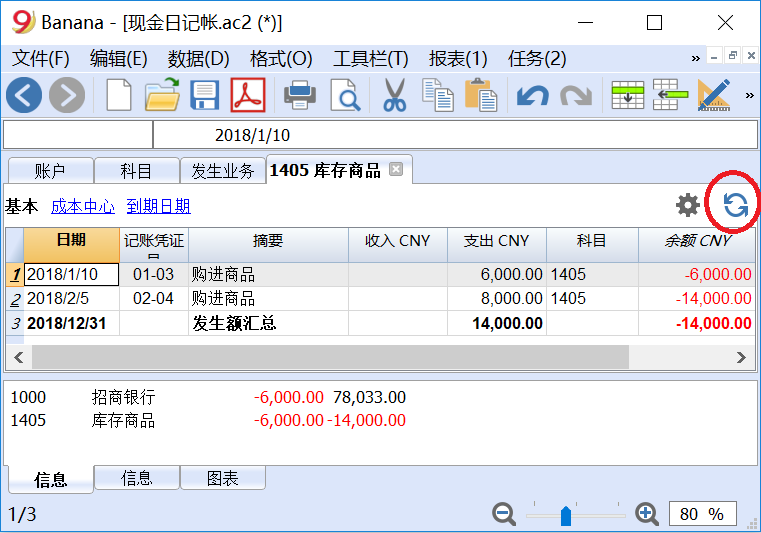
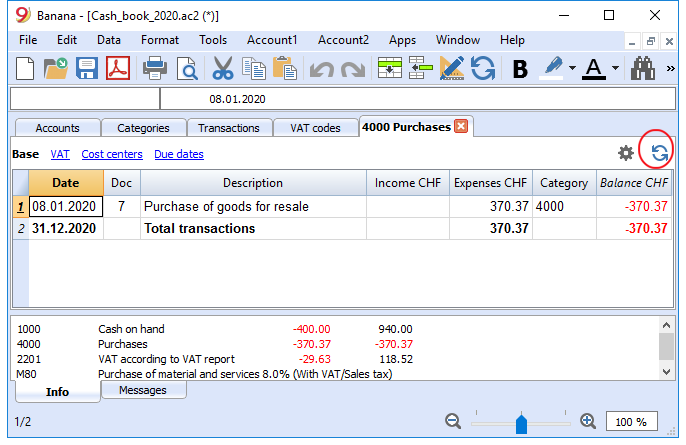
- 要 打开一个账户或科目明细,可以在账户单元格上单击一次,然后单击单元格右上角出现的蓝色小箭头。
- 要打开 多个账户或科目明细,您必须从 报表1 菜单中选择 会计报表 命令。
- 要按照发生业务表中的更改来更新 账户或科目明细, 您必须单击位于账户报表右上角的 两个圆形箭头符号。
期间内的会计报表
要在选定的日期内打开一个科目明细,请点击菜单中的 报表1, 账户明细 ... 然后在时期选项卡中点击 时期 并输入选定的期间。
请查阅 时期 页面以获取更多的信息。
打印科目明细
要打印账户/科目明细, 请从任意一个(账户或发生业务)表中打开,并选择文件菜单下的打印即可。
要打印多个或所有的账户明细, 请点击报表1 菜单, 选择账户明细,并选择所需打印的账户 。窗口中的过滤功能可以选择科目,成本中心,部门,组等自动选项。
有关更多的信息,请参阅 账户明细 页面。
生成报表
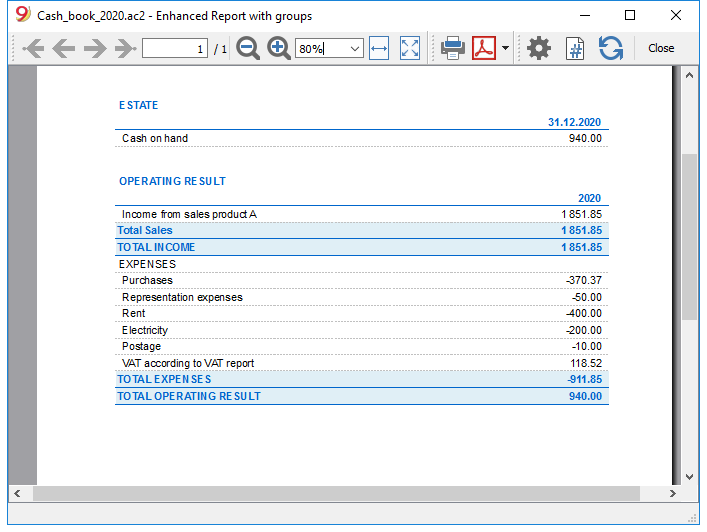
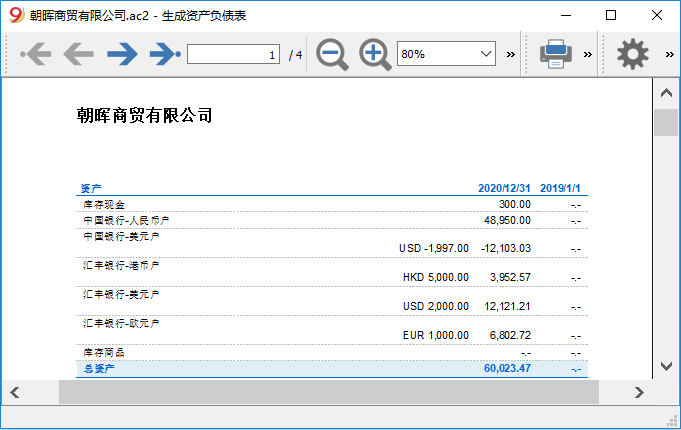
要浏览生成报表和按组生成报表, 选择菜单中的 报表1,然后选择生成资产负债/损益表或按组生成资产负债/损益表命令。也可以按时期获得报表。
以 PDF 格式存档数据
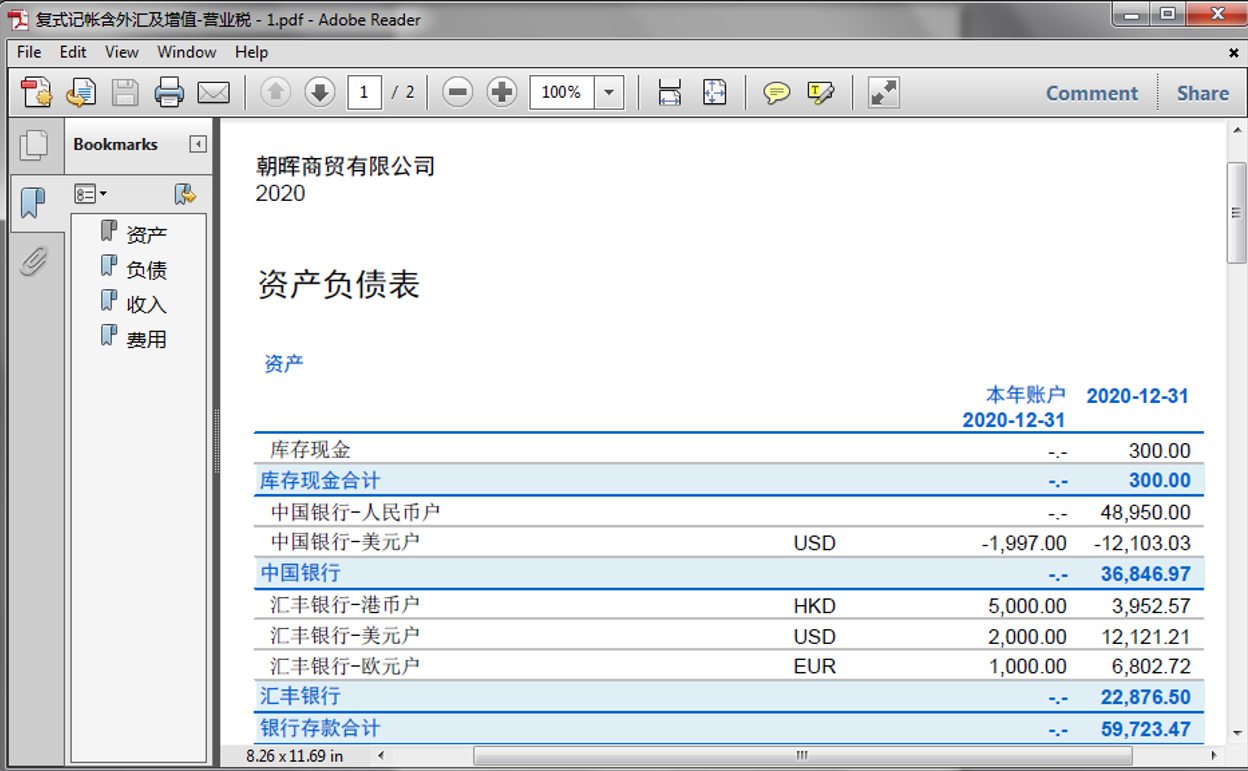
在年度末,对会计数据进行更正和修改并结账后,可以从文件菜单下把所有的会计数据以创建 PDF 档案 的命令来存储。
预算
在开始新的会计年度之前,用户可以根据假定的费用和收入来创建一个预算表,以便掌控公司的财务和经济状况。
预算表可以通过两种不同的方式来设置:
- 从科目表的预算栏。 每个账户的年度预算都会显示。
在这种情况下, 当用户从报表1菜单中处理预算时,按组生成报表命令, 预算列显示与整年相关的数据。 - 需要使用工具栏菜单下的添加新功能命令来手动激活预算表 。
在预算表中,无论是收入还是费用,所有被输入的估价都是作为预算发生业务的。如果激活了这个表格,账户表中的预算栏则会自动失效。
考虑到年度和不同时期账户可能发生的变化,用户可以在预算表中设置一个详细的预算。
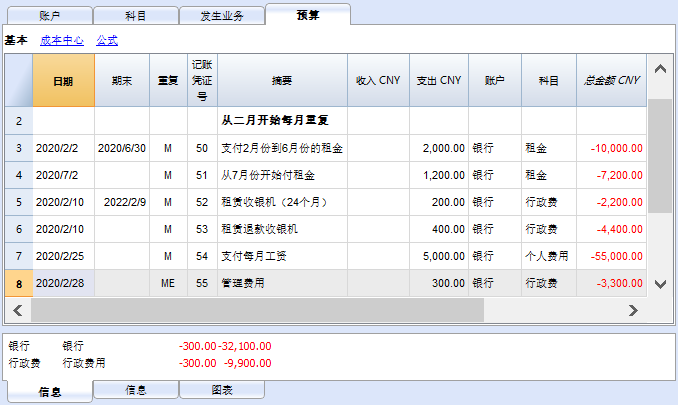
Tabella Conti
La tabella Conti del Cash Manager contiene un solo conto e non è possibile aggiungere altri conti.

Le colonne della tabella Conti:
Gruppo
La colonna rimane vuota.
Conto
Si inserisce il numero o sigla del conto da gestire (cassa, banca, posta).
Descrizione
Si inserisce una descrizione relativa al conto inserito.
Apertura
Solo la prima volta che si usa un file nuovo o si usa per la prima volta Banana contabilità, occorre inserire il saldo di apertura. All'inizio del nuovo anno con l'apertura in automatico, il saldo del conto viene aggiornato automaticamente.
Entrate
La colonna è protetta e riporta il saldo delle registrazioni in entrata. Dopo ogni registrazione il saldo è aggiornato in automatico.
Uscite
La colonna è protetta e riporta il saldo delle registrazioni in uscita. Dopo ogni registrazione il saldo è aggiornato in automatico.
Saldo
La colonna è protetta e riporta il saldo complessivo tra le entrate e le uscite. Dopo ogni registrazione il saldo è aggiornato in automatico.
Caratteristiche del Cash Manager (Libro cassa)
Il Cash Manager è un applicativo di Banana contabilità, completamente gratuito. Possono utilizzarlo tutti, dai ragazzi agli adulti e senza alcuna conoscenza contabile. È semplice e intuitivo, con una struttura a tabelle, simili a Excel.
È ideale per gestire la liquidità di piccole aziende, associazioni, imprese individuali o per gestire progetti. Per alleggerire il file della contabilità, puoi tenere il file della cassa separato e poi periodicamente importare i movimenti, raggruppati per periodo, nel file della contabilità principale.
Grazie al Cash Manager puoi registrare velocemente tutti gli scontrini e con la loro scansione puoi allegare la documentazione in pdf direttamente nel file della cassa. Tutto è ordinato e a portata di mano e se devi controllare qualche movimento, basta un click per aprire il documento.
Le caratteristiche del Cash Manager sono del tutto simili a quelle della contabilità Entrate e Uscite, con la differenza che nella tabella Conti del Cash Manager puoi inserire un solo conto, mentre nella contabilità Entrate e Uscite puoi inserire quanti conti desideri, di natura patrimoniale.
Puoi scoprire tutte le caratteristiche al link seguente:
- https://www.banana.ch/doc/it/node/9731
Tabelle Kategorien
In der Tabelle Kategorien sind die Einnahmen- und Ausgabenposten enthalten.
Folgendes kann frei definierbar eingegeben werden:
- Die Kategorien; Einnahmen- und Ausgabenposten.
- Beliebige Kosten- und Profitstellen.
- Totalisierungsgruppen.
Weitere Informationen zum Gruppierungs- und Totalisierungssystem finden Sie auf der Seite Gruppen der doppelten Buchhaltung.
Im folgenden Beispiel sind zwei Hauptgruppen vorhanden:
- Gruppe 3 - Totalisiert alle Kategorien, welche in der Spalte 'Gr' über den Wert "3" (Total Einnahmen) enthalten
- Gruppe 4 - Totalisiert alle Kategorien, welche in der Spalte 'Gr' den Wert "4" (Total Ausgaben) enthalten
- Gruppe 00 - Totalisiert Gruppen 3 und 4 (Totale Einnahmen und Total Ausgaben) und ergibt das Geschäftsresultat des Buchhaltungsjahres.

Die Spalten der Tabelle Kategorien:
Sektion
In der Spalte 'Sektion' wird dort ein Stern (*) erfasst, wo ein Titel eingefügt wird, der im Formatierten Ausdrucks nach Gruppen übernommen werden soll. Im obigen Beispiel wurde der Stern auf der Zeile mit 'Beschreibung' "Betriebsergebnis" erfasst.
Sind ausser Einnahmen und Ausgaben andere Sektionen vorgesehen, z.B. Kosten- und Profitstellen, wird in der Spalte 'Sektion' der Zeile mit dem Titel ein weiterer Stern eingefügt. Für weitere Details sehen Sie bitte unsere Anleitung Spalte Sektion.
Gruppe
In der Spalte 'Gruppe' werden Identifikationen (Nummer oder Code/Kürzel) eingefügt, welche diejenigen Kategorien der Tabelle Kategorien totalisieren, deren Spalten 'Gr' denselben Wert enthalten. Dies ist für die Totalisierung alle Kategorien mit demselben 'Gr' notwendig (im obigen Beispiel totalisiert die Gruppe 3 alle Einnahmen-Kategorien und die Gruppe 4 alle Ausgabenkategorien).
Beschreibung
In dieser Spalte wird eine Beschreibung für die Identifikation der Einnahmen-Kategorie oder Ausgabenkategorie erfasst.
Gr
Jede Kategorie hat eine Identifikation, die bestimmt, in welcher Gruppe sie totalisiert werden soll (im obigen Beispiel verfügen alle Einnahmen-Kategorien in der Spalte 'Gr' über den Wert "3", um sie in der Gruppe 3 "Total Einnahmen" zu totalisieren.
Einnahmen
Diese Spalte ist geschützt und gibt den Saldo der Einnahmen-Buchungen wieder. Der Saldo wird nach jeder Buchung automatisch aktualisiert.
Ausgaben
Diese Spalte ist geschützt und gibt den Saldo der Ausgaben-Buchungen wieder. Der Saldo wird nach jeder Buchung automatisch aktualisiert.
Saldo
Diese Spalte ist geschützt und gibt den insgesamten Saldo der Einnahmen- und Ausgaben-Buchungen wieder. Der Saldo wird nach jeder Buchung automatisch aktualisiert.
Budget
Für das Eingeben der Budgetwerte sehen Sie bitte unsere Anleitung Einfaches Jahresbudget.
Registrazioni Preventivo
Nella tabella Preventivo si esegue la pianificazione finanziaria.
Le previsioni vengono inserire come se fossero delle normali registrazioni, come nella tabella Registrazioni.
Si possono anche inserire Quantità e Prezzi e anche delle Formule di calcolo.
Per maggiori informazioni sul Preventivo, consultare la pagina Tabella Preventivo.

发生业务
交易记录在发生业务表中。
有关在现金日记账发生业务表中使用的列的更多信息,参考发生业务页面。
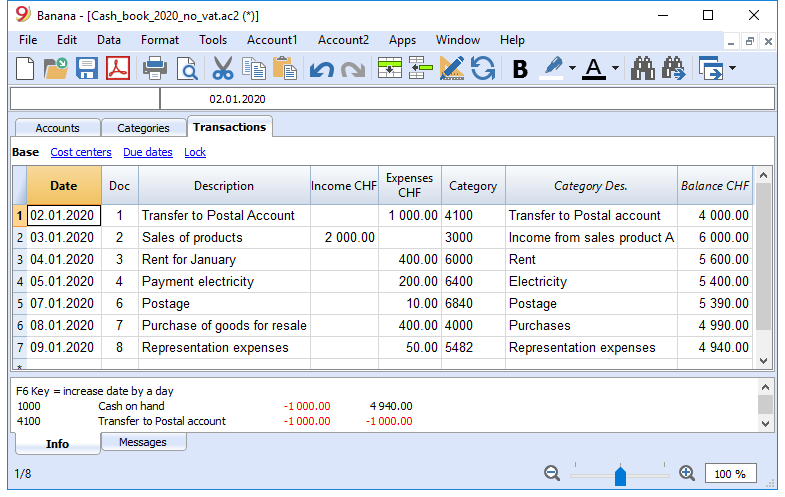
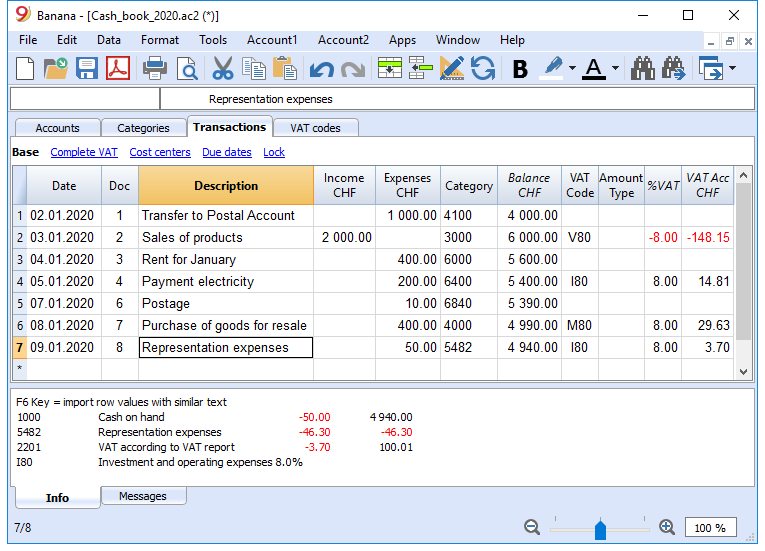
对于每个操作,请输入以下内容:
- 日期
- 记账凭证号
- 摘要
- 收入金额或费用金额
- 在科目表中记录有关收入或费用的科目
- 如果交易需要缴纳增值税,则在增值税代码列中输入增值税代码。
增值税代码罗列在增值税代码表中。
加快发生业务的记录
为了加快交易记录,您可以使用
不含增值税发生业务的示例
包含增值税发生业务的示例
科目明细
要显示科目的条目,请单击一次单元格右上角的蓝色小箭头。
在科目表中显示的条目与在发生业务表中显示的条目相同。
要更新科目明细或组明细,在发生业务表中进行新的输入或更改之后,必须单击科目明细表或组明细表右上角的两个圆形箭头符号。
打印
即时信息
账户/科目明细表中已显示账户余额,收益和费用。
每录入一发生业务,余额都会自动调整,无需运行报告,只需显示账户或科目表即可。
高级打印输出
所有打印均从报表(1)菜单运行,不同的打印功能位于以下菜单:
-
分期日记账: 在这里可以显示和打印整个表格或者是一个特殊的时期。
-
账户/科目明细:在这里可以选择所有明细或是选择时间段。
在时期菜单中选择时间段并在选项菜单中单击所需的设置。打印设置可以在合成菜单中保存,这样就可以恢复它们,而无需重新定义。 -
生成报表:您可以打印选定的时期,并且可能包含各种选项和合成。
-
按组生成报表:您可以打印选定的时期,并且可能包含各种选项和合成
-
会计报表: 所需选项显示在账户报表中。报告可以是当前的,以前时期或是以前年份,每个期间都可以包含细分,并且可以保存其合成。
按组生成报表的打印示例