主界面
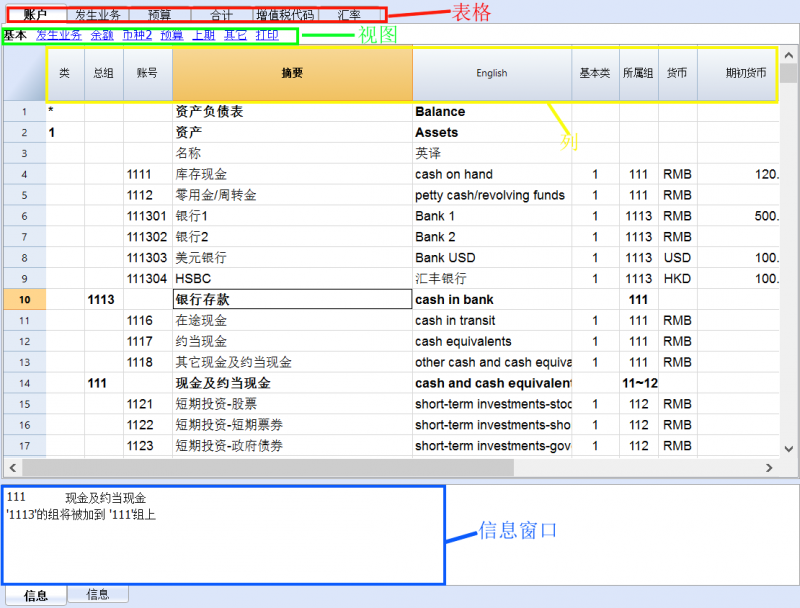
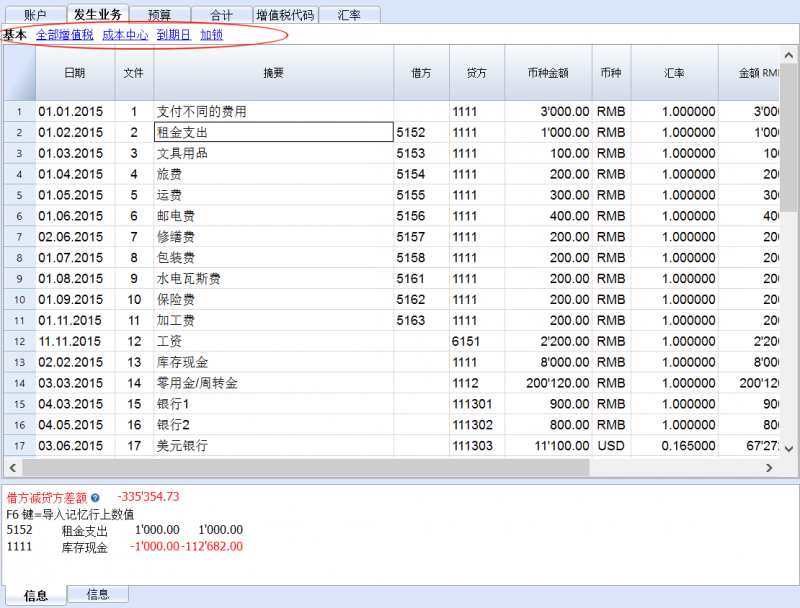
当一个文件被新建或者打开已经存在的文件的时候,软件的结构中会呈现出有下列特点的元素
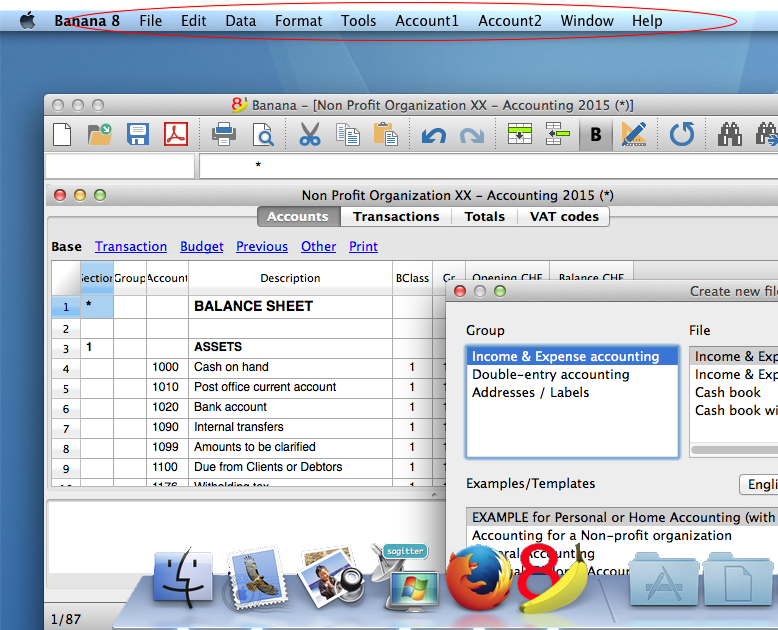
菜单栏
在菜单栏中包含有由菜单来分组的命令。菜单的改变是由选定的账户类型来决定的。

请您注意: 在苹果机的操作系统中,Banana软件的菜单栏会出现在屏幕的最上方,在苹果标志的右边:
工具栏
在工具栏中所包含的图标允许您可以进入最常用的命令和对话中。
如果您把鼠标摆在相应的图标上,那么您将看到一个对该图标简单的描述。

文字输入区
您可以在单元格中直接输入文字。被输入的文字也会在文字输入区显示出来,文字输入区在工具栏的正下方。您也可以在文字输入区或者单元格内直接编辑文字,或通过双击的方式直接编辑,或使用F2键。
如果智能填充选项被激活的话 (工具菜单中的软件系统选项命令), 在单元格中会出现一个层叠式的文字选项; 您只需选择自己想要输入的文字信息,然后单击回车键或者F6键。
智能填充 (自动填充)
当您输入一个文本的时候,程序会向您建议不同的选择:
- 与输入的文字相似的发生业务
- 账户的列表:在您输入文本之后,该单元格的下拉菜单中会列出包含该文本的所有账户。
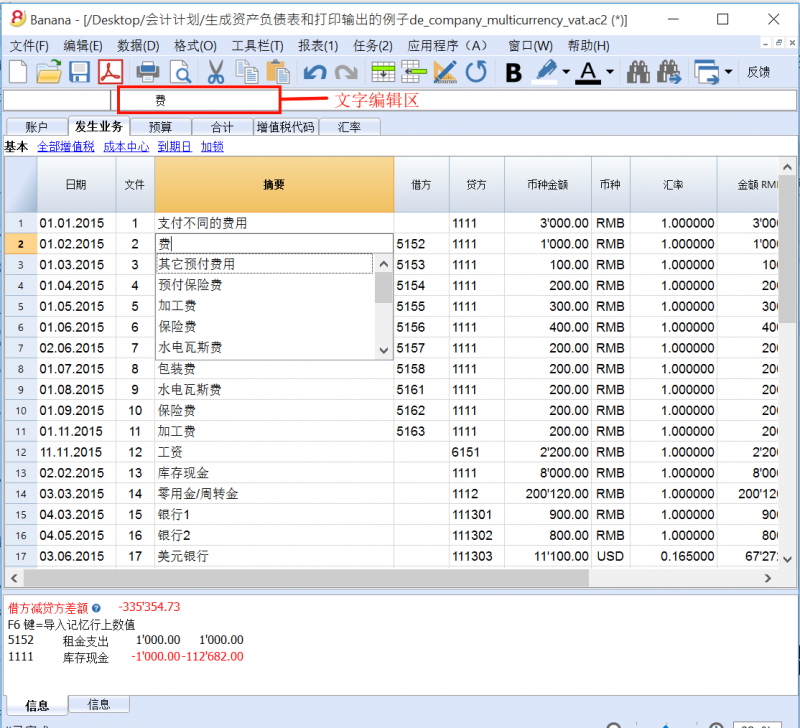
执行口令
有些列与某些特定的操作相关联,可以使用执行口令(编辑菜单)或相对应的按键来执行,如在上图中信息窗口内所示的F6键。
一些例子:
- 文件列: 恢复重复行或渐进数
- 摘要列: 恢复相似行的数据
表格
每个会计文件都拥有很多表格。一些是主要的表格,一些是选项表格。根据选择的账户类型不同,表格也有所不同。
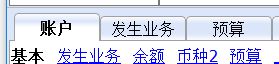
视图
视图是用来以特定的列来呈现会计数据的方式。对于每个表格来说都有不同的视图,当您想要以不同的方式展示数据,不改变基本设置的情况下是非常有用的。
视图栏在表格栏的正下方,通过使用数据菜单中的表格的设置内的视图的设置命令,用户可以进行个性化设置。
列
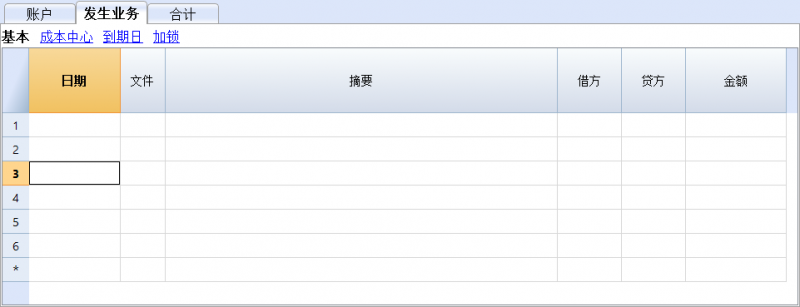
列是表格内的垂直元素。每个表格中都有其特定的列,且该列都拥有其特定的标题。在数据菜单中的列设置命令中,您可以编辑其的呈现方式,大小,摘要,样式,风格,长度等元素。
一些列包含的数据可以被用户编辑,一些列包含的数据只能被使用,而不能被用户编辑 (例如账户明细列)。
为了添加附加的信息,用户可以添加新的列 (通过数据菜单中的列设置命令), 但是输入的数据将不被程序所处理。
一组特定的列组成的视图只显示特定数据。
相关文件: 列设置
信息窗口
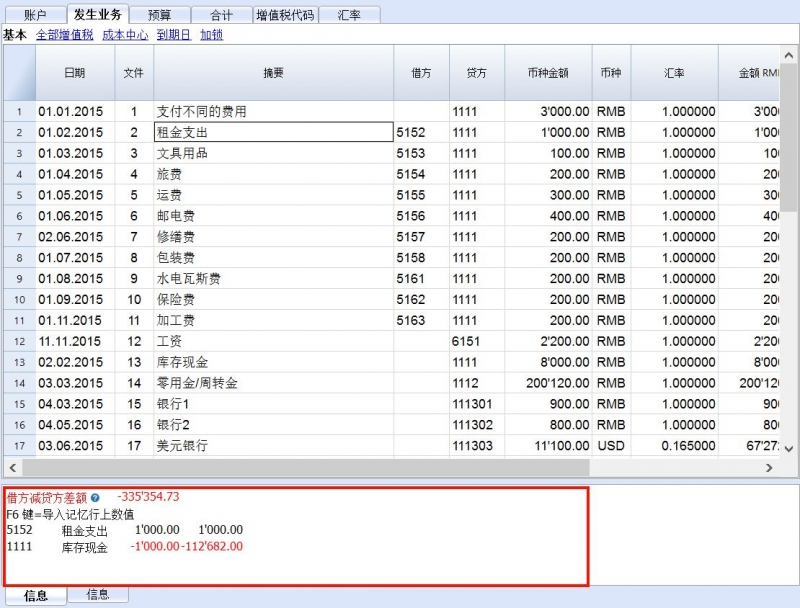
该窗口位于屏幕的下方,在此信息窗口中会展示出与激活的表格和单元格相关的有用信息。错误信息是红色的。
错误信息窗口
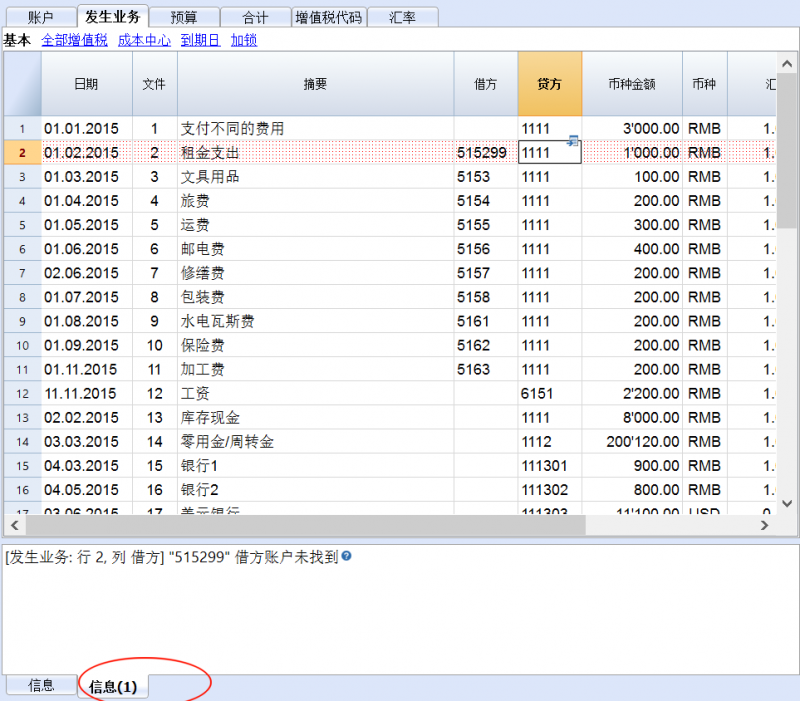
错误信息窗口的信息向用户展现出系统为您找到的错误信息提示。
点击信息(1)来阅读相关的错误信息提示。
在信息窗口,用户可以通过双击错误的信息连接至出现错误的行。
默认的日期和数字格式
一旦安装了程序, 在操作系统中将被自动设定为默认的格式。
如果您希望改变您的操作系统设定,您需要到面板控制中 (Windows) 或到系统偏好设置中 (Mac)。
在下面您可以找到在Windows 8 和 Windows 10 中的步骤:
- 点击开始菜单,进入面板控制
- 点击 时钟,语言和区域选项,然后再点击 更改日期,时间或数字格式
- 一个对话框将出现,在那里您可以改变数据的格式 (在 格式 标签中)
- 为了改变您的数字或是当前的格式,在同样的窗口中您可以点击附加设置按键,然后再点击数字或货币标签。
在下面您可以找到在 Mac OS X 10.9.5 操作系统的步骤:
- 点击苹果标志(在您屏幕的左上角),点击系统偏好设置
- 从出现的对话框中选择日期和时间图标
- 一个新窗口将出现,在那里您可以选择打开语言和时区...
- 一个新窗口将出现,在那里您可以选择点击高级按键
- 最终一个新窗口将出现,在那里您可以改变数字的格式,日期或时间的格式 (日期和时间标签)
Banana会计软件中的格式与数字
单元格
复制,剪贴和粘贴
正如使用其它正常的Windows系统一样,复制或粘贴单元格,行或者选定的文本是可能的:
- 选择您想要复制的行或区域的数据
- 在编辑菜单中,选择复制或剪贴的命令
- 移动至您想要复制的行或区域
- 在编辑菜单中,选择粘贴的命令
用户也可以通过使用  的图标来进行复制,剪贴或粘贴。或者使用 Ctrl+C 来复制,以及使用 Ctrl+V 来粘贴。
还有复制行,删除行和粘贴行的命令: 在这些情况下,所指的是整行,或一些行,而不是对于单元格的选择。因此不应该使用复制、剪贴和粘贴的命令。
输入文本文字
请您位于想要输入文本的单元格,通过双击该单元格,您可以看到一个下拉菜单,在此下拉菜单中将显示以前输入的所有文本; 在您输入文字的同时,系统会自动的建议您一些和您正在输入的文本相似的,之前输入过的文本; 选择适合的文本,然后:
- 使用回车键 - 为了能够自动输入所选的文本
- 使用F6键 - 为了能够自动输入所选的文本 + 以及其他行的数据 (贷方账户,借方账户,金额, ...)
编辑文本文字
从Banana 7 版本开始就可以在单元格内直接编辑文本; 您只需双击合适的单元格 (或者使用 F2 键) 然后输入新的文本。除非您关闭了智能填充功能,不然其将帮助您完成。
通过选择单元格来编辑文本并在文字编辑区输入新的文本是可能的。当您点击文字编辑区的文本时,在其最左边您会看到一个绿色的对号和一个红色的叉号,其分别代表了: 接受所输入的文本和撤销所输入的文本。

文字换行
在一行的文字信息非常长的情况下,通过使用格式菜单中的计算行高度命令,不仅可以使用户们看到完整的信息,而且还可以调整行的高度。
为了能够配合文字的内容来调整行的高度,用户应该:
-
在数据菜单中选择列设置的命令;
-
选择合适的区域名称;
-
在显示标签中激活文字换行的选项;
-
每次需要时召回计算行高度的命令。
计算行高度命令和上述的是相等的,在表格的所有行的运作是有差异的。

输入账号
把鼠标置于借方账户或贷方账户的列,并开始输入账户的号码或摘要; 系统会为您建议与该账号或摘要相同的账号或摘要。通过使用向下键以及回车键来选择合适的账号或摘要。

请注意: 要想停用去年的智能填充,您必须到文件菜单中选择文件和账户属性命令,然后在选项中取消对智能填充上年发生业务一栏的选择。

文件
Banana 文件与所有的操作系统版本以及同步系统都是相兼容的 (例如 Dropbox,ICloud...)。
欲了解更多信息,请访问文件保存的页面。
新建文件
如果您想要创建新的文件,可以使用以下不同的方法:
- 从程序中为您提供的示例及模板中进行选择;
- 使用现有的文件或模板 (不对其进行编辑):
- 新建空白账本
- 创建一个新的文件,并且从一个会计文件加载数据,但使用不同的会计科目表。
转至新的一年
当转至新一年的时候,为了创建新一年的文件以及自动结转初期余额,有要依循的特定程序。
新文件的设置
当创建具有新特点的新文件时,您需要进行文档初始设置。
新建
相关的文件
- 开始一个新的收益 & 费用核算及现金日记账的文件
- 开始一个新的复式记账的文件
- 开始一个新的复式记账内多种货币的会计文件
- 实用程序
选择初始模板
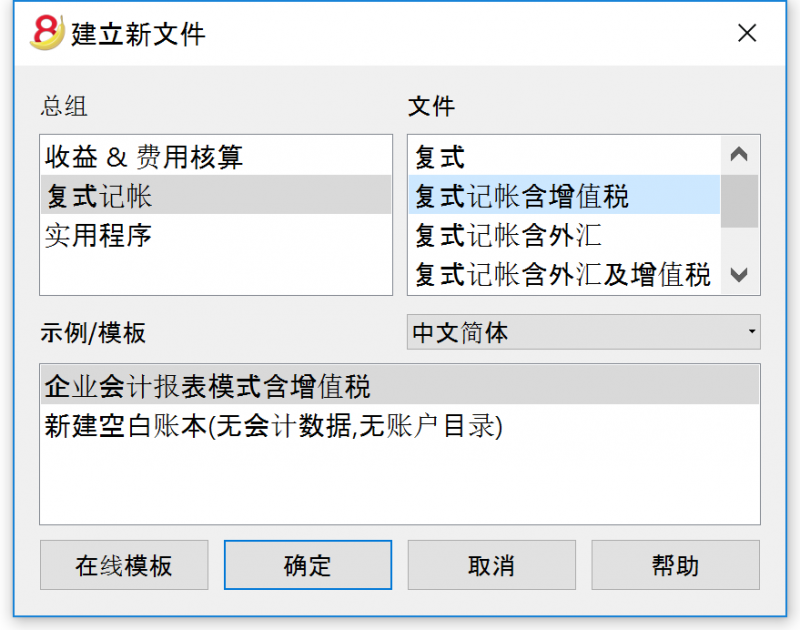
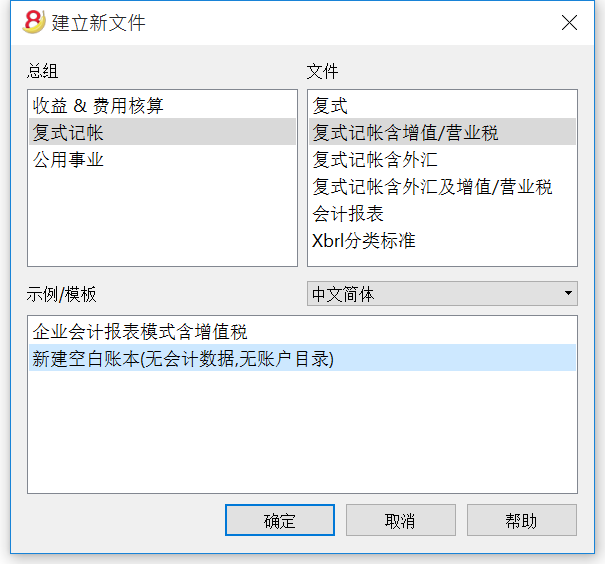
为了创建新的会计文件, 请您从文件菜单中点击新建命令,然后再从跳出的窗口中选择适合您的模板。
总组
在总组一栏内,列有不同的类别。请您选择所需的。
文件
在这个部分,您可以根据已选的应用类别选择更加具体的类型。您可以选择普通版本,含增值税管理的版本,以及含一种或多种外汇的版本。
示例/模板
通过对语言的选择,您可以看到预定义中可供您选择的多种示例/模板。所有模板的数据和设置(语言、小数四舍五入...)将被使用。在您客制化模板之后,将需使用一个新的名字来保存文件。
在线模板
点击窗口左下方在线模板的选项,您可以访问我们发布了所有免费模板的网址。
创建备份文件
从现有的文件中创建一个新的文件
- 打开源文件:
此文件将不会被更改或编辑; - 使用工具栏菜单中的创建备份文件命令;
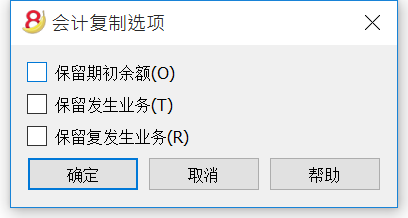
- 选择您想要保留的数据:
对于会计文件来说,选择您想要保留的现有金额。
- 保存文件在您所选择的文件夹中 (通常在文档文件夹中)
- 输入公司的名字以及会计年份作为文件的名称,例如 史密斯_公司_2017。
使用网上的模板创建新的文件
下载文件,然后使用 Banana财务会计软件打开该文件
根据您所使用的浏览器,可以使用不同的方法下载该文件。
- 点击文件链接;
- 点击鼠标右键,从弹出的菜单中选择保存文件的命令;
- 打开 Banana财务会计软件,然后把文件或文件的链接拖入到软件程序中。
保存文件名
在您用 Banana财务会计软件打开文件后,您需要使用文件菜单中的另存为命令:
- 选择目标文件夹;
- 为每年创建一个单独的文件夹是有用的,以便您可以在其中保存与那年相关的其它文件;
- 为文件选择一个包含有公司名字和会计年份的名称,例如: 史密斯_公司_2017;
- 软件会为文件添加 .ac2 的扩展名,成为典型的 Banana财务会计文件。
调整模板
- 编辑文件属性
- 输入标题和会计文件的时期
- 输入地址
- 现在可以开始调试账户表
- 输入您的银行账户
- 根据您的需要输入和编辑账户表
当您有新需求的时候,在工作期间您依然可以进行添加或编辑。
- 如果您正在接管一个现有的会计文件,您还需要在初期列中输入初期余额
- 如果您正在编辑一个多货币的会计文件,那么您需要更新汇率。
转换到新套帐
此命令把建立设置的已存在文件转换为具有不同特征的新文件:
- 改变语言
- 改变进位
- 改变文件的类型。例如:
- 从不含增值税的账户转换到含增值税的账户
- 从复制记账转换为多种货币记帐
就好像您已经创建了一个新的空白文件,然后手动传输了数据。
已存在文件的特征可以通过 工具 -> 文件信息 来进行参考。
创建和数据传输
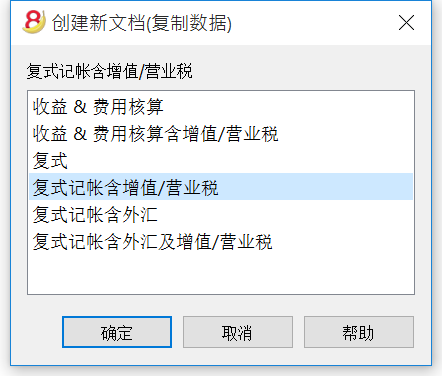
从工具栏菜单中选择转换到新套账的命令:
- 创建一个含有预定义列设置的,指定类型的文件
- 将数据转移到新的文件中, 然后提供必要的转换
- 保存并指示出新文件的名称
当把一个拥有更多选项的文件转换成更少选项文件的时候,在转换过程中会失去一些数据。例如,当把一个含有增值/营业税的会计文件转换成不含增值/营业税会计文件的时候,在转换过程中会失去所有增值税列的数据。
从复制记账转换为多种货币记帐
- 请确保在文件菜单的文件和账户属性命令中已选择了记账本位币 (成为基础货币的币种)
- 请选择多种货币记账为目标账户
- 系统会创建一个多种货币账户,并恢复已存在的数据:
- 发生业务表格包括了管理多种货币账户的列,作为当前的基础货币,兑换率为 1.000
- 在账户表中已存在的账户将由本位币符号来完成
- 汇率表将为空; 因此在发生业务内加入使用的货币和汇率是必要的
- 在账户表内要添加外汇的账户
把不含有增值/营业税的会计文件转换成含有增值/营业税的会计文件
- 选择您所需的含有增值税的账户类型
- 系统会创建一个含有增值税的账户,并恢复已存在的数据:
- 需要完成关于增值税的文件属性,并且默认账户的增值税记录需要被指出
- 增值税码表需有必要的增值税代码
使用导入到套账命令 -> 税码, 已存在账户的增值税码表将被导入 (例如可以从默认的增值税会计模板中导入)。
对话框
- 用户正在使用的文件类型将被指示出来
- 请在文件菜单的文件和账户属性命令中查看更多关于语言,进位和小数点方面的信息
- 呈现出不同选项的列表
文档初始设置
更多的信息,请您参阅指定的页面。
转换至最新的会计计划
下面我们将介绍如何处理以下情况:
- 传递一个不同的编号到会计科目表
- 检索和转换现有的会计数据,包括发生业务
转换为新的一年
本程序会把文件转换为所选定的年份。如果现在已经进入2014年,您可以转换2014的文件。如果您希望用一个新的账户分类表来开始新的一年,这里有两种可能(使用2015年为新的一年进行举例):
- 转换前一年(2014)的文件并创建新一年(2015)的文件。
您将会有两个不同的2014年文件(一个是包含旧的账户科目表的文件,一个是新的文件),以及2015年的单一文件。当您需要两个文件拥有相同的账户科目表时,该操作会非常有用。 - 创建新一年的文件(2015),并将它转换为新的系统。
在该案例中,2014文件将保持不变。对于2015文件,您将会有一个包含旧账户科目表和更新的期初余额的过渡文件。2015文件的转换可以在一开始就完成,但是也可以在输入一些发生业务后完成。
步骤1:创建一个新的会计文件
- 创建一个新的会计文件,并选择所需要的类型。
- 根据您的需求来修改账户科目表。
步骤2:添加匹配的账户
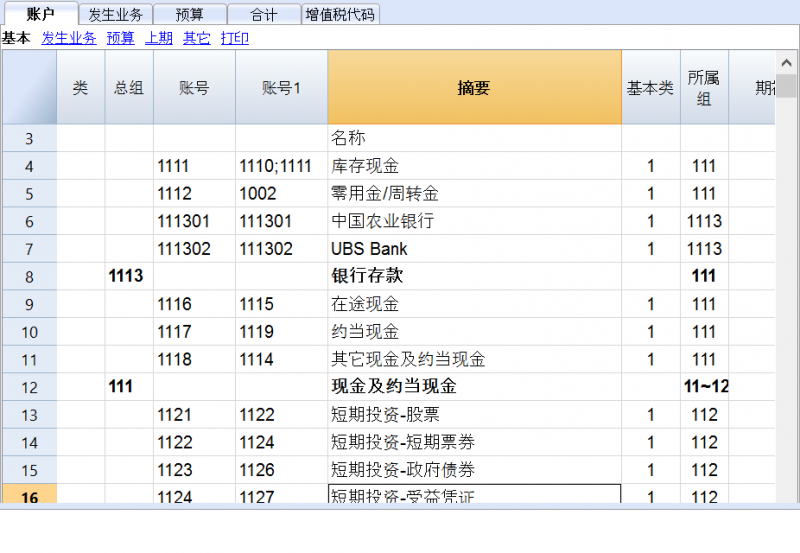
- 在账户表格中增加一个新的列并命名为账户_1(数据菜单;点击列设置窗口内的添加按钮,然后输入账户_1摘要);
- 在账户_1列中,在旧账户分类表中为每一个账户输入相应的账户;
- 如果有些账户需要被分在同一个组内,输入分离账户时请输入一个分号,例如“1000;1000”。
- 如果同一个账户需要被细分为几个账户,您需要进行手工处理,详情参见下文。
步骤3:开始导入操作
- 在报表1菜单中,选择导入套账,然后选择导入文件的命令
- 使用浏览按钮,选择旧的会计计划文件
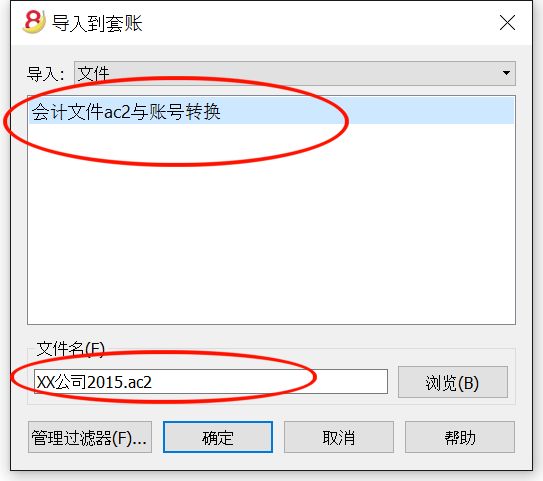
- 点击OK按钮确认,并进入下一个窗口;
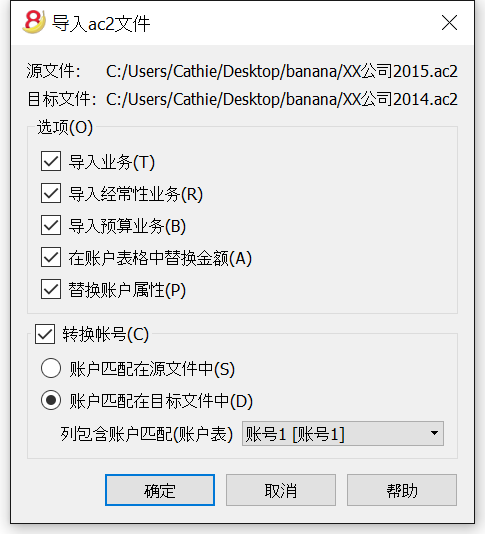
- 定义导入选项;
- 激活账户号码选项,表明该账户匹配在目标文件中。
一个账户细分成几个账户
当一个账户需要被转换成更明细的账户科目表时,把一个账户细分成几个账户是必要的。
在导入操作完成后,您可以从以下几个方式进行手工操作:
- 在账户科目表中,把一个账户的期初账户、预算金额和先前金额细分到几个账户中;
- 一个账户中的过去的交易,需要一个接一个地被细分,并将其分配到具体的账户中,或者当一个数额需要被细分为更详细的金额时,则需要创建额外的发生业务;
- 用相同的方式对预算表格中的发生业务进行处理。
结果和可能出现的错误
假如程序报告错误(账户缺失或其他),导入操作可能需要被取消,匹配需要被完成;然后重复导入操作。
当本程序面临不同的账户科目表时,不能自动完成广泛的核查,因此不能保证所有的数据都可以被导入或是被正确的分组。
因此,我们强烈建议您人工核查结果,确保资产负债表和损益表的总额是正确的。
文档初始设置
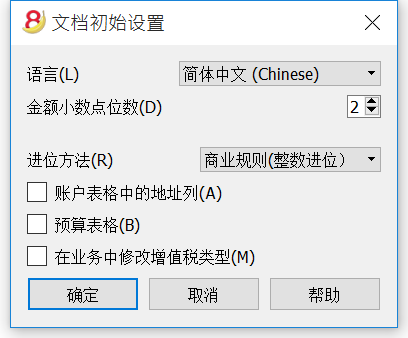
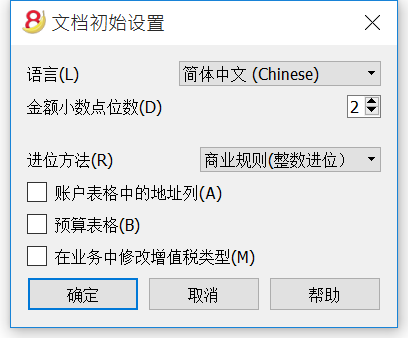
如果用户选择了建立新文件信息框中的示例/模板部分的新建空白账本(无会计数据,无账户目录),那么会出现下面的窗口。
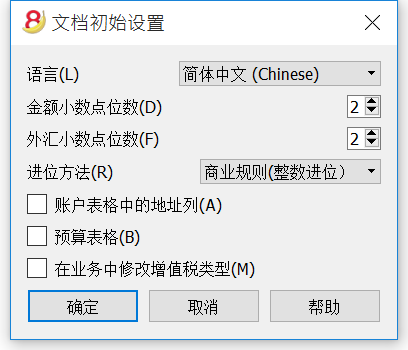
语言
此处语言的选择被用在各个表格的列标题上。
金额小数点位数
为了避免会计账户的差异,每个文件的金额小数点位数是固定的。通常使用的是十进制(两位小数),但是有的货币不需要小数点,而是需要插入零。
外汇小数点位数
如果使用的是多种货币记帐,那么在外汇中定义外汇小数点的位数也是必须的。
进位方法
数额将被四舍或五入到最接近的整数。如果数额中出现刚好一半数额的情况 (例如: 100.5 / 101.5 / 102.5 / 103.5),那么下列的系统将会被使用:
- 银行规则 (四舍五入) 会被四舍或五入到最接近的偶数(100 / 102 / 102 / 104)。
- 商业规则(整数进位) 会被四舍或五入到下一个最接近的整数 (101 / 102 / 103 / 104)。这也是在会计记账中最常用到的。
- 第4版软件 小的精确度被使用,在非常特殊的情况下,可以产生不同的舍入。
账户表格中的地址列
当此选项被激活的时候,地址视图将在账户表中被创建。在此视图中,用户可以进入客户,供应商以及成员的地址。
预算表格
当此选项被激活的时候,预算表会被创建,在那里用户可以输入他们的预算业务。
用户可以创建不同的会计文件,使用不同的语言,以及选择不同的小数点。为了能够在会计文件建立后改变语言或小数点的设置,必须通过使用工具栏菜单中的转换到新套帐命令来转换账户类型。
新建空白账本
保存,复制和备份
打开一个文件
- 如果会计文件在本地计算机上或者它们可以通过网络访问,那么就可以在Banana金融财务会计软件中被打开。
如果它们通过电子邮件被发送,那么在打开它们之前,您需要把它们移动到一个计算机文件夹中。 - 在同一时间只能有一个用户编辑文件。
如果您要编辑受保护的文件或者其他用户正在使用该文件,那么为了保存您进行的更改,您需要使用另外的名字来保存该文件。 - 在下列情况中,Banana金融财务会计软件会通知您打开了一个只读文件:
- 该文件位于不可写的磁盘上 (CD-ROM)
- 该文件位于临时不可写的文件夹中
- 该文件被保护或用户没有编辑的权限
- 该文件已被另一个用户打开
- 该文件已被同一用户打开,但是在另外的会话中
如何查找 .ac2 文件
如果您忘记了文件所在的位置,那么您可以使用Windows资源管理器或Mac搜索功能来进行搜索。
在Windows系统的电脑上寻找您的会计文件
Banana 的会计文件拥有 .ac2 或 .sba 的扩展名。Windows的搜索工具将根据您的Windows版本而有所不同。
- Windows 10: 单击应用程序栏上的搜索图标,然后输入“ac2”或“sba”或您的文件名,并单击文档箭头。
- 从Explorer文件管理器中输入“* .ac2”扩展名,“* .sba”扩展名或您的文件名,并让Windows来寻找它。
- 当您位于 Banana金融财务会计软件内的“打开”对话框时 (文件菜单 -> 打开命令), 在右上角的搜索框中输入“* .ac2”或“* .sba”扩展名,然后点击搜索的图标 ,或者选择要让Windows查找您文件的目录。
在Mac电脑上寻找您的会计文件
- 当您位于 Banana金融财务会计软件内的“打开”对话框时 (文件菜单 -> 打开命令), 在右上角的搜索框中输入“* .ac2”,“* .sba”扩展名或者文件名称中的一部分。通过使用图标,选择要在哪里查找您的文件(在整个计算机或选定的文件夹内)。
- 打开Finder,在搜索框中输入“ac2”或“sba”或属于文件名的单词。
- 右键单击Finder图标,然后单击搜索,然后输入“ac2”或“sba”或属于文件名称的单词。
保存一个文件
使用保存或另存为...的命令, 数据将被存储在硬盘上。现有的磁盘数据被替换为新的。
- 一个用户可以在同一时间保存一个单一文件。
在文件没有被其他用户使用的情况下,该文件可以被该用户保存。 - 文件可以被保存在任何地方。
您可以在首次保存文件时输入文件名和存储文件的位置,或者在“文件”菜单中使用“另存为”命令的时候输入。
作为第一选项,Banana金融财务会计软件会建议您将我的文档文件夹作为.ac2文件的目标文件夹,但您也可以通过使用浏览进行更改。 - 如果您正在管理不同的会计文件,我们建议您为每个公司和每个会计年度创建一个单独的文件夹。
- 每个文件可以受密码保护。
会计文件 (*.ac2)
- 不论您使用哪种操作系统,由Banana会计软件创建的文件都会有一个"*.ac2"的扩展名。.ac2文件格式是Banana财务会计软件所特有的。当文件被保存的时候,所有的数据都会被压缩,可以最大限度的节省空间。
- Ac2会计文件与不同的操作系统兼容 (Windows, Mac 和 Linux)。您可以把这个文件保存在Window的操作系统中, 然后在Mac机上将其打开和进行编辑, 之后也可以再在Linux或Windows机上将其打开。
- 每个文件都可以电子邮件附件的形式进行发送,也可以在不同的操作系统上进行编辑,以及重新回传至发送者。
- 会计文件与Banana软件本身是完全分开的,在Windows操作系统的扩展名为.exe。
- Mac的安装文件以.dmg为扩展名,而Linux操作系统的则以.deb, .rmp, .tgz 或 .appimage 为扩展名。
自动保存
Banana会计软件会把您的工作自动创建和保存在以"自动保存_"("autosave_") 为名称开头的临时文件中。在您点击了保存键进行保存或退出程序的时候,此临时文件会被删除。如果您的电脑在您工作期间出现了死机或关机的情况,通过打开此文件来恢复您的数据是可能的。
为了使系统能够自动创建这个临时的自动保存的文件,在程序选项中(您可以通过工具栏菜单进入)相应的选项应该被激活 (通常是默认)。
当程序在突然关闭后再重新打开,发现自动保存的文件(临时)没有被删除的时候,会出现一个提示信息- 询问您是否要检索该文件。 如果用户确认恢复,则原始文件将以此格式重命名: < file_name.ac2 >. > date + time >. bak.
如何复制或移动您的会计文件
Banana会计软件可以把您的文件存储到任何一个可以由操作系统找到的单位中,也可以将其存储在可重写的光盘上。
从不可被重写的光碟中 (CDs or DVDs),Banana会计软件可以把文件以"只读"模式打开。
可以用不同的方式来移动所有的 .ac2文件:
从一个目录移动到另一个:
- 使用Windows资源管理器或Mac搜索功能来寻找您已保存文件的所在目录。
- 将它们复制并粘贴到新的目标目录中 (一旦您粘贴成功,就可以把其从原始目录中删除)。
从一台电脑到另一台:
- 先将文件存储在记忆棒上,然后再存储在新电脑上:
- 打开要被移动的文件
- 从文件菜单中选择另存为的命令,然后把记忆棒选择为目标存储单位。
- 此复制也可通过直接从资源管理器中把会计文件拉到记忆棒中的方式来完成。
- 以添加附件的方式发送电子邮件,然后把它们存储在新电脑上。
DropBox, Google Drive(谷歌公司推出的一项在线云存储服务)以及其它的同步系统
Banana会计软件与例如DropBox 和 Google这样可以使文件同步存储在云端的系统是可以兼容的。
Banana会计软件重写 *.ac2 文件,以及删除 *.ac2.bak 文件。在删除的列表中您可以找到之前所有版本的*.ac2.bak文件。
视图的改变
Banana Android 直接与 Dropbox 服务器一起工作。如果您在电脑上进行更改,通常来说您需要等待几秒钟的时间才能看到在服务器及Banana软件上的更改。
为了确保文件与服务器正确同步,在您电脑上的文件必须标有绿色复选标记。
如果您没有看到同步的符号(绿色,红色,蓝色),那么您必须更新安装在电脑上的Dropbox应用程序。
另一种从您的电脑检查同步状态的方式是点击底部栏的Dropbox图标:

此外,在使用应用程序时不会发生Android同步。 您必须关闭并重新打开它。
请注意: Banana 会计软件不能实现在多于一台的电脑上同时打开一些文件。因此有人删除了一些数据或添加了一些新数据的情况是会发生的。只有近期被保存的文件副本会被保存起来。基于此种原因我们强烈建议您避免在同一时间在同一文件上工作。
安全副本(备份)
我们强烈建议您创建会计文件的外部备份文件, 此举是为了防止可能的数据丢失, 例如出现计算机报废或其它的原因。
- 在Mac机上您可以使用"Time Machine (时间机器)"
- 在Windows系统的电脑上您可以使用"File history"的时光机器备份功能
您可以在市场上找到允许您自动创建数据备份的其它程序。
保存以及 .bak 文件
当进行保存的时候,Banana金融财务会计软件会使用最近的数据来替换现存文件的内容,如果保存过程是成功的:
- 数据被保存在一个临时文件上
只有当保存过程成功的情况下,在您磁盘中的数据才会替换成现有的。 - 只有在 创建备份(.bak) 选项被激活的情况下 (工具栏菜单 -> 基本设置命令 -> 高级标签), 程序会使用相同的名字来重命名已存在的文件,添加.bak扩展名。
一个新的名为 "文件名称.ac2.bak" 的文件会被创建,其包含在保存过程之前的数据。
如果在保存过程中发生了错误,如果例如网络磁盘不再可用,那么请您选择另一文件名来保存您的数据。
从一个.bak文件中恢复您的数据
不论出于任何原因,当您找不到文件的时候,您可以使用由系统自动为您创建的备份文件中恢复您的数据。下面是如何进行的具体步骤:
- 打开保存您会计文件的所在目录
- 打开以 .bak为扩展名的文件。如果其没有在对话窗口中显示出来,那么您需要在窗口的右下方选择"显示全部文件 (*.*)" 的选项

- 一旦您打开了此文件,那么您需要使用和丢失文件一样的名称对其进行保存。

损坏的 .ac2 文件
有时候由于技术问题或病毒的原因,电脑会出现死机的情况。有时候通过电子邮件收到的数据也会出现损坏的情况。基于以上这些原因,我们强烈建议您为您的文件备份。
如果是技术原因,使您的文件损坏,那么我们的技术支持团队可以进行验证,如果数据可以被恢复的话,此项服务是收费的。
恢复自动保存的文件
当以下对话框出现时,说明程序被非正常的关闭了,并且可能无法保存之前对文件所做的修改。
当项目再次被打开时,它可以检测到之前自动保存(临时文件)的文件还没有被取消,并询问您是否想要恢复这些文件。

您可以从以下选项中进行选择:
- 恢复
- 自动保存的文件被复制并且替换原有的文件
- 原文件被重命名为对话框中所提示的名字
- 不要恢复
- 原文件和自动保存的文件均会被保留
- 该项目不会再进行提示自动保存文件已被保留
- 取消
- 原文件和自动保存的文件均会被保留
- 当您下次再打开该项目时,系统依然会进行提示:发现自动保存文件中未保存的改变。
这些未被恢复的自动保存文件将会被保存,并且需要被手动删除。
如果程序停止工作
如果程序被正常关闭,它将会询问是否需要保存修改,以及是否需要删除自动保存文件。
然而,程序也有可能由于以下原因被非正常地意外关闭:
- 意外断电或者由其他程序引起的操作系统被突然停止
- 可能导致程序崩溃的问题
- 由于其他程序或状况导致的操作系统或驱动停止工作。
尝试重启您的电脑,并且不要与其他程序同时进行。- 有缺陷的操作系统或者错误的程序可能会引起Banana财务会计软件的中断。
- 在一些戴尔(Dell)电脑上可能会出现问题。
- 电脑故障(如内存错误)
- 病毒或者一些其他问题
- 有缺陷的操作系统或者错误的程序可能会引起Banana财务会计软件的中断。
- Banana财务会计软件中的问题
通常情况下,如果多次重复某些相同的命令会导致程序崩溃。
如果程序在截然不同的状况下突然中断,这极有可能是由电脑的操作系统问题引起的(见上文)- 首先,确保您使用的是最新版本的软件;然后,及时安装更新;以上问题就会同时解决。
- 由于其他程序或状况导致的操作系统或驱动停止工作。
联系技术支持
检测程序中断的情形:
- 明确程序中断的情形非常重要,这样才可以让技术人员模拟并诊断问题
- 当您联系技术服务时:
- 请描述如何重现问题 - 描述错误发生情形
- 输入您的操作系统详情(您可以在工具栏菜单中的基本设置命中内的系统信息中复制)
- 如果同样的错误总是在某个特定文件中发生,请发送一份该文件的拷贝(注意移除保密数据)
文件属性
当一个新文件被创建后,需要通过使用文件菜单中的文件和账户属性命令来填写基本的数据信息。
文件属性取决于所选择的会计类型。
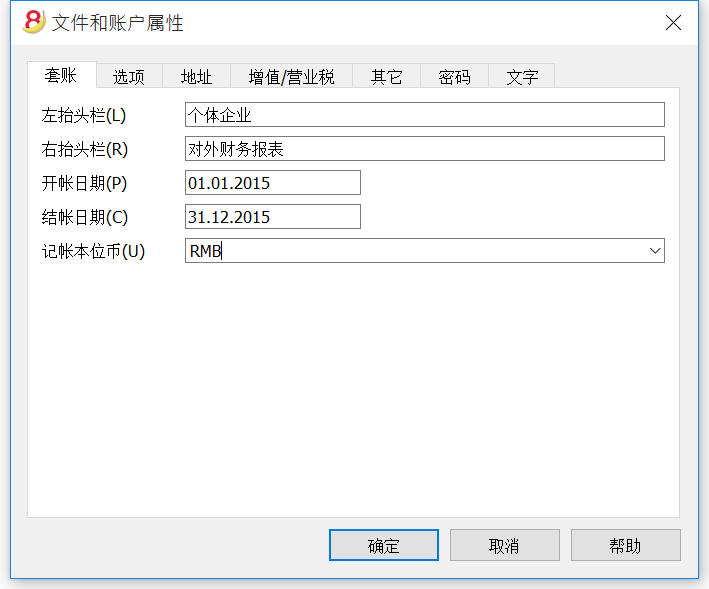
请访问以下的页面来查看文件和账户属性信息窗口内的不同标签解释。
套账标签
左抬头栏和右抬头栏
它们是两个在上面的空的单元格,任何的文本都可以被输入,其会被作为标题打印出来 (左和右)。
开账日期
开账日期指的是会计账户开始的日期。当然此项也可以是空白的。如果您输入了一个早于会计账户开始前的日期,那么系统将会自动出现一个错误信息的提示。
结账日期
这是会计账户结束的日期。当然此项也可以是空白的。如果您输入了一个晚于会计账户结束时的日期,那么系统将会自动出现一个错误信息的提示。
记账本位币
当前账户处理货币代码。您可以输入任何货币代码,即使是不在列表中的货币代码。当本位币的代码被改变的时候,为了本位币的金额,系统会使用新的代码来改变列的标题。
在多币种会计文件中,必须对本位币做出选择,因为本位币作为功能货币,用于计算资产负债表和损益表。
更改本位币符号
如果您更改了本位币的符号,程序不会改变现有的金额。我们建议您在没有输入任何初期余额和发生业务的情况下更改您的本位币符号。
无外币的会计文件
您可以使用新符号来替换本位币的符号。
含外币的会计文件
- 从文件菜单中选择文件与账户属性的命令,然后在跳出的窗口中更改记账本位币的符号。
- 在账户表格中
- 选择整个货币列(双击列标题)
- 使用数据菜单中的查找或替换命令,然后在跳出的窗口中输入旧的和新的货币符号 - 确保您选择了只搜所选范围的选项,然后点击替换全部。
- 在汇率表格中
为所有的货币输入新的汇率。 - 从报表(1)菜单中选择检查账务的命令。
- 如果存在初期余额或发生业务,则必须手动更改金额和汇率。
选项标签
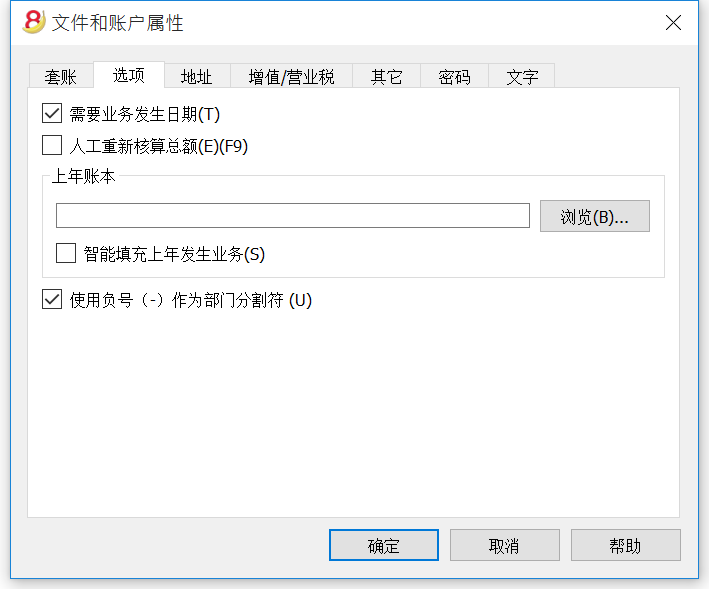
需要业务发生日期
一旦此项功能被激活,如果输入的发生业务没有相应的日期,那么系统会出现一个错误信息的提示。
人工重新核算总额 (F9)
如果此项功能被激活,那么系统将不能够自动重新核算会计账户主要组内的信息,用户则需要使用F9键。
上年账本
通过点击浏览键,用户可以从上年中选择文件。
智能填充上年发生业务
如果用户选择了此项功能,系统会内存上年的发生业务,并且在用户输入新业务的时候提供它们作为智能填充。
使用负号 (-) 作为部门分隔符
一旦此项功能被激活,那么在发生业务表格内输入的部门代码前面就要使用负号(-)。当此项功能没有被激活的时候,在会计科目表中的部门代码前面要使用冒号(:)。并且冒号始终要在部门代码前使用。
根据科目记录(+/-)成本中心
只有在收支记帐和现金日记帐中此功能才能被激活。通过激活此选项,在成本中心中输入的金额 (正或负)根据科目而定。
如果不是如上所述,此选项并未被激活的话,为了能够输入负值,在成本中心前输入负号是必要的(-CC)。
相关文件: 文本输入,编辑和智能填充
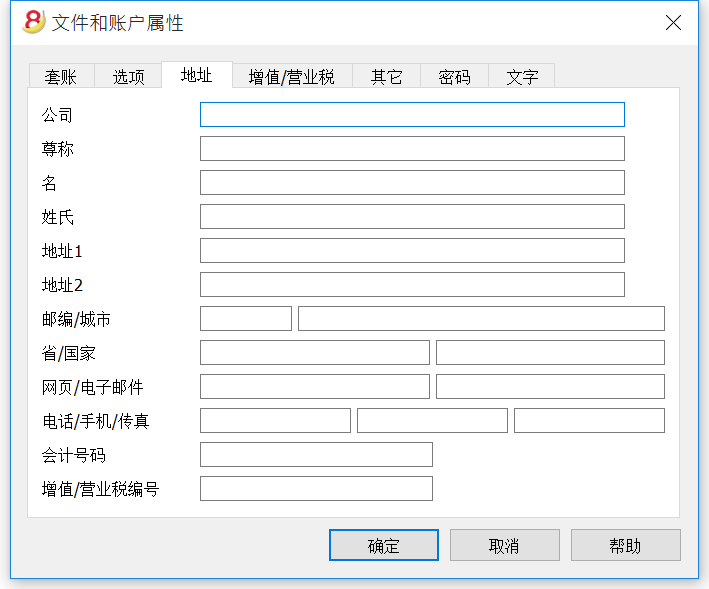
地址标签
在此标签中可以填入有关于该会计文件的公司或个人的地址信息。
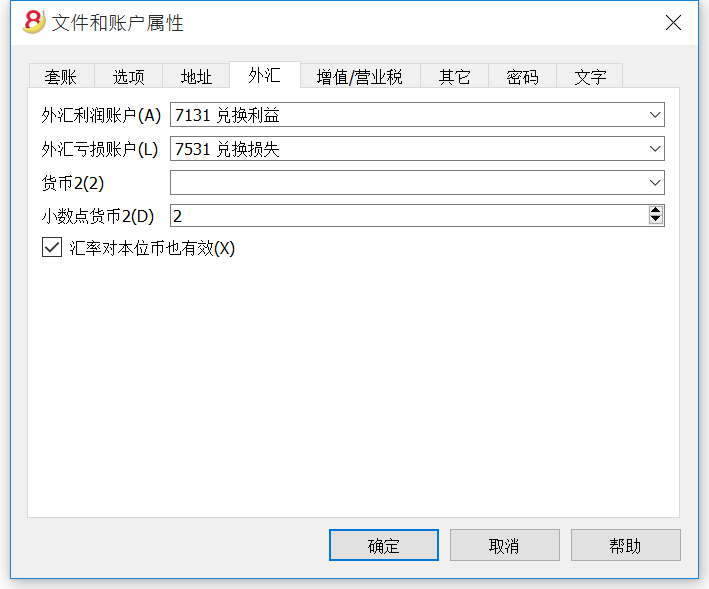
外汇标签
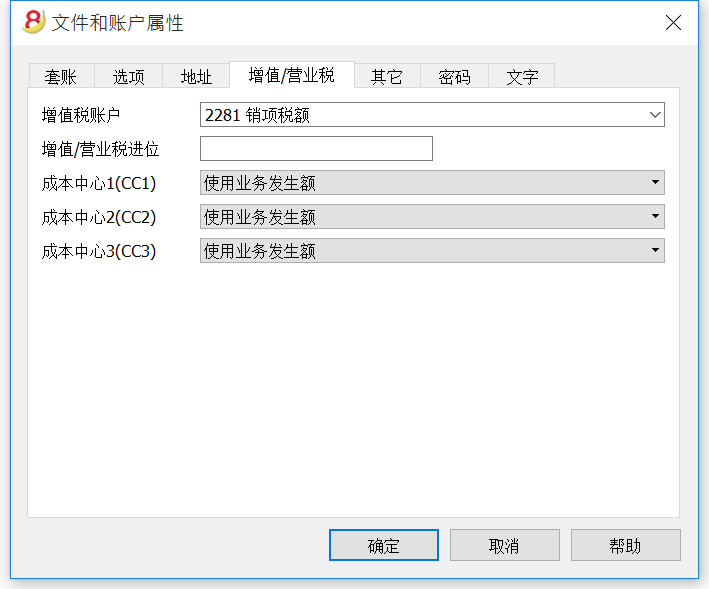
增值税标签
其它标签
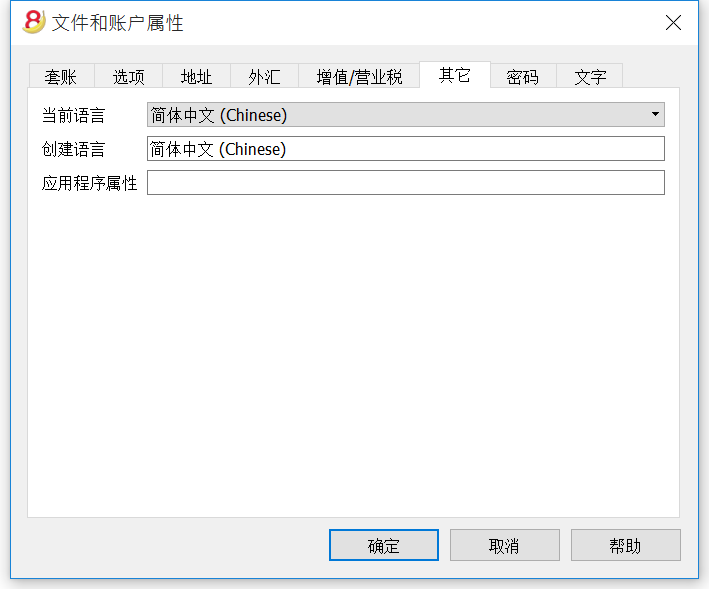
当前语言
有一些系统自动生成的文件文本 (例如: 在总计表中的行, 账户明细中的发生业务, 以及生成资产负债/损益表的打印输出); 在此标签中,用户可以为这些文本指示出语言 (通常与创建语言相同)。
创建语言
这是当用户创建会计账户时所选择的语言; 此语言会被用作列标题。如果用户想要改变创建语言,使用工具栏菜单中的转换到新套帐命令来转换至新文件是必要的。
应用程序属性
在管理应用程序对话框中被激活的属性列表。为了移除一个应用程序,请删除相应的属性。
密码标签
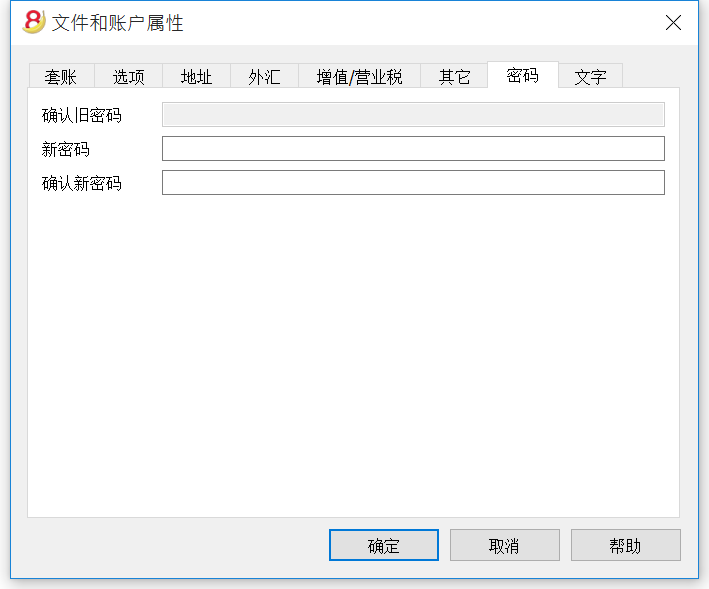
在没有密码的文件中输入密码
- 在确认旧密码一栏中的显示是灰色的。
- 需要填写您的新密码两次 (分别填入新密码和确认新密码一栏中)。
- 点击确定。
更改现有的密码
- 输入现有的密码。
- 填写您的新密码两次 (分别填入新密码和确认新密码一栏中)。
- 点击确定。
如何取消密码
- 输入现有的密码。
- 在新密码一栏中留为空。
- 点击确定。
提示
使用密码并不能够给予非常高的保护级别。为使能够真正进入第三方的数据,使用适当的加密软件是必要的。
文字标签
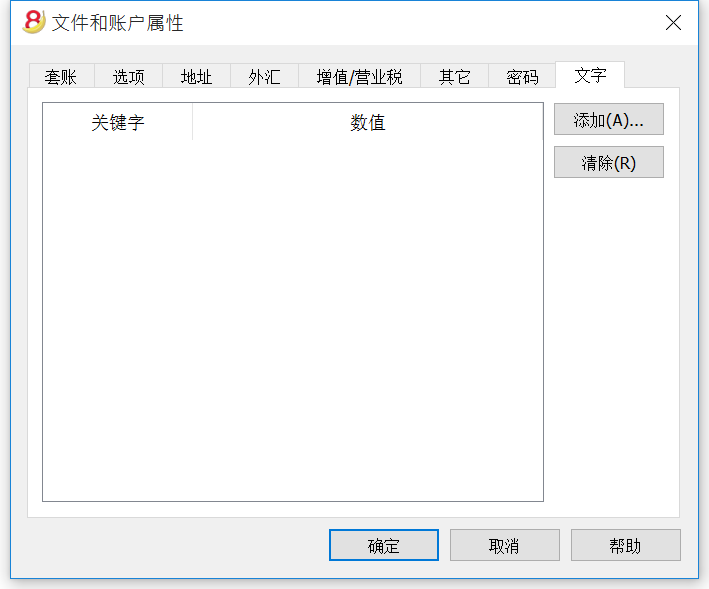
在此标签中为了节省额外的信息而输入不同的关键字是可能的,例如会计的名字。
关键字
在此区域内,输入相关的文字 (例如: 地址)。
数值
在此区域内,输入与关键字相关的数值是必要的 (例如: 海洋大道, ...).
添加
此键可以保存新输入的数据。
清除
此键可以清除所选择的关键字。
创建PDF档案
通过从文件菜单中选择创建PDF档案的命令,您就可以看到如下窗口 (或者在工具栏中点击相应的图标)。
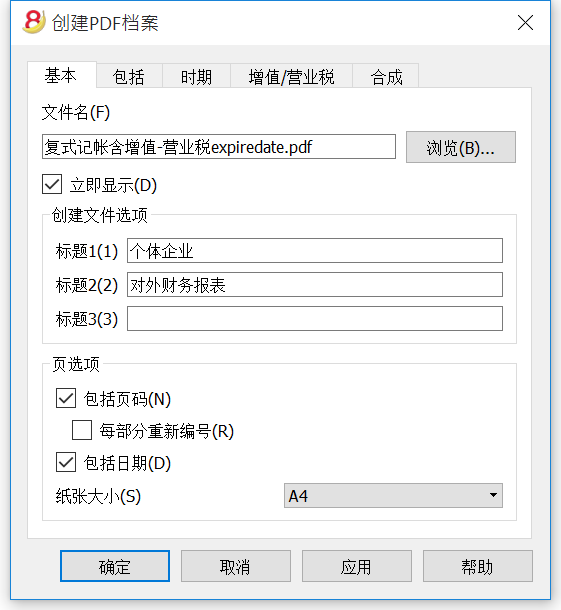
文件名
在此区域内,您需要输入程序将创建导出数据的新文件的名称。如果通过使用浏览键选择了一个已经存在的文件,程序将用新数据覆盖它。
立即显示
一旦 Pdf 文件被创建,查看它的软件将被启动。这样一来,导出的结果将立马可视。请您留意像Mozilla和MS资源管理器这样的文件浏览器使用缓存机制。当第二次导出的时候,可能会出现直至浏览器的重新加载按钮被按下前用户仍看到上一版本的的情况。
创建文件选项
标题 1, 2, 3
这些是表格的标题。
页选项
通过激活页选项中的各个选项,可以包括的功能为:
- 页码
- 每部分重新编号
- 日期
纸张大小
您可以选择页面的格式。
其它标签
关于其它标签的解释,请您参阅以下的页面:
最近打开的/收藏夹文件
此命令显示出最近打开的文件以及收藏夹文件的列表。
为了能够清除最近打开的文件列表,请您点击文件菜单,然后选择最近打开的文件命令中的清除最近文件列表的命令。
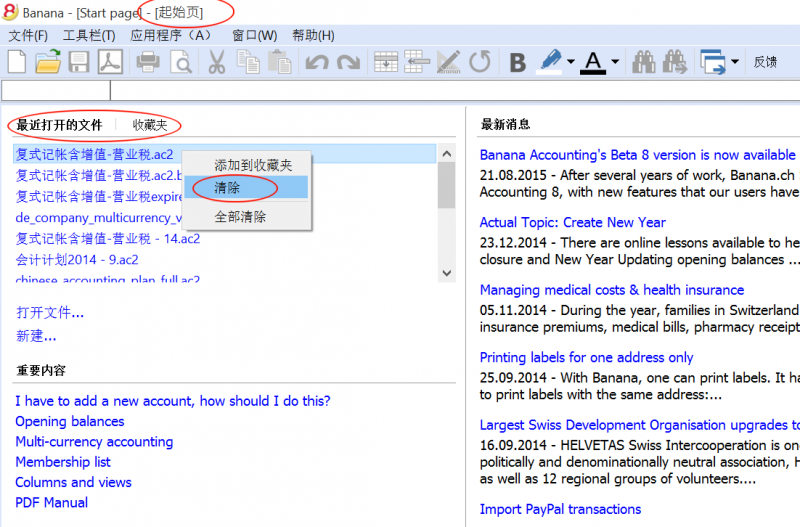
如下图所示,您可以在刚刚打开的Banana会计软件程序的起始页中找到最近打开的文件列表,然后在最近打开的文件列表中您可以进行仅清除一个单独文件的选择,具体做法为:把光标放在您要清除的文件上,然后点击鼠标右键,之后选择点击清除。(使用Mac机的用户请使用Ctrl + 鼠标右键的组合键方式来执行此操作)。
把文件添加到收藏夹:
- 打开您想要的文件
- 点击文件菜单
- 点击收藏夹文件命令中的添加到文件夹选项
编辑收藏夹文件的列表, 请您按一下步骤:
- 点击文件菜单
- 点击收藏夹文件命令中的编辑收藏列表选项
- 在出现的收藏夹窗口中, 通过使用其中的添加,清除,打开文件所在位置等功能键来编辑收藏夹。
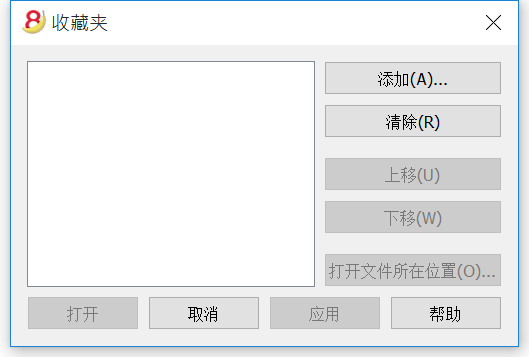
把.ac2文件与最新的 Banana会计软件版本相结合
当安装了Banana会计软件程序之后,".ac2文件的扩展名与Banana 8会计软件版本相结合"的选项会以默认的方式被激活; 作为结果,所有的会计文件都将被在新版本中打开。
若用户在打开程序之前直接点击了该文件,在出现了文件被之前的Banana会计软件版本打开的情况下,请使用以下的方法来解决此处所出现的问题 :
Windows:
- 使用鼠标右键来单击文件图标
- 在出现的对话框中选择 "打开方式"
- 选择最新安装的Banana会计软件程序
Mac:
- 使用鼠标右键 (或 "ctrl "+单击) 来单击文件图标
- 在出现的菜单上选择“获取信息”
- 在"打开..."下选择最新安装的Banana财务会计软件版本,然后单击“全部更改...”的选项。
编辑菜单
在所选行的下面插入空行,请使用下面的步骤:
- 把鼠标放在需要被添加的新行的上面
- 从编辑菜单中选择添加行的命令
- 在弹出的窗口中输入您想要添加的行的数量
- 输入完毕点击确认
您也可使用另外的一个操作方法来添加新行:
- 把鼠标放在需要被添加的新行的上面
- 点击在工具栏的此图标
 , 每点击一次将添加一行。我们建议您在需要添加的行数量不多的情况下使用此种方法。快捷键的方式为: Ctrl+Enter。
在所选行的上面插入空行,请使用下面的步骤:
- 把鼠标放在需要被添加的新行的下面
- 从编辑菜单中选择插入行的命令
- 在弹出的窗口中输入您想要添加的行的数量
- 输入完毕点击确认
为了删除一行或更多的行,选择您想要删除的行,然后从编辑菜单中选择删除行的命令。
使用编辑菜单中的行保护命令,可以用来避免由于失误造成的改变。
保护的行不能被编辑直到使用编辑菜单中的解除行保护命令来移除保护的功能。
使保护生效的步骤为:
- 选择想要保护的行
- 从编辑菜单中选择行保护的命令
- 在完成输入想保护的行的数量后点击确定。
被保护的行拥有浅灰色的行号。为了能再次编辑它们,请先使用编辑菜单中的解除行保护命令来移除保护的功能。
数据菜单
查找和替换
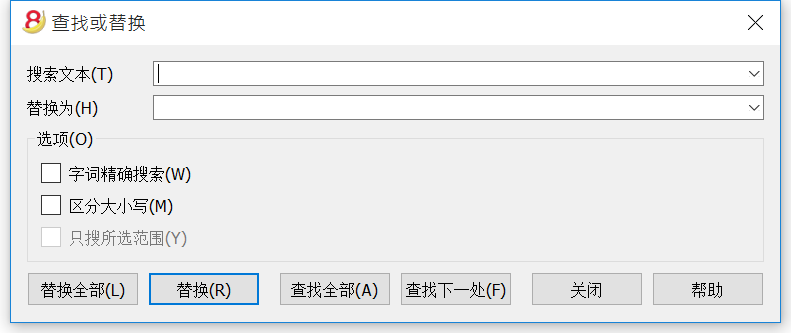
需要查找的文本和被用作替代的文本应该与在文本输入区所显示的拥有相同的格式。例如,在千位数的数额中不应该插入分隔符。
搜索文本
输入要搜索的文本。
替换为
输入替代文本。
选项
字词精确搜索
如果此选项被激活,系统会为您找到全字匹配。例如,您搜索的是"银",那么将不会找到"银行"。
区分大小写
如果此选项被激活,系统会为您区分大写字母和小写字母。
只搜所选范围
如果此选项被激活,系统将仅搜索选定区域的信息。
替换全部
使用此键可以一次性的替换整个文件中所需的数据。
替换
使用此键可以一次替换一个数据。
查找下一处
使用此键会开始一个接一个的搜索数据。如果搜索中的数据不存在,那么会出现 "未找到该内容" 的信息。
查找
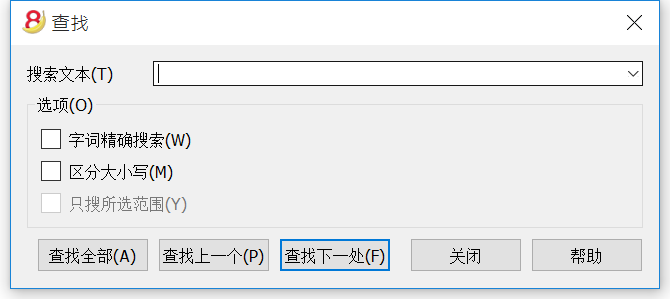
点击数据菜单中的查找命令。若您想继续查找,还可以直接使用数据菜单中的查找下一处(或直接使用F3快捷键)或查找上一个命令。
搜索文本
输入要搜索的文本。 必须输入不带分隔符的数额。
选项
字词精确搜索
如果此选项被激活,系统会为您找到全字匹配。例如,您搜索的是"银",那么将不会找到"银行"。
区分大小写
如果此选项被激活,系统会为您区分大写字母和小写字母。
只搜所选范围
如果此选项被激活,系统将仅搜索选定区域的信息。
重命名
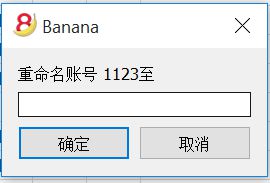
此命令允许用户无须在发生业务内输入必要的修改就可以改变账户或科目的数字 (账户表或科目表) 以及增值税代码 (增值税代码表)。
为了能够重命名,您需要:
- 把鼠标置于您需要改变的单元格 ((账户表或科目表号码, 增值税代码);
- 从数据菜单中点击重命名的命令;
- 在出现的窗口中输入新的名称。
然后,该软件将运行如下 (例如您想要重命名一个账户):
- 验证没有其他的账户或组拥有相同的数字; 如果有,那么软件会提醒并且询问用户是否还想继续。请注意: 在会计账户中不可能有相同的账号;
- 验证需要被重名民的地方地被使用,并且确保行没有被保护或阻止; 如果它们被保护或被阻止的话,那么会出现重命名的操作不可被继续执行的提醒;
- 在表格中以及在文件属性中,用新的账号来替代已被使用的账号。
此软件不重新计算总计,只需重命名账号。
转入
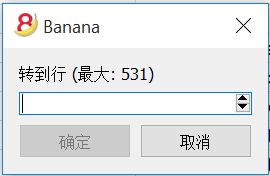
在数据菜单中点击转入命令之后,系统会弹出一个窗口,在此窗口中用户可以转到所需的行。当选定的表格处于激活状态的时候 (例如,账户明细), 通过使用在数据菜单中的转入原始行命令,系统会自动把用户带到发生业务表格中相应的行。
提取和排序行 (提取)
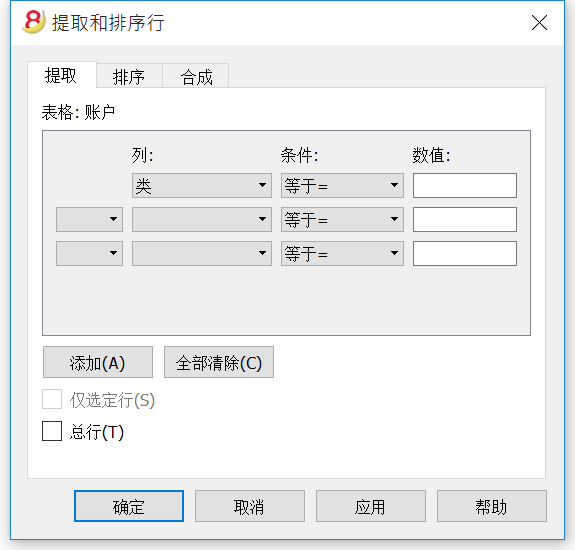
在数据菜单中可以找到提取和排序行的命令。此命令和数据菜单中的行排序命令是不同的,因为它会创建一个新表,其中显示提取或排序的结果。原始表格的行将不会被改变。
提取
在提取表中,您可以单击行号(带下划线)返回到原始表的行。
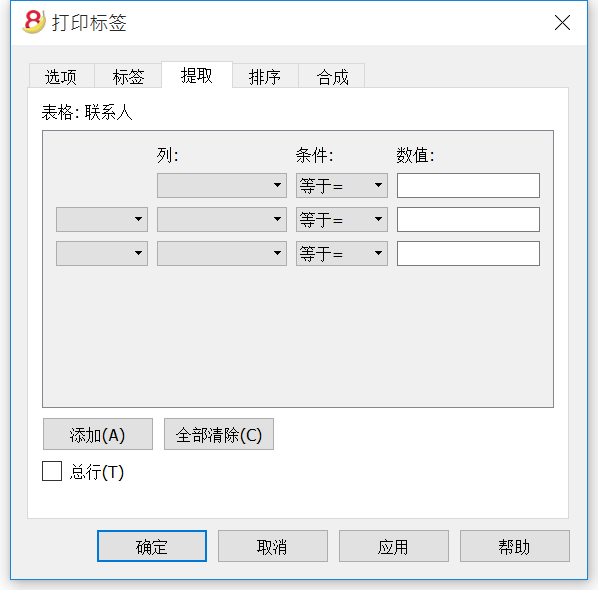
列
您需要选择要从中提取数据的列。
条件
您需要选择提取的条件 (例如: 大于, 小于, 包含文本, 开始, 结束, ...)
数值
在此区域内,您必须输入您想要使之与条件相较的文本 (例如, 如果条件是 等于= , 输入 25.01.2015 作为数值, 系统将提取2015年1月25日的所有发生业务)。
如果被选择的列为日期,那么数值也是日期; 如果选定的是量,那么数值将以值的形式表现出来; 如果选择列是摘要,那么数值将为文字。
添加
此键允许用户为提取添加新的区域。
全部清除
点击此键会清除您之前在提取中填写的所有信息。
仅选定行
此选项仅在已有选定行的情况下可用。一旦被激活,仅选定的行会被排序。
总行
如果此选项被激活, 该系统将显示提取行总行的金额。
排序
列排序会被指示。其选项与行排序命令中的是一样的。
合成
可以在合成页面上找到更多的信息。
帐户列表示例
有时候您仅需含有账户的列表。
- 请您处于账户表的位置
- 使用 "提取和排序" 的命令
- 在列中,选择 "账户"
- 根据条件,注明 "不空"
如果您想拥有按摘要排序的账户:
- 请您处于 "排序" 的部分
- 在 "排序依据" 一栏中,注明 "摘要" 列
如果您仅想显示特定的列,您可以使用表格设置的命令创建一个新的视图。
提取和排序行 (排序)
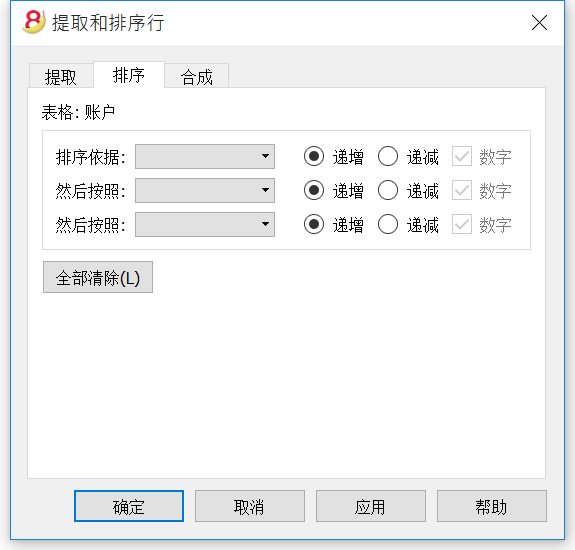
在数据菜单中可以找到提取和排序行的命令。此命令和数据菜单中的行排序命令是不同的,因为它会创建一个新表,其中显示提取或排序的结果。原始表格的行将不会被改变。
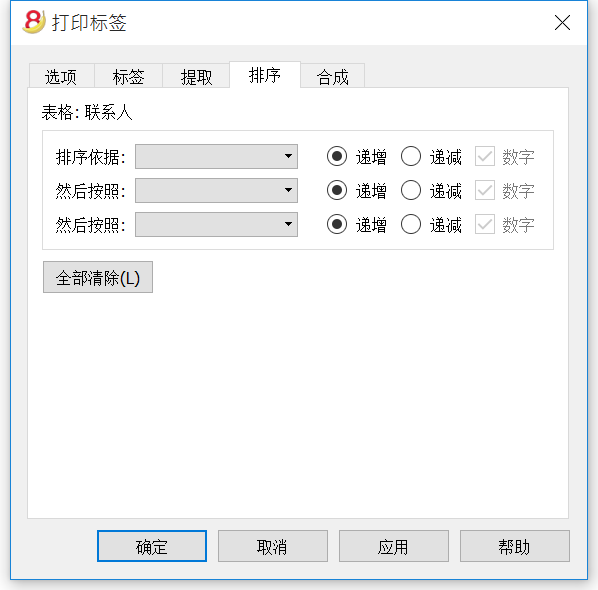
排序依据
您可以选择所需的排序标准。
然后按照
除了主要的排序标准外,系统还允许您选择另外的两个排序标准。
递增
行排序以递增的顺序完成,同时也考虑到所选的排序标准 (日期, 文件, ...)
递减
行排序以递减的顺序完成,同时也考虑到所选的排序标准 (日期, 文件, ...)
数字
如果所选列的排序标准只含有数字,那么您需要查看此选项。
全部清除
点击此键会清除您之前在提取中填写的所有信息。
行排序
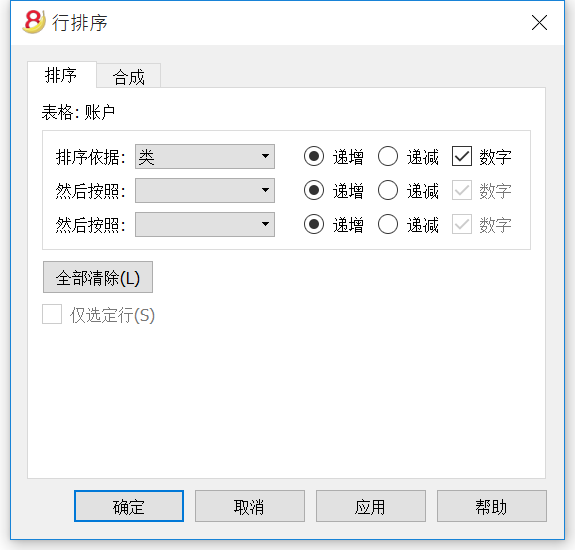
在数据菜单中可以找到行排序的命令。请注意行排序的命令和数据菜单中提取和排序行的命令是不同的,因为其会根据您所输入的排序关键词,改变您当前正在使用中的表格内列的顺序。我们建议您在点击确定键之前要非常小心,尤其当您在账户表中工作的时候,因为您有可能会改变整个会计计划的结构。
表格内的行可以根据列的内容被排序。可以最多输入三个排序关键词:
排序依据
从下拉列表中选择您所需的排序关键词。
然后按照
除了第一个排序关键词之外,您还可以选择另外的一个排序关键词。
递增
行排序以递增的顺序完成,同时也考虑到所选的排序关键词 (日期, 文件, ...)
递减
行排序以递减的顺序完成,同时也考虑到所选的排序关键词 (日期, 文件, ...)
数字
如果所选列的排序关键词内只含有数字,那么您需要激活此选项。
全部清除
点击此键会清除您之前所选的全部排序标准。
仅选定行
此选项仅在已有选定行的情况下可用。一旦被激活,仅选定的行会被排序。
表格设置
点击数据菜单中表格设置的命令。
此命令允许您管理:
- 表格
这些元素包含格式或行和列中的数据。
- 视图
被指示在每个表格下。
这些因素用来定义表格内列的呈现方式。
通过对视图的设置,用户可以定义可视的列,被展示列的序列以及展示其的形式。
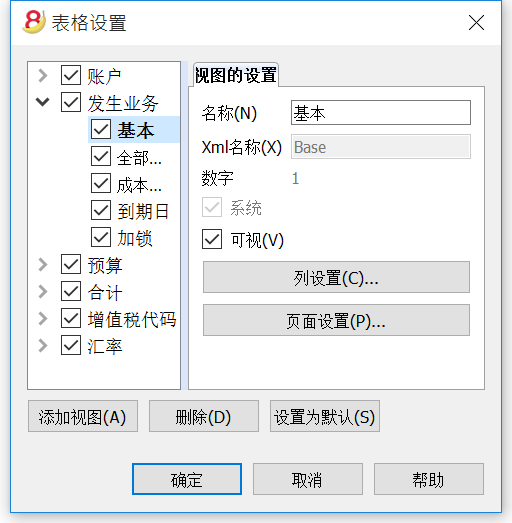
视图的设置
为了能够添加表格,请您参阅添加新功能的页面。
对于每个表格,您可以定义:
- 名称
文件语言中表格的名称。在此区域内所输入的信息不能含有空格或特殊符号。
只有被添加的表格才可以更改名称。 - Xml 名称
此名称被用于编程。在此区域内所输入的信息不能含有空格或特殊符号。
只有被添加的表格才可以更改名称。 - 标题
出现在表格列表中的名称。 - 可视
指示出该表格是否可视。
管理视图
名称
为所选的视图输入新的名称是可能的。
Xml 名称
这是导出的Xml的视图名称。系统视图不能更改此名称。
数字
这是程序自动给予视图的数字。
可视
在选择此功能后,此视图将可视。
系统
如果此选项被选择后,那么该视图将成为系统视图,并且不能被删除或编辑。
列设置...
显示允许编辑列的列设置页面,在其中既可显示,也可对其进行设置。
页面设置...
点击该键进入页面设置。
添加视图...
使用此键为有效表格添加新视图。
删除...
使用此键删除视图。
设置为默认
定义被使用的视图。
列设置
点击数据菜单中的列设置命令。
显示标签
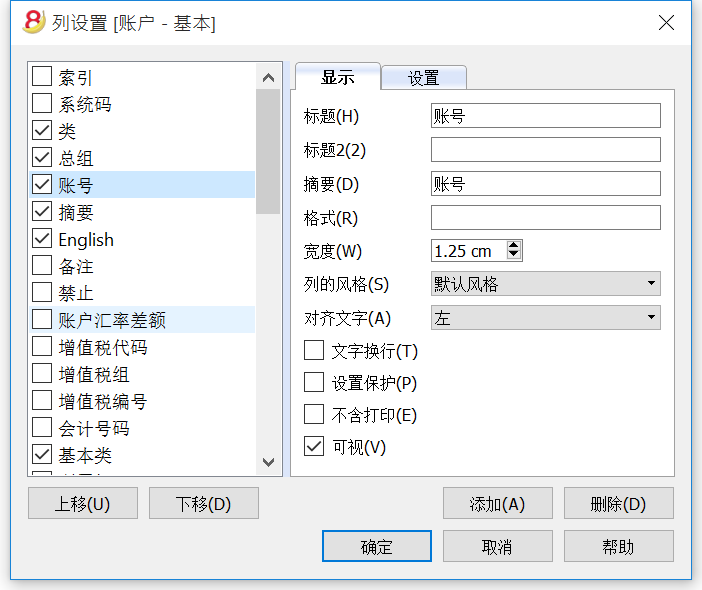
标题
这是列的标题。
标题 2
被系统作为仅是一些区域的标题来使用 (例如. 金额列)。
摘要
这是此区域的摘要。此摘要将被作为提示信息而显示。
格式
此格式被用来显示数字,日期和时间 (查看本页面的最后一章节)。
宽度
此部分定义了列的水平尺寸。
列的风格
这是一个下拉菜单,指示出被使用的风格 (格式,菜单,查看分章节)。这个风格优先于行的风格。
对齐文字
用户可以选择或左对齐,或右对齐文本,或在下拉菜单中居中。
文字换行
此选项允许用户可以查看多于一行的文字输出。
设置保护
此选项允许用户保护整列,以便没有数据可以被输入或编辑。
不含打印
当此选项被激活后,打印时该区域将被排除在外。
可视
此选项允许用户使列可视。
表格可以被改变。可以添加字段,可以改变标题,也可以改变显示出来的列的大小和顺序。
上移,下移
在列设置窗口左侧所列出来的各个字段的顺序正是它们在表格中所变现出来的顺序。可视的字段前面会有一个对勾。
为了能够改变它们的顺序,您只需要选择您想要改变顺序的相应字段,把其进行上移或下移。
添加
使用此键可以在当前表格中添加新的字段 (列)。被用户添加的字段只是信息字段; 系统不做任何数值型数据的计算。
删除
使用此键可以从列设置窗口左侧所列出来的字段列表中删除字段 (列)。系统自身的字段 (列)不能被删除。
设置标签
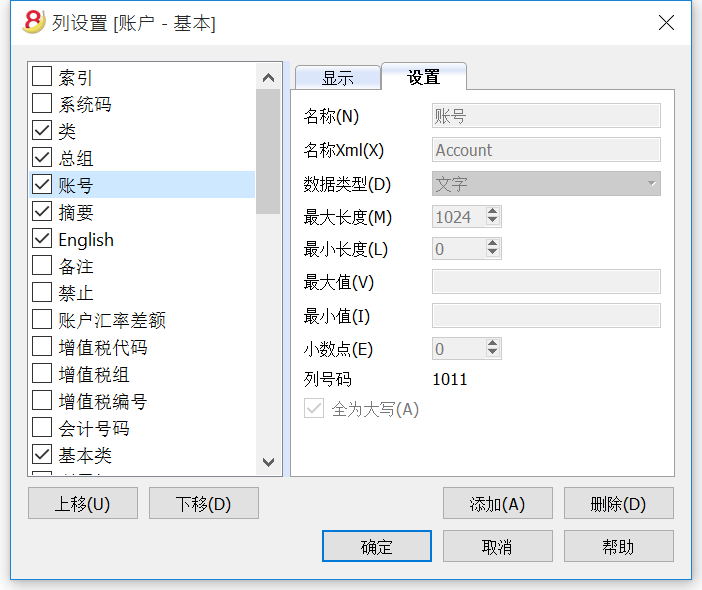
名称
这是已激活的字段的名称,被系统自动输入,不能被更改。
名称 Xml
这是已激活的Xml格式字段的名称,被系统自动输入,不能被更改。
数据类型
从以下预定义的类型中选择是有可能的: 文字,数字,金额,日期,时间。
最大和最小长度
字段的最大和最小的长度。
最大和最小值
输入最大和最小值是可能的 (数字或字符)。
小数点
定义该字段小数点是可能的。
列号码
这是为字段自动给定的数字,并且具有独特的技术目的。
全为大写
点击此选项,所有的字段数据将显示为大写。
日期, 小时和数字格式
当格式被修改,日期,时间和数字显示的方式也会随之改变.
如果没有特别指定的格式,那么将使用Windows默认的格式 (日期,时间和数字都在控制面板中有所指示)。
在设置字段/编辑属性的格式区 (数据菜单) 用户可以使用其它的格式。关于格式的类型,以下我们为您列出了一些例子:
|
格式日期 |
日期例子 |
|
d mm yy |
1 01 15 |
|
dd m yy |
01 1 15 |
|
ddd mmm yyyy |
星期五 一月 2015 |
|
dddd mmmm yyyy |
星期五 一月 2015 |
|
字母 “d” (日) 指示的是"日", 字母“m” (月) 指示的是 "月份", 字母 “y” (年) 指示的是 "年份"。 |
|
|
格式时间 |
时间的例子 |
|
hh:mm:ss:zzz |
04:04:36:089 |
|
h:m:ss:zz |
4:4:36:89 |
|
自然,用户也可以按照自己的需求改变日期和时间因素的顺序 (例如: mm dd yyyy). |
|
|
至于分隔符,用户可以选择在键盘上可供选择的 (例如: #, @, -, /, ., 等等)。 |
|
|
数字格式 |
数字的例子 |
|
0. |
259 |
|
0.00 |
258.85 |
|
0.000 |
258.848 |
|
数字字段中的十进制空间数可以根据用户的需要进行编辑。实际的计算是通过输入十进制的数字来实现的。四舍五入只是完成了屏幕上所显示的部分。 |
|
新列
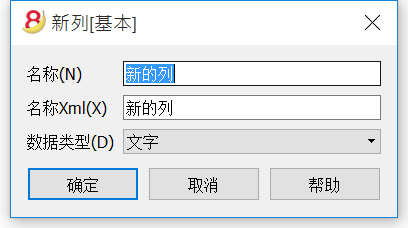
名称
输入要被添加的新列的名称。
名称Xml
导出在Xml和脚本(scripts)中的新列的名称。
数据类型
从以下预定义的类型中选择是有可能的: 文字,数字,金额,日期,时间。
新视图
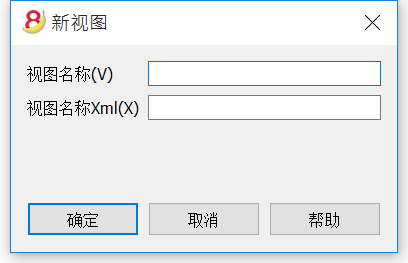
视图名称
输入您想添加的视图的名称。
视图名称Xml
这是Xml导出的视图名称。
格式菜单
在格式菜单中存在以下命令:
默认风格
这是整个文件的默认风格。
点数
使用不同的点数来定义字体的大小。
加粗和倾斜
修改默认风格
改变默认风格:
- 把所需的风格归为一行
- 在格式菜单中选择修改默认风格的命令
所有拥有原始默认风格的行将被显示在新的默认风格中。
计算行高度
在一行的文字信息非常长的情况下,通过使用格式菜单中的计算行高度命令,不仅可以使用户们看到完整的信息,而且还可以调整行的高度。激活此功能的条件是,在字段属性 (数据菜单, 列设置的显示标签中), 选择文字换行的选项。
计算所有行的高度
此命令和上面计算行高度的命令有着相同的操作方法,除了它适用于表中的所有行,而不是只有一个这点除外。
分页符
在文件中的任何地方,用户都可以插入分页符。
为了插入分页符:
- 将光标放在被创建的新页面的第一行;
- 打开格式菜单;
- 选择分页符命令
移除分页符:
- 把光标放在有分页符的那一行;
- 打开格式菜单;
- 再次选择分页符命令
突出标记所选行
为了能够突出标记所选行,您需要:
- 选择您需要突出标记的行,然后在工具栏找到这两个图标
 , 如果您想为所选行的背景替换颜色,那么请点击第一个图标进行选择; 如果您想为所选行的文字替换颜色,那么请点击第二个图标进行选择。
- 要停用或更换此颜色,选择相对应的行,然后点击自动的或其它的颜色。
工具栏菜单
套账信息
工具栏菜单中的套账信息命令会为您显示出文件的特点。
列
通过激活完整的视图,Xml列也会被呈现, 通过这些可以在导出表格的时候自动传输数值。
- 类: 数值的组名称
- 标识(ID): 具体和明确的数值标识
- 摘要: 包含对数值的解释
- 以粗体打印的行是由不同元素组起来的类标题
- 数值: 格式化值
- XML部分: 此部分的名称为英语
- XML标识: 英语的标识
- Xml数值: 此字段的内容为Xml格式
XML部分和Xml标识定义了明确的标识值。
添加新的功能
点击工具栏中添加新功能的命令。
可供使用的选项根据不同的文件类型也会有所不同。
添加一个新的简单表格
其允许您添加完全由用户管理的表格。
一旦被添加,表格就不能够被删除。
您需要指示出表格的名称。
该表格将有两个预定义的列:
- 识别号码列 - 指示出所选的组
- 摘要列 - 输入文本
在此表格内,使用数据菜单中的列设置命令来添加新列。
新建表格文件
在新建的文件表格中,可允许包含文本,图片或编程代码,以及创建资产负债表的附件以及其它的附件。
文件表格中包含下面的列:
- 识别号码列
其指的是文件的名称。
以“_”号开头的文件有特定的含义。- "_budget.js"
您输入为预算所创建的特定功能。
- "_budget.js"
- 摘要列
其指的是对文件的摘要及描述。 - 附件列
显示对内容的摘要及描述。
如果您选择双击单元格,会跳出选择数据的窗口供您选择;如果您选择点击单元格,您会看到在该单元格右上角的小图标,点击此图标,会跳出选择数据的窗口供您选择。
在账户表格中添加地址列
此功能是针对会计文件而言的。
此功能允许您在账户表格中添加特定的列用来输入客户,供应商或会员的地址。
在账户表中,程序会添加以下的项目:
- 地址视图,在其中地址列是可见的
- 在此列中允许您输入地址的数据以及其它的信息
添加预算表格
此功能是针对会计文件而言的。
使用此功能将添加一个预算表格,在预算表格内您可以输入预计要发生的业务。
程序将执行以下的操作:
- 添加预算表格,在其中将指示出在账户表格内所示的预算数据 (如果存在的话)
- 锁定账户表中的预算列
从现在起,此列中的金额,将根据预算业务以及在文件和账户属性中所定义的期间来计算。
请您点击预算页面来查看更多的信息。
在发生业务表中修改增值税金额类型列
此功能是针对含有增值税管理的会计文件而言的。
此功能允许您编辑在发生业务表格内的金额类型 (增值税金额类型)。
此列允许您在必要的情况下,为每笔发生业务输入以下所示其中之一的增值税金额类型:
0 (或者空的单元格) - 意味着包含增值税 (包含增值税/税)
1 = 不含增值税 - 意味着不包含增值税 (不包含增值税/税)
2 = 税额 - 发生业务金额被认为是 100% 的增值税/税额
对每笔发生业务,像在增值税码表中的设置,程序会自动填充数据 (为每个代码)。然而,在特殊情况下,当其需要改变的情况下,在金额类型列中您可以手动输入1 或 2。
软件系统选项
通过点击工具栏菜单中的基本设置命令,便会出现软件系统选项的窗口。
在软件系统选项窗口,几个技术选项对于会计文件是可能的。
在以下的页面您将找到更多的细节信息。
界面
通过点击工具栏菜单中的基本设置命令,便会出现软件系统选项的窗口。
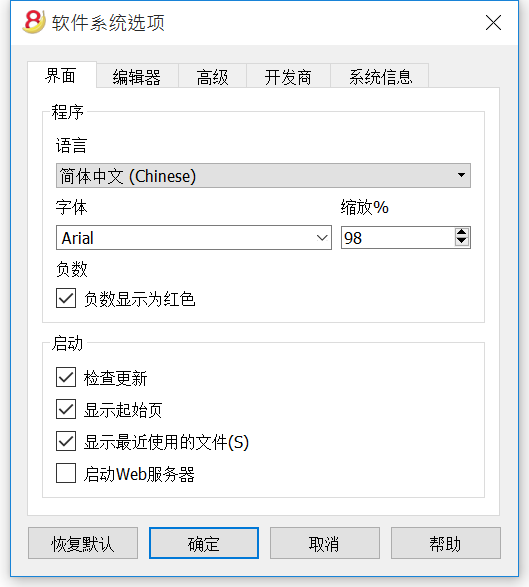
程序
语言
这里的语言指的是被程序所使用的语言。如果默认语言不可用或者用户想要选择和默认不一样的语言,那么可以通过使用下拉菜单来进行选择。
字体
通过下拉菜单用户可以选择其想要的字体。
缩放%
如果用户想要使在表格中所显示的数据呈现不同的尺寸,那么可以通过调节缩放功能来实现。
负数显示为红
在表格中的负数及其数额将显示为红色。
启动
检查更新
此选项和 Banana 会计公司的网站建立了连接,会及时的比较与您当前使用的版本相比是否有新的更新。
显示起始页
起始页会被显示。
显示最近使用的文件
在文件菜单的最近打开的文件选项中,您会看到最近被使用过的文件列表。
启动Web服务器
这项功能使从外部程序进入 Banana 会计数据成为可能。
编辑器
通过点击工具栏菜单中的基本设置命令,便会出现软件系统选项的窗口。
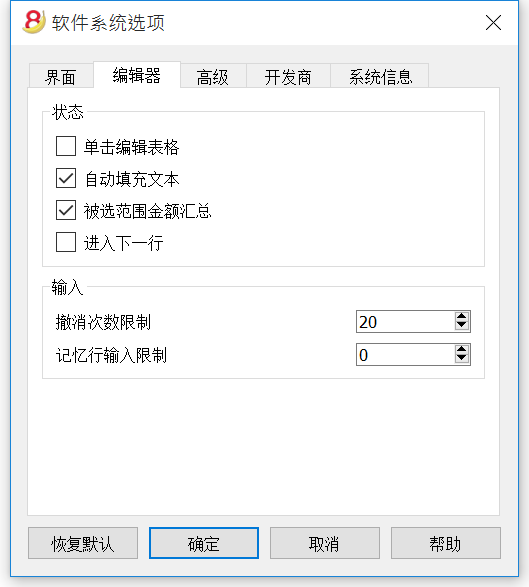
状态
单击编辑表格
通过激活此选项,只需在所选的单元格进行单击便可进入修改模式。如果此功能没有被激活,那么您则需要双击所选的单元格才能进入修改模式。
自动填充文本
通过激活此选项,程序会自动在下拉列表中选择第一个草案文本,并且会在您所在的位置自动填充文本。
被选范围金额汇总
通过激活此选项,程序将会加总所选的金额。如果这项操作减缓了某些操作的速度,那么请您停用此选项。在您使用鼠标左键选择单一单元格的同时,您可以通过按住Ctrl键来选择不相邻的数额。
进入下一行
通过激活此选项,在您点击回车键之后,光标将出现在下一行上。
输入
撤销次数限制
当使用编辑菜单中的撤销命令时,您可以插入撤销操作的最大数目 (一次一个) 。
记忆行输入限制
当输入数据的时候,该程序读取已输入的数据,并试图建议如何完成输入。在有很多行的情况下,此功能可能会减慢此进程。
用户们可以定义行数的限制,上面的智能填充将不能被使用。如果没有数值被输入,或者为零,那么智能填充则会永远被使用。
高级
通过点击工具栏菜单中的基本设置命令,便会出现软件系统选项的窗口。
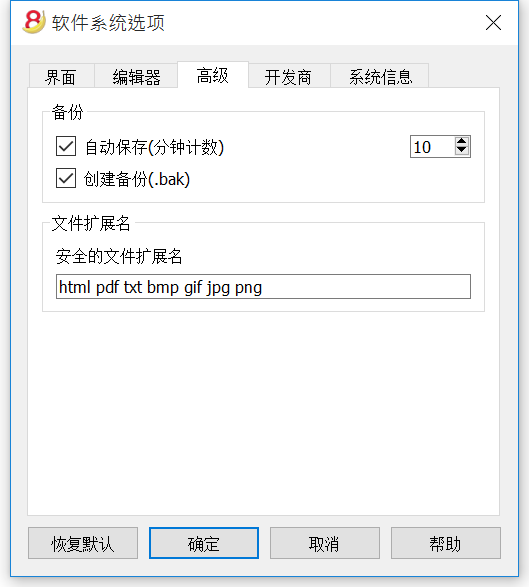
备份
自动保存 (分钟计数)
此选项允许根据所需频率自动保存文件 (在几分钟内)。该程序将数据保存在一个叫做自动备份 + 文件名称的文件中。如果程序或电脑死机,打开此文件可以恢复数据,并且可以通过文件菜单用一个名称对其进行保存 (另存为...)。
创建备份 (.bak)
当用户使用同样的名称保存至磁盘的时候,已经存在的文件版本会被以 .BAK 扩展名为结尾的文件重新命名。
文件扩展名
安全的文件扩展名
此选项定义软件同意在发生业务表格的文件链接列通过双击打开的文件类型。这可以防止由程序打开非安全文件。
恢复默认
如果某些设置已被更改,通过使用此按钮,将恢复默认设置。
开发商
通过点击工具栏菜单中的基本设置命令,便会出现软件系统选项的窗口。
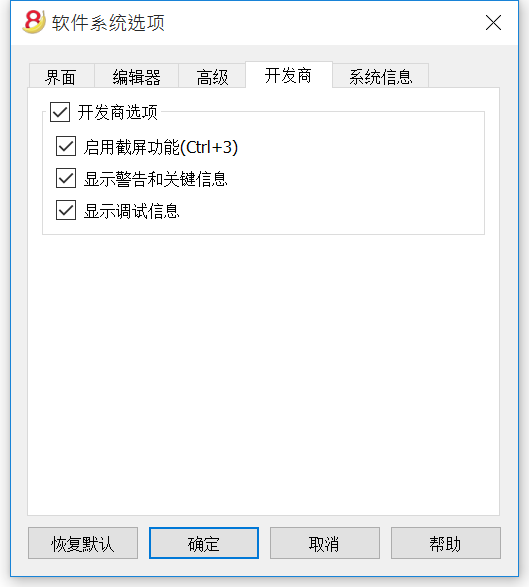
开发商选项
此标签包含了有用的脚本选项和应用程序,以及Banana会计软件的 http 页面开发人员。
启用截屏功能 (Ctrl+3)
在此功能被激活后,使用 Ctrl + 3 的快捷键方式,将可以对当前的表格或对话框进行截屏及保存。
显示警告和关键信息
在此功能被激活后,程序将显示警告和关键信息。
警告和关键信息可以在脚本或加载执行期间,或在网络服务器调用期间检查程序是否正常工作。此选项是为脚本,插件或http表开发商而准备的。
显示调试信息
如果这个选项被激活,将向用户显示调试消息。
次选项仅在被Banana会计软件技术人员询问之后才需要被激活。
系统信息
通过点击工具栏菜单中的基本设置命令,便会出现软件系统选项的窗口。
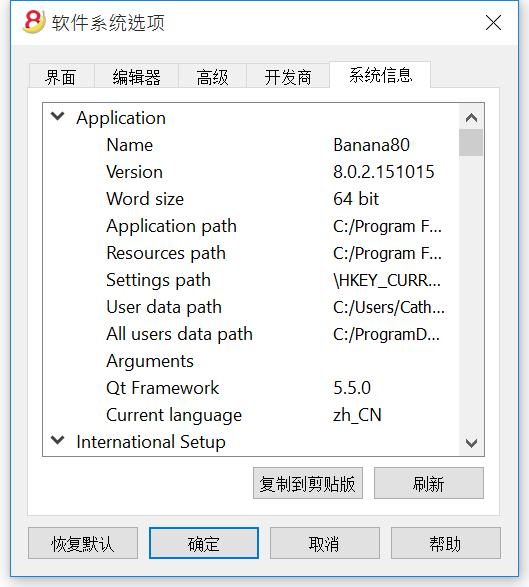
系统信息一栏显示出操作系统和工作环境的信息。我们的技术支持可能会要求您提供此信息。在此种情况下,请您点击"复制到剪贴板"的按键把数据复制在电子邮件或者联系表中。
应用程序菜单
Banana会计软件应用是JavaScript的应用程序使用Banana特定的程序编程接口 (API应用程序接口)。
感谢Banana的应用程序,使得用户们可以有能力加入一些新的扩展来涵盖广泛的需求: 报表,计算,导出,导入,以及更多的。
为了看到所有可用的应用程序和了解更多的信息,请您访问BananaApps列表的页面。
应用程序菜单
应用程序菜单允许您运行应用程序以及管理它们 (添加,清除,启用...)。
只有满足了必要需求的应用程序才会被列在应用程序菜单中:
- 和当前文件同样类型的应用程序
- 在文件属性中,它们应该有Banana应用程序说要求的属性
您可以通过使用应用属性按键来将所需属性分配给当前文件。
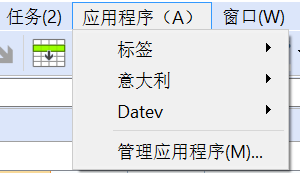
添加/安装一个Banana应用程序
为了能够使用一个Banana应用程序,您首先需要在“应用程序”菜单的“信息窗口”列表中添加它:
- 把应用程序文件下载并且保存在您的电脑上
- 您可以自由选择保存Banana应用程序文件的地方。通常来说:
- 在文件中涉及到一个特定的会计文件的情况下,使用会计目录
- 为Banana应用程序创建一个目录,在那里被用于多个会计的应用程序可以被保存。
- Banana应用程序是一个文本文件
如果您点击包含Banana应用程序的链接,那么您将看到 Javascript 程序。- 使用您浏览器中保存页面的命令
- 或者,不直接点击链接,而是把鼠标放在链接上,点击右键,并且选择另存的命令
- 您可以自由选择保存Banana应用程序文件的地方。通常来说:
- 添加Banana应用程序至可用的应用程序列表,
- 应用程序菜单 -> 管理应用程序 -> 添加...
- 选择之前已保存的文件 (.js 扩展名的文件)
- 点击打开
如何执行Banana的应用程序
- 打开 Banana财务会计软件8
- 打开所需的财务会计文件
- 点击应用程序的菜单
- 点击在菜单中出现的应用程序
程序会自动执行应用程序。
开发/创建一个新的应用程序
您需要创建一个文本Javascript文件,用来与Banana应用软件的需求相匹配。
为了能够写此文本,我们建议您使用一个文本编辑器(Text Editor)来进行具体的编程,也有免费使用的 (比如说例如,Notepad++)。
为了能够开发一个Banana应用程序,最好从一个已经存在的项目开始。
- 从 github.com\BananaAccounting 网址中选择一个现有的项目形式开始
- 我们网站上的 软件开发者的参考文献
- 使用管理应用程序命令来安装应用程序
管理应用程序
在下面的对话框中允许您安装,清除和执行Banana应用程序。
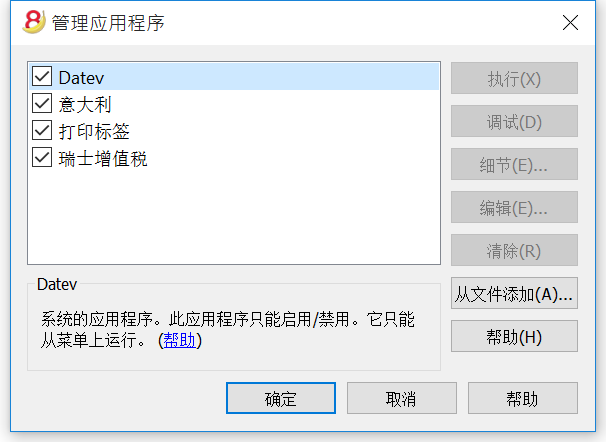
可用的应用程序的列表
在此列表中您可以找到之前你所添加或安装的所有应用程序。
启用/禁用
通过启用/禁用应用程序名称旁边的复选框,您将启用(禁用)该应用程序。
只有启用的应用程序将在应用程序菜单中可见。
如果一个应用程序的颜色为浅灰色,那么意味着此程序没有找到Banana应用程序文件。如果此文件被移动了,那么您需要清除该程序,然后再进行添加。
所选应用程序的信息
程序给出了一下信息:
系统应用程序
系统应用程序是那些可以启用或禁用的软件中的应用程序
其它应用程序的列表是由用户安装的。
应用程序标识(ID)
内部应用程序标识被用于保存应用程序设置。
所需文件类型
应用程序所需执行的文件类型。
这是目录号。 100.* 意味着应用程序需要一个复式记帐文件。
所需文件的属性
必须使用应用属性按钮或手动在文件属性中输入的文本。
应用属性
它将包括在当前文件中应用程序所需要的属性。
如果此键没有激活,那么意味着此应用程序不支持当前的文件。
侧键
执行
运行所选的应用程序。
调试
选定的应用程序在调试模式下运行。
细节
打开一个有细节的对话,比如标识或身份,日期,作者等的应用程序。
编辑
以默认的方式在编辑器中打开所选的应用程序。
清除
清除该应用程序。该应用程序不会从电脑上被删除,仅会从列表中被删除。
帮助
打开该应用程序的帮助页面。
从文件添加...
允许您添加应用程序至应用程序列表。
您需要在本地磁盘或网络上指示出已存在的文件。
提示
我们正在进一步完善应用程序管理。
打印标签
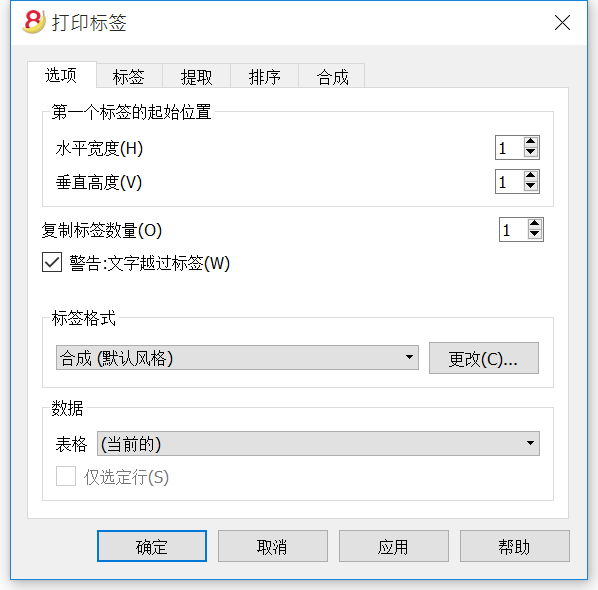
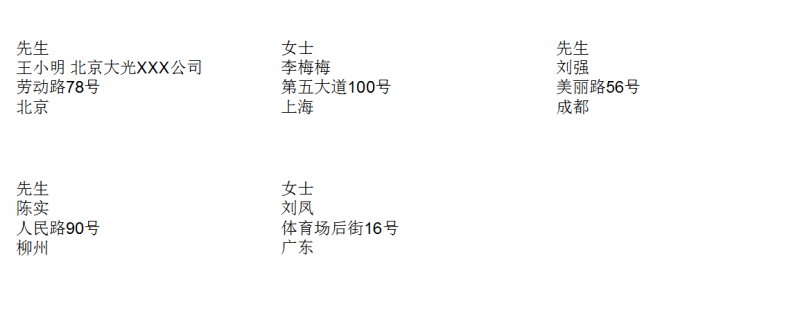
选项
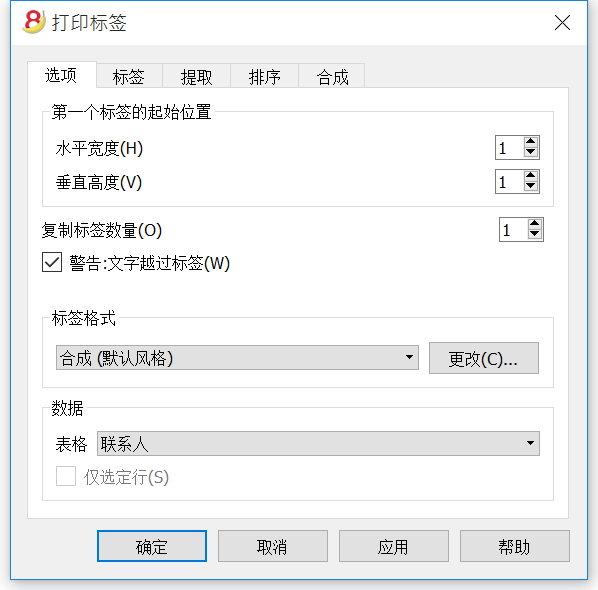
第一个标签的起始位置
决定第一个标签的位置。例如,如果1是在水平和垂直领域被输入,它指的是左上角的页面。
复制标签数量
1的值,在这个领域,意味着对于每个标签只有一个副本被需要。
警告: 文字超过标签
如果该文本超出了标签的边缘,在该单元格被激活的情况下,程序将通过发送错误消息的方式来通知用户。
标签格式
您可以在列表中所提供的标签格式之间进行选择。
如果列表中没有内所需的格式,通过更改键,您可以进入标签格式的对话框,在那里您可以选择所需的设定。
数据
指示要打印的标签的数据源:
- 表格 - 当前的表格数据将被打印。如果发生了数据提取,只有被提取的数据可以被打印出来。
- 地址 - 所有表格的地址会被打印出来。
- 仅选定行 - 只有选定的地址会被打印出来。
标签
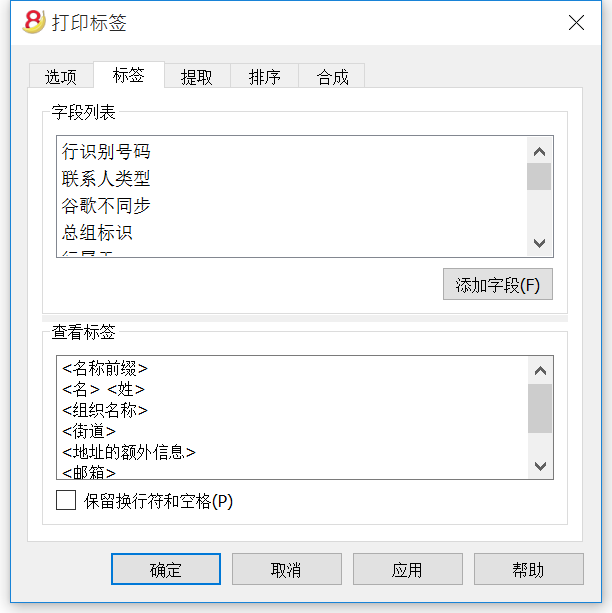
字段列表
这是一个拥有所有可能标签字段的列表; 如果您想插入一个字段,可以通过以下两种方式来实现:
- 双击列表中的元素
- 首先点击列表中的元素,然后通过使用添加字段键来确定。
所选择的字段将被插入到查看标签区域中的光标所在位置。您可以用在 "<" 和 ">" 号之间填写字段名称的方式来直接插入字段。
查看标签
显示字段的配置。条目“<名称域>”将被表格内的相应值所替换。
大于号和小于号被用作字段的分隔符。为了使它们出现在文本中,
把 "<"写成 "\<"
把 ">"写成 "\>"
把 "\" 写成 "\\"
保留换行符和空格。
在此功能不被激活的情况下,该程序不考虑最终的空格和空行。
提取
排序
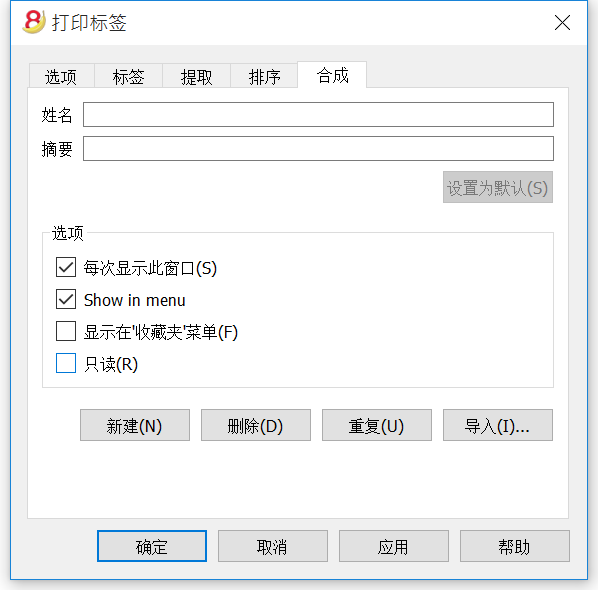
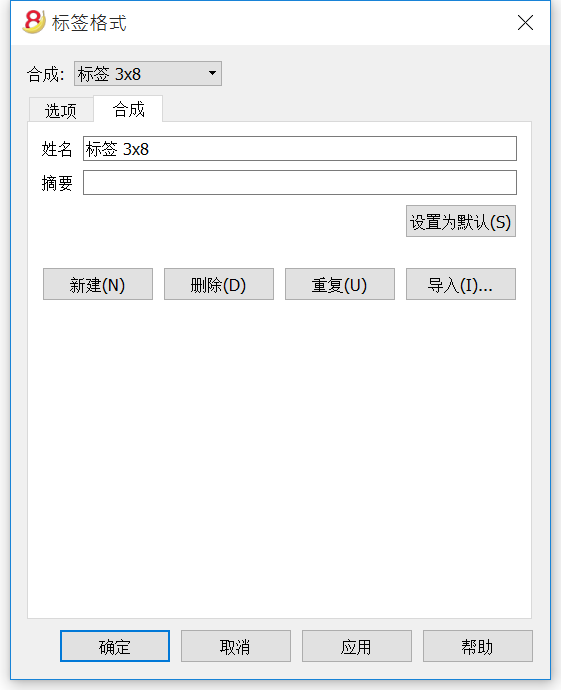
合成
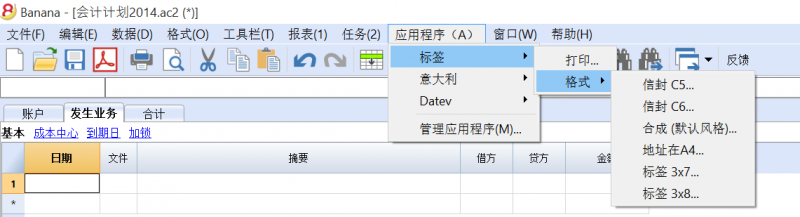
标签格式
页面设置 - 选项
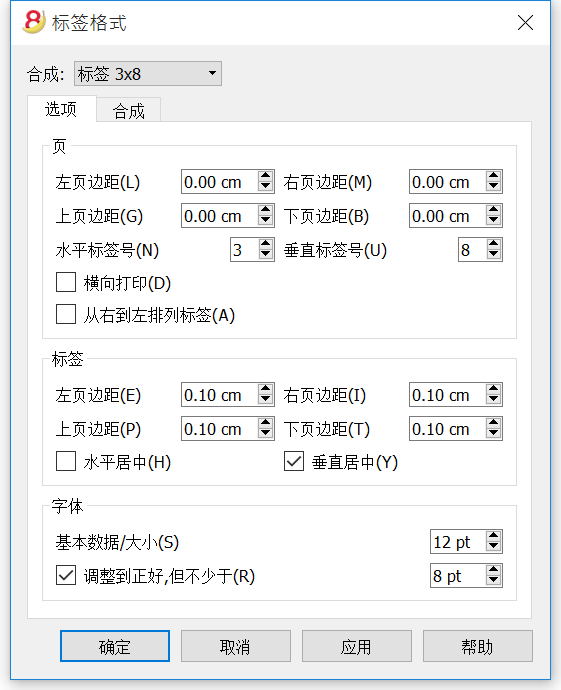
页面
边距
输入的大小以厘米为单位; 如果没有输入尺寸,那么边距的大小为0。
水平标签号
输入页面上的水平标签的数量。
垂直标签号
输入页面上的垂直标签的数量。
横向打印
如果此单元格被激活,那么页面将被横向打印。
从右到左排列标签
标签将被以从右到左,从上到下的方式打印。
标签
边距
为每个标签输入一个边距是可能的; 标签边距的数值必须以厘米为单位。
水平居中
选择此选项使单元格中每个标签文本水平居中。
垂直居中
选择此选项使单元格中每个标签文本垂直居中。
字体
基本大小
此字段显示默认字体大小。
调整到正好,但不少于
程序对给定的标签计算出可能的最大字体大小,从14pt到8pt。该计算考虑了标签的高度和宽度。如果一个标签太长 (或者有太多行) 需要被打印,那么一个错误信息提示将会出现在信息窗口中。即使不完整,标签仍然会被打印出来。
请注意:
打印机无法打印整个页面的表面因为它们需要最小边距。该程序试图将单一标签调整到打印机所需的边距数值。
页面设置 - 合成
帮助菜单
键盘快捷键
通过帮助菜单中的键盘快捷键命令,您可以看到具体的键盘快捷键的一系列信息。
快捷键
|
会计键 |
摘要 |
|
F9 |
执行简单的复核. |
|
Shift+F9 |
进行全面复核. |
|
F6 |
根据用户正在工作的列,此键执行不同的功能.在信息窗口中对此功能进行了说明. |
|
Alt+ 左击 |
当点击帐号时,显示提取行表格或帐户卡表格. |
|
. (句号) |
在日期列插入当前日期. |
|
编辑键 |
摘要 |
|
Enter, Tab |
确认键入的文本和推进一个单元格. |
|
Alt+Enter |
确认键入的文本和推进一行. |
|
Shift+Tab |
确认键入的文本并回到上一单元格. |
|
F2 |
编辑单元格内容. |
|
双击 |
编辑单元格内容.在程序选项下您可以用单击来选择编辑单元格的内容. |
|
Backspace, 空格 |
删除当前单元格的内容并编辑内容. |
|
Backspace |
删除前面的字符. |
|
Del |
删除后面的字符. |
|
Ctrl+C |
复制已选文本或单元格. |
|
Ctrl+V |
粘贴已复制的文本或单元格. |
|
Del |
删除所选内容. |
|
未分配 |
删除从光标指向至单元格底的文本. |
|
F4 |
复制同一列的上一单元格. |
|
Shift+F4 |
从同一列和推进单元格复制上一单元格. |
|
Ctrl+Shift+C |
复制选定行. |
|
Ctrl+Shift+V |
插入已复制行. |
|
Ctrl+- |
删除已选行. |
|
Ctrl++ |
在光标位置前插入行. |
|
Ctrl+Enter, Ctrl+Return |
在光标位置下插入一行. |
|
移动键 |
摘要 |
|
Left |
向左滚动. |
|
Right |
向右滚动. |
|
Up |
向上滚动. |
|
Down |
向下滚动. |
|
PgUp |
向上滚动一页. |
|
PgDown |
向下滚动一页. |
|
Home |
滚动至行的开始. |
|
End |
滚动至行末. |
|
Ctrl+Home |
滚动到表的左上角. |
|
Ctrl+End |
滚动到表的右下角. |
|
Ctrl+Left |
向左移动到当前数据区域的边缘. |
|
Ctrl+Right |
向右移动到当前数据区域的边缘. |
|
Ctrl+Up |
向上移至当前数据区域的边缘. |
|
Ctrl+Down |
向下移至当前数据区域的边缘. |
|
Alt+PgDown |
下一个视图. |
|
Alt+PgUp |
上一个视图. |
|
Ctrl+PgDown |
下一个表格. |
|
Ctrl+PgUp |
上一个表格. |
|
Ctrl+Tab |
下个窗口. |
|
Ctrl+Shift+Backtab |
上一窗口. |
|
F5 |
通过在活动窗口中键入行的号码来滚动到所需行. |
|
Shift+F5 |
转入原始行. |
|
选择键 |
摘要 |
|
Shift+PgUp |
选择列向上移动,一页一页. |
|
Shift+PgDown |
选择列向下移动,一页一页. |
|
Shift+Left |
选择行向左. |
|
Shift+Right |
选择行向右. |
|
Shift+Up |
选择上面的列. |
|
Shift+Down |
选择下方的列. |
|
Shift+Home |
选择回到起始行. |
|
Shift+End |
选择转向行末. |
|
Ctrl+Shift+Home |
选择回到表的顶部. |
|
Ctrl+Shift+End |
选择转至表格末. |
|
Ctrl+A |
选择整个表格. |
|
其他键 |
摘要 |
|
Ctrl+F4 |
关闭活动窗口. |
|
未分配 |
退出程序. |
|
Ctrl+N |
新文件. |
|
Ctrl+S |
保存. |
|
Ctrl+O |
打开. |
|
Ctrl+P |
打印. |
|
Esc |
取消操作. |
|
Ctrl+Z |
撤消操作. |
|
Ctrl+Y |
恢复上一次操作. |
|
Ctrl+F |
查找. |
|
F3 |
查找下一处. |
|
Shift+F3 |
查找上一个. |
|
Ctrl+B |
粗体. |
|
Ctrl+I |
斜体. |
|
F1 |
查看帮助. |
|
Ctrl+3 |
保存当前对话框或表格的屏幕截图. |
|
Ctrl+1 |
Change license. |
|
多媒体键盘 |
是由 |
|
功能键(例如:F6) |
按下fn键以及相应的功能键(例如:Fn+F6). |
错误信息
- 把您的软件更新至最新的软件版本,您可以通过点击此处进行下载
- 检查初期余额是否正确
- 使用 Shift+F9 键来重新核算会计文件
- 如果您拥有一个多货币的会计记账文件,请您检查是否已经计算了汇率差
- 使用报表(1)菜单中的检查账务的命令来进行错误的核查
收藏夹菜单
所有被创建的合成文件的名称都会显示在“收藏夹”中。如果需要显示或者打印某一个收藏夹中的合成文件,只需要在收藏夹中选中它,无需编辑或修改任何配置。
如果您是第一次创建合成文件,并且想要将它们显示在收藏夹中,您需要关闭并重新打开会计文件。
合成
在合成中保存的个性化设定可以被之后的日期使用。
为下列会计数据创建合成是可能的:
- 账户明细
- 增值税报告
- 生成资产负债表
- 按组生成资产负债表
- 报表
- PDF 档案
- 导出文件
- 导出行
- 地址 / 标签
怎样获取合成
当关于账户明细,生成资产负债表,按组生成资产负债表,报表和增值税报告,还有从文件菜单中关于PDF档案和导出文件的合成的时候,要获得合成,主要是通过报表(1)的菜单。
- 一旦要被创建的文件被选择之后,从对应的菜单开始 (例如账户明细或者按组生成资产负债表...)然后点击默认
- 在出现的对话框中点击合成标签后再点击新建按键
- 输入新合成的名称
- 检查所需的选项
- 点击应用按键
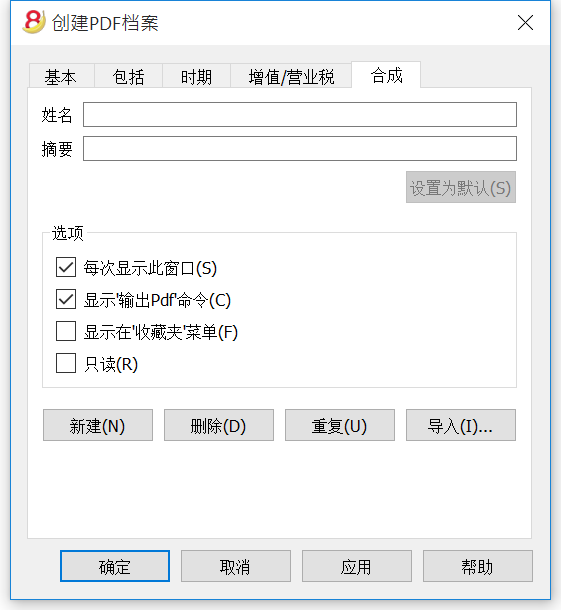
每一个合成,一旦被创建,将出现在相应的菜单的命令中,可以被编辑,被重命名,被重复以及被删除。
名称
输入名称来识别此合成 (例如, 季度报表)。
摘要
输入该合成的摘要。
打开设置对话框
如果已被激活 (默认), 当从菜单中选择一个合成的时候,编辑设置的对话框将被显示。如果没有被激活,那么被需要的报表预览将直接被显示(资产负债表, 报表, 等等)。
显示在'收藏夹'菜单
如果此选项被激活,那么合成将被显示在收藏夹菜单中。
只读
如果此选项被激活,编辑设置将是不可能的。
新建
此键允许用户创建一个新的合成。
删除
此键允许您删除已经存在的合成。
重复
此键允许您重复一个合成。
导入
此键允许用户从其它的Banana会计文件中导入一个合成。
应用
此键允许用户为新合成保存选定的设定。
在开始菜单中显示
根据您所在的菜单,默认合成和您个人保存的合成将被显示。
合成 (默认)
如果没有其他合成被创建,这是在系统中所使用的默认合成。
在下面的例子中,会计报表的菜单会被显示。
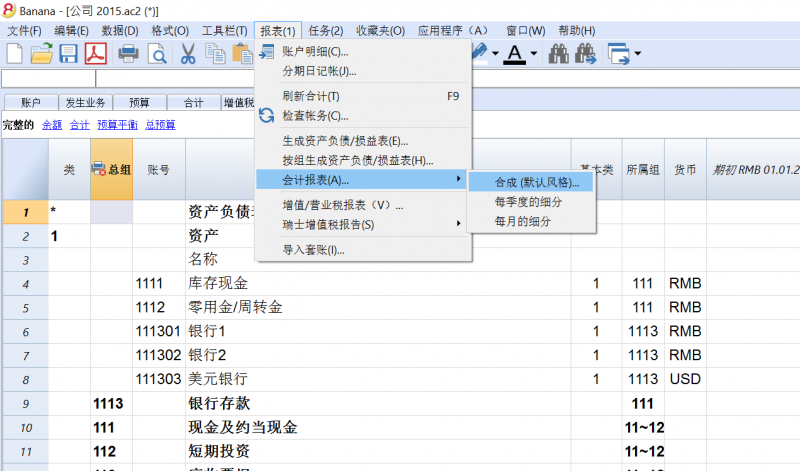
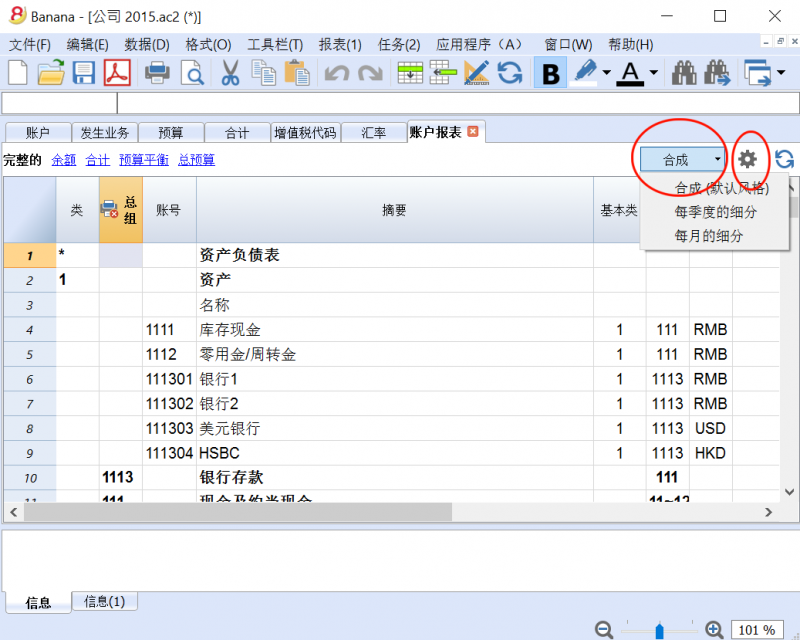
直接进入到合成
默认合成按键也可以直接在表格中被呈现出来 (例如,当用户在增值税代码列的时候,您只需点击蓝色的小箭头,就可以生成增值税报表)。
导出
使用Banana会计软件,您可以把文件导入到不同的格式,不论是表格的数据还是整个文件 :
导出行
为了导出单一表格的内容,请在数据菜单中选择导出行命令。
如果您在执行此命令前选择了一些行,那么导出选定区的选项将被激活。
导出文件
为了能够导出多于一个表格,请从文件菜单中选择导出文件的命令。在出现的对话框信息框中,您将看到以下的标签:
导出格式
有不同的格式可供选择,每种都有其特定的选项:
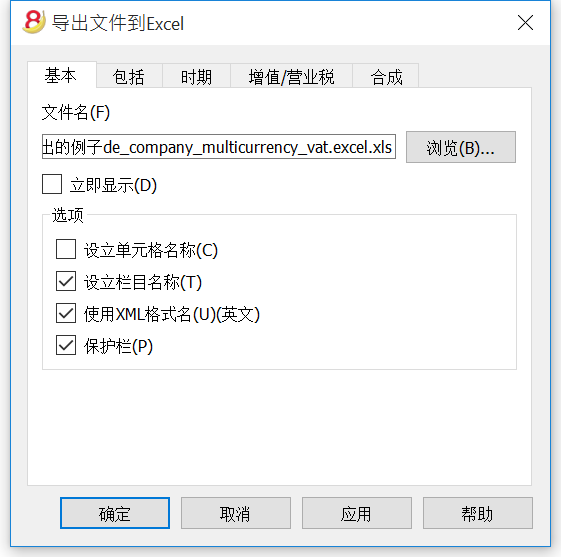
导出文件到Excel
导出选定区
在此选项被激活之后,程序仅会导出选定的区。
文件名
在此区域输入系统将创建导出数据的新文件的名称是必要的,不然的话,一个已存在的文件将通过使用浏览键而被选择,系统将使用新数据覆盖它。
立即显示
一旦MS Excel文件被创建,软件会启动查看该文件。这样一来,导出的结果将立马被显示。
选项
设立单元格名称
当文件被导出之后,此选项将自动的给每个单元格一个名称。例如,包含余额的账户1000的单元格Excel中的名称将为"账户_1000_余额"。这意味着用户可以从其立场从表格中独立的,全面的识别每个单元格,因此即使会计计划被改变也无需更改创建的Excel报告。用户因此不必手动把会计数据存储到Excel当中。然而,输入单元格的名称会使打开Excel文件的速度变慢。
设立表格名称
使用此功能,当文件被导出的时候,系统会自动为属于表格的整个单元格区域给出一个名称。例如,属于账户表的单元格区域的名称将被识别为 DB_Accounts。当创建Excel文件,数据库功能被使用的时候此功能是必须的。
使用Xml格式名 (英文)
单元格名称可以被定义为它们原始的账户语言,或者被定义为英文名称。在原始的语言中,该名称将被使用该种语言的用户所理解,但是其英语名称将不会被普遍理解。通过选择此项功能,用户将获得,例如 "Accounts_1000_Balance" 来取代 "Conti_1000_Saldo"。
保护表格
当选择这个选项的时候这个单元格的内容都会被锁住,所以只能编辑格式。这可以防止由于任何意外更改而影响导出数据的可能性。通过使用Excel中适当的命令,用户可以随时取消这个保护功能。
导出选定区
如果此单元格被激活,仅选定的区域将被导出。
其他标签
关于其它标签的解释,请您访问以下的页面:
导出结果
每个会计表格都会在Excel文件中以不同的表格展现出来。
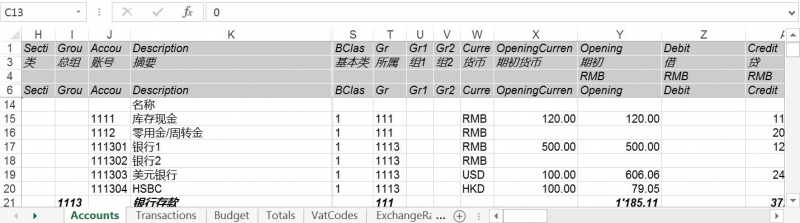
使用单元格的名称来取代所提到的行/列。
"包括"标签
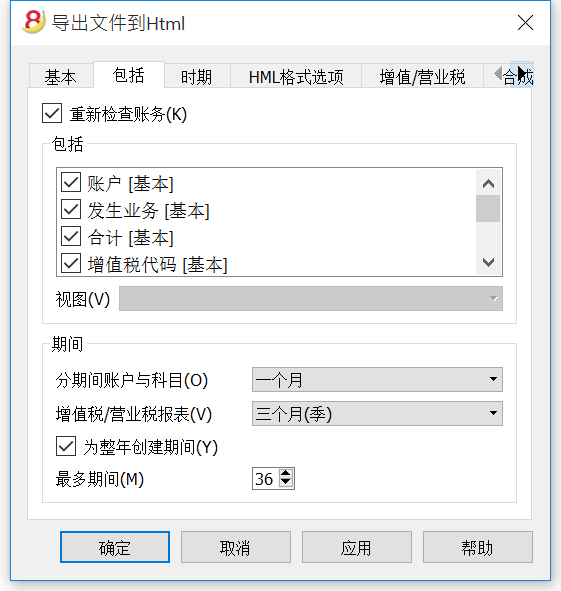
重复检查账务
在此框中打钩之后, 在导出之前账务将被重新检查。
包括
通过在不同的框中打钩, 用户可以把文件导出至 MS Excel Xml 多种表格和/或所有的账户明细以及增值税 /营业税报告。
视图
选择数据被导入的视图是可能的。此选项可提供把文件导入到 PDF, Html 和 Xml 的格式中。
时期
此功能允许用户导出会计期间的细分数据。
分期间账户与科目
此功能允许根据所选期间导出账户与科目的余额。
增值税/营业税报表
此功能允许根据所选期间导出增值税/营业税。
为整年创建期间
通过选择此功能,全年的部分余额将被导出,不仅仅是选定账户的期间或是选定导出的期间。
最多期间
期间最大的可能数字。
导出文件到Html
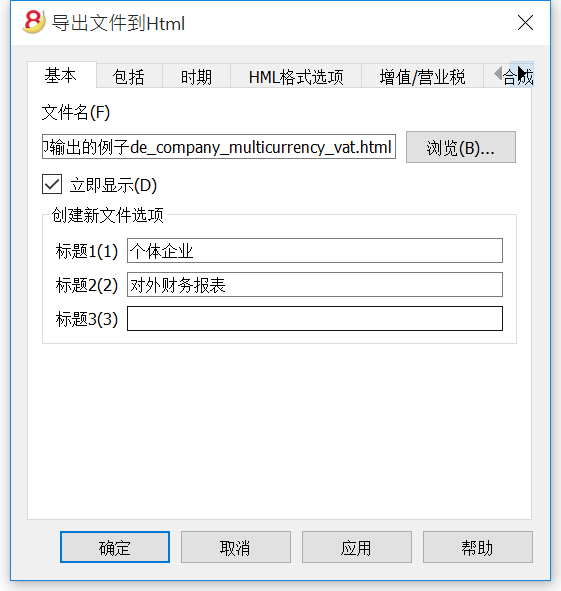
Html 格式选项
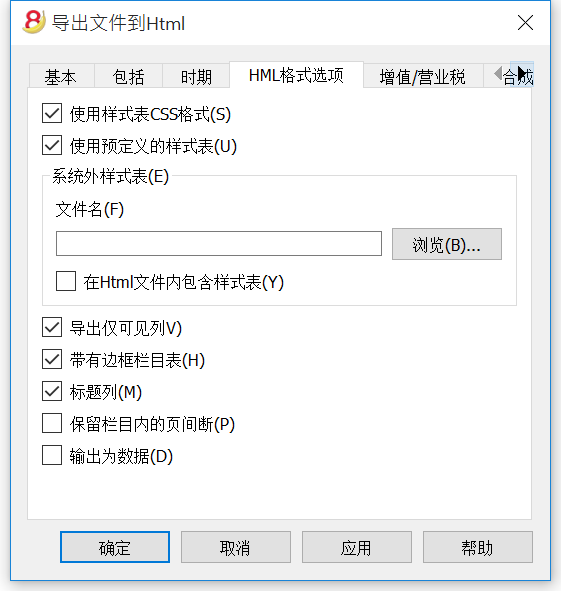
使用样式表CSS格式
选择此单元格将允许用户连接样式表至导出的文件。通过默认的设定,系统会自动使用它自己的样式表并且合并到文件中。
使用预定义的样式表
系统默认的样式表将被使用。
停用该单元格将自动激活外部样式表选项。然后用户则可选择其个人的样式表。
系统外样式表
在一个系统外的样式表被使用的情况下,请使用浏览键来选择样式表的名称。
在Html文件内包含样式表
当数据已被发送至 Html 格式,样式表文件必须也已被发送。为了避免发送两种分开的文件,用户可以通过激活此单元格,把样式表合并到 Html 会计文件中。
选择单元格将允许该程序将数据文件拥有各种图形选项:
- 导出仅可见列
- 带有边框的表格
- 标题列
- 保存表格内的分页符
如果在原始的会计文件中有分页符,那么也将出现在导出的文件中 - 输出为数据 - 不带任何格式化的数据将被输出
其他标签
关于其它标签的解释,请您访问以下的页面:
导出文件到Xml
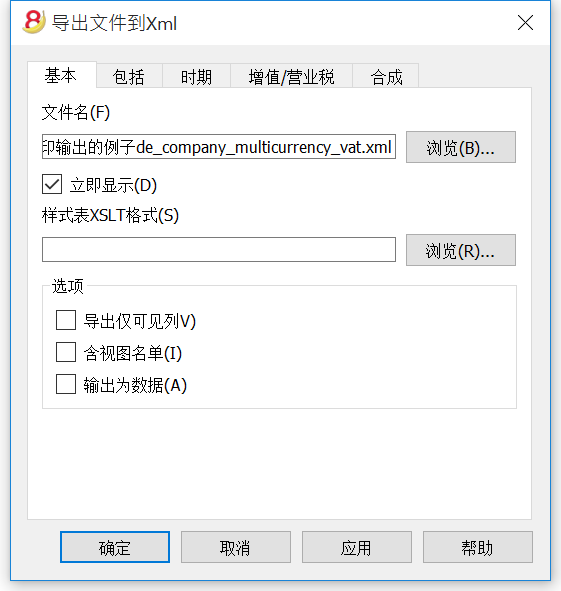
文件名
在此区域输入系统将创建导出数据的新文件的名称是必要的,不然的话,一个已存在的文件将通过使用浏览键而被选择,系统将使用新数据覆盖它。
立即显示
一旦文件被创建,软件会启动查看该文件。这样一来,导出的结果将立马被显示。
样式表 XSLT 格式
在此区域内, 用户可以根据系统应当组织会计数据的图形显示标准来选择样式表。由于样式表,用户可以输入他/她自己的数据以及符合当局所需的打印件。在 www.banana.ch/zh-hans 的网站上您可以找到关于样式表多样的例子和更多的信息。
选项
在下列选项中选择是可能的:
- 导出仅可见列
- 含视图名单
- 输出为数据
导出选定区
如果此单元格被激活,仅选定的区域将被导出。
其他标签
关于其它标签的解释,请您访问以下的页面:
导出行到txt
为了导出行,请您在数据的菜单中选择导出行的命令。不同的选项可供您选择:
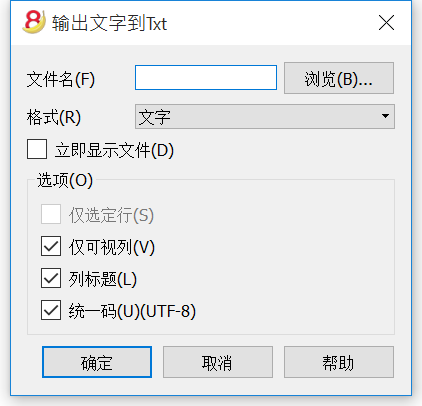
文件名
输入文件名或者点击浏览键来选择一个已经存在的文件。
格式
选择您需要的格式。
立即显示文件
一旦文件被创建,软件会启动查看该文件。这样一来,导出的结果将立马被显示。最好记住使用像 Mozilla 和 MS Explorer 这样的浏览器来为文件使用缓存机制。当第二次时候导出后,在没有使用浏览器的刷新键之前用户看到先前的版本是可能的。
选项
如果被激活,不同的可导出的选项为:
- 仅选定行
- 仅可视列
- 列标题
- 统一码 (Utf-8)
保存
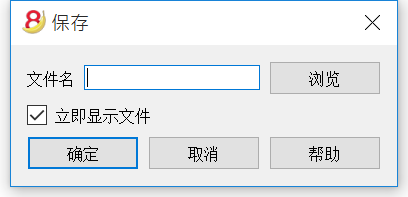
在您需要创建PDF文件, 导出文件到Html或者Excel格式,或者复制到剪贴板的时候此窗口会出现。
文件名
在此区域内输入系统将创建并导出数据的新文件的名称是必须的。不然的话,一个已存在的文件将通过使用浏览键而被选择,系统将使用新数据覆盖它。
立即显示文件
一旦文件被创建,软件会启动查看该文件。这样一来,导出的结果将立马被显示。
导入
请在左侧 “导入” 的子菜单中选择查看详细的内容。
从Paypal中导入发生业务
现在您可以直接把 Paypal 的发生业务导入到您现有的 Banana 财务会计文件中 (按照说明如何进行操作)。
我们已经为复式记账和多种货币记账准备了模板和示例,您可以将其视为一个例子,或者将其作为只为Paypa的会计业务而准备的单独的会计文件。
合并账本
合并两个文件是有可能的,但是它们必须属于同一组 (例如两个复式记账的会计文件)。不同组的会计文件是不能被合并在一起的 (例如,一个复式记账文件和一个简单记账文件)。
为了能够成功的合并两个文件,至关重要的一点是它们具有相同的账户编号:
- 打开含有两个文件的文件夹
- 从工具栏菜单中选择合并账本的命令
- 选择要被合并文件的路径和名称
- 确认合并操作
- 如果文件和之前的有所不同,即使它们属于同一组,(例如,含有增值/营业税的会计文件和不含增值/营业税的会计文件), 系统会出现一条提醒您可能会有数据丢失的信息。
导入到套账
从报表(1)菜单中选择导入套账的命令,可以导入下列数据:
- 发生业务 - 从另一个Banana财务会计文件或银行对账单中传输发生业务
- 账户 - 从另一个Banana财务会计文件或文本文件中传输账户
- 增值税代码 - 从另一个Banana财务会计文件或文本文件中传输增值税代码
- 文件 - 传输一个完整的文件, 以转换会计科目表
关于所有类型导入过滤器的更多信息,请您参见导入过滤器的页面。
为了能够一次传输数据, 请参阅从其它会计软件传输数据的页面。
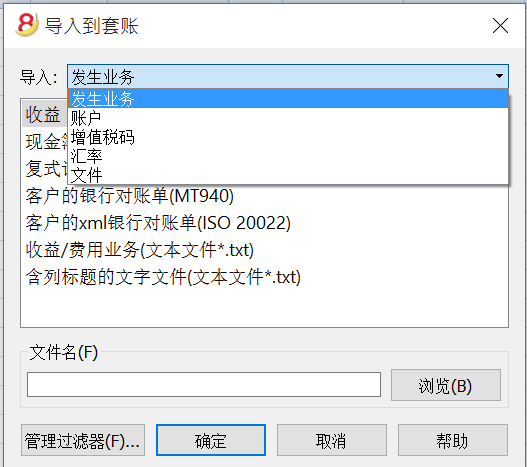
导入的程序
- 选择数据的目标表格
- 选择要从中导入的文件类型
- 指示文件名称
- 选择要被导入的业务
目标表格
对于每种数据类型,都有其特定的页面:
导入格式
根据目标表格的类型,有不同的导入格式可供选择。
然而,下列格式可以被用于所有的 选项:
- 含有列标题的文字文件
特别是与其它程序一起创建的文件 (例如,一个创建发票的程序),以便于其数据可以被传入Banana会计文件中。
关于如何准备这些不同类型的文件的技术指示信息可以在这里找到中文的解释。 - 也有已存在的或已被创建的一个特定的导入过滤器的其它文件类型。
文件名
- 需要被导入数据的文件名称要被指示出来。
管理过滤器
- 添加或更新导入过滤器。
您可以创建一个解码文件类型的脚本。
确定键
- 开始导入
导入发生业务
导入的程序
- 从下拉菜单中,选择导入发生业务
- 选择要从中导入的文件类型 (现金簿业务,复式记账套账的发生业务)
- 使用浏览键, 选择要导入发生业务的文件
有关所有类型导入过滤器的更多信息,请您参阅导入过滤器的页面。

可以被导入的文件类型
导入收益 & 费用核算业务
为了能够把收益&费用会计文件内的发生业务导入到复式记账的会计文件中,收益&费用核算会计文件的目录与复式记账会计文件内的账户相对应是有必要的。
导入现金簿业务
除了导入发生业务之外,每月或每季度的导入概述也可被获得。
请参阅页面: 导入现金簿业务
导入复式记账套账的发生业务
为了能够把复式记账会计文件中的发生业务导入到另一个复式记账会计文件中,账户相对应是必要的。
从银行对账单 ISO 20022 或者 MT 940 导入发生业务
在Txt导入数据
此文件类型被用作从其它程序导入数据,例如:
- 为了能够从您的工资软件中导入每月的发生业务
- 为了能够导入使用开票软件而开具的发票
- 为了能够导入使用您的开票软件制作的付款
- 为了能够从您的在线商店中导入您的销售业务
- 为了能够从另外的会计软件中导入数据
- 为了能够从另外的现金管理软件中导入数据 (例如一间饭店或一间酒店)。
如果您想了解更多的技术信息,请参阅怎样创建一个被导入在Banana会计软件中的文件。
其它格式 (导入过滤器)
根据已安装的导入文件,如在页面管理过滤器上所述,可提供其它的导入过滤器。
创建一个可以解码包含在自己文件内数据的脚本是可能的,点击这里查看更多的信息。
选择要被导入的行
在选择了被导入的行之后,程序将出现一个窗口,在那里用户们也可以选择使用其它的功能。

目的账户
当被导入的银行账户(或者邮政)对账单,或者一个账户的收益&费用发生业务是文本格式的时候,此选项将出现。
插入与被导入报表相关的账户表的银行账户号码。
选择发生业务
起始日期,结束日期
输入与发生业务转换相关的起始日期和结束日期。在日期区域下方的框中也可以自动选择期间。
不要导入如果存在相同的外部参考,日期,金额
一旦被激活,此功能允许用户不导入已输入的发生业务,以避免业务被记录两次。此选项仅在要被导入业务的"外部参考"列出现的时候才能被激活。否则此选项将被关闭。
使用以下方式来完成业务
自动完成录入数值
此选项只有在包含增值/营业税和多种货币的会计账户内是必要的,一旦被激活,其将允许在被导入数据中缺失的自动完成录入数值 (例如, 在汇率表格中的汇率)。
初始账户编码
当被导入的银行账户(或者邮政)对账单,或者一个账户的收益&费用发生业务是文本格式的时候,此选项将出现。这是分配给第一个导入业务的文档编号。
按发票号码来组业务
如果导入文件在"发票文件"列包含数值,将出现的对话框可能指示出:
- 按发票号码来组业务
在这种情况下,相同发票的行会被组在一起,这样一来,对于相同的账户和相同的增值税码来说就只有一个发生业务。
请查看导入发票日期的解释。 - 目的账户余额差
当增值税码被应用的时候,可能存在几美分四舍五入的差异。
在这种情况下,Banana会计软件会为每一个发票创建一个额外的发生业务,差异会被记录下来。
当然,有必要注意被导入的数据要在借贷之间保持平衡。如若不然的话,发生业务行将在借贷之间包含差额。
编辑被导入的发生业务
程序会创建一些发生业务并把它们添加到发生业务表格内。
发生业务可以被编辑或删除。
在复式记账的会计文件中,程序会在借方列和贷方列添加一些符号;在收益&费用核算文件中,程序会将符号添加在账户列和科目列中。
符号应替换为合适的帐户或科目。
- [A]
当对话框中没有指示任何帐户的时候,会显示该符号。[CA] - 当此符号出现的时候,您需要将其替换为适当的抵销账户,以便平衡借方业务和贷方业务。
在只有一个抵销账户的行中,您可以在同一行中同时找到 [A] 和 [CA] 的符号。
在具有多个抵销账户的行中,每行都将有其自己的 [CA] 符号。在没有符号-[CA] 的情况下,将无法了解其是借方业务还是贷方业务。
经常被询问的问题
我看不到我银行对账单的格式
点击"管理过滤器...",再点击 "更新过滤器",并启用所需格式的过滤器。
我看不到邮政储蓄Xml账户对账单的格式(文件 .tgz)
不再支持此格式。请您联系邮政储蓄,并要求获得 ISO 20022 格式的对账单。
出现了下面的信息 '这个 ISO 20022 文件不包含银行对账单 (camt.052/053/054)'
当 ISO 20022 文件不包含银行对账单的情况下会出现这个错误信息的提示。ISO 20022格式是一种通用的格式,其可包含不同类型的信息,例如在Banana会计文件中的银行对账单和支付确认,只有银行对账单 可以被导入 (camt.052/053/054)。
我的银行不在所支持格式的列表中
为尚未生效的格式创建过滤器是可能的。我们也支持客制化格式的执行。
我只能导入集体订单,却无法看到细节 (个人订单)
当在电子银行执行付款操作的时候 (例如在 Raiffeisen 银行), 您需要选择 '个人订单' 的选项,而不是 '集体订单',通过此项操作您就可以导入个人订单的付款。
Import ISO 20022 file
ISO 20022 is an international standard for the transmission of financial data.
The CAMT category regroups the formats used for the account statement, reporting of account transactions and account balance confirmation:
- camt052: Account Reporting
- camt053 (including version 4): Account Statement
- camt054: Credit / Debit Notification
Preview the ISO-20022 file
Banana. offers the possibility to preview contents of a camt file.
Data importing into the current accounting
Proceed as indicated with the Import into accounting ( Account1 menu) command.
Compressed files can also be opened with this function. In this case, the program will prompt the user to select the file from which to import the data of the compressed file.
Technical notes on converting ISO 20022 files
Banana, when reading the file, tries to adapt itself to the ways in which the ISO 20022 file has been prearranged.
- Reads as opening balance the similar encodings
- Reads as closing balance the similar encodings
-
All contents are read and converted into transactions
- Transaction date (Date)
- Valuta date
- Transaction amount (positive or negative)
- Description (Banana - for now - displays the various descriptions as a single text)
In the future, it will be possible to extract this information on a distinctive basis and indicate the columns where to allocate data. - Distinction of transactions between one single and detailed lines.
For transactions that are to be detailed, there will be a row for the sum and separate rows for the singular transactions that will constitute the total.
Swiss Specificities
Specifications for the use of ISO 20022 have been issued for the Swiss banking system.
Formats have been standardised as follows:
- camt053: Account Statement, with detailed transactions.
This is the file that your bank should provide, specifying that it does also include payments received.
A summary file (without any details) might be asked for, in which case camt054 form will also have to be requested, detailing the receipts. - camt054:
Transactions detailed by type (such as bills payments received for bills issued).
If detailed cash receipts are required, the bank will provide the dates in a camt054 file (as a substitute for V11).
This results in two files:- camt053 file (Account Statement) with the several payments and the daily total of cashed bills, which details are contained in the camt054 file.
- camt054 file, detailing all transactions for cashed bills with their reference number.
- camt052: Account Reporting.
Is only used in special situations, to monitor transactions for a specific day.
从现金日记账文件中导入数据
当您管理会计工作的时候,单独管理现金日记账以及定期把发生业务导入在主要的会计文件中是有可能的,根据所选的期间进行分组。
在这种情况下,会有两个单独的文件: 一个包含一般会计文件数据的文件,以及另一个只包含现金日记账管理数据的文件。
为了能够把现金日记账文件中的数据导入到主要的会计文件中,那些文件需要被连接。可以通过以下两种方式进行 :
- 现金日记账文件目录的相同账号 (对于复式记账来说), 或者, 与在主要会计文件中所使用的相同的科目号 (对于收益&费用核算会计文件)。
-
在现金日记账文件中,在科目表格的科目2列中,输入与主要会计文件相同的账号 (如果是复式记账的话) 或者相同的科目号 (对于收益&费用核算会计文件)。如果您在科目表格中看不到科目2列,那么您需要在数据菜单中选择列设置的命令,然后在跳出的窗口中对科目2选项进行选择。
示例:
在下面的例子中,与主要会计文件相关的账号被输入在科目2的列中。
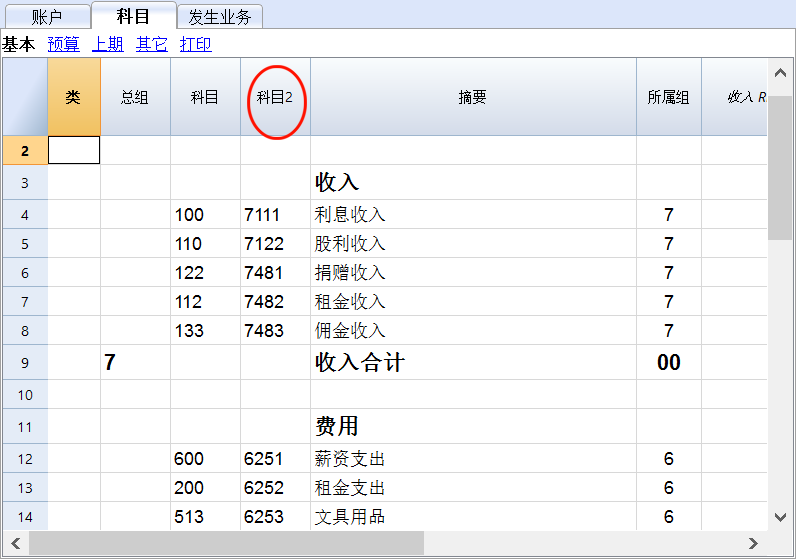
为了能够导入数据, 请按照下列指示进行操作:
- 打开主要的会计文件,然后从报表(1)菜单中选择导入套账的命令
- 在出现的对话框中,在导入一栏中选择发生业务选项; 在下面的列表中选择现金簿业务(*.ac2),然后使用浏览键来选择现金日记账文件。
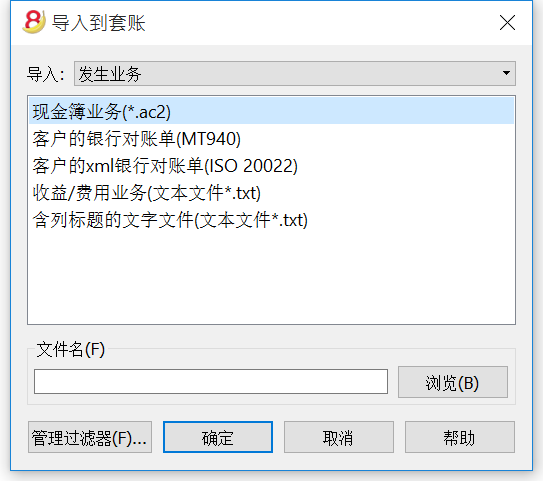
您可以在导入到套账页面上找到关于下列窗口的更多信息。
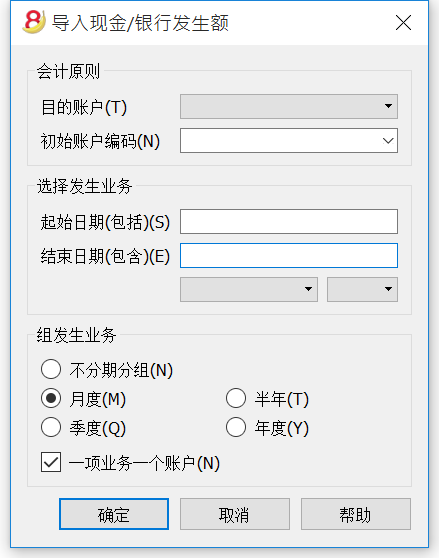
会计原则
目的账户
这是复式记账或简单会计账号的数据会被结转。
初始账户编码
这是给发生业务结转的文档编号。
选择发生业务
起始日期 / 结束日期
这些下拉菜单指定了导入数据的起始日期和结束日期。
组发生业务
在这个部分,用户具体指定发生业务期间被分组的方式:
- 不分期分组 - 所有会计期间都会被显示
- 月度 - 发生业务按月进行分组
- 季度 - 发生业务按季度进行分组
- 半年 - 发生业务按半年进行分组
- 每年 - 发生业务按年分组
一项业务一个账户
如果一个以上的科目被分组在单一账户内,但是用户需要为每个科目分离业务,那么此单元格必须被激活; 然后程序会为每个科目创建发生业务。当增值税码被使用的时候,发生业务不仅会被科目所创建,也会为在同一科目中的每个不同的增值税码所创建。
请注意: 当用户在使用含增值税的会计文件时,增值税的计算可能会略有不同。如果发生业务金额作为净金额被插入,现金帐户的余额也可能会因为四舍五入而不同。
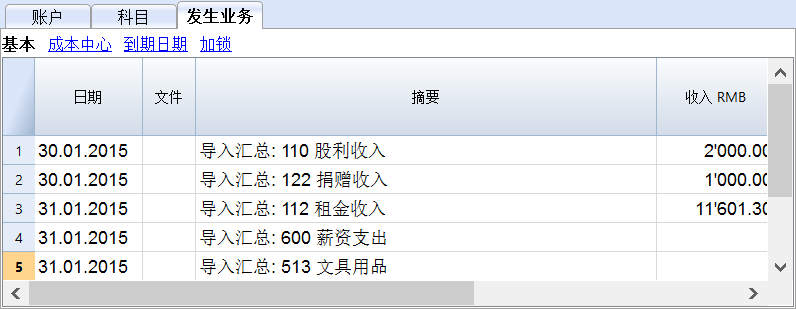
会计文件随零用现金的数据更新。
导入增值税码
此功能仅在含有增值税管理的会计文件中可用,并且允许其用户从以下方式中导入增值税码:
- 其它的会计文件 (*.ac2)
- 带有列标题的文本文件(文本文件 *.txt)

添加新码和新组
新码和新的增值税组会被添加,且无需删除已存在增值税码表格内的。
替换所有行
完整的增值税代码表格会被取代。
请注意: 如果,在导入之后,您收到了一条未找到增值税账户的错误信息提示,那么您需要选择文件菜单-文件和账户属性命令-增值/营业税选项-自动增值税账户。
导入文件
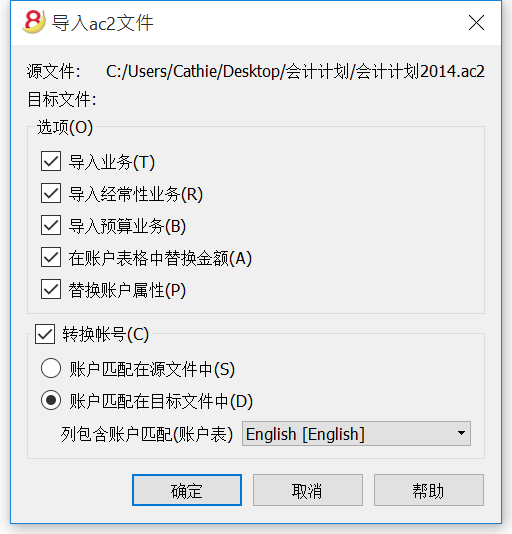
源文件
这是数据来源的文件。
目标文件
"接收"数据的文件。
选项
导入业务
出现在源文件中的发生业务表格中的所有行,都将被导入。
导入经常性业务
出现在源文件中的经常性业务表格中的所有行,都将被导入。
导入预算业务
出现在源文件中的预算表格中的所有行,都将被导入。
在账户表格中替换金额
初期的金额,预算的金额以及之前在目标文件中的账户表格内的列都会被删除,并且它们都会被在源文件中出现的金额所替代。
由于是同一个账号,账户需要相互对应。或者当有替代品出现的时候,"转换账号"的选项应该被使用。
替换账户属性 (基本数据)
目标文件的文件和账户属性会被源文件的文件和账户属性所取代。
转换账号
通过使用此功能,被导入的账户号将被在另一个可供选择的列中的账户号所取代。
如果您使用了此功能,那么您还必须指示出在导入时被使用的包含有账号的列,而不是现有的。
在账号列的旁边,应该有一列,该列会指出在导入时会被使用的替代号。如果没有指定另一个号码,那么源文件中的原始账号将被使用。
- 账户匹配在源文件中
此功能被使用的情况是: 例如当您把一个会计文件放在了一个国家里,其拥有一个特定的数字系统,然后您需要使用拥有不用数字系统的账户科目,定期的把您的发生业务表格导入到一个不同的会计文件中。- 您需要把一个新的文本列添加到会计计划中 (列设置命令)。
- 对于每一个账户,指示出在表格中的目标账号。
- 账户匹配在目标文件中
比如在您想用一个新的编号和分组来切换到一个账户科目的时候,此功能会被使用。- 您创建一个含有新的账户科目的新的账户文件。
- 在账户科目中,您创建一个新的列,在那里您指示出账户匹配 (列设置命令)。
- 在此列中,指示出源文件的账号。
使用分号来分隔账户 "1000;1001" 指示出几个账户需要被分组到此账户中。
- 列包含账户匹配 (账户表)
指示出被用户添加的账户科目的列,以及包含账户匹配。
结果和可能的错误
在程序指示出错误的情况下 (缺失账户或其它), 取消导入操作的可能是必要的, 完成账户匹配,以及重复导入操作。
该程序,查找不同的账户科目,不能自动执行扩展检查以确保所有导入的数据已被正确的分组。
因此如果出现了请手动检查结果的建议,请核实资产负债表和损益表的总数是否是正确的。
高级导入选项
对于不同的和更复杂的,以及自动化的转换需求,我们建议使用脚本,因为其可以实现转换和导入的完全客制化。
管理过滤器
过滤器是扩展,其可以把新的格式加入到“导入到套账”对话框中。
在Banana会计软件8中,可以通过一些小的javascript程序来扩展一些功能。为了能够创建您自己的导入过滤器,请您查看脚本页面。
关于全部类型导入过滤器的信息,请参阅Banana应用程序的页面。

启用
启用所选的过滤器,并且使其在“导入到套账”的对话框中可视。
禁用
禁用所选的过滤器。禁用的过滤器在“导入到套账”的对话框中不可视。
编辑
其允许编辑以及对所选的过滤器进行改变。
清除
永久性删除所选的过滤器。不能删除已经安装在程序里的文件或者为所有用户的。
导入...
使添加过滤器成为可能。
更新过滤器
从Banana会计软件服务器下载最新的过滤器版本。如果有新的过滤器,将被添加到列表中。被导入的过滤器将不会被修改。
主要信息:
过滤器将被安装在用户文件夹中。因此只有导入了新过滤器或更新了可用过滤器的用户才能看到它们。为所有用户安装过滤器或者在一个系统上安装过滤器的时候,手动安装过滤器的程序是要被遵循的。
当把光标放在过滤器上移动的时候,会出现一个小框,这个小框会指示出标识,安装文件夹,版本和过滤器的日期。
在应用程序页面上可以找到如何创建客制化过滤器的文件。
导入行
为了能够导入行,请选择数据菜单中的导入行命令。
您可以在下面的对话框内选择激活不同的选项:
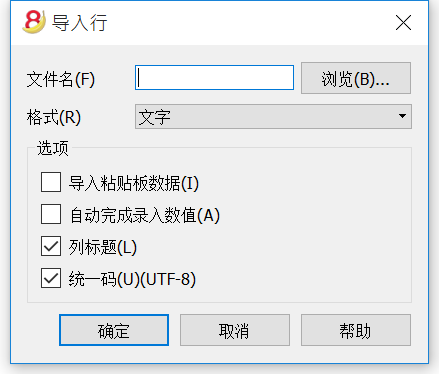
文件名
通过点击浏览键,选择要从中提取数据的文件。然后通过确认键来确认被选定的选项。
格式
此区域包含有可以导入数据至表格的格式列表。其中包括: ASCII 格式, 文字, CSV。
选项
导入剪贴板数据
通过对此框的选择,用户可以从Windows剪贴板中导入数据。
自动完成录入数值
当需要从一个不太复杂的会计文件导入到一个更复杂的会计文件时,选择此功能是可取的。在这种情况下,在被导入的行中,一些列将是空的。通过选择此功能,程序将从当前会计文件中自动完成那些缺失的数值。
列标题
通过对此框的选择,不仅是数据,字段标题也将被包括在导入中。
统一码 (Utf-8)
通过对此框的选择,所有的数据将被导入到可以被统一码程序读取的格式中。
从其它会计软件传输数据
从其它程序导入经常性数据
从其它程序定期导入数据的现象是经常发生的。
例如:
- 为了能够从您的工资软件中导入每月的发生业务
- 为了能够导入使用开票软件而开具的发票
- 为了能够导入使用您的开票软件制作的付款
- 为了能够从您的在线商店中导入您的销售业务
- 为了能够从另外的会计软件中导入数据
- 为了能够从另外的现金管理软件中导入数据 (例如一间饭店或一间酒店)。
在这些情况下,您可以按以下所述:
- 通过创建一个设置被导入Banana会计软件内的txt文件来适应您的数据生成应用程序。
如果想要了解更多的信息,请您参阅如何创建一个被导入Banana的文件页面上的技术信息。 - 创建一个导入脚本,其将转换从另一个程序导出的数据,以便将其导入到Banana会计文件中; 根据被安装的导入过滤器 (查看管理过滤器页面), 有很多可用的格式。您也可以查看如何创建过滤器 (Banana应用程序)的页面。
从其它程序导入一次数据
如果这是您第一次使用Banana会计软件,并且您需要从另外一个软件中导入您的数据,您可以通过MS-Excel,轻松地从任何会计程序中传送数据。
- 使用旧的会计软件,把数据导出成可以被Excel读取的格式 (CSV, txt, ...)
- 使用Excel打开被导出的文件
- 在Excel中, 把数据(列)组织成与在Banana表格中所出现的一样的顺序(账户, 发生业务)
- 在Banana会计软件中打开您新的会计文件
- 在账户或发生业务表格中,添加空行的行数应该与从Excel中被传输的行数一致
- 在Excel中, 选择要被复制的数据,并且使用复制命令
- 进入Banana会计软件中,并且执行粘贴命令。
此方式在从MS-Money, Intuit Quicken 和 Quickbooks中, 以及其它绝大多数的会计程序中传输数据的情况下是很有用的。
打印/预览
页码
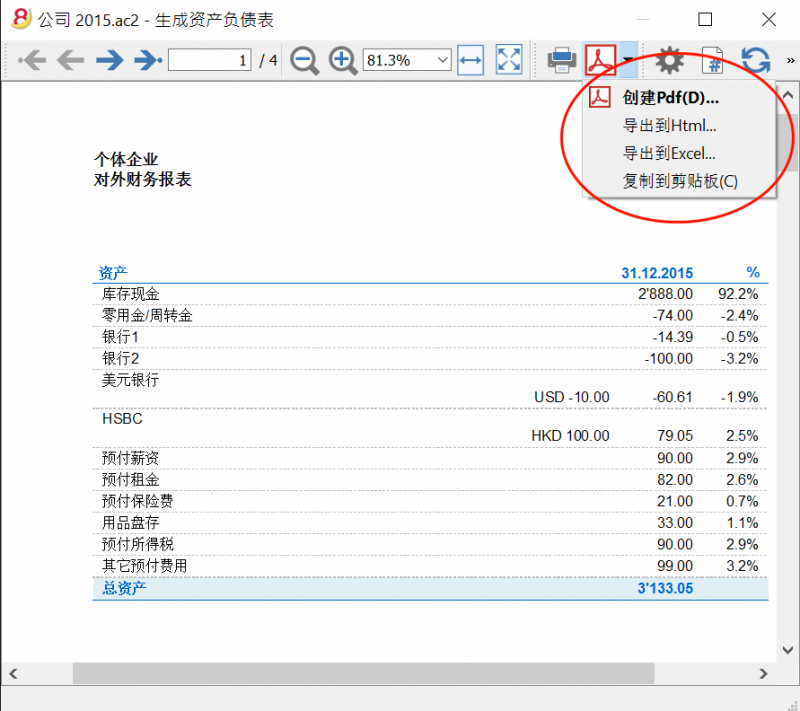
在打印预览的工具栏内,您可以点击此键  来进入页码编辑的窗口。
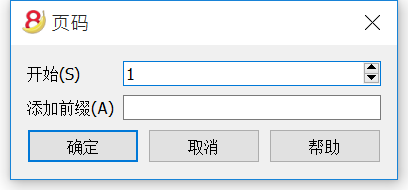
在此对话框中,您可以设置页码的选项。通过使用页面设置或报表的设置来启用或禁用打印的页码。
开始
页码开始的数字。
添加前缀
在页面中添加的前缀。
页面设置
请选择文件菜单中的页面设置命令。
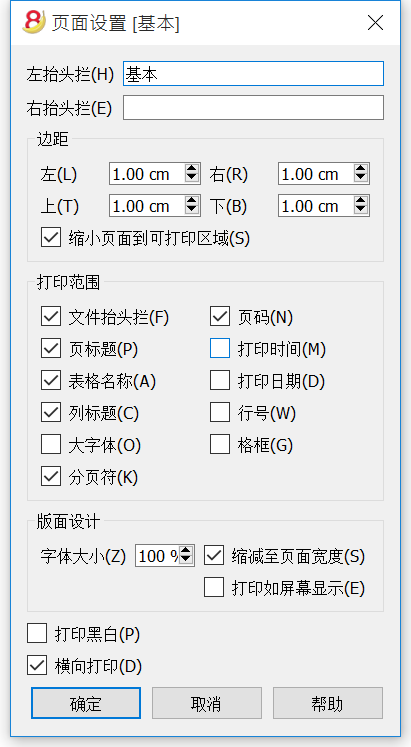
左抬头栏
在这里会显示出当前视图的标题。标题可以被编辑,将出现在打印出来页面的左上方。
右抬头栏
输入一个打印出来在页面右上方的不同文本是可能的。
边距
在此输入页面的边距是可能的。测量是以厘米为单位的。
缩小页面到可打印区域
当打印区域超过了预定义页面边距的时候,此功能可以使其调试至可打印的区域。
打印范围
文件抬头栏
这将是输入在文件菜单的文件和账户属性命令中内的文本。
表格抬头栏
这是在文件菜单的页面设置命令中的文本输入(左抬头栏和右抬头栏)。
自动文本
这是由程序自动归于表格的文本。此文本不能被用户编辑。例如,如果现金账户明细被打印了,那么"账户明细: 现金" 将被打印。
列标题
这些是各种表格的列标题。
大字体
该程序打印出的标题字体稍大。
分页符
当被激活后,此选项包含了被输入的分页符; 如果没有的话,它们将被忽略,即使它们存在。
页码
激活此选项来要求将页面编号。
打印时间
激活此选项可以在打印时包含时间。
打印日期
激活此选项可以在打印时包含日期。
行号
激活此选项若一个渐进的号码被给予每行。
格框
可以和屏幕上看到的一样打印出格框。
缩放
字体大小 %
在百分比的基础上,可以增加或减少被打印的字体的大小。
缩减至页面宽度
如果一些列超出了页面的宽度,系统会将其缩减至页面的宽度(使用缩放功能进行减少),那么在打印的时候所有的列将被以页面相应的尺寸正确的打印出来。
打印如屏幕显示
打印出来的文件将和屏幕上显示的一样。
如果内容超出了页面的尺寸:
- 一旦激活了“缩减至页面宽度”的选项,字体大小将会被压缩;
- 如果选项“打印如屏幕显示”未被激活,则不会打印超过纸张的部分。
打印黑白
所有的颜色将被转换成黑色和白色。
横向打印
横向打印的格式使页面呈现水平方向的阅读模式。
时期
此标签出现在很多的对话框中 (例如在账户明细中),此标签还可以特定想被显示或被计算的期间。
例如,如果选择了一个季度: 在账户明细中只有被选定季度中的发生业务会被显示, 而在资产负债表中只有被选定季度的结果会被计算。
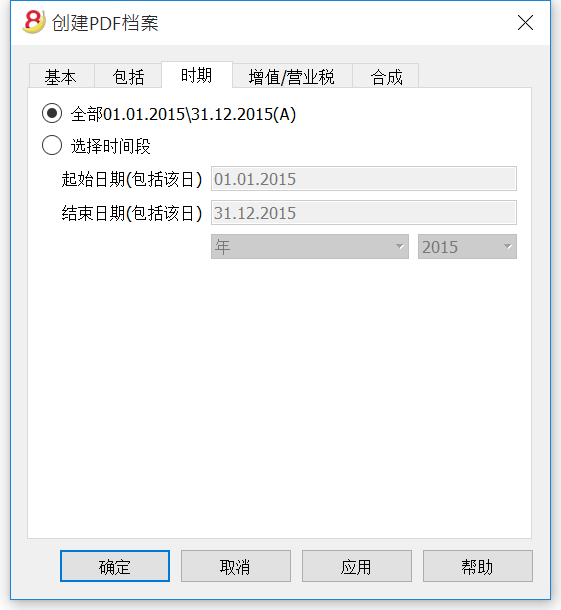
全部
如果选择了此功能,那么整个会计报表的期间都会被包含在内。
选择时间段
如果您需要一个特定的期间,那么请您指示出起始日期和结束日期。
无日期的发生业务
如果有没有日期的发生业务,只有当您关闭所有期间的时候它们才会被考虑 (全部...)
然而,尽管您输入的起始和结束日期为1月1日和12月31日, 无日期的发生业务也将不包含在报告中。