Regels aanmaken vanuit de tabel Transacties
Je kunt de regels rechtstreeks vanuit de tabel Transacties aanmaken, op basis van de geïmporteerde banktransacties die je hebt aangevuld met de nodige boekhoudgegevens.
Met de opdracht Regels aanmaken vanuit selectie gebruikt Banana Boekhouding de geselecteerde transacties om regels aan te maken in de tabel Terugkerende transacties.
Deze methode is vooral handig wanneer je meerdere regels tegelijkertijd wilt aanmaken, rechtstreeks in de tabel Transacties waarin je gewoonlijk werkt.
De belangrijkste voordelen
- Je werkt rechtstreeks in de tabel Transacties, met alle beschikbare boekhoudkolommen.
- Je maakt regels aan op basis van reeds aangevulde transacties, met tegenrekeningen, BTW-codes, kostenplaatsen en andere gegevens.
- Je maakt meerdere regels aan met één enkele opdracht, door de aangevulde transacties te selecteren en de opdracht Regels aanmaken vanuit selectie te gebruiken.
- Je hoeft de regels niet één voor één in te voeren via dialoogvensters of in de tabel Terugkerende transacties.
- Je automatiseert volgende imports: zodra de herkenningsvoorwaarden correct zijn ingesteld, gebruikt het programma de regels om de nieuwe overeenkomende transacties aan te vullen.
Belangrijk: nadat je de regels hebt aangemaakt, moet je de beschrijvingen die worden gebruikt om de transacties te herkennen controleren en aanpassen. De geïmporteerde beschrijvingen kunnen variabele referenties bevatten waardoor de regels te specifiek worden.
Hieronder wordt stap voor stap uitgelegd hoe je de regels vanuit de tabel Transacties aanmaakt en aanvult.
Transacties importeren
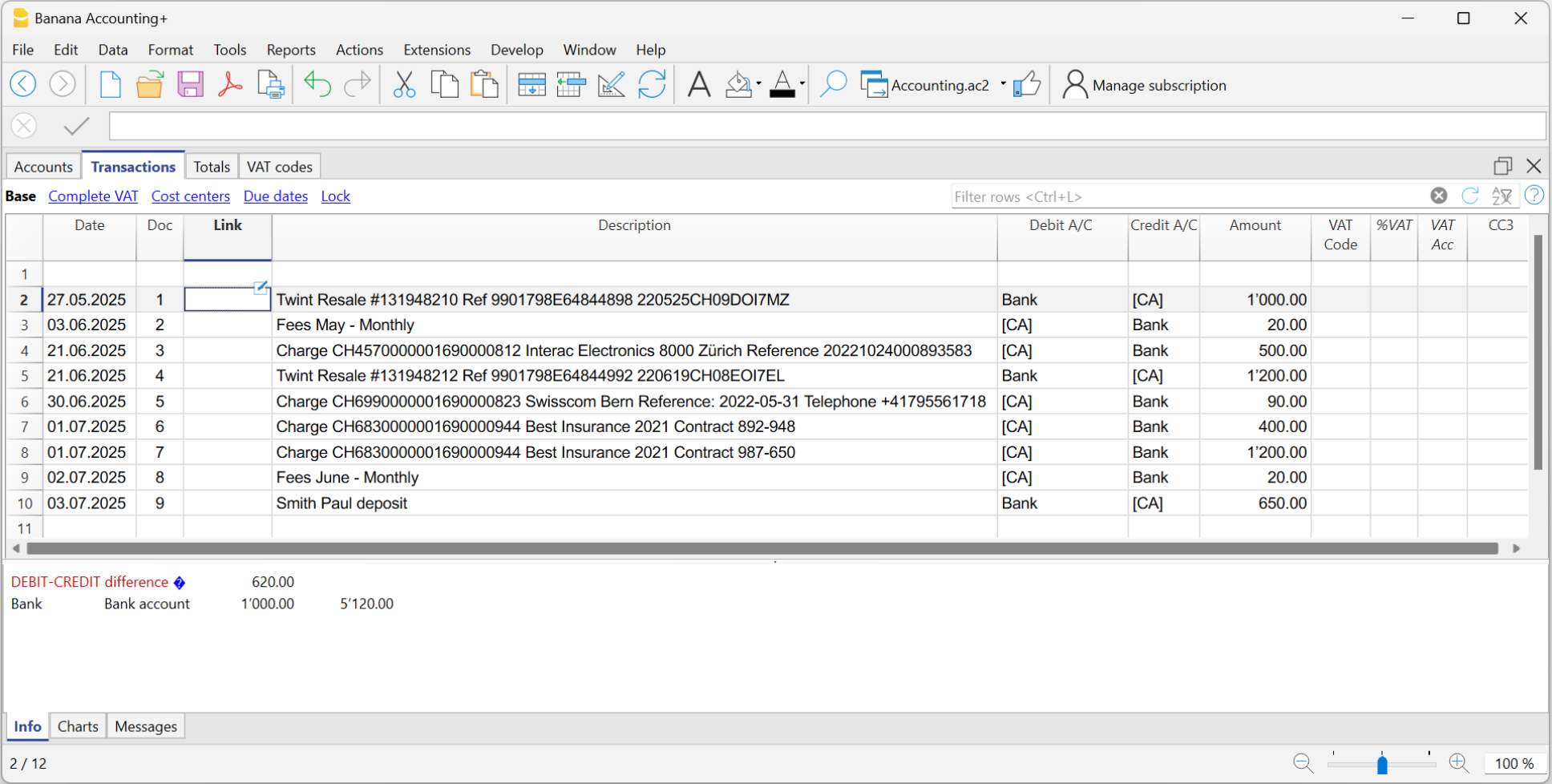
In de tabel Transacties, importeer je de transacties uit het bank-, post- of creditcardafschrift.
De geïmporteerde transacties worden weergegeven in de tabel Transacties, waar je ze kunt aanvullen met de nodige boekhoudgegevens voordat je de regels aanmaakt.
De geïmporteerde transacties aanvullen
Vul in de tabel Transacties de geïmporteerde banktransacties aan door de nodige boekhoudgegevens in te voeren:
- Tegenrekening: vervang de tijdelijke rekening [CA] door de juiste rekening uit het rekeningschema.
- BTW-code: voer indien nodig de BTW-code in.
- Kostenplaatsen en andere gegevens: vul de betreffende kolommen in volgens de behoeften van je boekhouding.
De aangevulde transacties dienen als basis voor het aanmaken van de regels.
Transacties op meerdere regels
Als een banktransactie over meerdere rekeningen moet worden verdeeld, importeert het programma deze aanvankelijk als één enkele transactie, met het totaalbedrag en de tijdelijke tegenrekening [CA].
Om de transactie aan te vullen:
- Verwijder de tijdelijke tegenrekening [CA] uit de geïmporteerde transactie.
- Voeg de extra rijen direct onder de transactie toe.
- Geef voor elke nieuwe rij de beschrijving, de tegenrekening, het bedrag en eventuele BTW-codes of kostenplaatsen op.
De volgende afbeelding toont de aangevulde transacties, inclusief de transacties die over meerdere regels zijn verdeeld.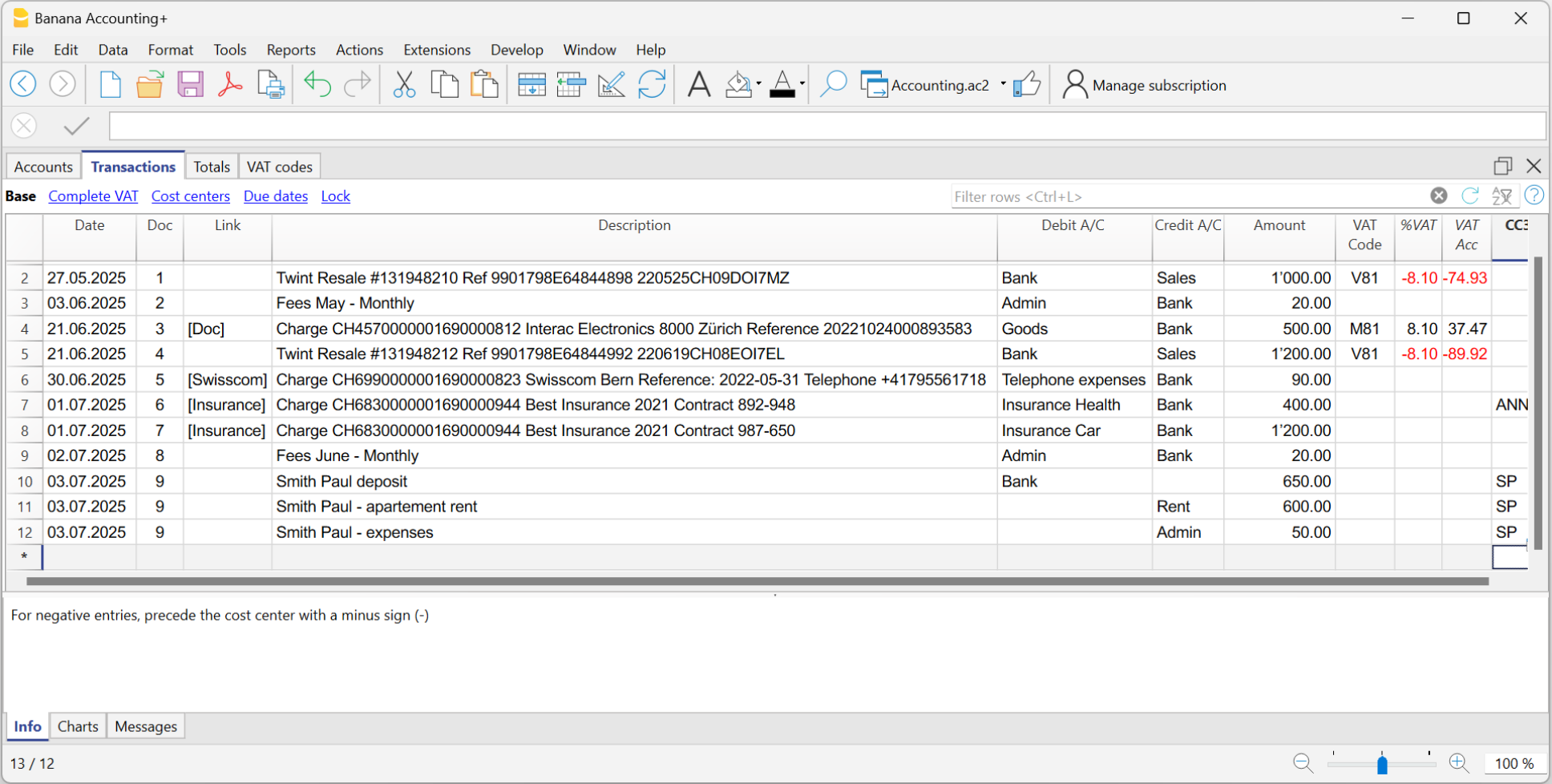
De regels aanmaken
Nadat je de banktransacties in de tabel Transacties hebt aangevuld, kun je de regels rechtstreeks vanuit de geselecteerde transacties aanmaken.
Ga als volgt te werk:
- Selecteer de rijen van de aangevulde transacties waarvoor je regels wilt aanmaken.
- Klik met de rechtermuisknop op de selectie en kies Regels aanmaken vanuit selectie.
Je kunt ook het menu Acties > Terugkerende transacties > Regels aanmaken vanuit selectie gebruiken.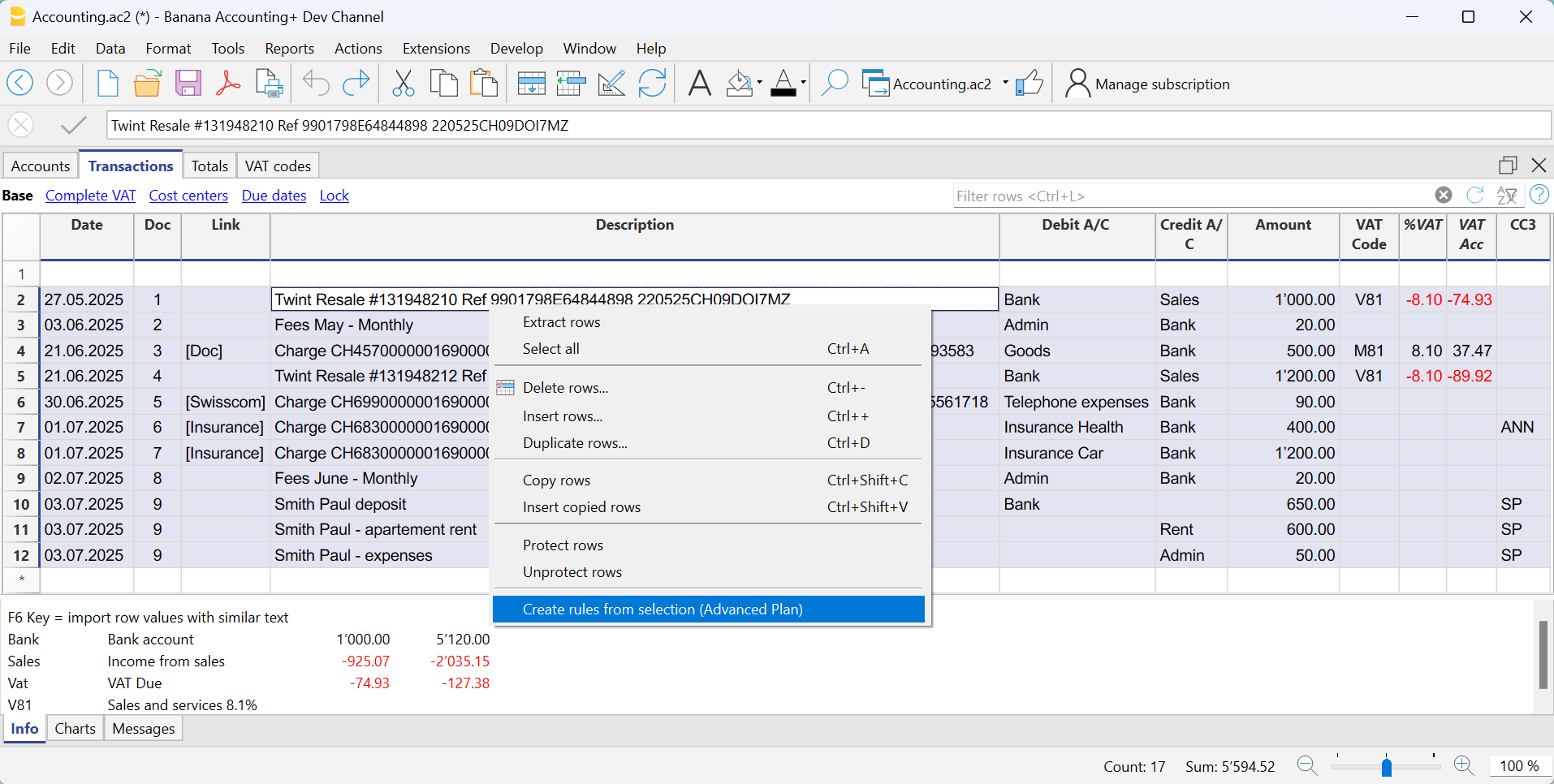
Het programma maakt de regels aan in de tabel Terugkerende transacties en neemt de gegevens van de geselecteerde transacties over, inclusief de tegenrekeningen en andere boekhoudgegevens.
Belangrijk: de regels worden aangemaakt op basis van de gegevens van de geselecteerde transacties. Voordat je ze bij volgende imports gebruikt, moet je de herkenningsvoorwaarden in de tabel Terugkerende transacties controleren en aanvullen.
De regels aanvullen
Nadat je de regels vanuit de selectie hebt aangemaakt, open je de tabel Terugkerende transacties om de gegevens die nodig zijn voor het herkennen van toekomstige transacties te controleren en aan te vullen.
1. De zoekbeschrijving aanpassen
In de kolom Beschrijving neemt het programma aanvankelijk de tekst van de geïmporteerde banktransactie over.
Pas deze tekst aan door alleen de trefwoorden en referenties die de transactie identificeren te behouden en variabele gegevens, zoals datums, factuurnummers of identificatienummers van afzonderlijke betalingen, te verwijderen.
Je kunt bijvoorbeeld het volgende gebruiken:
- Best Insurance – Zoekt naar deze reeks woorden in de bankbeschrijving.
- +Best Insurance 892-948 – Zoekt naar alle opgegeven trefwoorden en cijferreeksen, ongeacht hun volgorde en positie in de beschrijving.
Belangrijk: wanneer je specifieke referenties gebruikt, zoals contract-, polis- of klantnummers, zorgt het symbool + aan het begin van het zoekcriterium ervoor dat de transacties ook worden herkend wanneer de volgorde van de gegevens in de bankbeschrijving verandert.
Raadpleeg voor meer informatie de Voorwaarde voor de beschrijving.
2. De debet- en creditrekeningen controleren
In de kolommen Debetrekening en Creditrekening neemt het programma de rekeningen van de geselecteerde transacties over.
Controleer in het bijzonder:
- Tegenrekening: controleer of dit de juiste rekening is en pas deze indien nodig aan.
- Bankrekening voor import: als je wilt dat de regel specifiek is voor een bepaalde bankrekening, moet de rekening zonder vierkante haken worden aangegeven. Als de rekening tussen vierkante haken staat, bijvoorbeeld [1020], verwijder dan de haken.
- Regel die geldig is voor meerdere bankrekeningen: als je dezelfde regel wilt toepassen op transacties die van verschillende bankrekeningen zijn geïmporteerd, verwijder dan de bankrekening voor import uit de regel en behoud alleen de tegenrekening. Op deze manier herkent de regel de transacties op basis van de beschrijving, ongeacht de bankrekening waarvan ze afkomstig zijn.
Belangrijk: een bankrekening tussen vierkante haken wordt beschouwd als commentaar en wordt niet gebruikt als hoofdrekening om de overeenkomende transacties te identificeren.
3. De regels voor transacties op meerdere regels aanvullen
Voor transacties die over meerdere regels zijn verdeeld, moet de regel correct worden ingesteld:
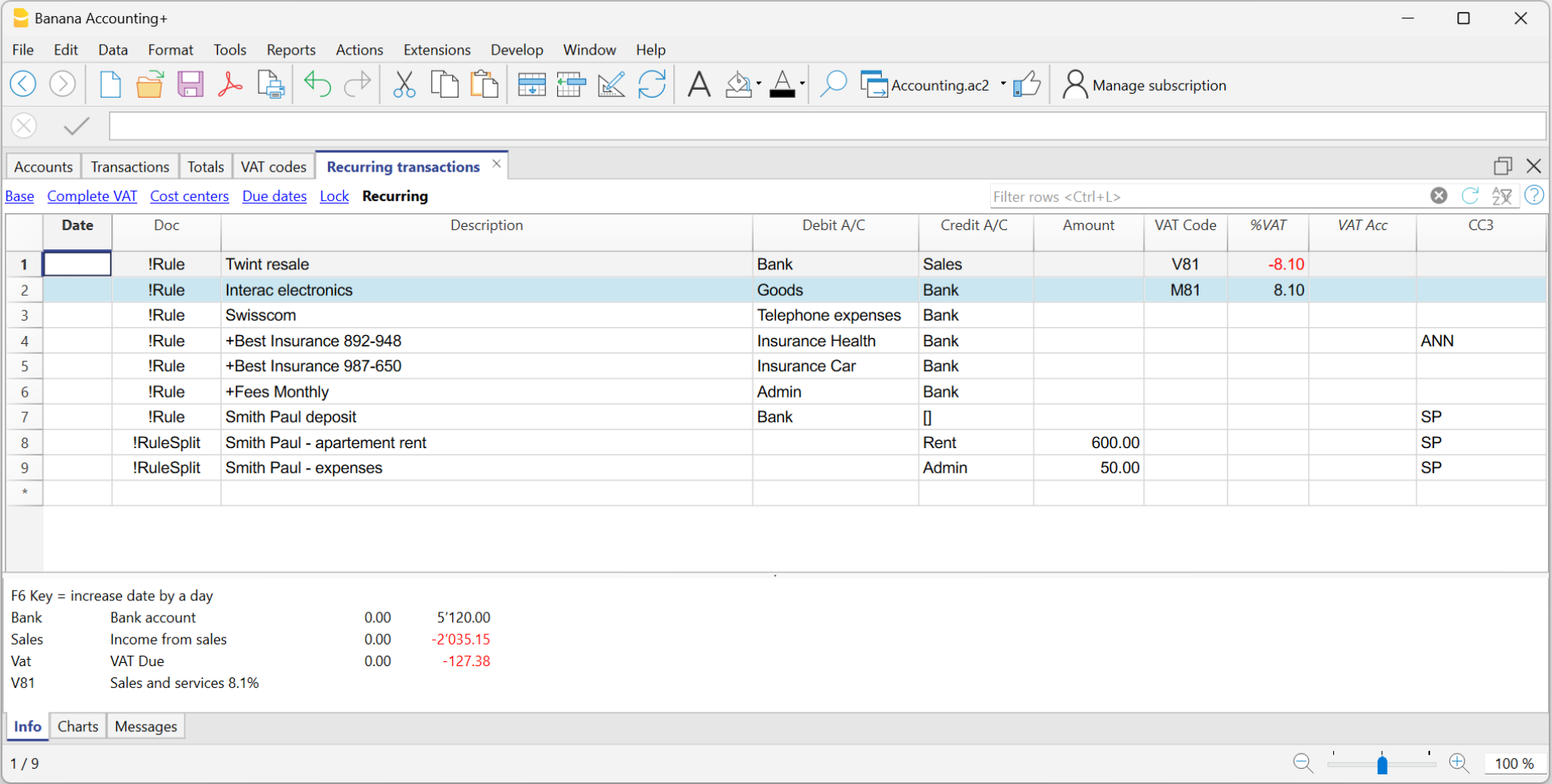
- In de eerste rij voer je lege vierkante haken [] in de kolom van de tegenrekening in.
- In de volgende rijen voer je !RuleSplit in de kolom Doc in.
- Controleer of elke rij de juiste tegenrekening, het juiste bedrag en eventuele correcte BTW-gegevens of kostenplaatsen bevat.
De volgende afbeelding toont de aangevulde regels in de tabel Terugkerende transacties, inclusief de regels voor transacties op meerdere regels.
Raadpleeg voor meer informatie de documentatie over transacties op meerdere regels met !RuleSplit.
De regels toepassen bij volgende imports
De procedure voor het aanmaken en instellen van de regels hoeft alleen de eerste keer te worden uitgevoerd.
Bij volgende imports herkent het programma de transacties die overeenkomen met de bestaande regels en vult het deze automatisch aan wanneer de regels worden toegepast.
Voor nieuwe transacties waarvoor nog geen regels bestaan, kun je:
- De transacties handmatig aanvullen, als het om incidentele transacties gaat.
- Nieuwe regels aanmaken, door dezelfde procedure te volgen, om ook toekomstige transacties te automatiseren.
De nog aan te vullen transacties identificeren
Om de geïmporteerde banktransacties te vinden die nog de tijdelijke tegenrekening [CA] bevatten, gebruik je de functie Rijen filteren in de tabel Transacties, door de tekst [CA] in te voeren. Het filter toont de transacties die deze tijdelijke tegenrekening bevatten en die nog moeten worden aangevuld.
Je kunt vervolgens beslissen of je deze handmatig aanvult of nieuwe regels aanmaakt om het boeken van vergelijkbare transacties bij volgende imports te automatiseren.