Exportation à partir de Banana Comptabilité+
Banana Comptabilité Plus offre plusieurs possibilités d'exportation. Il est possible d'exporter les données d'un seul tableau (lignes d'exportation), de plusieurs tableaux (fichiers d'exportation), ou seulement les données contenues dans l'aperçu avant impression. On peut choisir d'exporter en différents formats : PDF, Xml, Excel, Html, txt, Json, etc.
Nouveau ! Il est maintenant possible d'exporter le fichier PDF qui comprend également toutes les pièces jointes numériques. Toute la comptabilité est donc réellement incluse dans un seul fichier.
L'exportation PDF avec les annexes digitales est seulement disponible dans Banana Comptabilité Plus avec le plan Advanced.
Voir tous les avantages du plan Advanced.
Avec Banana Comptabilité, on peut exporter des données d'un seul tableau ou de plusieurs tableaux (fichiers), en différents formats.
Exporter lignes
A partir du menu Données > Exporter lignes, le contenu d'un seul tableau peut être exporté.
Si, avant d'activer la commande, des lignes ont été sélectionnées, l'option Lignes sélectionnées uniquement sera activée dans la boîte de dialogue d'exportation.
Exporter fichier
A partir du menu Fichier > Exporter fichier, plusieurs tableaux peuvent être exportés en même temps.
Dans la fenêtre de dialogue Exporter Fichier, les sections suivantes sont également utilisées:
- Celles spécifiques au type de fichier (voir formats d'exportation)
- Inclure - pour définir les tableaux et les rapports qui doivent être inclus dans l'exportation
- Période - (Comptabilité) pour définir la période
- TVA - (Comptabilité avec TVA)
- Personnalisation
Exporter l'Aperçu d'impression
Dans la barre d'outils de l'aperçu d'impression :
- Cliquer sur la flèche à côté du bouton Adobe PDF.
- Choisir l'option qui correspond:
- Exporter en PDF
- Exporter en Html
- Exporter en Excel
- Copier dans le presse-papiers
Formats pour l'exportation
Pour préparer une exportation spécifique, chaque format a une ou plusieurs sections avec des options.
On peut choisir entre plusieurs formats:
- PDF
Permet d'effectuer une impression en PDF de tout le contenu du fichier comptable.
Nouveau ! Exporter le fichier PDF avec les annexes digitales incluses - Excel
Pour créer en Excel des présentations, comparaisons, budgets, calculs, analyses du bilan et graphiques qui sont directement liés aux valeurs de la comptabilité. - HTML
En utilisant ce format pour l'exportation, on accède à toutes les données et tous les rapports avec un simple browser Internet (Explorer, Mozilla, Opera).
Ce format satisfait pleinement les exigences légales pour l'archivage des données comptables à long terme. - XML
Le standard pour l'échange des données. Les données comptables peuvent être facilement lues et élaborées avec d'autres programmes ou avec des feuilles de style XSLT. - Exporter lignes en TXT
Exporte les lignes du tableau en format texte.
Exporter en Excel
Pour exporter vers Excel, cliquez sur le menu Fichier → Exporter fichier → Exporter en Excel
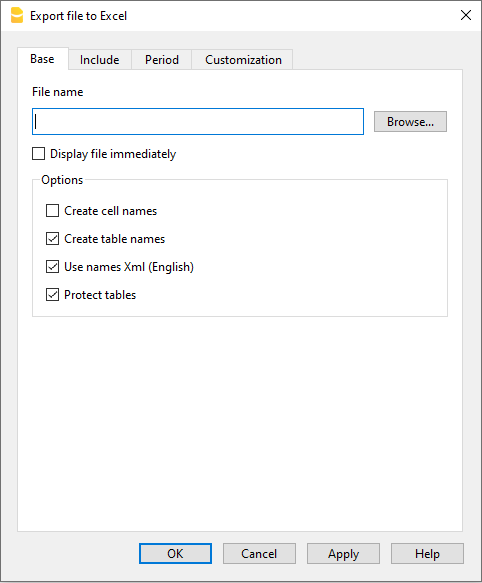
Nom fichier
Dans cette zone, il faut insérer le nom du nouveau fichier que le programme crée pour l'exportation des données. Par contre, lorsqu'on sélectionne un fichier déjà existant avec le bouton Parcourir, le programme réécrit le fichier avec les nouvelles données.
Afficher fichier immédiatement
En activant cette case, on ouvre le programme pour l'affichage du fichier MS Excel à peine créé. De cette façon apparaît immédiatement le résultat de l’exportation.
Options
Définir noms cellules
Avec cette option, le programme attribue, pendant l'exportation, automatiquement un nom à chaque cellule. Par exemple, la cellule qui contient le solde du compte 1000, elle reçoit le nom Accounts_1000_Balance" en Excel. Ceci permet d'identifier de façon univoque chaque cellule indépendamment de la position qu'elle occupe dans la feuille et donc de créer des rapports en Excel qui ne doivent pas être corrigés si le plan comptable est modifié.
Définir noms tableaux
Avec cette option, le programme attribue, pendant l'exportation, automatiquement un nom à la zone des cellules appartenant à un tableau. Par exemple, la zone formée des cellules appartenant au tableau Accounts est identifiée avec le nom DB_Accounts. Cette option est nécessaire si en Excel, dans la création de rapports, sont utilisées les fonctions de base de données.
Utiliser noms Xml (Anglais)
Il est possible de définir les noms des cellules dans la langue originale de la comptabilité, ou avec leur nom en anglais. Dans la langue originale, les noms seront compréhensibles aussi à celui qui ne connaît pas l'anglais, mais ils ne seront pas universels comme ceux en anglais. Avec cette option on a par exemple "Accounts_1000_Balance" au lieu de "Comptes_1000_Solde".
Protéger tableaux
Avec cette option, le contenu des cellules est bloqué, de façon qu'il soit uniquement possible d'en modifier le format; ça empêche que, par inadvertance, les données exportées soient modifiées. On peut à n'importe quel moment enlever la protection par la commande correspondante en Excel.
D'autres sections
Pour les explications des autres sections, consulter les pages internet suivantes:
Résultat de l'exportation
L'exportation vers Excel crée un fichier au contenu html, mais avec l'extension '.xls'. Le fichier est ouvert par Excel et converti automatiquement. Excel avertit toutefois que le fichier n'est pas un véritable fichier Excel ; il suffit de répondre "Oui" pour continuer.
Chaque tableau de la comptabilité est une feuille du fichier Excel
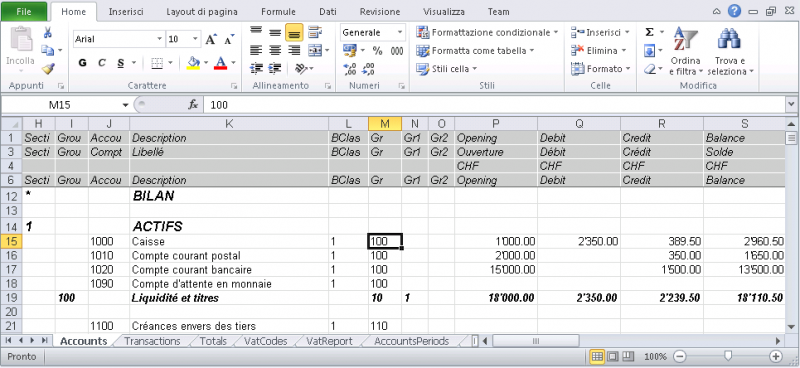
Utiliser les noms des cellules au lieu de faire référence à des lignes/colonnes:
- Les noms montrent la valeur désirée, même quand on insère une nouvelle ligne ou colonne.
- Les noms sont faciles à utiliser et à comprendre
"Comptes_1000_Solde" indique le solde du compte 1000
"Comptes_1000_Libellé" reprend la valeur de la cellule, qui contient la description du compte 1000 - Les noms peuvent être utilisées dans les formules
"=Comptes_1000_Solde" reprend la valeur de la cellule, qui contient le solde du compte 1000
"=Comptes_1000_Solde/1000" divise le solde du compte 1000 par 1000 - Avec les noms, on peut créer des liens à des fichiers différents
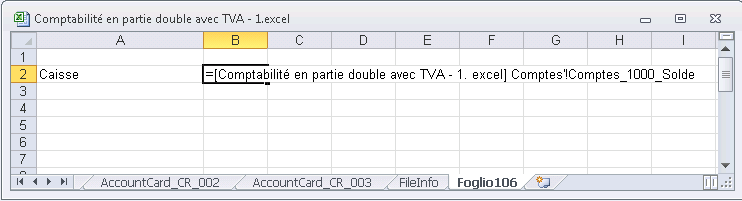
Le lien à une cellule est composé du
- Nom du fichier
- Nom du tableau
- Nom de la cellule
Copier/coller des données de Banana vers Excel
Avec Banana Comptabilité il est toujours possible, en plus de l'exportation, de copier/coller les données de Banana dans Excel : seulement quelques cellules, colonnes, ou le tableau entier.
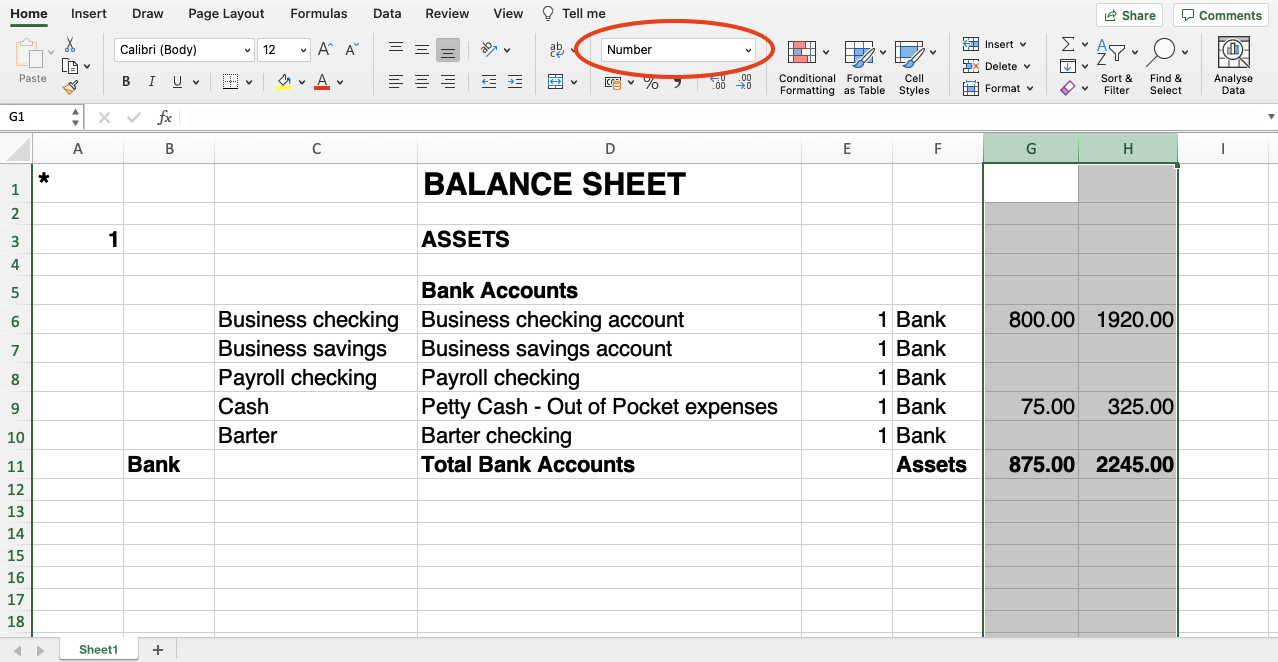
Certains utilisateurs nous ont signalé que dans de rares cas et uniquement à partir d'ordinateurs Mac, lors de l'exportation de données de Banana vers Excel, le format des montants n'est pas optimal.
Toutefois, la situation est facilement résolue en sélectionnant simplement les colonnes contenant les montants dans Excel et en changeant le format de cellule pour le type "Numéro".
Inclure
Du menu Fichier → Exporter fichier → Exporter en Excel → section Inclure, une fenêtre de dialogue s'ouvre, qui vous permet de choisir les tableaux et les rapports à inclure.
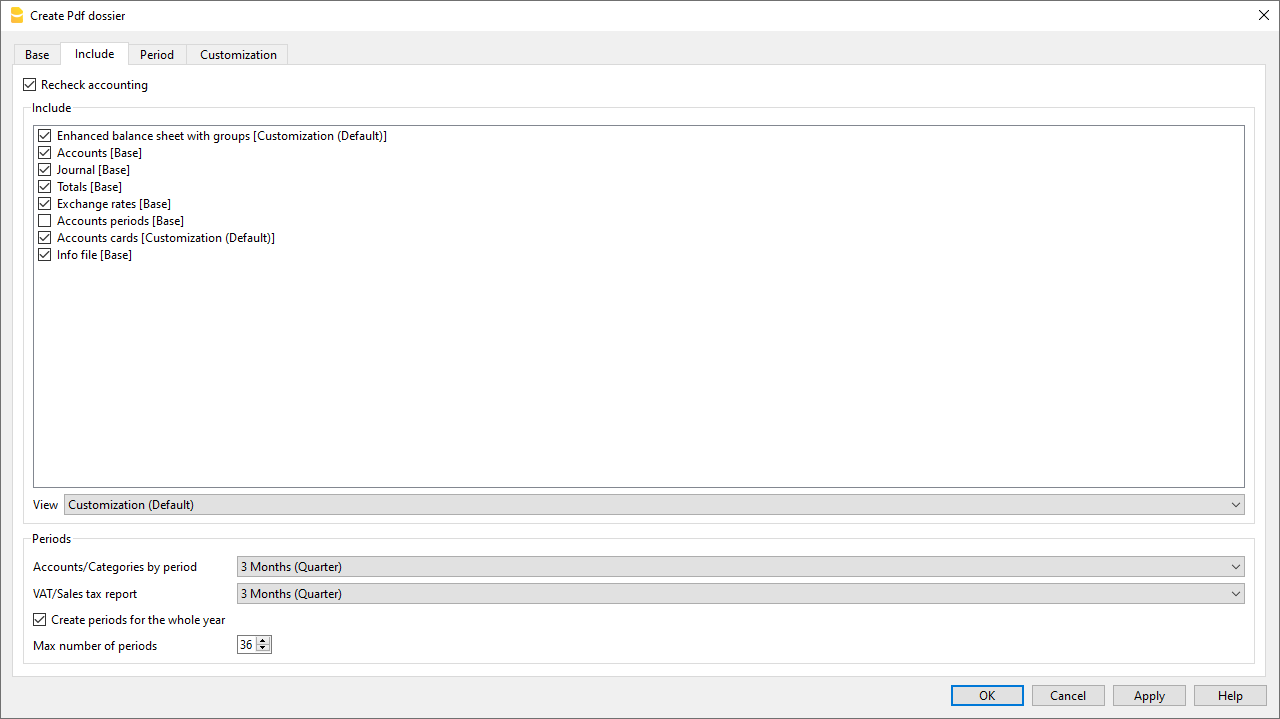
Recontrôler comptabilité
En activant cette fonction, la comptabilité est recontrôlée avant d'être exportée.
Inclure
Contient la liste des tableaux et des rapports qui peuvent être exportés. La liste des données peut varier selon la typologie de comptabilité choisie et selon les caractéristiques du fichier.
Vue
Vous pouvez sélectionner la vue ou la personnalisation qui doit être incluse.
Cette option est disponible dans l'exportation en format Pdf, Html et Xml.
Périodes
Cette groupe permet d'indiquer des options pour l'exportation des tableaux qui prévoient une période.
Comptes/Catégories par période
Se réfère à la sélection Comptes par période, et indique quelle répétition par période on désire.
Résumé TVA
Se réfère à la sélection Résumé TVA par période. Elle crée des résumés TVA pour les différentes périodes indiquées.
Créer périodes pour toute l'année
Cette fonction exporte les soldes partiels pour l'année entière et non de façon limitée à la période comptable spécifiée ou à la période d'exportation sélectionnée.
Nombre max. des périodes
Le nombre maximal possible de périodes.
Exporter en Html
Pour exporter en Html, cliquez sur le menu Fichier → Exporter fichier → Exporter en Html.
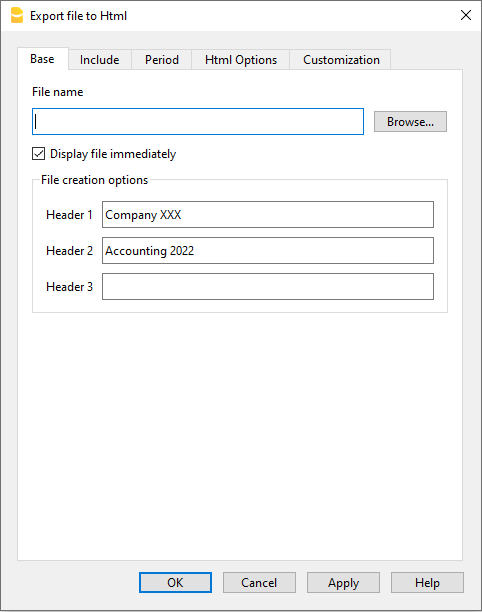
Nom Fichier
Dans cette zone il faut insérer le nom du nouveau fichier que le programme crée pour l'exportation des données. Par contre, lorsqu'on sélectionne un fichier déjà existant par le bouton Parcourir, le programme réécrit le fichier avec les nouvelles données.
Afficher fichier immédiatement
En activant cette case, on ouvre le programme pour l'affichage du fichier Html à peine créé. De cette façon apparaît immédiatement le résultat de l’exportation. Il faut bien se rappeler que les navigateurs internet comme Mozilla et MS-Explorer utilisent un mécanisme de cache des documents. Lorsque l’exportation est effectuée pour une deuxième fois, il est possible qu’apparaisse encore la version précédente si on n’appuie pas sur la touche Mettre à jour du navigateur internet.
Options création fichier
En-têtes 1, 2 et 3
Ce sont les en-têtes des fichiers.
D'autres sections
Pour les explications des autres sections, consulter les pages internet suivantes:
Options Html

Utiliser Feuille de Style CSS
En activant cette fonction il est possible de relier au fichier exporté une feuille de style. Le programme utilise automatiquement une feuille de style personnel définie par défaut et l'insère dans le document.
Utiliser Feuille de Style prédéfinie
La feuille de style définie par défaut du programme est utilisée. En désactivant la case on rend automatiquement active l'option Feuille de Style Externe, avec laquelle il est possible de sélectionner le nom d'une feuille de style personnel.
Feuille de Style externe
Nom fichier
Dans le cas où une feuille de style externe est utilisée, sélectionner le nom du fichier de la feuille de style avec le bouton Parcourir.
Inclure feuille de style dans le fichier Html
Quand les données en format Html sont envoyées, il est nécessaire d'envoyer aussi le fichier de la feuille de style. Pour éviter d'envoyer deux fichiers séparés, en activant la case, il est possible d'insérer la feuille de style au fichier comptable Html.
En activant les cases, le programme archive les données avec différents options graphiques:
- Exporter seulement les colonnes visibles
- Tableau avec bordures
- Colonnes avec en-têtes
- Maintenir saut de pages
- Exporter comme données - les données sont exportées sans aucune formatation
Exporter en Xml
Pour exporter vers Xml, cliquez sur le menu Fichier → Exporter fichier → Exporter en Xml.

Nom Fichier
Insérer le nom du nouveau fichier à créer ou choisir un nom existant avec le bouton Parcourir.
Afficher fichier immédiatement
En activant cette case, on ouvre le programme pour l'affichage du fichier Xml à peine créé. De cette façon apparaît immédiatement le résultat de l’exportation. Il faut bien se rappeler que les navigateurs internet comme Mozilla et MS-Explorer utilisent un mécanisme de cache des documents. Lorsque l’exportation est effectuée pour une deuxième fois, il est possible qu’apparaisse encore la version précédente si on n’appuie pas sur la touche Mettre à jour du navigateur internet.
Feuille de Style XSLT
Dans cette zone, il est possible de sélectionner la feuille de style (fichier Xml externe) à partir de laquelle le programme doit disposer graphiquement les données comptables. Banana Comptabilité ne fournit pas de fichiers Xslt.
Options
Il est possible de choisir comme options:
- Exporter seulement les colonnes visibles
- Inclure la liste des vues.
- Exporter comme données
D'autres sections
Pour les explications des autres sections, consulter les pages internet suivantes :
Exporter lignes en Txt
Pour exporter les lignes, on part du menu Données → Exporter lignes → Exporter lignes en Txt. Dans la fenêtre suivante, les options suivantes peuvent être activées :
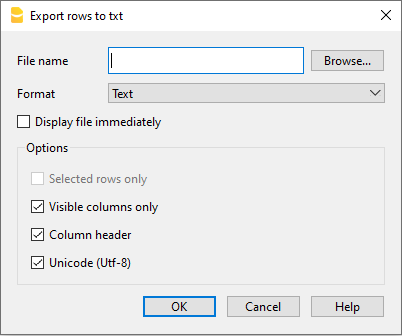
Nom fichier
Insérer le nom du fichier, ou en sélectionner un existant avec le bouton Parcourir.
Format
Sélectionner le format.
Afficher fichier immédiatement
En activant cette case, on ouvre le programme pour l'affichage du fichier Txt à peine créé. De cette façon apparaît immédiatement le résultat de l’exportation. Il faut bien se rappeler que les navigateurs internet comme Mozilla et MS-Explorer utilisent un mécanisme de cache des documents. Lorsque l’exportation est effectuée pour une deuxième fois, il est possible qu’apparaisse encore la version précédente si on n’appuie pas sur la touche Mettre à jour du navigateur internet.
Options
Si activées, elles permettent l'exportation des données de:
- Lignes sélectionnées uniquement
- Seulement colonnes visibles
- En-têtes champs
- Unicode (Utf-8)