Gegevenscontrole en -beveiliging
De functie Tijdelijke rijen filteren
De functie Tijdelijke rijen filteren van Banana Boekhouding Plus maakt het mogelijk om de rijen van een tabel tijdelijk te filteren, zonder hun permanente volgorde te wijzigen. Het is een zeer handige functie om onmiddellijk (en aanpassingen) gegevens te zoeken, zowel teksten als bedragen.
Zodra het filter is verwijderd, keren de rijen van de tabel terug naar hun oorspronkelijke volgorde.
Om de volgorde van de rijen in een tabel permanent te wijzigen, moet u het menu Gegevens > Rijen sorteren gebruiken.
De functie Tijdelijke rijen filteren is alleen beschikbaar in het Advanced-abonnement van Banana Boekhouding Plus.
De functie Filter Rijen laat alleen de rijen in de tabel zien die de ingevoerde zoekterm als criterium bevatten. Levert een aanzienlijke tijdsbesparing op om de volgende redenen:
- Direct zoeken: vindt in enkele seconden de gewenste transacties.
- Directe bewerking: u kunt onmiddellijk ingrijpen op de gefilterde rijen.
- Beschikbaar in alle tabellen: Rekeningen, Transacties, Wisselkoersen en andere.
- Gebruiksgemak: het volstaat om een trefwoord in te voeren in het filterveld.
- Eenvoudig herstel: door het filter te verwijderen keert u terug naar de oorspronkelijke volgorde van de tabel.

De in het groen gemarkeerde tekst is alleen ter verduidelijking; deze verschijnt niet in de software.
Filterfuncties en syntaxis
Met de filter kunt u rijen vinden door eenvoudigweg een tekst in te voeren als zoekcriterium. Wanneer u de te zoeken tekst invoert, filtert het programma alle rijen die de opgegeven tekst bevatten, gescheiden door spaties.
Hier zijn enkele voorbeelden van filters:
- factuur mario
Toont de rijen die de woorden "mario" en "factuur" op eender welke positie bevatten. - mar fat
Afhankelijk van het aantal aanwezige rijen, kunt u hetzelfde resultaat bereiken door slechts een verkorte tekst in te voeren. - "factuur mario"
Zoekopdracht met spaties: als u de tekst tussen aanhalingstekens plaatst, beschouwt het programma deze als één enkel woord. - "!~Mario"
Normaal gesproken is de zoekopdracht hoofdletterongevoelig.
U kunt aangeven dat de zoekopdracht hoofdlettergevoelig is door een speciaal teken toe te voegen.
Een spatie wordt altijd beschouwd als een scheidingsteken voor de EN-voorwaarde.
- Een spatie betekent dat de voorwaarden cumulatief zijn.
- Gebruik nooit spaties in een zoekopdracht, tenzij ze tussen aanhalingstekens staan, bijvoorbeeld: "factuur mario ".
- Voorbeelden:
- factuur mario
Het programma zoekt naar rijen die zowel "mario" als "factuur" bevatten.- "factuur mario"
Het programma beschouwt de tekst tussen aanhalingstekens als één enkel woord, inclusief de spatie. Het zoekt dus naar rijen die exact "factuur mario" bevatten (in die volgorde).
Speciale tekens
U kunt bijna alle tekens gebruiken in de zoekopdracht.
Alleen het uitroepteken "!" en de verticale streep "|" aan het begin van een tekstreeks hebben een speciale betekenis.
- "|" betekent OF
Minstens één van de elementen voorafgegaan door "|" moet aanwezig zijn in de rij.
In het volgende geval toont de zoekopdracht rijen die "mario" en "factuur" of "honorarium" bevatten.
mario |invoice |parcella
De verticale streep is teken Alt-124. Als u deze niet op uw toetsenbord vindt, zoek op Google:- "Toetsenbordindeling windows/mac italië/zwitserland/usa" en bekijk de afbeeldingssectie.
- Commando-specificeerder "!".
Elke tekst voorafgegaan door een uitroepteken wordt als een commando beschouwd en heeft een speciale betekenis.
Bijvoorbeeld, om tekst uit te sluiten, gebruikt u de commando-reeks "!-".
mario !-factuur
Geavanceerde syntaxis voor zoeken met de filter
De geavanceerde zoeksyntaxis is experimenteel: deze kan worden gewijzigd of verbeterd.
Het teken "!" aan het begin van een tekst geeft aan dat het om een speciaal zoekcommando gaat.
- !
Wanneer geplaatst vóór of na een spatie, start het een reeks commando’s. - !!
Wordt beschouwd als een gewone "!" en niet als een reeks commando’s. - !-
Het minteken "-" wordt gebruikt om inhoud uit te sluiten en kan gecombineerd worden met elke andere operator.
!-mario !-1000 !-=1000 !-^betaling !-~10 - !~
De tilde "~" moet direct na "!" of "!-" staan.
Met "~" wordt de zoekopdracht hoofdlettergevoelig.
!~mario
!-~mario
Opdrachttekens
Dit zijn de tekens die direct volgen op het begin van het commando "!", "!-", "!~" of "!-~".
Ze kunnen ook worden gebruikt met "-" om uit te sluiten en met "~" om de zoekopdracht hoofdlettergevoelig te maken.
- !=
Vindt exact de opgegeven tekst in de cel.
!=1000
Kan worden gebruikt met meerdere waarden, gescheiden door het teken "|".
!=1000|2000|30000
Lege cel.
Vanaf versie 10.1.16 selecteert dit lege cellen.
!= - !+
Bevat de opgegeven tekst. Komt overeen met een normale zoekopdracht, maar laat combinaties toe met andere tekens.
!-+mario sluit rijen uit die "mario" bevatten.
!~+mario sluit rijen uit met "mario", hoofdlettergevoelig. - !<>
Verschillend van de opgegeven tekst.
!<>1000 - !.
Jokertekens (*,?) voor zoeken met speciale tekens.
!.100*
!.100*|2?0* - !^
Begint met de opgegeven tekst.
^mar
^mar|hom - !$
Eindigt met de opgegeven tekst.
!$rio - !_
Zoeken naar een volledig woord.
!_100
!_100|200 - !:
Reguliere expressie.
!:\bmario\b
Groter dan, Kleiner dan en Intervallen
Tekens die worden gebruikt om numerieke waarden of datums te vergelijken.
- Datum in formaat jjjj-mm-dd
2024-12-31 - Bedrag met "." als decimaalteken en zonder duizendtallen.
1999.99
Vergelijkingscommando’s:
- !> Groter dan.
!>100 - !>= Groter dan of gelijk aan.
!>=100 - !< Kleiner dan.
!<100 - !<= Kleiner dan of gelijk aan.
!<=100 - !<> Anders dan.
- !>< Exclusief interval.
!><99.99|200 - !>=< Inclusief interval.
!>=<100|199.99
Kolomspecificatie
Hiermee kunt u opgeven in welke kolom de zoekopdracht moet worden uitgevoerd.
- !omschrijving!
Zoekt in de kolom "omschrijving".
!omschrijving!mario
!omschrijving!=
!oms*!mario
!oms*;doc!mario
!omschrijving:xml!mario
!debet*!=1000
Combinatie van filters
- 2022 !des*!mario !debit*!=1000
Toont rijen met "2022", "mario" in kolommen "des" en exact "1000" in kolommen "debit". - |!PeriodTotal_?_C:xml!<> |!PeriodEnd_?_C:xml!<>
Toont de rijen met een bedrag, in kolommen waarvan de XML-naam begint met PeriodTotal_ en eindigt met _C
of waarvan de XML-naam begint met PeriodEnd_ en eindigt met _C
Reden voor de filtersyntaxis
De geavanceerde zoeksyntaxis kan vreemd lijken, maar we wilden een syntaxis die:
- Niet interfereert met natuurlijk zoeken, zodat gebruikers de meeste zoekopdrachten intuïtief kunnen uitvoeren, door tekst te combineren zoals ze gewend zijn in smartphone-apps.
- Niet taalspecifiek is, maar alleen symbolen gebruikt.
- Alle mogelijke zoekopdrachten ondersteunt, zodat gebruikers filters kunnen formuleren op een manier die vergelijkbaar is met Excel.
- De mogelijkheid biedt om Banana-specifieke commando’s toe te voegen, zoals kleur, fouten, enz.
We hebben verschillende andere zoeksyntaxisvormen overwogen, maar ze maken allemaal gebruik van veelvoorkomende tekens zoals het minteken "-", het plusteken "+", of andere zoals "\", "(", "*", "?", die vaak in de boekhouding worden gebruikt.
Daarom hebben we besloten om een speciale syntaxis te ontwikkelen waarin het uitroepteken "!" dient als commando-indicator. De "!" wordt normaal aan het eind van een zin gebruikt en zal dus waarschijnlijk niet storen bij het zoeken.
Alle feedback en suggesties zijn welkom!
GPT van Banana Boekhouding Plus: opdrachtgenerator voor het gebruik van de filter
De GPT-opdrachtgenerator voor geavanceerde zoeksyntaxis (Filter) is experimenteel: deze kan worden gewijzigd of verbeterd.
Deze GPT van Banana Boekhouding is gemaakt met ChatGPT en is bedoeld om een geavanceerde zoeksyntaxis te genereren om rijen in de tabel Transacties te filteren.
Vereisten
Om deze GPT te gebruiken, hebt u het volgende nodig:
- Download en installeer de nieuwste versie van Banana Boekhouding Plus
- Een ChatGPT-account.
- Om deze GPT te gebruiken, hebt u een ChatGPT Plus-abonnement nodig. Zonder dit abonnement kunt u de dienst gratis uitproberen tot maximaal tien aanvragen. Daarna moet u upgraden naar ChatGPT Plus of enkele uren wachten voordat u nieuwe aanvragen kunt doen.
Hoe werkt het
- Open de GPT van Banana Boekhouding Plus via deze link:
- Typ in het veld Bericht onderaan een zin die beschrijft wat u wilt zoeken in de tabel Transacties met de Filter. Hoe specifieker de vraag, hoe beter het resultaat.
- De GPT verwerkt uw verzoek en geeft het bijbehorende resultaat terug.
Op basis van de ingevoerde informatie genereert de GPT een tekstregel met het commando dat nodig is om de rijen in de tabel Transacties te filteren. - Kopieer de gegenereerde tekstregel.
- Plak de gekopieerde tekst in het filterveld van de tabel Transacties in Banana Boekhouding Plus.

Voorbeelden van berichten om in te voeren in de GPT
Hieronder vindt u voorbeelden van berichten die u kunt invoeren in de GPT-chat, samen met de gegenereerde resultaten:
- "Vind alle transacties van het derde kwartaal van 2024"
- Resultaat: "!date:xml!>=2024-07-01 !date:xml!<=2024-09-30"
- "Zoek de rijen met een bedrag van 450.00"
- Resultaat: "!amount:xml!=450.00"
- "Zoek de rijen met een bedrag groter dan 200"
- Resultaat: "!amount:xml!>200"
- "Zoek de rijen met de waarde 3001 in de kolom Creditrekening"
- Resultaat: "!accountcredit:xml!=3001"
- "Geef me de rijen met de waarde 1020 in de kolom Creditrekening en een bedrag tussen 1500 en 4000"
- Resultaat: "!accountcredit:xml!=1020 !amount:xml!>=<1500|4000"
De functie Tijdelijke rijen sorteren
De functie Tijdelijke rijen sorteren van Banana Boekhouding Plus maakt het mogelijk om de rijen van een tabel tijdelijk te sorteren, zonder hun permanente volgorde te wijzigen. Het is een zeer handige functie om snel gegevens te zoeken, zowel tekst als bedragen.
Zodra de functie wordt verwijderd, keren de rijen van de tabel terug naar hun oorspronkelijke volgorde.
Om de volgorde van de rijen van een tabel permanent te wijzigen, moet u het menu Gegevens > Rijen sorteren gebruiken.
De functie Tijdelijke rijen sorteren is een van de nieuwe functies. Laat ons alstublieft weten hoe we deze kunnen verbeteren. Deze functie is alleen beschikbaar in het Advanced-abonnement van Banana Boekhouding Plus.
Met dit hulpmiddel kunt u de inhoud snel sorteren op basis van de kolom waarop de functie Sorteren wordt toegepast:
- Klik met de rechtermuisknop op de kolomkop waar u sortering nodig hebt.
- Ga met de muis op het kleine pijltje staan en kies het sorteercriterium, oplopend of aflopend.
Voordelen
- U kunt de weergegeven rijen sorteren, oplopend of aflopend, op basis van de gewenste kolom.
- In tegenstelling tot Excel, wanneer u de sortering verwijdert van de weergave, keren de rijen terug naar de oorspronkelijke volgorde zonder dat u de opdracht Ongedaan maken hoeft te gebruiken.


In de kolomkop die gekozen is voor het sorteren van de gegevens verschijnt een pijltje.
Belangrijke opmerking
De functie Tijdelijke rijen sorteren is anders dan de opdracht Rijen sorteren (in het menu Gegevens):
- Tijdelijke rijen sorteren is een tijdelijke visuele sortering van de rijen, bedoeld om het controleren en bewerken van eerder ingevoerde gegevens te versnellen. Het is eenvoudig mogelijk om de sorteercriteria te verwijderen en terug te keren naar de oorspronkelijke volgorde van de rijen. Deze functie is alleen beschikbaar met het Advanced-abonnement.
- De opdracht Rijen sorteren (in het menu Gegevens) wijzigt permanent de volgorde van de rijen in de tabel en kan alleen ongedaan worden gemaakt met de opdracht Ongedaan maken. Deze opdracht is beschikbaar voor alle abonnementen.
Boekhouding controleren en opnieuw berekenen
U kunt uw boekhouding op verschillende manieren herberekenen en controleren:
- Met de Shift + F9 toetsen (Windows en Mac) of Cmd + 9 (Mac)
Herberekening en controle van de boekhouding (primair). - Met het commando Acties → Boekhouding controleren
Met de mogelijkheid van uitgebreide controles. - Geef de Saldo kolom weer via het menu Gegevens → Kolommen instellen.
Als er foutmeldingen zijn of verschillen moet u deze corrigeren.
Basis herberekening en controle van de boekhouding (primair)
Het Boekhouding controleren commando controleert eerst de gebruikte versie en, indien een bijgewerkte versie beschikbaar is, vraagt het programma u om bij te werken naar de laatste versie. Wij raden u ten zeerste aan te updaten, aangezien veel functies zijn verbeterd en verschillende problemen zijn opgelost.
Dit commando voert de volgende bewerkingen uit:
- Het zet de saldi van de rekeningen, kostenplaatsen en segmenten op nul
- Het controleert de rijen van de diverse tabellen op fouten en rapporteert deze (Rekeningen, Transacties, BTW codes en Wisselkoersen)
- Het voert alle transacties opnieuw in alsof dit voor de eerste keer gebeurt
- voor de vreemde valuta boekhouding herberekent het de beginsaldi in basis valuta met gebruikmaking van de meest recente wisselkoersen
- als de transactierijen niet geblokkeerd zijn herberekent het deze
- de BTW percentages uit de BTW-codes tabel worden gebruikt om de BTW bedragen opnieuw te berekenen
- het werkt de saldi bij van de rekeningen, kostenplaatsen en segmenten
- in de Cash Manager wordt het cummulatieve saldo in de Transactiestabel herberekend.
- Het herberekent de totalen van de Rekeningen en Categorieën tabellen (inkomsten en uitgaven)
- het werkt de kolommen Budget verschil en Vorig jaar bij.
- in de vreemde valuta boekhouding werkt het de Saldo Berekend kolom bij met de meest recente wisselkoers en de corresponderende wisselkoersafwijking.
H et Boekhouding controleren venster (uitgebreide controle)
Naast de primaire herberekening en controle van de boekhouding worden extra controles uitgevoerd.

Boekhouding opnieuw controleren en extra controles
Dit is een van de nuttigste functies: het hele boekhoudingbestand wordt opnieuw gecontroleerd, alle saldi worden herberekend en de gebruiker wordt gewaarschuwd als fouten gevonden worden. Het commando werkt ook de teksten in de kolommen Rekeningomschrijvingen en Categorieën (Transactietabel) bij, indien deze zijn gewijzigd.
Boekhoudingseigenschappen
Deze optie staat standaard aan. het programma verifieert of de gegevens in de Bestands- en Boekhoudingseigenschappen overeenkomen met de werkelijke boekhouding (bij voorbeeld: de begin- en einddatum, de BTW rekening, de rekeningen voor wisselkoersverschillen, etc.).
Transacties
Verschillen binnen de transacties
Als deze optie aanstaat verifieert het programma of er verschillen zijn tussen Debet en Credit in het Dubbel boekhouden of tussen Rekeningen en Categorieën in de Inkomsten & Uitgaven boekhouding.
- De rijen waar de verschillen optreden worden aangegeven in het Meldingenvenster.
- De Saldo kolom toont het verschil tussen de debet en credit beweging. Als er een fout is, gaat het saldo niet naar nul.
- Het programma laat ook het totale verschilbedrag zien in het Informatievenster onderaan het scherm (alleen als men zich in de Transactiestabel bevindt).
Intermediaire verschillen opnemen
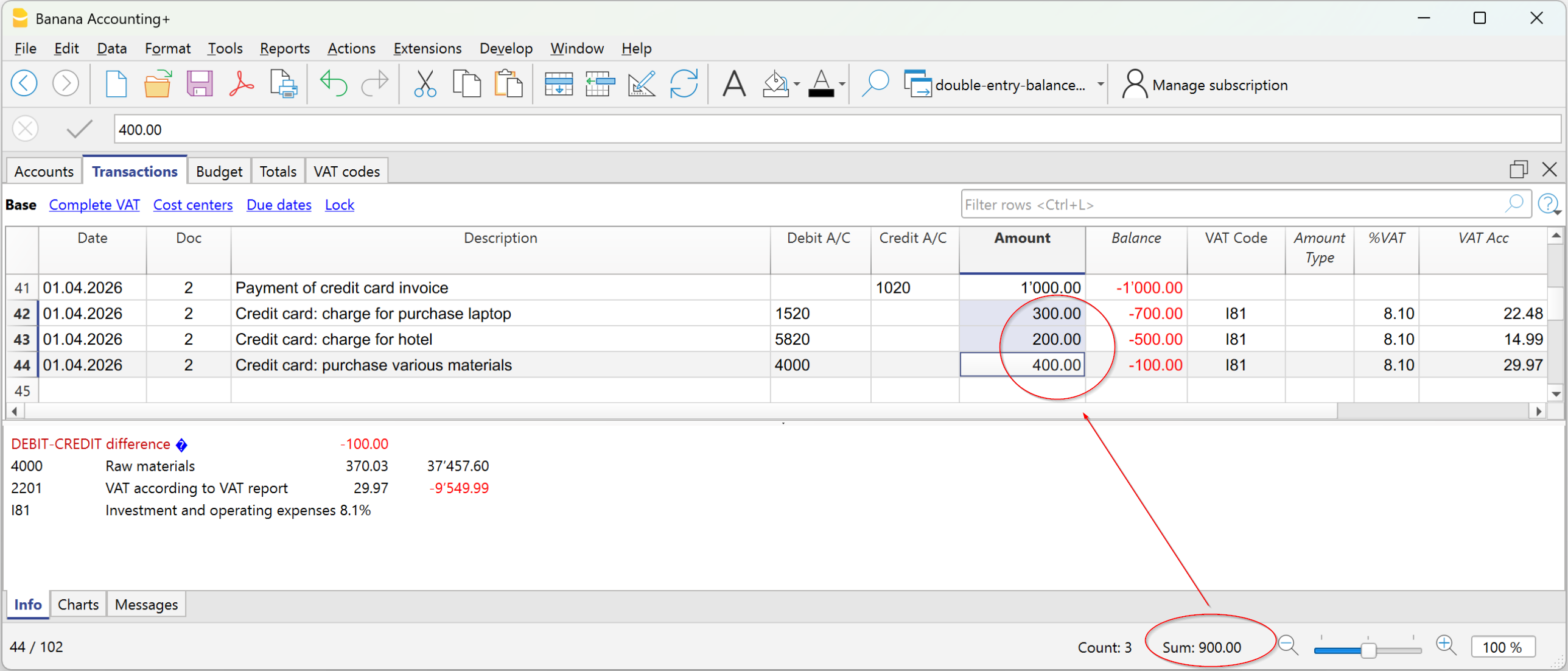
Als deze optie wordt geactiveerd verifieert het programma of er verschillen zijn tussen Debet en Credit in samengestelde transacties (transacties verdeeld over meerdere rijen). Vaak worden verschillen veroorzaakt door onvolledige invoer of fouten in de bedragen (zoals in het volgende voorbeeld).
Saldo controles (#CheckBalance)
Door het activeren van deze optie controleert het programma of het in de beschrijving vermelde saldo afwijkt van het saldo van de boekhouding op de aangegeven datum.
De #CheckBalance boekingen worden gebruikt om aan te geven dat het rekeningsaldo op een bepaalde datum juist is.
Aan het eind van de maand, het kwartaal of het jaar is het nuttig om #CheckBalance boekingen te maken voor de kas- en bankrekeningen. De #CheckBalance boekingen zijn ook nuttig in combinatie met het Transacties blokkeren commando. Met behulp van #CheckBalance boekingen zult u merken of u, na het afsluiten van de periode, onjuiste boekingen hebt gemaakt.
Kenmerken van #CheckBalance boekingen:
- Datum. Dit moet de datum zijn waarop het saldo betrekking heeft.
De beschrijving moet bevatten:- #CheckBalance, gevolgd door het rekeningsaldo, inclusief decimalen.
- #CheckBalance -1200.00
- #CheckBalance 0.00
- Voor vreemde valuta boekhouding, de woorden #CheckBalance gevolgd door de valutacode en het rekeningsaldo, inclusief decimalen.
- #CheckBalance CHF -1200.00
#CheckBalance EUR 0.00
#CheckBalance -1200.00 Zonder de valutacode wordt de controle uitgevoerd op basis van het saldo in basisvaluta.
- #CheckBalance CHF -1200.00
- DebetRek.: de rekening aangeven die moet worden geverifieerd.
- Bedrag moet leeg worden gelaten.
Het programma ontdekte een verschil tussen het verificatiesaldo en het saldo op de rekening van het bestand.

Zelfde document maar andere datums
Als deze optie wordt geactiveerd zal het programma waarschuwen als transacties met hetzelfde Doc nummer een verschillende datum hebben. Bij samengestelde transacties (=transacties verdeeld over meer dan een rij), waar geen relatie is tussen Doc nummer en Datum, kan het programma niet de correcte tegenrekening bepalen.
Rekeningen
Structuur Rekeningschema
Als deze optie wordt geactiveerd controleert het programma of de structuur van de groepen in her rekeningschema correct is.
Aanwezigheid van wisselkoersafwijkingen
Als deze optie wordt geactiveerd controleert het programma of er niet geboekte wisselkoersafwijkingen zijn.
Beginsaldi verschillen van saldi van vorig jaar
Als deze optie wordt geactiveerd controleert het programma of de beginsaldi van het nieuwe jaar overeenkomen met de eindsaldi van vorig jaar. Indien er verschillen zijn tussen de eindsaldi van het vorige jaar en de openingssaldi van het nieuwe jaar, worden deze als een totaalbedrag in het Berichtenvenster vermeld.
Items
Openingssaldi van de Assetrekeningen
Wanneer deze optie is ingeschakeld, controleert het programma of de openingswaarde van de in de tabel Items vermelde items overeenkomt met het openingssaldo van de bijbehorende Assetrekeningen. De controle wordt alleen uitgevoerd voor artikelen waaraan een Assetrekeningen is toegewezen.
Extra controles met de sneltoetsen Shift + F9 opnemen
Als deze optie wordt geactiveerd voert het programma alle controles uit die in dit venster geactiveerd zijn wanneer Shift+F9 ingedrukt wordt. Anders wordt alleen een boekhoudingsherberekening gedaan. (Voor Mac: Shift + Cmd + 9).
Transacties blokkeren
Banana gebruikt een digitaal certificatie systeem voor de boekhoudgegevens gebruikmakend van de technologie die nu blockchain (Engelstalig) genoemd wordt. Deze certificatie methode gebaseerd op de aaneenschakeling van gegevensblokken, "blockchain", wordt als zo betrouwbaar beoordeeld dat deze wordt gebruikt om de geldigheid van de bitcoin en alle ander moderne crypto munten vast te stellen.
Banana.ch was het eerste bedrijf ter wereld dat de blockchain techniek in het boekhouden gebruikte. Deze methode (US Patent No. 7,020,640) werd in 2002 gepatenteerd. Deze methode garandeert hoge niveaus van gegevens integriteit en overeenstemming met internationale wetsvoorschriften.
Zie voor meer informatie, Blockchain for ensuring the integrity of accounting movements (Engelstalig).
Het transacties blokkeren commando
Met het Transacties blokkeren commando van het menu Acties worden de boekhoudtransacties geblokkeerd en gemarkeerd met controlecodes waarmee jarenlang gecertificeerd kan worden dat de transacties niet veranderd zijn.
- De geldigheid van een mogelijk reeds bestaande blokkering wordt geverifieerd
- De transacties tot de blokkeringsdatum worden oplopend genummerd en geblokkeerd. Voor iedere transactie worden de digitale code van de rij en de daarop volgende berekend.
De berekening van de digitale codes wordt gedaan in de volgorde van de kolommen. - In de boekhouding wordt aangegeven dat transacties met een datum eerder dan of gelijk aan de blokkeringsdatum niet langer worden geaccepteerd.
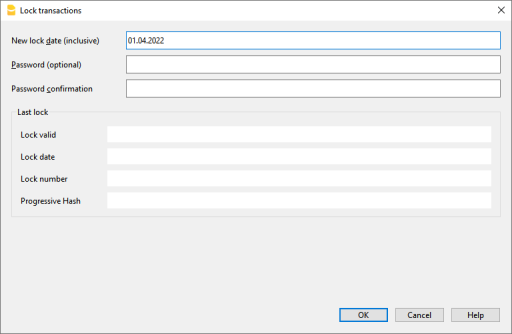
Datum van nieuwe blokkering (inclusief)
Specificeer de datum tot wanneer de transacties worden geblokkeerd.
Wachtwoord (optioneel)
Het is mogelijk een wachtwoord in te voeren om de transacties te deblokkeren of om een nieuwe blokkering in te stellen in de toekomst.
Als het programma geen fouten vindt in de transacties binnen het blokkeringstijdvak dan blokkeert het de transacties, berekent individuele nummers en codes en kent deze toe voor iedere rij van de transacties, die bekeken kunnen worden in de Blokkeren weergave van de Transactietabel.
Laatste blokkering
De gegevens van de volgende velden worden automatisch ingevuld door het programma gebaseerd op de laatst uitgevoerde blokkering.
Blokkering geldig
Een "Ja" wordt getoond als de blokkering geldig is.
Datum blokkering
De datum van de laatst uitgevoerde blokkering wordt getoond.
Nummer blokkering
Dit is de waarde die automatisch door het programma wordt ingevoerd in de laatste rij van de Blok.Num kolom.
Wanneer de blokkering wordt herhaald en de waarde van het laatste rij blokkeringsnummer is niet veranderd dan is blokkering geldig en zijn de gegevens niet veranderd; als echter de waarde is veranderd laat het programma de volgende codes zien:
- (-1) als de blokkering ongeldig is vanaf de eerste rij
- (-2) als er rijen zijn die hetzelfde Blokkeringsnummer hebben.
Progressieve hash
Dit is de controle code die aanwezig is in de laatste transactie.
Transacties: Weergave Blokkeren
Alle digitale codes worden getoond samen met alle informatie die het programma heeft gebruikt om de digitale handtekening aan te maken.

- Blok.Num: het oplopende nummer dat de rij indentificeert
- Blok.Bedr.: het cumulatieve totaal van de transacties, overeenkomstig het totaal aan het eind van de pagina zoals vereist door sommige nationale regelgevingen
- Blok.Regel (verborgen kolom): de digitale code berekend volgens de rij waardes.
- Blok.Progr: de globale elektronische handtekening (SHA-256).
De digitale code Blok.Progr
Dit is het belangrijkste element van de certificatie; het gebruikt de blockchain methode.
De digitale code wordt berekend met de volgende waardes:
- De inhoud van de huidige boeking ten tijde van de blokkering, inclusief bedragen, beschrijving en de rekeningnaam
- Het oplopende nummer (Blok.Num)
- Het cumulatieve saldo (Blok.Bedr.)
- De progressieve code van de voorafgaande boeking (Blok.Progr).
Als de boekhoudgegevens zelfs de kleinste verandering ondergaan (bijvoorbeeld een datum of een bedrag wordt veranderd) dan is de digitale code anders. Als het controlenummer hetzelfde blijft betekent dit dat de gegevens origineel zijn en dus niet veranderd.
Blokkering controleren
Met het menu Acties → Transacties Blokkeren → Blokkering controleren commando verifieert het programma de geldigheid van de blokkering en toont de blokkeringsgegevens.
- Het programma herberekent de digitale controle codes en verifieert of deze overeenkomen met de codes die betrekking hebben op de transacties.
- Als de codes overeenkomen wordt de blokkering als geldig beschouwd en zijn de gegevens dus origineel
- Als deze niet overeenkomen betekent dit dat de gegevens zijn veranderd en dat dit niet de originele gegevens zijn die berekend werden ten tijde van de blokkering.

Transacties vrijgeven
Het commando menu Acties → Transacties blokkeren → Transacties vrijgeven verwijdert de blokkering en de controle codes. Als de blokkering werd ingesteld met een wachtwoord dan is het nodig het wachtwoord in te voeren om de blokkering te verwijderen.
De controlenummers zullen hetzelfde zijn als die van de eerdere blokkering. als u de transacties later weer wilt blokkeren, en ze niet veranderd zijn; de controlenummers zullen echter anders zijn als er gegevens veranderd zijn.
Gedeeltelijke blokkering
Het is zelfs mogelijk transacties gedeeltelijk te deblokkeren vanaf een specifieke datum. Als de blokkering werd ingesteld met een wachtwoord dan is het nodig het wachtwoord in te voeren om de blokkering te verwijderen.

Waarom de boekhouding deblokkeren?
In principe zou de geblokkeerde boekhouding niet moeten worden gedeblokkeerd. Het zou echter kunnen dat u fouten vindt in de boekhouding na de blokkering en dat u het nodig vindt correcties te maken.
Om de mogelijkheid te hebben door te gaan met veranderingen bewaarden gebruikers een kopie van het bestand van voor de blokkering. Als ze dan fouten vonden herstelden ze de vorige situatie. Intussen werden er misschien andere transacties gedaan waardoor het kon gebeuren dat het herstellen van de vorige versie van de boekhouding fout ging. Om deze onnodige tijdsverspilling te vermijden werd besloten het Transacties vrijgeven commando beschikbaar te stellen.
De certificatie moet niet verward worden met dataveiligheid. De certificatie van gegevens is een methode die verzekert dat de boekhoudgegevens origineel zijn. Om te voorkomen dat gegevens veranderd worden is deze methode gerelateerd aan dataveiligheid. Dataveiligheid procedures kunnen echter alleen geïmplementeerd worden in een omgeving die de toegang tot de gegevens beperkt.
Als het bestand volledig beschikbaar is voor de gebruiker, zoals wanneer het op een PC staat, heeft men volledige controle over de gegevens. Men kan dus bestanden gemakkelijk vervangen. Met certificatie kan men niet voorkomen dat gegevens veranderd worden maar het maakt het wel mogelijk dat u weet of de gegevens origineel zijn.
De persoon die de boekhouding doet is verantwoordelijk en beslist of een verandering toegestaan is.
Het organiseren van de certificatie en de gegevens verificatie
Nadat u de transacties van de periode hebt geblokkeerd moet u:
- De blokkeringsinformatie afdrukken of de laatste gecertificeerde transactierij met zijn specifieke certificatienummer (Blok.Progr.) afdrukken.
- Deze informatie ondertekenen en opslaan in de boekhouddocumentatie of op een andere veilige plaats.
Om te controleren dat de boekhoudgegevens de originele zijn moet u als volgt te werk gaan:
- Voer het Blokkeringsinfo tonen commando uit.
- Pak de documentatie erbij die het digitale controle getal laat zien
- Controleer of de rij in het Blok.Num nog steeds hetzelfde digitale controlegetal heeft
- Als het getal overeenkomt zijn de boekhoudgegevens hetzelfde als de gecertificeerde
- Als het getal niet overeenkomt betekent het dat de boekhoudgegevens zijn veranderd.
Banana werkt aan de ontwikkeling van programma's waarmee twee bestanden vergeleken kunnen worden en die een indicatie geven dat gegevens zijn veranderd.
Dataveiligheid
Digitale certificatie garandeert dat de gegevens nog steeds de originele zijn. Het voorkomt niet de verandering van gegevens.
Het is de verantwoordelijkheid van de boekhouder ervoor te zorgen dat de gegevens niet veranderd worden. Iedere administratie moet overeenkomstig zijn grootte en benodigdheden georganiseerd worden.
Zij die er zeker van willen zijn dat de gegevens niet veranderd worden door onbevoegde personen moeten andere methodes en gereedschappen toepassen zoals:
- Sla de gegevens op een veilig systeem, beschermd met een wachtwoord, op (beschermde netwerk drive).
- Bewaar kopieën van de gegevens.
- Versleutel archieven.
Lange termijn archivering
Het boekhoudbestand bevat de ingevoerde gegevens. Om het bestand te openen en een rapport of een rekeningkaart weer te geven moet u het programma tot uw beschikking hebben.
Banana Boekhouding heeft de mogelijkheid om alle boekhoudgegevens te exporteren, ook de afdrukken naar bestand, in Pdf, Html en Xml formaat.
Dit bestand kan opgeslagen worden op een CD en geopend worden op elke computer, ook na vele jaren, zelfs door personen die niet de Banana Boekhouding software hebben.
Saldo kolom om boekhoudkundige verschillen op te sporen
De kolom Saldo is aanwezig in de tabel Boekingen in de boekhoudbestanden voor dubbel boekhouden, meervoudige valuta, kas- en inkomens/uitgavenboekhouding. Deze kolom is erg handig omdat ze boekhoudkundige verschillen in de tabel Boekingen aangeeft.
De kolom Saldo toont alleen een waarde wanneer er een boekhoudkundig verschil is.
Als de boeking correct is en het saldo nul is, blijft de cel leeg en geeft de kolom geen afwijking aan.
De aanwezigheid van een bedrag in de kolom Saldo betekent dus dat de boeking onvolledig is of een fout bevat die moet worden gecontroleerd en gecorrigeerd.
▶ Bekijk de video: De nieuwe kolom Saldo
Hoe de kolom Saldo weergeven
De kolom Saldo is standaard niet zichtbaar. U kunt deze zichtbaar maken via het menu:
- Gegevens > Kolommen rangschikken > Kolom Saldo
De kolom Saldo kan op de gewenste positie worden geplaatst met behulp van de knoppen Omhoog (verplaatst de kolom naar links) en Omlaag (verplaatst de kolom naar rechts) in het dialoogvenster Kolommen rangschikken.
Oorzaken van verschillen in de kolom Saldo
Wanneer boekhoudkundige verschillen worden vastgesteld, is het belangrijk om de oorzaak te achterhalen en te corrigeren.
De verschillen kunnen met name te wijten zijn aan de volgende redenen:
- de cel voor Debetrekening, Creditrekening of Categorie is leeg gelaten of bevat een foutieve waarde
- in boekingen met meerdere rekeningen of categorieën komen de totaalsaldi niet overeen
- in boekingen met een btw-code is de btw-verdeling of de btw-rekening niet correct.
Opmerking: in samengestelde boekingen kan het programma tijdelijk een verschil tonen tussen Debet en Credit totdat de boeking volledig is.
De kolom Saldo in dubbel boekhouden
In dubbel boekhouden geeft de kolom Saldo de verschillen aan tussen de kolommen Debet en Credit.
Wanneer de boekhouding correct is, mag de kolom Saldo geen waarde bevatten (lege cellen):
- het saldo is nul wanneer de som van de bedragen in Debet en Credit elkaar opheffen;
- in boekingen met meerdere rekeningen of categorieën kan er een saldo verschijnen totdat alle boekingen zijn voltooid. Bij de laatste boeking moet het saldo terug naar nul.

Het voorbeeld dat in de afbeelding wordt weergegeven, betreft een boeking met betrekking tot de betaling van meerdere facturen. De rekeningen en de bijbehorende bedragen zijn over meerdere regels verdeeld:
- Op de eerste regel is in de kolom Credit de bankrekening 1020 geregistreerd voor een totaal betaald bedrag van 1'000.
- Op de daaropvolgende regels zijn in de kolom Debet de volgende rekeningen geregistreerd:
- rekening 1520 – Investeringen, voor 300
- rekening 5820 – Reizen, voor 200
- rekening 4000 – Aankoop van materiaal, voor 400.
Het totaal van de in Debet geregistreerde bedragen bedraagt dus 900, terwijl het in Credit geregistreerde bedrag 1'000 bedraagt.
De boeking vertoont daarom een verschil van 100. Dit verschil wordt weergegeven in de kolom Saldo, op de laatste regel van de boeking, waardoor onmiddellijk kan worden vastgesteld dat de boeking niet in evenwicht is.
De kolom Saldo in de Inkomsten/Uitgaven-boekhouding
In de Inkomsten/Uitgaven-boekhouding en Cash Manager geeft de kolom Saldo de verschillen aan tussen de kolommen Rekening en Categorie.
Wanneer de boekhouding correct is, mag de kolom Saldo geen waarde bevatten (lege cellen):
- Het saldo is nul als de som van de bedragen in de kolommen Rekening en Categorie elkaar opheffen (geen verschil).
- Bij boekingen met meerdere rekeningen verschijnt er een saldo totdat de boeking op alle betrokken rekeningen en categorieën is voltooid. Met de laatste boekingsregel moet het saldo op nul uitkomen.
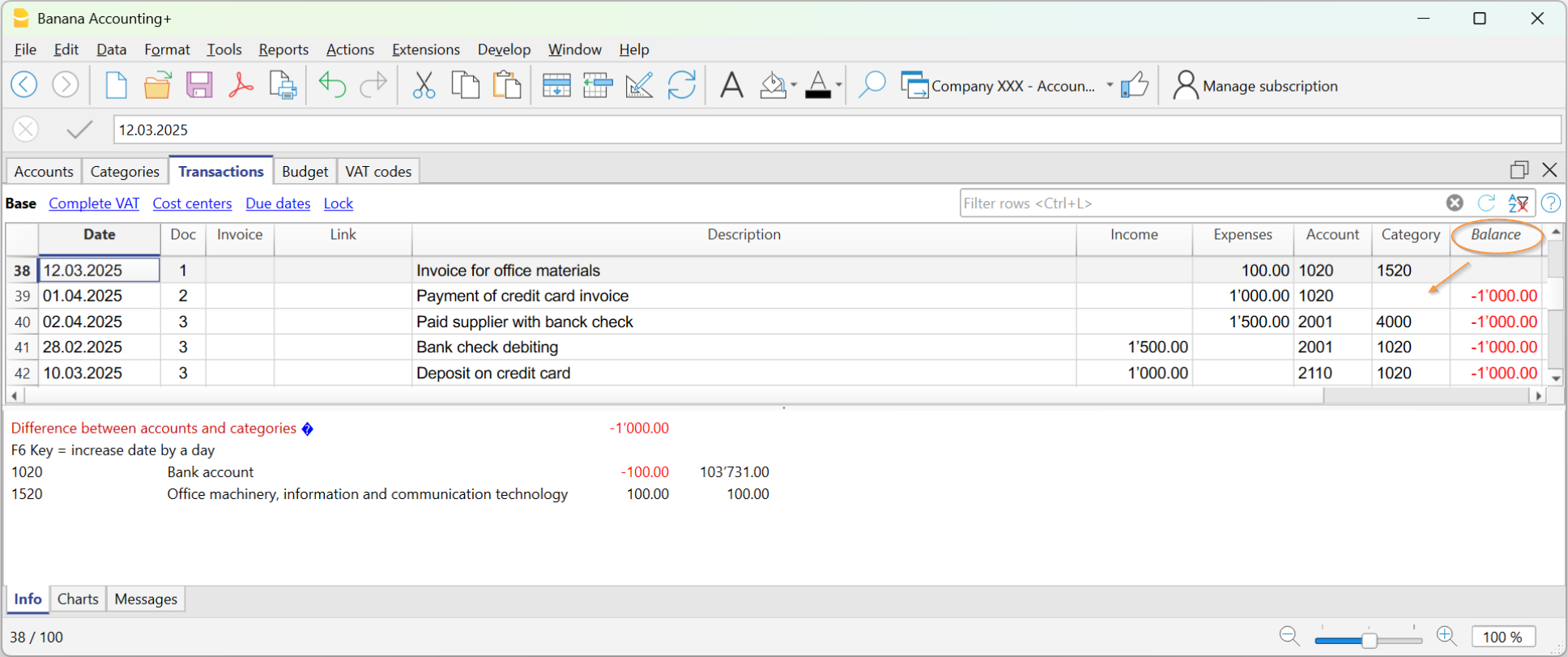
In het voorbeeld op de afbeelding is een verschil van 1000 ontstaan:
- In de boeking op regel Doc 2 is geen categorie ingevoerd in de kolom Categorie. Daardoor is het bedrag alleen op de rekening geboekt en is er een verschil van 1000 ontstaan.
De boekhouding controleren
De opdracht Boekhouding controleren omvat ook de controle van de kolom Saldo.
Als de kolom Saldo niet nul is, betekent dit dat er fouten zijn. Om de eerste regel te vinden waar het boekhoudkundige verschil is ontstaan:
- blader door de kolom Saldo om de eerste regel te vinden waar het verschil begint.
- gebruik de opdracht Boekhouding opnieuw controleren die aangeeft op welke regel het verschil begint.