Suscripción multiusuario para Banana Contabilidad+
La suscripción a Banana Contabilidad Plus es sólo para uso personal. Cada usuario debe registrarse con su correo electrónico y luego tiene la posibilidad de instalar y usar el programa en hasta 5 dispositivos personales. Si este es su caso, por favor visite la página de Suscripción.
Las empresas con varias personas que utilizan Banana Accounting Plus, deben adquirir una suscripción multiusuario.
Compra y activación de la suscripción para múltiples usuarios
Dirígete a compra desde Suiza o compra internacional y selecciona la cantidad de suscripciones Professional o Advanced que necesites.
Tras realizar la compra, recibirás un email de confirmación de compra con una factura adjunta donde indicará el Product Key para cada suscripción que hayas adquirido.
Cada persona que utilizará Banana Contabilidad Plus debe:
- Descargar Banana Contabilidad Plus
- Instalar Banana Contabilidad Plus
- Activar la suscripción con el Product Key
¡Aviso! Debe utilizarse una dirección de email diferente para cada Product Key. Por ejemplo, Si el mismo email se utiliza para dos Product Keys, el programa unirá las dos suscripciones, convirtiéndose en una sola suscripción, válida durante 2 años, pero para un solo usuario.
Puede enviar un correo electrónico a nuestro servicio de atención al cliente si necesita ayuda.
FAQ
¿Qué hago si ya he utilizado el mismo email para dos Product Keys?
Contacta directamente con nuestro equipo de soporte, describiendo el problema e indicando el número de pedido con el que compraste tu Product Keys.
¿En qué casos podría necesitar una compra múltiple?
Si tienes una empresa en la que varios usuarios tienen que trabajar en Banana Contabilidad Plus, necesitas una suscripción para cada usuario. Cada usuario debe tener un correo electrónico de acceso a Banana Contabilidad Plus. Cada usuario puede instalar Banana Contabilidad en un máximo de 5 dispositivos utilizados por él (ordenador de sobremesa, portátil, teléfonos móviles, etc.)
¿Qué implica la instalación de Banana Accounting Plus en 5 dispositivos?
Cada usuario puede instalar Banana Contabilidad Plus en hasta 5 dispositivos de uso personal, siempre activando el programa con el email registrado como usuario. Por lo que podrá instalarlo, por ejemplo, en el ordenador de escritorio (en casa o el trabajo), en el portátil, teléfono móvil, etc. También implica que si los archivos de contabilidad (.ac2 format) se guardan en en algún dispositivo en la nube, como ICloud o Dropbox, el usuario puede acceder y trabajar en ellos desde cualquiera de sus dispositivos.
Las condiciones de uso seguirán en vigor.
Offline Multi-User subscription
For large companies, public bodies, institutions or schools, it is also possible to obtain an Offline Multi-User subscription.
How the Offline Multi-user Subscription Works
This type of multi-user subscription involves the preparation, by our development team, of a programming string (which includes all the subscription data) that your IT administrator can use to install Banana on the server, giving access to the various computers.
This type of subscription refers solely to the installation method of the software and should not be confused with the saving of Banana accounting files (in .ac2 format). These files can be saved wherever you prefer: in a local folder, on a company network drive, or in the cloud. More information can be found on the following pages:
- Save your Banana Accounting Plus files also on the Cloud
- Organize your accounting files efficiently locally, online, or in the Cloud
Features of the Multi-User Offline subscription:
- Individual users do not have to do anything; they already have access to Banana from their computers
- Renewals are managed at the administrative level
- The administration does not have to manage the emails of individual users
- Banana.ch SA provides a dedicated contact person
How to apply for an offline Multi-user subscription
- For schools or training institutions that use Banana for educational purposes - fill out the online form
- If you are a company or institution, send us a request
We will evaluate your request and contact you.
Technical installation info for the Offline Multi-user subscription
In order to be able to use an Offline Multi-user subscription, you need to run the Banana-setup with the parameters specified below.
Subscription dialog
When you use the offline activation method the Manage Subscription (from the Help menu) will show the subscription information. Users will not be able to modify their subscription information.
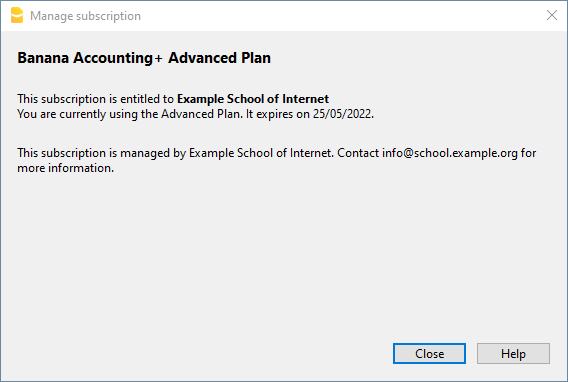
Activation during installation
For Windows only, open a Command Prompt in Administrator mode and launch the installer using the following parameters.
Bananaplus-setup.exe /VERYSILENT /<user option> /MAIL=<your@mail.address> /KEY=<the activation code without line break>
- user option:
- /ALLUSERS: tells Setup to install in administrative mode. (Installation under C:\Program files).
- /CURRENTUSER: tells Setup to install in normal user mode. (Installation under %localappdata%\Programs)
Here you will find more information about the command line parameters.
Example:
Bananaplus-setup.exe /VERYSILENT /ALLUSERS /MAIL=info@school.example.org /KEY=U0QxM8o77zlMg16K7HohVa8Ex1njLn+o8SMv5nahijMheIwJg8zW1dq9JWrkAc2y0wispI+yvOhdgIq3ucqV2HGxiI6YK75xD57gROP9d5n6MBZ8I5e
Activation after installation
The process is very similar but instead of running the Bananaplus-setup.exe you need to run the BananaPlus.exe.
The parameters are different.
- -cmd=activate_sub: tells BananaPlus that this is a subscription activation
- -cmd_p1=<your@mail.address>
- -cmd_p2=<the activation code without line break>
You can use this proceeding to update the license information.
In this case, it's better to put the parameters in quotes
Example:
BananaPlus.exe "-cmd=activate_sub" "-cmd_p1=info@school.example.org" "-cmd_p2=U0QxM8o77zlMg16K7HohVa8Ex1njLn+o8SMv5nahijMheIwJg8zW1dq9JWrkAc2y0wispI+yvOhdgIq3ucqV2HGxiI6YK75xD57gROP9d5n6MBZ8I5e"
Update to a new version of the software
If you run again the installer the license information will be retained. But it may be advisable to redo the installation from beginning and have a clean installation.