Afdrukken
Onmiddelijke informatie
Rekening-saldi, inkomsten en uitgaven kunnen direct bekeken worden in de Rekeningen- en Categorieën tabellen.
Na het invoeren van elke transactie worden de saldi automatisch bijgewerkt. Het is niet nodig een rapport af te drukken om de situatie onder controle te hebben, u kunt gewoon de Rekeningen- of Categorieën tabel consulteren.
Geavanceerde afdrukken
-
Journaal - commando Journaal op periode. U kunt de gehele, of een specifieke, periode opvragen.
-
Rekening-/Categorie kaarten commando. U kunt alle kaarten opvragen of een selectie aangeven.
Voer de gewenste periode in in het tabblad Periode; in het tabblad Opties kunt u verschillende opties aktiveren die al dan niet in de afdruk opgenomen moeten worden. Configuraties voor de afdruk kunnen opgeslagen worden via het tabblad Aanpassing zodat ze op elk gewenst moment opgevraagd kunnen worden zonder dat u opnieuw alle instellingen opnieuw moet invoeren. -
Uitgebreide rekening commando. De Uitgebreide rekening kan ook voor een specifieke periode gedefiniëerd worden en verschillende opties kunnen opgenomen worden; er kunnen ook verschillende composities aangemaakt worden.
-
Uitgebreide rekening op groepen commando. De Uitgebreide rekening op groepen kan ook voor een specifieke periode gedefiniëerd worden en verschillende opties kunnen opgenomen worden; er kunnen ook verschillende aanpassingen/composities aangemaakt worden.
-
Boekhoudingsoverzichten commando. Het rapport met de gevraagde opties wordt weergegeven in de Rekeningen tabel. U kunt rapporten per periode aanmaken, met of zonder vergelijking met vorige jaren of vorige periodes; elke periode kan onderverdelingen bevatten en ook hier kunt u composities opslaan.
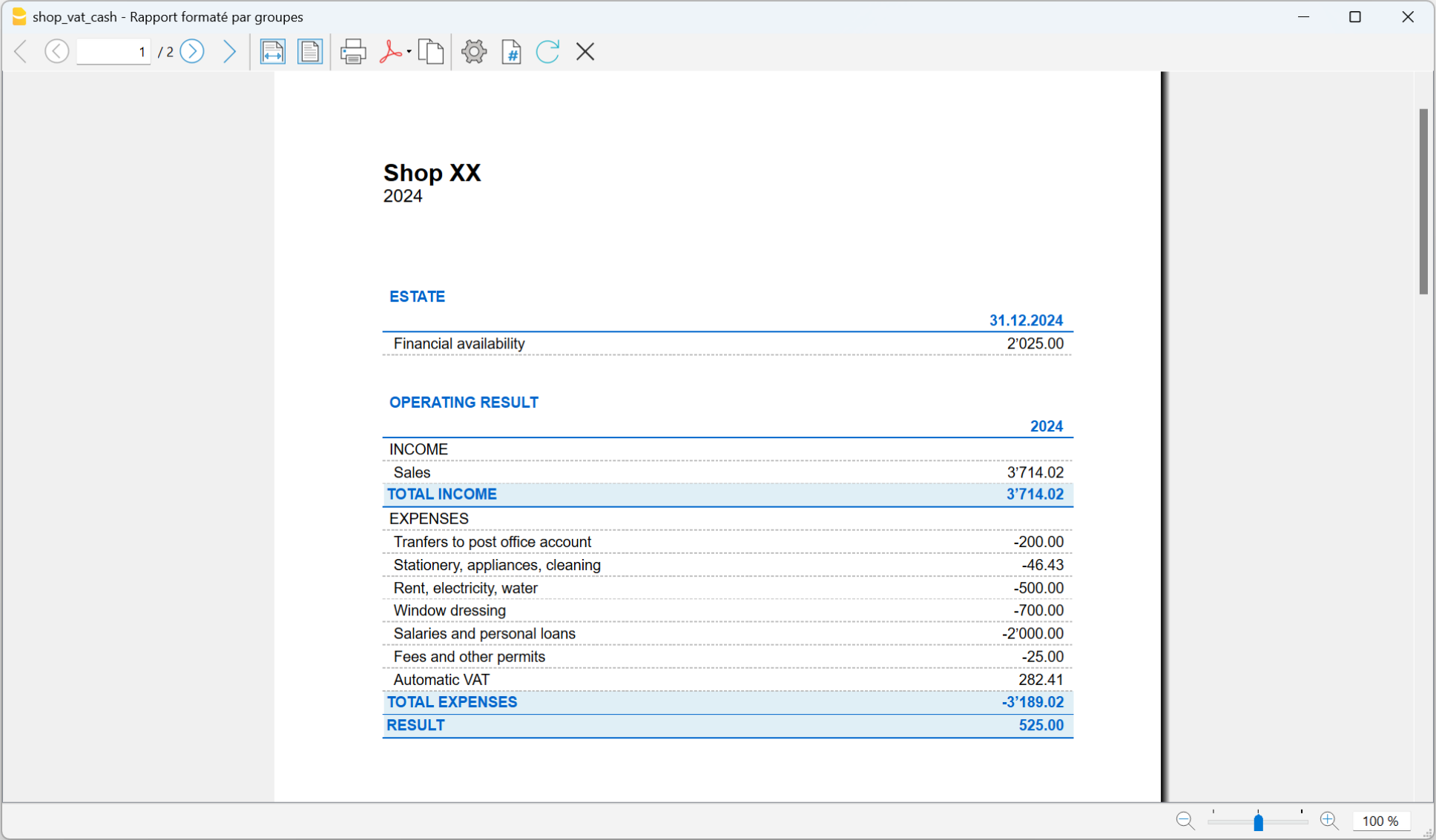
Afdrukvoorbeeld van een Uitgebreide Rekening op Groepen
Cash Manager rekening- / categoriekaart
De rekening- of categoriekaart wordt aangemaakt vanuit het grootboek en geeft u een complete lijst van de boekhoudmutaties van de betreffende rekening, categorie, kostenplaats, segment of groep.
De rekeningkaart openen
Er zijn twee manieren om een rekening- of categoriekaart te openen en af te drukken.
Eerste methode
Deze methode wordt aanbevolen als u verschillende rekening- of categoriekaarten wilt zien of afdrukken.
- Klik in het menu op Rapporten → Rekening-/Categoriekaarten...

Er verschijnt een dialoogvenster met de volgende secties:
Klik voor gedetailleerde informatie over de secties op de betreffende link.
Tweede methode
Met deze methode kunt u één enkele kaart vanuit een tabel openen.
- Klik op het icoontje dat verschijnt als u de cel selecteert die de rekening, de categorie, of het groepsnummer bevat.

De rekeningkaart bijwerken
De rekening- of categoriekaart is tijdelijk en wordt berekend op het moment van het verzoek. Als er transacties zijn veranderd of toegevoegd in de transactietabel wordt de rekeningkaart niet tegelijkertijd bijgewerkt.
Om de rekeningkaart na veranderingen bij te werken is het nodig het commando Rekening/Categoriekaart opnieuw te gebruiken, of, als de rekeningkaart nog geopend is, op het symbooltje, dat in de afbeelding hieronder getoond wordt, te klikken  .
.

Let op
In de rekening-, categorie- of groepenkaart is het niet mogelijk gegevens te veranderen. Om dit te doen kunt u op het rijnummer dubbelklikken waardoor het programma naar de overeenkomstige rij van de transactie- of budgettabel gaat en daar een verandering maken.
De kolom Geselecteerde rekening
In de kolom Geselecteerde Rekening, die zichtbaar gemaakt kan worden vanaf elke rekeningkaart met Gegevens → Kolommen instellen, wordt de rekening waarop de transactie plaatsvond weergegeven.
Als u een rekeningkaart heeft gemaakt van een of meer rekeningen, categorieën, groepen en segmenten ziet u hiermee precies welke rekening wordt gebruikt.

Kaarten van groepen of klassen
In de rekeningkaart van een groep of klasse worden alle transacties van de rekeningen die tot een geselecteerde groep of klasse horen opnieuw gegroepeerd.
De rekeningen of categorieën van de groep of klasse kunnen worden weergegeven door de kolom Geselecteerde Rekening zichtbaar te maken.

Budget rekeningkaart
Als er eenmaal budget transactie zijn ingevoerd in de budgettabel is het mogelijk om rekening- of groepskaarten te maken van het budget:
- menu Rapporten → Rekening / Categoriekaarten → kies Budget transacties.

Het grootboek (rekeningkaarten) afdrukken
Om de kaarten af te drukken:
- menu Rapporten → Rekeningkaarten
- Door het Filter te gebruiken is het mogelijk automatisch alle rekeningkaarten te selecteren die afgedrukt moeten worden of een gedeelte (bijvoorbeeld alleen rekeningen, kostenplaatsen of segmenten).
- In de diverse secties Periode, Opties, Aanpassing worden de gewenste functies geactiveerd (bijvoorbeeld periode, een rekening per pagina ....).
- Bevestig met OK, na het instellen van de gewenste opties.
De geselecteerde rekeningkaarten verschijnen op het scherm. Om ze af te drukken klik op menu Bestand → Afdrukken.
Een logo toevoegen aan de rekeningkaarten
Vanaf Banana 9, is het mogelijk ook een logo toe te voegen aan de afdrukken van de rekeningkaarten.
Ga na het aanmaken van de rekeningkaart als volgt te werk:
- menu Rapporten → Rekening kaarten
- menu Bestand → Afdrukvoorbeeld.
- Geef uw logo aan in het dialoogvenster dat geopend wordt (in plaats van geen).
Gedetailleerde informatie is te vinden op de pagina Logo-instelling.
De instellingen opslaan
Als u regelmatig de kaarten van bepaalde rekeningen moet afdrukken, bijvoorbeeld alles van de verkopen, is het handig om een speciale aanpassing aan te maken:
- menu Rapporten → Rekening kaarten → sectie Aanpassing
- Klik op de knop Nieuw
- Geef de naam aan in de beschrijving, bijvoorbeeld "Rekening verkopen"
- Selecteer de rekeningen die u wilt afdrukken
- In het menu Bestand → Pagina instellen kunt u de marges en andere pagina instellingen bepalen.
Telkens wanneer u de rekeningen moet afdrukken kiest u de aanpassing die u heeft aangemaakt.
Movement Column
The Movement column, available in the Account card table, shows the debit and credit movements in a single column: positive amounts for debit entries and negative amounts for credit entries. The amounts are the same as those contained in the Debit and Credit columns.
A single column should allows for better control of your accounting.
You can activate the Movement column in the Account card, via the Data → Columns setup menu.


Journaal Cash Manager
Journaal
Zoals in alle Banana Boekhouding applicaties worden de boekingen ingevoerd in de Transactiestabel. Als u het journaal (de lijst van alle transacties) wilt afdrukken kunt u dat doen op verschillende manieren:
- Plaats uzelf in de Transactiestabel en klik op het icoon Afdrukvoorbeeld, vervolgens op het icoon Afdrukken.
- Vanuit de Transactiestabel, selecteer van het menu Bestand → Afdrukvoorbeeld → icoon Afdrukken.
- Vanuit het menu Rapporten → Journaal op periode ...
Journaal op periode
Banana Boekhouding Plus biedt, via het menu Rapporten → Journaal op periode..., de mogelijkheid om het journaal af te drukken met de mutaties van de hele periode of van een periode die bepaald wordt door de ingevoerde begin- en eindtijd.

De informatie over de sectie Periode is beschikbaar op de pagina Periode van de gemeenschappelijke functies.

In de sectie Sorteringskolom kunt u de kolom kiezen waarop de gegevens gesorteerd worden bij het afdrukken van het journaal.
UItgebreide rekening
De informatie over de uItgebreide rekening is identiek aan die van de UItgebreide rekening van de inkomsten / uitgaven boekhouding.
Uitgebreide rekening op groepen
De informatie over de Uitgebreide rekening op groepen is identiek aan die van de Uitgebreide rekening op groepen van de inkomsten / uitgaven boekhouding.
Boekhoudingsoverzicht
De informatie in Cash Manager Boekhoudingsoverzicht is identiek aan die van het Inkomsten / UItgaven Boekhoudingsoverzicht.
