Bestandseigenschappen
Wanneer een nieuw bestand wordt aangemaakt moeten de basisgegevens worden ingevoerd met het Bestands- en Boekhoudeigenschappen commando van het menu Bestand.
De bestandseigenschappen kunnen verschillend zijn afhankelijk van het gekozen boekhouding type.
Voor een uitleg van de diverse tabbladen bezoekt u de pagina's die in de index onder deze pagina gegroepeerd staan.
Tabblad Boekhouding
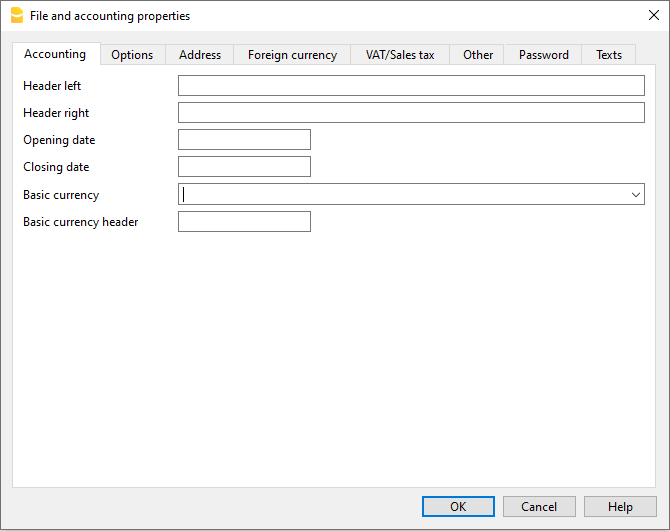
Open dit venster met Bestand → Bestands- en boekhoudingseigenschappen... → tab Boekhouding.
Koptekst links en koptekst rechts
Dit zijn de twee lege vakken bovenaan waar men elke gewenste tekst kan invoeren; deze teksten zullen gebruikt worden als kopteksten (links en rechts) bij de afdrukken.
Begindatum
De begindatum is de datum van de aanvang van de boekhouding (kan ook blanco gelaten worden). Indien er bij het invoeren van de transacties een eerdere datum wordt gebruikt dan die van de gedefinieerde begindatum, zal het programma een foutmelding geven.
Einddatum
De einddatum is de datum van de afsluiting van de boekhouding (kan ook blanco gelaten worden). Indien er bij het invoeren van de transacties een latere datum wordt gebruikt dan die van de gedefinieerde einddatum, zal het programma een foutmelding geven.
Basisvaluta
De initialen van de valuta waarmee de boekhouding gedaan wordt. U kunt elke munteenheid invoeren, zelfs een die niet in de lijst staat. Wanneer de initialen van de basisvaluta veranderd worden, verandert het programma de kopteksten van de kolommen, waarin bedragen in basisvaluta voorkomen, met de nieuwe initialen.
Het is verplicht in de vreemde valuta boekhoudingsbestanden de basisvaluta te kiezen, die werkt als functionele valuta (Engelstalig). Deze wordt gebruikt voor de berekening van de Balans en de Verlies-& Winstrekening. (Functionele valuta: Een valuta-eenheid van een land/regio waar de bedrijfsactiviteiten van de primaire rechtspersoon zijn gevestigd en waarin deze het merendeel van de opbrengsten en de onkosten genereert.).
Het basisvalutasymbool veranderen
Het programma verandert de bestaande bedragen niet als u het basisvalutasymbool verandert. We raden u aan alleen uw basisvalutasymbool te veranderen als u nog geen openingssaldi en transacties ingevoerd hebt.
Boekhoudingsbestand ZONDER vreemde valuta
U kunt het basisvalutasymbool vervangen door een nieuw symbool.
Boekhoudingsbestand MET vreemde valuta
Informatie over het veranderen van de valuta in de boekhouding met vreemde valuta vindt u op pagina De basisvaluta veranderen.
Tabblad Opties
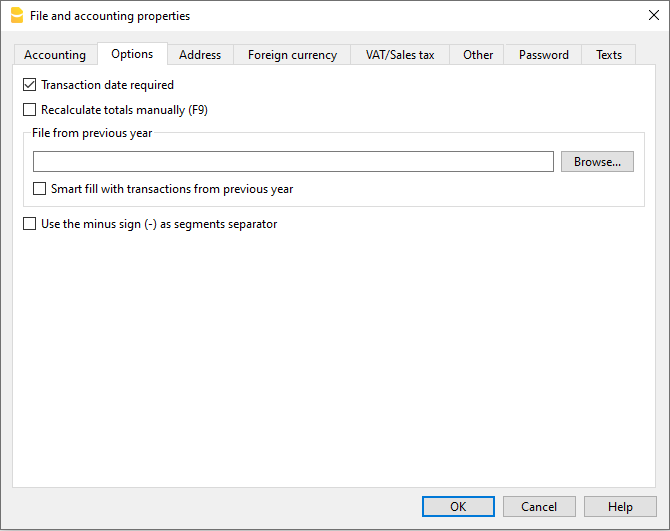
Open dit venster met Bestand → Bestands- en boekhoudingseigenschappen... → tab Opties.
Transactiedatum vereist
Indien deze optie geactiveerd is en er een transactie ingevoerd wordt zonder datum, zal het programma een foutmelding geven.
Totalen handmatig opnieuw berekenen (F9)
Indien deze optie geactiveerd wordt, wordt de herberekening van de hoofdgroepen van de boekhouding niet automatisch uitgevoerd, maar door middel van het gebruik van toets F9.
Bestand van vorig jaar
Met het commando Bladeren kan men het bestand van het vorige jaar selecteren.
Indien de optie Smart fill met transacties van vorig jaar geactiveerd wordt, houdt het programma de transacties van het vorige jaar in het geheugen, en presenteert ze in de Smart Fill tijdens het invoeren van nieuwe transacties.
Het minteken (-) gebruiken als separator van de segmenten
Indien deze optie geactiveerd wordt, moeten de segmenten in de Transacties-tabel ingevoerd worden met het minteken, voorafgaand aan de segment-code.
Indien deze optie niet geactiveerd is, moeten de segmenten ingevoerd worden met het dubbele punt teken (:), zoals in het rekeningschema. De dubbele punt moet altijd voorafgaan aan de segment-code.
Kostenplaatsen volgens de categorie (+/-) vastleggen
Deze functie is alleen actief in het Inkomsten en Uitgaven boekhouding en het Cash manager. Door deze functie te activeren wordt het bedrag in de kostenplaats geregistreerd (in positief of in negatief) naar gelang de categorie.
Als echter deze optie niet geactiveerd is, is het noodzakelijk een minteken te plaatsen voor een kostenplaats (-KP) om een negatieve waarde in te voeren.
Bijbehorend document: Tekst invoer, edit en Smart fill
Tabblad Adres
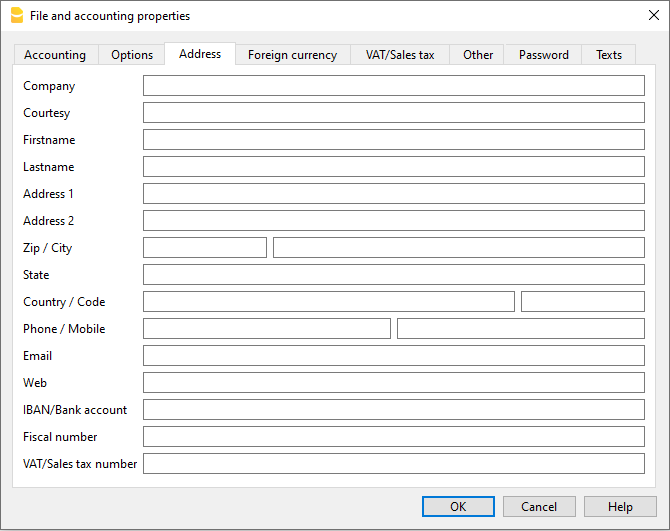
Open dit venster met Bestand → Bestands- en boekhoudingseigenschappen... → tab Adres.
Op dit tabblad kan men de gegevens over het bedrijf of over de persoon, van wie de boekhouding beheerd wordt, invoeren.
Tabblad Vreemde Valuta
Open dit venster met Bestand → Bestands- en boekhoudingseigenschappen... → tab Vreemde valuta.
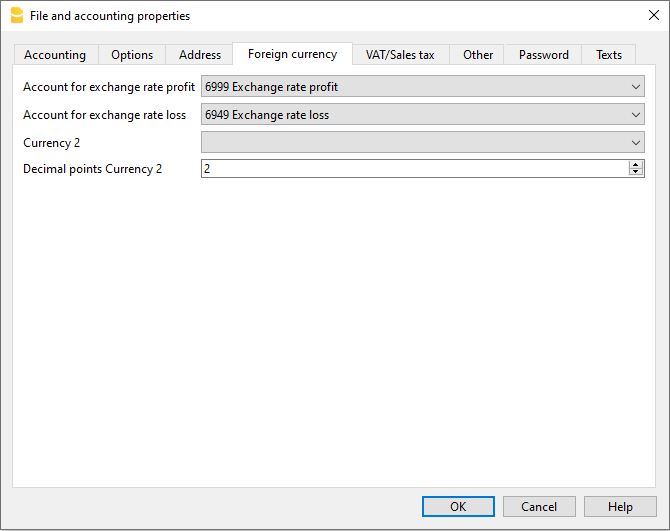
Voor de uitleg over de diverse velden bezoekt u de pagina Beginnen met een vreemde valuta boekhouding.
Tabblad BTW
Open dit venster met Bestand → Bestands- en boekhoudingseigenschappen... → tab BTW.
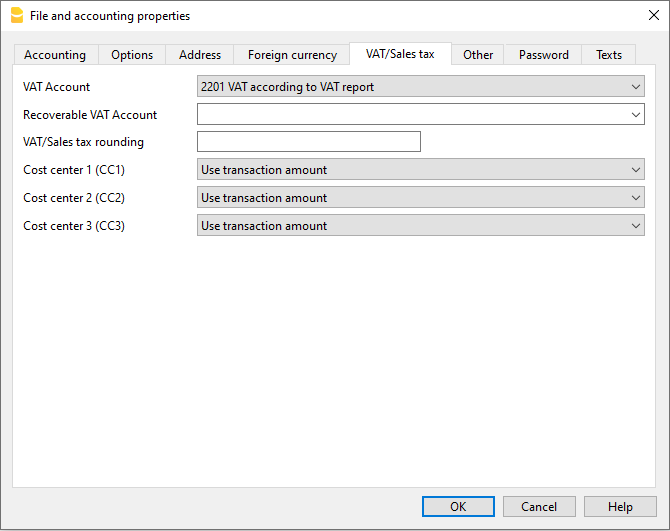
Voor de uitleg over de diverse velden bezoekt u de pagina Bestandseigenschappen (BTW/Verkopen belasting tab).
Tabblad Andere
Open dit venster met Bestand → Bestands- en boekhoudingseigenschappen... → tab Andere.
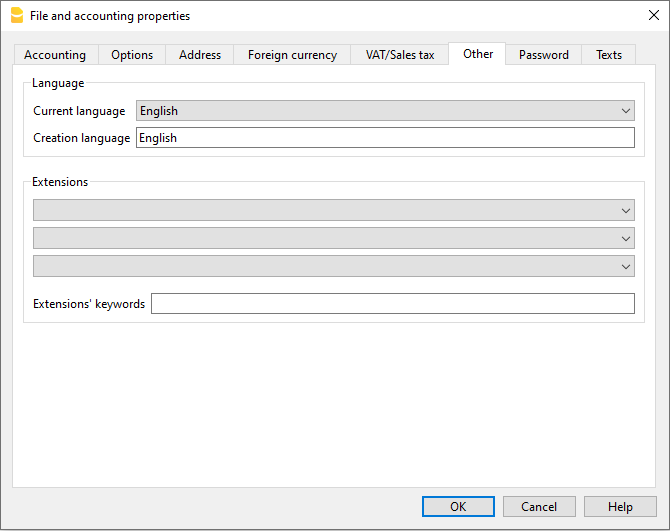
Huidige taal
Er zijn verschillende teksten eigen aan het bestand die het programma automatisch genereert (bijvoorbeeld de rijen van de Totalen tabel, de transacties op de rekeningkaart, de afdruk van de uitgebreide balans); op dit tabblad kan de gebruiker de taal voor deze teksten aangeven (gewoonlijk is dit dezelfde als de aanmaaktaal).
Aanmaaktaal
Dit is de gekozen en geselecteerde taal bij het aanmaken van het boekhoudbestand; zij wordt gebruikt voor de kopteksten van de kolommen. Als men de aanmaaktaal wenst te veranderen, is het noodzakelijk het eigen bestand in een nieuw te converteren met het menu Extra → commando Naar nieuw bestand converteren.
Extensies
Het is mogelijk om extensies van Banana Boekhouding aan te geven. Wanneer het bestand wordt geopend, zal het programma de extensies automatisch installeren. Deze kunnen gebruikt worden voor modellen of bestanden die gecombineerd worden met extensies. Andere mensen die het bestand zullen gebruiken zullen de commando's vinden om het programma te installeren.
De lijst toont alle extensies die geïnstalleerd kunnen worden.
Trefwoorden van de extensies
Voer een of meer trefwoorden in die in de Banana Boekhouding extensies staan. Gewoonlijk staan deze trefwoorden in de installatieinstructies van de extensie; de meeste extensies gebruiken geen trefwoorden om het bekijken van bepaalde bestanden te beperken.
Als een script het @docproperties attribuut heeft, zal het commando alleen zichtbaar zijn in het menu Extensies voor de Banana bestanden die hetzelfde trefwoord hebben ingesteld in het Extensies veld.Om meerdere trefwoorden in te stellen, moet je ze scheiden met de ; (voorbeeld: datev; giften).
Tabblad Wachtwoord
Open dit venster met Bestand → Bestands- en boekhoudingseigenschappen... → tab Password.
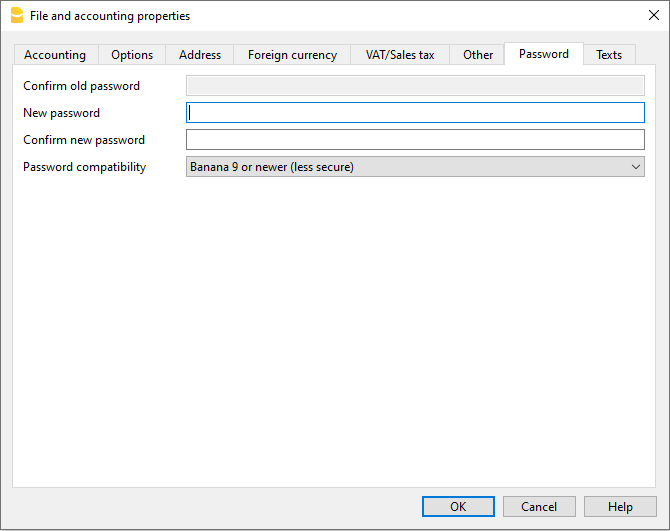
Bestanden kunnen worden beveiligd door een wachtwoord te gebruiken.
Invoeren van een wachtwoord in een bestand dat nog geen wachtwoord heeft
Oud wachtwoord bevestigen
Laat deze cel leeg.
Nieuw wachtwoord
Voer het wachtwoord in.
Nieuw wachtwoord bevestigen
Voer hetzelfde wachtwoord in dat u in de cel Nieuw wachtwoord gebruikt heeft.
Een bestaand wachtwoord veranderen
- Voer het bestaande wachtwoord in.
- Voer uw nieuwe wachtwoord tweemaal in.
- Bevestig met OK.
Wachtwoord compatibiliteit met oude versies
Vink deze optie aan als u wilt dat uw wachtwoord compatibel is met de versies van Banana Boekhouding 8 en voorgaand.
We bevelen deze optie niet aan omdat het wachtwoord in een minder veilige modus wordt opgeslagen.
Een wachtwoord verwijderen
- Voer het bestaande wachtwoord in.
- Laat de velden voor het nieuwe wachtwoord leeg.
- Bevestig met OK.
Wachtwoord vergeten
Voor informatie over uw vergeten wachtwoord, raadpleegt u de pagina Questions and Answers, Password unlock (beschikbaar in het Engels).
Let op
Met het gebruik van een wachtwoord bereikt men geen hoog niveau van beveiliging. Om de gegevens werkelijk ontoegankelijk te maken voor derden, is het nodig de geschikte cryptografische software te gebruiken.
Tabblad Teksten
Open dit venster met Bestand → Bestands- en boekhoudingseigenschappen... → tab Teksten.
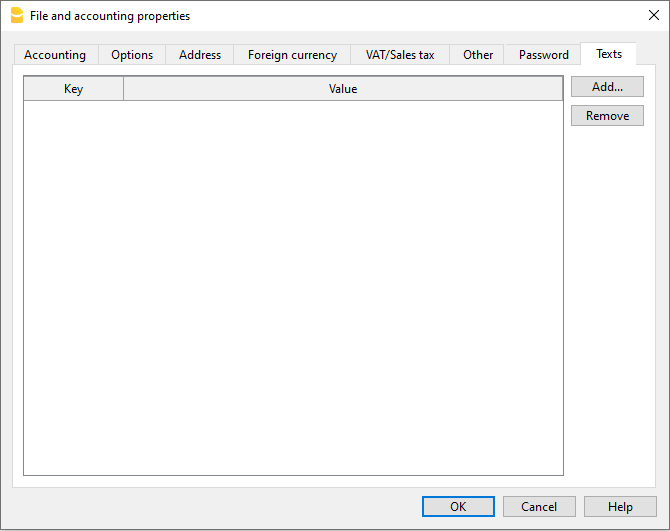
Op dit tabblad kan men extra gegevens met betrekking tot het boekhoudbestand inbrengen, zoals de naam van de boekhouder bijvoorbeeld. Deze toetsen en de daaruit voortvloeiende teksten kunnen worden overgenomen en gebruikt in scripts.
Sleutel
Voer in dit veld de naam van de sleutel (bijv. : Adres).
Waarde
In dit veld moet de waarde die bij de sleutel hoort ingevoerd worden (bijv.: Oranjestraat, ...).
Toevoegen
Met deze knop slaat u de ingevoerde gegevens op.
Verwijderen
Met deze knop verwijdert u de geselecteerde Sleutel.