Tabella Documenti
La tabella Documenti consente di includere nel file contabile dei documenti di testo, delle immagini (incluso il logo) oppure degli scripts.
Può essere aggiunta dall'utente con due modalità diverse:
- Dal menu Strumenti → Aggiungi nuove funzionalità → Tabella documenti.
- Viene creata in automatico quando il programma deve salvare dei documenti (es. aggiunta del logo o di allegati al Rendiconto abbellito, Rendiconto abbellito con gruppi dal menu Report → sezione Allegati).

La tabella Documenti ha le seguenti colonne:
- Id
È il nome del documento. L'Id è un testo libero ma dovrebbe essere univoco all'interno della tabella.- I documenti che iniziano con "_" vengono utilizzati per funzionalità particolari del programma.
- "_budget.js"
Vi si inseriscono le funzioni proprie create per la tabella Preventivo.
- "_budget.js"
- L'id dlgmanageaddons è usato per salvare l'immagine usata come logo.
- l'id attachment_ viene usato per gli allegati nel bilancio abbellito.
- I documenti che iniziano con "_" vengono utilizzati per funzionalità particolari del programma.
- Descrizione
Una breve descrizione del file (opzionale) - Allegati
Contiene il file. Cliccando sulla cella è possibile visualizzare o modificare il contenuto del file.
Ci sono questi tipi di contenuti possibili- Immagine (image/png, image/jpg)
- Testo normale (text/plain)
- Testo formattato html (text/html),
- Testo formattato markdown (text/markdown),
- Programma in javascript (text/javascript)
- Foglio stile CSS (text/css).
Una volta aggiunta la tabella Documenti, non è più possibile eliminarla in modo definitivo. Se la tabella è stata inserita per errore e non si desidera più visualizzarla, è possibile rimuoverla dalla vista tramite il menu Dati > Disponi tabelle. In alternativa, se dopo l’aggiunta della tabella il file non è ancora stato salvato (né manualmente né tramite salvataggio automatico), basta chiuderlo senza salvare per annullare l’operazione.
Aggiunta di un nuovo documento

Per inserire un nuovo documento nella tabella Documenti
- Aggiungere una nuova riga.
- Nella colonna Id scrivere il nome del file .
- Nella colonna Descrizione si può scrivere il testo desiderato.
- Nella colonna Allegati fare doppio clic sulla cella oppure selezionare il simbolo di modifica, selezionare il tipo di documento che si desidera aggiungere.
Vedi anche:
Editor Markdown
In Banana Accounting Plus, ora è possibile inserire allegati del bilancio anche tramite linguaggio markdown, oltre che in HTML. Questo è molto comodo per inserire tabelle negli allegati.
In Banana Accounting Plus questa funzione è disponibile solo con il piano Advanced.

Markdown è un linguaggio che permette di creare testo formattato usando un normale editor di testo e una sintassi facile da scrivere e leggere.
In Banana+ è possibile utilizzare questo linguaggio negli allegati della tabella Documenti ed è supportata la specifica GitHub Flavored Markdown.
Documentazione pubblicata da github.com:
Aggiungere un documento Markdown
- Selezionare la tabella Documenti.
- Aggiungere una nuova riga.
- Nella colonna Id scrivere un nome che identifica il documento.
- Nella colonna Descrizione si può scrivere il testo desiderato.
- Nella colonna Allegati fare doppio clic sulla cella oppure selezionare il simbolo di modifica, quindi selezionare il tipo di testo Markdown.
Aggiungere un allegato al bilancio con testo markdown
Come creare una tabella
Per creare tabelle in markdown, il contenuto delle colonne deve essere separato dal simbolo slash verticale, preceduto e seguito da uno spazio " | ".
Per l'allineamento delle colonne è necessario creare una riga con:
- Sinistra: semplici trattini (minimo tre trattini).
- Centro: trattini preceduti e seguiti dai due punti ":---:".
- Destra: trattini seguiti dai due punti "---:".
# Note al Bilancio (Esempio)
I conti annuali di Esempio sono stati redatti secondo gli International Financial Reporting Standards (IFRS).
## Posizioni di cassa
| Conto | Descrizione | Anno corrente | Anno precedente |
| :---: | --- | ---: | ---: |
| 1000 | Cassa  | 23'000.00 | 17'000.00 |
| 1020 | Conto bancario | 9'000.00 | 1'000.00 |
| | **Totale** | **32'000.00** | **18'000.00** |
## Altri beni fissi
| Conto | Descrizione | Anno corrente | Anno precedente |
| :---: | --- | ---: | ---: |
| 1000 | Macchinari | 13'000.00 | 17'000.00 |
| 1020 | Mobili | 5'000.00 | 4'000.00 |
| | **Totale** | **18'000.00** | **21'000.00** |

Come creare un elenco non ordinato
# Creare un elenco non ordinato
* Primo elemento
* Secondo elemento
* Terzo elemento
* Quarto elemento
Come creare un elenco di attività con caselle di controllo
# Elenco di attività con caselle di controllo in Markdown
- [ ] Voce 1
- [X] Voce 2
- [X] Voce 3
- [ ] Voce 4
- [ ] Voce 5

Come cambiare il colore del testo
# Cambiare il colore del testo usando la sintassi HTML
Questo è un testo normale di colore nero, <span style="color:blue">e questo testo è blu!</span>
<span style="color:red">Un altro testo di colore rosso.</span>

Come cambiare colore, font e dimensione di un testo
# Cambiare colore, font e dimensione del testo usando la sintassi HTML
<span style="color:green;font-size:20pt;font-family:Times New Roman;">Cambiare colore, font e dimensione di un testo</span>

Come applicare il grassetto
# Utilizzare due asterischi ( **testo** ) prima e dopo il testo
**Questo è un testo scritto in grassetto**
Come applicare il corsivo
# Utilizzare un asterisco ( *testo* ) prima e dopo il testo
*Questo è un testo scritto in corsivo*
Come applicare grassetto e corsivo
# Utilizzare tre asterischi ( ***testo*** ) prima e dopo il testo
***Questo è un testo scritto in grassetto e corsivo***
Funzionalità attualmente non disponibili
Le seguenti funzionalità, sebbene richieste da alcuni utenti, al momento non sono disponibili:
- Aggiungere un link nel testo markdown
Editore HTML

Inserimento del campo ${...}
Permette di aggiungere del testo dinamico nel documento, come ad esempio il saldo di un conto o una tabella di Banana. L'interfaccia API di Banana è consultabile alla pagina https://www.banana.ch/doc/en/node/4714.
Il comando può essere inserito manualmente, oppure, tramite il comando Modifica > Inserisci script.
Stampa di una riga vuota (inserire uno spazio tra i due apici)
${' '}Stampa del saldo corrente del conto 1020
${Banana.Converter.toLocaleNumberFormat(Banana.document.currentBalance('1020','','').balance);}
Stampa della tabella Conti, colonne conto, gruppo, descrizione, saldo.
${HTML Banana.document.table('Accounts').toHtml(['Account','Group','Description','Balance'],true);}
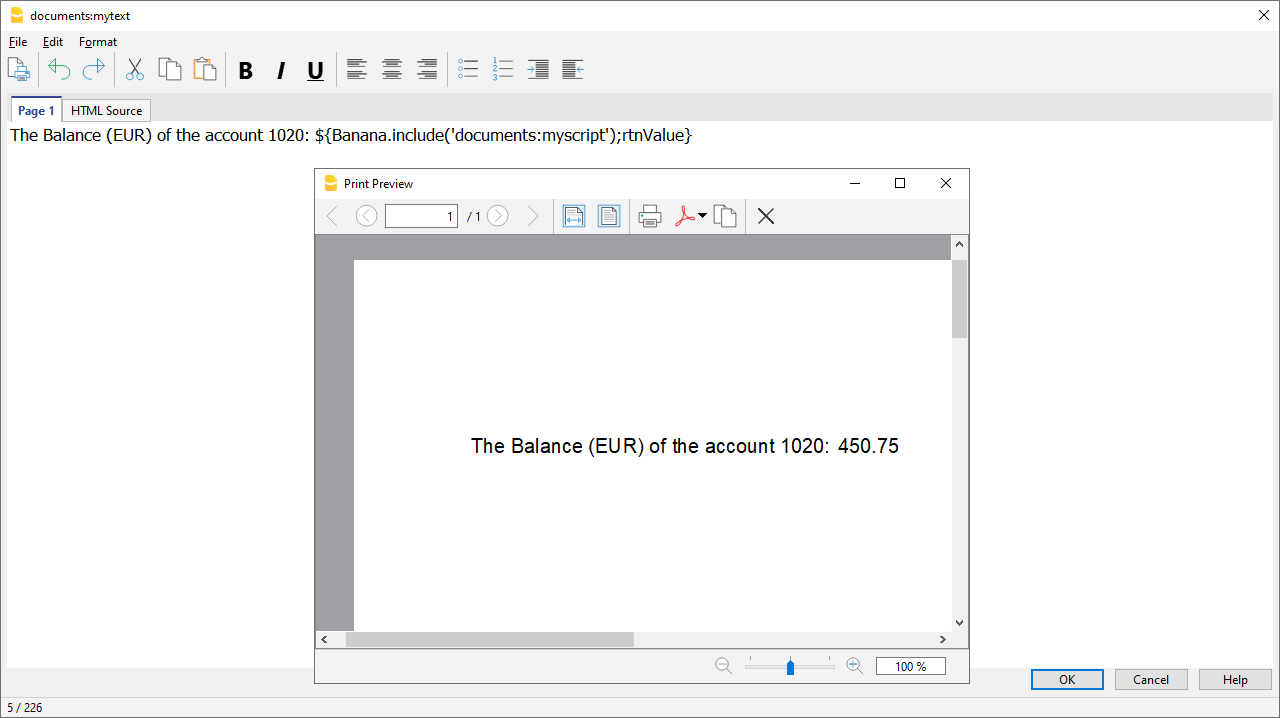
È possibile scrivere il codice javascript in un documento separato e fare riferimento allo script tramite il comando Banana Include.
Gli scripts possono essere salvati nella tabella Documenti oppure in un file locale.
${Banana.include('documents:myscript1');rtnValue}
${Banana.include('c://temp//myscript16.js');rtnValue}

Inserimento di un'interruzione di pagina
Il comando può essere inserito manualmente o tramite il comando Modifica > Inserisci interruzione pagina.
Testo nella prima pagina
${PAGEBREAK}
Testo nella seconda pagina
Risoluzione problemi
- Quando si riprende il testo da fonti esterne (Word, pagine Internet, ...), usare il comando Modifica > Incolla come testo non formattato. Questo comando evita problemi con la formattazione HTML, che in alcuni in casi, impedisce la corretta visualizzazione.
- Per gli esempi di questa pagina utilizzare il link Copy posto sulla destra in alto ad ogni esempio, non utilizzare CTRL+C (o CMD+C).
- Se il campo ${…} non funziona, verificare che non vi sia alcuna formattazione HTML (come elementi <span>…</span> o altro) ed eventualmente rimuoverla dal codice Sorgente HTML.
- Per rimuove la formattazione HTML esistente di un'intera pagina:
- copiare il testo negli appunti (CTRL+C)
- andare sul tab Sorgente HTML e cancellare tutto il contenuto
- andare sul tab Pagina1 e incollare il testo copiato con il comando Modifica > Incolla come testo non formattato.
Estensione Embedded
Le Estensioni Embedded sono estensioni scritte in JavaScript e salvate direttamente nella tabella Documenti del file della contabilità. Funzionano esclusivamente in quel file specifico senza bisogno di installazione. Una volta create, sono immediatamente pronte all'uso.
Aggiungi un'estensione Embedded
- Apri un file contabile in Banana Contabilità Plus.
- Assicurati che la tabella Documenti sia abilitata:
- Aggiungi l'estensione nella tabella Documenti:
- Nella colonna ID inserisci un nome per l'estensione.
- Nella colonna Descrizione inserisci un commento.
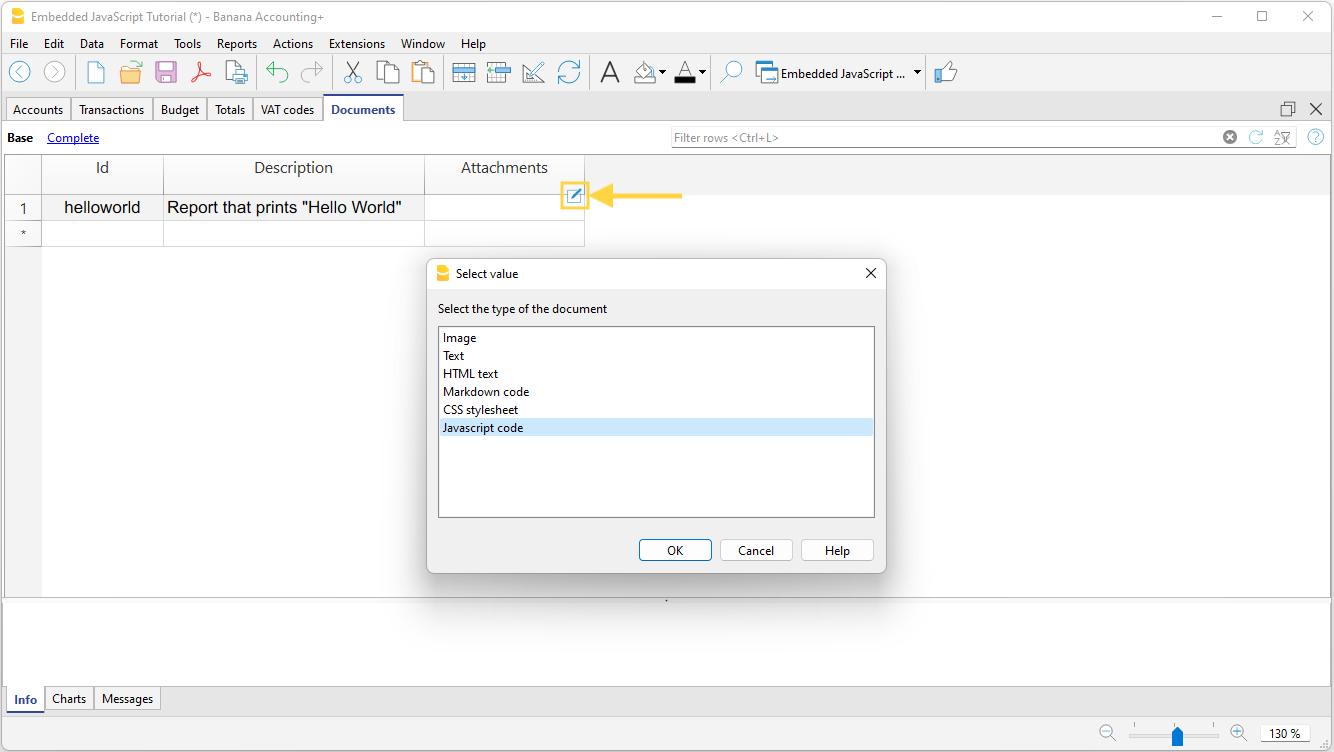
- Nella colonna Allegati inserisci il codice JavaScript facendo doppio clic sulla cella o selezionando il simbolo di modifica in alto a destra, quindi seleziona Codice Javascript e conferma con OK.
- Si apre un editor dove puoi scrivere il codice Javascript.
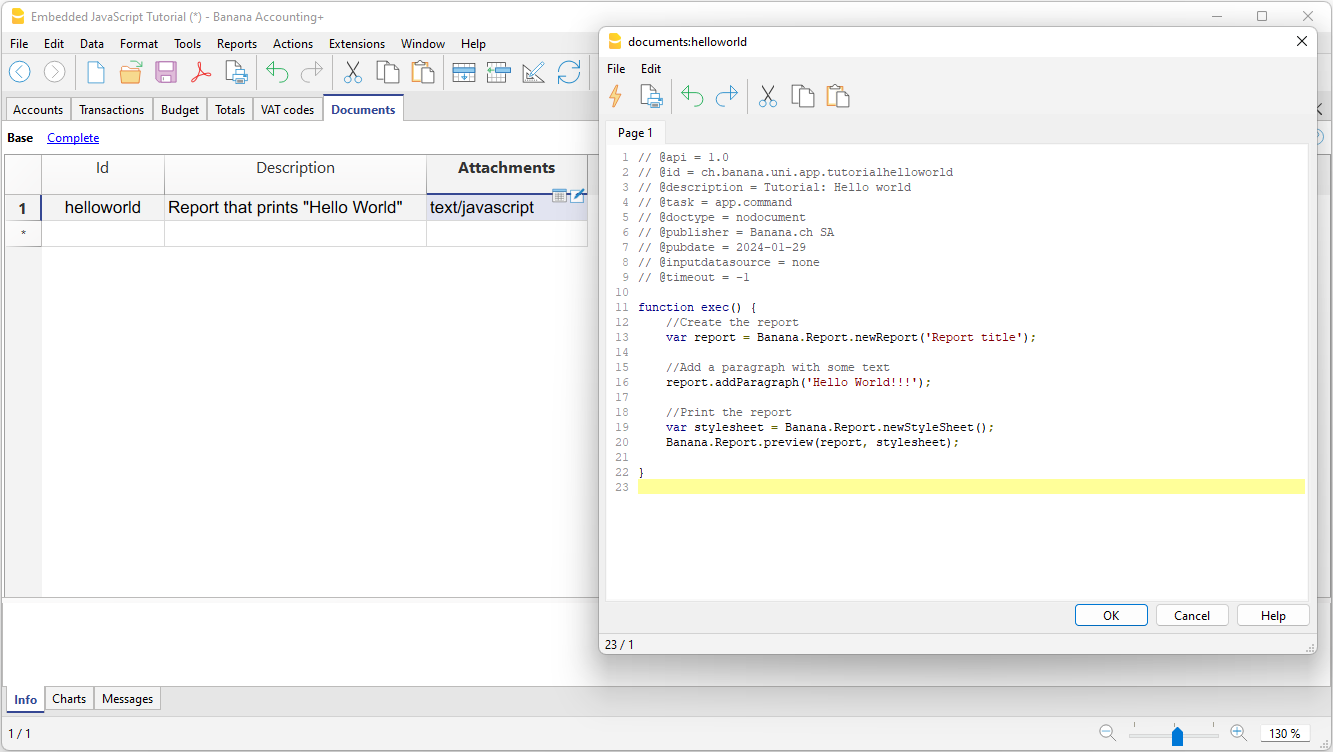
- Al termine, conferma con OK e salva il file di contabilità.
Esegui un'estensione Embedded
Per eseguire delle estensioni embedded sono disponibili due opzioni:
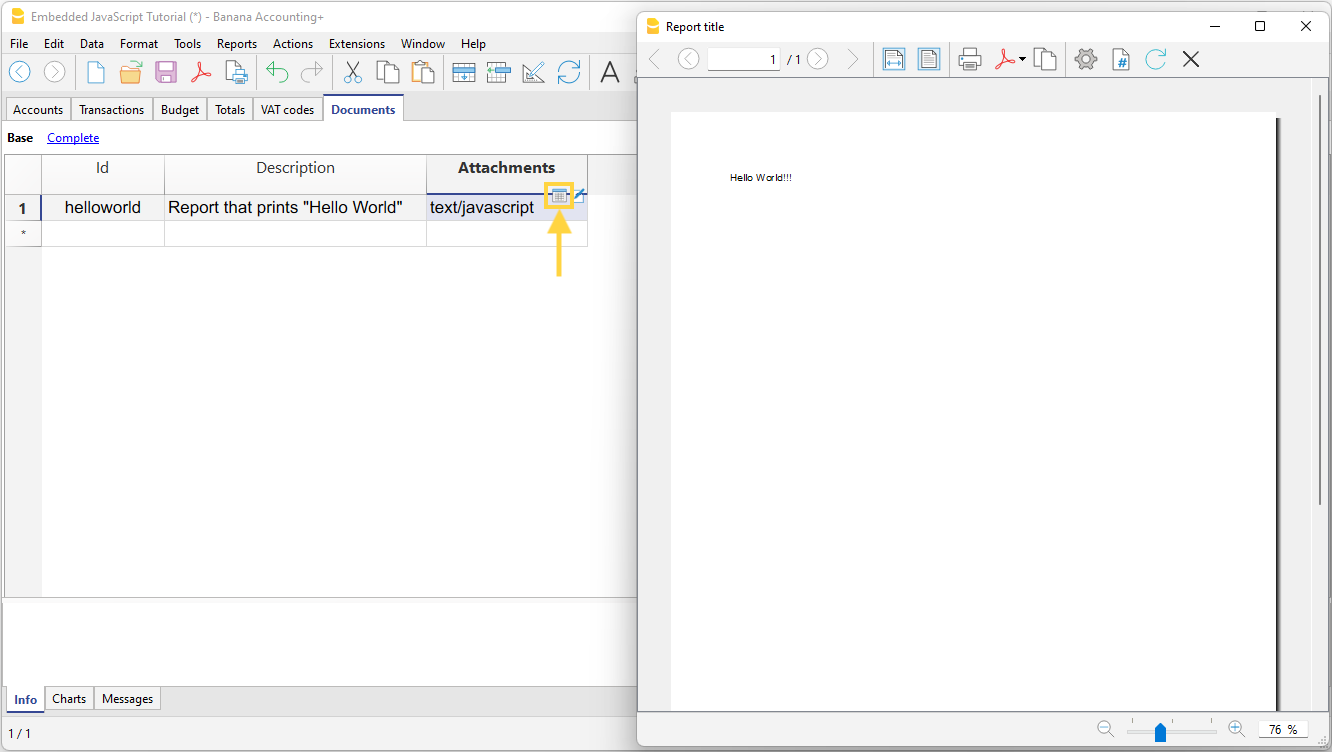
- Dalla tabella Documenti, fai clic sul simbolo di esecuzione nella cella Allegati contenente il codice.
- Dal menu Estensioni, seleziona l'estensione tra quelle elencate.
Ulteriori informazioni
Documentazione per sviluppatori in inglese: