Stampe | Contabilità Entrate/Uscite
Nelle tabelle Conti e Categorie sono sempre visibili i saldi aggiornati di tutti i conti: puoi controllare in ogni momento i tuoi averi, i crediti e i debiti.
Dopo ogni registrazione i saldi vengono aggiornati automaticamente, senza bisogno di richiamare report: è sufficiente posizionarsi nella tabella Conti o Categorie per avere la situazione sotto controllo.
Per stampare il contenuto delle tabelle consulta la pagina Imposta pagina (ultimo paragrafo).
Stampe avanzate
Tutte le stampe si eseguono dal menu Report, che raccoglie le funzioni principali:
Libro Giornale – (Elenco cronologico dei tutte le registrazioni).
- Comando Giornale per periodo.
Permette di visualizzare e stampare l’intero periodo o un intervallo specifico.
Schede conto, categorie o gruppi – (Dettaglio dei movimenti per singolo conto o categoria).
- Comando Schede conto / categoria.
Puoi stampare tutte le schede o una selezione.- Nella sezione Periodo scegli l’intervallo desiderato
- Nella sezione Opzioni attivi o escludi elementi da includere nella stampa.
- La sezione Personalizzazione consente di salvare impostazioni di stampa da riutilizzare in futuro.
Rendiconto abbellito – (Report di entrate e uscite formattato)
- Comando Rendiconto abbellito
Stampa l'elenco delle entrate e delle uscite senza totali intermedi (nel caso nella tabella Conti e Categorie siano stati inseriti dei sottogruppi).
Rendiconto abbellito con gruppi – (Report di entrate e uscite formattato con più dettagli)
- comando Rendiconto abbellito con gruppi
Come il precedente, ma con la possibilità di visualizzare e stampare anche i totali intermedi dei gruppi.
Report Contabile – (Prospetto di sintesi con varie opzioni di confronto)
- Comando Report contabile
Mostra nella tabella Conti i report con le opzioni scelte. È possibile generare report per periodo, con confronto tra periodi o anni precedenti. Ogni report può essere suddiviso in sezioni e personalizzato, con la possibilità di salvare le impostazioni per un uso successivo.
Libro giornale | Contabilità Entrate/Uscite
In Banana Contabilità, come in tutti gli applicativi, le registrazioni vengono inserite nella tabella Registrazioni.
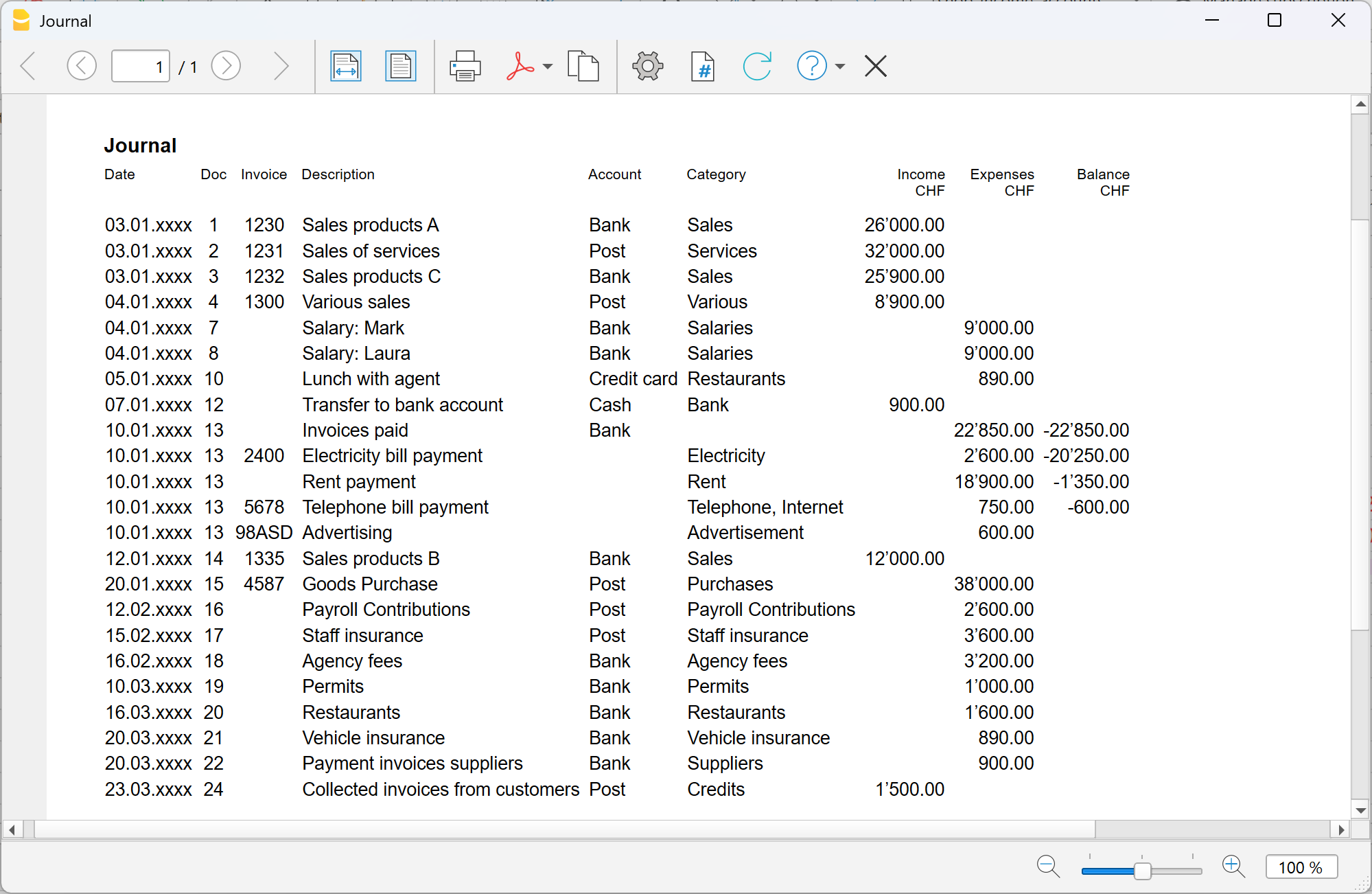
Se desideri stampare il Libro giornale (cioè l’elenco completo di tutti i movimenti contabili), puoi farlo in due modi:
- dalla tabella Registrazioni
- dal comando Giornale per periodo (menu Report)
Stampa del Giornale dalla tabella Registrazioni
- Vai al Menu File > Imposta pagina per definire margini e opzioni di stampa.
- Ritorna nel Menu File > Stampa per ottenere il giornale con tutte le registrazioni.
Stampa del Giornale dal menu Report
Dal menu Report seleziona il comando Giornale per periodo.
Questa modalità ti permette di stampare il giornale con più opzioni di filtro.
- Inserisci la data di inizio e di fine periodo che vuoi stampare.
- Conferma per ottenere il giornale del periodo selezionato o dell’intero anno.

Opzioni di ordinamento
Nella sezione Colonna per ordinamento puoi decidere in base a quale tipo di data ordinare le registrazioni, ad esempio:
- per data del documento,
- per data di registrazione,
- o altri criteri disponibili.
Maggiori informazioni sulla sezione Periodo sono disponibili alla pagina Periodo delle funzioni comuni.

Esempio di anteprima Giornale
Schede conto/categoria | Contabilità Entrate/Uscite
Le schede conto e le schede categoria sono dei prospetti che raccolgono tutti i movimenti registrati su un determinato conto, categoria o gruppo.
Ad esempio:
- nella scheda del conto Cassa vedi tutti i movimenti di contanti,
- nella scheda Clienti trovi gli incassi ricevuti dai clienti,
- nella scheda della categoria Affitti vedi tutti i pagamenti relativi all’affitto.
In contabilità, l’insieme di tutte le schede conto viene chiamato Libro Mastro.
Come funzionano le schede conto/categoria
Quando registri un movimento nella tabella Registrazioni, Banana Contabilità aggiorna automaticamente le schede conto e categoria.
- Ogni entrata o uscita viene imputata al conto e alla categoria corrispondente.
- In questo modo, ogni nuova registrazione si riflette subito nelle schede.
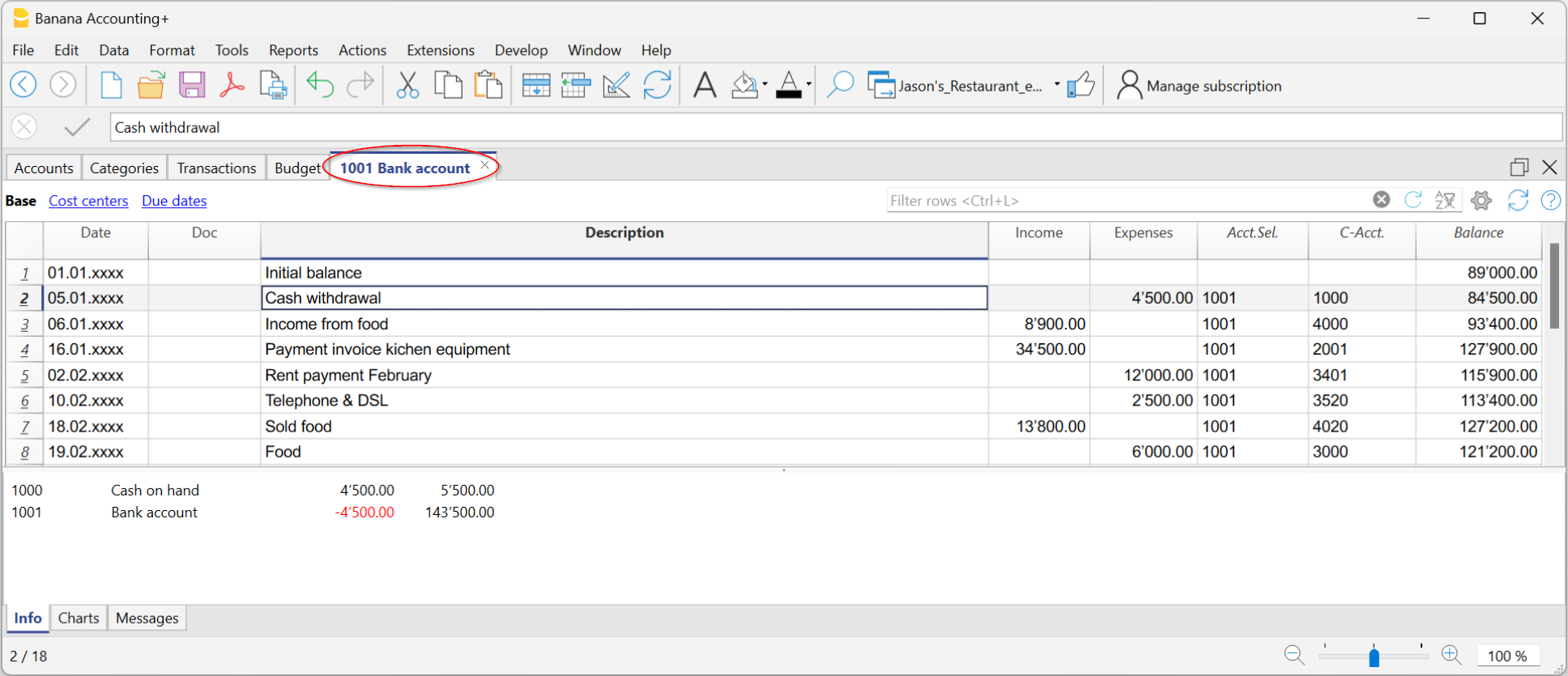
Struttura delle schede Conto e Categoria
Ogni scheda Conto o scheda Categoria ha un’intestazione, cioè il nome del conto o della categoria (ad esempio Banca UBS oppure Affitti), che serve a distinguerla dalle altre.
La scheda è composta da diverse colonne principali, che riportano in modo ordinato i dati di ogni movimento registrato.
Le colonne più importanti sono:
- Data → la data del movimento.
- Numero documento (se presente) → ad esempio la fattura o la ricevuta collegata.
- Descrizione → breve testo che spiega l’operazione (es. pagamento fornitore Rossi).
- Entrate / Uscite → l’importo registrato in positivo (entrata) o in negativo (uscita).
- Conto selezionato → mostra il numero del conto o della categoria a cui appartiene la scheda.
- Contropartita → il conto collegato al movimento (es. spesa Affitto pagata tramite Banca).
- Saldo → il saldo progressivo del conto o della categoria, aggiornato riga per riga.
In questo modo, ogni scheda diventa una sorta di “estratto conto” aggiornato automaticamente, che ti permette di controllare in dettaglio i movimenti di un singolo conto o categoria.
Aprire la scheda conto o categoria
Puoi aprirla in due modi:
- Dalla tabella Registrazioni oppure dalla tabella Conti o Categorie → clicca sul numero del conto/categoria e poi sul piccolo simbolo blu che compare.

- Dal menu Report > Schede conto → utile se vuoi aprire o stampare più schede insieme.

La finestra di dialogo delle schede conto/categoria presenta le seguenti sezioni:
Per avere le informazioni dettagliate delle sezioni, clicca sui corrispondenti link.
Aggiornare la scheda conto o categoria
Le schede vengono ricalcolate al momento della richiesta.
Se modifichi o aggiungi registrazioni:
- riapri la scheda con il comando Report > Schede conto/categoria,
- oppure, se la scheda è già aperta, clicca sul simbolo di aggiornamento (due frecce circolari).
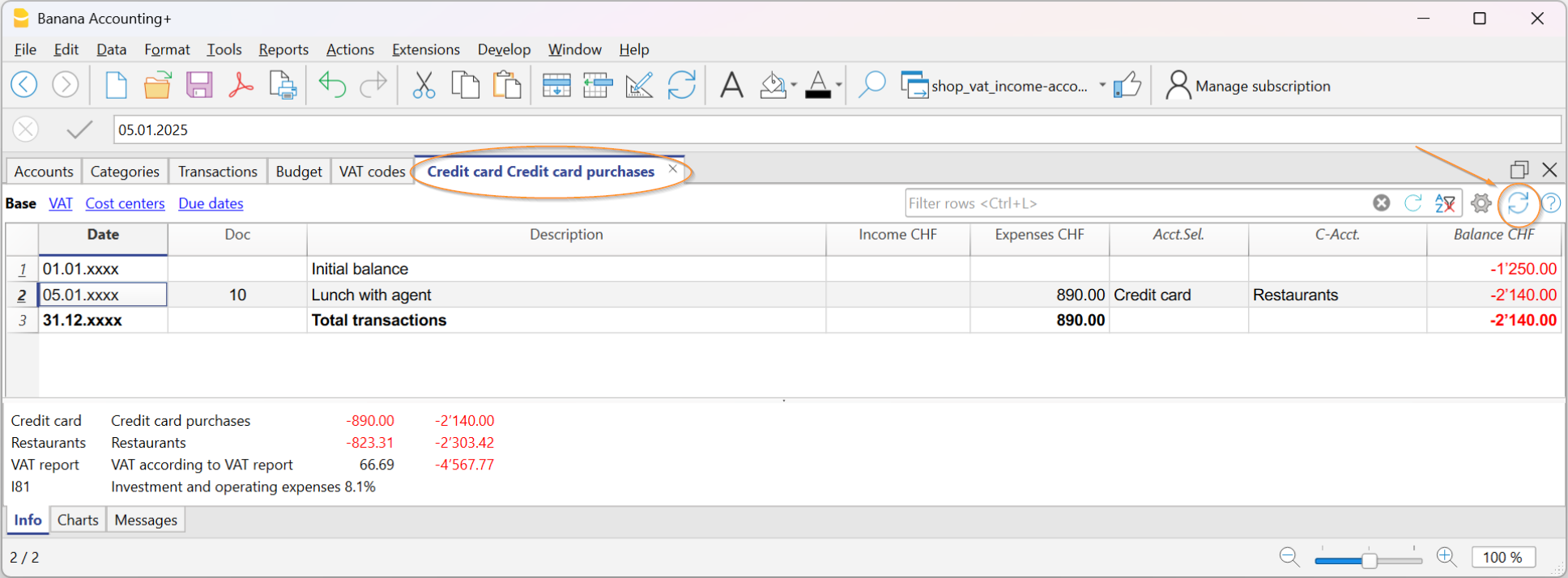
La colonna Conto Selezionato
A partire da qualsiasi scheda conto, dal menu Dati > Disponi colonne puoi rendere visibile:
- Colonna Conto selezionato, indica il conto sul quale è avvenuto il movimento.
Quando si ottiene una scheda conto di uno o più conti, categorie, gruppi e segmenti, si vede esattamente il conto usato.
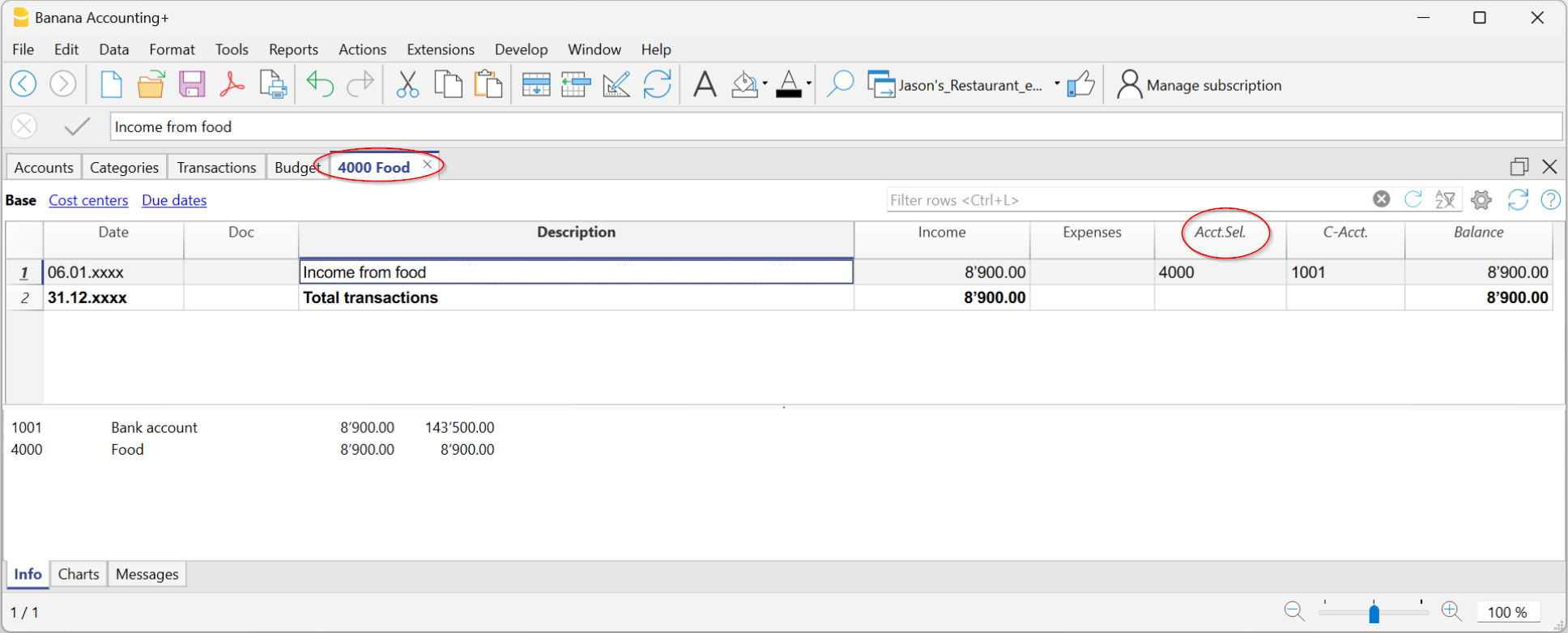
La Colonna Contropartita
Nelle schede conto o categorie è visualizzata:
- la colonna Contrp indica il conto di contropartita che completa la registrazione.

Stampare le schede conto
Puoi stampare una singola scheda conto/categoria, una selezione o tutte le schede.
Per stampare una scheda conto:
- visualizza la scheda da qualsiasi tabella (Conti o Registrazioni)
- Avvia la stampa dal menu File > Stampa.
Per stampare più schede conto:
- Menu Report > Schede conto, scegli quali schede includere e conferma.
- Puoi anche usare il Filtro per selezionare automaticamente Conti, Centri di costo e Segmenti.
- Una volta visualizzate in anteprime avvia la stampa dal menu File > Stampa.
Stampare Schede conto per periodo
Per visualizzare le schede conto con i saldi riferiti ad un determinato periodo:
- clicca sul menu Report > Schede conto.
- nella sezione Periodo attiva Specificato, inserendo la data di inizio e di fine periodo.
- Per maggiori informazioni consulta la pagina Periodo.
Stampare le Schede conto del Preventivo
Se nella tabella del Preventivo sono state inserite le registrazioni di preventivo e possibile avere le schede conto/categorie o di gruppo del preventivo:
- Menu Report > Schede conto/categoria > Registrazioni di preventivo.

Cancellare o modificare dati nelle schede conto o categorie
Nelle schede non è possibile modificare o cancellare i movimenti.
Se devi correggere:
- Torna alla tabella Registrazioni (o al Preventivo, se riguarda registrazioni previsionali).
- Fai la modifica.
- Ricalcola la contabilità (Maiuscolo + F9).
- Riapri la scheda per vedere l’aggiornamento.
Dalla scheda puoi anche andare direttamente alla registrazione da modificare:
- fai doppio clic sul numero di riga.
Schede di gruppo
La scheda di un gruppo è un prospetto che riunisce i dati di più conti o categorie appartenenti allo stesso gruppo.
In pratica, invece di vedere i movimenti di un singolo conto (es. solo Banca), puoi visualizzare tutti quelli di un intero gruppo (es. Liquidità, che comprende cassa, posta e banca).
Per aprire e stampare una scheda di gruppo:
- Vai nel menu Dati > Disponi colonne.
- Attiva la colonna Conto Selezionato.
In questo modo, nella scheda del gruppo potrai vedere anche i conti che lo compongono.

Conti e Categorie nel Rendiconto abbellito con gruppi
Dal menu Report > Rendiconto abbellito con gruppi puoi aprire una finestra di dialogo che ti permette di decidere come stampare i conti e le categorie.
In questa finestra puoi:
- scegliere se includere conti, categorie o entrambi
- decidere quali gruppi mostrare (es. solo spese amministrative, solo vendite)
- attivare o disattivare alcune opzioni di visualizzazione (es. mostrare i saldi per periodo, nascondere voci vuote, ecc.)
- personalizzare l’aspetto della stampa (intestazioni, margini).
In questo modo puoi ottenere un rendiconto chiaro e organizzato, con i totali di gruppo e una presentazione adatta anche per stampe ufficiali o per presentare i dati a terzi.

Inserire un logo nelle schede conto / categorie
Se vuoi personalizzare le schede conto con il logo della tua attività, puoi farlo direttamente in fase di stampa.
Procedi così:
- Menu File > Imposta logo e inserisci il logo
- Vai su Report > Schede conto e apri la scheda che ti interessa.
- Dal menu File > Anteprima di stampa clicca sull'icona delle impostazioni.
- Nella finestra di dialogo che si apre, cerca la voce Logo.
- Al posto di Nessuno, seleziona Logo.
In questo modo, ogni scheda conto stampata riporterà anche il tuo logo, rendendo i documenti più professionali.
Per maggiori dettagli puoi consultare la pagina Impostazioni logo.
Creare una personalizzazione di stampa delle schede conto
Se stampi spesso le stesse schede (per esempio tutte quelle delle vendite), puoi creare una personalizzazione che ti evita di dover ripetere ogni volta le stesse impostazioni.
Ecco come fare:
- Vai su Report > Schede conto.
- Nella sezione Personalizzazione, clicca su Nuova.
- Inserisci un nome che descriva bene la stampa, ad esempio Conti vendite.
- Seleziona i conti che vuoi includere.
- Dal menu File > Imposta pagina definisci margini e altre impostazioni di stampa.
D’ora in poi, ogni volta che devi stampare quelle schede, ti basterà selezionare la personalizzazione salvata: in pochi clic avrai il report pronto.
Rendiconto abbellito | Contabilità Entrate/Uscite
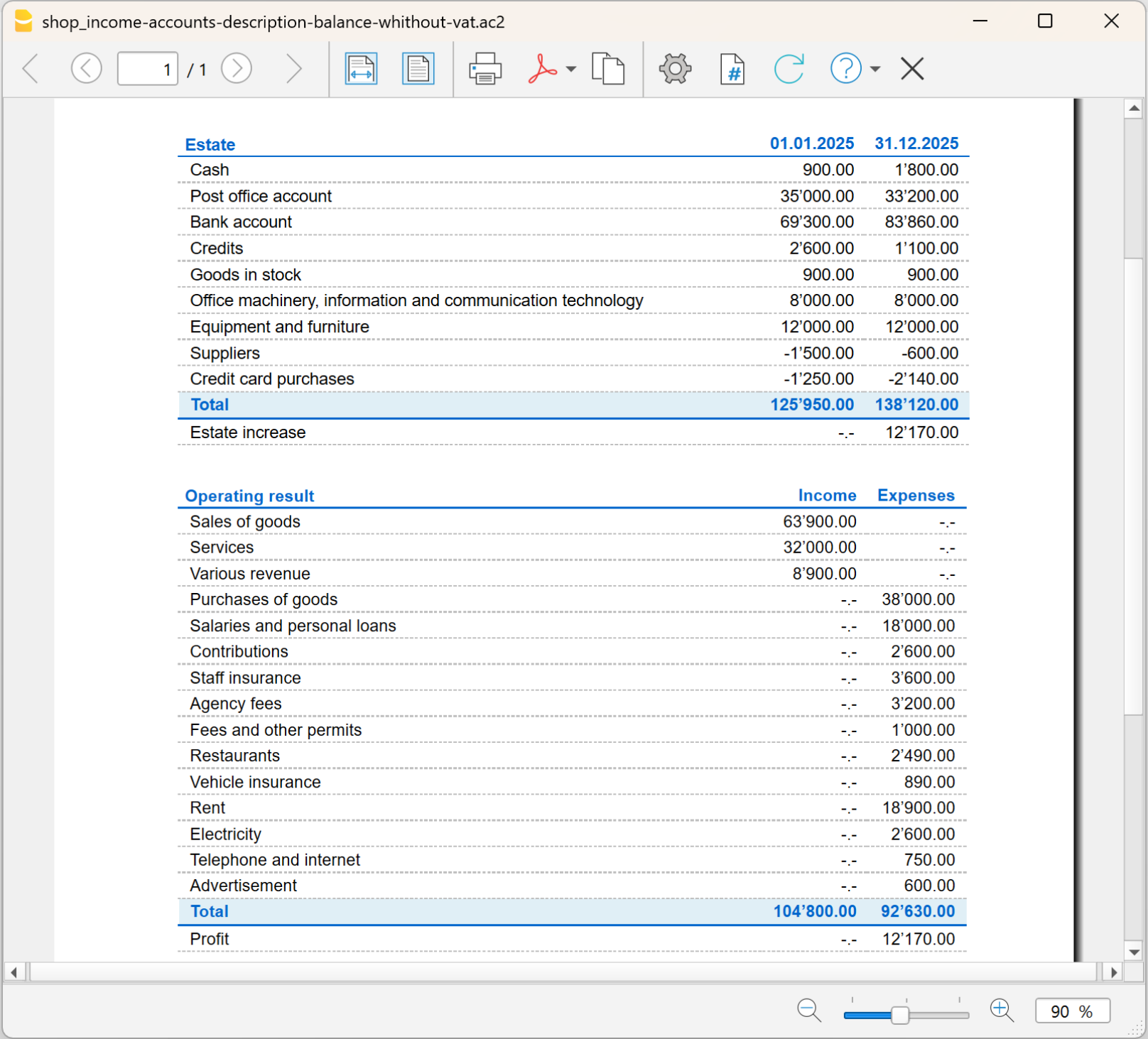
Il Rendiconto abbellito è una sintesi chiara della situazione patrimoniale ed economica della tua attività.
A cosa serve:
- vedere le entrate e le uscite,
- controllare il risultato dell’esercizio
- avere una visione d’insieme dell’andamento finanziario.
Come visualizzare il Rendiconto abbellito
- Vai su Report > Rendiconto abbellito.
- Puoi visualizzare l’anteprima e, se vuoi, salvare il rendiconto nei formati PDF, HTML, Excel o copiarlo negli appunti.
Personalizzare il Rendiconto
Il rendiconto può essere personalizzato in vari aspetti. Qui di seguito trovi la spiegazione delle varie opzioni.

Intestazione pagina
- Righe 1-4: spazio per inserire un titolo o altre informazioni.
- Logo: puoi inserire il logo della tua attività.
- Se hai già caricato loghi in File > Imposta logo, puoi selezionarlo dalla lista.
- In alternativa, tramite il pulsante Modifica, puoi aggiungerne uno nuovo.
Intestazione colonna
- Data iniziale: inizio del periodo contabile.
- Data finale: fine del periodo contabile.
- Anno precedente: data finale del periodo precedente (per confronti).
Pagina di copertina
- Puoi stampare una pagina di copertina dedicata.
- Anche qui puoi inserire un logo, scegliendolo da quelli impostati o aggiungendone uno nuovo.
Stampa pagine
Puoi scegliere cosa includere:
- Conti → elenco dei conti.
- Categorie → elenco delle categorie.
- Pagina iniziale → stampa l’intestazione del documento.
- Fine pagina dopo conti → stampa conti e categorie su due pagine separate.
Includi in stampa
Nella sezione Includi in stampa puoi attivare altre scelte, come mostrare o meno determinati dati (alcune opzioni, ad esempio i saldi preventivo, non sono disponibili se scegli un periodo specifico).
Altre sezioni
Per le altre sezioni consultare le seguenti pagine:
Rendiconto abbellito con gruppi | Contabilità Entrate/Uscite
Il Rendiconto abbellito con gruppi è un prospetto che mostra la sintesi della situazione patrimoniale ed economica della tua attività. Rispetto al Rendiconto abbellito, è la versione più completa e dettagliata, perché oltre ai totali principali visualizza anche i sottogruppi di totalizzazione.
In questo modo non hai solo una visione d’insieme, ma puoi analizzare in dettaglio le entrate e le uscite raggruppate per categorie o sezioni, ottenendo un quadro più preciso e approfondito.

Come ottenere il Rendiconto abbellito con gruppi
- Vai sul menu Report > Rendiconto abbellito con gruppi.

Le opzioni del Rendiconto abbellito con gruppi
Dalla finestra di dialogo del Rendiconto abbellito con gruppi puoi:
- Includere tutti i gruppi → vengono riportati in stampa tutti i gruppi presenti nelle tabelle Conti e Categorie.
- Escludere singoli gruppi o conti → se non vuoi mostrarli nel report.
- Suddividere per periodo → ad esempio, nel primo semestre puoi decidere di avere una suddivisione mensile o trimestrale.
- Suddividere per segmenti → utile per distinguere i risultati per progetti, settori o altre aree di attività.
Tutte le sezioni del Rendiconto abbellito con Gruppi sono spiegate nella pagina Bilancio abbellito con gruppi, con riferimento alla partita doppia.
Le eccezioni nei contenuti sono i seguenti:
Nelle opzioni, oltre alle impostazioni dei Conti ci sono anche quelle riferite alle Categorie, ma la modalità è sempre la stessa.
Report contabile | Contabilità Entrate/Uscite
Il Report contabile è uno strumento che ti permette di visualizzare la tabella Conti o Categorie in base alle opzioni che scegli nel dialogo di configurazione.

Cosa puoi visualizzare
Puoi decidere il tipo di raggruppamento da mostrare:
- Conti → il report elenca tutti i conti con le colonne:
- Apertura
- Entrate per il periodo
- Uscite per il periodo
- Movimento del periodo
- Saldo finale
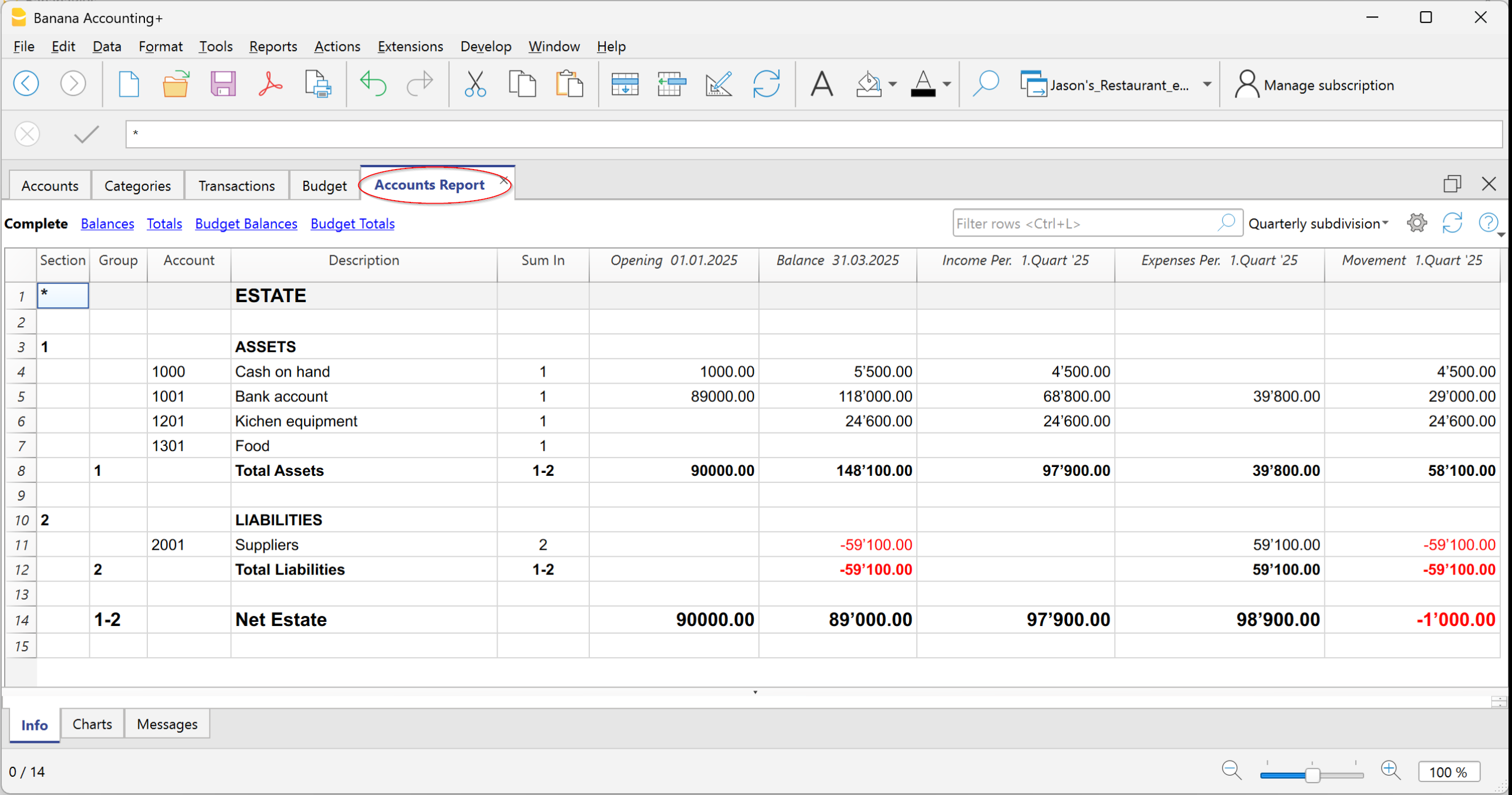
- Categorie → il report elenca tutte le categorie con le stesse colonne:
- Entrate per il periodo
- Uscite per il periodo
- Movimento del periodo
- Saldo finale
Nel report delle categorie, la colonna Apertura rimane sempre vuota.
Questo perché le categorie servono a calcolare il risultato d’esercizio dell’anno (cioè la differenza tra entrate e uscite) e non devono avere saldi iniziali riportati dall’anno precedente.
Pertanto, ogni anno le categorie partono da zero, così è possibile calcolare correttamente il risultato economico solo per il periodo in corso.

Opzioni di stampa
Puoi scegliere se includere o escludere determinati elementi:
- Escludi conti → verranno stampate solo le categorie.
- Includi conti senza movimento → mostra anche i conti che non hanno registrazioni.
- Includi conti con saldo a 0 → include anche i conti che non hanno saldo.
- Escludi gruppi senza conti → nasconde i gruppi composti solo da conti con saldo zero.
Altre sezioni
Per le altre sezioni consultare le seguenti pagine web:
Riassunto IVA | Contabilità Entrate/Uscite (solo con opzione IVA)
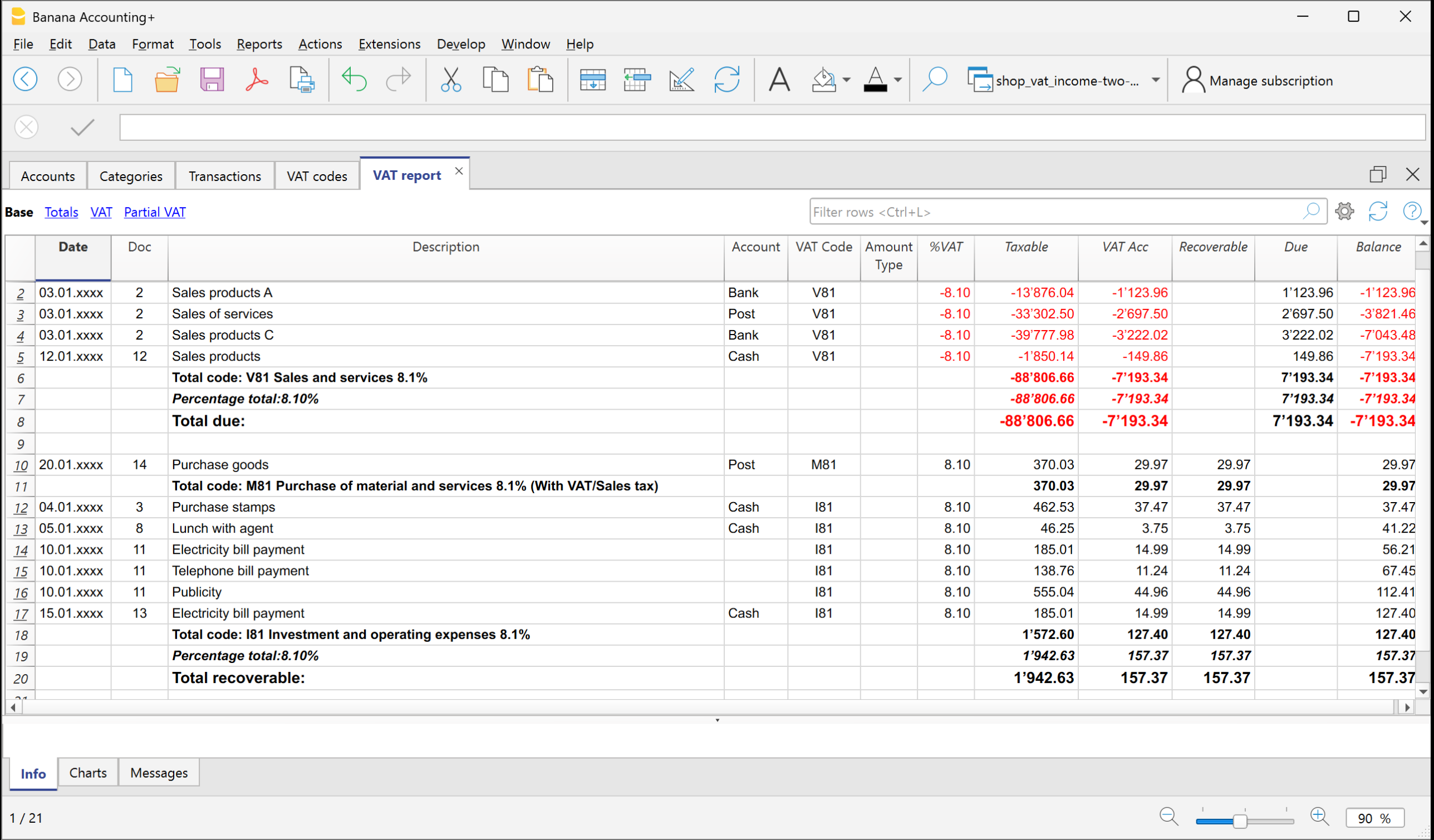
Il Riassunto IVA di Banana Contabilità è un report che ti permette di avere una panoramica completa e aggiornata di tutti i movimenti IVA registrati nella tua contabilità. È uno strumento utile sia per il controllo interno, sia per la preparazione delle dichiarazioni periodiche IVA.
La funzione del Riassunto IVA è presente solo nei modelli di Entrate e Uscite con IVA.
A cosa serve il Riassunto IVA in Banana Contabilità
Con il Riassunto IVA puoi:
- vedere in modo chiaro l’IVA sulle vendite (IVA a debito),
- controllare l’IVA sugli acquisti (IVA a credito),
- calcolare il saldo IVA da versare o da recuperare,
- avere un riepilogo dei movimenti suddivisi per codici IVA.
In questo modo sai sempre qual è la tua posizione IVA, senza dover fare calcoli manuali.
Come si ottiene il Riassunto IVA
Sulla base delle registrazioni con codice IVA, il programma calcola e visualizza il Riassunto IVA.
Per ottenere il Riassunto IVA:
- Dal menu Report > Riassunto IVA.
- Nella finestra che si apre puoi selezionare:
- il periodo da analizzare (es. mese, trimestre, anno),
- eventuali filtri per visualizzare solo determinati codici o registrazioni.
Il programma elabora i dati e ti mostra un prospetto con i totali dell’IVA incassata e pagata.

Opzioni del Riassunto IVA
Quando generi il Riassunto IVA, puoi attivare diverse opzioni che ti permettono di avere un Riassunto IVA su misura, dal dettaglio dei singoli movimenti fino ai totali per conto, codice o aliquota, così da avere sempre sotto controllo la tua posizione IVA.
Includi movimenti
Mostra nel dettaglio tutte le registrazioni con IVA presenti nella contabilità.
Includi totali per conti
Somma le operazioni con IVA raggruppandole per singolo conto (es. Banca, Cassa).
Includi totali per codici
Mostra i totali delle operazioni con IVA raggruppati per codice IVA (es. V81, M81, I81).
Includi totali per percentuali
Raggruppa i totali delle operazioni in base all’aliquota IVA applicata (es. 8,1%).
Includi codici non utilizzati
Inserisce nel report anche i codici IVA presenti nella tabella ma che non sono stati usati nelle registrazioni.
Usa il proprio raggruppamento (gruppo e Gr)
Le operazioni IVA vengono ordinate in base ai raggruppamenti definiti nella tabella Codici IVA.
Ordina registrazione per filtro
Puoi scegliere come ordinare i movimenti: per data, numero documento, descrizione, ecc.
Report Parziale
Ti consente di ottenere un riepilogo IVA limitato a un determinato elemento:
- solo un codice IVA (selezionandolo dalla lista),
- solo un gruppo di codici (ad esempio tutti i codici legati agli acquisti).
Cosa contiene il Riassunto IVA
Il report mostra, per ogni codice IVA:
- la base imponibile (l’importo su cui si calcola l’IVA),
- l’aliquota IVA applicata,
- l’importo IVA corrispondente,
- i totali complessivi IVA a debito e IVA a credito.
Stampa e salvataggio del Riassunto IVA
Il Riassunto IVA può essere:
- stampato su carta,
- salvato in PDF, HTML o Excel per l’archiviazione digitale,
- copiato negli appunti per essere incollato in altri documenti.
Archiviare i dati della contabilità in PDF | Contabilità Entrate/Uscite
A fine anno, quando la contabilità è stata completata, verificata e revisionata, puoi creare un archivio dei tuoi dati in formato PDF.
Per farlo:
- Vai nel menu File > Crea dossier in PDF.
Il programma raccoglie in un unico documento PDF tutte le informazioni contabili principali dell’anno. Puoi conservare il file come archivio digitale, stamparlo o condividerlo.
Questo ti permette di avere una copia ordinata e non modificabile della tua contabilità, utile per la conservazione a lungo termine o per presentarla a revisori, soci o enti esterni.
