Inserire le Registrazioni | Contabilità Entrate/Uscite
La tabella Registrazioni è il cuore della contabilità: qui inserisci tutti i movimenti in entrata (incassi) e in uscita (pagamenti). Dopo ogni registrazione, l’importo viene aggiornato automaticamente nelle schede conto e nelle schede categoria, così hai sempre i totali sotto controllo.
Puoi inserire i movimenti in due modi:
Registrare i dati in automatico
Con Banana Contabilità Plus non devi più perdere tempo in inserimenti manuali: grazie alle funzioni di automazione puoi registrare i dati in automatico, con velocità e precisione.
Velocizza l'inserimento
Per velocizzare l'inserimento delle registrazioni utilizza le seguenti funzioni di automazione:
- Immissione dati con auto-completamento - consente la ripresa in automatico dei dati già inseriti in precedenza.
- Registrazioni ricorrenti - permette di memorizzare in un'apposita tabella le registrazioni ripetitive.
Importa di dati dall'estratto conto
Con Banana Contabilità puoi velocizzare il lavoro inserendo i movimenti direttamente dall’estratto conto bancario. Invece di registrare ogni operazione manualmente, è sufficiente importare il file che scarichi dalla tua banca (solitamente in formato CSV o ISO20022). Per maggiori informazioni e approfondimenti consulta la pagina Importazione dati dall'estratto bancario o postale.
Applica le Regole ai movimenti importati
Registrazioni con Regole - È possibile creare impartire delle istruzioni al programma su come completare automaticamente i movimenti importati dagli estratti conto, con contropartita, centri di costo, segmenti e, se necessario, il codice IVA.
Registrare manualmente
L'inserimento manuale è abbastanza intuitivo. Spieghiamo in ogni caso le operazioni più comuni.
Registrazione manuale di un'entrata
Qui di seguito un esempio pratico di un'entrata. Nello specifico si tratta di una vendita di merce.
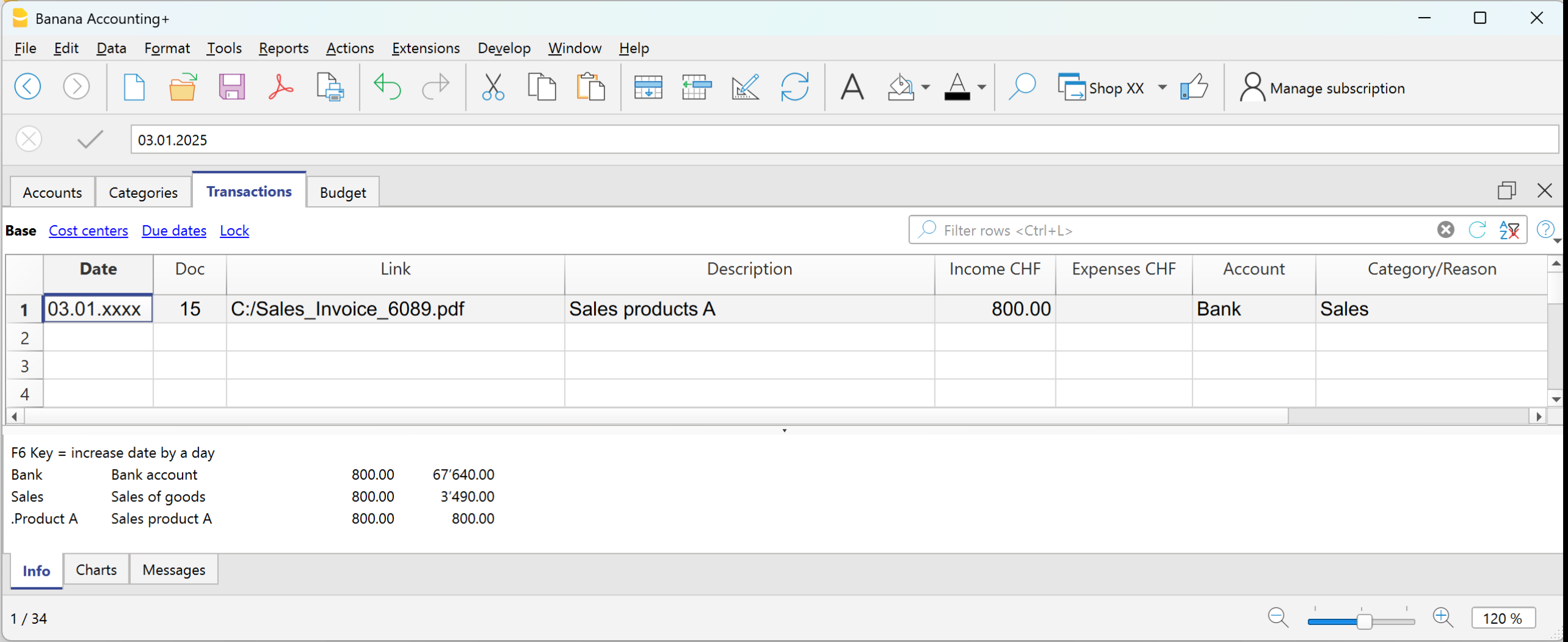
Esempio: incasso di una vendita tramite banca.
- Data → inserisci la data del documento (es. la data della fattura).
- Doc → numero del documento (opzionale).
- DocLink → collegamento al documento digitale (se presente).
- Descrizione → breve descrizione (es. Vendita merce a cliente Rossi).
- Entrate → importo incassato.
- Conto → conto di liquidità utilizzato (es. Banca).
- Categoria → motivo dell’entrata (es. Vendite).
L’importo risulterà positivo sia nella scheda del conto che in quella della categoria.
Registrazione manuale di un'uscita
Qui di seguito un esempio pratico di un'uscita. Nello specifico si tratta di un acquisto merce.
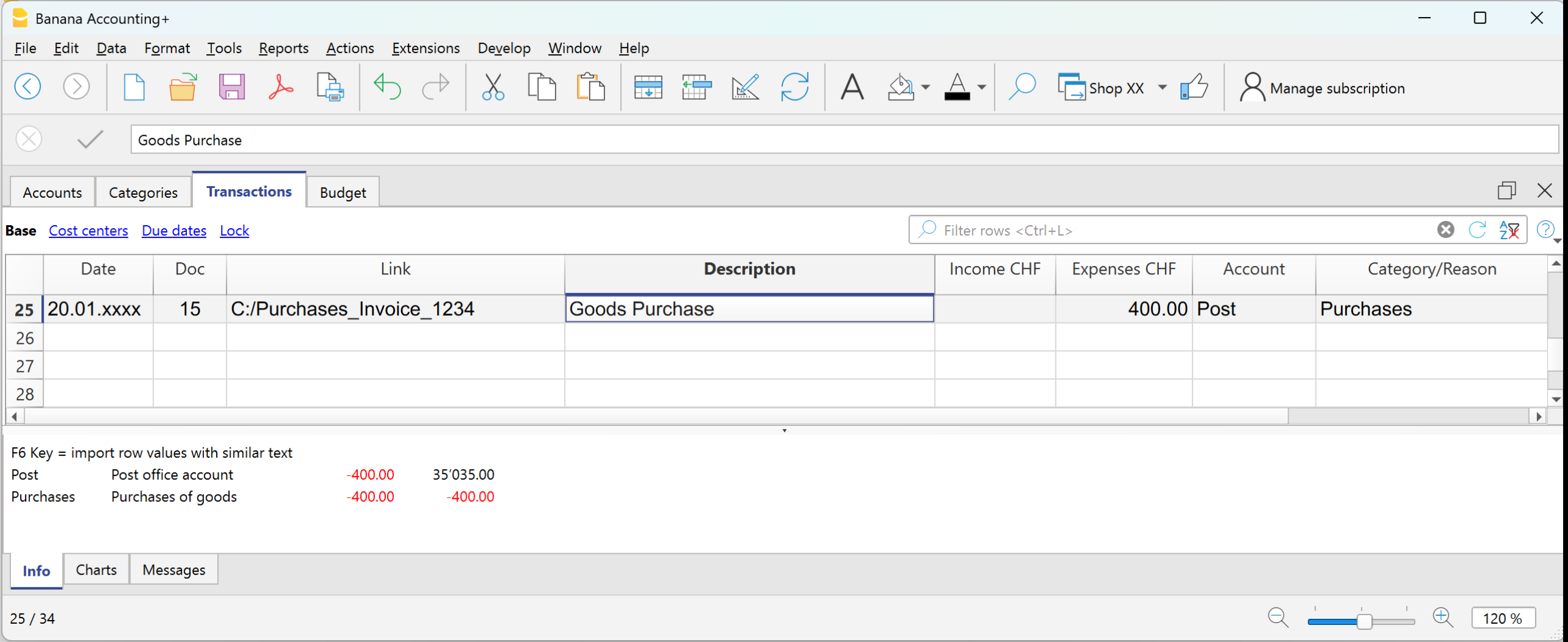
Esempio: Pagato fattura di acquisto merce tramite banca.
- Data → inserisci la data del documento.
- Doc → numero del documento (opzionale).
- DocLink → collegamento al documento digitale.
- Descrizione → breve descrizione (es. Acquisto merce da fornitore Bianchi).
- Uscite → importo pagato.
- Conto → conto di liquidità utilizzato (es. Banca).
- Categoria → motivo della spesa (es. Acquisti).
L’importo risulterà negativo sia nella scheda del conto che in quella della categoria.
Registrazione su più righe
Quando hai una registrazione che riguarda più conti e/o categorie, devi registrare su più righe.
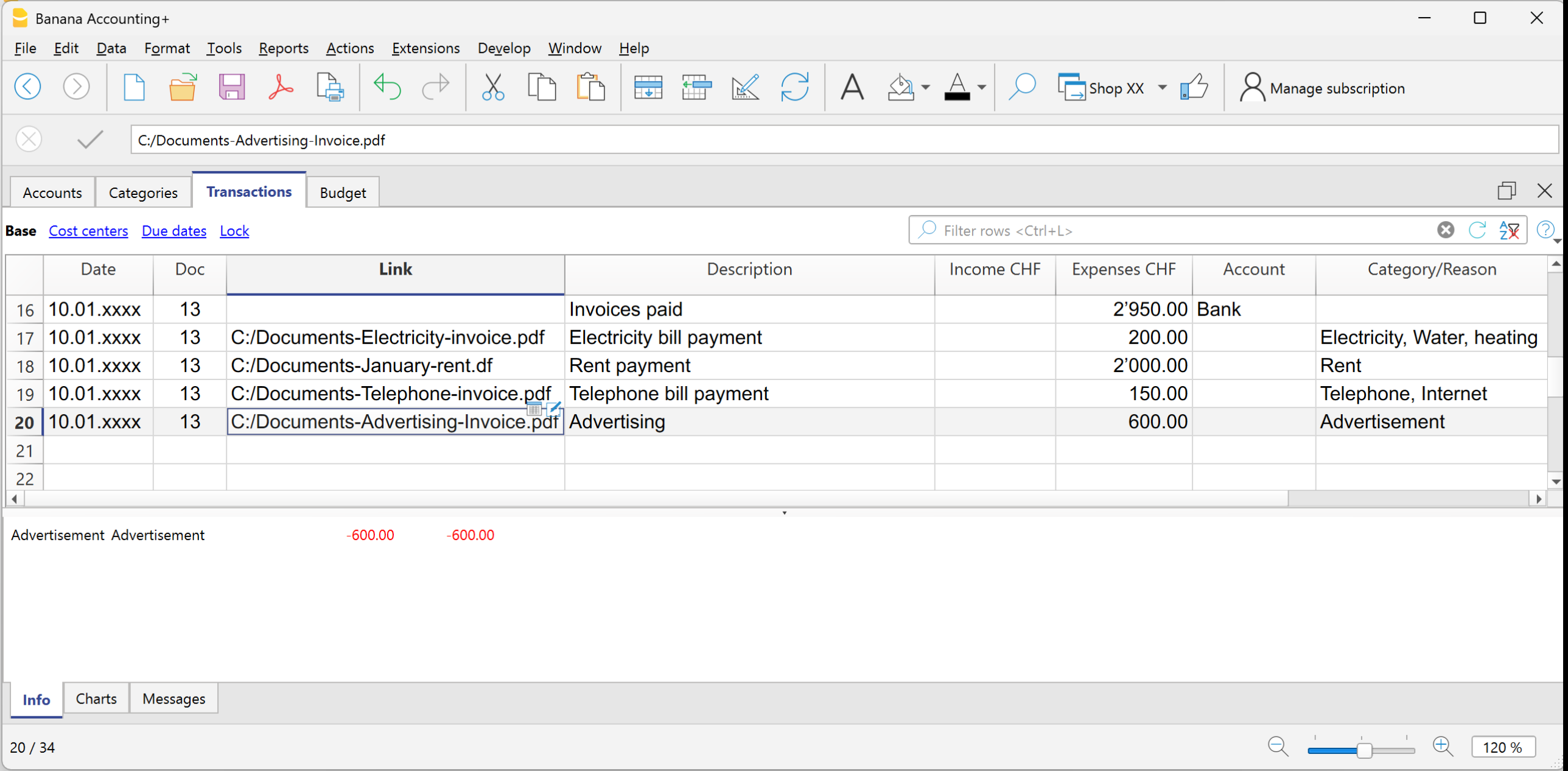
Esempio: pagamento di più fatture con la cassa.
- Usa la stessa data e lo stesso numero di documento per tutte le righe.
Prima riga:
- Inserisci l’importo totale pagato nella colonna Uscite.
- Nella colonna Conto indica il conto di liquidità usato (es. Cassa).
- Lascia vuota la colonna Categoria.
Righe successive:
- Inserisci ogni fattura pagata su una riga separata, con l’importo nella colonna Uscite.
- La colonna Conto rimane vuota.
- Nella colonna Categoria indica la voce di spesa corrispondente.
Se hai attivato la colonna Saldo, vedrai che il totale residuo si riduce riga dopo riga, fino ad azzerarsi.
Registrazioni fra due conti | Contabilità Entrate/Uscite
Nella contabilità Entrate / Uscite generalmente un movimento viene registrato in un conto, inserito nella colonna Conto e in una categoria, registrata nella colonna Categoria.
- I conti sono quelli presenti nella tabella Conti
- Le categorie sono quelle presenti nella colonna Categorie.
È possibile registrare anche un movimento che coinvolge più conti o più categorie, inserendo per ogni riga un conto o una categoria alla volta, finché la registrazione non viene completata.
Quando si ha l'esigenza di registrare un movimento che coinvolge due conti, senza una categoria, è possibile utilizzare la colonna Categoria per inserire il secondo conto, presente nella tabella Conti.
Un esempio potrebbe essere la registrazione di un prelievo in contanti dal conto corrente postale. La registrazione deve essere eseguita come nell'esempio sottostante.
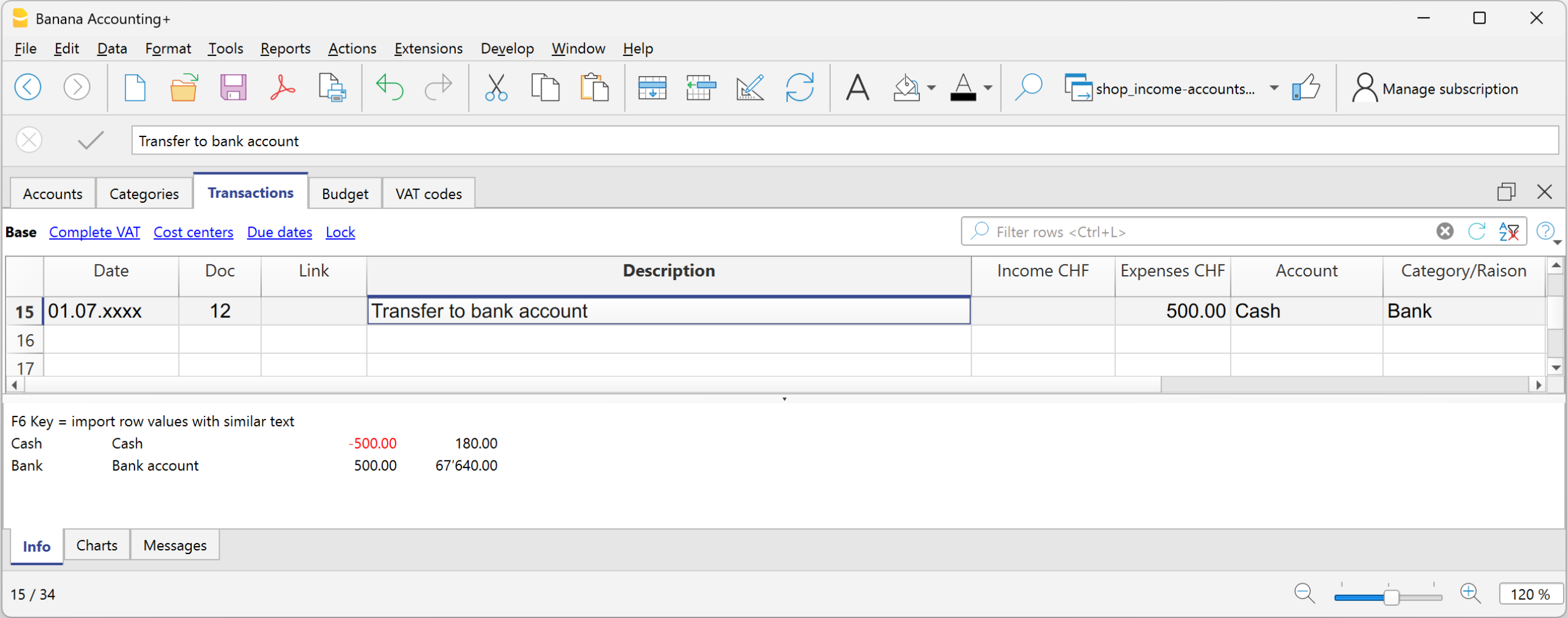
- Inserisci nelle rispettive colonne, la data, la descrizione
- Nella colonna Entrate o Uscite inserisci l'importo
- Nella colonna Conto inserisci il primo conto
- Nella colonna Categoria inserisci il secondo conto.
Registrazioni fra due categorie | Contabilità Entrate/Uscite
Nella contabilità Entrate / Uscite generalmente un movimento viene registrato in un conto, inserito nella colonna Conto e in una categoria, registrata nella colonna Categoria.
È possibile registrare anche un movimento che coinvolge più conti o più categorie, inserendo per ogni riga un conto o una categoria alla volta, finché la registrazione non viene completata.
- I conti da utilizzare nelle registrazioni sono quelli presenti nella tabella Conti
- Le categorie da utilizzare nelle registrazioni sono quelle presenti nella tabella Categorie.
Quando si ha l'esigenza di registrare un movimento che coinvolge due categorie non è possibile registrarlo su una sola riga. Nella colonna Conto non è possibile inserire una categoria.
Pertanto, il movimento fra due categorie si registra su due righe:

- Sulla prima riga:
- inserisci nelle rispettive colonne, la data, la descrizione
- Nella colonna Entrate o Uscite inserisci l'importo
- La colonna Conto rimane vuota
- Nella colonna Categoria inserisci la prima categoria
- Sulla seconda riga:
- inserisci nelle rispettive colonne, la data, la descrizione
Puoi copiare i dati anche dalla riga precedente - Nella colonna Entrate o Uscite inserisci l'importo.
Nel caso fosse necessario puoi invertire l'importo in entrata o uscita rispetto alla registrazione precedente. - La colonna Conto rimane vuota
- Nella colonna Categoria inserisci la seconda categoria.
- inserisci nelle rispettive colonne, la data, la descrizione
Registrazioni con IVA | Contabilità Entrate/Uscite
Per registrare i movimenti con IVA in Banana Contabilità, è necessario utilizzare un modello di Entrate / Uscite con l'opzione gestione IVA.
Questi modelli hanno già tutte le impostazioni pronte per gestire l’IVA:
- Nella tabella Conti sono presenti i conti IVA Rendiconto e IVA dovuta.
- Nelle Proprietà file > Dati base > IVA è impostato il conto IVA Rendiconto.
- Nella tabella Codici IVA trovi già i codici IVA aggiornati secondo la normativa.
Come registrare i movimenti con IVA
Nella tabella Registrazioni sono presenti colonne specifiche per l’IVA. Se attivi la vista Completo, puoi vedere tutte le colonne dedicate.

Per ogni registrazione inserisci:
- Data → la data del documento (fattura, ricevuta, ecc.).
- Doc → il numero del documento (se presente).
- Nr. Fattura → inserisci il numero di fattura del cliente o del fornitore.
- Doc. Link → inserisci il percorso che porta al documento in PDF da allegare.
- Descrizione → breve testo che identifica l’operazione (es. Vendita merce o Pagamento affitto).
- Entrata/Uscita → l’importo incassato o pagato.
- Conto → Un conto che riguarda la registrazione tra quelli presenti nella tabella Conti (es. Cassa, Banca).
- Categoria → il motivo del movimento rappresentato da una categoria presente nella tabella Categorie (es. Vendite, Affitti).
- Codice IVA → indica l’aliquota da applicare:
- V81 → vendite.
- M81 → acquisti legati all’attività principale.
- I81 → acquisti legati a investimenti o costi generali.
Automatizzare il codice IVA
Per velocizzare le registrazioni, puoi fare in modo che il codice IVA venga inserito automaticamente.
- Vai nella tabella Conti e Categorie.
- Dal menu Dati > Disponi colonne, attiva la colonna Cod. IVA.
- Inserisci il codice IVA nelle righe corrispondenti. Il codice IVA inserito deve essere presente nella tabella Codici IVA. Per la Svizzera, per esempio:
- Sui conti di acquisti di beni patrimoniali → I81.
- Sulle categorie di vendita → V81.
- Sulle categorie di acquisto → M81 o I81.
In questo modo, quando inserisci una registrazione collegata a quel conto o categoria, il programma compila automaticamente il Codice IVA e calcola subito i dati relativi.
Approfondimenti
- Riassunto IVA
- Gestione IVA Svizzera
- Varie casistiche di registrazioni IVA (partita doppia)
- Rendiconti IVA svizzeri → Solo con piano Advanced.
Registrazioni movimenti su carta di credito | Contabilità Entrate/Uscite
Sono sempre molto più frequenti gli acquisti con carta di credito, non solo nelle aziende ma anche nelle famiglie. Per avere un maggiore controllo delle spese per gli acquisti con carta di credito occorre registrare i movimenti nella propria contabilità. A questo proposito occorre verificare che nella tabella Conti ci sia il conto carta di credito, altrimenti occorre aggiungerlo.
Registrare i movimenti della carta di credito con acconti
Il conto carta di credito è un conto di debito e si inserisce nella colonna Conto.

Nella contabilità Entrate/Uscite, ogni volta che si effettuano dei versamenti di acconti sulla carta di credito, occorre registrare come segue:
- Inserire la data, la descrizione.
- Nella colonna delle Uscite, registrare l'importo in uscita.
- Nella colonna Conto, inserire il conto di liquidità (banca, posta).
- Nella colonna Categoria, inserire il conto carta di credito.
Quando arriva la fattura della carta di credito e le spese risultano coperte dagli acconti versati, occorre registrare i movimenti della carta di credito per rilevare i costi sostenuti e stornare il credito.
In questo caso si registra su più righe:
- Inserire per ogni movimento sempre la stessa data e lo stesso numero di documento.
- Inserire la descrizione che indica il tipo di spesa.
- Nella colonna Uscite inserire l'importo totale pagato della carta di credito.
- Nella colonna Conto inserire il conto carta di credito.
- Nelle righe successive per registrare ogni singola spesa pagata con carta di credito, registrare nella colonna uscite l'importo della spesa, e nella colonna Categoria, la categoria di spesa.
Dopo aver registrato tutti i movimenti verificare il saldo della carta di credito (aprire la scheda conto della carta di credito).
Registrazioni sul conto privato | Contabilità Entrate/Uscite
Il conto privato è un conto finanziario, utilizzato nella contabilità per registrare quelle transazioni che non riguardano direttamente l'azienda, ma movimenti relativi alla sfera privata del titolare. Questo conto tiene traccia dei prelievi e degli apporti del titolare a scopi privati; serve pertanto per tenere separate le finanze aziendali da quelle personali, evitando confusione nella contabilità aziendale.
Prelievi dall'azienda da parte del privato
Se il titolare utilizza fondi aziendali per spese personali, l'importo viene addebitato sul conto privato. Gli importi prelevati da parte del privato, figurano nella tabella Conti, nella colonna delle Entrate del conto privato, perché si riferiscono ad un credito dell'azienda nei confronti del titolare. Nella colonna Saldo del conto privato, l'importo è positivo.
Versamenti nell'azienda da parte del privato
Se il titolare effettua dei versamenti di fondi privati su conti aziendali, l'importo viene accreditato sul conto privato. Gli importi versati dal privato figurano nella tabella Conti, nella colonna delle Uscite del conto privato, perché si riferiscono ad un debito dell'azienda nei confronti del titolare. Nella colonna Saldo del conto privato, l'importo è negativo.
Saldo del conto privato/socio
- Saldo positivo: indica che il titolare ha un debito verso l'azienda.
- Saldo negativo: indica che il titolare ha un credito verso l'azienda.
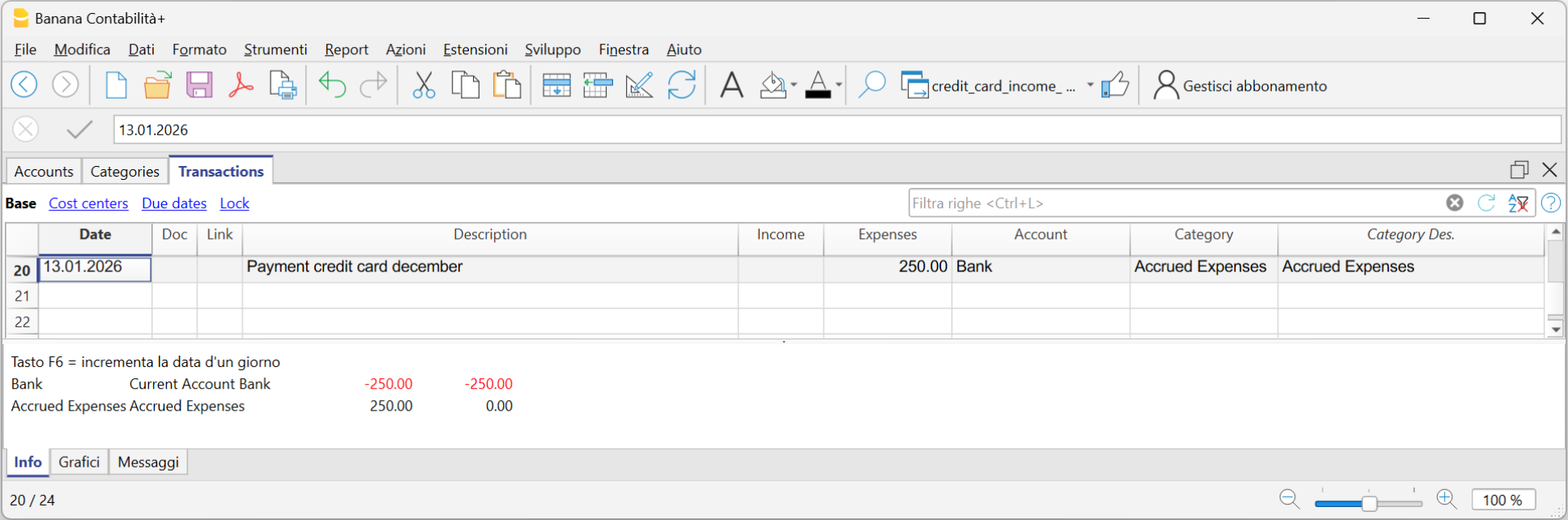
Fattura carta di credito dicembre pagata l'anno dopo | Contabilità Entrate/Uscite
La fattura della carta di credito di dicembre solitamente si riceve a gennaio dell'anno successivo e di conseguenza anche il pagamento viene effettuato a gennaio.
Tutte le spese elencate nella fattura della carta di credito di dicembre sono di competenza dell'anno precedente, pertanto devono essere registrare nella contabilità dell'anno precedente.
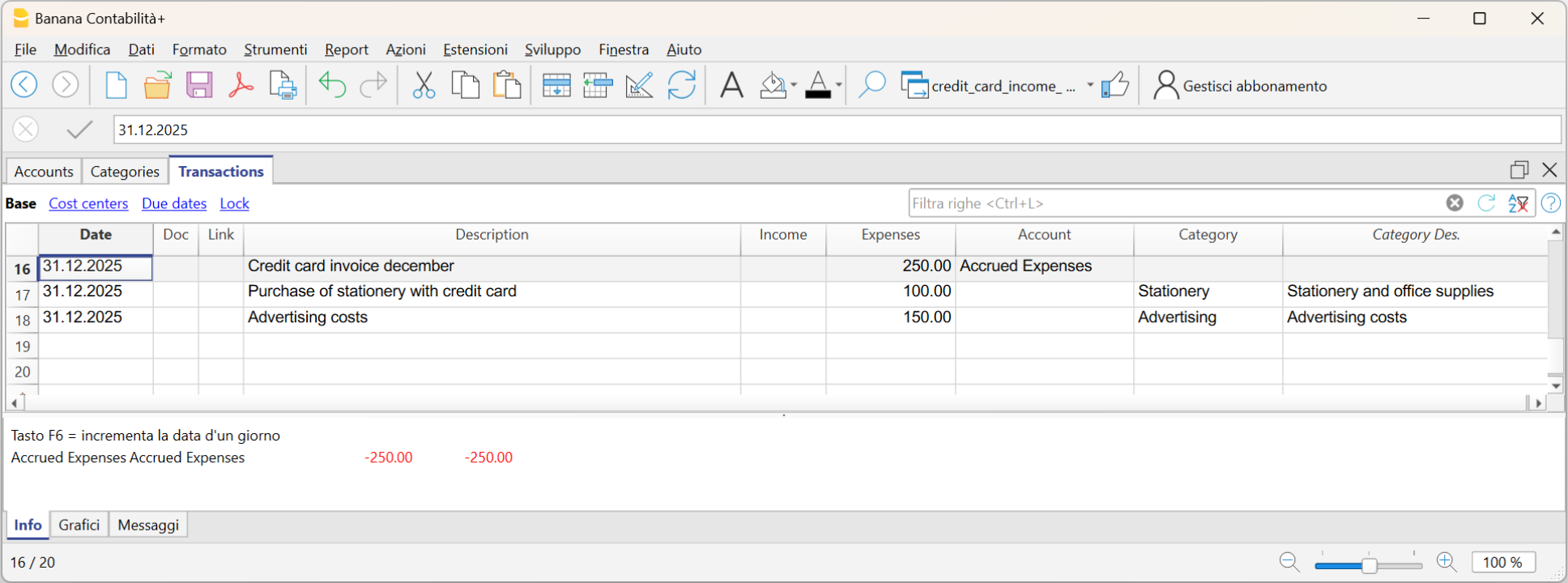
Registrare la fattura di dicembre della carta di credito
Per registrare correttamente è necessario avere nella tabella Conti il conto passivo Costi da pagare, si tratta di un conto transitorio. Se non è presente bisogna aggiungerlo.
Nella tabella Registrazioni, inserire:
- Data ed eventuale nr. di documento nelle rispettive colonne Data e Doc.
- Descrizione
- Importo totale della carta di credito nella colonna Uscite
- Conto Costi da pagare nella colonna Conto
- Categoria di spesa nella colonna Categoria. Nel caso nella fattura siano diverse spese, registrare ogni spesa su una riga.
Registrare il pagamento della carta di credito di dicembre nell'anno successivo
Nell'anno successivo, quando viene creato il nuovo anno, nella tabella Conti, il saldo del conto Costi da pagare viene visualizzato come saldo iniziale.
Quando la fattura della carta di credito viene pagata, il conto Costi da pagare viene azzerato.
Per registrare il pagamento della fattura della carta di credito, inserire:
- Data, eventuale numero di documento
- Descrizione
- Importo totale della fattura della carta di credito, nella colonna Uscite
- Conto di liquidità con cui la fattura viene pagata, nella colonna Conto
- La categoria Costi da pagare, nella colonna Categoria.