Tableau documents
Le tableau Documents sert à inclure, dans le fichier comptable, des documents de textes, des images (y compris le logo) ou des scripts.
L'utilisateur peut l'ajouter de deux manières différentes :
- Du menu Outils > Ajouter des fonctions > Tableau documents.
- Il est automatiquement créé lorsque le programme doit enregistrer des documents (par exemple, l'ajout d'un logo ou de pièces jointes au Bilan formaté, Bilan formaté par groupes du menu Rapports > section Annexe).

Le tableau Documents contient les colonnes suivantes:
- Id
Il s’agit du nom du document. L'id est un texte libre, mais doit être unique dans le tableau.- Les documents qui commencent par "_" sont utilisés pour des fonctionnalités particulières du programme.
- "_budget.js"
Vous y insérez les fonctions créées pour le tableau Budget.
- "_budget.js"
- L'id dlgmanageaddons est utilisé pour enregistrer l'image utilisée comme logo.
- L'id de la pièce jointe est utilisé pour les pièces jointes dans le Bilan formaté.
- Les documents qui commencent par "_" sont utilisés pour des fonctionnalités particulières du programme.
- Libellé
Une brève description du fichier (optionnel) - Pièces jointes
Contient le fichier. En cliquant sur la celle vous pouvez voir ou modifier le contenu du fichier.
Les types de contenu suivants sont possibles- Images (image/png, image/jpg)
- Texte brut (text/plain)
- Texte formaté en html (text/html)
- Texte formaté markdown (text/markdown),
- Programme en Javascript (text/javascript)
- Feuille de style CSS (text/css).
Une fois le tableau Documents ajouté, il n’est plus possible de le supprimer définitivement. Si le tableau a été ajouté par erreur et que vous ne souhaitez plus l’afficher, vous pouvez le retirer de la vue via le menu Données > Organiser tableaux. Alternativement, si le fichier n’a pas encore été enregistré (ni manuellement ni via l’enregistrement automatique) après l’ajout du tableau, il suffit de le fermer sans enregistrer pour annuler l’opération.
Adding a new document

To insert a new document in the Documents table
- Add a new row.
- In the Id column write the name of the file .
- In the Description column you can write the desired text.
- In the Attachments column double-click on the cell or select the edit symbol, select the type of document you want to add.
See also:
Editor Markdown
Dans Banana Accounting Plus, les pièces jointes du bilan peuvent désormais aussi être insérées avec le langage markdown, en plus du HTML. Cela est très pratique pour insérer des tableaux dans les pièces jointes.
Dans Banana Accounting Plus, cette fonctionnalité est disponible uniquement avec le plan Advanced.

Markdown est un langage qui permet de créer du texte formaté à l’aide d’un éditeur de texte normal et d’une syntaxe facile à écrire et à lire.
Dans Banana+, il est possible d’utiliser ce langage dans les pièces jointes de la Tableau Documents et la spécification GitHub Flavored Markdown est prise en charge.
Documentation publiée sur github.com :
Ajouter un document Markdown
- Sélectionnez le Tableau Documents.
- Ajoutez une nouvelle ligne.
- Dans la colonne Id, saisissez un nom qui identifie le document.
- Dans la colonne Description, vous pouvez écrire le texte souhaité.
- Dans la colonne Pièces jointes, double-cliquez sur la cellule ou sélectionnez le symbole de modification, puis sélectionnez le type de texte Markdown.
Ajouter une pièce jointe au bilan avec du texte markdown
Comment créer un tableau
Pour créer des tableaux en markdown, le contenu des colonnes doit être séparé par le symbole barre verticale, précédé et suivi d’un espace " | ".
Pour l’alignement des colonnes, il faut créer une ligne avec :
- Gauche : tirets simples (au minimum trois).
- Centre : tirets précédés et suivis de deux-points ":---:".
- Droite : tirets suivis de deux-points "---:".
# Notes au bilan (Exemple)
Les états financiers de Exemple ont été préparés conformément aux Normes internationales d'information financière (IFRS).
## Positions de trésorerie
| Compte | Description | Année courante | Année précédente |
| :---: | --- | ---: | ---: |
| 1000 | Caisse | 23'000.00 | 17'000.00 |
| 1020 | Compte bancaire | 9'000.00 | 1'000.00 |
| | **Total** | **32'000.00** | **18'000.00** |
## Autres immobilisations
| Compte | Description | Année courante | Année précédente |
| :---: | --- | ---: | ---: |
| 1000 | Machines | 13'000.00 | 17'000.00 |
| 1020 | Mobilier | 5'000.00 | 4'000.00 |
| | **Total** | **18'000.00** | **21'000.00** |

Comment créer une liste non ordonnée
# Créer une liste non ordonnée
* Premier élément
* Deuxième élément
* Troisième élément
* Quatrième élément
Comment créer une liste de tâches avec des cases à cocher
# Liste de tâches avec cases à cocher en Markdown
- [ ] Élément 1
- [X] Élément 2
- [X] Élément 3
- [ ] Élément 4
- [ ] Élément 5

Comment changer la couleur du texte
# Changer la couleur du texte en utilisant la syntaxe HTML
Ceci est un texte normal en noir, <span style="color:blue">et ce texte est bleu !</span>
<span style="color:red">Un autre texte en rouge.</span>

Comment changer la couleur, la police et la taille d’un texte
# Changer la couleur, la police et la taille du texte en utilisant la syntaxe HTML
<span style="color:green;font-size:20pt;font-family:Times New Roman;">Changer la couleur, la police et la taille d’un texte</span>

Comment appliquer le gras
# Utiliser deux astérisques ( **texte** ) avant et après le texte
**Ceci est un texte en gras**
Comment appliquer l’italique
# Utiliser un astérisque ( *texte* ) avant et après le texte
*Ceci est un texte en italique*
Comment appliquer le gras et l’italique
# Utiliser trois astérisques ( ***texte*** ) avant et après le texte
***Ceci est un texte en gras et en italique***
Fonctionnalités actuellement non disponibles
Ces fonctionnalités, bien que demandées par certains utilisateurs, ne sont pas disponibles pour le moment :
- Ajouter un lien dans le texte markdown
HTML Editor
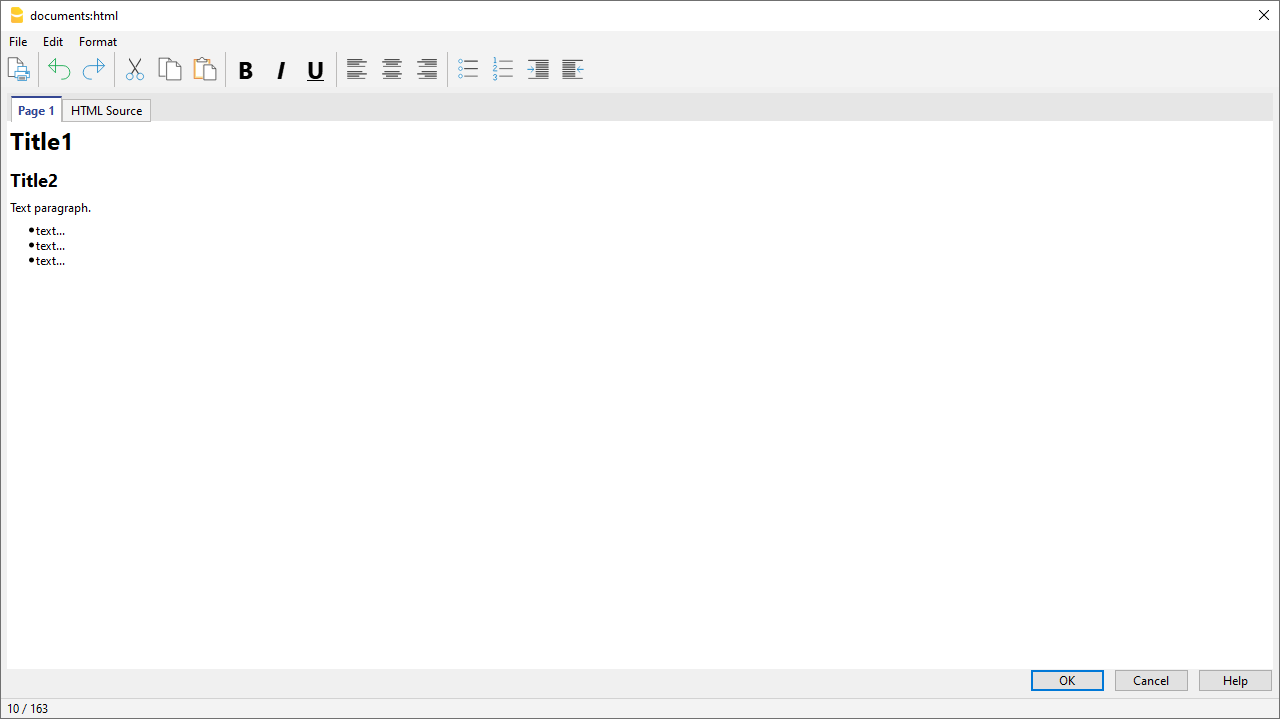
Ajouter le champ ${...}
Il vous permet d'ajouter du texte dynamique dans le document, comme un solde de compte ou un tableau Banana. L'interface API Banana est disponible à la page https://www.banana.ch/doc/en/node/4714
La commande peut être écrite manuellement ou vous pouvez utiliser la commande Edition > Insérer Javascript
Imprimer une ligne (mettre un espace entre les guillemets)
${' '}
Impression du solde courant du compte 1020
${Banana.Converter.toLocaleNumberFormat(Banana.document.currentBalance('1020','','').balance);}
Impression du tableau Comptes, colonnes: Compte, Groupe, Libellé, Solde.
${HTML Banana.document.table('Accounts').toHtml(['Account','Group','Description','Balance'],true);}
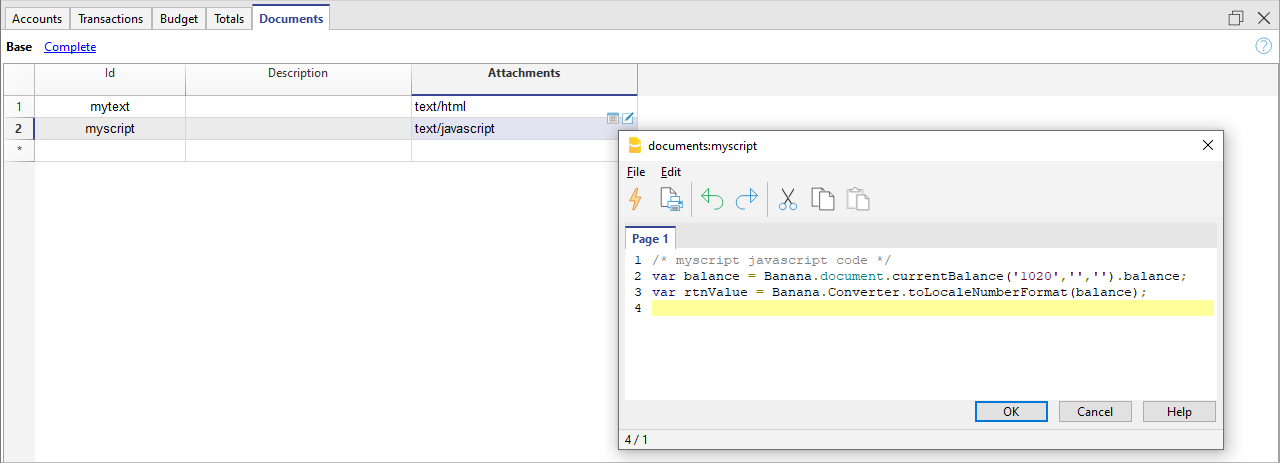
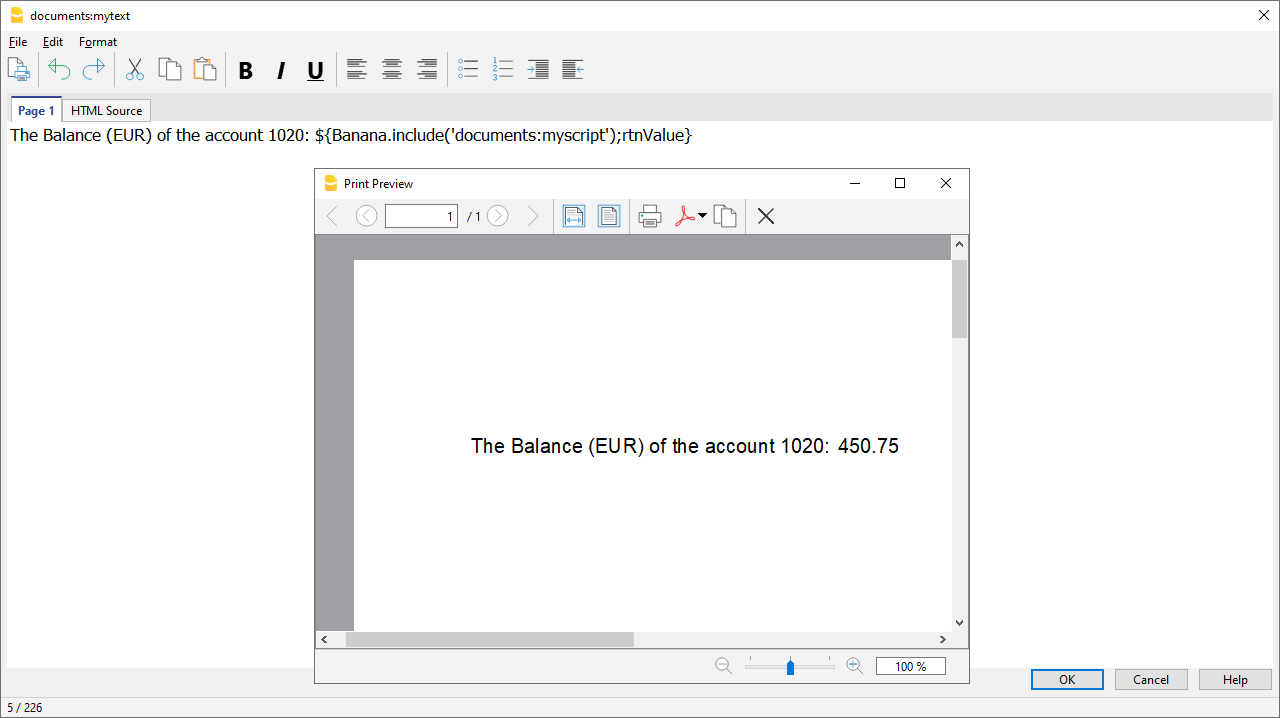
Il est possible d'écrire le code Javascript dans un document séparé et d'inclure le script avec la commande Banana.include.
Les scripts peuvent être enregistrés dans le tableau Documents ou dans un fichier local.
${Banana.include('documents:myscript1');rtnValue}
${Banana.include('c://temp//myscript16.js');rtnValue}
Ajouter un saut de page
La commande peut être insérée manuellement ou ajoutée avec la commande Edition > Insérer saut de page
Texte de la première page
${PAGEBREAK}
Texte de la deuxième page
Résolution des problèmes
- Lorsque vous prenez du texte à partir de sources externes (Word, pages Internet, ...), utilisez la commande Edition > Coller au format texte brut. Cette commande évite les problèmes de formatage HTML, qui empêchent dans certains cas un affichage correct.
- Pour les exemples de cette page, utilisez le lien Copier en haut à droite de chaque exemple, n'utilisez pas CTRL+C (ou CMD+C).
- Si le champ ${…} ne fonctionne pas, vérifiez qu'il n'y a pas de formatage HTML (comme des éléments <span>…</span> ou autre) et supprimez-le éventuellement du code source HTML.
- Pour supprimer le formatage HTML existant d'une page entière :
- copier le texte dans le presse-papiers (CTRL+C)
- accédez à l'onglet Source HTML et supprimez tout le contenu
- accédez à l'onglet Page 1 et collez le texte copié avec la commande Édition > Coller au format texte brut.
L'extension intégrée (Embedded)
Les Extensions intégrées sont des extensions écrites en JavaScript et enregistrées directement dans le tableau Documents du fichier de comptabilité. Elles fonctionnent exclusivement dans ce fichier spécifique sans nécessiter d'installation. Une fois créées, elles sont immédiatement prêtes à être utilisées.
Ajouter une extension intégrée
- Ouvrez un fichier comptable dans Banana Comptabilité Plus.
- Assurez-vous que le tableau Documents est activé :
- Ajoutez l'extension dans le tableau Documents :
- Dans la colonne ID, saisissez un nom pour l'extension.
- Dans la colonne Description, saisissez un commentaire.
- Dans la colonne Pièces jointes, insérez le code JavaScript en double-cliquant sur la cellule ou en sélectionnant le symbole de modification en haut à droite, puis choisissez Code Javascript et confirmez avec OK.
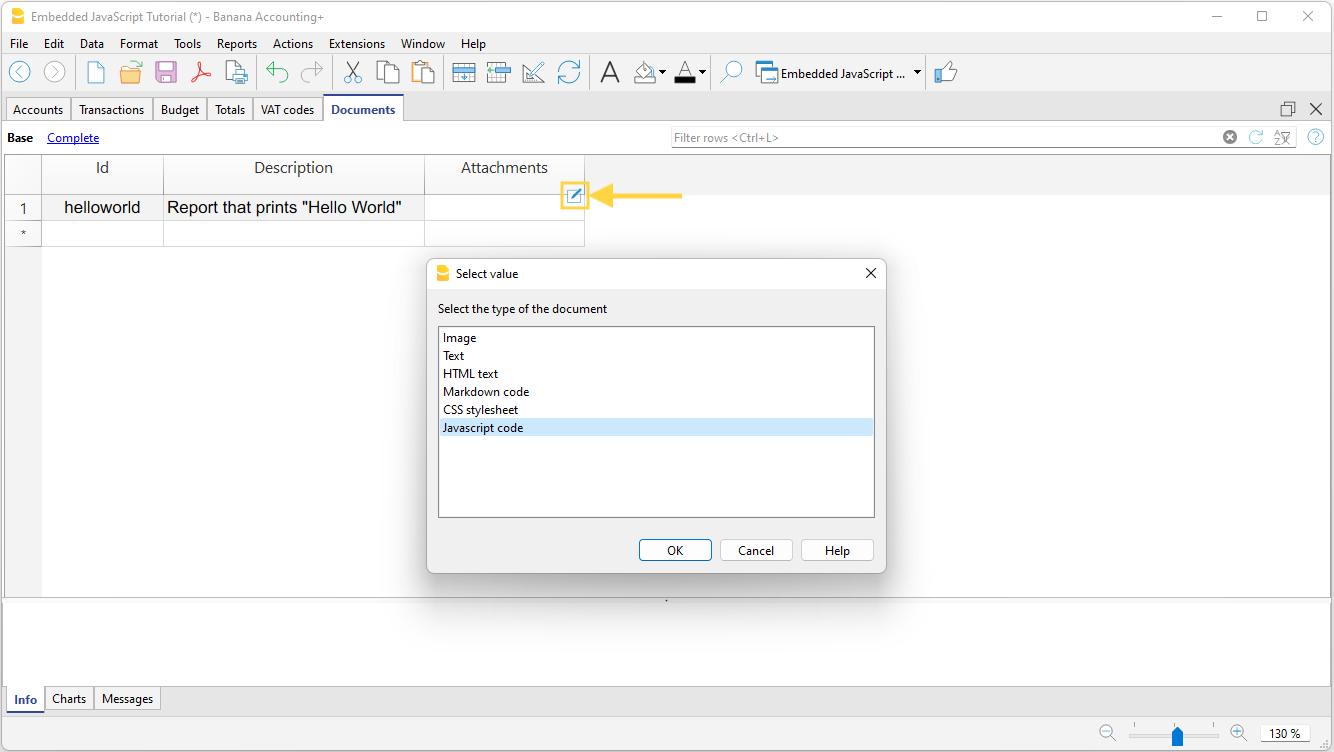
- Un éditeur s'ouvre, dans lequel vous pouvez écrire le code Javascript.
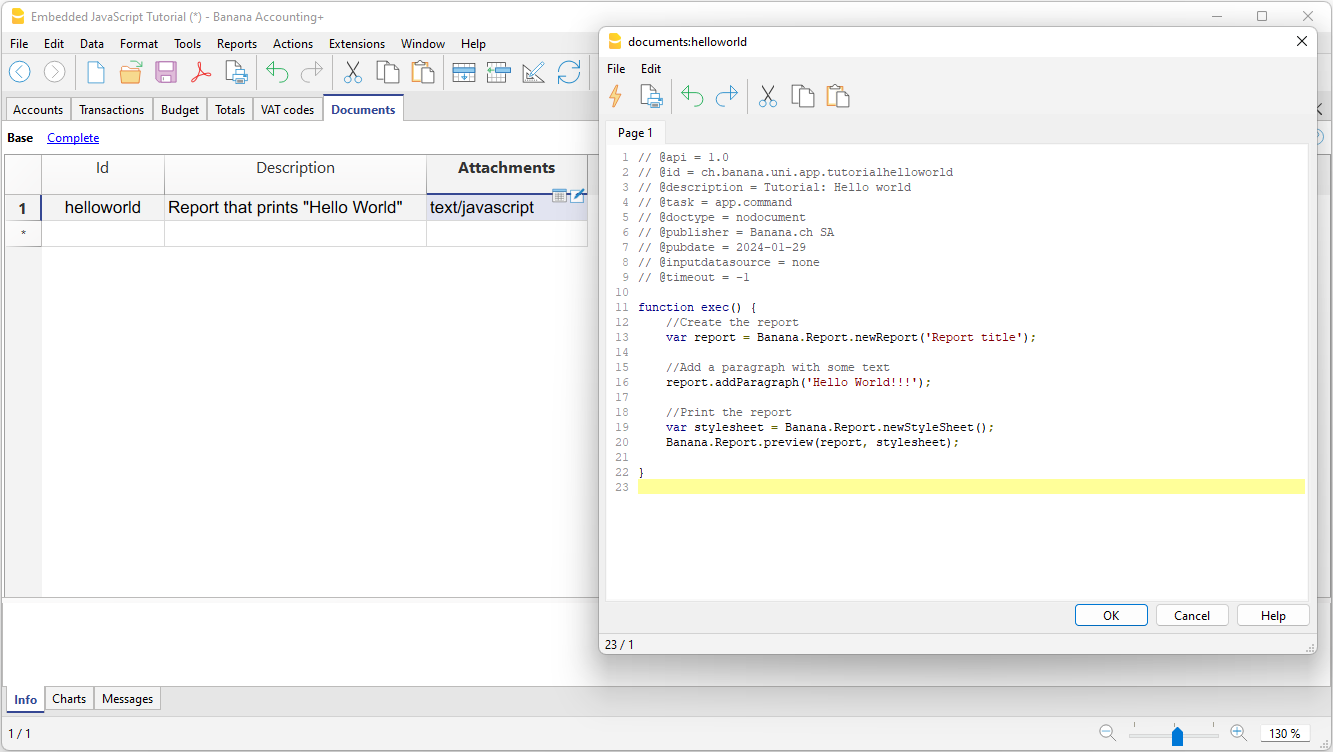
- Une fois terminé, confirmez avec OK et enregistrez le fichier de comptabilité.
Exécuter une extension intégrée
Pour exécuter des extensions intégrées, deux options sont disponibles :
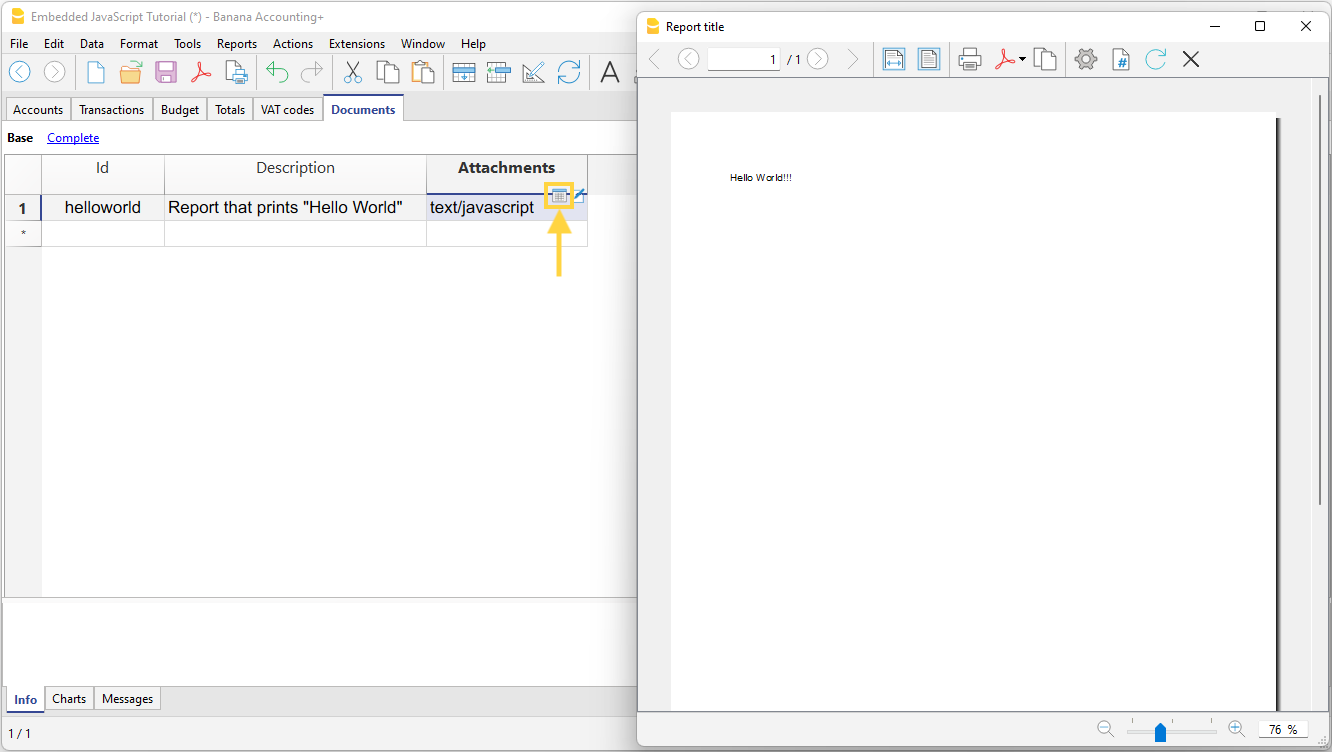
- Depuis le tableau Documents, cliquez sur le symbole d’exécution dans la cellule Pièces jointes contenant le code.
- Depuis le menu Extensions, sélectionnez l’extension dans la liste proposée.
Informations supplémentaires
Documentation pour développeurs en anglais :