Bilan formaté par groupes
Banana Comptabilité calcule, affiche et imprime automatiquement le Bilan et le Compte de Résultat. Ce sont deux documents financiers fondamentaux utilisés par les entreprises pour surveiller et rendre compte de leurs activités financières et opérationnelles.
Le Bilan et le Compte de Résultat peuvent être personnalisés en fonction de la période et des colonnes à afficher. Des bilans peuvent être générés par mois, trimestre, semestre et année. De plus, lorsque vous choisissez une période (par exemple, un semestre), les données peuvent également être subdivisées par périodes (mois, trimestre).
Le Bilan embelli avec groupes affiche le bilan avec les comptes divisés en groupes et sous-groupes ; en outre, il offre de nombreuses fonctionnalités pour personnaliser la présentation qui ne sont pas prévues dans le Bilan embelli.
Pour imprimer le Bilan et le Compte de résultat dans les deux modes :

Le Compte de Résultat
Le Compte de Résultat affiche tous les comptes de Charges et de Produits, avec l’indication du Bénéfice ou de la Perte de l’exercice.

Le Bilan formaté par groupes, comparé au Bilan formaté, se distingue par les caractéristiques suivantes:
- Affiche de façon détaillée aussi les sous-groupes.
- Offre la possibilité d'exclure des groupes ou des comptes (par exemple, afficher seulement le total du groupe et non les comptes qui composent le total).
- Dans la section Plan comptable → Sections on peut sélectionner les comptes qui doivent être inclus dans l'impression ou masqués.
- On peut choisir quelle est la subdivision souhaitée pour une période déterminée (par exemple, dans le premier semestre choisir si on veut avoir une subdivision par mois ou par trimestre)
- Possibilité d'avoir une subdivision par segment.
Pour calculer, afficher et imprimer le Bilan formaté par groupes, cliquer sur le menu Rapports > Bilan formaté par groupes: une fenêtre avec plusieurs sections, qui permettent de configurer les paramètres pour l'impression, apparaît.
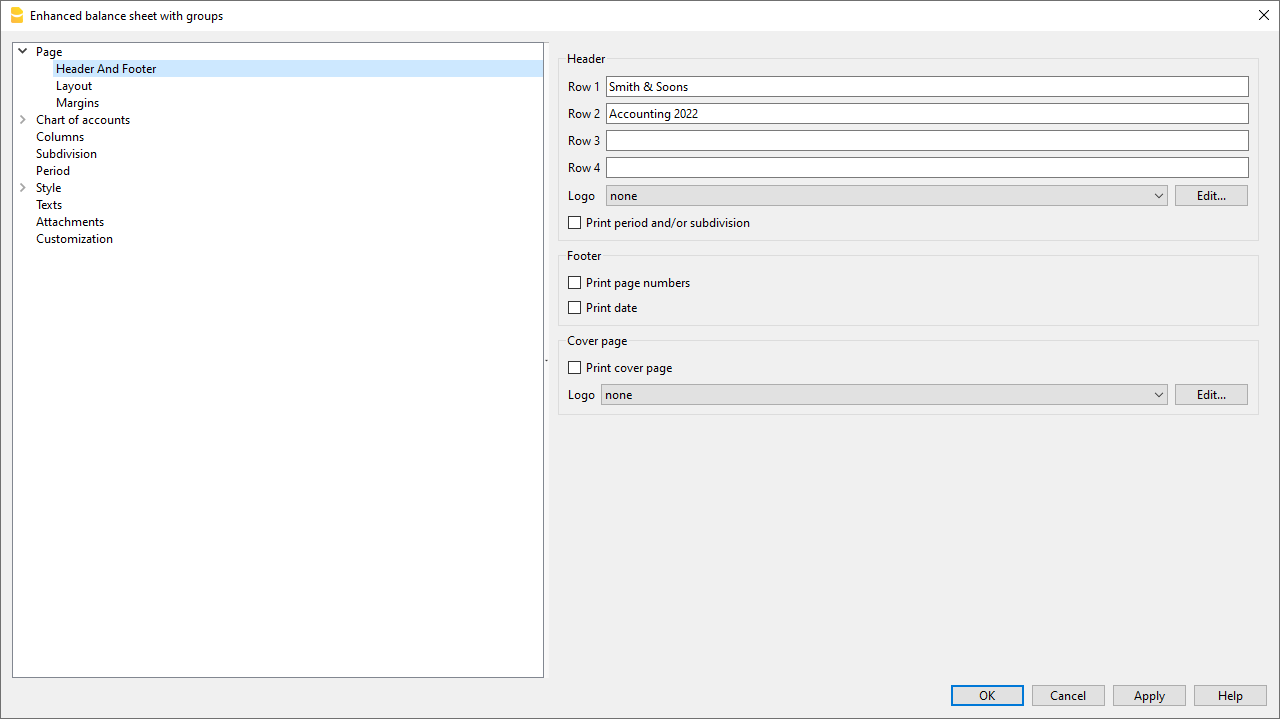
Caractéristiques :
- Rapports avec des données réelles, prévisionnelles ou avec les deux, avec indication des écarts.
- Disposition libre avec des groupes et des sous-groupes.
- Résultats mis à jour visibles directement dans le tableau des comptes.
- Impressions personnalisables :
Regardez le tutoriel vidéo montrant comment créer et imprimer le bilan formaté par groupes.- Ajout de votre propre logo.
- Choix des colonnes à inclure.
- Choix des sections à inclure.
- Impression détaillée ou regroupée.
- Impressions pour une seule période.
- Colonnes avec subdivision par période (mois, trimestre, semestre, année).
- Valeurs de l'année précédente.
- Valeur de comparaison de prévision.
- Colonnes avec subdivision par segment.
- Ajout de notes annexées.
- Regroupement comme dans le plan de comptes ou selon un schéma personnel.
- Sauvegarde de la personnalisation.
- Rapport tabulaire (similaire aux impressions personnalisables, mais avec les données présentes dans le tableau).
- Exportation en PDF pour la conservation des données et exportation dans d'autres formats pour un retraitement des données.
Questions fréquentes
- Si j'exclus les groupes avec solde zéro, les lignes des titres qui font référence aux groupes exclues restent de toute façon présentes ; comment puis-je les enlever ?
Aller dans Sections et activer Masquer ligne pour la ligne du titre que l'on désire exclure. - Je voudrais exclure l'affichage de la période (par exemple, "1er semestre 2013") de l'impression ; comment faire ?
Aller dans la section En-tête et désactiver Imprimer période. - Dans la page de couverture, quand il y a des longs titres, je dois pouvoir choisir comment diviser les textes sur deux lignes et pouvoir insérer des mots en gras. Est-ce possible ?
Il n'est pas possible de changer le type de caractère de la page de couverture. - Certains montants ne sont pas inclus dans la période indiquée. Pourquoi ?
Les écritures sans date sont calculées comme ouverture et n'apparaissent pas dans l'impression du Compte de résultat.
Insérer la date dans toutes les écritures. - Les groupes de totaux qui contiennent tous les comptes des classes 3 et 4 sont renommés avec le texte bénéfice ou perte, dépendant du résultat d'exercice. Comment puis-je modifier ce texte ?
Aller dans les Sections et réécrire le texte original dans la case Texte alternatif de la ligne en question. - Si l'option Afficher année précédente est active, et si dans le fichier de l'année précédente il y avait des groupes qui ne sont pas présents dans l'année courante, des erreurs sont signalés. Peut-on y remédier ?
Pour imprimer le bilan avec les données de l'année précédente et l'année courante, les groupes de l'année précédente doivent aussi être présents dans l'année en cours. - Comment mettre des fins de page ?
Allez dans Sections et dans le groupe, sélectionnez Commencer sur une nouvelle page. - Comment puis-je afficher les données de l'année précédente si elle est plus longue que l'année standard ?
Dans la fenêtre de dialogue du "Bilan formaté par groupes", sous l'intitulé "Colonnes", pour la section "Compte de résultat", cliquez sur le bouton "Avancé", dans la fenêtre "Colonnes", cliquez sur "Ajouter". A ce stade, dans la fenêtre "Imprimer les colonnes", activez l'option "Prior". Fermez toutes les fenêtres en appuyant sur le bouton "ok". Dans la fenêtre "Colonnes", cliquez sur le bouton "Propriété"; si nécessaire, vous pouvez personnaliser l'en-tête de la colonne.
En-tête
Dans la section Page → En-têtes, il y a des options pour l'en-tête des pages et du logo dans l'impression du bilan et du compte de résultat.
En-tête 1, En-tête 2, En-tête 3, En-tête 4
Insérer les textes choisis comme en-têtes pour les impressions. Les en-têtes insérés sont reportés sur la première page (couverture) et sur chaque feuille comme en-têtes principaux.
Logo
Il est possible d'insérer le logo dans l'en-tête de toutes les pages du rapport.
Si un ou plusieurs logos ont été ajoutés dans le menu Fichier→Configuration logo, vous pouvez en sélectionner un dans la liste.
Si aucun logo n'a été ajouté, le bouton Modifier peut être utilisé pour ajouter le logo.
Imprimer période et/ou subdivision
Cette fonction est active seulement quand une période a été insérée. En désactivant la fonction, la période ne sera pas indiquée dans le titre des impressions.
Pied de page
Imprimer numéro de page
Si cette fonction est activée, les numéros de page sont imprimés.
Imprimer date
Si cette fonction est activée, la date est imprimée.
Page de couverture
Imprimer page de couverture
Si cette fonction est activée, la page de couverture est imprimée.
- Logo
Il est possible d'insérer le logo dans l'en-tête de toutes les pages du rapport.
Si un ou plusieurs logos ont été ajoutés dans le menu Fichier→Configuration logo, vous pouvez en sélectionner un dans la liste.
Si aucun logo n'a été ajouté, le bouton Modifier peut être utilisé pour ajouter le logo.
Mise en page
Dans la section Page → Mise en page, vous définissez la taille de la police et l'orientation de la page pour l'impression du bilan et du compte de résultat.
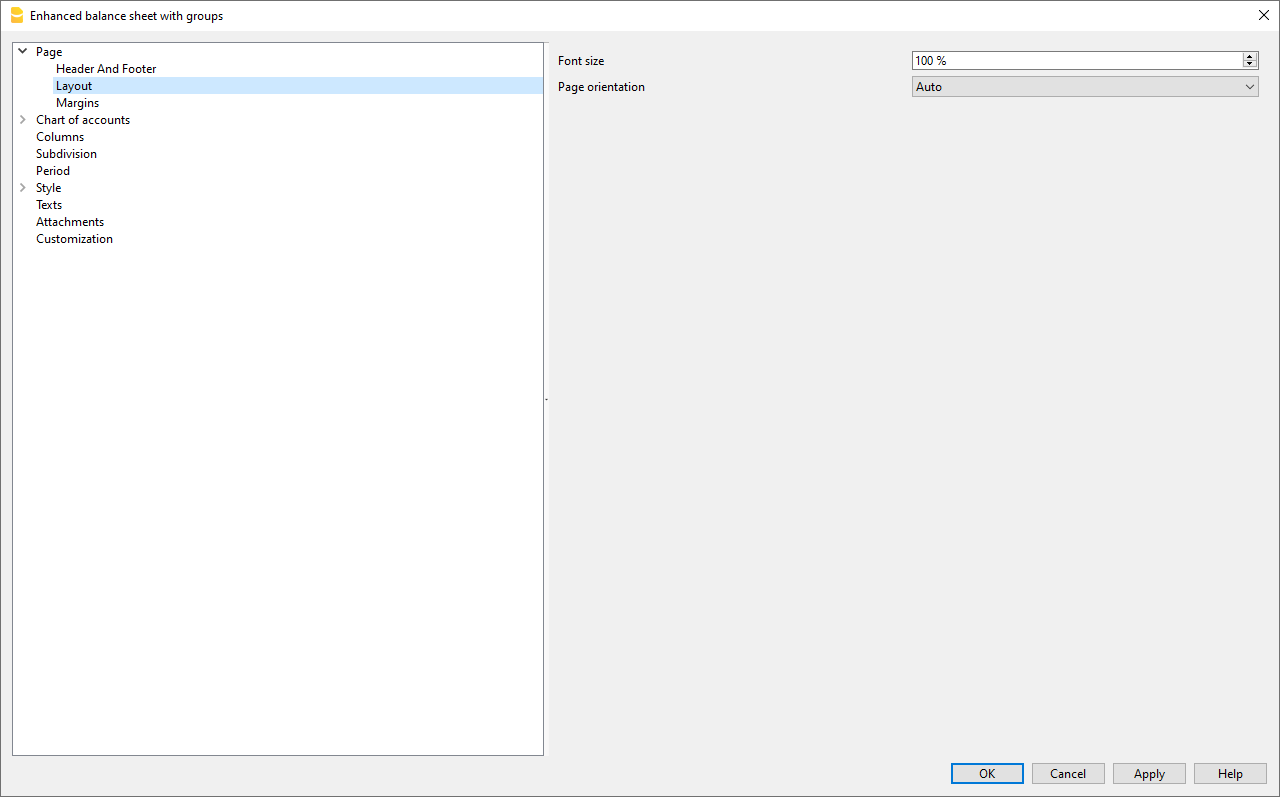
Taille de police
L'affichage de l'impression varie selon la valeur insérée.
Orientation de page
On peut sélectionner l'orientation de la page : automatique, paysage, portrait.
Logo
L'option Définir le logo est disponible dans plusieurs dialogues de Banana Comptabilité. Les paramètres principaux du logo tels que la largeur, la hauteur et l’alignement doivent être définis depuis le menu Fichier > Configuration logo.
Chaque impression se réfère à ces paramètres. Selon le type de document à imprimer, il faut activer l'option correspondante pour inclure le logo dans l'impression.
Ci-dessous, un exemple de comment reprendre et utiliser le logo dans l'impression du Bilan formaté par groupes.

Il est possible d’insérer le logo dans l’en-tête de toutes les pages du rapport.
Si un ou plusieurs logos ont été ajoutés dans le menu Fichier > Configuration logo, il est possible d’en sélectionner un dans la liste.
Si aucun logo n’a été ajouté, vous pouvez en ajouter un à l’aide du bouton Modifier.
Marges
Dans Page → Marges, vous définissez les marges pour l'impression du bilan et du compte de résultat

Haut, Bas, Gauche, Droite
La distance entre le bord de la feuille et le contenu.
En-tête
La distance entre l'en-tête et le contenu.
Pied de page
La distance entre le pied de page et le contenu.
Augmenter les marges à la zone d'impression
Dans le cas où l'impression dépasse les marges de la page, en activant la fonction, le contenu est imprimé entre les marges.
Sections
La section Section montre comment le plan comptable est structuré et subdivisé.
La structure est paramétrée à l'aide de la colonne Sections dans le plan comptable.
Permet de définir :
- Les éléments à imprimer ensemble.
- Les changements de page.
- Les éléments à exclure de l'impression.
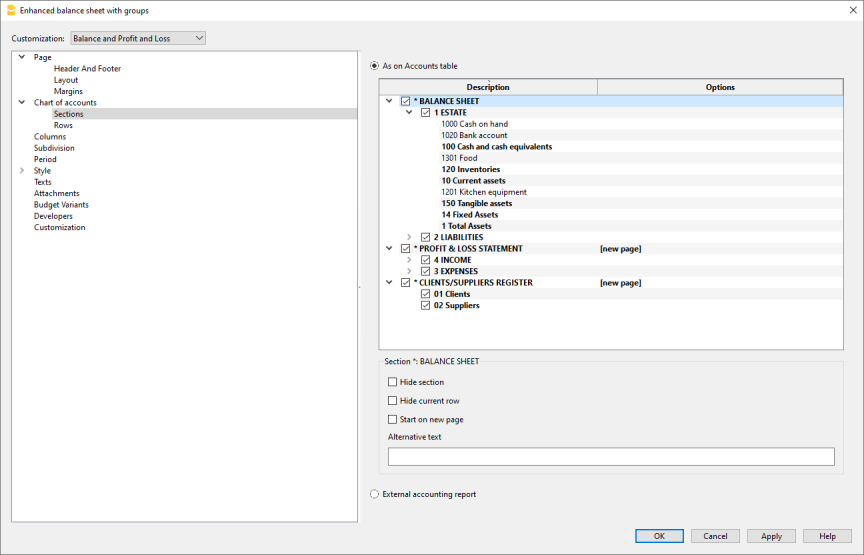
Comme dans le tableau Comptes
Dans l'affichage et dans l'impression du Bilan formaté par groupes, la configuration est comme dans le tableau Comptes.
En cliquant sur la flèche à gauche, vous pouvez voir les composants de la section. Normalement, n'y figurent que les groupes avec un solde.
Pour voir aussi des groupes avec un solde zéro, allez à la section Lignes et cliquez sur l'option qui permet de voir les groupes avec soldes à 0.
Pour conserver la structure du rapport comptable avec les lignes vides, l’option "Lignes vides" dans la section Lignes ne doit pas être activée.
Selon la sélection, il peut y avoir plusieurs sections avec différentes options:
- Section 1, 2, 3, 4, 01, 02, 03, 04... qui font référence aux postes principaux qui composent le Bilan
- Section de compte, qui fait référence au compte sélectionné
- Section de groupe, qui fait référence au groupe sélectionné
Section*
Si une section marquée avec un astérisque est sélectionnée, vous aurez les options suivantes:
Masquer section
Cliquer sur la section qui ne doit pas être affichée.
Masquer ligne-courante
Cliquer sur la ligne qui ne doit pas être affichée.
Commencer sur une nouvelle page
Cliquer sur l'en-tête que l'on désire avoir sur une nouvelle page et activer la fonction.
Texte alternatif
Insérer un texte alternatif, dans le cas où vous désirez avoir un texte différent pour la section ou la ligne sélectionnée.
Si vous sélectionnez une section de chiffre ou un groupe (1, 2, 3, 4...), ces options supplémentaires se présentent: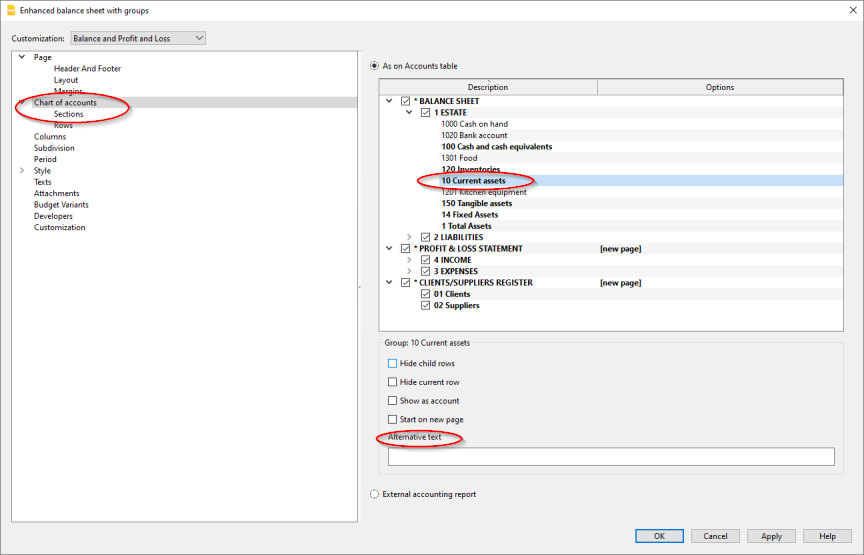
Groupe pour le calcul du pourcentage (%)
L'option s'affiche quand on sélectionne une section (actifs, passifs, charges, produits...).
C'est le groupe qui sert de base pour le calcul du pourcentage des comptes et des groupes de la section.
- Déterminé par le logiciel.
Le groupe est établi par le programme. En règle générale, il s'agit du dernier groupe de la section (total actifs, passifs, charges et produits). - Groupe déterminé par l'utilisateur.
Pour réaliser un Compte de Résultat à différents niveaux, il faut indiquer un groupe ( par exemple le groupe total ventes).
Il est possible d'indiquer sur quel groupe le calcul du % doit se baser.
Masquer les lignes d'un niveau inférieur
Si un groupe est sélectionné et cette fonction est activée, les lignes de niveau inférieur de ce groupe ne seront pas affichées dans le Bilan.
Afficher comme compte
Si un groupe est sélectionné et cette fonction est activée, le groupe sera affiché comme compte.

Rapport comptable externe
Imprime le Bilan formaté par groupes, selon la structure d'un Fichier Rapport comptable.
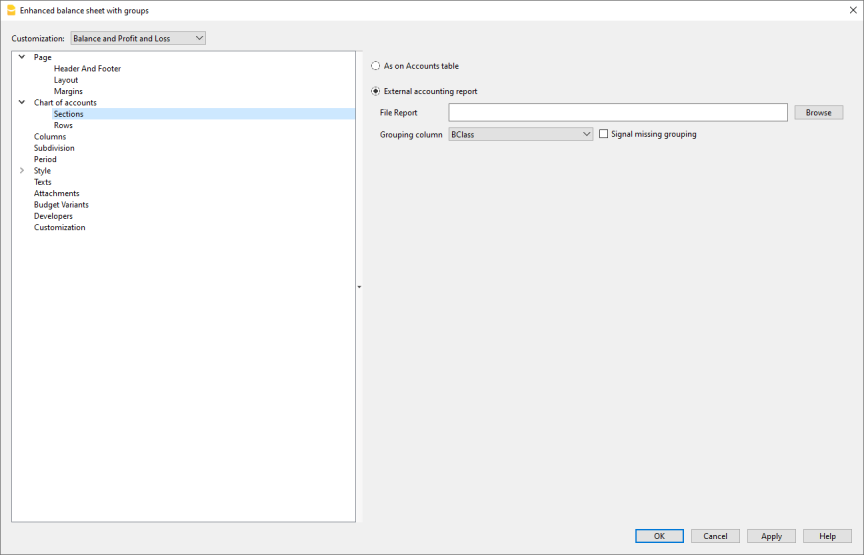
Fichier rapport comptable
L'option permet de rappeler le fichier du Rapport comptable externe, à l'aide du bouton Parcourir.
Colonne regroupement
Colonne dans laquelle les comptes se réfèrent aux groupes définis dans le rapport comptable externe. Colonnes disponibles: Gr1, Gr2, Add. dans, BClasse et GrTva.
Signaler manque de regroupement
Le programme contrôle si tous les comptes appartiennent à un groupe dans le rapport comptable externe.
Lignes
Dans la section Plan comptable → Lignes, vous pouvez choisir d'imprimer les éléments suivants : Comptes, Comptes avec solde zéro, Comptes avec mouvement, Groupes avec solde 0, Lignes vides.

Configuration des colonnes de la partie double
La section Plan comptable > Colonnes contient les options les plus importantes pour personnaliser les colonnes à afficher et à imprimer dans le bilan, le compte de résultat et les notes.

Bilan, Compte de Résultat, Notes
Si les différentes options sont activées, les données suivantes seront incluses dans l'affichage et l'impression des rapports :
Numéros de compte
En plus de la description du compte, les numéros de compte seront également affichés.
Courant
le solde ou le mouvement dans la devise de base, se référant à la période sélectionnée ou à la subdivision de période
% de la ligne
Comprend la colonne avec le pourcentage se référant au total (par exemple, % total actifs)
Il groupe total sur lequel baser le calcul du pourcentage peut être défini dans l'onglet Sections.
Le groupe est défini par le programme, mais surtout pour le Compte de résultats, il n'est pas toujours déterminé de manière idéale, c'est pourquoi il doit être défini manuellement.
Devise étrangère
Cette option n'est visible que dans un fichier multidevises.
L'activation de l'option dans l'impression permet également d'afficher le solde en devises étrangères pour la période sélectionnée ou la subdivision de la période.
Ouverture
Le solde au début de la période
Budget
Le montant du budget qui se réfère à la période sélectionnée ou à la subdivision période :
- Si le tableau Budget n'a pas été configuré, le montant de la colonne Budget du tableau Comptes est affiché.
Le montant total de chaque compte est divisé par 12 mois. - Si le tableau Budget a été configuré, le montant du budget des comptes est calculé sur la base des transactions saisies dans le tableau Budget.
Période précédente
Le montant de la période précédente par rapport à la période sélectionnée ou à la subdivision période.
Année précédente
Le montant pour la même période de l'année précédente.
Différence
La différence entre le montant de la période courante et celle de l'autre colonne (Budget, Période précédente, année précédente)
% Différence
La différence en pourcentage entre la période courante et l'autre colonne (Budget, Période précédente, année précédente)
Year-to-date
Le solde ou le mouvement du début de la comptabilité jusqu'à la date de la dernière écriture.
Avancé
Le bouton Avancé permet de personnaliser davantage la disposition, le texte et les couleurs des colonnes
Masquer/afficher la colonne.
Vous pouvez masquer ou rendre visible une colonne qui est indiquée dans la liste.
Changer la séquence
Utilisez les boutons Déplacer en haut et Déplacer en bas ou faites glisser la colonne avec la souris.
Ajouter une nouvelle colonne
Vous pouvez inclure dans le rapport d'autres colonnes du tableau Comptes ou l'une des colonnes calculées par le rapport.
Supprimer la colonne de la liste
Le bouton Supprimer supprime la colonne. Vous pouvez toujours la rajouter par la suite :
Cas Particuliers
Exercice comptable précédent au-delà de l'exercice comptable en cours
Dans le cas où l'année comptable précédente est plus longue que la durée normale de la période comptable actuelle (par exemple, si elle commence en novembre ou en décembre), pour afficher correctement les totaux du compte de résultat de l'année précédente, il faut utiliser la colonne Précédent du tableau Comptes, sinon Banana Comptabilité calculera les totaux du compte de résultat en prenant la même durée que l'année actuelle et les totaux seront différents de ce qui est affiché dans le Bilan de l'année précédente.
Dans ce cas, procédez comme suit :
- Pour le Compte de résultat, désactivez les colonnes Année précédente et Période précédente.
- Cliquez sur Avancé...
- Avec le bouton Ajouter..., ajouter la Colonne Tableau Comptes > Prior
- Avec le bouton Propriétés... entrez le texte à afficher comme en-tête de la colonne Prior
- Ligne 1 > Texte > "2021", "2022", ...
- Confirmer et afficher le Bilan formaté par groupes.
Colonnes (avancé)
Cette boîte de dialogue permet de voir la liste des différentes colonnes telles qu'elles apparaissent dans le rapport et de personnaliser l'affichage des colonnes, des en-têtes et des couleurs du contenu ou de l'arrière-plan des colonnes.
Vous pouvez modifier la liste des colonnes avec les boutons Ajouter ou Supprimer:
- Colonnes tableau Comptes
Liste complète des colonnes du tableau Comptes - Montants de la comptabilité [A]
Liste des colonnes calculées pour la période comptable en cours. (A=Actual) - Montants Budget [B]
Liste des colonnes calculées sur la base des données du tableau Budget. (B=Budget)
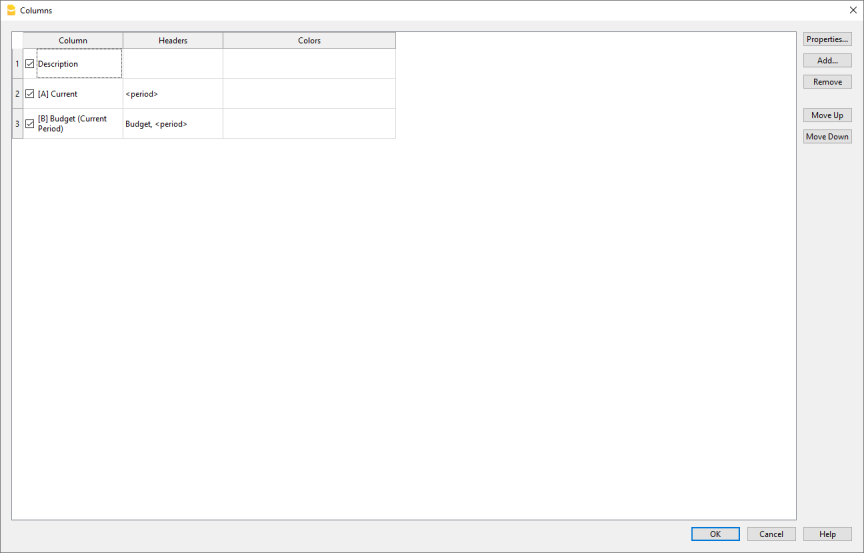
Les options suivantes sont possibles :
- Masquer/afficher la colonne.
En cochant la case, vous pouvez masquer ou rendre visible une colonne qui est indiquée dans la liste. - Changer la séquence.
Utilisez les boutons de déplacer vers le haut et vers le bas ou faites glisser la colonne avec la souris. - Ajouter une nouvelle colonne
Vous pouvez inclure dans le rapport d'autres colonnes du tableau Comptes ou l'une des colonnes calculées par le rapport. - Supprimer la colonne de la listte
Avec le bouton Supprimer. Vous pouvez toujours en rajouter par la suite. - Modifier le couleurs du texte et de l'arrière-plan.
- Modifier les en-têts de colonne et d'autres propriétés.
Colonnes (ajouter)
Des colonnes supplémentaires peuvent être ajoutées dans les impressions du bilan, du compte de résultat et des notes. Les options sont disponibles à partir du menu Rapports > Bilan formaté par groupes > Colonnes > bouton Avancé > Ajouter.

Liste des colonnes disponibles
La boîte de dialogue propose toutes les colonnes qui peuvent être incluses dans le rapport :
- Colonnes présentes dans le tableau Comptes.
- Colonnes avec les montants Comptables.
- Colonnes avec les montants du Budget.
Lorsque vous activez une colonne de la liste, elle est ajoutée au rapport. Dans la fenêtre de dialogue Avancé, vous pouvez modifier la séquence et les en-têtes.
Si vous supprimez la case, la colonne est supprimée du rapport.
Colonnes du tableau Comptes
Vous pouvez inclure n'importe quelle colonne du tableau Comptes, par exemple :
- Notes.
- Description supplémentaire.
- Description dans une autre langue.
- Montant ou autres colonnes ajoutées par vos soins.
Montants de la comptabilité:
Ce sont les colonnes avec les montants calculés par le programme, des soldes d'ouverture et des transactions saisies, pour la période indiquée ou pour la période de la subdivision.
Montants en devise du compte
Visible uniquement pour les fichiers multidevises. Les soldes des comptes en devises étrangères sont également affichés.
Courante
Les soldes de l'année courante sont affichés.
Ouverture
Les soldes d'ouverture sont affichés.
Précédente (période)
Les soldes de la période précédente sont affichés (mois, trimestre, semestre, etc.).
Année précédente
Les soldes de l'année précédente sont affichés.
YTD (Year To Date)
Cette colonne est seulement disponible dans le Compte de Résultat. Les soldes à partir du début de l'année jusqu'à la date de la dernière écriture sont affichés.
Montants Budget
Il s'agit des colonnes contenant les montants calculés par le programme sur la base des montants budgétisés introduits dans le tableau Comptes, ou de ceux introduits dans le tableau Budget. Si le tableau Budget a été créé et que des lignes ont été insérées, les données du tableau Budget sont utilisées pour le calcul, même si des valeurs ont été insérées dans la colonne Budget du tableau Comptes. Voir aussi les informations sur le Budget.
Budget (Période courante)
Les montants relatifs aux prévisions de la période courante sont affichés.
Budget précédente
Les montants relatifs aux prévisions de la période précédente sont affichés.
Budget Année précédente
Les montants de la prévision pour la même période que celle en cours, mais de l'année précédente, sont affichés
Notes sur la période de calculs
Le programme ne peut pas calculer les valeurs pour les périodes qui se chevauchent entre les années comptables ou pour les années dont les dates de début et de fin ne correspondent pas.
Pour obtenir les soldes des années précédentes qui dépassent une année civile, activez la colonne Prior. Cette colonne remplace la colonne "Année précédente", qui n'indique que les soldes des années précédentes du 01.01.xx au 31.12.xx.
Vous pouvez accéder à cette colonne à partir du menu Rapports > Bilan formaté par groupes > Colonnes > bouton Avancé > Ajouter. En cliquant sur l'en-tête Colonnes tableau Comptes, vous verrez la liste de toutes les colonnes définies dans le tableau Comptes. Activez la colonne Prior.
En-têtes et options (Propriétés colonne )
Dans cette section, vous trouverez des options pour modifier les en-têtes de colonne dans les rapports.
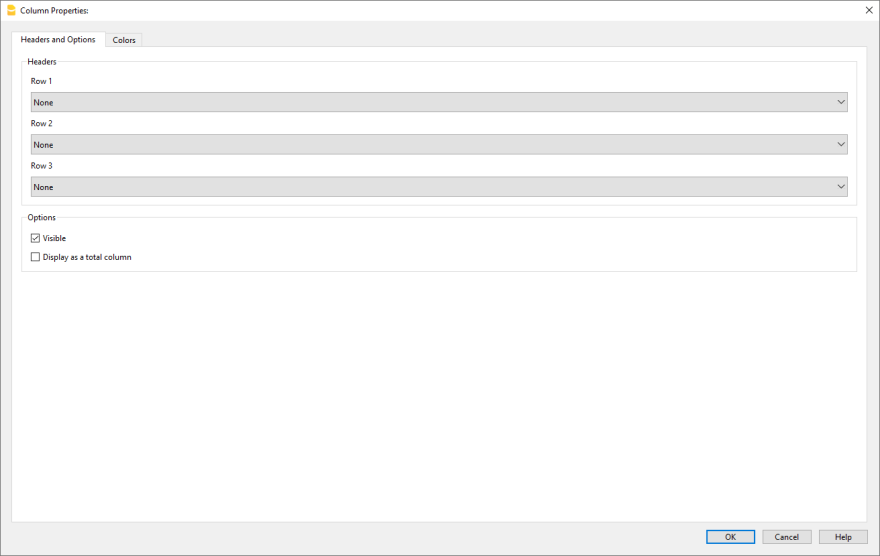
En-têtes
Ligne 1/ Ligne 2 / Ligne 3
Les en-têtes des colonnes peuvent être modifiés, en sélectionnant Texte ; ensuite, en insérant le nouveau en-tête dans la case.
Si l'on sélectionne Colonne, le nom de la colonne sélectionnée apparaît dans l'en-tête.
Options
Visible
Si l'option est activée, l'en-tête de la colonne est affiché.
Afficher comme une colonne de totaux
Si l'option est activée, la fonction affiche les montants seulement dans la colonne Totaux.
Couleurs | Propriétés Colonnes
La fenêtre de dialogue est accessible à partir du menu Rapports → Bilan formaté par groupes →
Colonnes → bouton Avancé → Propriétés → Couleurs. Vous y trouverez des options pour modifier les
couleurs du texte et des colonnes.
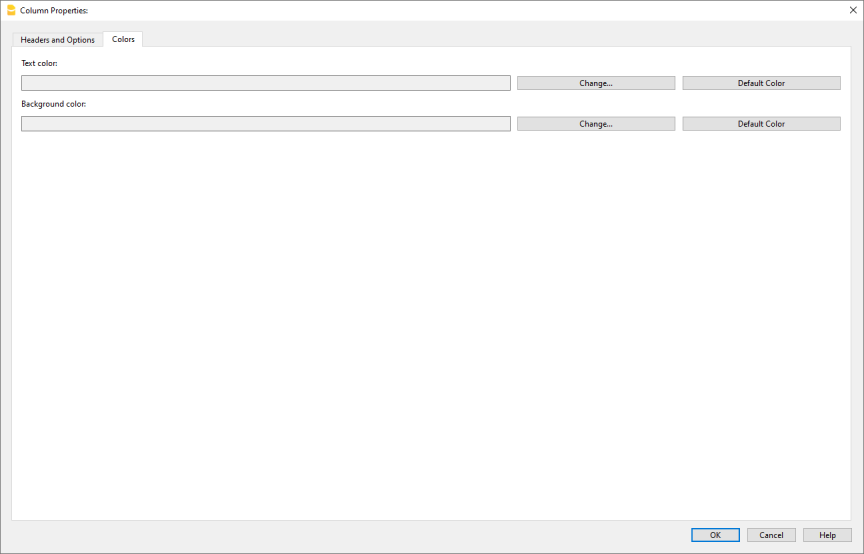
Changer
Ce bouton permet de modifier la couleur du texte et de l'arrière-plan.
Couleur par défaut
Ce bouton permet de rétablir la couleur par défaut du texte et de l'arrière-plan.
Subdivision
Depuis la section Plan Comptable > Subdivision, vous pouvez accéder aux options permettant de choisir la subdivision de la période (année, semestre, trimestre, mois).
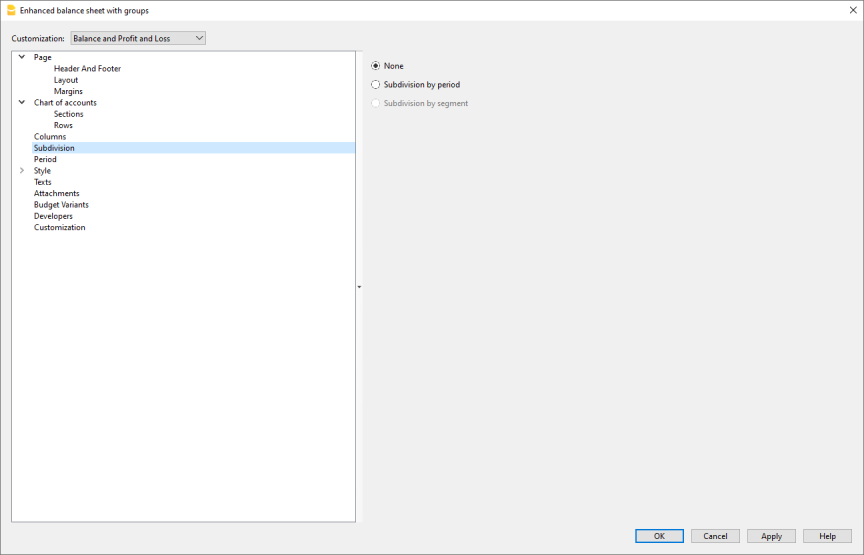
Aucune
Seules les données de la période totale sont présentées en version imprimée.
Subdivision par période
Avec la subdivision par période, le programme crée des colonnes pour les périodes indiquées. Pour chaque période, vous verrez les mêmes colonnes pour la période totale.
Cette fonction permet de visualiser les données de la période par :
- Journée
- Mois
- Bimestre
- Trimestre
- Quadrimestre
- Semestre
- Année
- 5 ans
- 10 ans.
Les en-têtes de colonne indiquent la période sélectionnée.
Pour éviter d'avoir un nombre excessif de colonnes dans l'impression :
- Limitez le nombre d'éléments que vous souhaitez imprimer.
- Indiquez une période plus courte.
- Indiquez le nombre maximum de périodes.
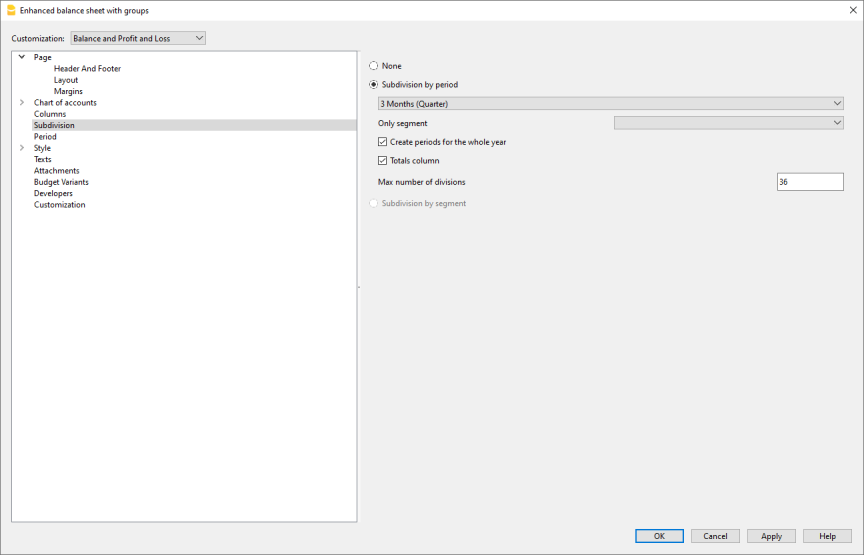
Créer périodes pour toute l’année
Quand la période comptable n’est pas la même que l’année civile, mais vous voulez quand même afficher tous les mois, il suffit d’activer cette fonction.
Colonne Totaux
Cette fonction crée une colonne Totaux des périodes sélectionnées dans le Compte de résultat et dans la vue Totaux.
Nombre maximal des divisions
Le nombre maximal des périodes est par défaut 36. Dans des cas particuliers, si vous voulez des statistiques particulières très détaillées et sur une période très longue, cette valeur peut être changée manuellement. Un nombre maximal des périodes très élevé peut ralentir le programme.
Subdivision par segment
Les segments vous permettent d'avoir des rapports pour une certaine section de l'entreprise. Les segments sont définis dans le plan comptable. Avec la subdivision par période, le programme crée des colonnes pour les différents segments. Pour chaque segment, vous verrez les mêmes colonnes pour toute la période.
Chaque segment porte le nom de l'en-tête indiqué dans le plan comptable. Les données de la subdivision seront affichées (selon la sélection).
L'option Subdivision par segment n'est active que si des segments ont été définis dans le plan comptable
Vous pouvez sélectionner :
- Sélectionner tout - Ainsi, lorsque vous ajoutez de nouveaux segments, ils sont automatiquement ajoutés à l'impression.
- Vide - Le montant, qui n'est attribué à aucun segment, est affiché
- Choix des segments -Indiquez uniquement les segments que vous souhaitez voir apparaître dans l'impression.
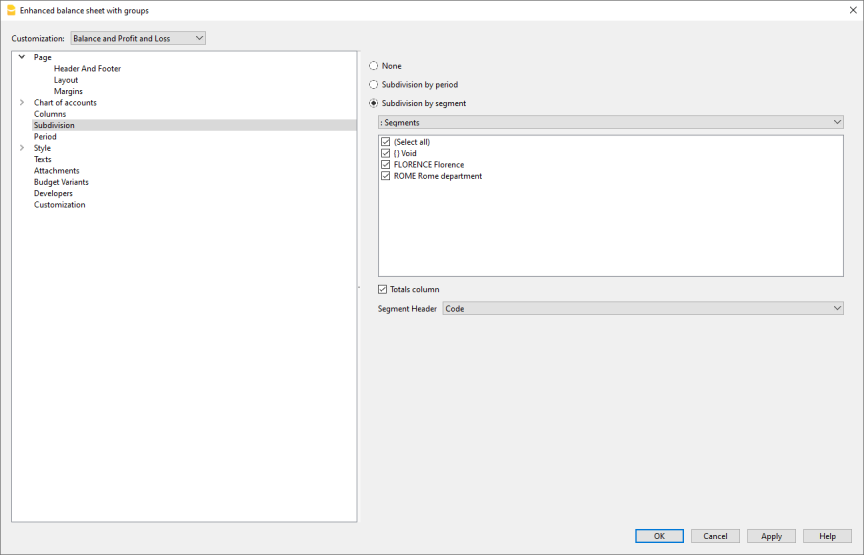
Colonne Totaux
En activant cette case, vous obtenez les totaux du segment sélectionné.
En-tête segment
On choisit ce qui doit apparaître comme en-tête de la colonne dans les segments.
Période
Dans la section Plan comptable → Période, vous pouvez limiter le traitement, la consultation et l'impression des données à une période donnée uniquement ou, dans le cas d'un budget, vous pouvez obtenir des prévisions sur plusieurs années.
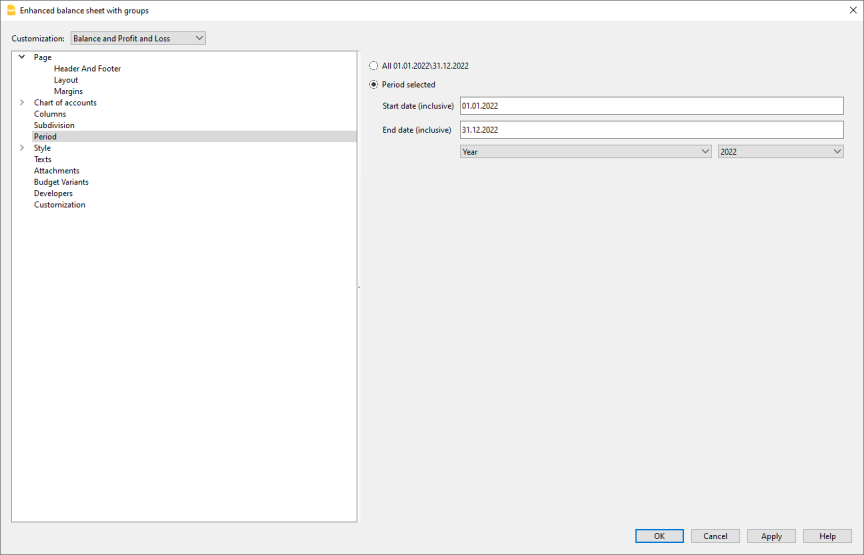
Tout
Toutes les transactions comptables sont incluses.
Période spécifiée
Il s'agit de la période spécifiée, en indiquant la date de début et de fin.
Pour obtenir des prévisions sur plus d'une année, il est nécessaire d'insérer dans les Propriétés fichier, données de base (menu Fichier), comme date de fin, celle relative à l'année future, jusqu'où vous désirez la prévision. Saisissez également la date de début et de fin dans la section Période du Bilan formaté par groupes.
Pour obtenir des prévisions au-delà de la période comptable, dans le tableau Budget, les écritures doivent contenir un code de répétition.
La prévision s'affiche dans la colonne Budget.
Mouvements sans date
Si des mouvements sans date ont été insérés dans la comptabilité, ceux-ci ne seront pris en compte que si l'on sélectionne Tout.
Si, au contraire, vous insérez, par exemple, du 1er janvier au 31 décembre, les transactions non datées ne sont pas affichées dans le rapport.
Style
Cette section de dialogue comprend l'option permettant de choisir les modèles et le format des numéros pour l'impression du bilan et du compte de résultat. Chaque modèle peut être personnalisé en modifiant les propriétés et les couleurs du style. Les colonnes peuvent également être personnalisées dans la section Colonnes.
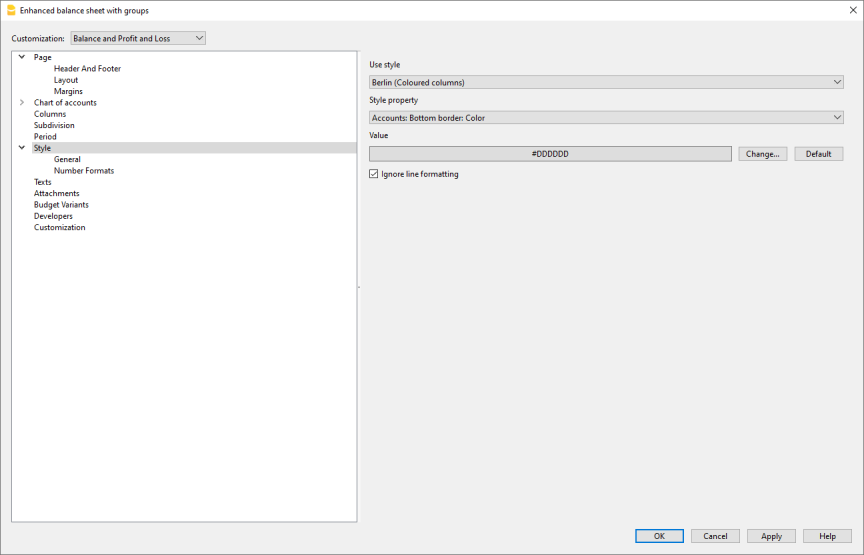
Utiliser Style
Au niveau graphique, il existe plusieurs modèles de bilans formatés par groupes. En sélectionnant l'un d'entre eux, vous obtiendrez le bilan formaté du modèle choisi.
Propriété style
Pour chaque style, vous pouver définir les couleurs des lignes et des arrière-plans.
Valeur / Changer... / Défaut
Ces fonctions permettent de changer le style ou de restaurer le style par défaut.
Ignorer format ligne
Si la fonction est activée, le format n’est pas maintenu.
Format des chiffres
Depuis le menu Rapport > Bilan formaté par groupes de Banana Comptabilité Plus, dans la section Style, vous pouvez modifier le format des nombres et le type d'affichage des nombres négatifs.
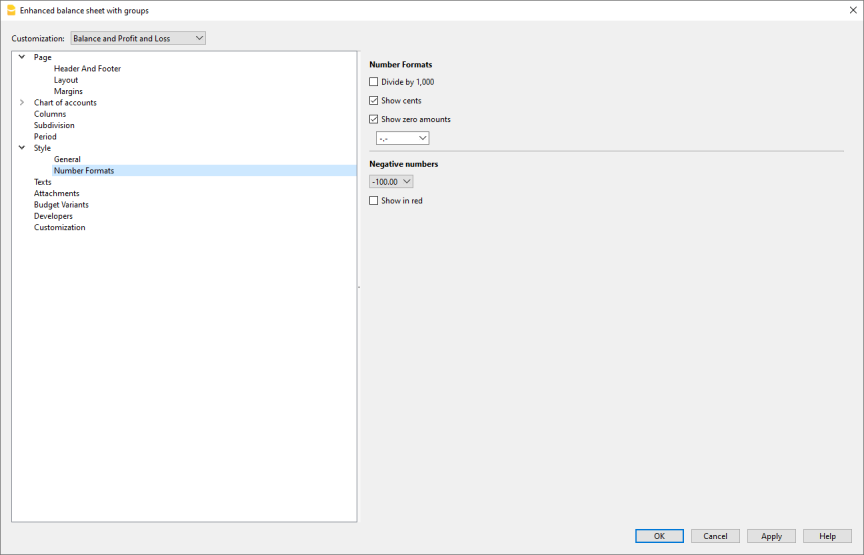
Diviser par 1'000
En cas de nombres particulièrement importants, trois zéros sont éliminés en activant la fonction.
Montrer centimes
L'activation de cette fonction permet d'afficher les centimes
Montrer montants zéro
En activant la fonction, vous pouvez choisir d'afficher les montants zéro avec le chiffre 0,00 ou avec le symbole -,-
Numéros négatifs
Les numéros négatifs peuvent être affichés avec le signe moins (-) devant le montant, après le montant, ou avec le montant entre des parenthèses. Il est aussi possible d'activer l'option permettant d'avoir les numéros négatifs en rouge.
Textes
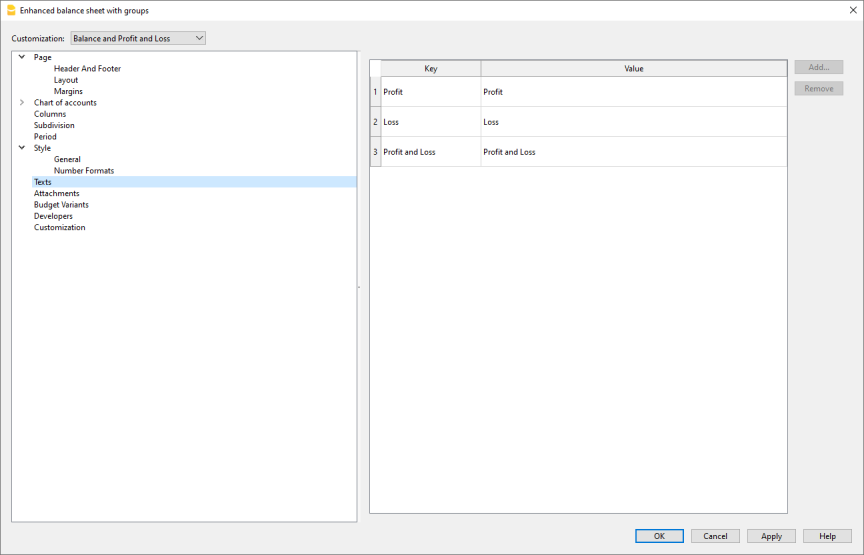
Depuis la section Style → Textes, vous pouvez modifier les textes des rubriques fixes que le programme utilise dans les impressions.
Pour modifier la valeur, il suffit de double-cliquer sur la cellule Valeur correspondant à la clé devant être modifiée et de saisir le nouveau texte.
Annexes
Les annexes sont des documents texte supplémentaires (par exemple rapports, notes explicatives ou commentaires) qui peuvent être inclus dans l’impression du bilan pour fournir des informations complémentaires aux données comptables.
La section Annexe est accessible depuis le menu Rapports > Bilan Formaté par groupes > Annexe. Toutes les pièces jointes ajoutées :
- Ces textes seront imprimés après les données du bilan
- Chaque document débute sur une nouvelle page.
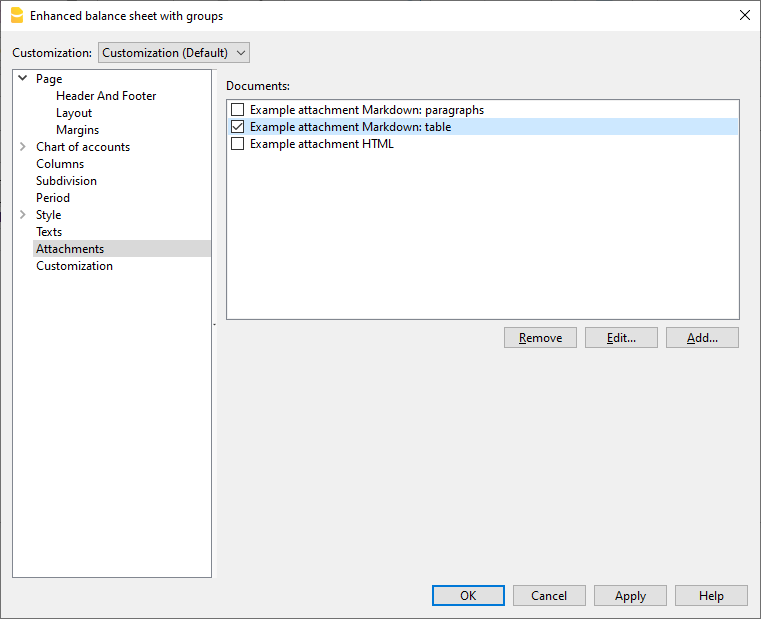
Documents
Tous les documents présents dans le Tableau documents du type Html ou Texte sont énumérés.
- Il est possible de déplacer la séquence entre les divers rapports, en faisant glisser l'élément avec la souris.
- Seuls les documents cochés seront imprimés.
Modifier
Présente un éditeur de texte qui permet d'insérer et de modifier le texte.
Ajouter
Ajoute un nouvel élément sans texte. Pour ajouter des documents en texte simple ou en Markdown, utilisez les commandes appropriées dans le tableau Documents.
Si le tableau documents n'est pas encore présent, le programme ajoute le tableau.
Il n’est pas visible immédiatement, mais il s’affichera lors de la prochaine réouverture du fichier comptable.
Supprimer
Supprime l'élément et le texte contenu. C'est la même chose que de supprimer une ligne du tableau Documents.
Ajouter une pièce jointe avec du texte markdown
- Ajouter un nouveau document avec du texte au format Markdown, suivez les instructions de la page Editor Markdown
- Cocher le document dans la liste des pièces jointes.
- Le texte sera imprimé avec le bilan

Notes
- L'impression du texte en Markdown est disponible uniquement avec l'abonnement Advanced.
- Cette fonction n'est pas présente dans les versions précédentes.
- Si le fichier est ouvert avec une version précédente du programme, un message signalera que le fichier n'est pas totalement compatible.
- Si l'on modifie cette section et que l'on donne l'OK, pour annuler l'opération il faudra faire plusieurs fois la commande Annuler.
Comment créer des pièces jointes
Pour plus d’informations sur la création des annexes ou de notes dans le bilan, consultez la page :
Personnalisation
Les personnalisations vous permettent de créer et d'enregistrer des paramètres d'impression et de les rappeler ultérieurement.
Consultez la page Personnalisation