Accélérer les écritures | Comptabilité Recettes/Dépenses
Dans le tableau Écritures, pour accélérer la saisie des données, vous pouvez utiliser différentes fonctions d’automatisation.
Raccourcis clavier
Les raccourcis clavier vous permettent d’exécuter des actions instantanément, sans devoir ouvrir de menus ou utiliser la souris.
C’est un excellent moyen de gagner du temps et de rendre le travail plus fluide.
Avec les raccourcis clavier, vous pouvez par exemple :
- Copier et coller des données.
- Vous déplacer rapidement entre cellules, colonnes et tableaux.
- Insérer la date du jour en un seul geste.
- Appliquer des formats comme le gras.
- et bien plus encore.
Saisie avec autocomplétion
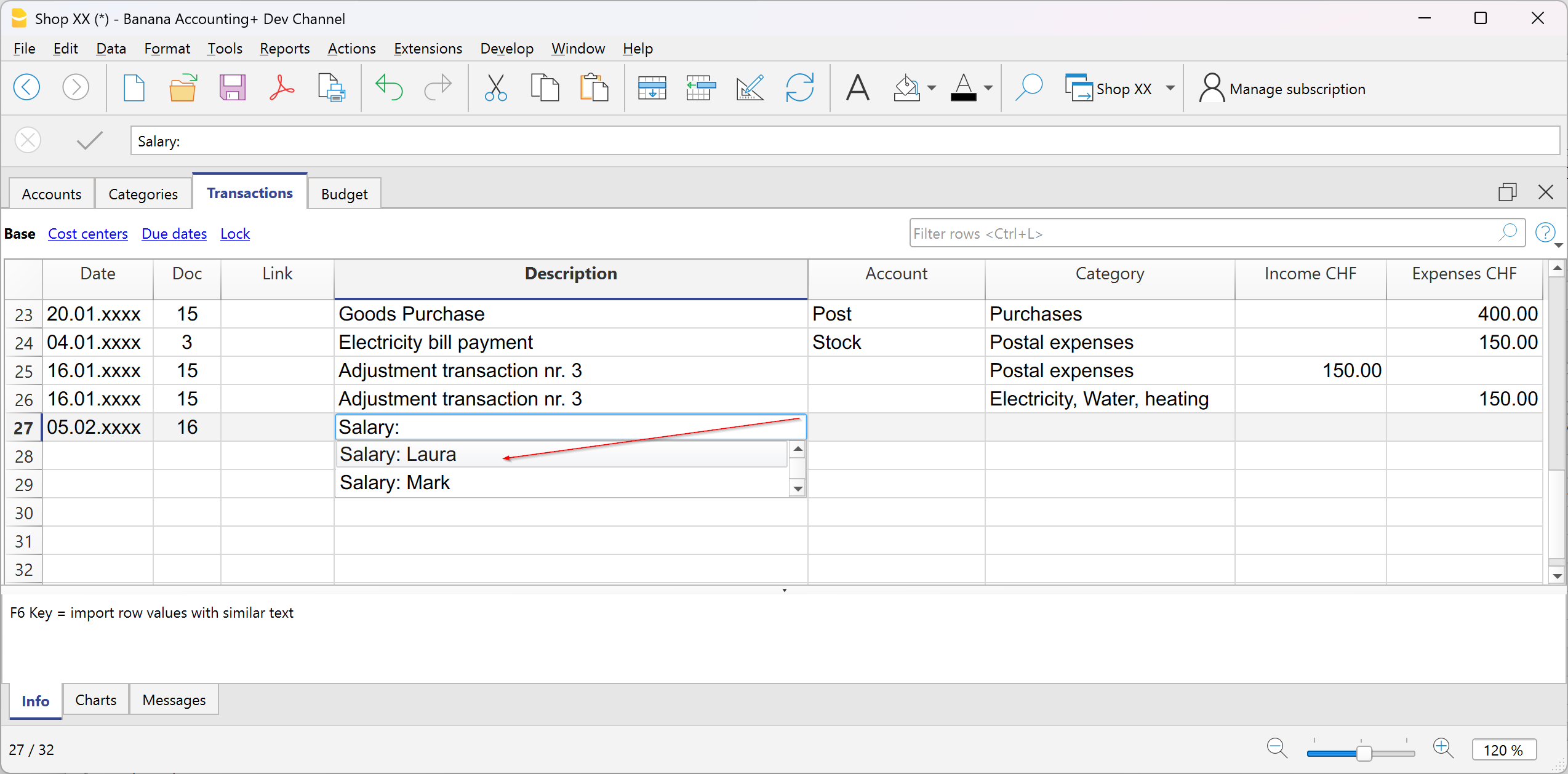
Dans le tableau Écritures, lorsque vous commencez à écrire dans la colonne Libellé, le programme vous propose en bas de la fenêtre une liste d’écritures déjà saisies précédemment avec le même texte. Si vous souhaitez reprendre une écriture précédente :
- Tapez les premières lettres de la description.
- Appuyez sur F6.
- L’écriture est automatiquement reportée : il vous suffit de modifier le montant (s’il est différent) ou d’autres données nécessaires.
Cette astuce est très utile pour les opérations répétitives, car elle évite de tout réécrire à chaque fois.
Écritures répétées
Dans le tableau Écritures répétées, vous pouvez enregistrer les opérations qui se répètent au cours de l’année et les reprendre au moment opportun dans le tableau Écritures.
Plus d’informations sur la page :

Importation des mouvements bancaires
Vous pouvez télécharger le fichier des extraits de compte de votre banque, carte de crédit ou autre, à condition qu’ils soient dans un format compatible avec Banana Comptabilité (csv, ISO 20022,...) et importer tous les mouvements dans le tableau Écritures. Vous gagnez ainsi du temps et évitez des erreurs.
Plus d’informations sur l’importation sont disponibles à la page :
Paramétrage des Règles dans l’importation automatique
Même avec la comptabilité Recettes et Dépenses, vous pouvez exploiter la fonction avancée des Règles pour automatiser encore davantage le travail.
Avec les Règles de complétion automatique des écritures importées, vous pouvez automatiser l’enregistrement des opérations répétitives. Pour chaque mouvement importé que vous pensez rencontrer à nouveau, vous avez la possibilité de créer une Règle, en attribuant non seulement la contrepartie (c’est-à-dire le motif de la dépense ou de la recette), mais aussi d’autres détails comme le centre de coût, le code TVA, la couleur de la ligne, etc. Ainsi, lors des importations suivantes, le programme appliquera automatiquement la Règle aux mouvements correspondants, en les important déjà complétés avec toutes les informations que vous avez définies.
Plus d’informations sont disponibles sur la page :
Importer les mouvements bancaires | Comptabilité Recettes/Dépenses
Téléchargez depuis votre banque le fichier contenant les écritures et importez-le directement dans le tableau Tableau Écritures. La date, la description, le compte et le montant seront déjà insérés ; il ne vous restera qu'à attribuer la catégorie de dépense ou de revenu.
Procédez comme suit :
- Allez dans le menu Actions > Importer en comptabilité.
- Sélectionnez votre banque. Si elle n'apparaît pas dans la liste, cliquez sur le bouton en bas à gauche Gérer extensions. Recherchez-la et installez-la dans la boîte de dialogue qui s'ouvre, puis revenez ici.
- Sélectionnez le format du fichier téléchargé depuis la banque, la poste ou la carte de crédit.
- Confirmez avec le bouton OK.
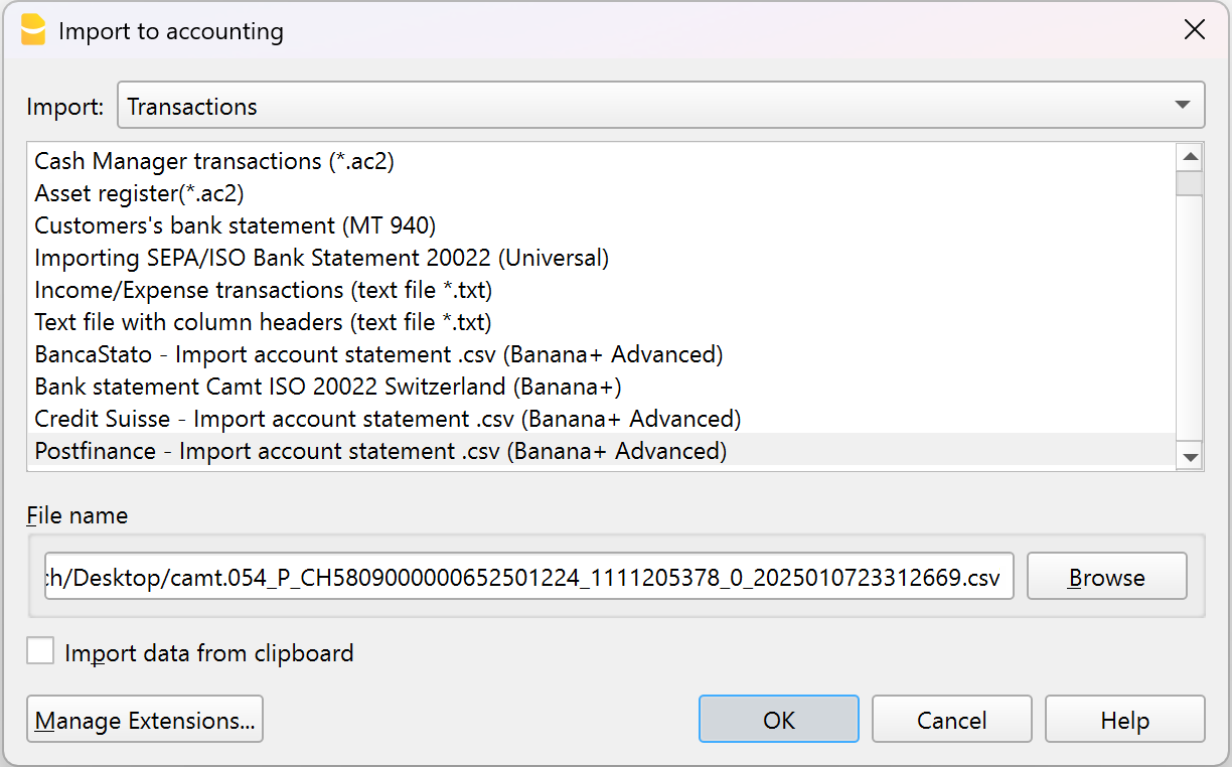
Les formats standards tels que ISO 20022 et les fichiers .txt sont disponibles avec le plan Professional, tandis que les fichiers .csv spécifiques à chaque banque sont inclus uniquement dans le plan Advanced.
Une fois le fichier d'importation indiqué, vous accéderez à la boîte de dialogue suivante :
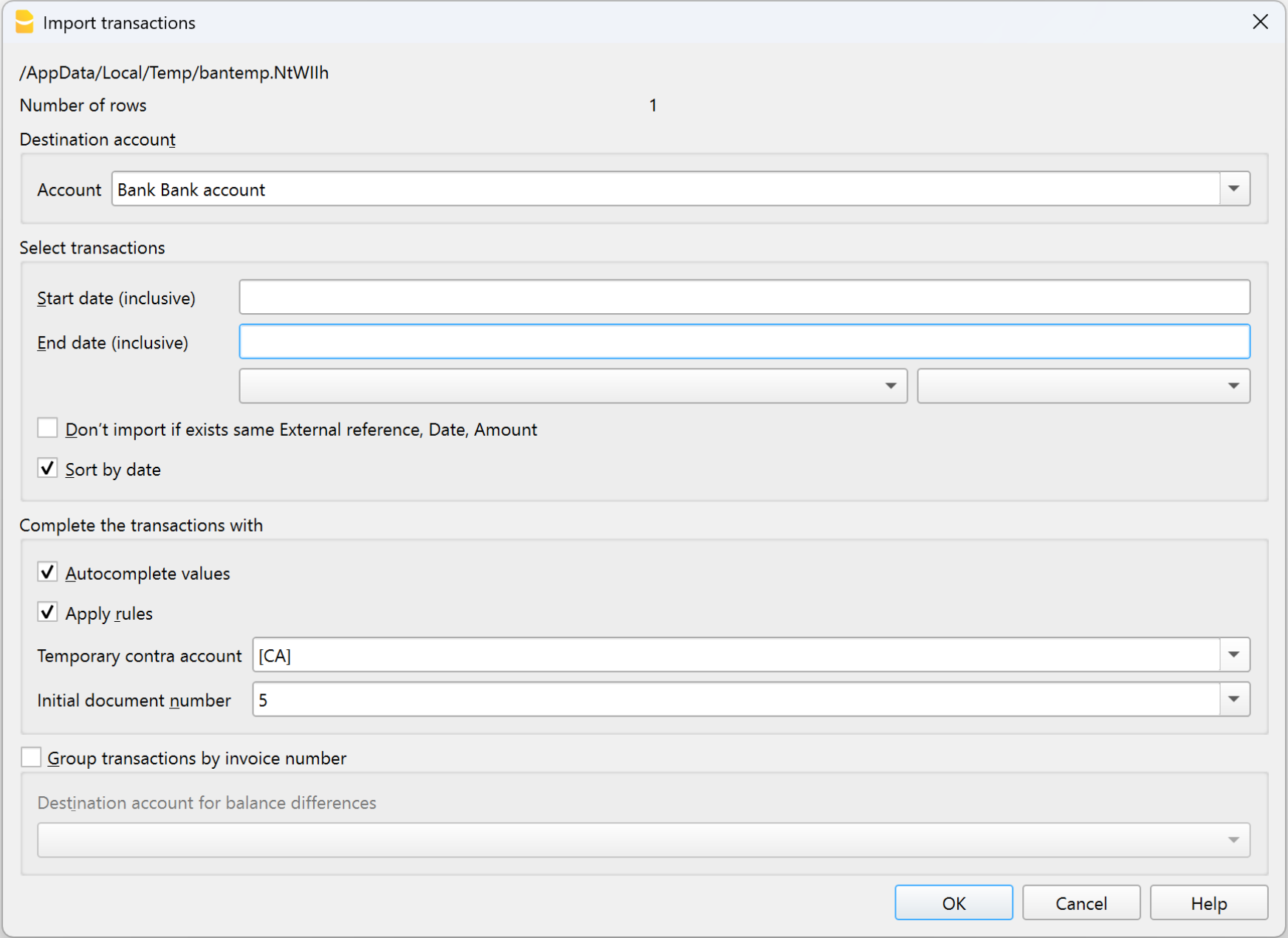
Le programme importera toutes les écritures dans le Tableau Écritures : il ne vous restera qu'à insérer la contrepartie, le cas échéant le code TVA, les centres de coût ou les segments.
Depuis cette boîte de dialogue, vous pouvez également activer l’option Appliquer les règles (disponible uniquement dans le plan Advanced) afin d’automatiser davantage l’insertion des écritures.
Vous trouverez plus d’informations sur l’importation à la page :
Écritures répétées | Comptabilité Recettes/Dépenses
Le tableau Écritures répétées vous permet d’enregistrer les écritures qui se répètent au cours de l’année, et de les rappeler automatiquement dans le tableau Tableau Écritures au moment opportun. Vous pouvez y mémoriser par exemple :
- Salaires
- Loyers
- Abonnements
- Paiements périodiques
Comment mémoriser une écriture répétée
- Allez dans le Tableau Écritures.
- Sélectionnez une ou plusieurs écritures répétées.
- Copiez-les (Ctrl+C).
- Collez-les dans le tableau Écritures répétées (Ctrl+V).
Dans le tableau Écritures répétées, vous pouvez également saisir manuellement les écritures qui se répètent durant l’année.
Comment rappeler une écriture répétées
- Dans le Tableau Écritures, placez-vous sur la ligne où vous souhaitez l’insérer.
- Double-cliquez dans la colonne Pièce : la liste des abréviations des écritures enregistrées apparaîtra.
- Sélectionnez l’abréviation de l’écriture que vous souhaitez utiliser.
- Appuyez sur Entrée.
Le programme insère automatiquement toutes les données de l’écriture : vous n’aurez qu’à mettre à jour, si nécessaire, le montant ou la date.
Avantage : cette méthode vous évite de réécrire chaque fois des opérations identiques, vous fait gagner du temps et réduit les risques d’erreurs.
Plus d’informations sont disponibles sur la page :
Règles de auto-complétion automatique | Comptabilité Recettes/Dépenses
Même avec la comptabilité Recettes et Dépenses, vous pouvez tirer parti de la fonction avancée des Règles de complétion automatique des écritures importées pour automatiser davantage votre travail. Les Règles sont disponibles uniquement dans le plan Advanced de Banana Comptabilité Plus.
Avec les Règles, vous pouvez automatiser l'enregistrement des transactions récurrentes. Pour chaque transaction importée que vous pensez récurrente, vous avez la possibilité de créer une Règle, en attribuant non seulement la contrepartie (c’est-à-dire le motif de la dépense ou de la recette), mais aussi d’autres détails comme le centre de coût, le code TVA, la couleur de la ligne, etc. Ainsi, lors des importations suivantes, le programme appliquera automatiquement la Règle aux transactions correspondantes, en les important déjà complètes avec toutes les informations que vous avez définies.
Vous pouvez configurer les Règles :
- depuis le Tableau Écritures
- depuis la boîte de dialogue Appliquer les règles
- depuis le tableau Écritures répétées
Ci-dessous, nous expliquons comment configurer les Règles depuis le Tableau Écritures
Règles depuis le Tableau Écritures
Dans le Tableau Écritures, vous pouvez utiliser les écritures récurrentes déjà importées et complétées pour créer les Règles.
- Sélectionnez les écritures importées (après avoir complété la contrepartie, éventuellement la TVA, les centres de coût et les segments).
- Cliquez avec le bouton droit et choisissez Créer des règles à partir de la sélection dans le menu qui s'affiche.
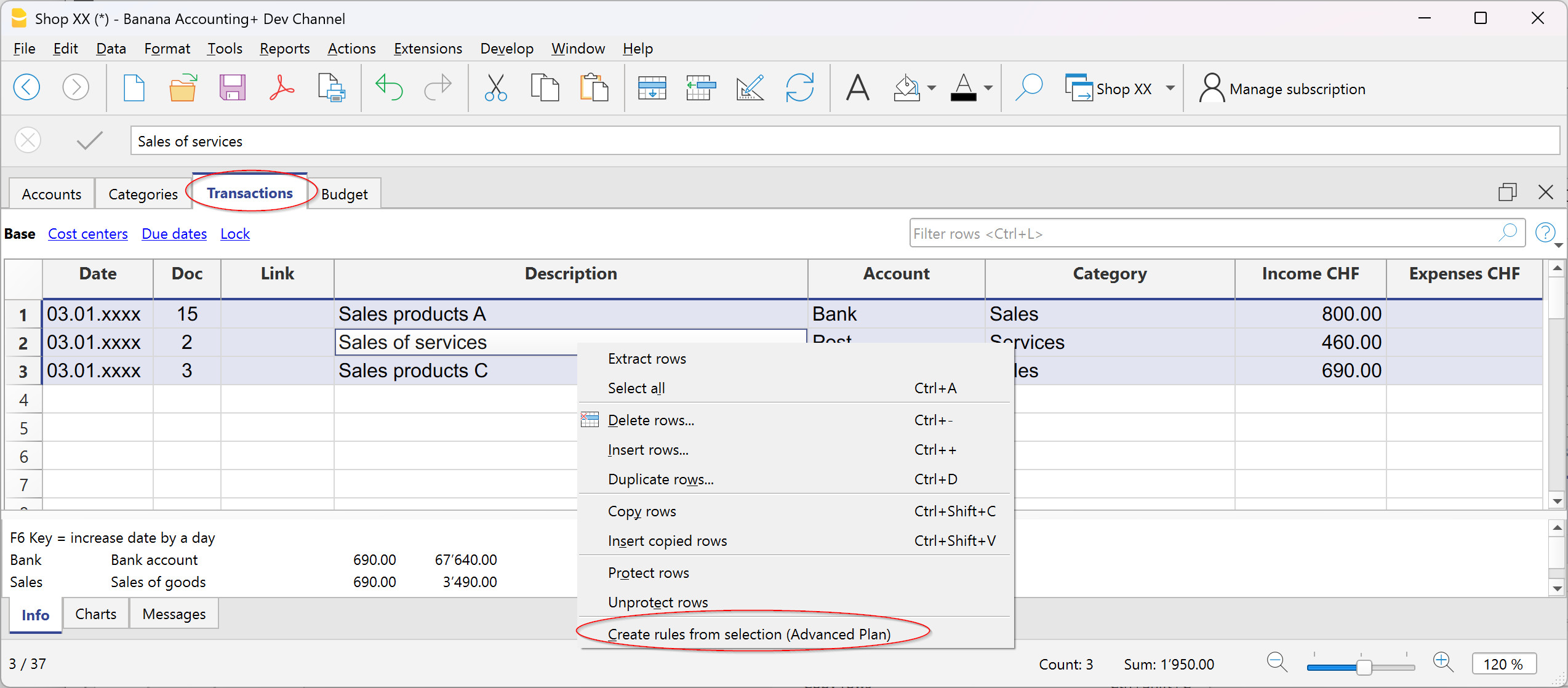
Les écritures avec des règles sont enregistrées dans le tableau Écritures répétées et sont reconnaissables dans la colonne Pièce par l’identifiant “!Rule”.
En enregistrant des règles complètes avec tous les détails, lors de la prochaine importation des données de l’extrait bancaire ou postal, le programme insérera les écritures en complétant automatiquement la contrepartie et tous les autres éléments mémorisés. Le montant est mis à jour en fonction de la dernière importation.
Dans le tableau Écritures répétées, vous pouvez à tout moment modifier les écritures avec des règles :
- ajouter d’autres écritures avec des règles
- supprimer les écritures avec des règles qui ne sont plus nécessaires
- modifier les règles des écritures existantes
Règles depuis la boîte de dialogue Appliquer règles
Les règles peuvent également être configurées au moment de l'importation des transactions depuis un extrait bancaire ou autre, via la boîte de dialogue Appliquer règles.

Plus d’informations sont disponibles sur les pages suivantes :
- Créer des règles depuis la boîte de dialogue Appliquer règles
- Vidéo démonstrative - Importer et compléter les écritures automatiquement.
Les pages indiquées utilisent des fichiers de comptabilité en partie double comme exemple, mais les principes sont similaires aussi pour la comptabilité recettes / dépenses.
Règles depuis le tableau Écritures répétées
La procédure prévoit d’insérer manuellement les écritures répétées directement dans le tableau Écritures répétées avant d'enregistrer les transactions dans le Tableau Écritures.
Pour exécuter cette procédure, consultez les informations à la page suivante :
La page indiquée utilise des fichiers de comptabilité en partie double comme exemple, mais les principes sont similaires aussi pour la comptabilité recettes / dépenses.