Tabellen hinzufügen
Mit Banana Buchhaltung Plus können Sie einfache Tabellen erstellen, um zusätzliche Informationen direkt in der Buchhaltungsdatei zu erfassen – ganz ohne externe Dokumente und ohne dabei die Hauptstruktur zu überladen.
Es handelt sich um leere, vollständig anpassbare Tabellen, die sich ideal dazu eignen, Daten flexibel nach Ihren Bedürfnissen zu organisieren und zu verwalten. Sie enthalten keine integrierten Buchhaltungsfunktionen, stellen jedoch ein praktisches Werkzeug zur Verwaltung betriebsbezogener Informationen dar.
Sie können eine oder mehrere einfache Tabellen zu Ihrer Datei hinzufügen und bei Bedarf sowohl mit einer der vordefinierten Tabellen von Banana Buchhaltung Plus als auch untereinander verknüpfen.
Mögliche Verwendungen einer einfachen Tabelle
Einfache Tabellen können verwendet werden, um Listen zu erstellen und Daten zu verwalten, die die Buchhaltung unterstützen – zum Beispiel:
- Personalakten (z.B. Arbeitsrapporte)
- Informationen, Notizen und Termine mit Kunden und Lieferanten
- Erbrachte Dienstleistungen für Kunden
- Fälligkeiten von Versicherungspolicen
- Verwaltung von Hausschlüsseln
- Interne Notizen und Hinweise zur Organisation
- Verweise auf Verträge, Projekte oder laufende Fälle
- Aufgabenlisten im Zusammenhang mit der Buchhaltung
Vorteile
- Flexibilität: Sie können Inhalt und Struktur frei bestimmen.
- Alles in einer Datei: Ihre Informationen bleiben stets mit der Buchhaltung verknüpft.
- Einfachheit: Einfach Zeilen und Spalten hinzufügen – ganz ohne Buchhaltungskenntnisse.
- Sofort einsatzbereit: Nach dem Bestätigen mit OK ist die Tabelle sofort in der Datei verfügbar.
So fügen Sie eine einfache Tabelle zur Datei hinzu
- Öffnen Sie Ihre Buchhaltungsdatei
- Wählen Sie im Menü Werkzeuge > Funktionen hinzufügen/entfernen > Einfache Tabelle hinzufügen
Das Programm fügt der bestehenden Datei eine neue Tabelle mit dem von Ihnen gewählten Namen hinzu, die folgende vordefinierte Spalten enthält:
- Zeilen-ID (RowId) → Dient zur eindeutigen Identifikation jedes Elements.
- Beschreibung → Beschreibung des Elements.
- Notizen → Zusätzliche Anmerkungen oder Informationen.

Für weitere Informationen zu den Tabellen, die Sie Ihrer Datei hinzufügen können, sehen Sie bitte auf folgender Seite nach:
- Einfache Tabelle
Diese Seite erklärt, wie Sie die Tabelle anpassen, weitere vordefinierte Spalten einblenden oder eigene hinzufügen können.
Beispiele für einfache Tabellen
Um Ihnen einen Eindruck von den Möglichkeiten zu geben, finden Sie hier einige Beispiele:
- Tabelle für interne Notizen
In der Buchhaltung ist es oft notwendig, Notizen zu Fristen oder Mitteilungen für Kolleginnen, Kollegen und Vorgesetzte hinzuzufügen. Diese Informationen werden manchmal in Excel- oder Word-Dateien gespeichert und können so leicht verloren gehen oder vergessen werden. Durch das Erstellen einer einfachen Tabelle in derselben Buchhaltungsdatei bleiben die Notizen stets verfügbar und leicht einsehbar. - Tabelle für Freiwillige/Veranstaltungen
Nützlich zur Erfassung von Namen, Verfügbarkeiten und Rollen bei Veranstaltungen oder Aktivitäten eines Vereins. - Tabelle für Verkaufsberater/Vertreter
Ermöglicht das Erfassen von Informationen über Berater, das Überwachen ihrer Zuständigkeitsbereiche sowie das Verfolgen der Kundenbeziehungen.
Auf diese Weise werden einfache Tabellen zu einem echten Hilfsmittel für die Buchhaltung – flexibel anpassbar an die spezifischen Bedürfnisse Ihres Unternehmens.
Interne Notizen-Tabelle erstellen
In Banana Buchhaltung Plus können Sie eine einfache Tabelle für interne Notizen erstellen, um Erinnerungen, Anmerkungen und nützliche Hinweise direkt innerhalb derselben Buchhaltungsdatei zu sammeln.
So haben Sie alle Informationen stets griffbereit – ganz ohne externe Dokumente verwenden zu müssen.
Tabelle für interne Notizen erstellen
- Öffnen Sie Ihre Buchhaltungsdatei
- Erstellen Sie eine einfache Tabelle und benennen Sie sie Interne Notizen (Internal notes)
- Richten Sie die Spalten wie folgt ein:
- Zeilen-ID (RowId) – Diese Spalte wurde in unserem Beispiel ausgeblendet, da keine Verknüpfung mit anderen Tabellen erforderlich ist.
→ Über das Menü Daten > Spalten einrichten > ZeilenID können Sie die Spalte ausblenden (Häkchen bei "Sichtbar" entfernen). - Beschreibung – In unserem Beispiel haben wir hier eine Beschreibung des Themas eingefügt.
- Notizen – Der eigentliche Inhalt der Notiz.
- Link – Die Verknüpfung zum Dokument, das sich auf die Notiz bezieht.
→ Über das Menü Daten > Spalten einrichten > Links (Links zu externen Dokumenten) können Sie die Spalte sichtbar machen (Häkchen bei "Sichtbar" setzen).
- Zeilen-ID (RowId) – Diese Spalte wurde in unserem Beispiel ausgeblendet, da keine Verknüpfung mit anderen Tabellen erforderlich ist.

Mit dieser Einrichtung können Sie eine Tabelle für interne Notizen und Dokumente direkt in der Buchhaltungsdatei erstellen und verwalten – ganz ohne zusätzliche Dateien – und diese jederzeit einsehen.
Tabelle für interne Notizen verwenden
- Sie können Erinnerungen, durchzuführende Kontrollen, Dokumentverweise und alle anderen nützlichen Informationen erfassen.
- Die Notizen sind jederzeit zugänglich und bleiben mit der Buchhaltungsdatei verknüpft – ohne dabei die Hauptstruktur zu überladen.
- Wenn die Anzahl der Notizen wächst, können Sie die Suche mit der temporären Zeilenfilterfunktion erleichtern: Geben Sie einfach ein Stichwort ein, und das Programm zeigt alle Zeilen an, die dieses enthalten.
Tabelle für Verkaufsberater/Vertreter anlegen und mit der Buchungen-Tabelle verknüpfen
In Banana Buchhaltung Plus können Sie eine einfache Tabelle erstellen, die den Verkaufsberatern (oder Vertretern) gewidmet ist, und diese direkt mit der Tabelle Buchungen verknüpfen.
So ordnen Sie jedem Verkauf den zuständigen Vertreter zu und verwalten alle relevanten Informationen direkt in derselben Buchhaltungsdatei – ohne auf externe Dokumente zurückgreifen zu müssen.
Struktur der Tabelle für Verkaufsberater/Vertreter
Die einfache Tabelle für Verkaufsberater/Vertreter kann folgende Spalten enthalten:
- Zeilen-ID (RowId) → eindeutiger Identifikationscode für den Verkaufsberater bzw. Vertreter (dient auch zur Verknüpfung).
- Beschreibung → zusätzliche Informationen zum Verkaufsberater/Vertreter.
- Provisionssatz → Prozentsatz der Provision für jeden Verkaufsberater/Vertreter.
- Anmerkungen → spezifische Bemerkungen.
- Links (Verknüpfungen) → Verweis auf den Provisionsvertrag oder andere relevante Dokumente.

Verknüpfung mit der Buchungen-Tabelle
So verknüpfen Sie die Tabelle Verkaufsberater/Vertreter mit der Tabelle Buchungen:
- Öffnen Sie Ihre Buchhaltungsdatei.
- Gehen Sie zur Tabelle Buchungen.
- Wählen Sie im Menü Werkzeuge > Funktionen hinzufügen/entfernen > Spalten zum Verknüpfen von Tabellen hinzufügen.
- Wählen Sie die Tabelle Verkaufsberater/Vertreter aus.
- Geben Sie an, nach welcher Spalte die Verknüpfung eingefügt werden soll.
- Bestätigen Sie mit OK.
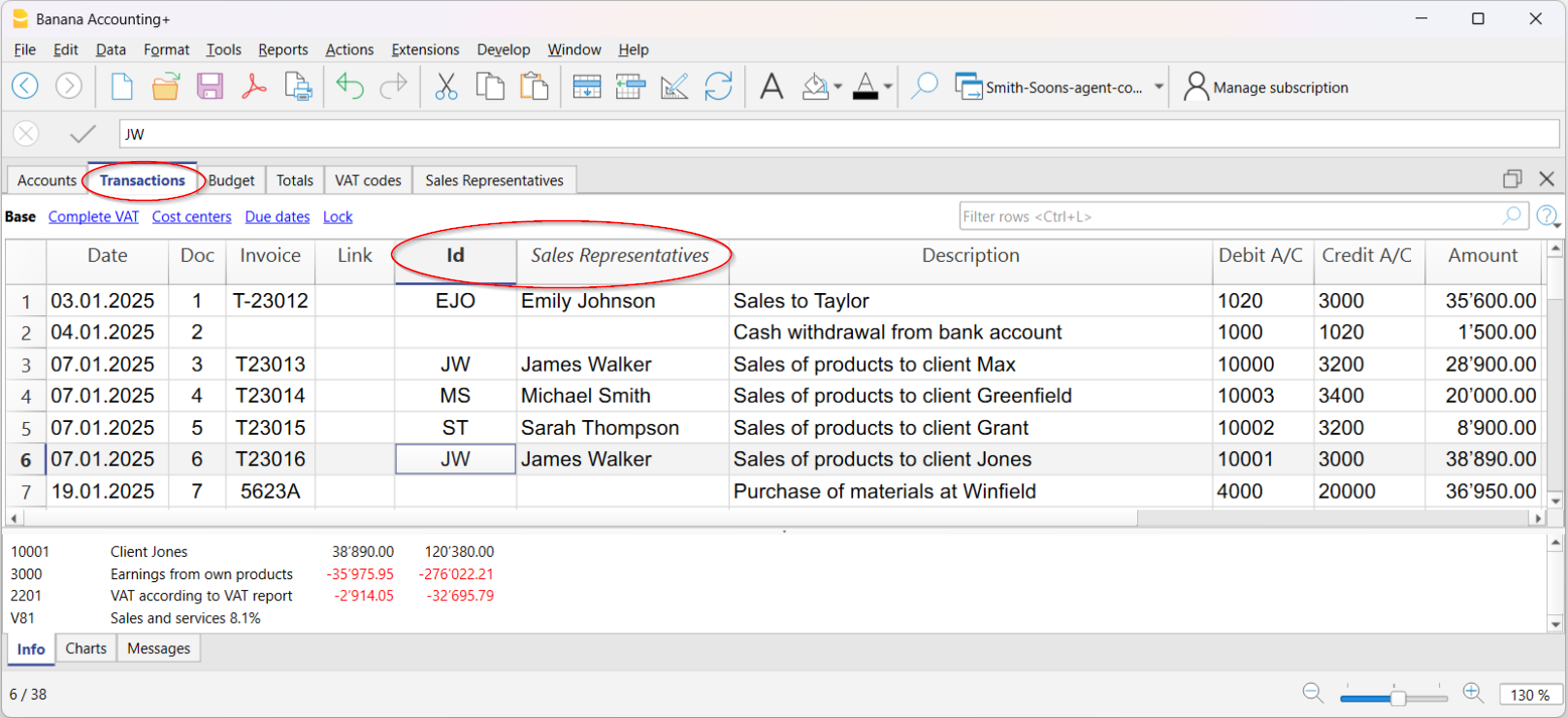
Die Tabelle Buchungen enthält nun die verknüpften Spalten:
- ID → hier wird der Identifikationscode des Verkaufsberaters/Vertreters eingegeben.
- Verkaufsberater/Vertreter (Sales Representative) → die mit der ID verknüpfte Bezeichnung. Sobald Sie den Code eingeben, erscheint automatisch der Name des Verkaufsberaters/Vertreters.
Für jede Verkaufszeile können Sie den Namen des zuständigen Verkaufsberaters/Vertreters direkt aus der entsprechenden Tabelle auswählen.
Vorteile der Verknüpfung
- Zentralisierung → alle Informationen über die Verkaufsberater/Vertreter bleiben in derselben Buchhaltungsdatei.
- Rückverfolgbarkeit → jedem Verkauf kann direkt der Verkaufsberater/Vertreter zugeordnet werden, der ihn abgeschlossen hat.
- Schnelle Analyse → mit der temporären Zeilenfilterfunktion lassen sich gezielt nur die Buchungen eines bestimmten Verkaufsberaters/Vertreters anzeigen.
Berechnung der Provisionen
- Buchungen nach Verkaufsberater/Vertreter filtern.
- Unten im Informationsfenster wird sofort der Gesamtbetrag der Verkäufe angezeigt.
- Provision berechnen:
- In der Spalte Betrag den unten im Info-Fenster angezeigten Gesamtbetrag kopieren (nachdem Sie die Zellen markiert haben) und mit dem Provisionssatz multiplizieren.
- Alternativ die gefilterten Zeilen nach Excel exportieren und dort die Provisionsformel anwenden.
Mit dieser Einrichtung können Sie die Verkäufe pro Verkaufsberater/Vertreter einfach verwalten, die Provisionen berechnen und jederzeit einen aktuellen Verlauf innerhalb derselben Banana-Buchhaltungsdatei behalten.