Automatic Corrections for Accounting Exams: Erweiterung zur Vorbereitung und Korrektur von Übungen [BETA]
Automatic Corrections for Accounting Exams: Erweiterung zur Vorbereitung und Korrektur von Übungen [BETA][Diese Erweiterung und diese Dokumentation befinden sich in Entwicklung und sind nicht in ihrer endgültigen Form]
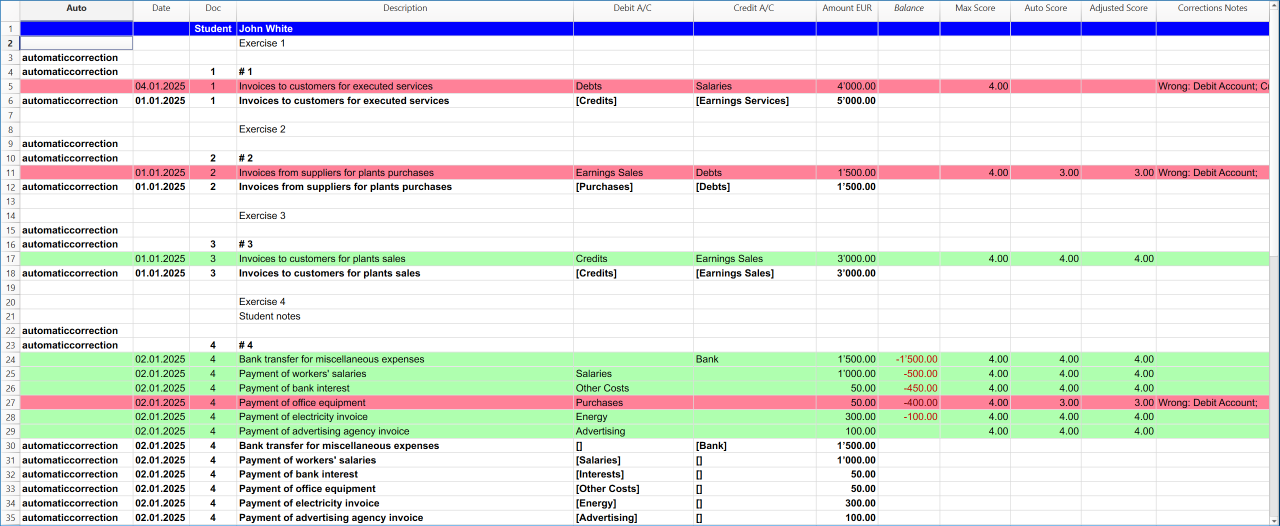
Eine bestehende Vorlage für automatische Übungskorrekturen anpassen
[Diese Erweiterung und diese Dokumentation befinden sich in Entwicklung und sind noch nicht in ihrer endgültigen Form]
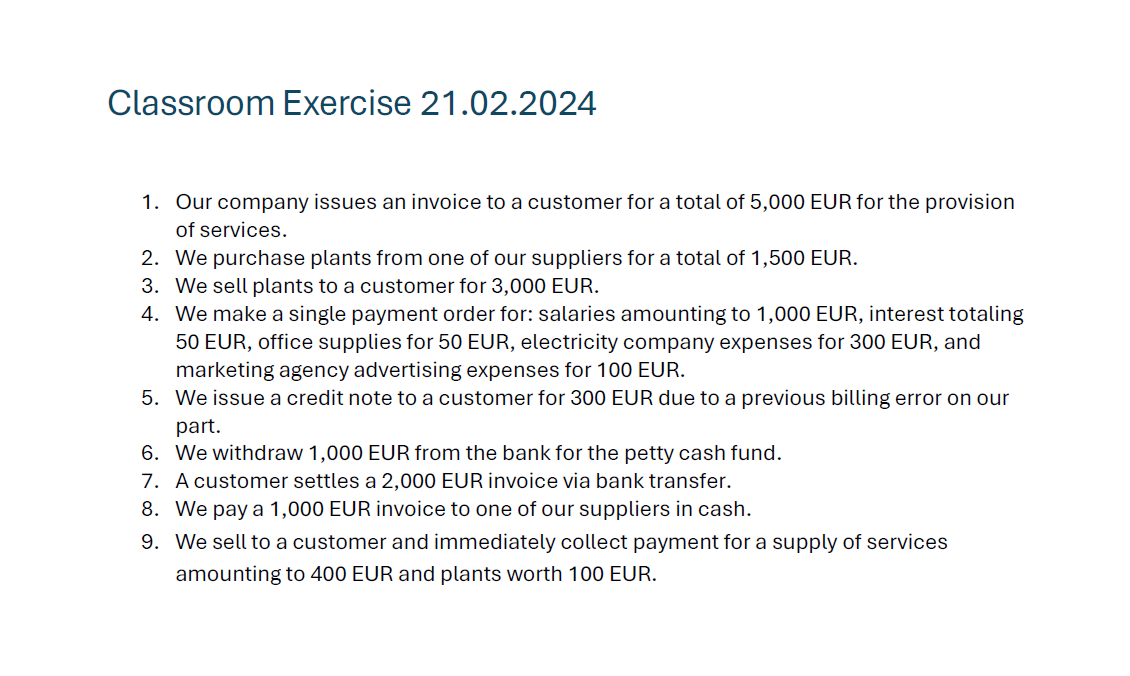
Die Erweiterung Automatische Korrekturen für Buchhaltungsprüfungen kann bestehende Dateien anpassen oder die direkt in Banana Accounting+ verfügbaren Kontenplan-Vorlagen verwenden. Dadurch eignet sie sich sowohl für Schulungszwecke als auch für Übungen und Prüfungen in der doppelten Buchführung.
- Erstellen oder öffnen Sie eine Datei für die doppelte Buchführung.
- Klicken Sie im Banana-Menü auf Erweiterungen.
- Klicken Sie auf Automatische Korrekturen für Buchhaltungsprüfungen.
- Klicken Sie auf Dateivorbereitung.
- Die Erweiterung fordert Sie auf, entweder eine Lehrpersonen-Datei oder eine Studierenden-Datei vorzubereiten.
- Wählen Sie den Dateityp aus, den Sie vorbereiten möchten, und klicken Sie auf die Schaltfläche OK.

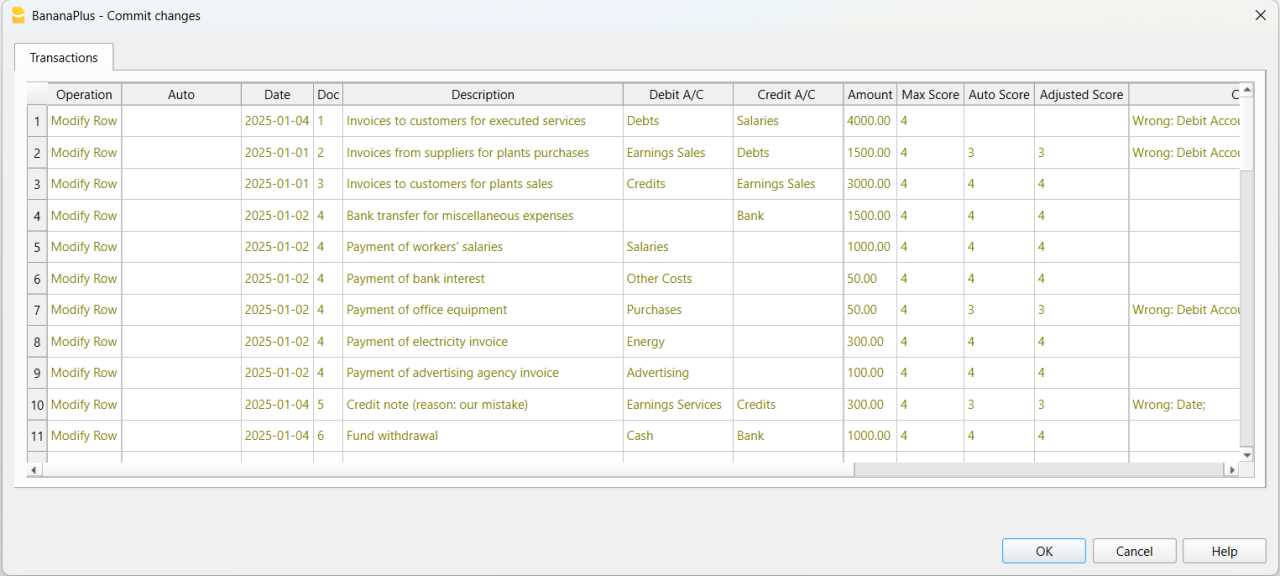
- Klicken Sie in dem angezeigten Fenster auf die Schaltfläche OK. Die in der untenstehenden Abbildung dargestellten Änderungen werden anschließend auf die Datei angewendet.
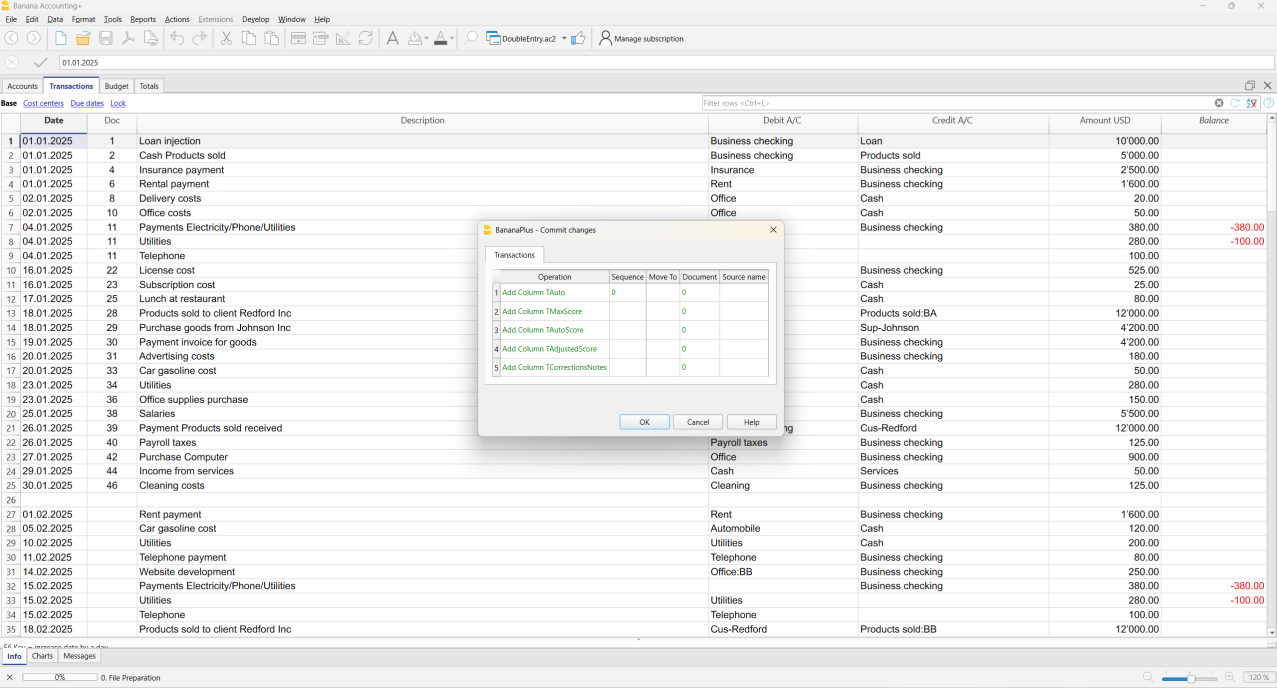
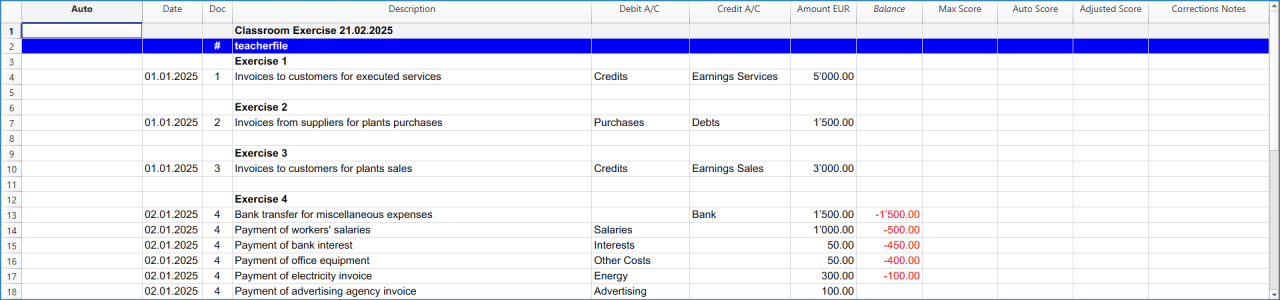
Die Erweiterung fügt dem File automatisch die erforderlichen Spalten hinzu, wobei Ihre bestehenden Buchungen erhalten bleiben.
Sind die erforderlichen Spalten bereits vorhanden, werden sie nicht erneut hinzugefügt. Ist das File bereits vorbereitet, nimmt diese Funktion keine Änderungen vor.
Wenn Ihr File bereits einsatzbereit ist, werden durch diese Funktion keine Modifikationen vorgenommen.
Folgende Spalten werden hinzugefügt:
- Auto (erste Spalte ganz links).
- Max Score.
- Auto Score.
- Adjusted Score.
- Corrections Notes.
Diese Funktion ist nur für Vorlagen der doppelten Buchführung verfügbar.
Hinzugefügte Anweisungen für die Lehrpersonen-Datei
In der Spalte Doc der Tabelle Buchungen wird ein Rautezeichen (#) eingefügt.
In der Spalte Beschreibung wird der Schlüssel teacherfile hinzugefügt (ohne Anführungszeichen und vollständig in Kleinbuchstaben geschrieben).
Hinzugefügte Anweisungen für die Studierenden-Datei
Das Wort Student wird in der Spalte Doc hinzugefügt (ohne Anführungszeichen und mit großem Anfangsbuchstaben).
Übungen korrigieren
[Diese Erweiterung und diese Dokumentation befinden sich in Entwicklung und sind noch nicht in ihrer endgültigen Form]
Die automatische Korrektur kann ausschließlich auf der Studierenden-Datei ausgeführt werden:
- Sie ist nicht verfügbar, wenn sie auf der Lehrpersonen-Datei ausgeführt wird.
- Sie kann nur durchgeführt werden, wenn zuvor noch keine automatischen Korrekturen auf die Studierenden-Datei angewendet wurden.
- Ist eine zweite Korrektur erforderlich, müssen die bestehenden automatischen Korrekturen zunächst mit der Funktion Korrekturen löschen entfernt werden.
Überprüfung der Lösung
Dies ist der Arbeitsablauf zur Durchführung einer automatischen Korrektur mit der Erweiterung:
- Wählen Sie im Menü Aktionen > Buchhaltung neu berechnen. Das Programm informiert Sie, falls Probleme in der Datei vorhanden sind.
- Führen Sie den Befehl Erweiterungen > Automatische Korrekturen für Buchhaltungsprüfungen > Übungen korrigieren aus.
- Dieser Befehl führt spezifische Prüfungen durch, zum Beispiel die Überprüfung von Kontonummern und anderen Daten.
- Enthält eine Buchung einen Fehler, erscheint eine Meldung in der Spalte Corrections Notes.
- Die Spalte Auto Score wird mit dem berechneten Punktestand aktualisiert.
- Dieser Befehl führt spezifische Prüfungen durch, zum Beispiel die Überprüfung von Kontonummern und anderen Daten.
Gesamtpunktzahl neu berechnen
[Diese Erweiterung und diese Dokumentation befinden sich in Entwicklung und sind noch nicht in ihrer endgültigen Form]
Diese Funktionalität steht nur zur Verfügung, wenn zuvor automatische Korrekturen mit dem Befehl Übungen korrigieren ausgeführt wurden.
Die Spalte Adjusted Score ermöglicht es der Lehrperson, den automatisch berechneten Punktestand bei Bedarf manuell anzupassen. Nach den Anpassungen kann die Lehrperson über das Menü der Erweiterung den Gesamtpunktestand für die gesamte Übung neu berechnen.
Die letzte Zeile, in der der Gesamtpunktestand angezeigt wird, wird anschließend mit dem endgültigen, von der Lehrperson festgelegten angepassten Punktestand aktualisiert.
Korrekturen löschen
[Diese Erweiterung und diese Dokumentation befinden sich in Entwicklung und sind noch nicht in ihrer endgültigen Form]
Diese Funktion entfernt die Zeilen, die während des Korrekturprozesses automatisch von der Erweiterung hinzugefügt wurden.
Die ursprünglichen Zeilen der Studierenden bleiben in der Datei erhalten, jedoch werden alle farblichen Hervorhebungen, Punktestände und Fehlermeldungen entfernt.
Auf diese Weise wird die Datei der Studierenden in ihren ursprünglichen Zustand zurückgesetzt.
Die Funktion kann nur ausgeführt werden, wenn zuvor eine automatische Korrektur durchgeführt wurde, und sie gilt ausschließlich für die Studierenden-Datei.
Einstellungen
[Diese Erweiterung und diese Dokumentation befinden sich in Entwicklung und sind noch nicht in ihrer endgültigen Form]
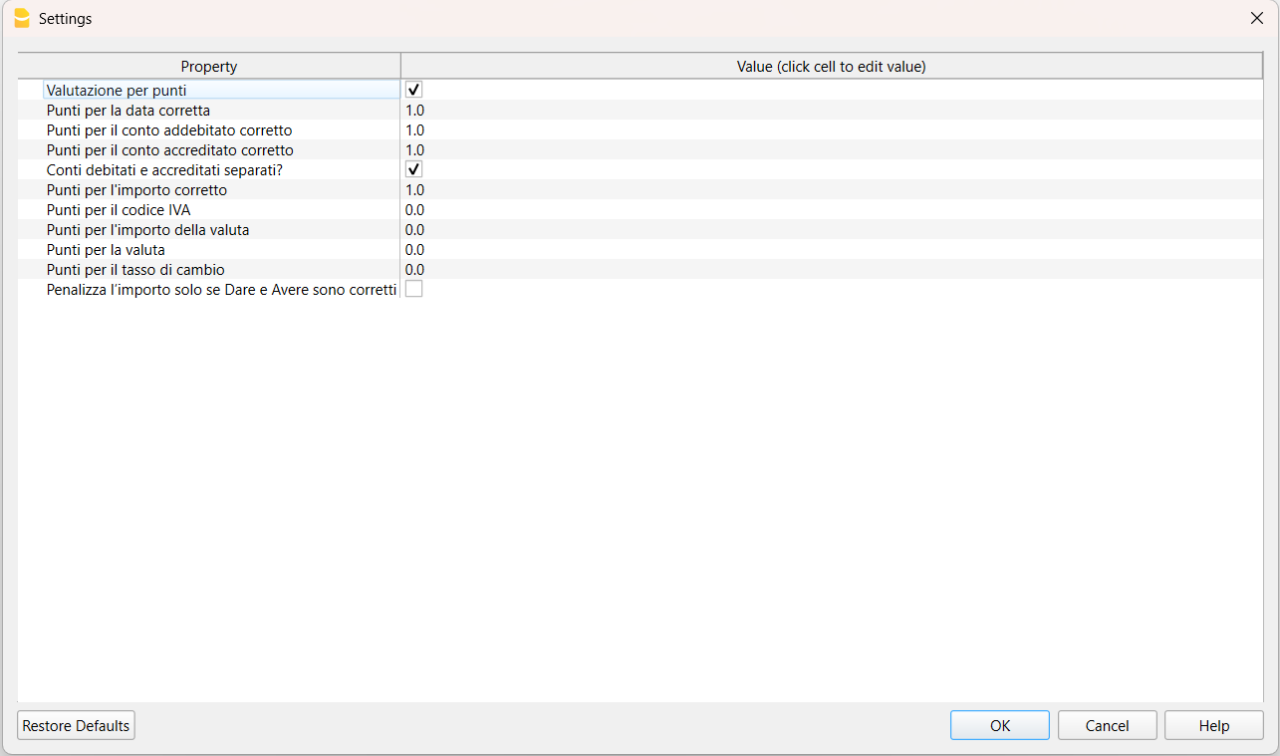
Mit den Einstellungen können Sie festlegen, ob eine automatische Bewertung vergeben werden soll, und die Punkte für jede überprüfte Bedingung definieren.
Alle Einstellungen müssen in der Lehrpersonen-Datei konfiguriert werden und werden beim Bewerten der Studierenden-Dateien automatisch angewendet.
Verfügbare Einstellungen in der Lehrpersonen-Datei
Die derzeit verfügbaren Einstellungen und deren Beschreibungen sind folgende:
- Punktebasierte Bewertung: aktiviert oder deaktiviert die automatische Punktevergabe für die Buchungen der Studierenden.
- Punkte für korrektes Datum: vergibt Punkte, wenn das vom Studierenden eingegebene Datum mit dem Datum der Lehrperson übereinstimmt.
Auf null setzen, wenn dieses Feld nicht bewertet werden soll. - Punkte für korrektes Sollkonto: vergibt Punkte, wenn das eingegebene Sollkonto korrekt ist.
Auf null setzen, wenn dieses Feld nicht bewertet werden soll. - Punkte für korrektes Habenkonto: vergibt Punkte, wenn das eingegebene Habenkonto korrekt ist.
Auf null setzen, wenn dieses Feld nicht bewertet werden soll. - Soll- und Habenkonto getrennt bewerten: ermöglicht eine getrennte Punktevergabe für Soll- und Habenkonto.
- Ist das Kontrollkästchen aktiviert, wird die Punktzahl getrennt vergeben, auch wenn eines der beiden Konten (Soll oder Haben) falsch ist.
- Ist das Kontrollkästchen nicht aktiviert, ist die Punktzahl null, wenn sowohl Soll- als auch Habenkonto falsch sind oder wenn eines der beiden Konten falsch ist.
- Ist das Kontrollkästchen nicht aktiviert, werden Punkte nur vergeben, wenn sowohl Soll- als auch Habenkonto korrekt sind.
- In diesem Fall werden die Punkte für Sollkonto und Habenkonto addiert und als endgültige Punktzahl für den Studierenden vergeben.
- Punkte für korrekten Betrag: vergibt Punkte, wenn der eingegebene Betrag korrekt ist.
Auf null setzen, wenn dieses Feld nicht bewertet werden soll. - Punkte für MWST-Code: vergibt Punkte, wenn der eingegebene MWST-Code korrekt ist.
Auf null setzen, wenn dieses Feld nicht bewertet werden soll.
Die Punkte für den MWST-Code werden nur bei Vorlagen mit aktivierter MWST-Funktion berücksichtigt. - Punkte für Fremdwährungsbetrag: vergibt Punkte, wenn der eingegebene Fremdwährungsbetrag korrekt ist.
Auf null setzen, wenn dieses Feld nicht bewertet werden soll.
Die Punkte für den Fremdwährungsbetrag werden nur bei Mehrwährungs-Vorlagen berücksichtigt. - Punkte für Währung: vergibt Punkte, wenn die eingegebene Währung korrekt ist.
Auf null setzen, wenn dieses Feld nicht bewertet werden soll.
Die Punkte für die Währung werden nur bei Mehrwährungs-Vorlagen berücksichtigt. - Punkte für Wechselkurs: vergibt Punkte, wenn der eingegebene Wechselkurs korrekt ist.
Auf null setzen, wenn dieses Feld nicht bewertet werden soll.
Die Punkte für den Wechselkurs werden nur bei Mehrwährungs-Vorlagen berücksichtigt. - Betrag nur bewerten, wenn Soll und Haben korrekt sind: vergibt Punkte für den Betrag nur dann, wenn die eingegebenen Soll- und Habenkonten korrekt sind.
Am unteren Rand ist eine Abbildung des Einstellungsfensters in der Lehrpersonen-Datei zu sehen, die zeigt, wie diese Optionen konfiguriert werden.