工具栏菜单
套账信息
工具栏菜单中的套账信息命令会为您显示出文件的特点。
列
通过激活完整的视图,Xml列也会被呈现, 通过这些可以在导出表格的时候自动传输数值。
- 类: 数值的组名称
- 标识(ID): 具体和明确的数值标识
- 摘要: 包含对数值的解释
- 以粗体打印的行是由不同元素组起来的类标题
- 数值: 格式化值
- XML部分: 此部分的名称为英语
- XML标识: 英语的标识
- Xml数值: 此字段的内容为Xml格式
XML部分和Xml标识定义了明确的标识值。
添加新功能
点击工具栏中添加新功能的命令。
可供使用的选项根据不同的文件类型也会有所不同。
添加一个新的简单表格
其允许您添加完全由用户管理的表格。
一旦被添加,表格就不能够被删除。
您需要指示出表格的名称。
该表格将有两个预定义的列:
- 识别号码列 - 指示出所选的组
- 摘要列 - 输入文本
在此表格内,使用数据菜单中的列设置命令来添加新列。
新建表格文件
在新建的文件表格中,可允许包含文本,图片或编程代码,以及创建资产负债表的附件以及其它的附件。
文件表格中包含下面的列:
- 识别号码列
其指的是文件的名称。
以“_”号开头的文件有特定的含义。- "_budget.js"
您输入为预算所创建的特定功能。
- "_budget.js"
- 摘要列
其指的是对文件的摘要及描述。 - 附件列
显示对内容的摘要及描述。
如果您选择双击单元格,会跳出选择数据的窗口供您选择;如果您选择点击单元格,您会看到在该单元格右上角的小图标,点击此图标,会跳出选择数据的窗口供您选择。
在账户表格中添加地址列
此功能是针对会计文件而言的。
此功能允许您在账户表格中添加特定的列用来输入客户,供应商或会员的地址。
在账户表中,程序会添加以下的项目:
- 地址视图,在其中地址列是可见的
- 在此列中允许您输入地址的数据以及其它的信息
添加预算表格
此功能是针对会计文件而言的。
使用此功能将添加一个预算表格,在预算表格内您可以输入预计要发生的业务。
程序将执行以下的操作:
- 添加预算表格,在其中将指示出在账户表格内所示的预算数据 (如果存在的话)
- 锁定账户表中的预算列
从现在起,此列中的金额,将根据预算业务以及在文件和账户属性中所定义的期间来计算。
请您点击预算页面来查看更多的信息。
在发生业务表中修改增值税金额类型列
此功能是针对含有增值税管理的会计文件而言的。
此功能允许您编辑在发生业务表格内的金额类型 (增值税金额类型)。
此列允许您在必要的情况下,为每笔发生业务输入以下所示其中之一的增值税金额类型:
0 (或者空的单元格) - 意味着包含增值税 (包含增值税/税)
1 = 不含增值税 - 意味着不包含增值税 (不包含增值税/税)
2 = 税额 - 发生业务金额被认为是 100% 的增值税/税额
对每笔发生业务,像在增值税码表中的设置,程序会自动填充数据 (为每个代码)。然而,在特殊情况下,当其需要改变的情况下,在金额类型列中您可以手动输入1 或 2。
Kopie Datei erstellen
Dank Befehl Kopie Datei erstellen aus Menü Werkzeuge wird sofort eine Kopie der geöffneten Datei erstellt.
Die neue Datei ist unter neuem Namen (Menü Datei → Befehl Speichern unter...) zu speichern.
Diese Funktion ist sehr nützlich, wenn man versuchen möchte, Änderungen an der aktuellen Datei vorzunehmen, jedoch jederzeit wieder auf die bestehende zurückkehren kann.
Kopieren oder verschieben von Buchhaltungsdateien
Banana Buchhaltung ist in der Lage, auf jedem beliebigen Laufwerk zu speichern, welches vom Betriebssystem als eine wiederbeschreibbare Disk anerkannt wird.
Von nicht beschreibbaren Datenträgern (CD oder DVD) kann Banana Buchhaltung Dateien ausschliesslich lesen.
*.ac2-Dateien können verschoben werden:
Von einem Verzeichnis (Ordner) in einen anderen:
- Mit Hilfe von Windows-Explorer oder Finder (für Mac) das Verzeichnis (Ordner) suchen, in dem die Dateien gespeichert sind
- Datei/en in das neue Zielverzeichnis (Zielordner) kopieren oder verschieben. Nach dem Einfügen können allenfalls nicht mehr benötigte Datein aus dem Ursprungsverzeichnis (Ursprungsordner) gelöscht werden.
Von einem Computer auf einen anderen:
- Auf einem Memorystick (USB-Speicherstick) oder externen Laufwerk speichern und dann auf dem neuen Computer speichern:
- zu speichernde Datei öffnen
- aus dem Menü Datei den Befehl Speichern unter ausführen und die Einheit mit dem Memorystick (USB-Speicherstick) oder externen Laufwerk auswählen.
- Die Kopie kann ebenfalls durch Starten von Windows-Explorer oder Finder (für Mac) und Ziehen der Datei mittels Maus in die Einheit des Memorysticks (USB-Speichersticks) oder externen Laufwerks erstellt werden.
- Durch Senden per Email (als Beilage/n) und Speichern auf dem neuen Computer.
Buchhaltungsdateien löschen oder umbenennen
Das Programm Banana Buchhaltung hat keine Funktion zum Löschen oder Umbenennen der Datei. Es ist die dafür entsprechende Funktion des Betriebssystems (Windows-Explorer oder Finder (für Mac) zu verwenden.
Dropbox, Google Drive und andere Synchronisierungssysteme
Banana Buchhaltung ist kompatibel mit Systemen zur Synchronisierung der Dateien mit Cloud-Speicher Diensten wie Dropbox und Google Drive.
Banana Buchhaltung überschreibt die *.ac2-Dateien und löscht die *.ac2.bak-Dateien. Im Verzeichnis der gelöschten Dateien können die vorhergehenden Versionen der *.ac2.bak-Dateien gefunden werden.
Die Änderungen anzeigen
Banana Android greift direkt auf dem Dropbox-Server zu. Werden Änderungen am eigenen PC angebracht, muss man in der Regel ein paar Sekunden warten, bis diese auf dem Server bzw. in Banana ersichtlich sind.
Um sicherzustellen, dass die Datei ordnungsgemäss mit dem Server synchronisiert ist, muss die Datei auf dem eigenen PC mit einem grünen Visum versehen sein.
Wenn keine (Sync) Synchronisierungs-Symbole (in grün, rot, blau) erscheinen, ist die auf dem PC installierte Dropbox-Anwendung zu aktualisieren.
Der Synchronisationsstatus auf dem eigenen PC kann auch überprüft werden, indem man unten in der Taskleiste das Dropbox-Symbol anklickt:
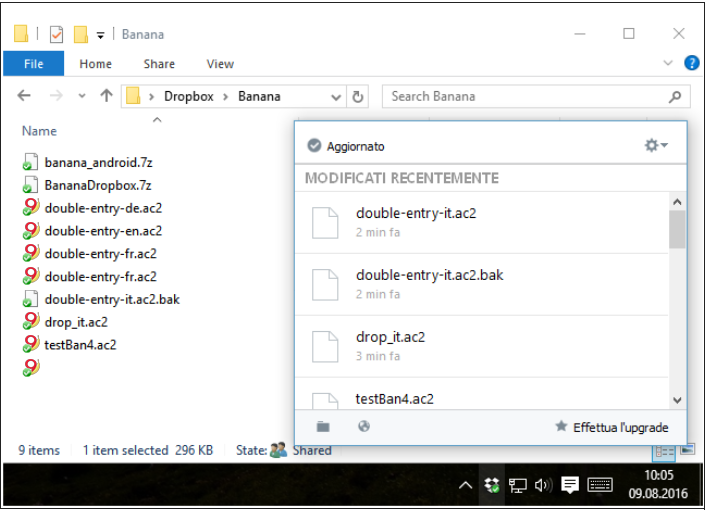
Ausserdem findet die Android-Synchronisation nicht statt, wenn die App geöffnet ist. In diesem Fall die Applikation schliessen und neu starten.
Achtung:
Banana Buchhaltung bemerkt nicht, wenn mit Synchronisierungssystemen verwaltete Dateien gleichzeitig auf mehreren Computern geöffnet und bearbeitet werden. So könnte zum Beispiel vorkommen, dass eine Person Daten löscht oder eine andere neue Daten hinzufügt und nur die zuletzt gespeicherte Version der Datei beibehalten wird bzw. die übrigen Änderungen verloren gehen.
Aus diesem Grunde ist höchste Aufmerksamkeit angebracht, um unbedingt zu vermeiden, dass dieselbe Datei gleichzeitig von mehreren Arbeitsplätzen aus bearbeitet wird.
Sicherheitskopie (Backup)
Wir raten unseren Benutzern, auf jeden Fall externe Sicherheitskopien (Backups) zu erstellen, um einen möglichen Datenverlust, infolge z.B. eines Computerabsturzes oder anderer Ursache, zu vermeiden.
- Auf Mac die Funktion "Time Machine" verwenden
- Auf Windows die Funktion "Datei-Chronik (History)" verwenden.
Im Handel sind auch andere Programme erhältlich, die erlauben, automatische Backups Ihrer Daten zu erstellen.
Speichern und *.bak-Datei
Wird gespeichert, so ersetzt Banana Buchhaltung den Inhalt der vorhandenen Datei mit den neuesten Buchhaltungsdaten; dies jedoch nur, wenn der Speichervorgang erfolgreich verläuft:
- Die Daten werden in einer temporären Datei gespeichert.
Nur wenn der Speichervorgang korrekt abgeschlossen wird werden die gespeicherten Daten mit den zuvor vorhandenen ersetzt. - Wird die Option Backup Datei (*.bak) erstellen (Menü Werkzeuge -> Basiseinstellungen -> Erweitert) aktiviert, benennt das Programm die vorhandene Datei mit dem gleichen Namen und fügt die Erweiterung ".bak" hinzu.
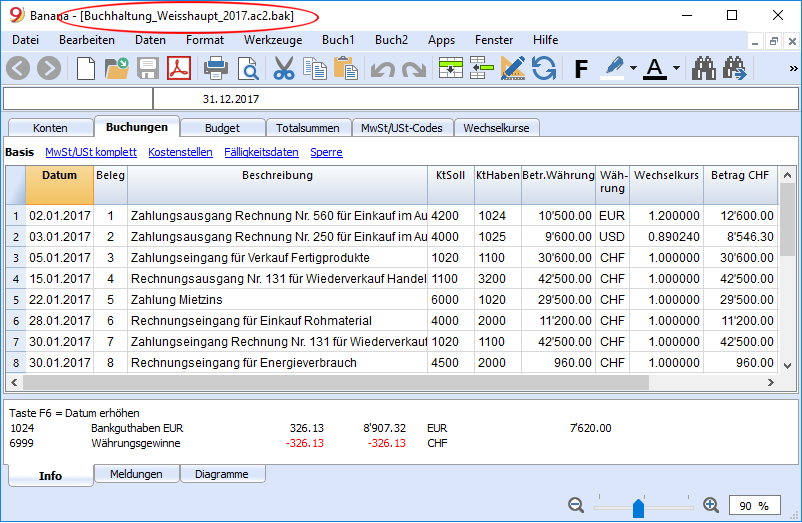
Dadurch wird eine neue Datei "Dateiname.ac2.bak" erstellt, die die Daten vor dem Speichern enthält.
Tritt während des Speichervorgangs ein Fehler auf, z.B. das Netzwerklaufwerk ist nicht mehr verfügbar, ist ein anderer Dateinamen anzugeben, unter welchem die Daten zu speichern sind.
Daten mittels *.bak-Datei wiederherstellen
Kann aus irgendwelchem Grund die Buchhaltungsdatei nicht mehr verwendet werden, so kann auf die Sicherheitskopie zurückgegriffen werden, welche das Programm automatisch erstellt.
So vorgehen:
- Verzeichnis (Ordner) auswählen, in welchem die Buchhaltungsdatei gespeichert worden ist.
- Datei mit der Ausdehnung .bak öffnen. Falls die Datei nicht im Verzeichnis aufgeführt ist, ist unten im Fenster im Feld "Dateityp" Alle Dateien (*.*) auszuwählen.
- Die Datei nach dem Öffnen mit Namen speichern (Menü Datei, Befehl Speichern unter...), wobei die Ausdehnung .bak zu löschen ist.
- Normalerweise wird die Datei gleich wie die verlorene Datei genannt.
Beschädigte *.ac2-Dateien
Computer sind anfällig für Defekte aufgrund technischer Probleme oder Viren. Es kann ausserdem vorkommen, dass per E-Mail gesendete Dokumente beschädigt ankommen.
Deshalb ist es immer ratsam, Sicherheitskopien zu erstellen.
Wurden Ihre Dateien aufgrund eines technischen Fehlers beschädigt, kann unser technischer Support gegen Bezahlung gerne versuchen, die Daten wiederherzustellen. Bitte stellen Sie uns hierzu Ihre Datei oder Dateien per E-Mail zu und bestätigen Sie uns, dass Sie bei erfolgreicher Wiederherstellung bereit sind, den Unkostenbeitrag gemäss Preisliste zu übernehmen. Bitte vergessen Sie nicht, Ihre Adresse (für die Rechnung) zu vermerken.
转换到新套帐
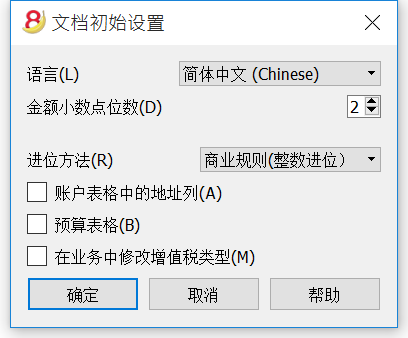
此命令把建立设置的已存在文件转换为具有不同特征的新文件:
- 改变语言
- 改变进位
- 改变文件的类型。例如:
- 从不含增值税的账户转换到含增值税的账户
- 从复制记账转换为多种货币记帐
就好像您已经创建了一个新的空白文件,然后手动传输了数据。
已存在文件的特征可以通过 工具 -> 文件信息 来进行参考。
创建和数据传输
从工具栏菜单中选择转换到新套账的命令:
- 创建一个含有预定义列设置的,指定类型的文件
- 将数据转移到新的文件中, 然后提供必要的转换
- 保存并指示出新文件的名称
当把一个拥有更多选项的文件转换成更少选项文件的时候,在转换过程中会失去一些数据。例如,当把一个含有增值/营业税的会计文件转换成不含增值/营业税会计文件的时候,在转换过程中会失去所有增值税列的数据。
从复制记账转换为多种货币记帐
- 请确保在文件菜单的文件和账户属性命令中已选择了记账本位币 (成为基础货币的币种)
- 请选择多种货币记账为目标账户
- 系统会创建一个多种货币账户,并恢复已存在的数据:
- 发生业务表格包括了管理多种货币账户的列,作为当前的基础货币,兑换率为 1.000
- 在账户表中已存在的账户将由本位币符号来完成
- 汇率表将为空; 因此在发生业务内加入使用的货币和汇率是必要的
- 在账户表内要添加外汇的账户
把不含有增值/营业税的会计文件转换成含有增值/营业税的会计文件
- 选择您所需的含有增值税的账户类型
- 系统会创建一个含有增值税的账户,并恢复已存在的数据:
- 需要完成关于增值税的文件属性,并且默认账户的增值税记录需要被指出
- 增值税码表需有必要的增值税代码
使用导入到套账命令 -> 税码, 已存在账户的增值税码表将被导入 (例如可以从默认的增值税会计模板中导入)。
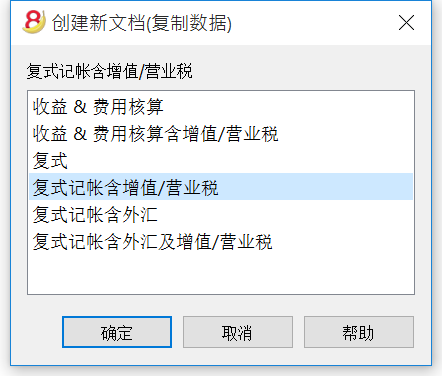
对话框
- 用户正在使用的文件类型将被指示出来
- 请在文件菜单的文件和账户属性命令中查看更多关于语言,进位和小数点方面的信息
- 呈现出不同选项的列表
文档初始设置
更多的信息,请您参阅指定的页面。
合并账本
合并两个文件是有可能的,但是它们必须属于同一组 (例如两个复式记账的会计文件)。不同组的会计文件是不能被合并在一起的 (例如,一个复式记账文件和一个简单记账文件)。
为了能够成功的合并两个文件,至关重要的一点是它们具有相同的账户编号:
- 打开含有两个文件的文件夹
- 从工具栏菜单中选择合并账本的命令
- 选择要被合并文件的路径和名称
- 确认合并操作
- 如果文件和之前的有所不同,即使它们属于同一组,(例如,含有增值/营业税的会计文件和不含增值/营业税的会计文件), 系统会出现一条提醒您可能会有数据丢失的信息。
软件系统选项
通过点击工具栏菜单中的基本设置命令,便会出现软件系统选项的窗口。
在软件系统选项窗口,几个技术选项对于会计文件是可能的。
在以下的页面您将找到更多的细节信息。
界面
通过点击工具栏菜单中的基本设置命令,便会出现软件系统选项的窗口。

程序
语言
这里的语言指的是被程序所使用的语言。如果默认语言不可用或者用户想要选择和默认不一样的语言,那么可以通过使用下拉菜单来进行选择。
字体
通过下拉菜单用户可以选择其想要的字体。
缩放%
如果用户想要使在表格中所显示的数据呈现不同的尺寸,那么可以通过调节缩放功能来实现。
负数显示为红
在表格中的负数及其数额将显示为红色。
启动
检查更新
此选项和 Banana 会计公司的网站建立了连接,会及时的比较与您当前使用的版本相比是否有新的更新。
显示起始页
起始页会被显示。
显示最近使用的文件
在文件菜单的最近打开的文件选项中,您会看到最近被使用过的文件列表。
启动Web服务器
这项功能使从外部程序进入 Banana 会计数据成为可能。
编辑器
通过点击工具栏菜单中的基本设置命令,便会出现软件系统选项的窗口。
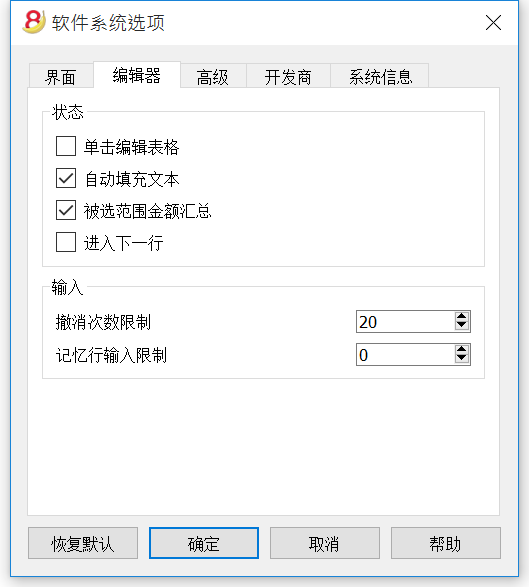
状态
单击编辑表格
通过激活此选项,只需在所选的单元格进行单击便可进入修改模式。如果此功能没有被激活,那么您则需要双击所选的单元格才能进入修改模式。
自动填充文本
通过激活此选项,程序会自动在下拉列表中选择第一个草案文本,并且会在您所在的位置自动填充文本。
被选范围金额汇总
通过激活此选项,程序将会加总所选的金额。如果这项操作减缓了某些操作的速度,那么请您停用此选项。在您使用鼠标左键选择单一单元格的同时,您可以通过按住Ctrl键来选择不相邻的数额。
进入下一行
通过激活此选项,在您点击回车键之后,光标将出现在下一行上。
输入
撤销次数限制
当使用编辑菜单中的撤销命令时,您可以插入撤销操作的最大数目 (一次一个) 。
记忆行输入限制
当输入数据的时候,该程序读取已输入的数据,并试图建议如何完成输入。在有很多行的情况下,此功能可能会减慢此进程。
用户们可以定义行数的限制,上面的智能填充将不能被使用。如果没有数值被输入,或者为零,那么智能填充则会永远被使用。
高级
通过点击工具栏菜单中的基本设置命令,便会出现软件系统选项的窗口。
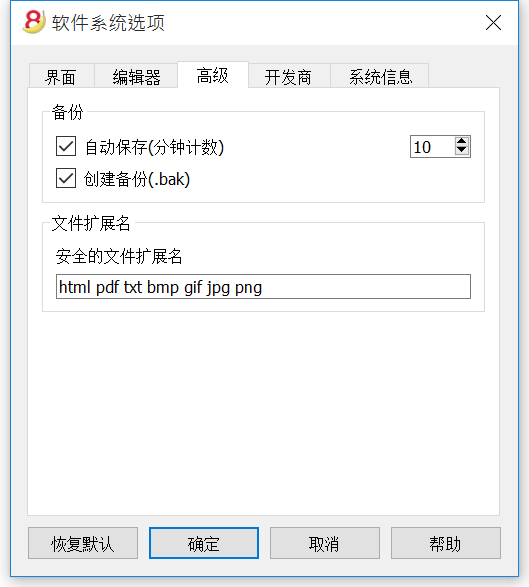
备份
自动保存 (分钟计数)
此选项允许根据所需频率自动保存文件 (在几分钟内)。该程序将数据保存在一个叫做自动备份 + 文件名称的文件中。如果程序或电脑死机,打开此文件可以恢复数据,并且可以通过文件菜单用一个名称对其进行保存 (另存为...)。
创建备份 (.bak)
当用户使用同样的名称保存至磁盘的时候,已经存在的文件版本会被以 .BAK 扩展名为结尾的文件重新命名。
文件扩展名
安全的文件扩展名
此选项定义软件同意在发生业务表格的文件链接列通过双击打开的文件类型。这可以防止由程序打开非安全文件。
启用TrueType字体
如果启用此选项,在打印PDF文件时会使用在“界面”选项卡中所选的字体,否则将使用本机的PDF文件类型(Helvetica或Times New Roman字体)。 如果在生成的PDF文件中的文字是乱码,则必须禁用此选项。
恢复默认
如果某些设置已被更改,通过使用此按钮,将恢复默认设置。
开发商
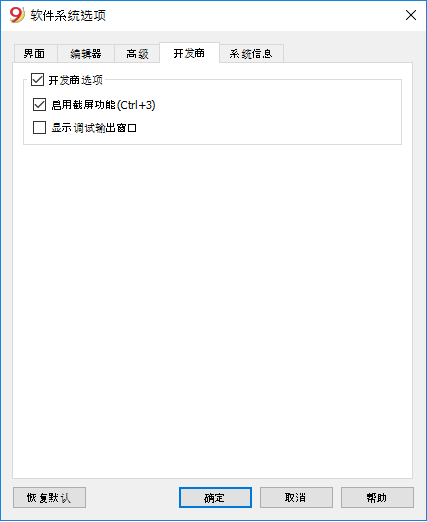
截图
使用Ctrl + 3键可以使用此功能。 便于捕获和保存程序图像。
要使用此功能,您需要通过工具栏菜单 - >基本设置 - >开发商选项卡 - >启用截屏功能(Ctrl + 3)来激活。
它对于准备文档很有用,因为它只捕获您需要的程序窗口部分。
捕获图像
捕获图像时,我们建议您使用90%的缩放,因此有更多数据适合图像,您仍然可以获得可读文本。
- 捕捉所有
它创建了一个完整的Banana窗口的图像。 - 捕获表和信息窗口
它只捕获菜单下方的表格和信息窗口(没有菜单栏,工具栏和状态栏)。 - 捕获表
它只捕获表格。 - 捕获列
它只捕获表格,并且只捕获最大列宽(不包括空格)。
调整窗口大小(像素)
它将程序窗口的大小调整为预定义的大小,如果您截取多张图像,会始终有相同的大小。
隐藏/显示窗口的组件
它允许您通过隐藏工具栏,信息窗口和状态栏来查看表格中更多的行。
Windows - 如何删除对话框窗口阴影
Windows 8 和10通过为它们添加阴影来“增强”对话框窗口。 捕获窗口图像时,您也会看到背景。
为避免这种情况,您可以按照以下步骤操作:
- 从Windows搜索框中键入Sysdm.cpl
- 转到“ 高级”部分
- 视觉效果设置
- 取消已选中的显示阴影选项
系统信息
通过点击工具栏菜单中的基本设置命令,便会出现软件系统选项的窗口。
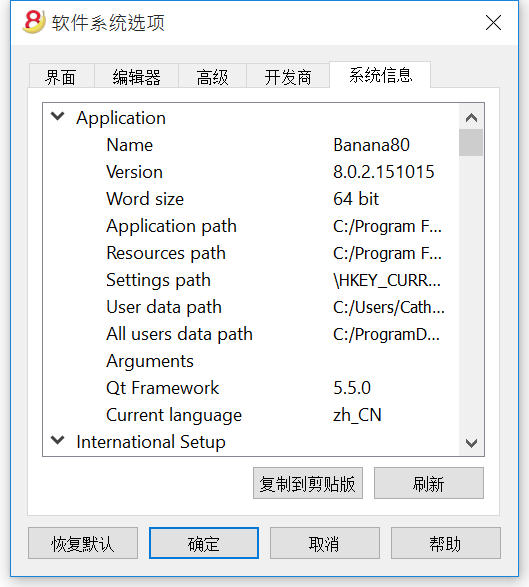
系统信息一栏显示出操作系统和工作环境的信息。我们的技术支持可能会要求您提供此信息。在此种情况下,请您点击"复制到剪贴板"的按键把数据复制在电子邮件或者联系表中。