Boekhouding
Boekhouding met cryptovaluta
Met Banana Boekhouding kunt u elke munteenheid beheren, inclusief de Bitcoin, Ethereum en alle andere cryptovaluta, zelfs bij een ICO (Initial Coin Offering), met elke muntaanduiding en de mogelijkheid 27 decimalen te gebruiken en vrij instelbare wisselkoersen. Er worden nauwkeurige waarde- en boekhoudoverzichten aangemaakt. In Banana Boekhouding heeft u altijd de exacte waarde voor iedere individuele valuta. Elke munteenheid, EUR, US$, Bitcoin en elke andere valuta, kan gekozen worden als basisvaluta.
Enkele of vreemde valuta
Bij het boekhouden moet u eerst beslissen of u dat in één valuta of in meerdere valuta doet. Het Kasboek en de Inkomsten & Uitgaven boekhouding werken met één enkele munteenheid, terwijl u met het Dubbel boekhouden rekeningen kunt bijhouden in diverse verschillende valuta.
De basis valuta wordt gedefinieerd in Bestands- en boekhoudingeigenschappen (van het menu Bestand). Het programma laat een lijst voorgedefinieerde valuta zien maar u kunt elke andere valutacode aangeven.
Bij Dubbelboekhouden worden bedragen aangegeven in de rekeningvaluta en ook in basisvaluta. Bedragen in basisvaluta kunnen opgeteld worden en daardoor gebruikt worden voor het aanmaken van de Balans, de Winst & Verliesrekening en de verschillende overzichten.
Wanneer u kiest voor een vreemde valuta boekhouding kunnen de valuta die u nodig heeft ingesteld worden in de Wisselkoersentabel, waarbij u de wisselkoers tussen de verschillende munteenheden aangeeft. Land- of cryptovaluta kunnen beheerd worden zonder enige beperking en elke afkorting voor de valuta kan gebruikt worden.
Het aantal decimalen voor de boekhouding veranderen
Om afrondingsverschillen te voorkomen wordt het aantal decimalen bepaald wanneer het boekhoudbestand wordt gecreëerd. Zo worden alle bedragen op dezelfde manier afgerond en worden verschillen zoals die soms in Excel optreden voorkomen.
We adviseren bij het beginnen van een nieuwe boekhouding een bestaand model te kiezen dat gewoonlijk is ingesteld met 2 decimalen.
Als u voor uw boekhouding meer decimalen nodig heeft moet u "het bestand opnieuw aanmaken" met het volgende commando
- Menu Extra -> Naar nieuw bestand converteren
Het programma maakt een kopie van uw bestand met nieuwe Parameters nieuw bestand, inclusief het aantal benodigde decimalen. Voor een vreemde valuta boekhouding moet aangeven:
- Het aantal decimalen voor de basis valuta.
- Het aantal decimalen voor de rekeningen in vreemde valuta.
/images/outline_create_new_file_nl.png)
Het instellen van het aantal decimalen voor vreemde valuta
Bij het gebruik van vreemde valuta in het Dubbel Boekhouden moet de afronding aangegeven worden voor bedragen in vreemde valuta.
Het aantal decimalen voor vreemde valuta moet in het algemeen niet kleiner zijn dan het aantal gebruikt voor de basis valuta.
Bij het beheer van cryptovaluta, zoals de ETH, moet u 18 decimalen aangeven in het conversiebestand.
De verschillende valuta codes moeten aangegeven worden in de Wisselkoersen tabel met de bijbehorende beginsaldi en huidige wisselkoersen.
De valuta code moet worden aangegeven voor iedere rekening in de Rekeningentabel van het Rekeningschema.
Valuta en decimalen
Valuta codes zijn beschikbaar en te raadplegen in een Engelse, met het aantal decimalen, en een Nederlandse, alleen een lijst, Wikipedia pagina.
- Valuta hebben meestal 2 decimalen.
- Valuta met 0 decimalen zijn
- BIF Burundian Franc
- CLP Chilean peso
- DJF Djiboutian franc
- GNF Guinean franc
- ISK Icelandic króna
- JPY Japanese yen
- KRW South Korean won
- PYG Paraguayan guaraní
- RWF Rwandan franc
- UGX Ugandan shilling
- UYI Uruguay Peso en Unidades Indexadas
- VUV Vanuatu vatu
- XOF CFA franc BCEAO
- XPF CFP franc (franc Pacifique)
- Valuta met 3 decimalen zijn
- BHD Bahraini dinar
- IQD Iraqi dinar
- JOD Jordanian dinar
- KWD Kuwaiti dinar
- LYD Libyan dinar
- TND Tunisian dinar
- Valuta met 4 decimalen zijn
- UYW Unidad previsional
Cryptovaluta
Er is een veelheid aan cryptovaluta, ieder met een eigen naam en code.
Er is geen aanduiding voor het aantal decimalen. Voor zover bekend zijn deze
- BTN Bitcoin met 9 decimalen.
- ETH Ethereum met 18 decimalen.
Diverse andere virtuele munten zijn gebaseerd op de Ethereum blockchain en hebben 18 decimalen nodig.
Geef het aantal benodigde decimalen voor de gebruikte valuta aan in het Parameters nieuw bestand dialoogvenster.
Ledenlijst
Om een ledenlijst te maken met alle gegevens die nuttig zijn voor een vereniging moet de gebruiker als volgt te werk gaan:
- De ledenlijst kan aangemaakt worden In de Rekeningentabel, aan het eind van het Rekeningschema, door de KP3 kostenplaats in de Rekening kolom te gebruiken.
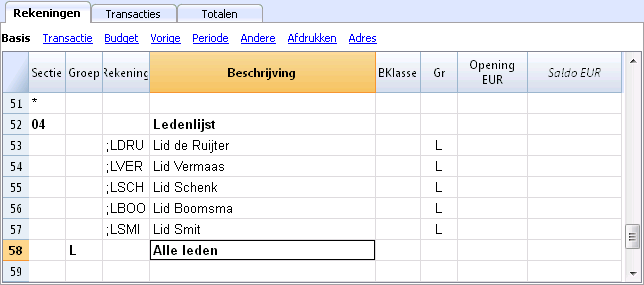
- Activeer de Adres weergave door in het menu Extra het Nieuwe functies toevoegen commando te gebruiken
- Kies de optie Adreskolommen toevoegen in de Rekeningen tabel in het scherm dat verschijnt
- Voer de gegevens van de leden in
- Bij het afdrukken: selecteer de rijen die afgedrukt moeten worden en kies de printoptie alleen selectie afdrukken.
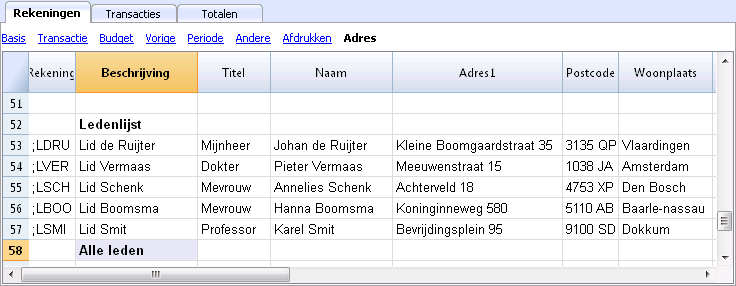
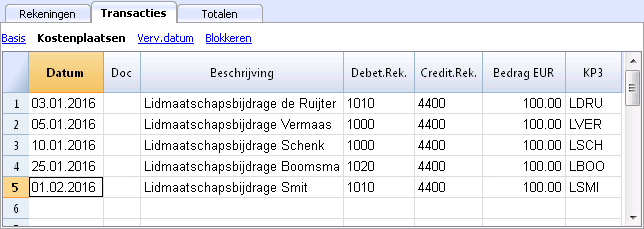
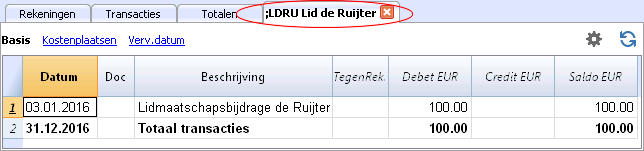
Voer de KP3 rekeningnaam voor ieder lid in de KP3 kolom in om overschrijvingen van elk lid in de Transactietabel te boeken.
Klik op het Kolommen instellen commando van het menu Gegevens en activeer de optie Zichtbaar na dubbelklikken op KP3, om de KP3 kolom zichtbaar te maken.
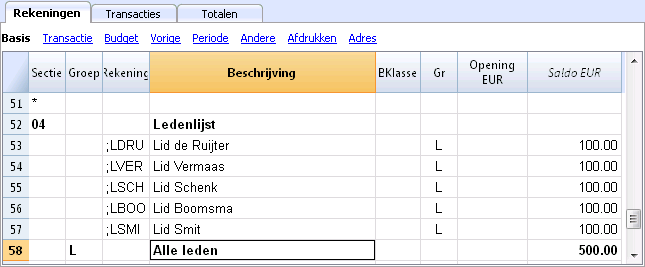
Het saldo van de transacties van de leden wordt getoond in de Rekeningen tabel.
Dubbelklik op de KP3 rekeningnaam om alle transacties van een lid te zien.
Verwant document: Kostenplaatsen en Winstcentra
Boekhouding gegevens overzetten naar een nieuw rekeningschema
Hieronder leggen we uit hoe te handelen bij:
- overgang naar een rekeningschema met een afwijkende nummering
- het ophalen en converteren van de gegevens van een bestaande boekhouding, inclusief de transacties.
Converteren naar een nieuw jaar
Het programma converteert het bestand voor het gekozen jaar. Als u bijvoorbeeld al het jaar 2016 ingevoerd heeft kunt u het bestand van 2016 overzetten. Als u met een nieuw jaar wilt beginnen met een nieuw rekeningschema zijn er twee mogelijkheden (in het voorbeeld beschouwen we 2017 als het nieuwe jaar):
- het vorige jaar (2016) converteren en dan een nieuw jaar (2017) aanmaken
U heeft dan twee verschillende bestanden voor het jaar 2016 (een met het oude rekeningschema en een met het nieuwe) en een enkel bestand voor het jaar 2017 met het nieuwe rekeningschema. Deze methode is handig wanneer u beide jaren nodig hebt met hetzelfde rekeningschema. - het bestand voor het nieuwe jaar 2017 aanmaken en dan converteren naar het nieuwe systeem.
In dit geval blijft het jaar 2016 onveranderd. Voor het jaar 2017 heeft u een overgangsbestand met het oude rekeningschema maar met de bijgewerkte openingssaldi. Het overzetten van het 2017 bestand kan gedaan worden meteen aan het begin maar ook nadat enkele transacties ingevoerd zijn.
Stap 1: Een nieuw boekhoudbestand aanmaken
- Maak een nieuw boekhoudbestand aan van het gewenste type.
- Pas het rekeningschema aan uw eigen wensen aan.
Stap 2: De passende rekeningen toevoegen
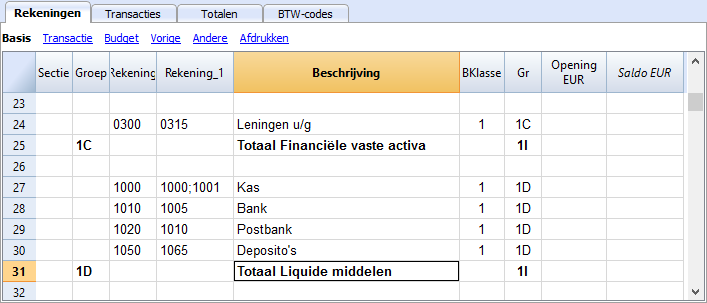
- Ga in de Rekeningentabel staan en voeg een nieuwe kolom genaamd Rekening_1 toe (menu Gegevens; klik op de knop Toevoegen van het Kolommen instellen venster en voer dan de beschrijving in voor Rekening_1);
- Voer voor iedere rekening in de Rekening_1 kolom de overeenkomstige rekening in het oude rekeningschema in;
Als de rekening hetzelfde blijft kunt u ervoor kiezen deze niet aan te geven. - Als meerdere rekeningen gegroepeerd moeten worden in één rekening voer dan de rekeningen in gescheiden door een puntkomma "1000;1001".
- Als één rekening verdeeld moet worden over meerdere rekeningen moet u handmatig verdergaan, zie hierna.
Stap 3: Het importeren beginnen
Voor meer informatie bekijkt u de pagina's Naar boekhouding importeren en Bestand importeren.
- Van het menu Rapporten kies de commando's Naar boekhouding importeren en Importeren: Bestand
- Kies het bestand met uw oude rekeningschema met de knop Bladeren
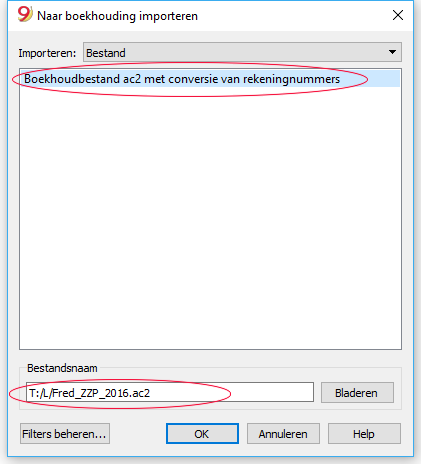
- Bevestig door op de OK knop te klikken en ga verder met het volgende scherm
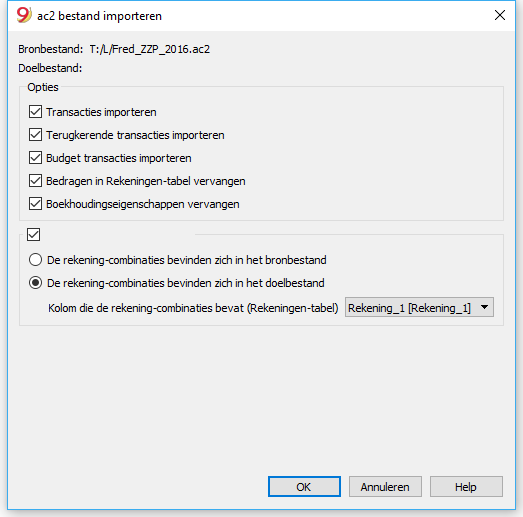
- Stel de import opties in
- Activeer de optie voor de bepaling van de plaats van de rekening-combinaties en geef aan dat de rekening-combinaties zich in het doelbestand bevinden.
Onderverdeling van een rekening in meerdere rekeningen
Wanneer men overgaat naar een meer gedetailleerd rekeningschema is het waarschijnlijk nodig een rekening onder te verdelen in meerdere rekeningen.
Ga na het importeren op de volgende manier handmatig verder:
- Verdeel in het Rekeningschema de beginsaldi, budgetsaldi en de bedragen van vorig jaar van één rekening over meerdere rekeningen;
- Ga door de transacties, een voor een, van de rekening die onderverdeeld moet worden en wijs deze toe aan de meer toepasselijke rekening of maak extra transacties aan als dat nodig is om een rekening in meer gedetailleerde rekeningen onder te verdelen.
- Ga op dezelfde manier te werk voor de transacties van de Budget tabel.
Resultaten en mogelijke fouten
Als het programma fouten rapporteert (ontbreken van rekeningen of andere fouten) moet het importeren waarschijnlijk worden onderbroken en de aanpassingen compleet gemaakt; herhaal daarna het inporteren.
Omdat het programma te maken heeft met verschillende rekenschema's kan het geen uitgebreide verificaties doen en garanderen dat alle gegevens correct zijn geïmporteerd en gegroepeerd.
Het wordt daarom sterk geadviseerd om het resultaat handmatig te controleren om er voor te zorgen dat de totalen van de Balans en de Winst & Verlies rekening correct zijn.
Boekhouding in meerdere talen
Met Banana Boekhouding kunt u een boekhouding aanmaken met verschillende talen en de balans en de winst- en verliesrekening presenteren in de taal van uw keuze.
De verschillende talen
- De taal van het programma.
De taal die gebruikt wordt voor de interface, de dialoogvensters, etc.
U kunt de taal veranderen in de de programma opties.
(Zie in de afbeelding hierna de rode kaders 1 en 3) - Documentatie in verschillende talen.
U heeft complete documentatie in verschillende talen die makkelijk te openen is door op de helpknop te klikken. - Taal van het boekhoudbestand.
(Zie in de afbeelding hierna het rode kader 2)Wanneer u een boekhoudbestand aanmaakt worden de kolommen ingesteld in de aanmaaktaal.
- De taal van de kolom- en tabelkop.
U kunt deze naar eigen inzicht veranderen. Bijvoorbeeld, in plaats van de term BTW kunt u de afkorting gebruiken die het beste past bij de voorschriften van uw land. - De inhoud in elke taal.
In de cellen kunt u teksten in elke taal invoeren. - Extra kolommen voor andere talen.
U kunt kolommen toevoegen om de balans en de winst & verliesrekening in andere talen te presenteren. U kunt kolommen aanmaken voor andere talen de transactiestabel en ook in alle andere tabellen. - Weergave in verschillende talen.
Schakel snel tussen de verschillende talen en druk af in de gewenste taal. - Balans en winst & verliesrekening in verschillende talen.
U kunt de afdruk aanpassen en eenvoudig kiezen welke kolommen u in de eindrapporten wilt laten zien.

De taal van het bestand veranderen
Iedere boekhouding in Banana Boekhouding is een apart bestand. De taal van het bestand is gescheiden van die van het programma en wordt ingesteld als het bestand wordt aangemaakt. (menu Bestand → Nieuw).
Kolomnamen en koppen worden toegekend op het moment dat het bestand wordt aangemaakt, de aanmaaktaal wordt dan gebruikt.

Om de taal van het bestand en de kolommen te veranderen moet u het bestand opnieuw aanmaken:
- kies van het menu Extra het commando Naar nieuw bestand converteren
- kies in het geopende dialoogvenster voor een bestandstype gelijkwaardig aan dat van uw bestaande bestand en klik op OK
- kies in het volgende window de nieuwe taal van het bestand en het afrondingstype en klik op OK
Het program maakt een nieuw bestand aan identiek aan uw vorige bestand, met de nieuwe taalinstellingen. Dit nieuwe bestand moet opgeslagen worden met een nieuwe toepasselijke naam.
De huidige taal van het bestand veranderen
De huidige taal wordt door het programma gebruikt om teksten zoals "Beginsaldo in de rekeningkaart" te tonen.
Normaliter is dit hetzelfde als de aanmaaktaal maar kan veranderd worden in Bestandseigenschappen, tabblad Andere.
De kolomkoppen veranderen
U kunt de kolomkoppen veranderen met het menu commando Gegevens → Kolommen instellen.
Kolommen toevoegen voor andere talen
In de rekeningentabel en ook in de andere tabellen (Transacties, BTW codes), kunt u extra kolommen toevoegen waarbij u de beschrijving in andere talen kunt invoeren.
- Gebruik het Kolommen toevoegen commando (menu Gegevens → Tabellen instellen )
- Gebruik de naam van de taal als de naam van de kolom (bijvoorbeeld Duits, Chinees, etc.).
- Vul in de nieuw aangemaakte kolom in iedere rij de beschrijving in in de taal die toegevoegd wordt.
Weergaven aanmaken voor iedere taal
Maak een aparte weergave aan voor iedere taal om afdrukken te kunnen maken met alleen de gewenste taal
- Menu Gegevens → commando Tabellen instellen
- Maak een weergave aan voor iedere taal.
In iedere tabel kunt u verschillende weergaven hebben voor verschillende talen, of weergaven die kolommen hebben voor verschillende talen. - Pas uw afdruk aan in de taal die u nodig heeft. Als u in verschillende talen wilt afdrukken kunt u een Compositie aanmaken zodat u niet steeds opnieuw de instellingen hoeft te veranderen maar deze al klaar heeft staan.
Uitgebreide balans op groepen voor iedere taal
Als u eenmaal de taalkolom aan de rekeningentabel heeft toegevoegd kunt u deze ook laten weergeven het Uitgebreide balans op groepen overzicht.
- Open de Uitgebreide balans op groepen.
- Kies de compositie waarmee u wilt afdrukken.
- Maak in de sectie compositie een nieuwe compositie aan voor uw taal met het commando dupliceren.
Geef de compositie de naam van de taal. - Ga naar de kolommen sectie.
- Knop geavanceerd voor de kolommen van de balans.
- Voeg kolommen toe.
In de rekeningentabel.- Maak de kolom van de taal waar u in geïnteresseerd bent zichtbaar.
- Verberg de kolom Beschrijving van de standaard taal.
- Herhaal deze bewerking ook voor de kolommen van Winst en Verlies.
- Wanneer u de volgende keer de uitgebreide balans op groepen opent is uw taal al ingesteld.
- Voer de compositie in het menu Favorieten in.
Zo kunt u uw overzicht sneller bereiken.
De vooringestelde teksten van het overzicht (datum, etc.) worden weergegeven in de huidige taal van de boekhouding. Het kan nodig zijn de huidige taal zo nu en dan te veranderen..
Extensies
Als u specifieke wensen heeft in verschillende talen kunnen deze worden geprogrammeerd als Extensies (Engelstalig).