Cash Manager
Introduction
Idéal pour gérer le compte caisse des petites entreprises, associations, entreprises individuelles, ou même des projets.
Peut être configuré avec ou sans l'option TVA. Ne possède pas la fonction multidevise.
Caractéristique
- Gère le compte caisse ou autre compte de patrimoine ainsi que les dépenses et recettes
- La typologie avec la TVA permet les calculs de la TVA et les Rapports TVA
- Elabore toutes les écritures comptables: journal, fiches de compte, Rapports par période ou annuels
- Permet de gérer des Centres de coûts et des Segments
- Possède différentes manières de présenter les données
- Exporte les données en Excel, Html, Xml et PDF
- Importe les données de plusieurs types de fichiers
Tableaux et Propriétés fichiers
Le Livre de caisse est compris dans la typologie Comptabilité dépenses/recettes. Il présente les tableaux suivants:
- Comptes
Où se trouvent le compte caisse ou autre compte de patrimonine que vous gérez et le solde d'ouverture relatif - Catégories
Où se définient les catégories pour les dépenses/Recettes, les centres de coûts et les segments. - Ecritures
Où l'on insère les mouvements comtabples - Codes TVA
Où l'on définit les codes TVA, au cas où vous auriez choisi l'option TVA. En choisissant un des modèles déjà configurés, les codes TVA seront déjà configurés correctement et permettront ainsi d'obtenir automatiquement le facsimile du Formulaire TVA offciel. - Propriétés fichier
Où l'on insère les configurations générales relative à la comptabilité
Informations immédiates
Dans les tableaux Comptes et Catégories on peut voir directement les soldes de tous les comptes, les dépenses et les recettes.
Après chaque écritures, les soldes sont automatiquement mis à jour et il n'est plus nécessaire de faire des rapport pour avoir la situation sous contrôle, il suffit simplement de se positionner dans les tableaux Comptes et Catégories.
Support
- Documentation détaillée sur les fonctions du programme et sur différents thèmes de la comptabilité, avec des exemples concrets et des images du programme.
Informations similaires à la comptabilité double
- Ajouter, annuler un compte
- Renomer un compte
- Insérer un regroupement
- Centre de coût et de profit
- Segments
Commandes
Impressions
Comenzar con Cash Manager
Crear un archivo de contabilidad a partir de una plantilla
Sigue los siguientes pasos:
- Menú Archivo, comando Nuevo.
- Selecciona la Región, la Categoría y el Tipo de contabilidad.
- De la lista de las plantillas que aparece, selecciona la que más se adecue a tus necesidades.
- Haz clic en Crear.
En Buscar, cuando se introduce una palabra clave, el programa muestra las plantillas que contienen la palabra clave introducida.
También es posible empezar desde un archivo en blanco, mediante la opción Crear archivo en blanco. En cualquier caso, para facilitar el inicio y evitar errores de agrupación, recomendamos que siempre se empiece desde un modelo ya existente.
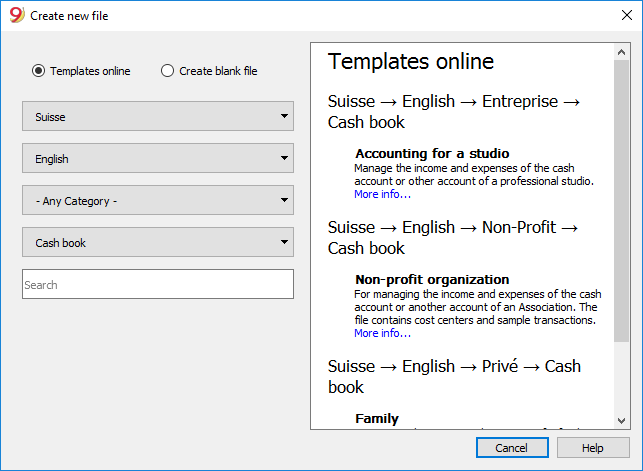
Más información sobre cómo crear un archivo desde cero disponible en la página Create New File.
Configuración de las propiedades de los archivos
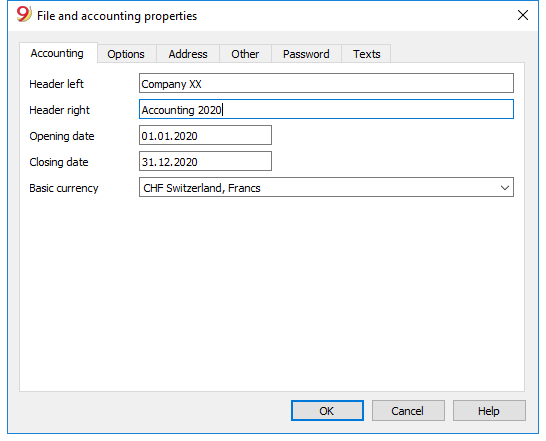
Configura tus propios datos desde el comando Propiedades del archivo y contables y guarda con tu propio nombre de archivo.
Guardar en disco
En el menú Archivo -> Guardar como, guarda los datos y asigna un nombre al archivo. Aparece el usual diálogo de guardar de tu sistema operativo.
- Es aconsejable utilizar el nombre de la empresa seguido del año: "Compañía-2020" para distinguirlo de otros archivos contables.
- El programa añadirá la extensión "ac2".
- Puedes mantener tantas cuentas como necesites, cada una tendrá su propio nombre.
- Puedes elegir la carpeta que quieras, (Por ejemplo, Documentos -> Contabilidad) y el soporte que prefieras, como un disco duro, usb o la nube.
Insertar el saldo inicial de la cuenta
Introduce la cuenta que deseas gestionar en la tabla de Cuentas del Cash Manager y el importe inicial en la columna Apertura. Al comienzo de un nuevo año, al activar el comando Crear un nuevo año en el menú de la Cuenta2, se generarán automáticamente los saldos iniciales a ser transferidos.
Sólo se puede introducir una cuenta.
Personalizar la tabla de categorías
En la tabla de Categorías, personaliza las categorías de ingresos y gastos, según tus necesidades. También es possible:
- Modificar los números de las categorías
- Cambiar la descripción
- Eliminar categorías
- Añadir categorías
- Insertar subgrupos
- Eliminar subgrupos
Todos los saldos de las categorías determinarán el resultado del ejercicio contable (ganancias o pérdidas) y, por lo tanto, no deben constar saldos al comienzo del año.
Añade nuevas categorías
Si se necesita añadir nuevas categorías a un grupo ya existente, procede de la siguiente manera:
- Inserta una fila vacía (menu Edición, comando Insertar filas…) donde quieras añadir un nuevo subgrupo.
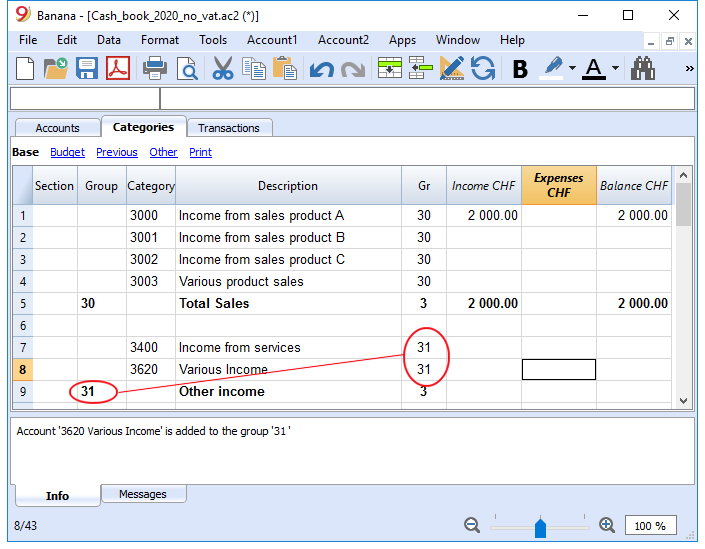
- Inserta un número o código en la última fila vacía de la columna Grupo (en nuestro ejemplo 3 – Otros ingresos).
- Inserta la descripción que identifica al nuevo subgrupo.
- Inserta el número total del Grupo de las otras categorías en la columna total de Grupo en Gr.
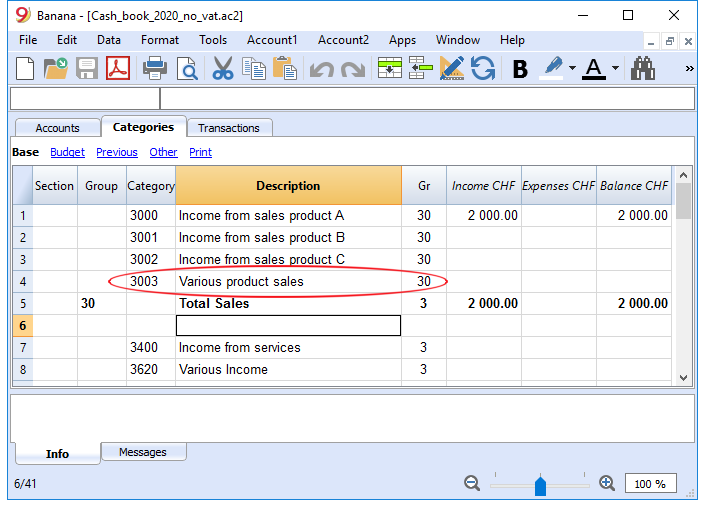
Añade subgrupos
Para añadir nuevos subgrupos, sigue los siguientes pasos:
- Inserta una fila vacía (menu Edición, comando Insertar filas…) donde quieras añadir un nuevo subgrupo.
- Inserta un número o código en la última fila vacía de la columna Grupo (en nuestro ejemplo 3 – Otros ingresos).
- Inserta la descripción que identifica al nuevo subgrupo.
- Inserta el número total del Grupo en la columna Gr (en nuestro ejemplo 3 – Ventas totales).
Elimina categorias o subgrupos
Selecciona las categorías o subgrupos que deseas eliminar en el menú Editar, comando Eliminar filas.
Registros
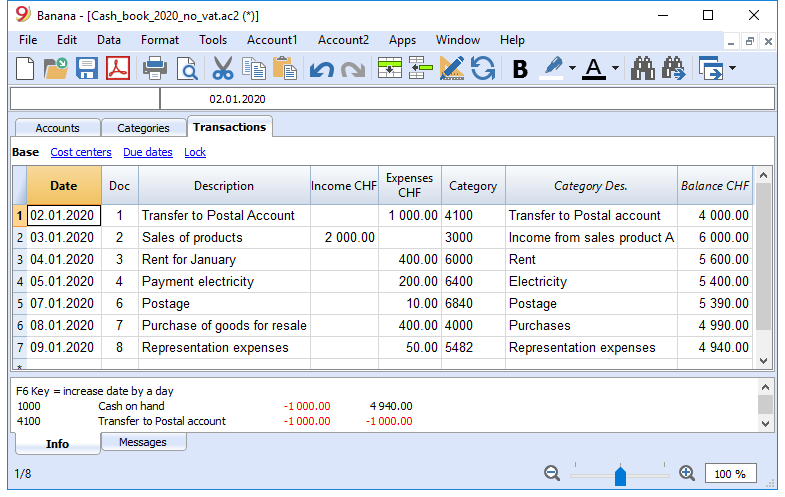
En la tabla Registros, se introducen las transacciones de ingresos y gastos, indicando la categoría a la que se atribuyen éstos.
Acelerar la grabación de los registros
Para acelerar la grabación de tus registros, puedes utilizar:
- la función Smart fill que permite el autocompletado automático de los datos que ya han sido introducidos en una fecha anterior.
- la función Registros memorizados (menú Cuenta2 ) utilizada para memorizar las transacciones recurrentes en una tabla separada.
- import of your bank or postal account statement.
Registros con IVA
Para registrar las transacciones con IVA, por favor, procede de la siguiente manera:
- desde el menú Archivo, selecciona el comando Nuevo y Cash Manager con IVA.
- Selecciona una de las Plantillas predeterminadas para tu país. Para poder registrar las transacciones con IVA, dirígete a la tabla Registros.
La tarjeta de Categoría o Grupo
La tarjeta Categoría o Grupo te permite tener una lista completa de los asientos contables relacionados con la misma categoría o grupo.
- Para abrir una tarjeta de categoría o grupo debes hacer clic sobre la celda de número de cuenta y después hacer clic sobre la pequeña flecha azul que aparece en la esquina superior derecha de la celda.
- Para abrir múltiples tarjetas de categoría o grupo debes seleccionar el comando Tarjetas de Cuentas/Categorías del menú Cuenta1.
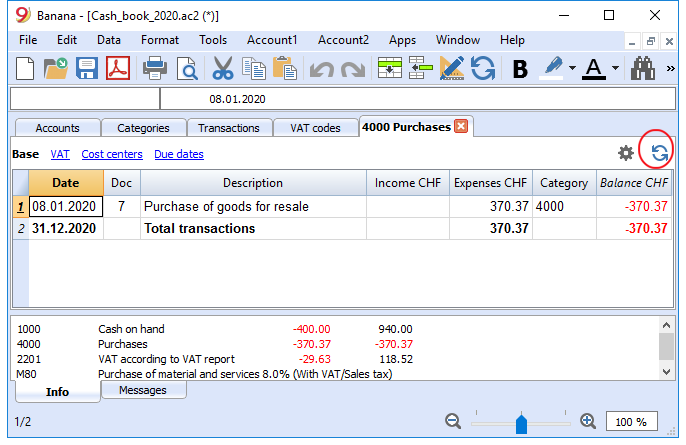
- Para actualizar las tarjetas de categoría o grupo, tras hacer cambios en la pestaña de Registros, debes hacer clic sobre el símbolo con dos flechas circulares, situadas en la esquina derecha superior de la tarjeta de cuenta.
Tarjetas de cuenta por periodo
Para abrir una tarjeta de categoría con balances de cuenta referidos a un período predefinido, haz clic en el menú Cuenta1, comando Tarjetas de Cuenta/Categoría, selecciona Periodo especificado en la pestaña Periodo para introducir tu periodo seleccionado.
Para más información consulta la página Period.
Imprime la tarjeta de Categoría
Para imprimir la tarjeta de Categoría, ábrela desde cualquier pestaña (Cuentas o Registros) e imprime desde el menú Archivo.
Para imprimir varias o todas las Tarjetas de Cuentas/Categorías, haz clic en Cuenta1, selecciona Tarjetas de Cuenta/Categoría y selecciona las cuentas/categorías que quieres imprimir. El filtro que aparece en la ventana te permite elegir la selección automática de todas las categorías, centros de coste, segmentos, grupos, etc.
Para más información véase la página Account Cards.
Estado de resultados avanzado
Para visualiyar el Estado de resultados avanzado y el Estado de resultados avanzado por grupos, selecciona en la barra del menú Cuenta1 y el comando Estado de resultados avanzado o Estado de resultados avanzado por grupos. También puedes obtener el estado de resultados por periodo.
- El Estado de resultados avanzado muestra todas las cuentas y categorías sin ningún subgrupo.
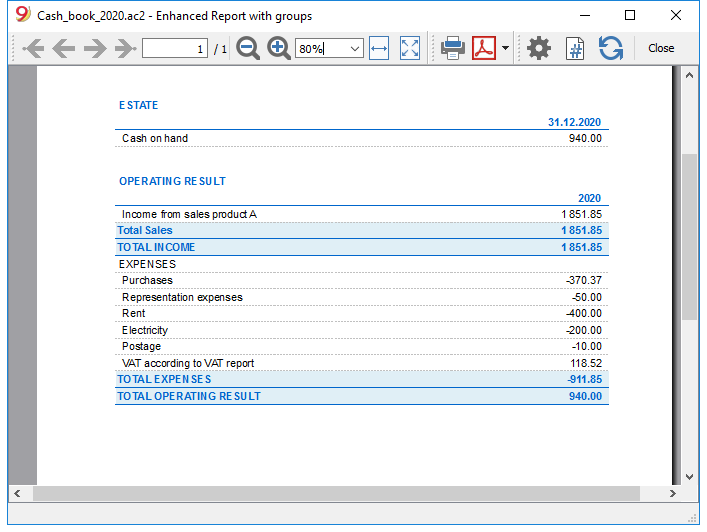
- El Estado de resultados avanzado por grupos muestra todas las cuentas y categorías con subgrupos.
Archivar datos en formato PDF
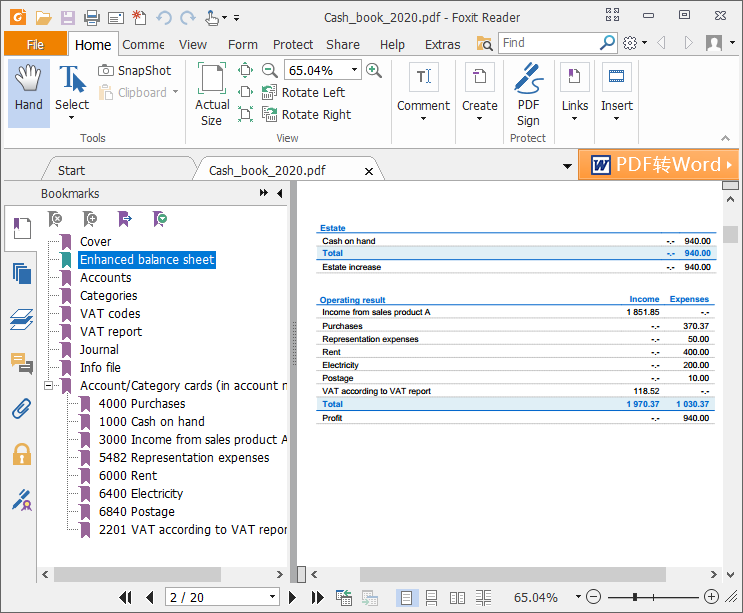
Al final del año, cuando la contabilidad esté hecha, corregida y revisada, puedes almacenar todos los datos contables con el comando Crear Archivo Pdf del menú Archivo.
El Presupuesto
Antes de empezar el año contable, puedes crear un presupuesto con tus gastos e ingresos estimados, para tener control sobre la situación financiera y económica de tu empresa.
El presupuesto puede establecerse de dos maneras diferentes:
- Desde la columna Presupuesto en la pestaña de Categorías. Para cada cuenta se indica el presupuesto anual.
En este caso, cuando configuras el Presupuesto desde el menú Cuenta1, comando Estado de resultados avanzado por grupos, la columna Presupuesto muestra las cantidades que se corresponden con el año completo. - Desde Agregar tabla Presupuesto, que tienes que activar manualmente utilizando el comando Agregar nuevas funcionalidades desde el menú Herramientas. En esta tabla todas las estimaciones se introducen como transacciones presupuestarias, ya sea de ingresos o de gastos. Si se activa esta tabla, la columna Presupuesto de la tabla Cuentas se desactiva automáticamente. En la tabla Presupuesto se puede configurar un presupuesto detallado que tenga en cuenta las posibles variaciones durante el año y en diferentes períodos del año.
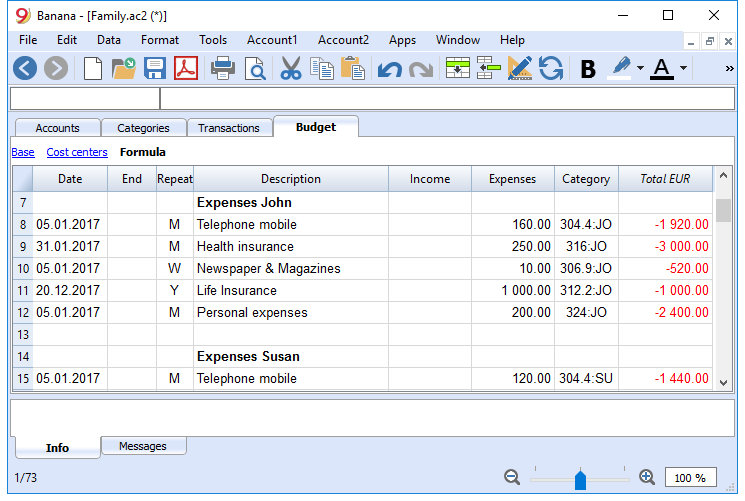
Tabella Conti
La tabella Conti del Cash Manager contiene un solo conto e non è possibile aggiungere altri conti.

Le colonne della tabella Conti:
Gruppo
La colonna rimane vuota.
Conto
Si inserisce il numero o sigla del conto da gestire (cassa, banca, posta).
Descrizione
Si inserisce una descrizione relativa al conto inserito.
Apertura
Solo la prima volta che si usa un file nuovo o si usa per la prima volta Banana contabilità, occorre inserire il saldo di apertura. All'inizio del nuovo anno con l'apertura in automatico, il saldo del conto viene aggiornato automaticamente.
Entrate
La colonna è protetta e riporta il saldo delle registrazioni in entrata. Dopo ogni registrazione il saldo è aggiornato in automatico.
Uscite
La colonna è protetta e riporta il saldo delle registrazioni in uscita. Dopo ogni registrazione il saldo è aggiornato in automatico.
Saldo
La colonna è protetta e riporta il saldo complessivo tra le entrate e le uscite. Dopo ogni registrazione il saldo è aggiornato in automatico.
Caratteristiche del Cash Manager (Libro cassa)
Il Cash Manager è un applicativo di Banana contabilità, completamente gratuito. Possono utilizzarlo tutti, dai ragazzi agli adulti e senza alcuna conoscenza contabile. È semplice e intuitivo, con una struttura a tabelle, simili a Excel.
È ideale per gestire la liquidità di piccole aziende, associazioni, imprese individuali o per gestire progetti. Per alleggerire il file della contabilità, puoi tenere il file della cassa separato e poi periodicamente importare i movimenti, raggruppati per periodo, nel file della contabilità principale.
Grazie al Cash Manager puoi registrare velocemente tutti gli scontrini e con la loro scansione puoi allegare la documentazione in pdf direttamente nel file della cassa. Tutto è ordinato e a portata di mano e se devi controllare qualche movimento, basta un click per aprire il documento.
Le caratteristiche del Cash Manager sono del tutto simili a quelle della contabilità Entrate e Uscite, con la differenza che nella tabella Conti del Cash Manager puoi inserire un solo conto, mentre nella contabilità Entrate e Uscite puoi inserire quanti conti desideri, di natura patrimoniale.
Puoi scoprire tutte le caratteristiche al link seguente:
- https://www.banana.ch/doc/it/node/9731
Tabelle Kategorien
In der Tabelle Kategorien sind die Einnahmen- und Ausgabenposten enthalten.
Folgendes kann frei definierbar eingegeben werden:
- Die Kategorien; Einnahmen- und Ausgabenposten.
- Beliebige Kosten- und Profitstellen.
- Totalisierungsgruppen.
Weitere Informationen zum Gruppierungs- und Totalisierungssystem finden Sie auf der Seite Gruppen der doppelten Buchhaltung.
Im folgenden Beispiel sind zwei Hauptgruppen vorhanden:
- Gruppe 3 - Totalisiert alle Kategorien, welche in der Spalte 'Gr' über den Wert "3" (Total Einnahmen) enthalten
- Gruppe 4 - Totalisiert alle Kategorien, welche in der Spalte 'Gr' den Wert "4" (Total Ausgaben) enthalten
- Gruppe 00 - Totalisiert Gruppen 3 und 4 (Totale Einnahmen und Total Ausgaben) und ergibt das Geschäftsresultat des Buchhaltungsjahres.

Die Spalten der Tabelle Kategorien:
Sektion
In der Spalte 'Sektion' wird dort ein Stern (*) erfasst, wo ein Titel eingefügt wird, der im Formatierten Ausdrucks nach Gruppen übernommen werden soll. Im obigen Beispiel wurde der Stern auf der Zeile mit 'Beschreibung' "Betriebsergebnis" erfasst.
Sind ausser Einnahmen und Ausgaben andere Sektionen vorgesehen, z.B. Kosten- und Profitstellen, wird in der Spalte 'Sektion' der Zeile mit dem Titel ein weiterer Stern eingefügt. Für weitere Details sehen Sie bitte unsere Anleitung Spalte Sektion.
Gruppe
In der Spalte 'Gruppe' werden Identifikationen (Nummer oder Code/Kürzel) eingefügt, welche diejenigen Kategorien der Tabelle Kategorien totalisieren, deren Spalten 'Gr' denselben Wert enthalten. Dies ist für die Totalisierung alle Kategorien mit demselben 'Gr' notwendig (im obigen Beispiel totalisiert die Gruppe 3 alle Einnahmen-Kategorien und die Gruppe 4 alle Ausgabenkategorien).
Beschreibung
In dieser Spalte wird eine Beschreibung für die Identifikation der Einnahmen-Kategorie oder Ausgabenkategorie erfasst.
Gr
Jede Kategorie hat eine Identifikation, die bestimmt, in welcher Gruppe sie totalisiert werden soll (im obigen Beispiel verfügen alle Einnahmen-Kategorien in der Spalte 'Gr' über den Wert "3", um sie in der Gruppe 3 "Total Einnahmen" zu totalisieren.
Einnahmen
Diese Spalte ist geschützt und gibt den Saldo der Einnahmen-Buchungen wieder. Der Saldo wird nach jeder Buchung automatisch aktualisiert.
Ausgaben
Diese Spalte ist geschützt und gibt den Saldo der Ausgaben-Buchungen wieder. Der Saldo wird nach jeder Buchung automatisch aktualisiert.
Saldo
Diese Spalte ist geschützt und gibt den insgesamten Saldo der Einnahmen- und Ausgaben-Buchungen wieder. Der Saldo wird nach jeder Buchung automatisch aktualisiert.
Budget
Für das Eingeben der Budgetwerte sehen Sie bitte unsere Anleitung Einfaches Jahresbudget.
Registrazioni Preventivo
Nella tabella Preventivo si esegue la pianificazione finanziaria.
Le previsioni vengono inserire come se fossero delle normali registrazioni, come nella tabella Registrazioni.
Si possono anche inserire Quantità e Prezzi e anche delle Formule di calcolo.
Per maggiori informazioni sul Preventivo, consultare la pagina Tabella Preventivo.

Écritures
Les écritures sont introduites dans le Tableau Ecritures
Pour des explications concernant les colonnes dans le Tableau Ecritures du Livre de caisse, veuillez consulter la page Ecritures (Comptabilité Dépenses / Recettes).
Pour chaque opération insérez:
- la date
- le numéro de la Pièce
- la description
- Le montant de la dépense ou de la recette
- la catégorie relative à la dépense ou à la recette présente dans le tableau Catégorie
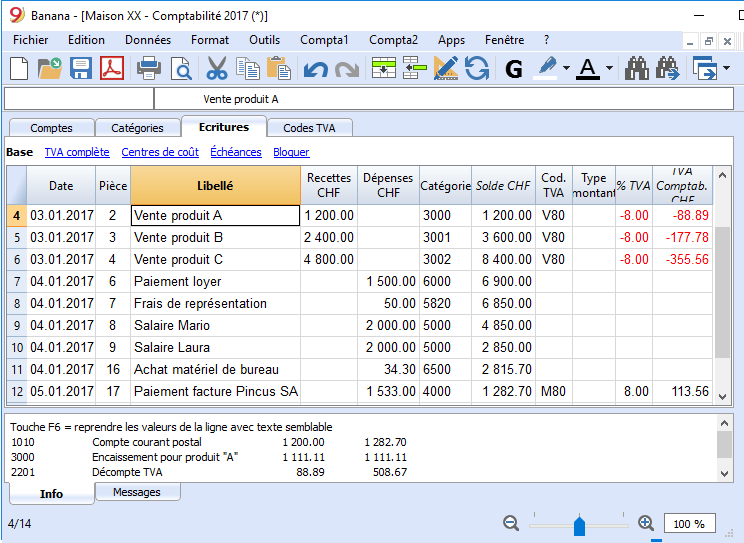
- Au cas où les écritures seraient déjà soumises à la TVA, insérez dans la colonne Cod. TVA, le code de la TVA.
La liste des codes TVA se trouve dans le tableau Codes TVA.
Accélérer l'introduction des Ecritures
Pour accélérer l'introduction des écritures on peut utiliser:
- la fonction de l'introduction automatique des données qui permet de reprendre automatiquement des données déjà insérées préalablement.
- la fonction des Ecritures répétées (menu Compta2) qui permet de mémoriser un tableau réservé pour les écritures répétées
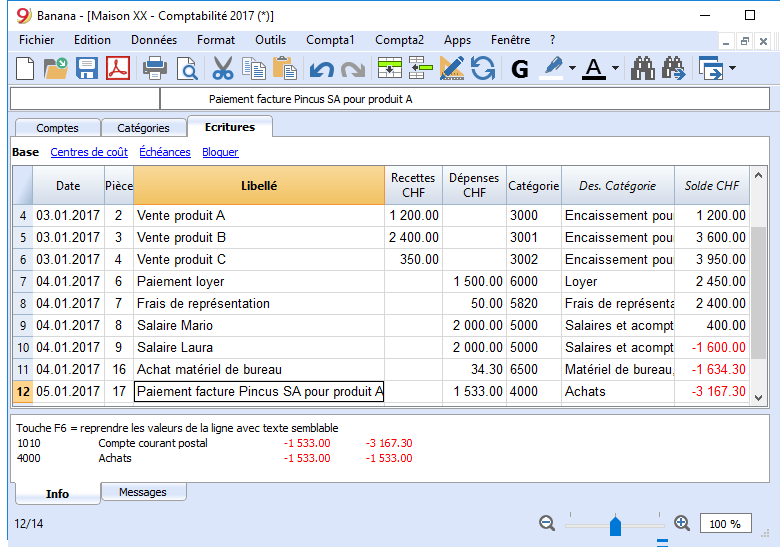
Exemples d'écritures sans TVA
Exemples d'écritures avec TVA
Fiche de catégorie
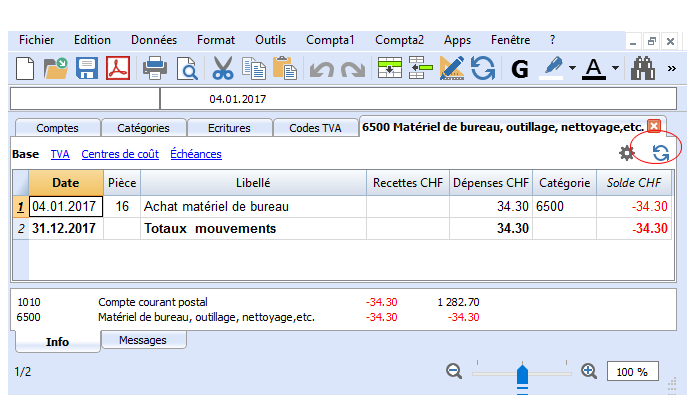
Après avoir inséré les écritures, pour afficher les mouvements d'une catégorie, il suffit de faire un clic sur la petite flèche bleue présente dans chaque cellule.
Dans la Fiche de catégorie, la présentation des mouvements est très similaire à celle du tableau Ecritures.
Si vous ajoutez de nouvelles écritures ou si vous effectuez des changements (toujours dans le tableau Ecritures), il est possible de mettre à jour la fiche d'une catégorie en cliquant sur le symbole Mettre à jour (flèche bleue arrondie, située sur la partie droite de la fenêtre).
Impressions
Informations immédiates
Dans les tableaux Comptes et Catégories s'affichent immédiatement les soldes de tous les comptes, les dépenses et les recettes.
Après chaque écriture individuelle, les soldes sont automatiquement mis à jour et il n'est pas nécessaire de faire appel à des rapports pour tenir la situation sous contrôle, mais il suffit simplement de se positionner sur le tableau Comptes et Catégories.
Impressions avancées
Toutes les impressions s'exécutent du menu Compta1, où se trouvent les fonctions pour les différentes impressions:
- Journal - Commande Journal par période. On peut ainsi afficher et imprimer toute la période ou une période déterminée.
- Fiche de compte, catégorie ou groupes - Commande Fiche de comptes / catégorie. Vous pouvez sélectionner toutes les fiches ou une sélection.
Dans la section Période vous déterminez la période et dans la section Option vous pouvez activer différentes options à inclure ou exclure de l'impression. La section Composition permet de mémoriser les configurations des impressions avec différentes options pour pouvoir ainsi les reprendre sans devoir répéter chaque fois les configurations particulières de l'impression.
- Rapport formaté - Commande Rapport formaté. Vous pouvez imprimer aussi par période et inclure dans l'impression différentes options et même proposer des compositions.
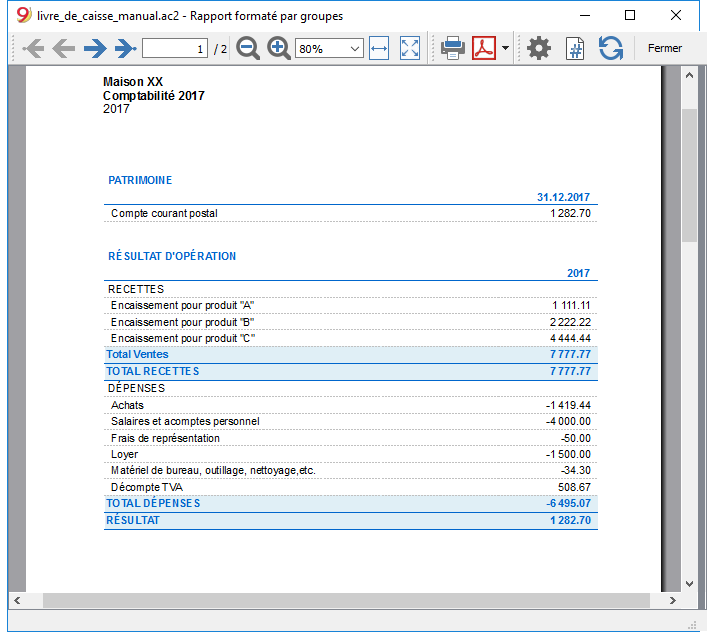
- Rapport formaté par groupes - Commande Rapport formaté par groupes. Permet aussi d'imprimer par période, et d'inclure dans l'impression différentes options ainsi que de proposer des compositions
- Rapport comptable - Commande Rapports Comptables. Dans le tableau des Comptes le rapport avec les options requises s'affiche. Il est possible alors d'opter pour des rapports par période, même de les comparer avec des périodes ou des années précédentes; chaque période peut avoir des subdivisions et peuvent aussi mémoriser les compositions.
Exemple d'impression pour un Rapport formaté par groupes