Dokumente-Tabelle
Die Dokumente-Tabelle erlaubt, in der Buchhaltungsdatei neue Texte, Abbildungen (inkl. Logo) oder JavaSkripts hinzuzufügen. Normalerweise erscheint diese Tabelle automatisch, wenn der Bilanz Beilagen angehängt werden (mittels Befehle -> Formatierte Bilanz oder Formatierte Bilanz nach Gruppen (Menü Buch1), Registerkarte Anhang).
Die Tabelle kann auch mit Hilfe des Befehls Neue Funktionen hinzufügen aus dem Menü Werkzeuge eingefügt werden.
Die Tabelle Dokumente beinhaltet folgende Spalten:
- ID: Name des Dokuments.
ID ist ein freier Text in Kleinbuchstaben, der jedoch innerhalb der Tabelle einheitlich sein sollte.
Dokumente, die mit "_" beginnen, haben eine besondere Bedeutung.- "_budget.js"
Hier gibt man die eigenen für die Tabelle Budget erstellten Funktionen an.
- "_budget.js"
- Beschreibung
Beschreibung der Datei (frei wählbar). - Beilagen
Beinhaltet die Datei. Beim Anklicken der Zelle, kann die Inhaltsbeschreibung angezeigt oder bearbeitet werden.
Logo auf der Rechnung oder auf dem Ausdruck
Ab Version 9.0.3 können unter Menü Datei -> Logo einrichten Einstellungen für das Logo (Breite, Höhe und Ausrichtung) vorgenommen werden sowie Kompositionen mit unterschiedlichen Einstellungen erstellt werden. Die Funktion Logo einrichten wird als vereinfachte Alternative zur Dokumente-Tabelle verwendet.
Wird das persönliche Logo im Ausdruck der Rechnung oder auf Ausdrucken gewünscht, ist in der Dokumente-Tabelle wie folgt vorzugehen:
- Neue Zeile einfügen.
- In der Zelle der Spalte ID den Text logo in Kleinbuchstaben eingeben.
- In der Zelle der Spalte Beschreibung kann der gewünschte Text eingegeben werden.
- In der Zelle der Spalte Beilagen mit der Maus einen Doppelklick machen, oder auf das Symbol Dokument bearbeiten (in der oberen rechten Ecke der Zelle) klicken.
- Das Dokument-Typ 'Bild' (im .png- oder .jpg-Format) anwählen, mit OK bestätigen und danach das gewünschte Bild auswählen, das im Ausdruck stehen soll.
In der Druckphase der Rechnung (Menü Buch2, Kunden -> Rechnung ausdrucken) wird in einigen verfügbaren Vorlagen (z.B. Stil 5 oder 6) das persönliche Logo angezeigt.
In der Druckphase der Formatierte Bilanz oder Formatierte Bilanz nach Gruppen (Menü Buch1) kann für 'Kopf- und Fusszeile' für die 'Überschrift' (mittels Schaltfläche 'Bearbeiten' und Auswahl von z.B. 'documents:logo' unter 'Logo' rechts von 'Bild' - wurde das Logo bereits auf Ausdrucken verwendet, kann unter 'Logo' anstatt 'kein' die Option 'Logo' ausgewählt werden) aller Seiten sowie für das Deckblatt ein Logo eingefügt werden. Siehe auch 'Formatierte Bilanz nach Gruppen -> Logo'.
Nach Erstellung von Kontoauszügen (Menü Buch1 -> Kontoauszüge) die Druckvorschau mittels Ikone 'Seitenansicht' in der Werkzeugleiste erstellen und Ikone 'Einstellungen' rechts von 'Logo' anstatt 'kein' die Option 'Logo' auswählen.
HTML-Editor
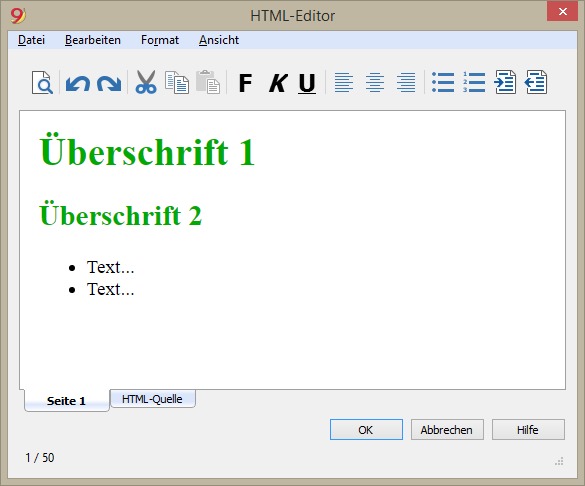
Das Feld ${...} einfügen
Dieses Feld erlaubt, einen dynamischen Text im Dokument einzufügen, wie z.B. der Saldo eines Kontos oder eine Tabelle von Banana. Die Banana API-Schnittstelle ist auf der Webseite https://www.banana.ch/doc9/en/node/4714 verfügbar.
Der Befehl kann manuell oder mittels Befehl Bearbeiten -> Script einfügen hinzugefügt werden.
Saldo des Kontos 1020 ausdrucken
${Banana.Converter.toLocaleNumberFormat(Banana.document.currentBalance('1020','','').balance);}
Die Tabelle Konten mit den Spalten 'Konto', 'Gruppe', 'Beschreibung' und 'Saldo' ausdrucken (dieser Befehl ist derzeit noch nicht verfügbar).
${HTML Banana.document.table("Accounts").toHtml(['Account','Group','Description','Balance'],true);}
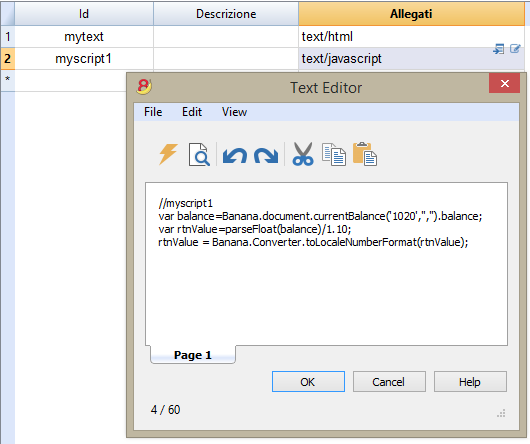
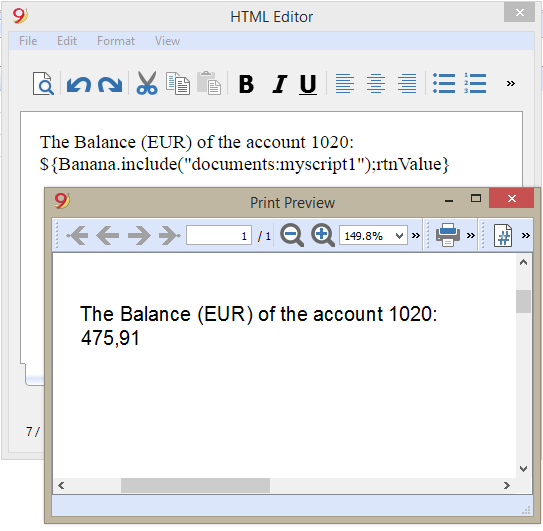
Es ist möglich, den Javascript-Code in einem separaten Dokument zu schreiben und mit Hilfe des Befehls Banana.include auf das Skript hinzuweisen.
Die Skripts können in der Dokumente-Tabelle oder auf einer lokalen Datei gespeichert werden.
${Banana.include("documents:myscript1");rtnValue}
${Banana.include("c://temp//myscript16.js");rtnValue}
Seitenumbruch einfügen
Text auf der ersten Seite
${PAGEBREAK}
Text auf der zweiten Seite
Dieser Befehl ${PAGEBREAK} ist derzeit noch nicht verfügbar. Gegenwärtiger Befehl:
<!--pagebreak-->