Arbeitszeiterfassungs-Datei einrichten
- Menü Datei → Befehl Neu
- Region/Sprache auswählen
- Kategorie → Alles auswählen
- Im Suchbereich Filtern nach... das Schlüsselwort Zeiterfassung eingeben oder unter Dateityp (siehe auch Info Vorlagen) ein Häkchen auf Arbeitszeiterfassung setzen. Das Programm wird alle verfügbaren Vorlagen anzeigen.
- Auf der rechten Seite sehen Sie die Liste der verfügbaren Vorlagen (in Echtzeit aktualisiert aus unseren Online-Vorlagen); wählen Sie diejenige aus, die Ihren eigenen Bedürfnissen am nächsten kommt.
- Durch Doppelklick auf der ausgewählten Vorlage oder durch Klicken auf der Schaltfläche Erstellen öffnet das Programm die Datei direkt.
- Datei speichern (Menü Datei → Befehl Speichern unter...

Die Anfangswerte der Arbeitszeiterfassung über Menü Datei → Befehl Eigenschaften (Stammdaten) einrichten:
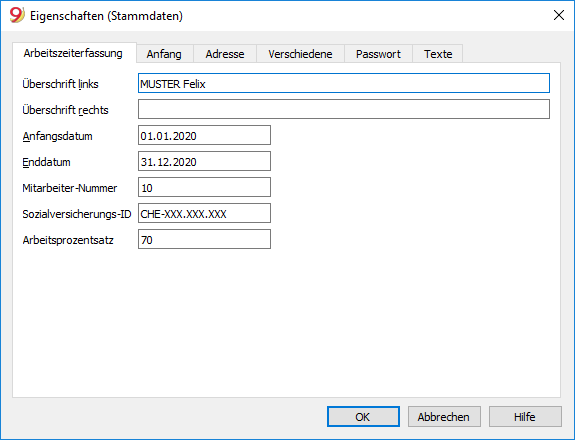
- Eigenschaften (Stammdaten → Registerkarte 'Arbeitszeiterfassung' - Name/Vorname sowie Anfangs- und Enddatum eingeben.
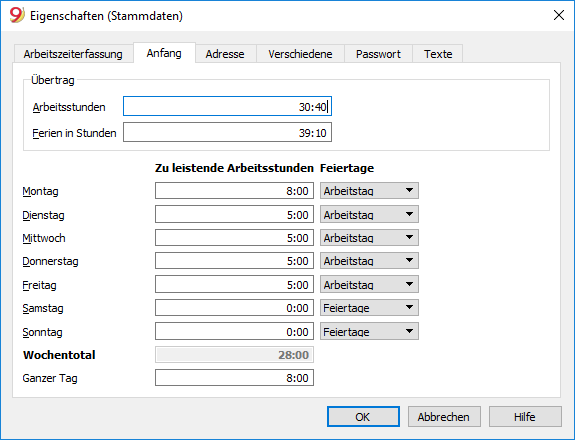
- Eigenschaften (Stammdaten) → Registerkarte 'Anfang' - Arbeitsstunden sowie die Feiertag eintragen.
Hinweis: Wird unter dem Jahr begonnen, so kann wohl das gewünschte Anfangsdatum erfasst werden, es werden jedoch trotzdem Tages-Zeilen für das ganze Jahr erstellt. Nicht gewünschte Zeilen (ab Zeile 4) können manuell gelöscht werden.
Eigenschaften (Stammdaten) - Arbeitszeiterfassung
Die Anfangswerte der Zeiterfassung über Menü Datei → Eigenschaften (Stammdaten) → Arbeitszeiterfassung definieren.
In der Registerkarte 'Arbeitszeiterfassung' werden folgende Daten eingegeben:
- Namen und Vornamen
- Anfangsdatum und Enddatum des aktuellen Jahres
Wird das Enddatum geändert (z.B. bei Austritt), ist in der Journal-Tabelle beim der dem Enddatum folgenden Datumszeile in der Spalte 'Code Sollzeit' (Due code) der Wert WA zu erfassen. Siehe auch den Absatz 'Code Sollzeit' unserer Webseite Tabelle Journal. In der Tabelle Journal können ausserdem nicht mehr benötigte Zeilen gelöscht werden. - Arbeitsprozentsatz und andere Daten (falls verfügbar).
Eigenschaften - Anfang
Die Anfangswerte der Arbeitszeiterfassung im Menü Datei → Eigenschaften (Stammdaten) → Anfang definieren.
In der Registerkarte 'Arbeitszeiterfassung' werden die Arbeitsstunden (Stunden und Minuten getrennt durch Doppelpunkt (":")) sowie die Feiertage eingegeben.
Die Stunden werden als Stunden und Minuten berücksichtigt.
Durch Eingabe des Wertes mit vorangestelltem Sonderzeichen "<" oder ">" berücksichtigt das Programm ihn als Dezimalwert und wandelt ihn in Stunden Minuten um (z.B. "<8.2" wird z.B. in "8:12" konvertiert).
Übertragen
Anfangswerte, aus der vorherigen Periode oder aus dem Vorjahr übertragen:
- Arbeitsstunden
Geben Sie die in der Vorperiode oder im Vorjahr nicht verbuchte Stunden ein (z.B. zusätzlich geleistete und noch nicht bezahlte oder noch nicht abgezogene Stunden). Diese Stunden werden in der Journal-Tabelle auf der Zeile Übertrag übernommen. - Ferien in Stunden
Geben Sie die im Vorjahr nicht benutzten Stunden der Ferien ein. Diese werden im Journal auf der Zeile Übertrag → Spalte Ferien übernommen.
Arbeitsstunden und wöchentliche Feiertage
Geben Sie die Werte für die Woche ein.
- Arbeitsstunden pro Tag
Die Arbeitszeiten für die Wochentage eingeben.
Im obigen Beispiel handelt es sich um eine flexible Arbeitszeit, die sich auf Teilzeitarbeit bezieht.- Das Programm berechnet automatisch das Total der Wochenstunden.
- Die festgelegten Arbeitszeiten werden automatisch in der Spalte Sollzeit der Journal-Tabelle übernommen.
- Wenn Sie eine bestimmte Anzahl von Stunden pro Woche erreichen möchten, passen Sie die Zeit für die verschiedenen Tage an, bis Sie die gewünschte Totalsumme erreicht haben.
- Feiertag
Hier können Sie selbst festlegen, welcher Tag als Arbeitstag, kein Arbeitstag oder Feiertag zu berücksichtigen ist.
Wenn ein Tag allgemein als "Feiertag" gilt, an dem Sie jedoch arbeiten müssen, müssen Sie "Arbeitstag" auswählen.
Der Wert wird in der Tabelle Journal → Spalte Feiertag übernommen.